

目次
配信ソフトとしてのOBS StudioとStreamlabs Desktop
配信ソフトの紹介記事を見ると、OBS StudioとStreamlabs Desktopが同時に紹介されていることが多いです。両方とも優れた配信ソフトであるため、どちらを使ったほうがいいのか迷う人も多いでしょう。基本的にはドキュメントの多いOBS Studioがおすすめですが、Streamlabs Desktopの利点も存在するので、比較して自分に合っている方を選ぶのが良いでしょう。
本記事ではOBS StudioとStreamlabs Desktopの違いについて詳しく解説します。配信ソフトを選ぶ際の参考にしてみてください。
OBS Studio
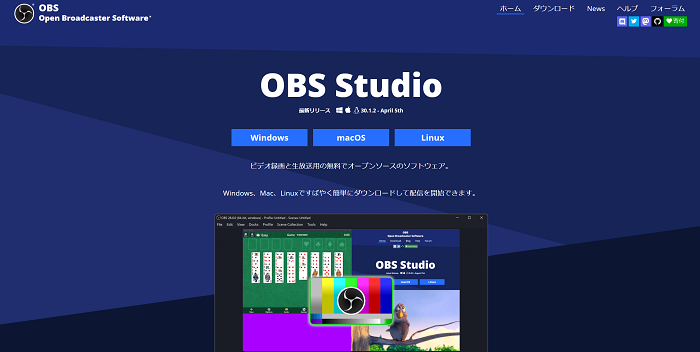
OBS StudioはPCで配信や録画をするための配信ソフトです。オープンソースである点が特徴で、誰でもすぐに利用できることに加え、拡張性が高い点が特徴です。豊富なプラグインを導入することで自分好みの便利な機能を追加することができます。また、利用者が多いため解説記事がネット上に多くあり、使い方に困っても解決しやすい点は初心者にとっても安心です。
Streamlabs Desktop
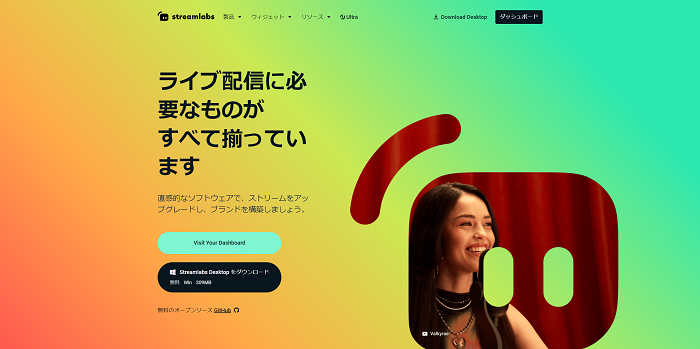
Streamlabs DesktopはOBS Studioをベースとして、配信に活用できる便利な機能を追加した配信ソフトです。チャットボックスの表示やフォロー通知機能が最初から使える点が特徴です。Streamlabs DesktopもOBS Studioと同様基本無料で使えますが、有料サブスクリプションに加入することで配信画面を装飾するオーバーレイが増えたり複数の配信サイトでの同時配信が可能になります。
OBS StudioとStreamlabs Desktopの違い
使いやすさ
Streamlabs DesktopのほうがUIが直感的で使いやすく、比較的簡単に操作することができるという人もいます。ただ、機能が多すぎて混乱してしまう人も多いかもしれません。
OBS Studioは、カスタマイズ性が高い一方で、シンプルなUIなので初心者も設定さえ覚えれば簡単に操作することができます。
カスタマイズと機能
OBS Studioのほうがカスタマイズ性が高く、機能が豊富です。オープンソースであるためプラグインやスクリプトなどの便利な機能が日々開発されています。また、OBS Studio向けに作られた配信をより良くするための外部サービスも多いです。自身の配信に適した機能を導入できれば、より高品質な配信にできるでしょう。
Streamlabs Desktopはカスタマイズ性が制限されており、外部サービスの導入が難しいです。Streamlabs Desktopの機能で満足できない人はOBS Studioを自分好みにカスタマイズするのをおすすめします。
PCへの負荷
基本的にはOBS StudioのほうがPCへの負荷が小さく、低スペックのPCでも高いパフォーマンスを発揮することができます。ただし、導入するプラグインによっては負荷が大きくなる可能性がある点は注意が必要です。
Streamlabs Desktopは多くの統合機能がバックグラウンドで動作するため、PCへの負荷が大きいです。自分が使っていない機能も勝手に動いている状態なので、PCに余計な負荷がかかることになります。
対応OS
OBS Studioは、Windows、Mac、Linuxに対応しています。多くのOSで使える点はOBS Studioの利点の一つです。
一方でStreamlabs DesktopはWindows、Macのみに対応しています。Linuxでは使うことができないため、LinuxユーザーはOBS Studioを使うしか選択肢がありません。
価格
OBS Studioは完全に無料で使用できます。プラグインも基本的には無料で、お金を使わずに高品質な配信を実現することができます。
Streamlabs Desktopの場合、基本無料で使用可能ですが、一部の機能を使う場合は有料サブスクリプションの登録が必要になります。例えば、有料サブスクリプションに加入することで、配信画面を装飾するオーバーレイの種類が増えます。 ただし、基本的な機能は無料版で揃っているため、配信画面にこだわらない場合は無料で使うことも可能です。
番外編:Streamlabs Web版でOBS Studioにコメントを表示
Streamlabs Web版とOBS Studioを組み合わせることで、Streamlabs Desktopと同じチャットボックスをOBS上に表示することができます。OBSを既にインストール済みの人もわざわざStreamlabs Desktopをダウンロードすることなく使えるため、OBS StudioからStreamlabs Desktopに移行を考えている人は下記記事を参考にStreamlabs Desktopの機能を試してみるのがおすすめです。
配信に合わせてどちらを使うか選ぼう!
配信の機能を充実させて高度な配信をしたい人はOBS Studioがおすすめですが、初心者の方はStreamlabs Desktopを使ってみて自分に合うか試してみるのも良いでしょう。既にOBS Studioをインストールしており、活用できている人は、Streamlabs Desktopに乗り換える必要は高くないのかもしれません。Streamlabs Web版を活用することで、Streamlabs Desktopと同様の機能を使うことができますので、自身の状況に合わせて配信ソフトを選んでみてください。
OBS StudioとStreamlabs Desktop比較のよくある質問
初心者にはOBS StudioとStreamlabs Desktopのどちらが向いていますか?
直感的なUIを重視するならStreamlabs Desktopも候補ですが、解説記事の多さや拡張性まで含めると基本的にはOBS Studioがおすすめです。
PCへの負荷が小さいのはどちらですか?
基本的にはOBS Studioのほうが負荷が小さく、低スペックPCでも高いパフォーマンスを出しやすいです。
カスタマイズしやすいのはどちらですか?
プラグインや外部サービスを使いやすいOBS Studioのほうがカスタマイズ性は高いです。
Linuxでも使えますか?
OBS StudioはWindows、Mac、Linuxに対応しています。Streamlabs DesktopはWindowsとMacのみ対応です。
Streamlabsのコメント表示だけ使いたい場合はどうすればいいですか?
Streamlabs Web版を使えば、OBS Studioにコメント表示機能を組み合わせられます。
関連の人気記事
OBS配信をより面白くするために
配信で視聴者のコミュニティ形成をうまく行うことで、日常の配信をより面白いものにすることができます。
そのような観点で最もおすすめな配信ツールがCastCraftです。
機能のご紹介
配信中のコメント管理ダッシュボード
- 視聴者ごとの情報をためて、視聴者全員を覚えられる
- 初見や常連を一目で判断できる
- スパチャ・ビッツ等を読み上げたかどうか管理できる

画面演出の「Screen」
- 視聴者の特定のコメント・投げ銭に応じたエフェクトを画面に出せる
- コメントを画面に横流しできる
- 設定した画像やGIFで自由に画面演出が作れる
いつでも投げ銭(収益化)機能
- 配信者に9割還元できる
- 投げ銭してくれた視聴者に対して個別のお礼の返信や、特典ファイル(画像や音声など)を送付することも可能
導入実績
CastCraftは上記のような機能により、配信者(ゲーム配信者やVtuber)が視聴者との関係を深めることを手助けします。
導入されたチャンネルの総登録者数は1.6億人を超えており、これまで20万回以上の配信で使われています。
CastCraftを活用すれば、視聴者との関係をより良いものに進化させ、あなたの配信コミュニティをより濃いものにできます。
日々の配信をより楽しくするために、ぜひ導入を検討されてみてください。