特定のコメントを選んで配信画面にピックアップする
CastCraftで特定のコメントをピックアップして配信画面に映すためには、
- オーバーレイ
- Screen
の2種類の方法をご用意しています。
ScreenはWindows端末でしかご利用いただけないので、Macの方はオーバーレイをご利用ください。
どちらを設定しても、CastCraftで配信に接続した後、特定のコメントのメニュー欄から「ピックアップ」を選択するとそのコメントが配信画面に投影されます。
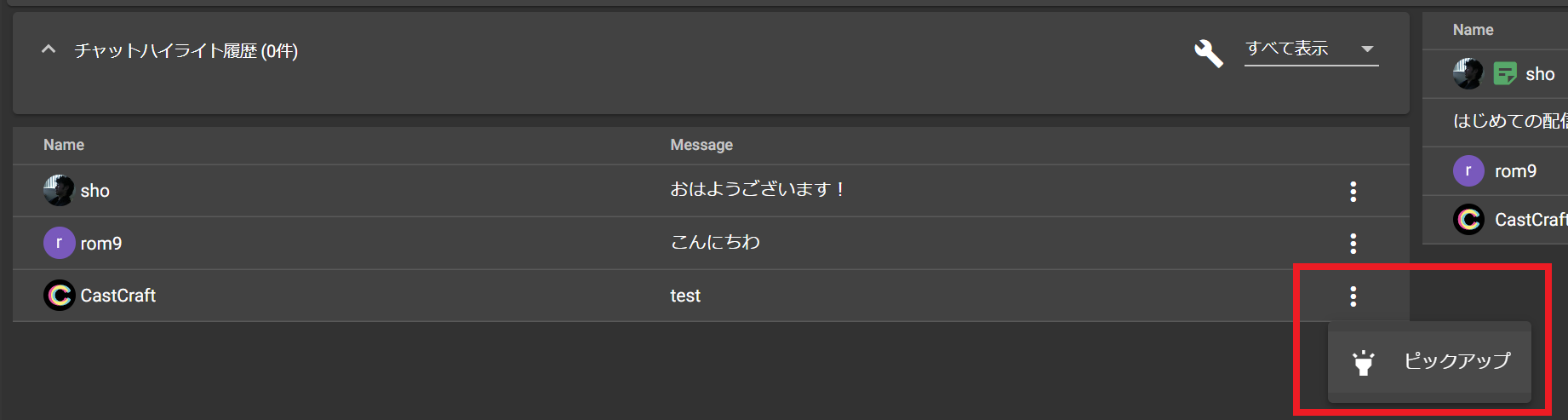
スパチャやチア等の投げ銭についても、投げ銭管理画面から同様にピックアップが可能です。
オーバーレイでピックアップしたコメントを映し出す
「ピックアップ」オーバーレイの新規作成
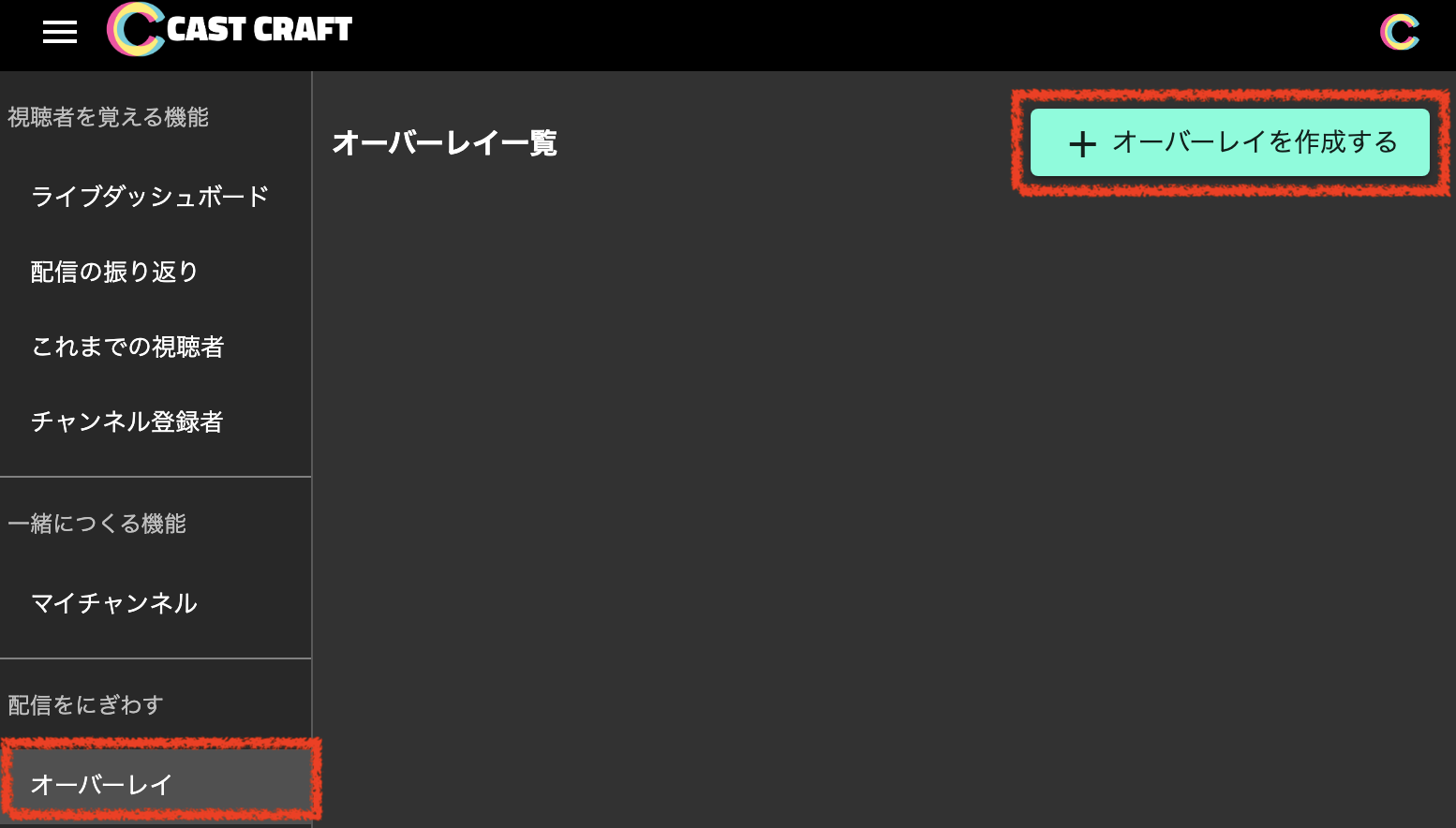
- 左側メニューの 「オーバーレイ」という部分を選択します
- 画面右上の「オーバーレイを作成する」というボタンを押します
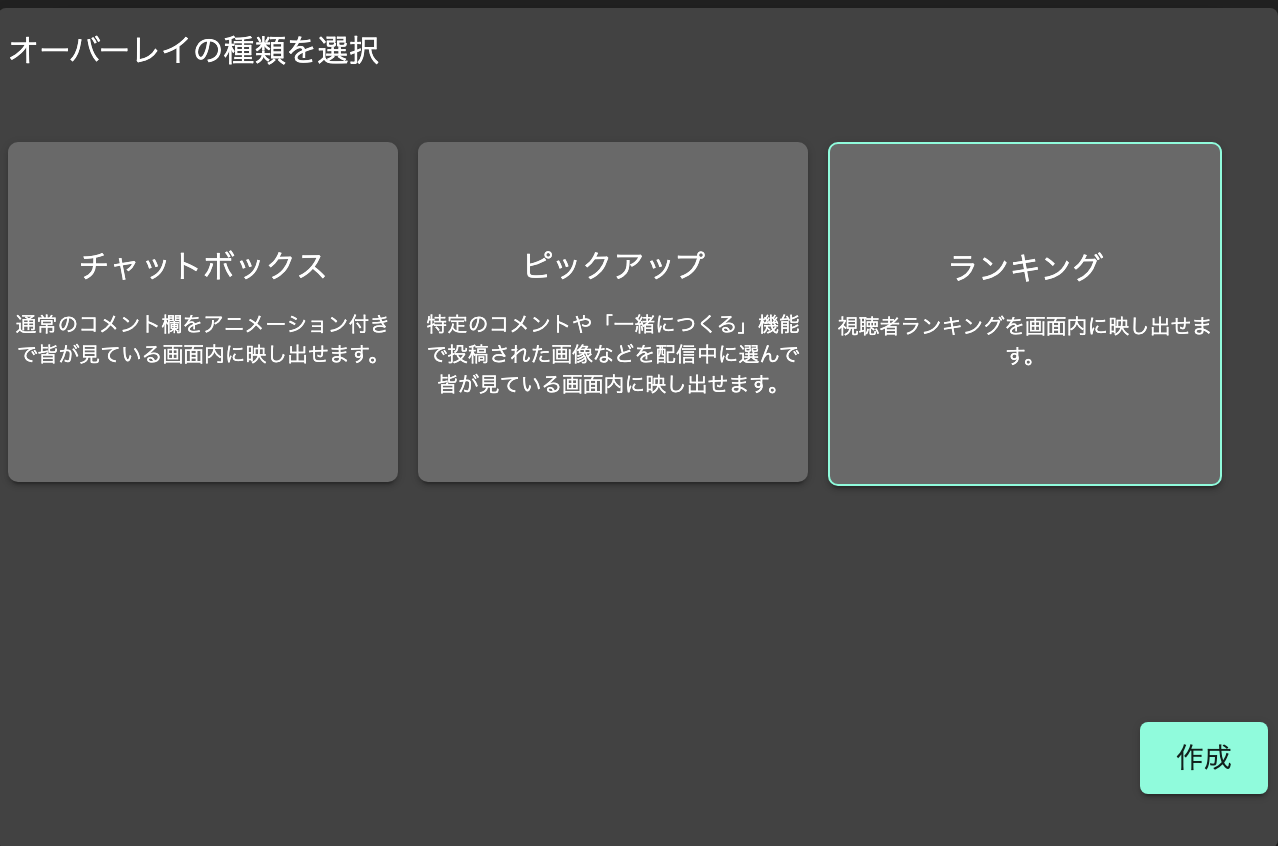
- 「ピックアップ」を選択してピックアップオーバーレイを作成します。
オーバーレイのデザインやアニメーションを設定
- まずはプレビュー用のURLをOBSに貼り付けて設定に問題がないか確認してから、ウィジェットURLに差し替えることを推奨いたします。
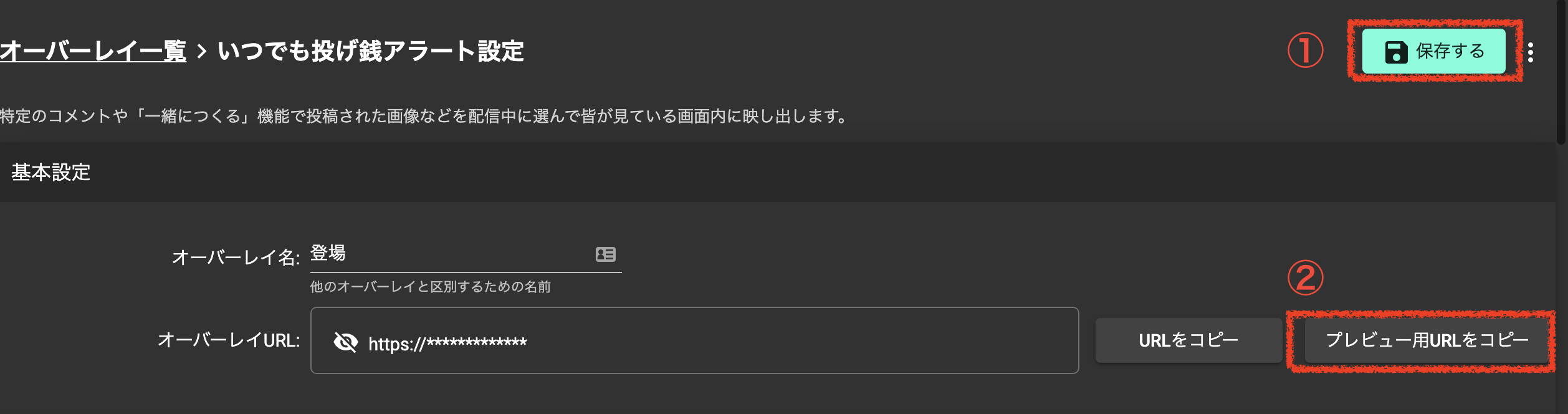
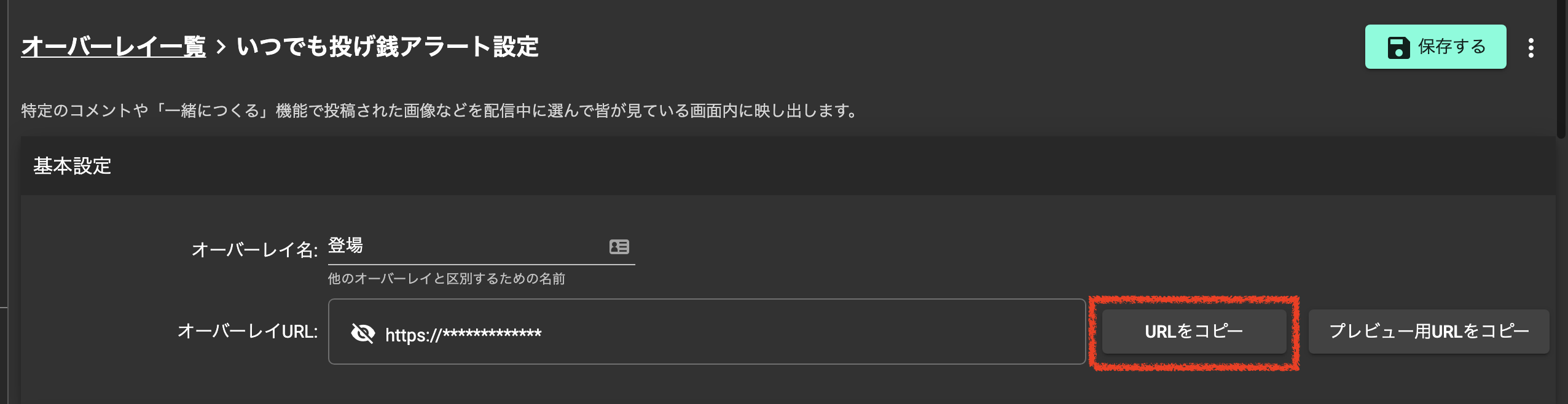
- 設定をカスタマイズしたら、設定を保存(下図①)して、プレビュー用URLをコピー(下図②)したあとOBSに貼り付けて表示を確認します。
- 貼り付けたあとに、また設定を調整してデモの表示を確認したい場合は、CastCraft上で設定を保存したあと、OBS上で貼り付け先のソースのプロパティ下部にある「現在のページを再読み込み」を押すことで表示が更新されます。
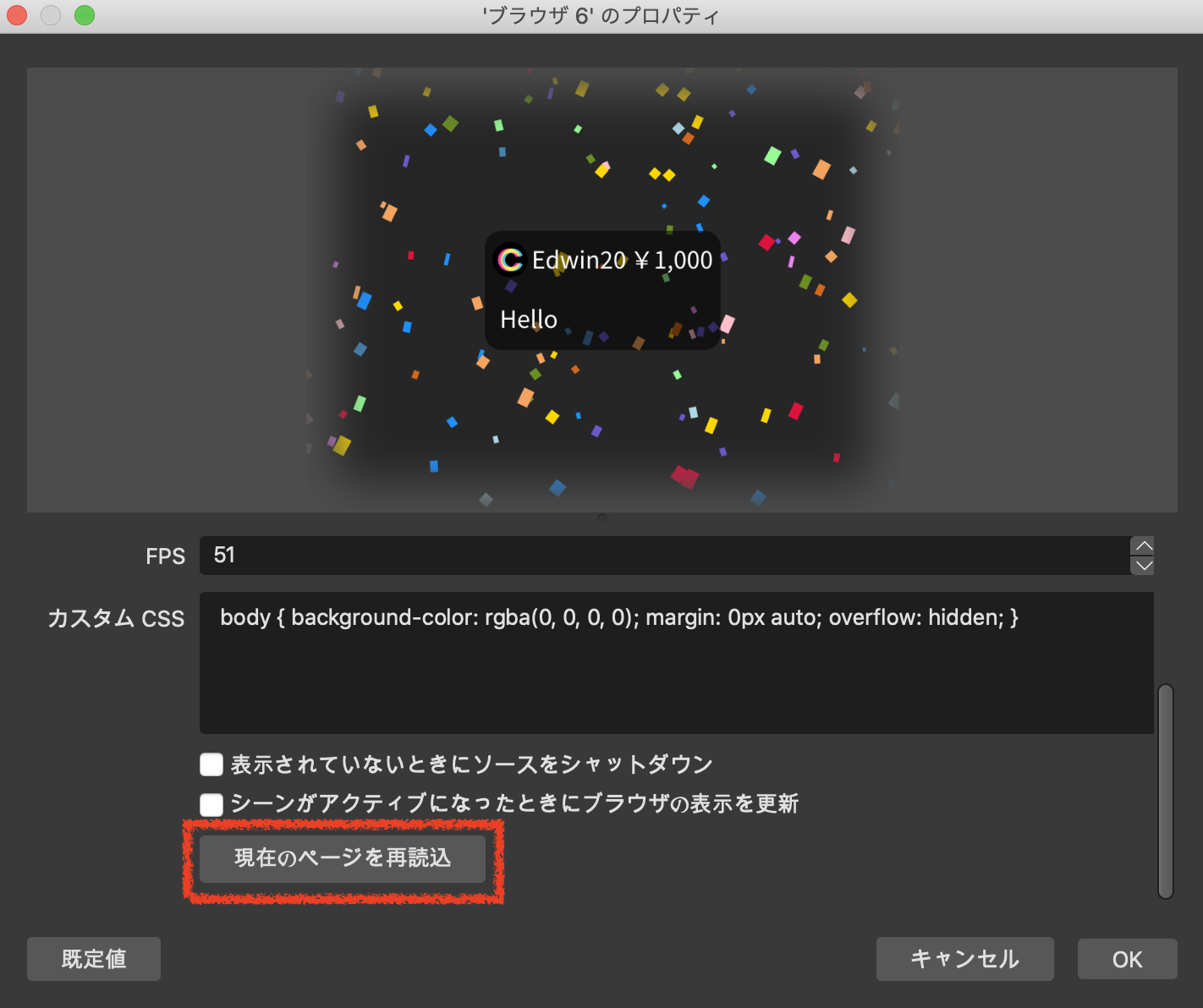
- 表示に問題がない場合、OBSのブラウザソースのURLを、CastCraft設定画面上の「URLをコピー」からコピーしたものに差し替えれば設定は完了です。
CastCraftで配信に接続した後、特定のコメントのメニュー欄から「ピックアップ」を選択するとそのコメントが配信画面に投影されます。
以下のパートでは、Screen機能を使ってピックアップしたコメントをOBS等に表示する方法をご説明します。
Screenでピックアップしたコメントを映し出す
Screen機能のインストール
Screen機能を使うには追加のインストールが必要です。
インストール後、CastCraftのScreenタブにてScreen機能が正常に起動したらインストール成功です。
(※初回の起動には時間がかかります)
ScreenをOBS等に追加
OBS等にて「映像キャプチャデバイス」(もしくは「ビデオキャプチャデバイス」)ソース を追加し、デバイス選択で「CastCraft Screen」を選択してください(下図)
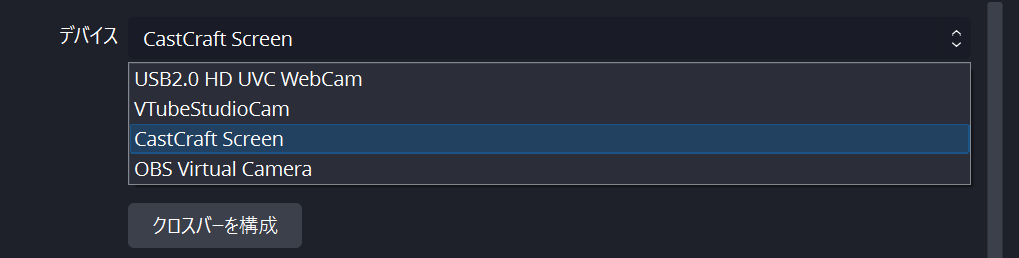
映像キャプチャデバイスに「CastCraft Screen」の表示がされない方は、NDI経由でOBSに出力する方法をお試しください。
配信中に特定のコメントをピックアップ
CastCraftで配信に接続した後、特定のコメントのメニュー欄から「ピックアップ」を選択するとそのコメントが配信画面に投影されます。
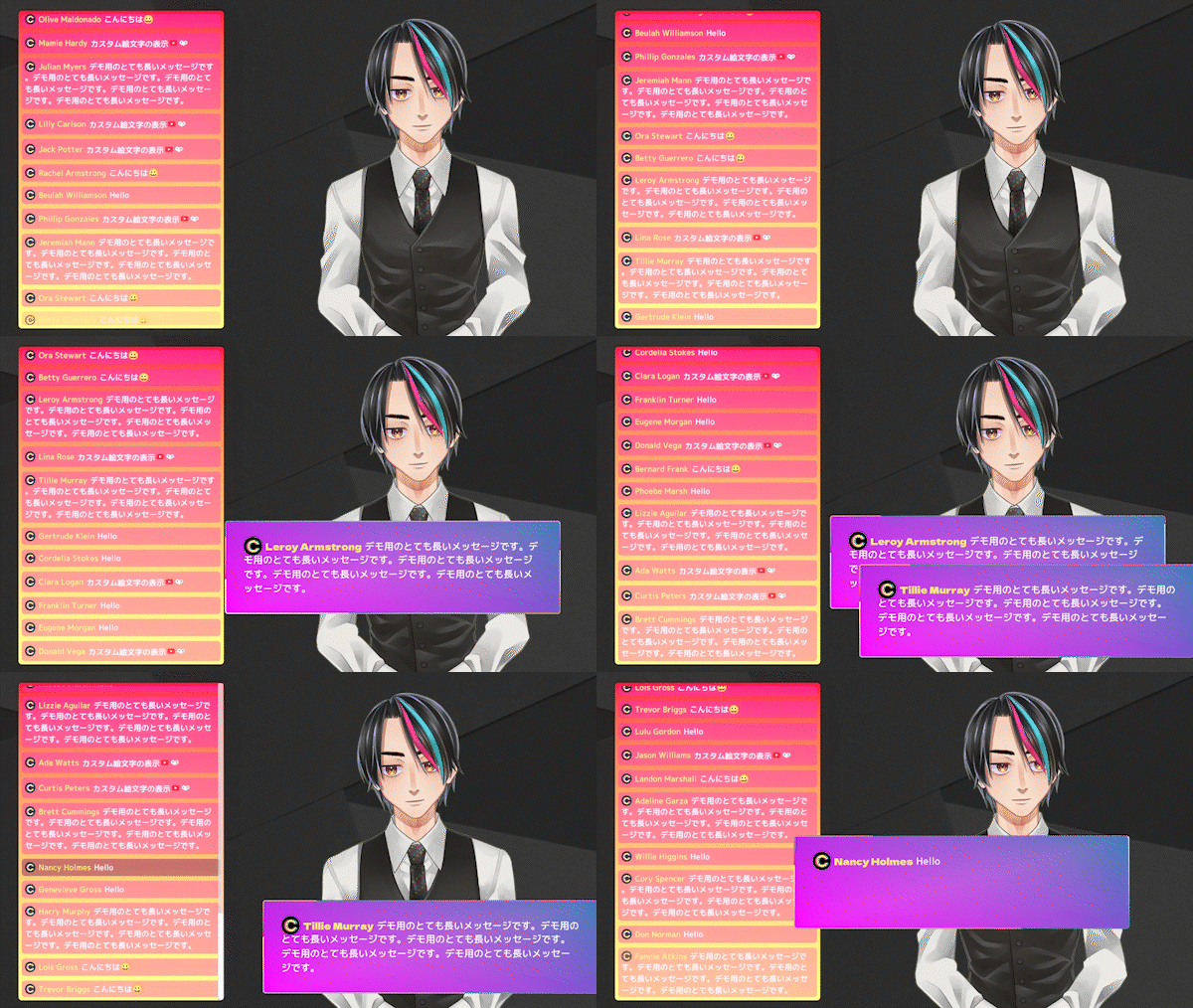
Screenタブの画面内のピックアップしたコメントは、ドラッグ&ドロップで好きな場所に動かしたり、ピン留めしたりすることができます。