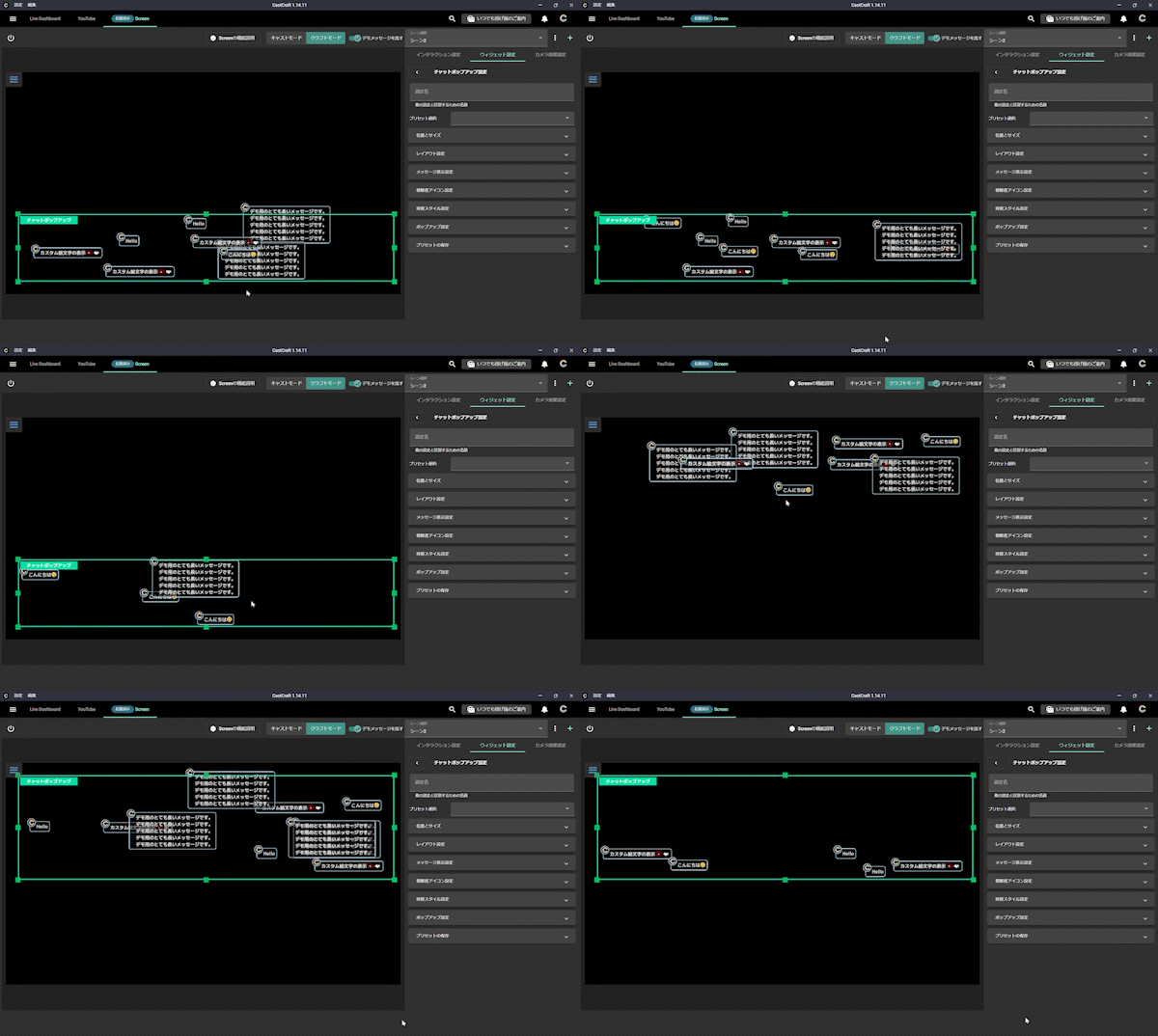
チャットポップアップ
コメントを特定エリアにポップアップさせる
「チャットポップアップ」ウィジェットを使えば、指定した特定のエリアにコメントがポップアップするような見た目のコメント表示が実現できます。
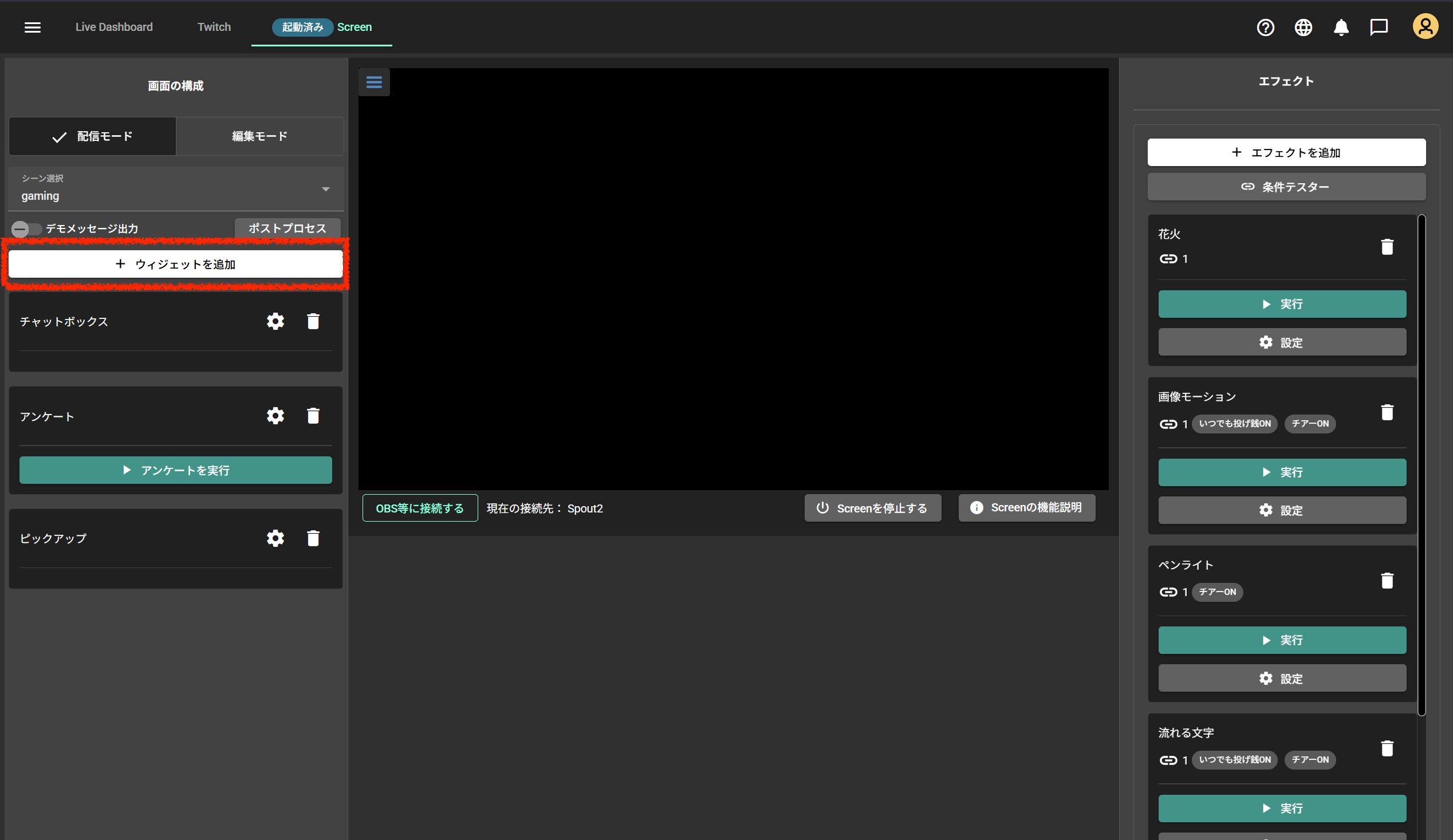
「チャットポップアップ」ウィジェットを追加
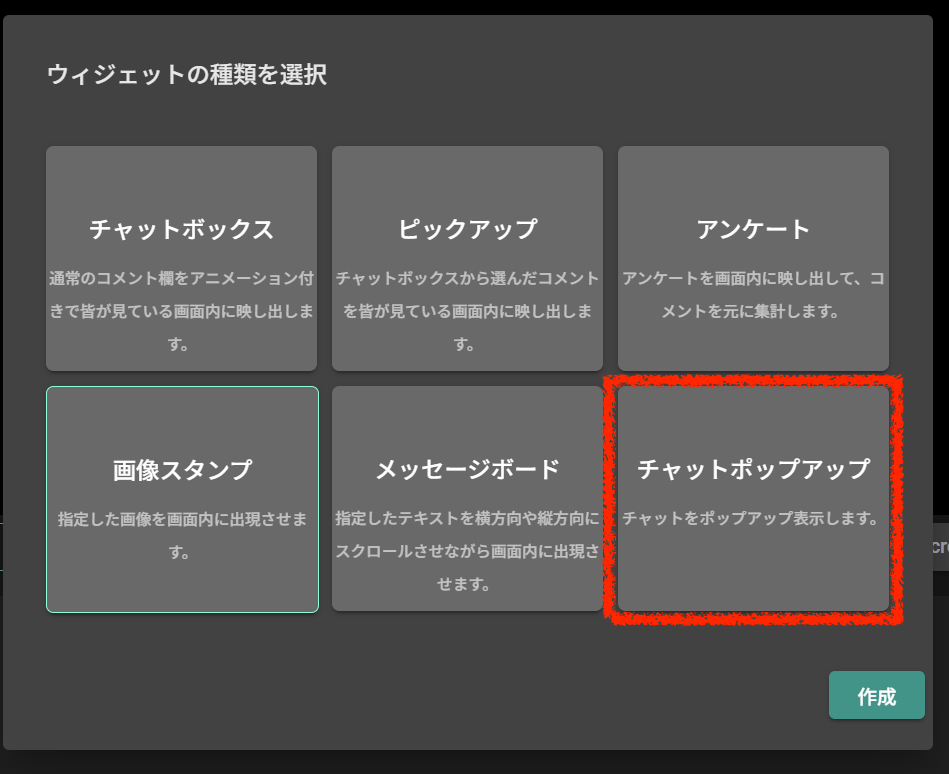
「ウィジェットを追加」から「チャットポップアップ」ウィジェットを追加します。
デモメッセージをONに
「デモメッセージ出力」と言うトグルをONにしてみてください。配信中のチャットポップアップが画面上にどのように表示されるかが見られます。
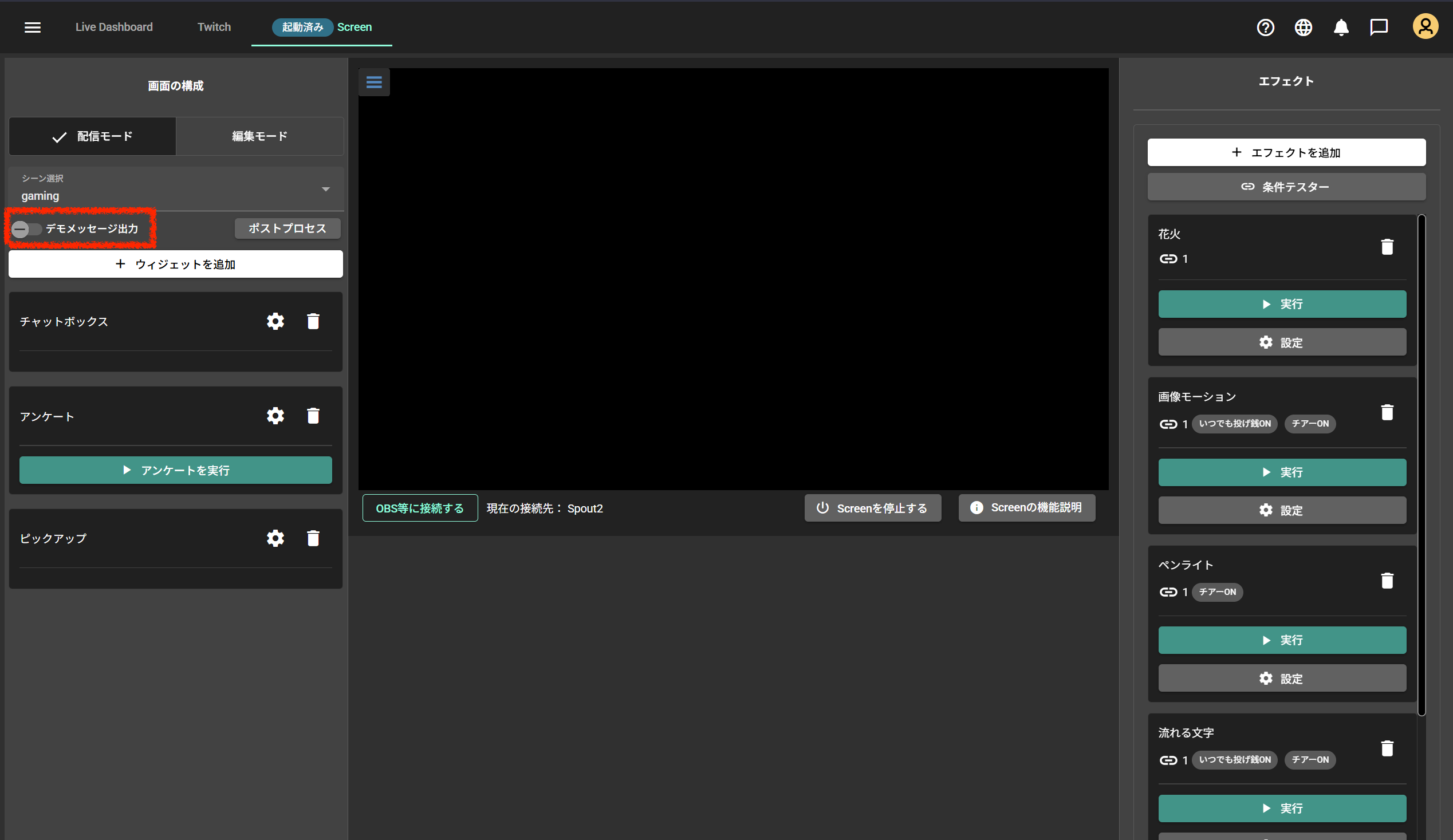
表示させたくないウィジェットは「ウィジェット設定」のウィジェット一覧から削除することができます
チャットポップアップとチャットボックスは同時に使うことはないと思いますので、ウィジェット一覧からどちらかを削除するか、画面右上の「+」ボタンからシーンを追加して、シーンを使い分けることを検討しましょう
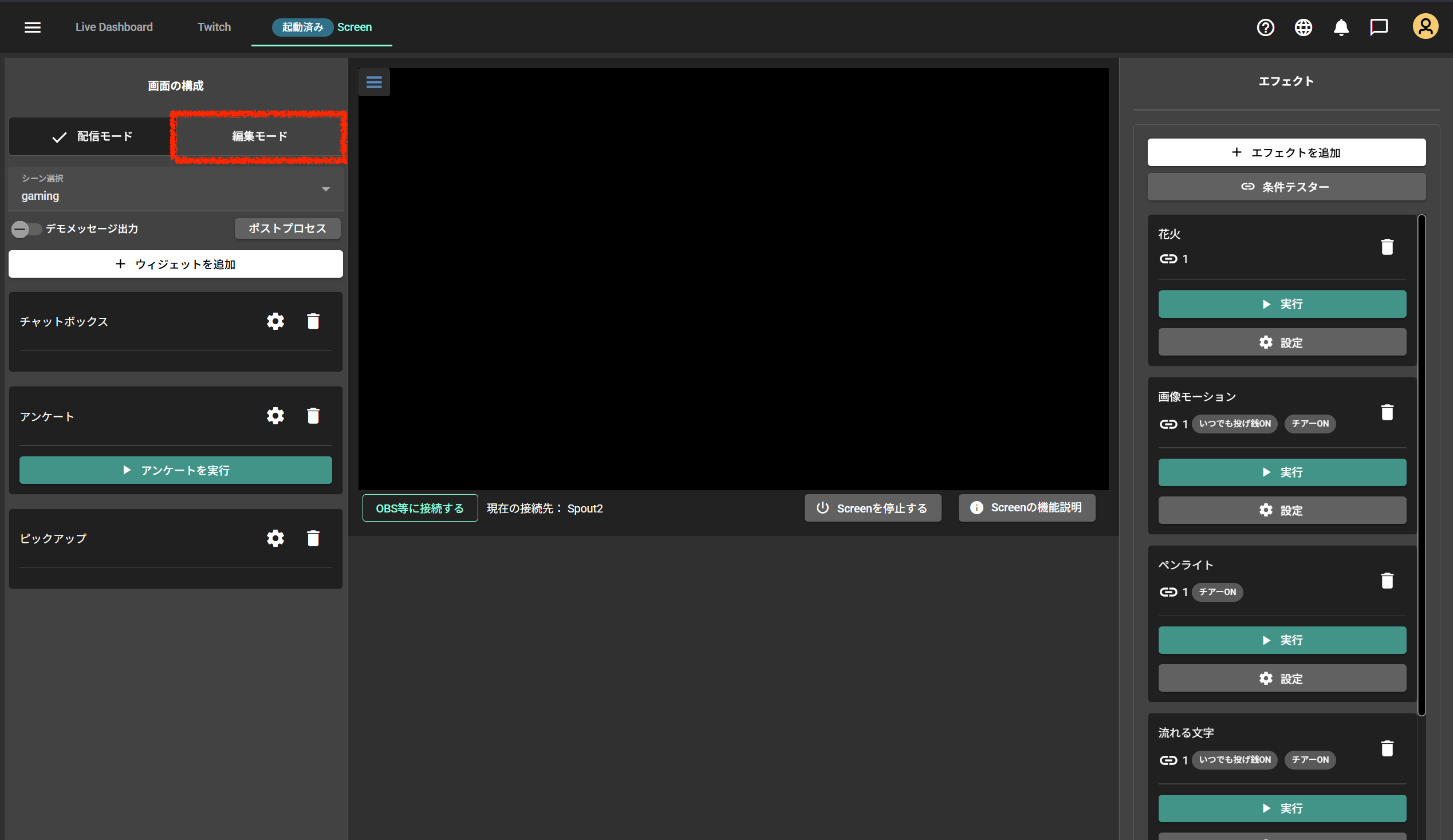
見た目の設定を編集する際は「編集モード」
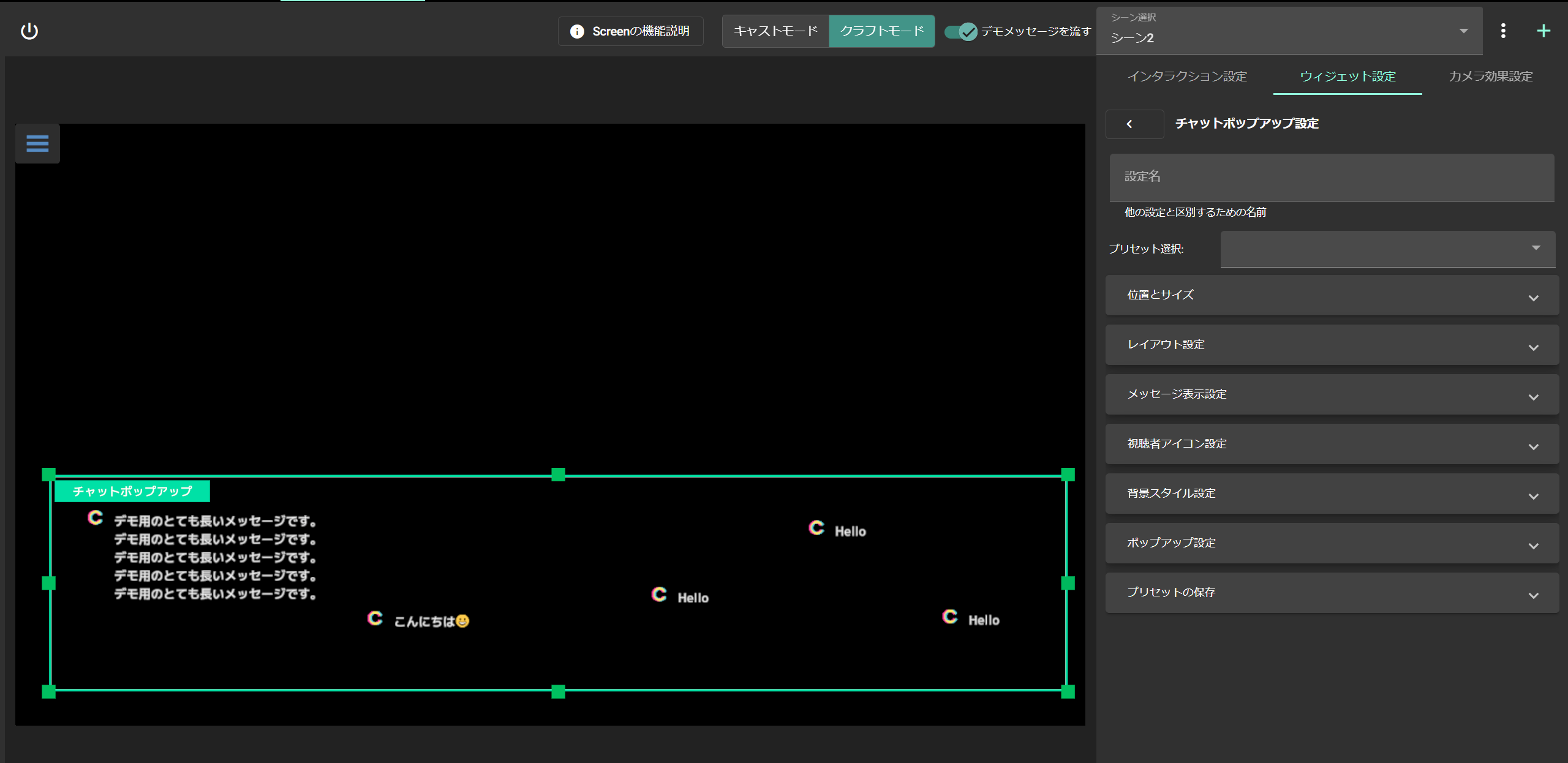
プレビューを見ながら設定を行うときは、「編集モード」を選択します。
設定では、
- テロップの位置や大きさの設定
- 縦書きテキストのスクロールへの変更
- 流す文章の追加
- テキストの色や見た目のカスタマイズ
- 文字を動かすアニメーションのカスタマイズ
- テロップ背景やテキストの縁取りのカスタマイズ
などが可能です。
位置と大きさの調整
チャットポップアップ・ウィジェットの緑枠を調整して、コメントが表示される位置と大きさを調整しましょう。
背景スタイル設定
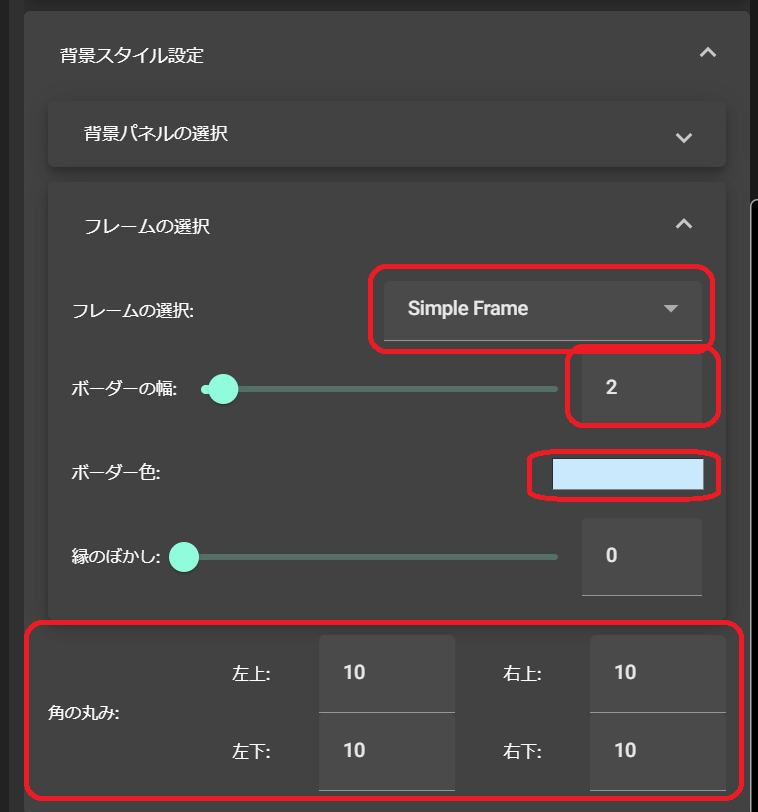
ウィジェット一覧の「設定」ボタンからチャットポップアップ設定に入り、「背景スタイル設定」パネルを開いた後、下記の設定を行います。
- フレームの選択: 「Simple Frame」を選択
- ボーダーの幅: 「2」を入力
- ボーダー色: 好きな色を設定
- 角の丸み: 4つすべてに「10」を入力
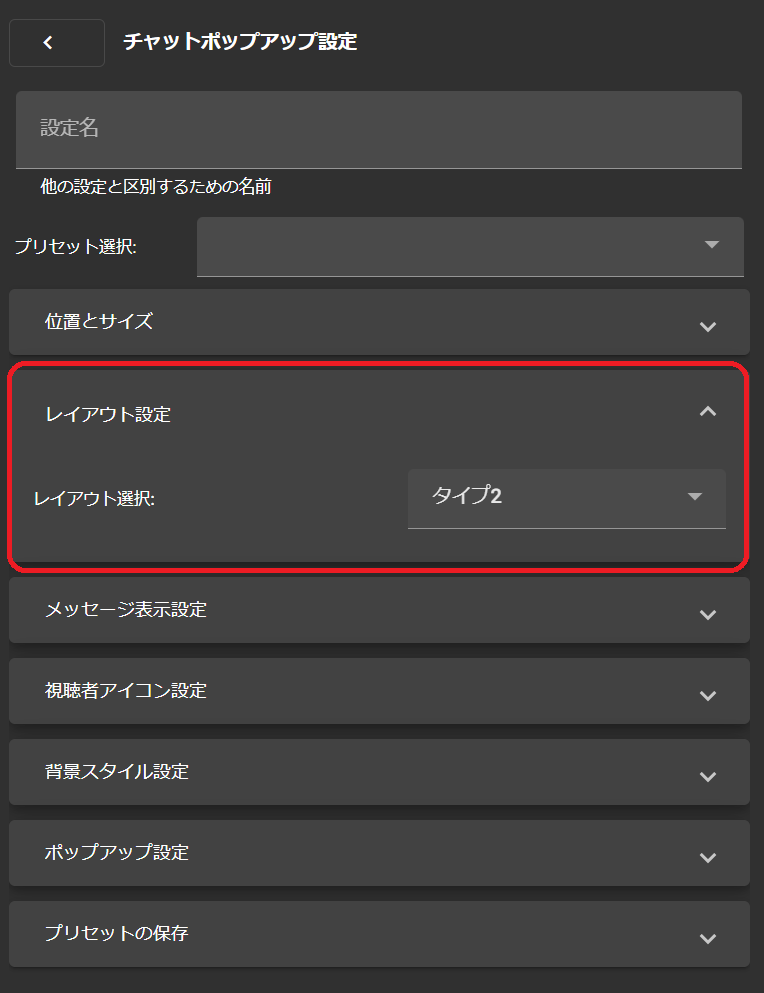
レイアウト設定
次に、「レイアウト設定」パネルを開き、下記の設定を行います。
- レイアウト選択: 「タイプ2」を選択
視聴者アイコン設定
最後に、「視聴者アイコン設定」パネルを開き、下記の設定を行います。
- 縁の太さ: 「2」を入力
- 縁の色: 先ほど背景フレームで選択した色と同じ色を設定
- オフセット: X, Yともに「-20」を入力
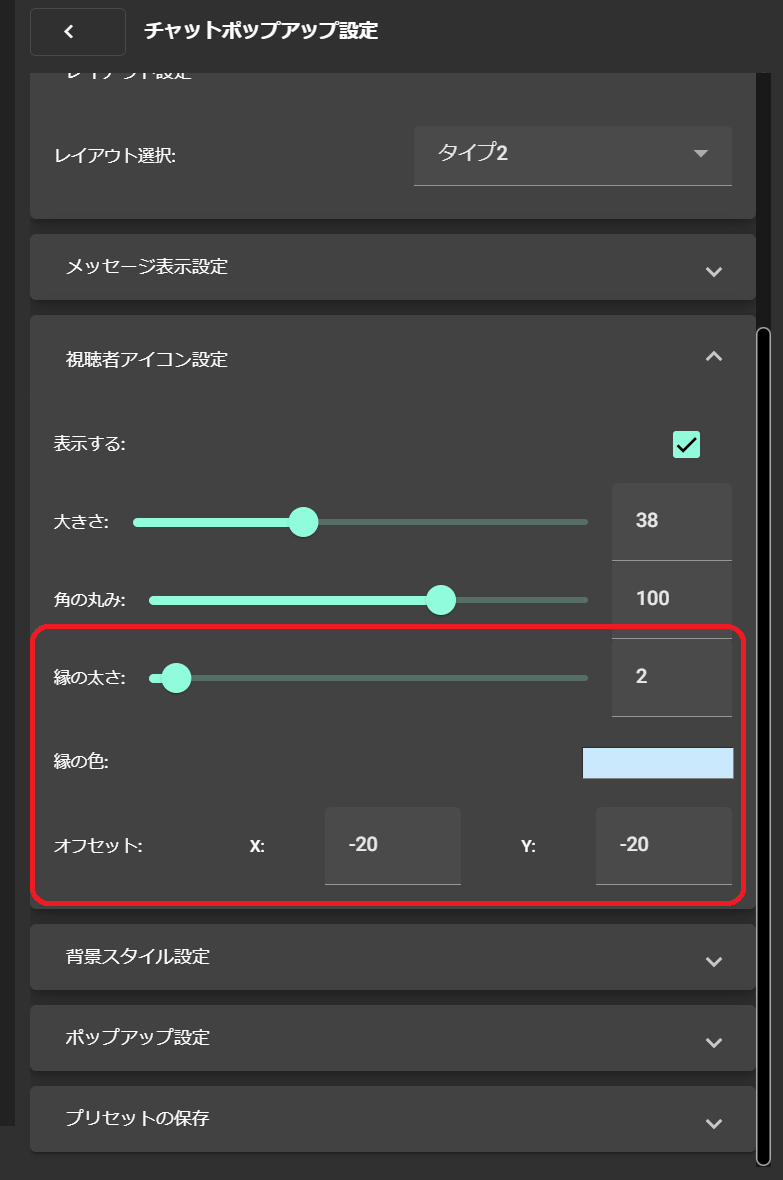
以上の設定で、冒頭に示した見た目が実現できます。
配信で実際に使うときは、デモメッセージをOFFにして、編集モードから配信モードに切り替えておくのを忘れないようにしましょう
配信での利用
配信前にScreenを起動
Screenでの画面演出を使うには、配信前にScreenタブをクリックして起動しておく必要があります。
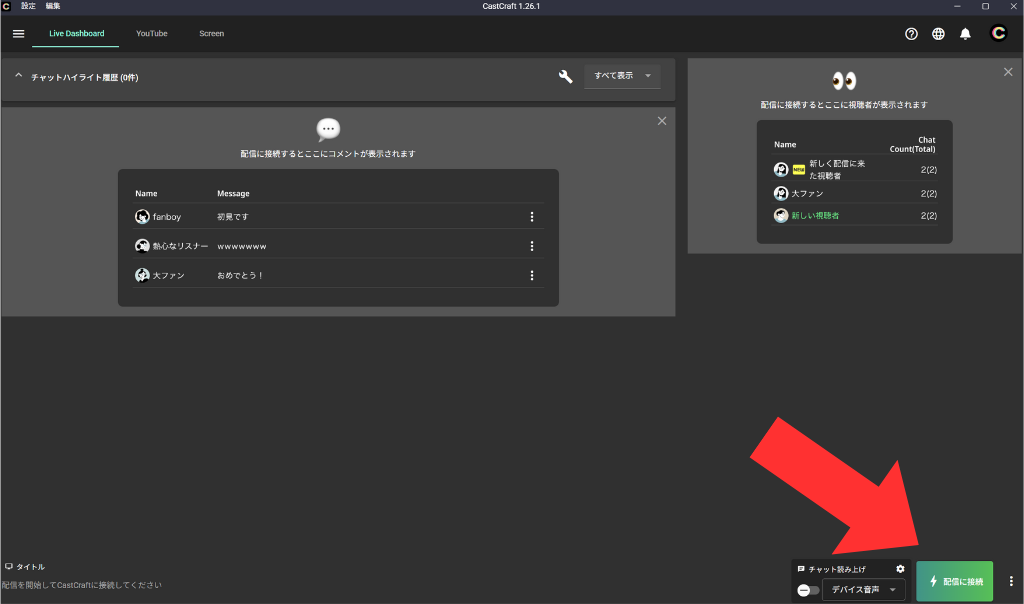
「Live Dashboard」タブで配信に接続
配信を開始したら、Live Dashboardで「配信に接続」ボタンを押します。
コメントを活用したCastCraftの様々な機能を使うためには、こちらのコメント取得が基本として必要です。