YouTubeライブ配信では、直近で追加されたチャットの自動翻訳機能によって、視聴者が入力したコメントが配信者側や他の視聴者側で翻訳された状態で表示されることがあります。
特に最近のYouTube側の仕様変更により、ライブチャットが自動翻訳されることで、コメントのニュアンスが変わって見えたり、固有名詞・スラング・ゲーム内用語などが不自然に変換されたりするケースが増えています。
CastCraftで発生する可能性のある影響
CastCraftでは、YouTubeライブ配信のチャットを取得し、配信画面への表示や読み上げなどに利用しています。
そのため、YouTube側でチャットの自動翻訳が有効になっている場合、CastCraftでも翻訳済みのチャットを取り込んでしまうことがあります。
その結果、視聴者が実際に入力したコメントとは異なる内容が、CastCraft上で表示されたり、読み上げられたりする可能性があります。
視聴者のコメントを入力された通りに扱いたい場合は、YouTubeライブ配信の管理画面から「チャットの翻訳」をオフにすることをおすすめします。
YouTubeライブ配信でチャットの自動翻訳をOFFにする手順
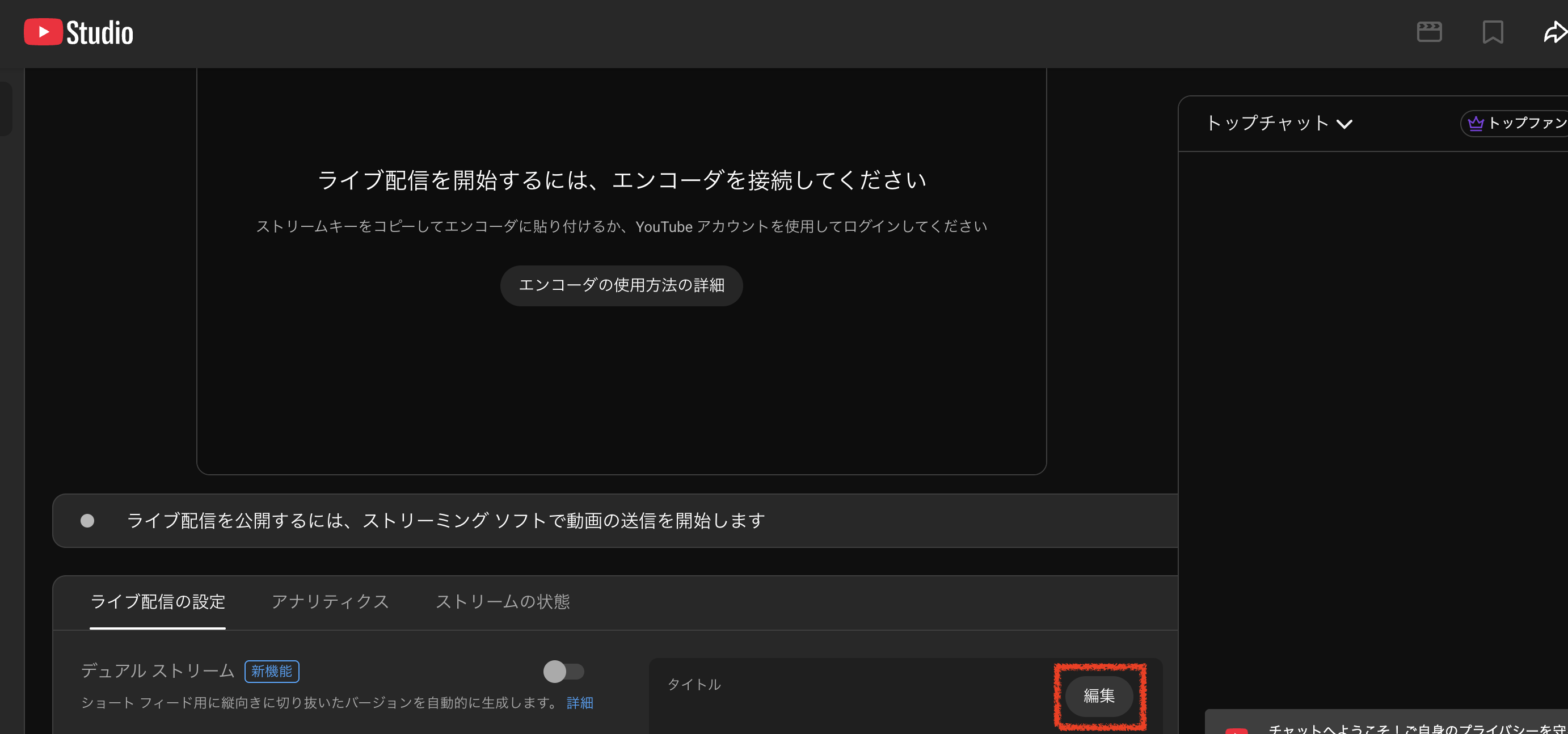
YouTube Studioでライブ配信の管理画面を開き「編集」ボタンをクリックする
YouTubeライブ配信の管理画面から、ライブ配信の設定画面にある「編集」ボタンをクリックします。
「カスタマイズ」タブに移動し、「チャットの翻訳」をオフにする
設定画面が開いたら、左側または上部に表示されている「カスタマイズ」タブに移動します。
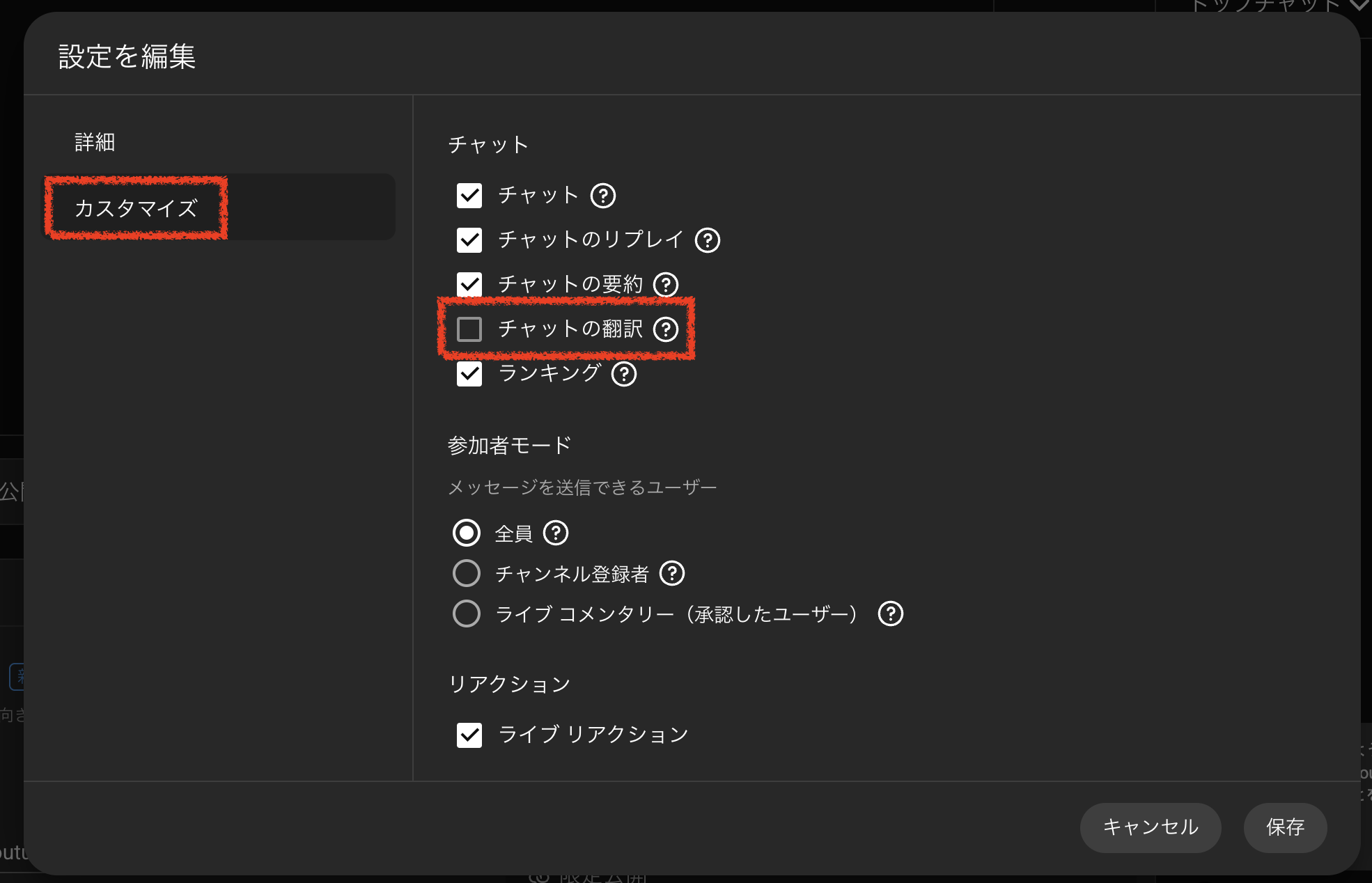
「チャット」項目の中にある「チャットの翻訳」のチェックを外します。
この設定をオフにすることで、ライブチャットの自動翻訳を無効にできます。
「保存」をクリックする
設定を変更したら、画面右下の「保存」ボタンをクリックします。
保存しないまま画面を閉じると、設定変更が反映されないため注意してください。
設定変更後の確認ポイント
設定を変更した後は、以下の点を確認してください。
- 「チャットの翻訳」のチェックが外れているか
- 設定変更後に「保存」をクリックしているか
- CastCraft側でチャットが視聴者の入力通りに表示されているか
すでに配信を開始している場合でも、YouTube Studioのライブ配信管理画面から設定を変更できる場合があります。
ただし、設定の反映には少し時間がかかることがあるため、変更後は実際のチャット表示を確認してください。
YouTubeライブ配信のチャット翻訳オフでよくある質問
YouTubeライブ配信でチャットの自動翻訳をオフにするのはなぜですか?
自動翻訳が有効だと、視聴者が入力したコメントとは異なる内容が表示されることがあります。入力通りに表示したい場合はオフが推奨です。
CastCraftでコメントが入力通りに表示されないのはなぜですか?
YouTube側で翻訳されたチャットをCastCraftが取り込んでいる可能性があります。YouTube Studioで「チャットの翻訳」をオフにしてください。
チャットの翻訳はどこで変更できますか?
YouTube Studioのライブ配信管理画面にある編集画面から変更できます。「カスタマイズ」タブ内の「チャットの翻訳」を確認してください。
設定を変えた後に注意することはありますか?
チェックを外しただけでは反映されないことがあるため、最後に必ず「保存」をクリックしてください。変更後は実際のチャット表示も確認すると確実です。
配信開始後でもチャット翻訳の設定は変更できますか?
ライブ配信管理画面から変更できる場合があります。ただし、反映まで少し時間がかかることがあるため、変更後の表示確認が必要です。