「PCでゲーム配信を始めたいけれど、OBSの設定でつまずいた」「ビットレートやエンコードと言われても分からない」。ゲーム配信を始めようとして、配信ソフトの設定で止まってしまう人はとても多いです。
この記事では、配信ソフトを入れずに、ブラウザだけでPCゲーム配信を始める方法を解説します。2026年8月に公開された「新ブラウザ版ミラティブ」を使うと、OBSのインストールも複雑な設定もなしに、画面を共有するだけで配信が始まります。OBSを使う本格的な配信との違いも比べるので、自分に合った始め方を選んでみてください。
目次
PCゲーム配信を始めるのに、本当に必要なもの
ゲーム配信に必要なものは、実は次の3つだけです。
- ゲームを遊ぶことができるPC:いま遊んでいるPCで構いません
- 配信するゲーム:PCで遊べるゲームなら何でもOK
- 配信先のサービスと映像を配信する手段:ここでつまずく人が多い
マイクは「あると良いもの」で、最初から必要ではありません。Webカメラは使いません。この記事では機材の話は扱わず、「どうやって画面を配信に乗せるか」に絞って解説します。
PCゲーム配信の始め方は3つある
配信の始め方は、大きく3つに分かれます。
| 始め方 | 必要なもの | 設定の手間 | 向いている人 |
|---|---|---|---|
| ① OBSなどの配信ソフト+YouTube Live / Twitch | 配信ソフトのインストール、ストリームキーの設定、画質・音声の調整 | 大きい | 画面のレイアウトや画質を細かく作り込みたい人 |
| ② スマホの配信アプリ | スマホとアプリだけ | 小さい | スマホゲームを配信したい人 |
| ③ ブラウザだけで配信(新ブラウザ版ミラティブ) | PCと対応ブラウザだけ。ソフトのインストールなし | 小さい | PCゲームを今日すぐに配信してみたい人 |
①は自由度が高い反面、最初の設定で止まりやすい方法です。③はその設定をまるごと省けます。「まず配信してみて、慣れてから①へ」という順番が、挫折しにくい始め方です。
新ブラウザ版ミラティブとは
ミラティブは、スマホゲームの配信で知られるゲーム配信プラットフォームです。2026年8月28日のアップデートでPCブラウザ向けの配信・視聴機能が大きく更新され、ブラウザで画面を共有するだけでPCゲーム配信ができるようになりました。配信ソフトのインストールや複雑な設定は不要です。
| 項目 | 内容 |
|---|---|
| 対応環境 | Windows(Google Chrome / Microsoft Edge)、Mac(Google Chrome)。いずれも最新版を推奨 |
| 非対応 | Safari、Firefoxなど上記以外のブラウザ、スマホ・タブレットのブラウザ(スマホは従来どおりアプリで配信) |
| できること | PCゲームのプレイ画面をそのまま配信。視聴者のコメントやギフトが配信画面に表示される。アバター「エモモ」を配信画面に表示でき、アバターの姿で配信できる |
| 利用条件 | 配信・視聴ともにMirrativアカウントが必要(1分程度で作成可能です) |
OBSナシでPCゲーム配信する手順
ステップ1:Mirrativアカウントを用意する
すでにスマホアプリのMirrativアカウントを持っている場合、この手順は不要です。そのままステップ2へ進んでください。
アカウントを持っていない場合は、対応ブラウザで 新ブラウザ版ミラティブ を開き、画面右上の「新規登録」からアカウントを作成します。アカウントの作成にはDiscordアカウントが必要です(X(Twitter)・Google・Appleアカウントでの作成は近日公開予定)。
ログインできるのは、X(Twitter)・Google・Discordのいずれかと連携済みのアカウントです(Appleアカウントでのログインも近日追加予定)。ブラウザ版にログインしても、スマホアプリはそのまま使えます。

ステップ2:配信ページを開いて、配信設定をする
ログインしたら、画面右上の「配信はコチラ」を押してPC配信ページを開きます。

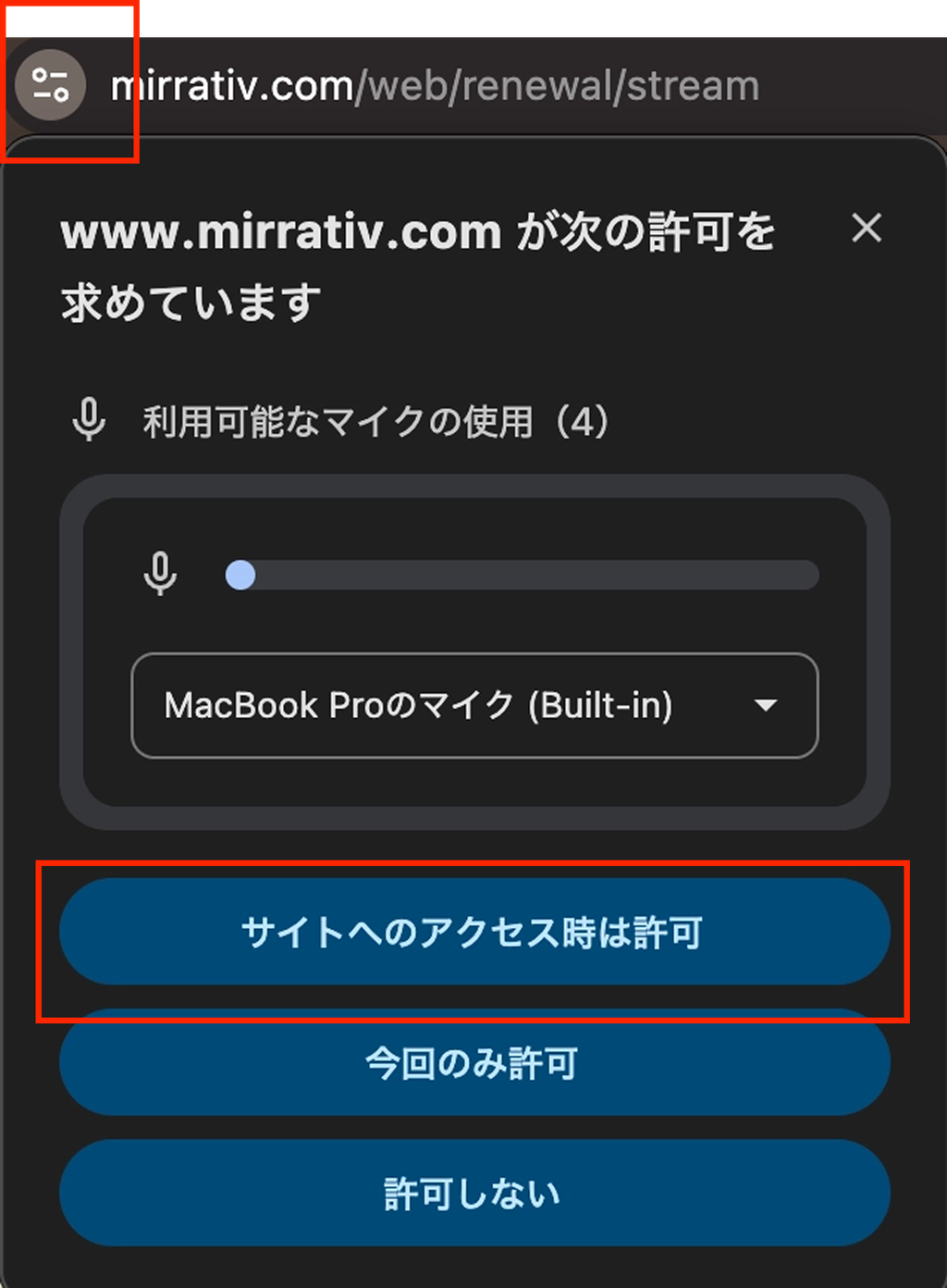
ブラウザからマイクや音声の使用許可を求められたら「許可」を選んでください。
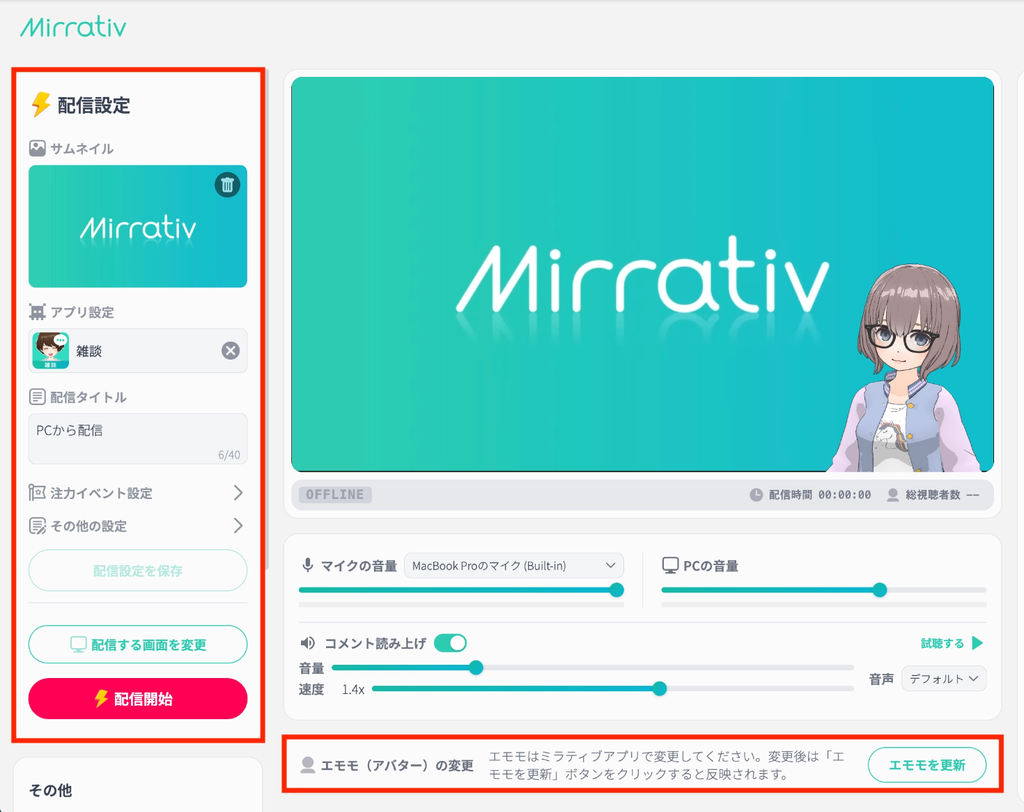
画面左側の「配信設定」エリアで、サムネイル、配信タイトル(40文字まで)、アプリ設定(配信するゲーム)を設定します。設定が終わったら「配信設定を保存」を押してください。保存しないと配信を開始できません。
ステップ3:配信する画面を選ぶ
左下の「配信する画面を選択」を押すと、ブラウザの画面共有ダイアログが開きます。配信したいゲームのウィンドウを選び、「タブの音声を共有」または「システム音声を共有」をONにして「共有」を押します。
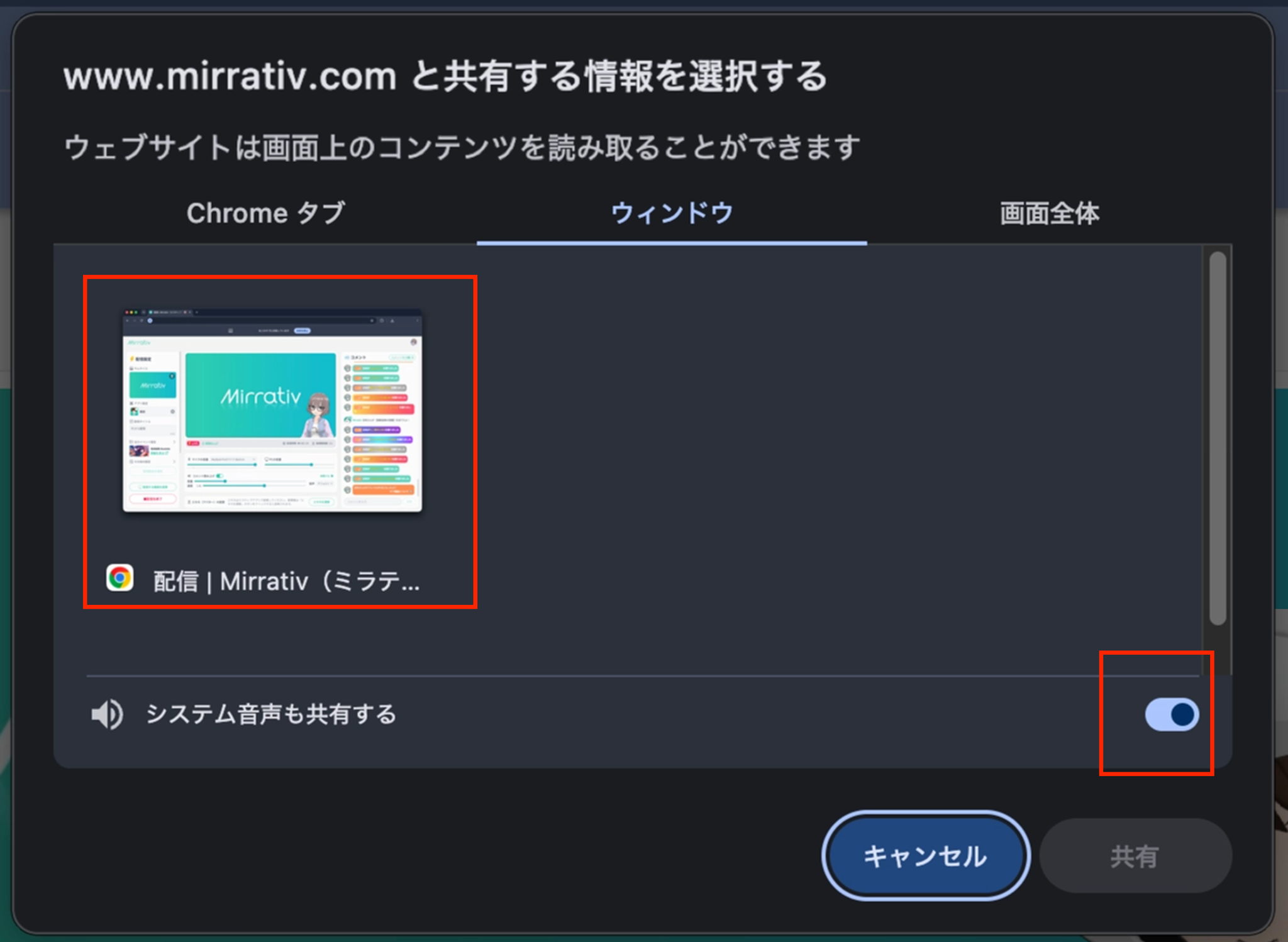
「画面全体」ではなく「ウィンドウ」を選ぶと、通知などのプライベートな画面が映り込みません。
ステップ4:配信を開始する
「配信開始」を押すと、PC配信が始まります。配信が始まると、画面右側の「コメント」欄に視聴者からのコメントとギフトが表示されます。コメントを音声で読み上げる「コメント読み上げ」や、コメント欄を別ウィンドウに切り出す「コメントを分離」も使えます。
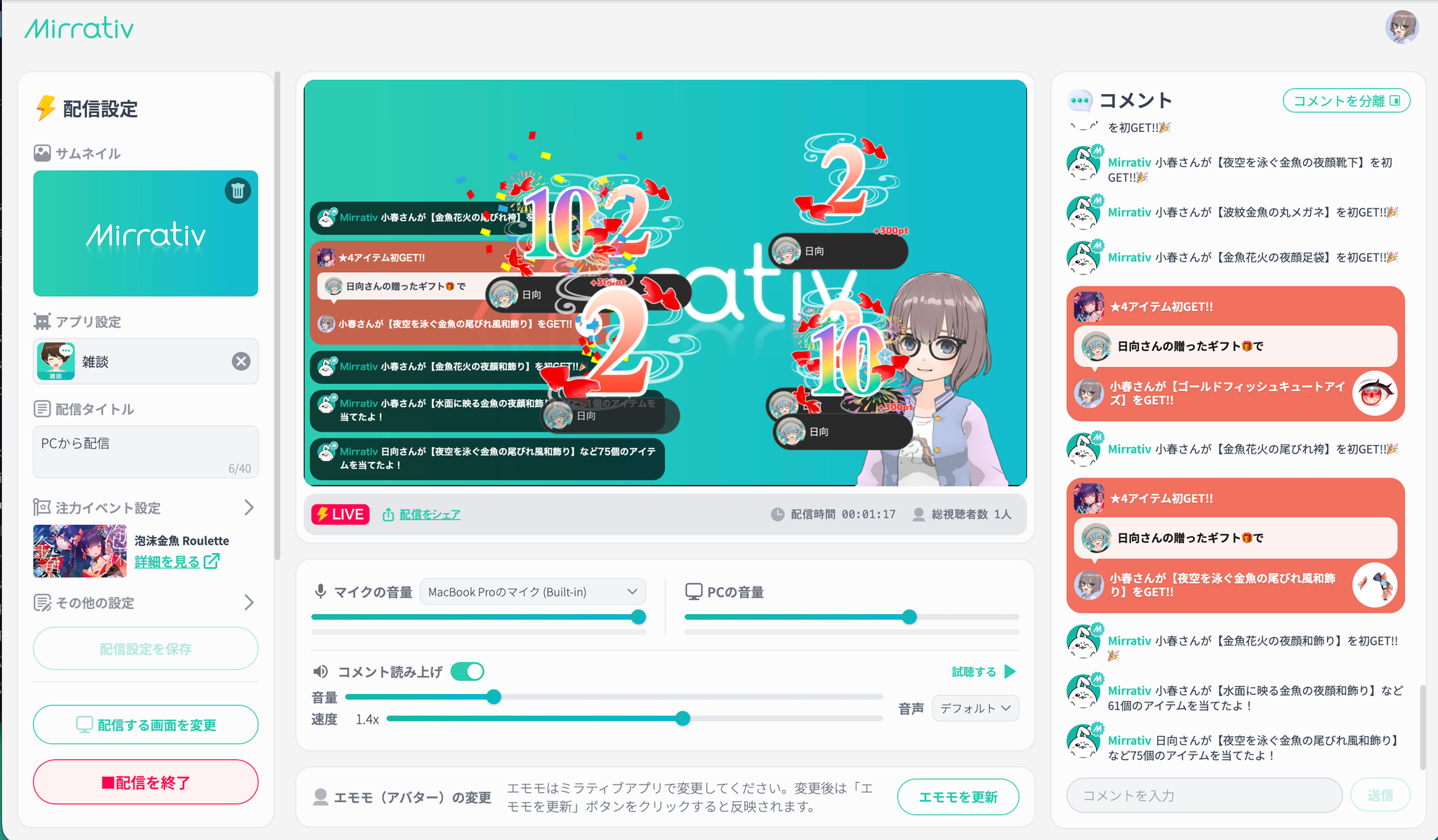
配信画面には、アバター「エモモ」を表示できます(エモモの設定方法は「イラストもLive2Dも依頼費もいらない|初期費用0円でアバター配信を行う方法」で解説)。
手順はこれだけです。ビットレートやエンコーダーの設定は出てきません。
配信しても人が来ないときに見直す4つのこと
配信を始めた人が次にぶつかるのが「誰も来ない」問題です。設定の話ではなく、続けるためのコツを4つ挙げます。
- タイトルにゲーム名と「何をするか」を入れる:「○○ ランクマ 初心者です」のように、検索した人が中身を想像できる言葉にしましょう
- 他の配信者の配信を見に行く:ミラティブは「友達の家でゲームをやっている感じ」を大事にしているプラットフォームで、配信者同士が互いの配信を見に行く文化があります。他の人の配信を見に行ってコメントをしてみましょう。そうすることで自分の配信を見に来てくれるかもしれません。
- 配信中の様子をSNSに出す:配信をしていることをSNSに投稿するのも有効です。
- コメントは全部拾う:最初の視聴者は数人。その数人に返事をするのがいちばんの集客です
慣れてきたらOBSで本格化する
ブラウザ配信で「配信する感覚」がつかめたら、次はOBSで画面のレイアウトや画質を作り込む段階です。ミラティブで配信に慣れたあと、YouTube LiveやTwitchにも活動を広げる段階になったら、OBSのコメントビューアーで、プレイ中でもコメントを見逃しにくい表示や読み上げの環境を整えられます。
まとめ:設定で止まるなら、まずブラウザで1回配信してみる
ゲーム配信で最初に挫折するのは、配信ソフトの設定です。新ブラウザ版ミラティブなら、対応ブラウザでログインして画面を共有するだけでPCゲーム配信が始まります。まず1回配信してみて、続けたいと思ったらOBSで作り込む。この順番なら、設定で止まらずに配信者としてのスタートを切れます。
ゲーム配信のよくある質問
OBSなしでPCゲーム配信はできますか?
できます。新ブラウザ版ミラティブは、対応ブラウザで画面を共有するだけで配信できます。配信ソフトのインストールは不要です。
どのブラウザで使えますか?
WindowsはGoogle ChromeとMicrosoft Edge、MacはGoogle Chromeです。SafariやFirefox、スマホのブラウザには対応していません。
スマホゲームは配信できますか?
スマホゲームは従来どおりMirrativのスマホアプリから配信できます。ブラウザ版はPCの画面を配信するためのものです。
PS5やSwitchの画面も配信できますか?
キャプチャーボードでPCに取り込んだゲーム画面を、同じように共有して配信できます。
顔は映りますか?
映りません。カメラは使わず、アバター「エモモ」を配信画面に表示して配信できます。
途中でOBSに移行できますか?
できます。同じアカウントで、OBSからミラティブへ配信する方法もあります。