YouTube Liveのチャットボットとは、配信中のチャット欄へメッセージを自動投稿したり、視聴者のコメントに自動返信したりできるツールです。
本記事では、YouTube chatbotの基本機能や代表的なツールの紹介に加え、CastCraftを使った定期コメント・自動返信の設定方法を解説します。
チャットボットを活用すれば、配信中のコメント対応を効率化し、視聴者とのコミュニケーションをより円滑にできるので、ぜひ参考にしてください。
目次
YouTube Liveのチャットボットとは
YouTube Liveのチャットボットとは、ライブ配信中のチャット管理やコメントへの自動応答をおこなうツールです。主な機能として、次の2つがあります。
- 決められたメッセージを定期的に投稿する機能
- 視聴者のコメントに自動で返信する機能
それぞれの機能を確認してみましょう。
決められたメッセージを定期的に投稿できる
チャットボットを使うと、あらかじめ設定したメッセージを一定の間隔でライブチャットへ自動投稿できます。
投稿間隔は5分ごとや15分ごとなど自由に指定でき、配信中に同じ案内を繰り返し表示する運用が可能です。定期投稿の活用シーンとしては、次のようなものがあります。
- チャンネル登録の案内
- SNSアカウントのURL紹介
- 配信ルールの周知
- イベントや企画の告知
こうした案内を配信者が手動で何度も投稿する必要がなくなるので、配信中の負担を大きく軽減可能です。
また、視聴者のチャット数が少ないときに自動投稿が連続しないよう、一定時間内のチャット数を条件に加える設定も用意されているツールがあります。定型的な案内は定期投稿に任せて、配信そのものに集中しましょう。
視聴者のコメントに自動で返信できる
チャットボットは、視聴者のコメントに含まれるキーワードや、参加回数・コメント回数などの条件をもとに自動で返信する機能も備えています。
「挨拶」「参加方法」といった特定の言葉に反応して案内文を返したり、初めてコメントした視聴者へ歓迎メッセージを送ったりと、配信中のコメント対応を補助できます。
しかし、YouTube Studioの標準機能だけでは完全自動の返信は実現できないので、外部ツールの導入が必要です。
チャットボットを活用すれば、返信の手間を減らしつつ視聴者とのコミュニケーションを維持できます。
YouTube Liveで使える主なチャットボット
YouTube Liveに対応した代表的なチャットボットとして、次の3つが挙げられます。
- CastCraft
- Nightbot
- Streamlabs Cloudbot
いずれも定期メッセージの投稿やコメントへの自動返信に対応しており、配信中の案内や視聴者対応を効率化できるツールです。それぞれの特徴を確認してみましょう。
①CastCraft
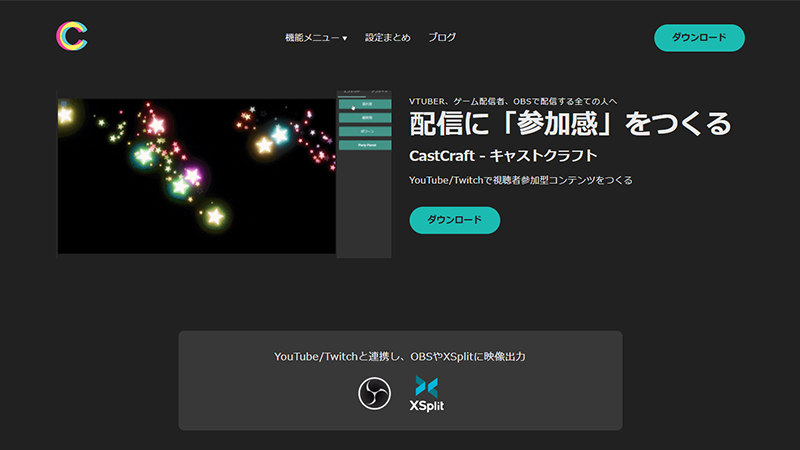
CastCraftは、YouTubeやTwitchに対応した配信支援ツールで、コメント管理・読み上げ・画面表示などの機能を備えています。
視聴者ごとのコメント履歴や参加回数を自動で蓄積し、初めて訪れた視聴者を「NEW」ラベルで識別する機能も搭載しました。
チャットボット機能では、指定したメッセージの定期投稿が可能です。加えて、自動返信の条件として次の項目を設定できます。
- 視聴者のコメントに含まれる特定のキーワード
- 視聴者の配信参加回数
- 視聴者のコメント回数
OBS連携ではChatboxやScreen機能を活用でき、読み上げには棒読みちゃんやVOICEVOXとの連携も可能です。
デスクトップ版はWindowsとmacOSの両方で利用でき、YouTubeアカウントまたはTwitchアカウントでログインするだけで始められます。チャットボットと合わせてコメント周りの運用を一元管理したい方に適したツールです。
②Nightbot
Nightbotは、YouTubeやTwitchなどのライブ配信で利用できる無料のチャットボットです。
クラウド型のサービスなので、ソフトウェアのインストールは不要で、公式サイトからサインインするだけで導入できます。主な機能は次のとおりです。
- 視聴者が特定のコマンドを入力した際の自動返信
- 指定した間隔でのメッセージ定期投稿
- スパムや不適切な発言のフィルタリング・削除
「!uptime」や「!socials」のようなコマンドを設定すると、視聴者が入力するだけで配信時間やSNS情報を自動で返せます。反復的なチャット管理の作業を減らし、配信者がコンテンツに集中できる環境を整えられるツールです。
③Streamlabs Cloudbot
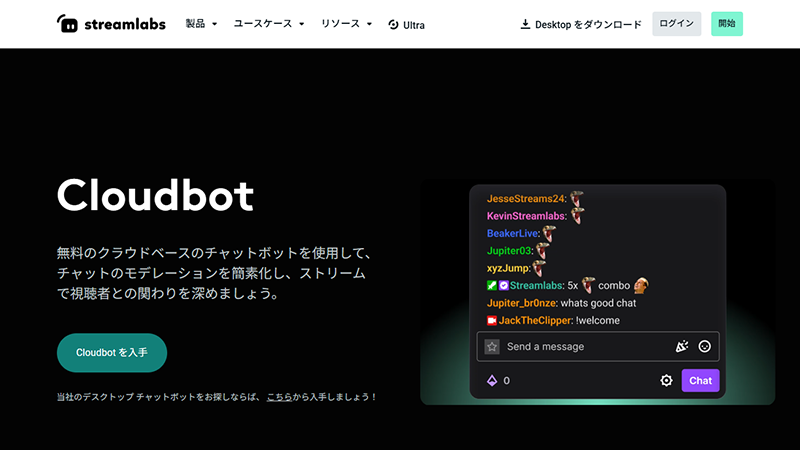
Streamlabs Cloudbotは、YouTube・Twitch・Kickなどのライブ配信で利用できる無料のクラウド型チャットボットです。
クラウドベースで常時稼働するため、ファイルのインストールが不要で、配信やゲームに使うCPUリソースを節約できます。対応している主な機能は次のとおりです。
- カスタムコマンド
- タイマーによる定期メッセージ投稿
- チャットのモデレーション(リンク・記号・大文字の多用などのフィルタ)
- ロイヤリティポイントの管理
- ミニゲームや投票、プレゼント企画
Streamlabsのアラートやオーバーレイといったエコシステムと統合されている点も特徴の一つです。カスタムコマンドやタイマー機能を活用すれば、配信中の案内や視聴者との交流を効率化できます。
チャットのモデレーション機能も備えているので、スパムや不適切な発言への対策を自動化したい方は活用を検討してみてください。
CastCraftでYouTubeのチャットボットを使う準備
CastCraftでYouTube Liveにチャットボットを導入するには、アプリのインストールからYouTube側の設定まで、4つの手順を事前に済ませる必要があります。
- CastCraftをインストールする
- YouTubeアカウントでCastCraftにログインする
- CastCraftのチャンネルをYouTubeの管理モデレーターに追加する
- YouTube Liveを開始してCastCraftを配信に接続する
順番どおりに進めれば数分で完了するので、配信前に済ませておきましょう。
1.CastCraftをインストールする
CastCraftの公式サイトからデスクトップアプリをダウンロードし、パソコンにインストールしてください。Windows版とMac版が用意されているので、お使いの環境に合ったものを選びましょう。
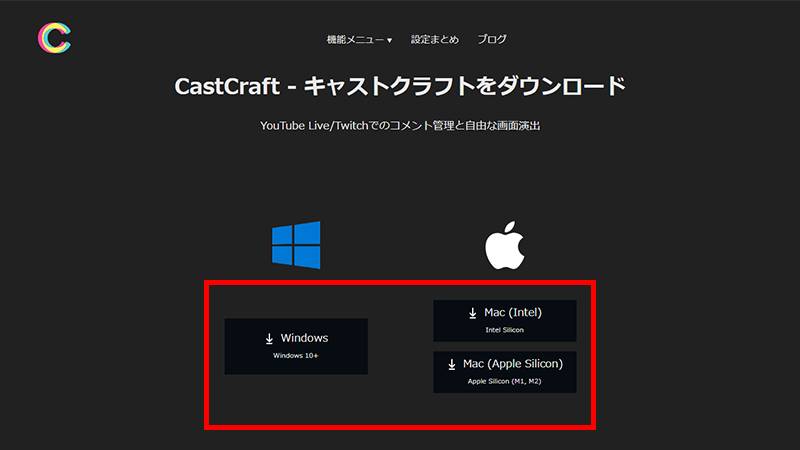
ダウンロードが完了したら、インストーラーの案内に従ってセットアップを進めてください。
2.YouTubeアカウントでCastCraftにログインする
インストールが完了したらCastCraftを起動し、YouTube配信用のアカウントでログインしてください。
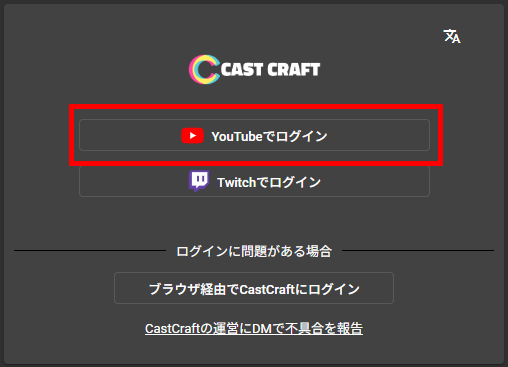
ログイン時にGoogleアカウントとの連携許可を求められるので、画面の指示に沿って承認しましょう。
配信で使用するチャンネルと異なるアカウントでログインすると、チャットボットが正しく動作しません。普段の配信に使っているアカウントを選択してください。
3.CastCraftのチャンネルをYouTubeの管理モデレーターに追加する
CastCraftがYouTube Liveのチャット欄にメッセージを投稿できるよう、CastCraftのチャンネルをYouTube側で管理モデレーターとして登録します。
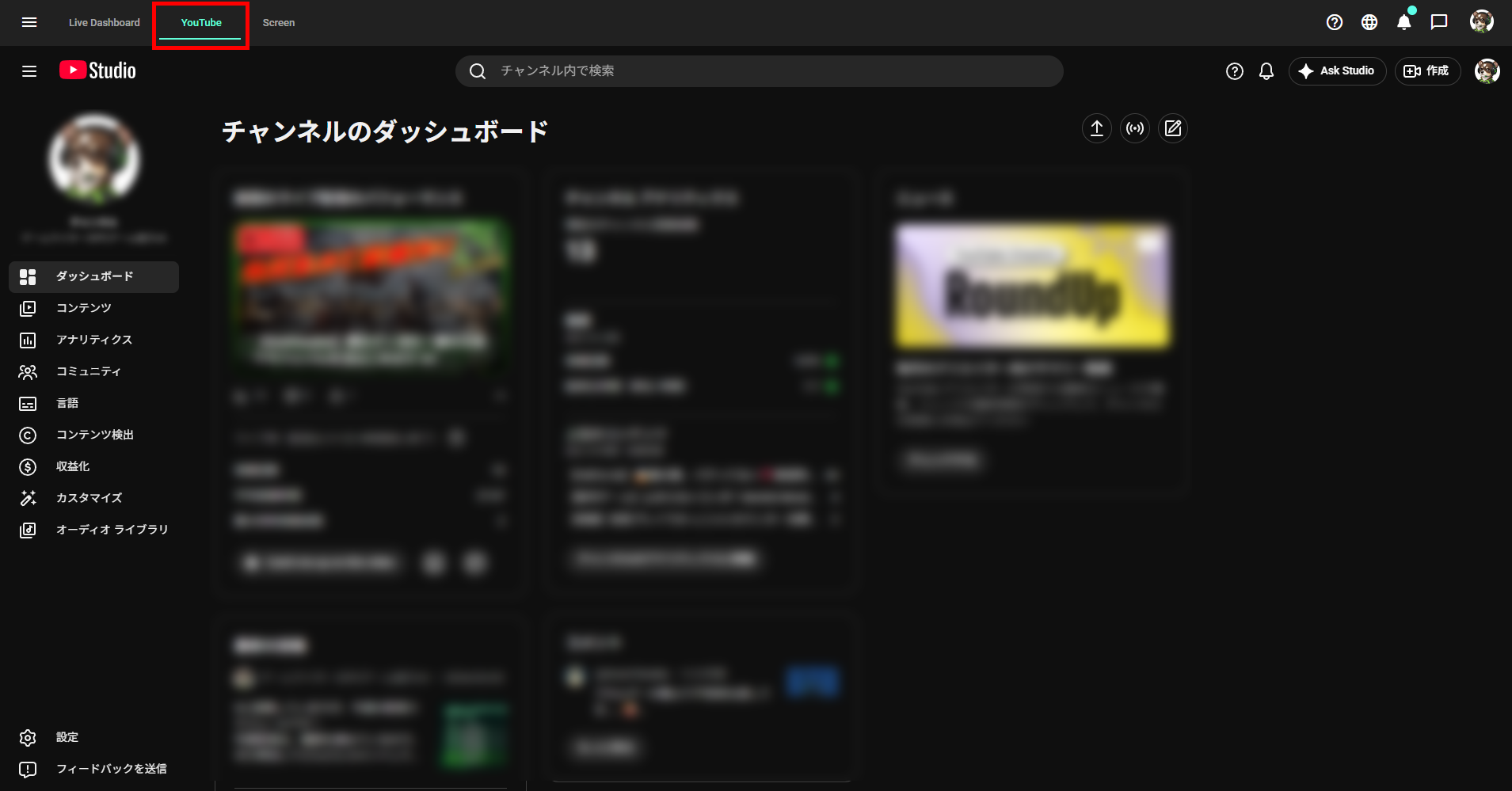
CastCraftの上にあるタブから「YouTube」を選択して、YouTube Studioを開きましょう。
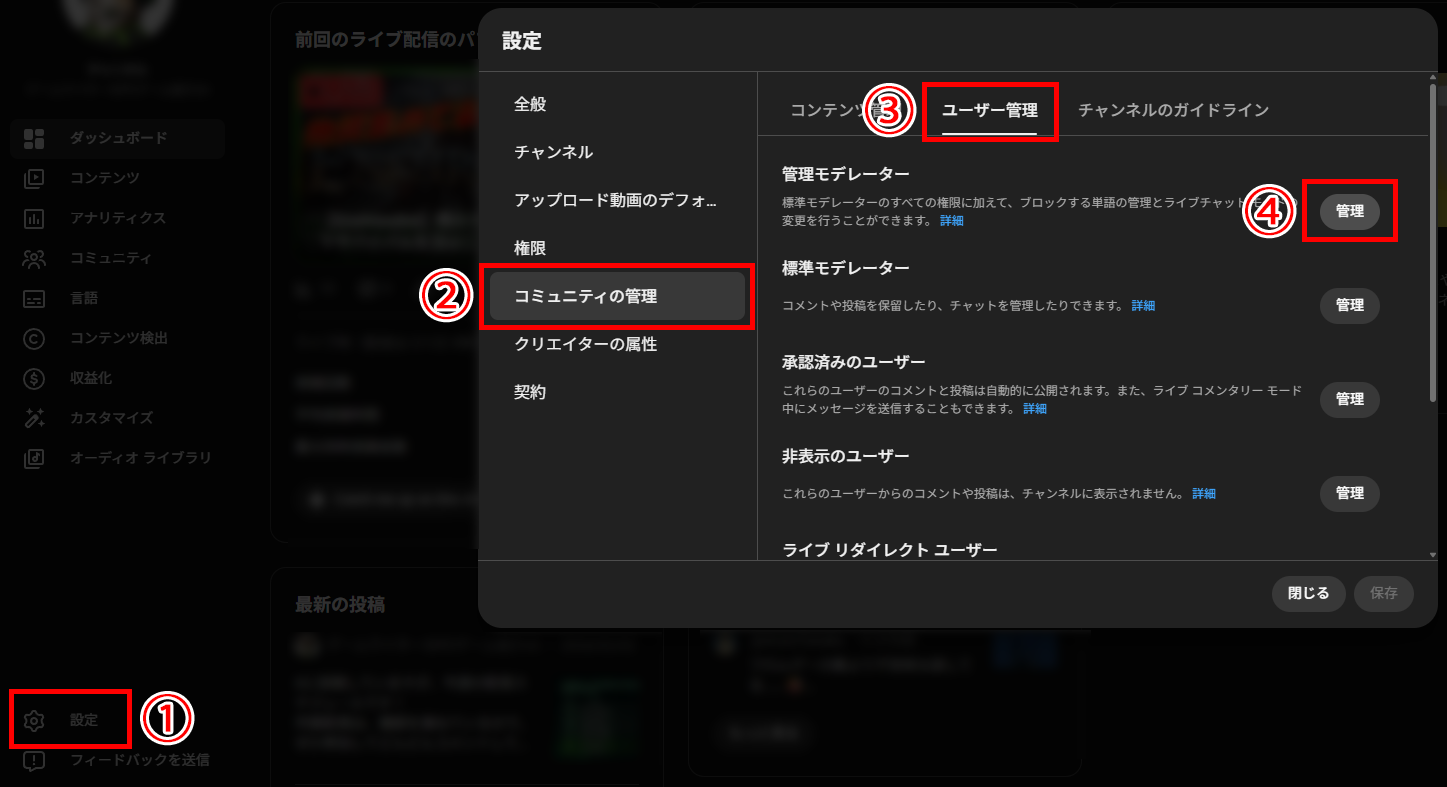
設定からコミュニティの管理を開き、「ユーザー管理」のタブを開きます。管理モデレーターの欄に「管理」ボタンがあるので、クリックしてください。
「ユーザーの追加」画面でCastCraftのチャンネルURLを追加してください。
CastCraftのチャンネルURL
https://www.youtube.com/channel/UCb6O9mSBrqD9nz1gH5QMLiQ
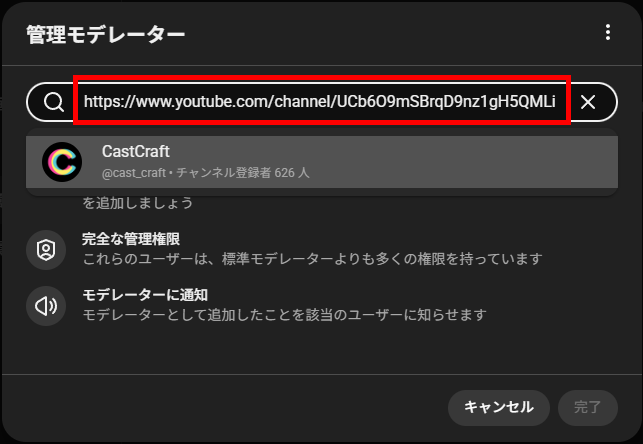
追加されたことを確認したら、完了ボタンを押して保存しましょう。
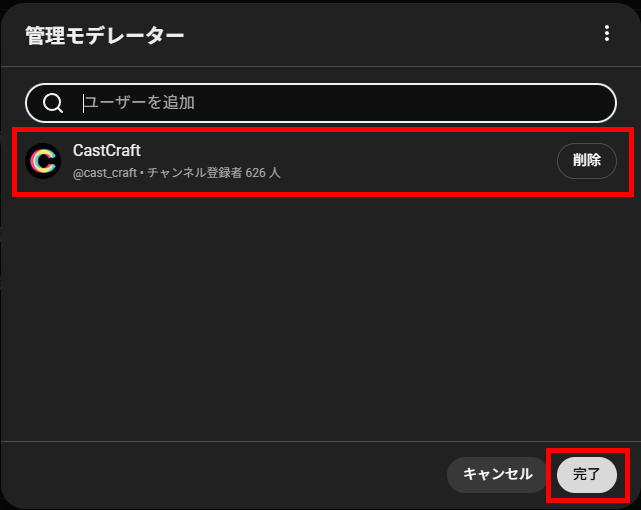
モデレーターに追加しないと、チャットボットからの自動投稿や自動返信がブロックされます。忘れずに登録を済ませてください。
4.YouTube Liveを開始してCastCraftを配信に接続する
OBS Studioなどの配信ソフトから、YouTube Liveを開始しましょう。
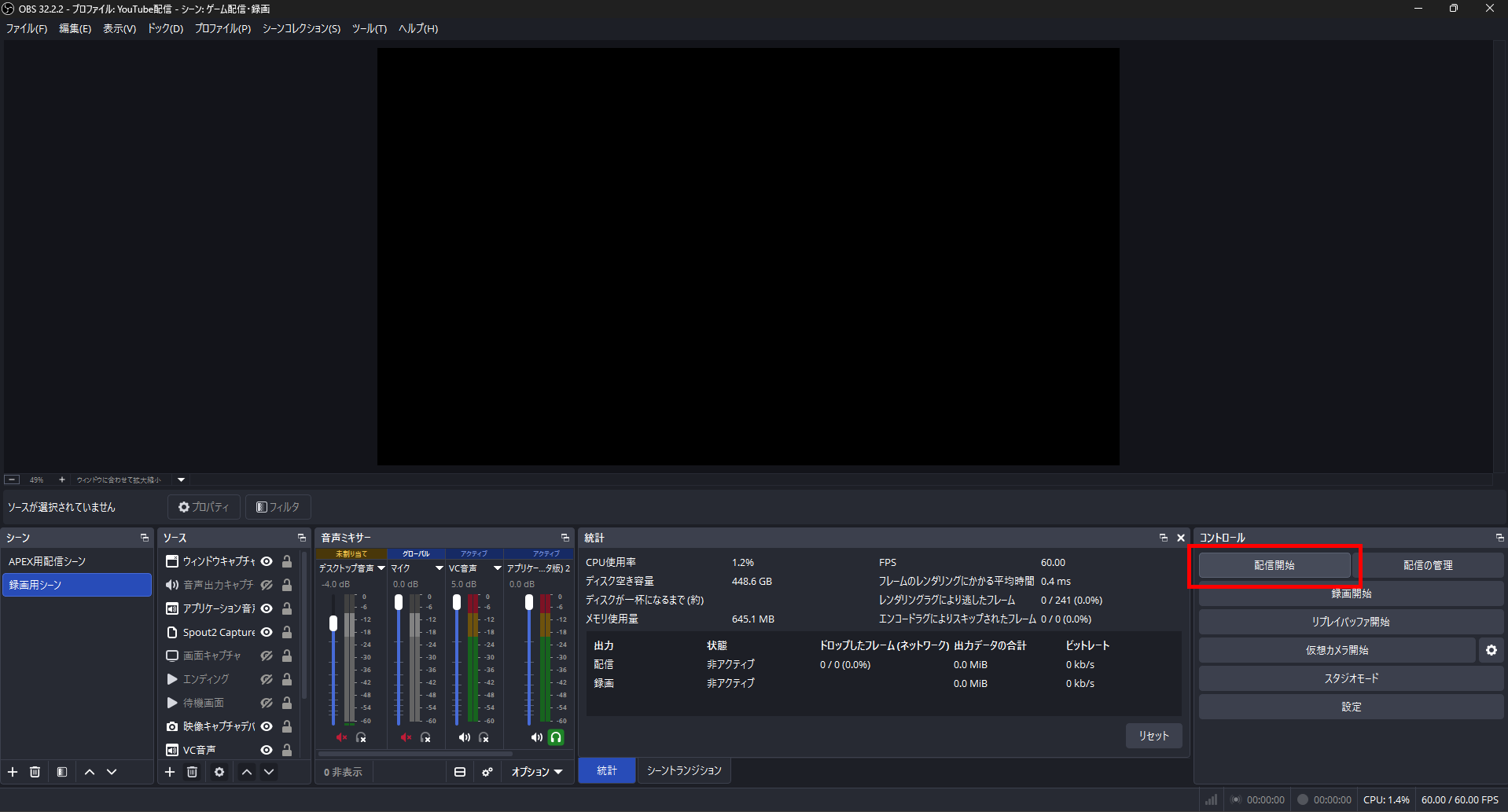
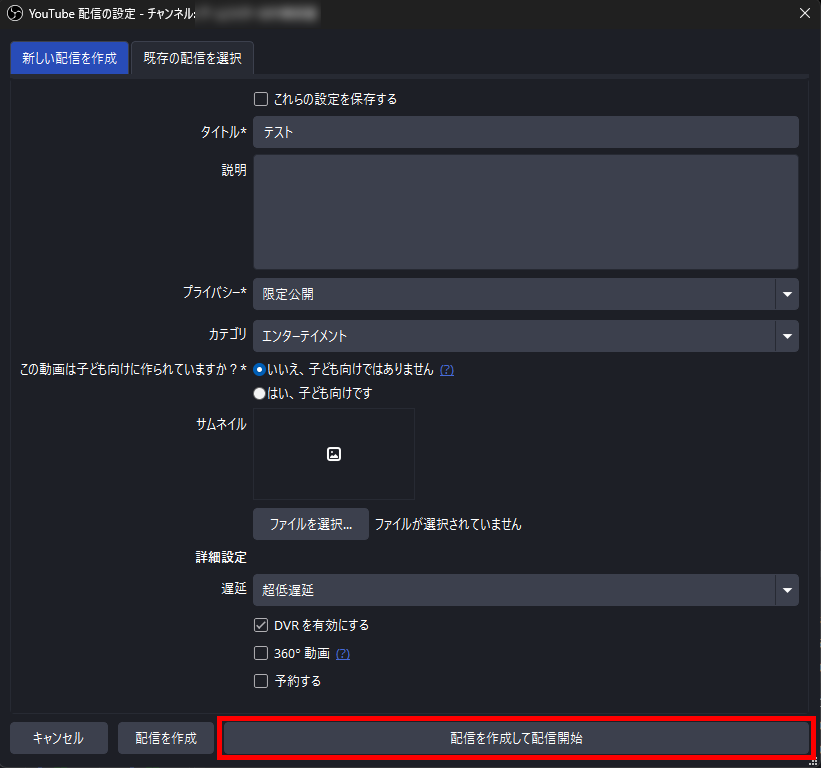
まだ配信を作成していない方は、配信の管理から新しい配信を作成してください。
配信を開始したら、CastCraftのLive Dashboardにある「配信に接続」ボタンをクリックしましょう。接続が完了すると、CastCraftがライブチャットのコメント取得を開始します。
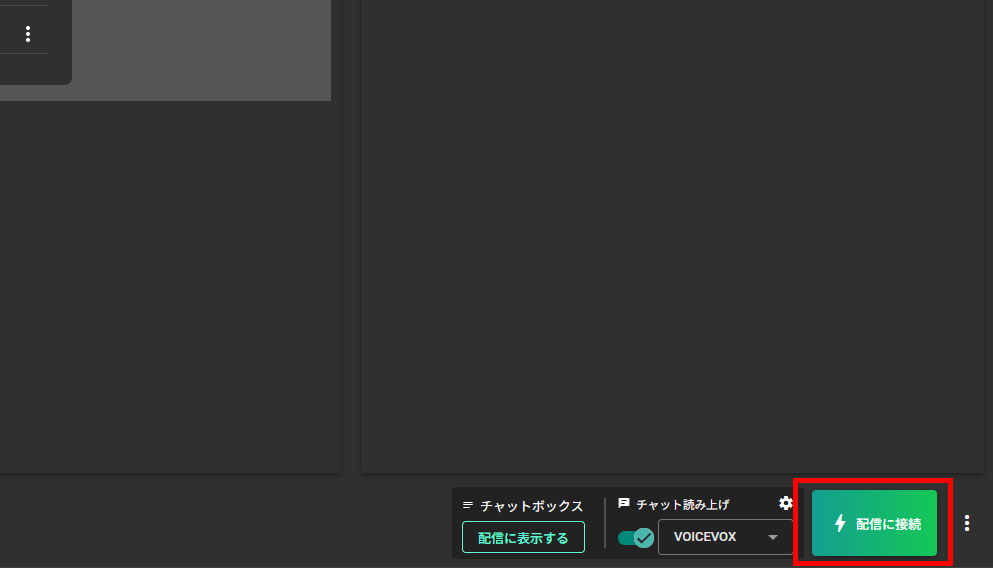
配信中のコメント取得はチャットボット機能を利用するための必須条件です。CastCraftが配信に接続されていない状態では、定期コメントや自動返信は動作しません。
配信を始めるたびに接続状態を確認する習慣をつけておくと安心です。
CastCraftでYouTubeのチャットボットを設定する方法
CastCraftでは、定期コメントとコメントへの自動返信の2種類のチャットボットを設定できます。設定できる内容は次のとおりです。
- 定期コメント:指定したメッセージを一定間隔で自動投稿
- キーワード反応:視聴者のコメント内容に応じた自動返信
- 参加回数・コメント回数による反応:配信への参加回数やコメント回数を条件にした自動返信
それぞれの設定手順を確認してみましょう。
①定期コメントを設定する
CastCraftの定期コメント機能を使えば、登録したメッセージをYouTube Liveのチャット欄へ一定間隔で自動投稿できます。
チャンネル登録の案内やSNSのURLなど、繰り返し伝えたい情報を設定しておきましょう。
1.CastCraftの設定画面を開く
CastCraftのメニューから「定期コメント」の設定画面を開いてください。
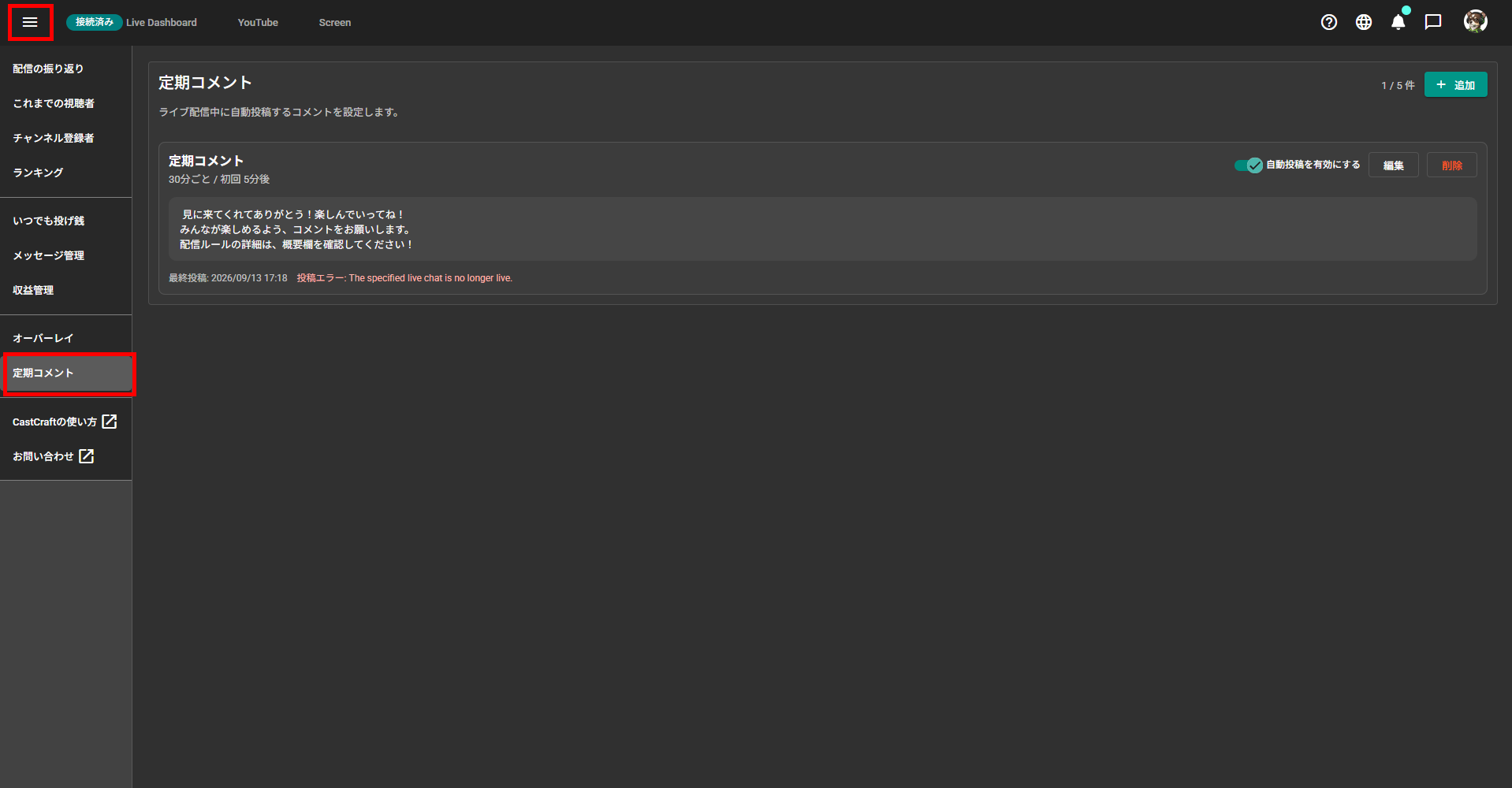
配信に接続した状態で操作すると、設定後すぐに動作確認が可能です。
2.投稿するメッセージを登録する
「追加」から、チャット欄へ自動投稿したいメッセージを入力します。
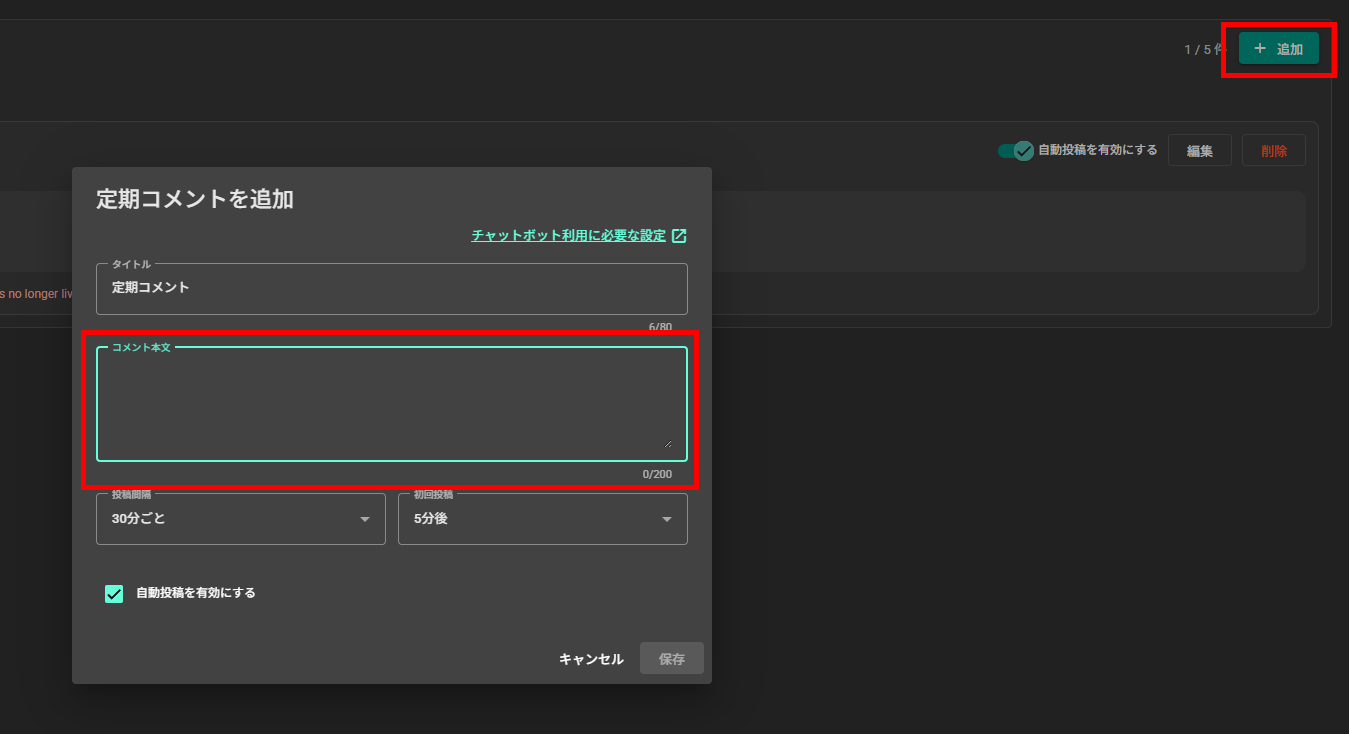
日本語のテキストやURLも含められるので、チャンネル登録の案内文やSNSリンクなど、用途に合わせた内容を登録しましょう。複数のメッセージを登録すれば、異なる案内を順番に投稿する運用も可能です。
3.投稿間隔と条件を設定する
メッセージの投稿間隔を分単位で指定します。15分間隔を目安に、配信の長さや内容に合わせて調整してください。また、「自動投稿を有効にする」にチェックを入れておきましょう。
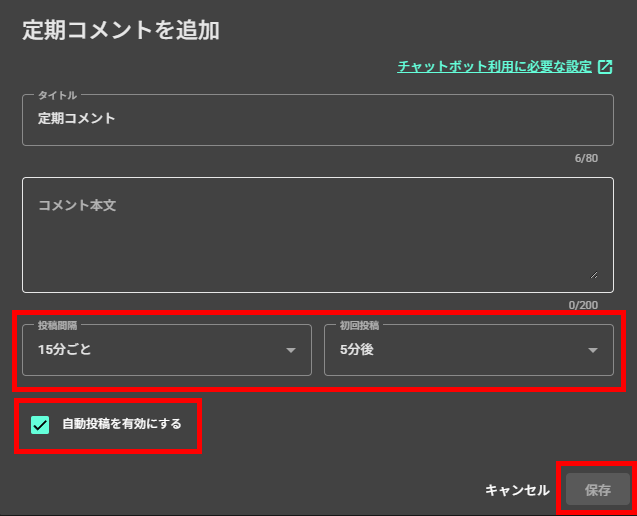
設定が完了したら、定期コメント機能が有効になっているかを確認してください。

最後に実際のYouTube Liveのチャット欄にメッセージが投稿されるか確認してください。
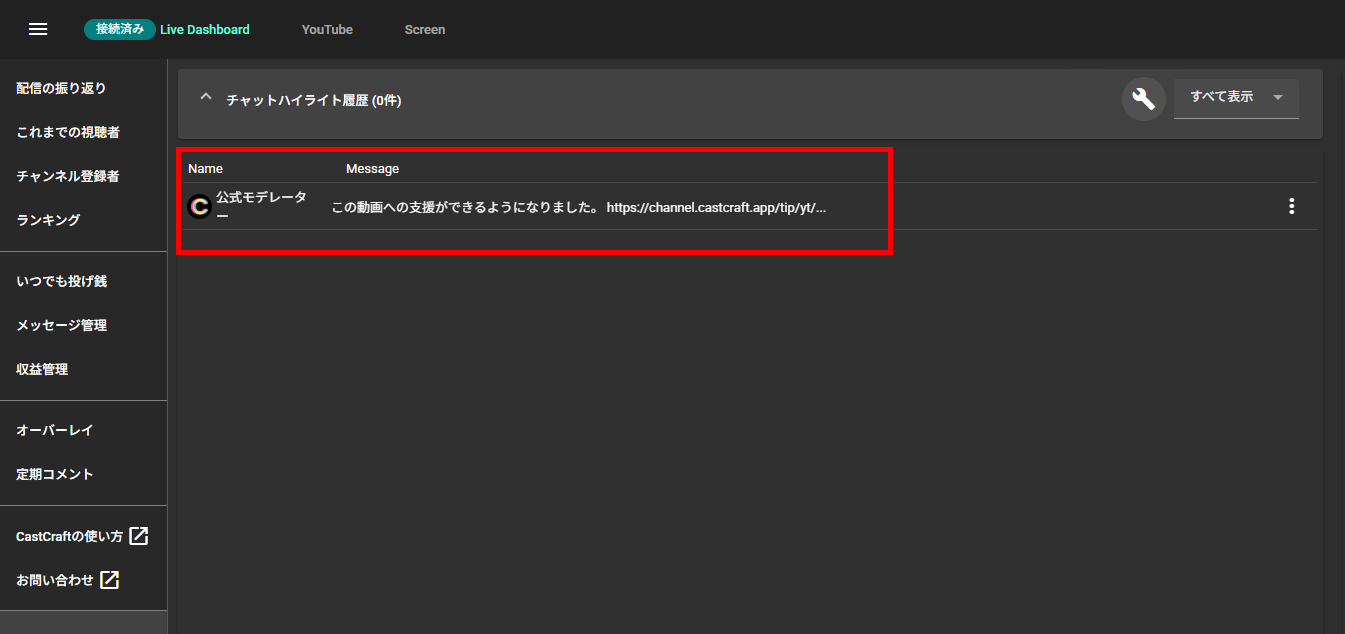
投稿タイミングや文面に問題があれば、設定画面に戻って修正できます。
②特定のキーワードに反応するチャットボットを設定する
視聴者のコメントに指定したキーワードが含まれていた場合に、CastCraftが自動で返信する設定方法を解説します。
「参加方法」「ルール」などのキーワードに反応させれば、配信中の問い合わせ対応を自動化できます。
1.CastCraftの「チャットハイライト」画面を開く
CastCraftのLive Dashboard画面から「チャットハイライト」のスパナマークを選択してください。
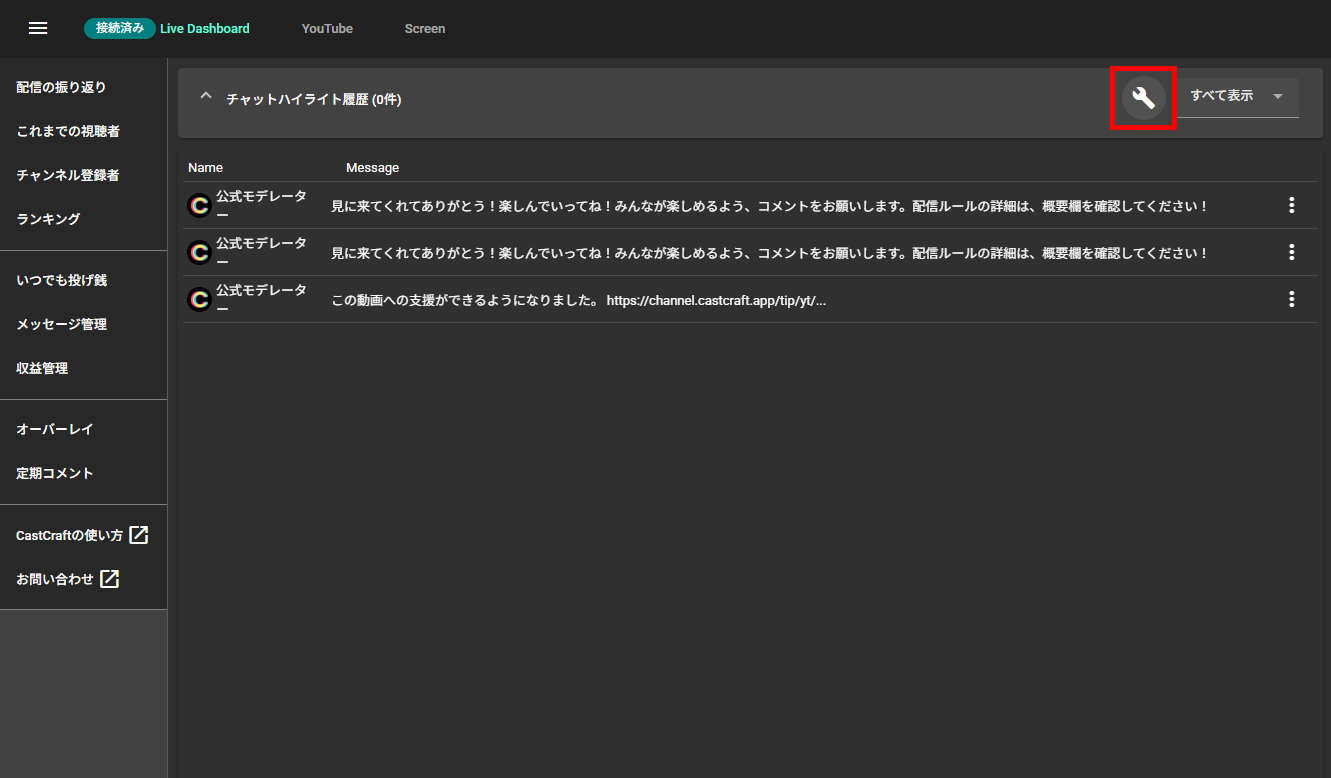
チャットボットの設定一覧が表示されるので、新しいボットを追加する画面へ進みます。定期コメントとは別の設定項目になるため、間違えないように注意しましょう。
2.反応させるキーワードを登録する
トリガーとなるキーワードを設定します。「キーワード抽出タブ」に切り替えて、設定を追加しましょう。
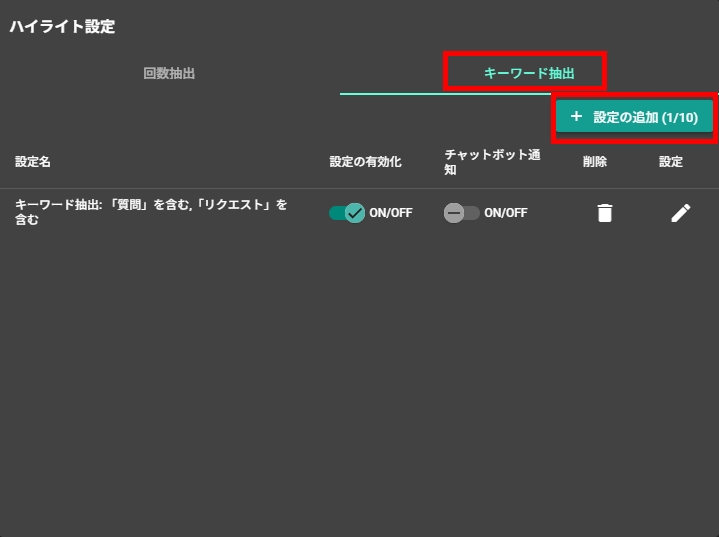
「参加方法」「ルール」など、視聴者がよく使うフレーズを登録すると効果的です。
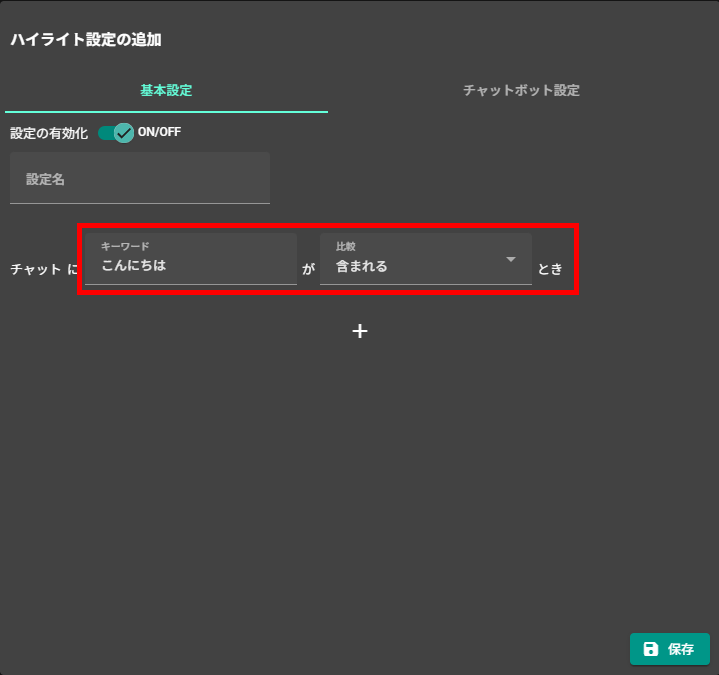
複数のキーワードを登録すれば、それぞれに対して反応させられます。
3.返信メッセージを入力する
キーワードに反応した際にチャット欄へ投稿するメッセージを作成します。
チャットボット設定のタブを開き、各設定をONにしてからメッセージをカスタマイズしましょう。
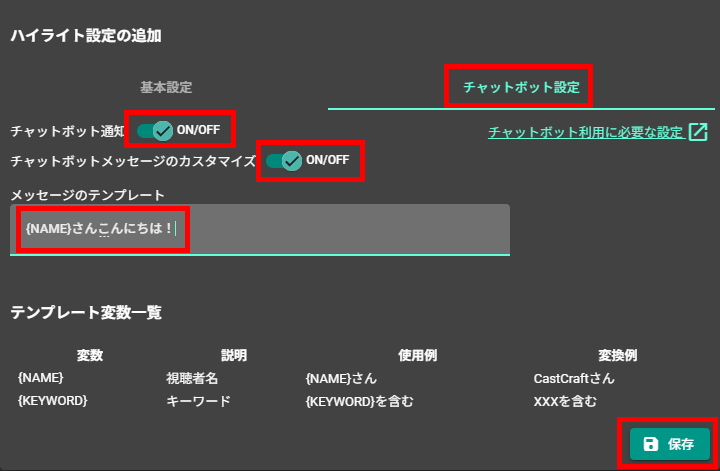
挨拶系を入れておけば、読み飛ばしを防げます。また、よく質問される内容に対する回答も用意しておくと、案内URLや手順について配信者が口頭で説明する負担を減らせるでしょう。
4.テストコメントで動作を確認する
実際にYouTube Liveのチャット欄へ、登録したキーワードを含むコメントを投稿してみましょう。
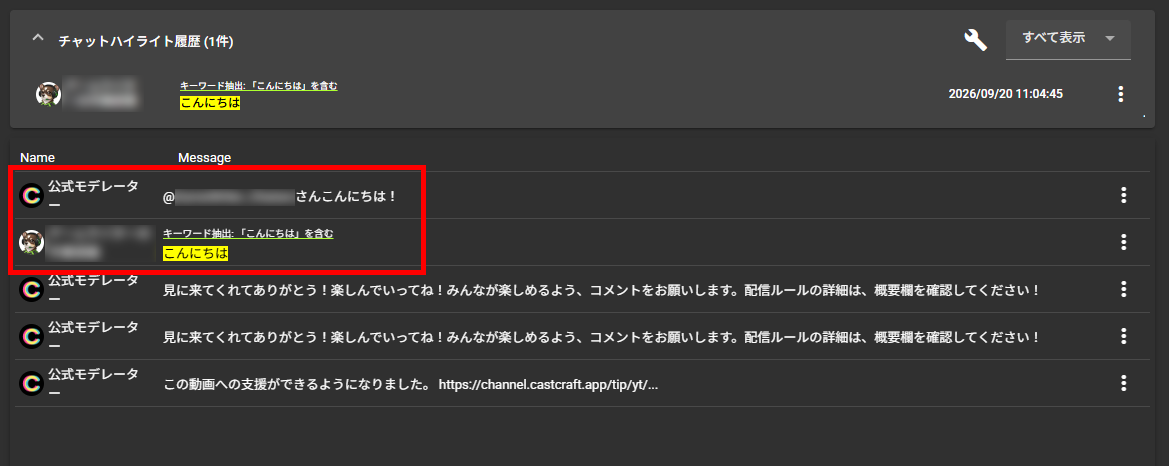
CastCraftが自動でメッセージを返信すれば、設定は正常に完了しています。反応しない場合は、キーワードの入力ミスやモデレーター設定を見直してください。
③参加回数・コメント回数に反応するチャットボットを設定する
キーワードだけでなく、視聴者の配信参加回数やコメント回数を条件にした自動返信も設定可能です。
初めて配信に来た方や初コメントの方へ自動で反応できるので、コメント対応の幅が広がります。
1.チャットハイライトの設定画面を開く
自動返信と同様に、CastCraftのLive Dashboard画面から「チャットハイライト」のスパナマークを選択してください。
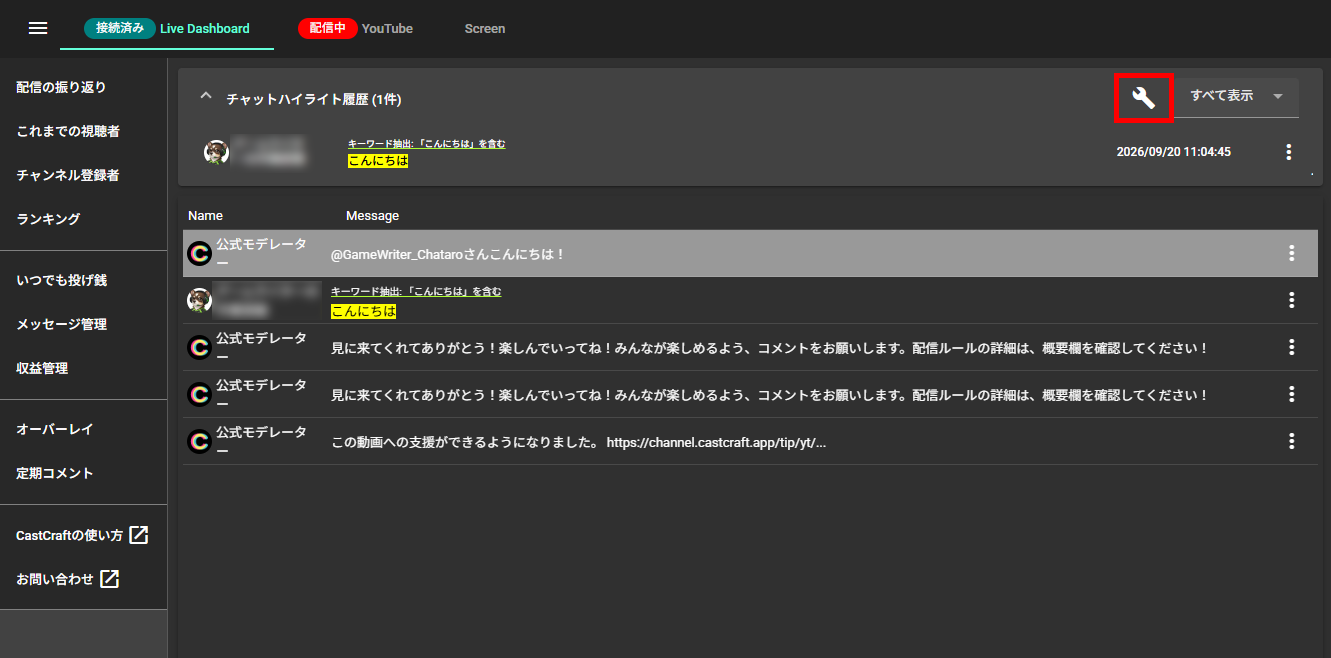
参加回数やコメント回数に応じた自動返信は、チャットハイライト機能から設定します。
2.反応させる条件を設定する
「設定の追加」から、設定画面に移行できます。既存の設定を編集する際は、ペンマークをクリックしてください。
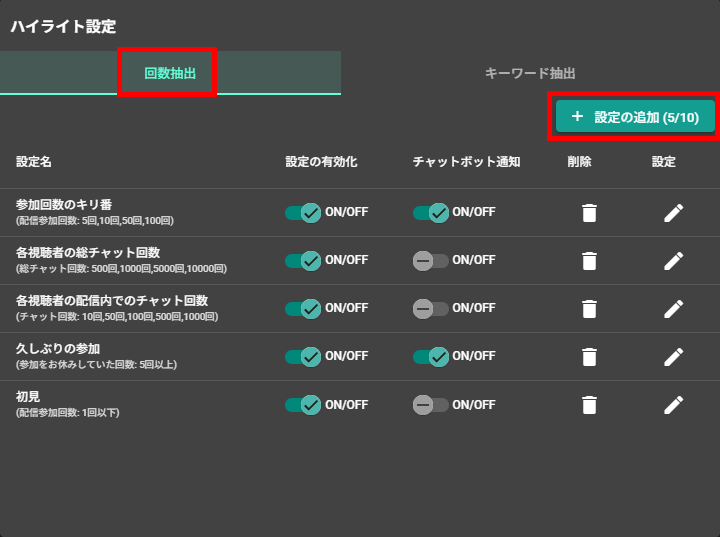
続いて、反応のトリガーとなる条件を指定します。
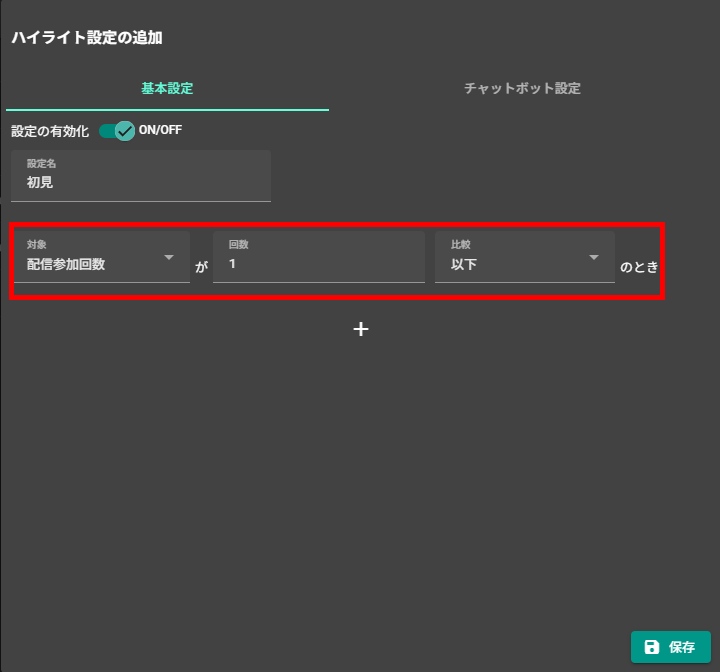
設定できる値は、次のとおりです。
- 配信参加回数
- 総チャット回数
- チャット回数
- 参加をお休みしていた回数
回数は任意の数に設定でき、比較はその回数「以上」「以下」「より大きい」「より少ない」「等しい」から選択可能です。
たとえば、「配信参加回数」が「1回」と「等しい」ときに設定すれば、初見の視聴者にだけ反応するチャットメッセージを自動で流せます。
さらに「+」ボタンを押すと条件を追加でき、追加できる条件は「OR」なので、既存の条件「または」新しく設定した条件のいずれかにヒットすれば、反応するよう設定できます。
同一配信枠での初参加コメントとチャンネル全体での初コメントは判定が異なるので、目的に合った条件を選びましょう。
3.返信メッセージを入力する
各設定をONにし、メッセージを編集しましょう。
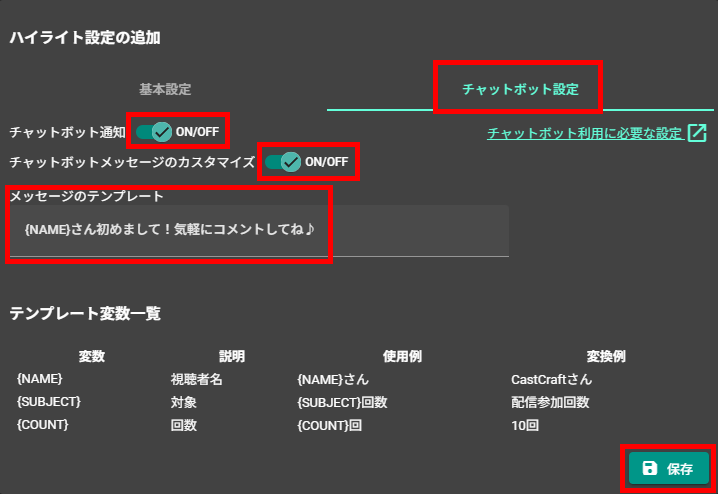
視聴者名を含む変数を活用すると、一人ひとりに合わせた自然な返信を自動送信できます。
4.実際の配信で動作を確認する
最後にYouTube Liveを開始し、条件に該当する視聴者がコメントした際に自動返信が送信されるか確認しましょう。
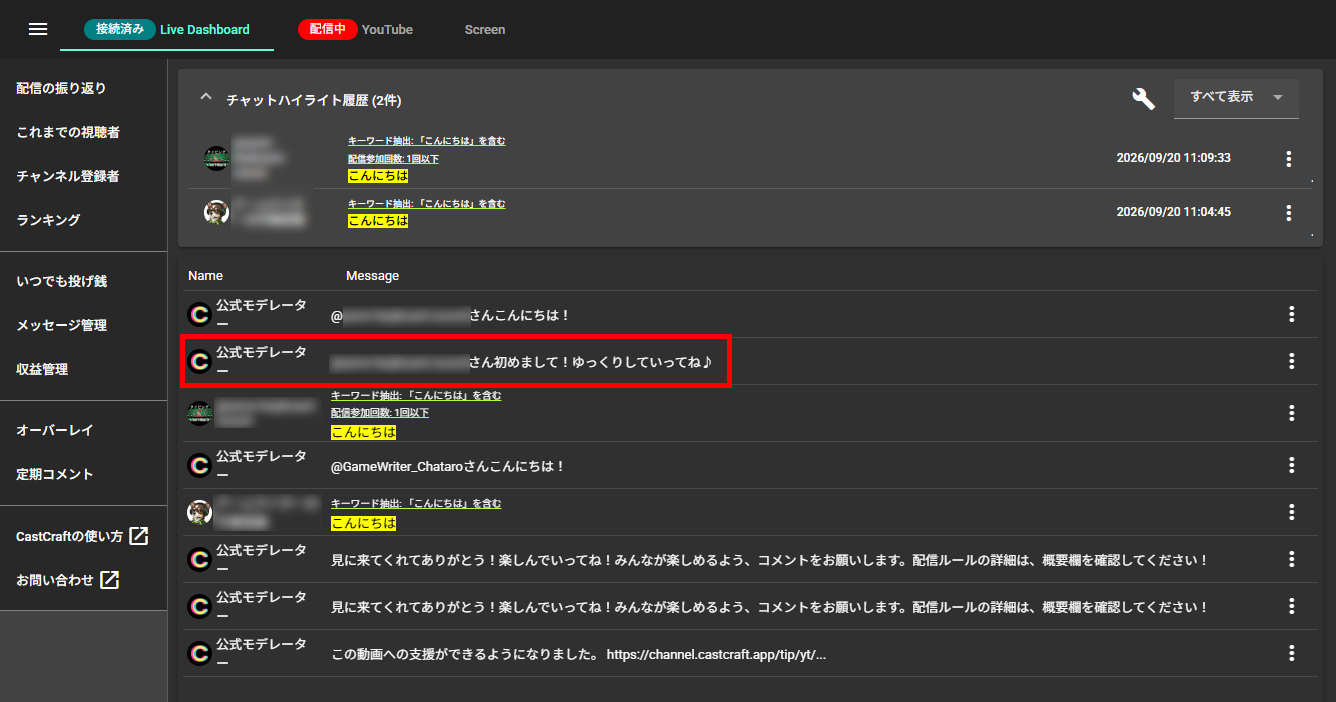
参加回数やコメント回数の判定はCastCraft側でおこなわれるので、実際の配信環境でテストすれば、正確な動作を確認できます。
チャットボットの具体的な活用例
YouTube Liveのチャットボットは、定期コメント・キーワード反応・参加回数やコメント回数による反応を組み合わせることで、さまざまな場面で活用できます。
ここからは代表的な活用例を解説するので、確認してみましょう。
①チャンネル登録・SNS:定期コメント
チャンネル登録のお願いやSNSアカウントの告知は、定期コメント機能で自動投稿するのが効果的です。
配信中は進行に集中するため、案内を手動で繰り返し投稿するのは負担になります。
定期コメントを設定しておけば、15分ごとに「チャンネル登録をお願いします」と投稿したり、30分に1回XやInstagramのURLを流したりといった運用が可能です。
配信スケジュールやグッズ販売ページの案内など、視聴者へ繰り返し届けたい情報にも活用できます。
一度設定すれば配信のたびに自動で投稿されるので、同じ文面を何度も手入力する手間を省き、配信そのものに集中しましょう。
②配信ルール・参加方法:定期コメントまたはキーワード反応
ゲームへの参加条件や順番待ちのルール、禁止事項などの配信ルールは、定期コメント機能で繰り返し案内できます。
タイマーの投稿間隔を設定しておけば、配信者が手動で同じ説明を何度も入力する必要がありません。さらに、「参加方法」「ルール」などのキーワードを含むコメントに反応させる設定も有効です。
視聴者が知りたいタイミングで自動返信されるので、途中から参加した方にも必要な情報が即座に届きます。定期投稿とキーワード反応を組み合わせることで、配信中のルール案内を効率化しましょう。
③初見の視聴者への挨拶:参加回数・コメント回数による反応
視聴者の参加回数やコメント回数を条件に設定すれば、初めて配信に来た方や初コメントの方へ自動で歓迎メッセージを送れます。
初見の視聴者は、入室直後に声かけがあると配信の内容を把握しやすく、コメントへの心理的なハードルも下がるでしょう。
5分以内にコメントへの反応がないと「無視された」と感じて離脱しやすいとされており、配信者が手動で全員に対応するのは現実的ではありません。
チャットボットで「初めまして」「来てくれてありがとう」といった歓迎の返信を自動化すれば、新規視聴者がコメントしやすい雰囲気を作れます。
歓迎メッセージは2〜4文程度の短い文にまとめ、配信者の個性が伝わる一言を添えてみてください。
ただし、挨拶はチャットボット任せにせず、できる限り拾って自分の声で話しかけることが最善策です。チャットボットは、あくまで自分が気づきやすくなるツールとして活用してみましょう。
CastCraftでYouTube Liveのコメント対応を自動化しよう
CastCraftのチャットボットを活用すれば、YouTube Liveにおける定期コメントの自動投稿や視聴者のコメントへの自動返信が可能です。
指定したメッセージの定期投稿に加え、キーワードや参加回数・コメント回数を条件にした自動返信を設定できます。
チャンネル登録やSNSの案内、配信ルールの周知、初見の視聴者への挨拶など、活用の幅は広いツールです。
配信中のコメント対応を手動でおこなう負担を減らし、視聴者とのコミュニケーションに集中するためにも、CastCraftのチャットボット機能をぜひ取り入れてみてください。
YouTube Liveのチャットボットに関するよくある質問
YouTube Liveのチャットボットでは何ができますか?
決めたメッセージの定期投稿や、キーワード・参加回数・コメント回数などを条件にした自動返信ができます。
YouTube Studioの標準機能だけでコメントへの自動返信はできますか?
いいえ。完全自動の返信には、CastCraftやNightbotなどの外部ツールが必要です。
CastCraftのチャットボットが反応しないときは何を確認すればよいですか?
CastCraftのチャンネルがYouTubeの管理モデレーターに登録されているか、CastCraftが配信に接続されているか、設定が有効になっているかを確認してください。キーワードの入力ミスも見直しましょう。
定期コメントは何分間隔がおすすめですか?
まずは15分間隔を目安にし、配信時間やチャットの流量に合わせて調整するのがおすすめです。
初見の視聴者だけに自動返信できますか?
はい。CastCraftで配信参加回数を「1回と等しい」などに設定すると、初めて参加した視聴者を対象に自動返信できます。