ゲームキャプチャが映らない、フレームレートが安定しないといったトラブルは、OBSを管理者として実行することで解決できるケースがあります。
ただし、常に管理者権限で起動すると操作上の制約が生じる場合もあるので、正しい使い分けが欠かせません。
本記事では、OBSを管理者として実行する方法や必要な場面、設定時の注意点を解説します。
通常版・Steam版それぞれの手順やトラブル対処法もまとめているので、ぜひ参考にしてください。
目次
OBSを管理者として実行する前に知っておきたいこと
OBSの「管理者として実行」は、配信や録画のトラブルを解消できる有効な手段ですが、仕組みを理解せずに使うと別の問題を招く可能性があるので、注意が必要です。
Windowsには「ユーザーアカウント制御(UAC)」と呼ばれるセキュリティ機能があり、アプリケーションがシステムに変更を加える際に確認を求めます。
「管理者として実行」を選ぶと、OBSはこのUACの許可を得て、通常よりも高い特権で動作する状態になります。
CPU・メモリ・GPUといったシステム資源へのアクセス優先度が上がるため、配信中のカクつきやゲームキャプチャの黒画面に効果的です。
一方で、管理者権限での動作はOBSとそのプラグインがシステムに対してより強い権限を持つことを意味するので、信頼できるソースだけを利用する前提で活用してください。
ドラッグ&ドロップが使えなくなるなどの制限も存在するため、常時有効にするのではなく、必要な場面を見極めて使い分けることが大切です。
OBSを「管理者として実行」するとは?できることを解説
OBSを「管理者として実行」すると、Windowsの管理者権限でOBSが動作し、通常の起動では制限される操作を扱えるようになります。
それぞれの具体的な仕組みや効果を確認してみましょう。
管理者として実行すると動作が軽くなる
OBSを管理者として実行すると、PCの性能やシステム資源を優先的に利用できる状態になります。
通常の起動では、OBSはほかのアプリケーションと同じ権限レベルで動作しますが、管理者権限で起動した場合は、エンコード処理がゲーム描画より優先されやすくなるのが大きな違いです。
この優先度の変化により、配信中のカクつきや遅延が軽減される効果に期待できます。
また、通常起動ではゲーム画面が映らず黒画面になるケースでも、管理者として実行すると正常にキャプチャできるようになる場合があります。
OBSの録画・配信で不具合が生じた際の対処法としても、管理者権限での起動は有効な選択肢の一つです。
特定のゲームでゲームキャプチャが使えるようになる
OBS公式が明記しているとおり、一部のゲームではOBSを管理者として実行しなければゲームキャプチャで正しく映りません。管理者権限が必要とされる代表的なタイトルは、次のとおりです。
- Call of Duty
- Valorant
- Honkai: Star Rail(崩壊:スターレイル)
- Zenless Zone Zero(ゼンレスゾーンゼロ)
- 原神
- ストリートファイター6
管理者権限の不一致が原因でキャプチャが失敗するのは、ゲーム側が管理者レベルで動作しているケースです。OBSが通常権限のままだと、ゲームの描画情報にアクセスできず画面が真っ黒になります。
古いゲームでも同様の現象が報告されており、管理者として起動するだけで改善する場合があります。
なお、管理者実行で解決しないときは「特定のウィンドウをキャプチャ」への切り替えやウィンドウキャプチャの使用も有効です。フルスクリーンで映らない場合はボーダーレスウィンドウモードへ変更してみてください。
ゲームキャプチャでゲーム画面が映らないときに確認すること
ゲームキャプチャで画面が映らない場合、管理者権限の問題だけでなく複数の原因が考えられるので、順番に切り分けて対処しましょう。
- OBSとゲームの両方を再起動して接続し直す
- ゲームキャプチャのモードを「特定のウィンドウをキャプチャ」に変更する
- ゲーム側をボーダーレスフルスクリーンまたはウィンドウモードに切り替える
- ソースの表示(目のアイコン)がオンになっているか、ほかのソースが上に重なっていないか確認する
- DiscordやGeForce Experience、Steamオーバーレイなどほかのツールを停止する
- ゲームキャプチャソースを削除し、新規作成する
- ノートPCなど複数GPU環境では、OBSとゲームを同じGPUで動作させる
- グラフィックドライバーを最新版へ更新する
- HAGSやHDRなどWindows側のグラフィック設定を一時的に無効化する
- アンチチート(ValorantのVanguardなど)がフックを制限していないか確認する
VanguardなどのアンチチートはOBSのフックをブロックするため、管理者権限で実行しても映らないケースがあります。また、DirectX 12環境ではキャプチャに失敗する既知の事例が報告されており、ゲーム側でDirectX 11へ切り替えると改善する場合もあるので、試してみてください。
GPU使用率が高いときのフレームレート低下対策になる
ゲームの描画とOBSのエンコード処理が同時にGPUへ集中すると、使用率が100%近くに張り付きフレームレートが低下します。
OBSを管理者として実行すると、Windowsがリソース配分の優先度を引き上げるので、GPU負荷が競合する状況でもエンコード処理が安定しやすくなります。
また、OBS起動時にGPU使用率が急上昇するケースでは、OBS側の対策も併せて検討してください。
- OBSのプレビューを右クリックから無効化して描画負荷を減らす
- 配信・録画のフレームレートを60fpsから30fpsに下げる
- 解像度やビットレートを調整する
ゲーム側でも影・レイトレーシングなど重量級の設定を下げたり、モニターのリフレッシュレートに合わせてFPS上限を設定したりすると、GPUの100%張り付きを防げます。
管理者権限での実行は、こうした設定調整と組み合わせることで効果を発揮しやすくなるので、GPU負荷が高い環境で配信する方は覚えておきましょう。
OBSを管理者権限で起動する方法【Windows】
OBSを管理者として実行する方法は、通常版とSteam版で手順が異なります。
起動方法には、一時的に管理者権限で起動する方法と、常に管理者権限で起動するよう設定する方法の2種類があるので、用途に合った方法を選んでください。
通常版OBSを管理者として実行する方法
通常版OBSを管理者として実行する方法は、大きく分けて2つあります。
- 右クリックメニューから一時的に管理者として実行する
- プロパティの設定を変更して常に管理者として実行されるようにする
一時的な実行と常時設定のどちらが適しているかは、利用シーンに合わせて選んでください。
1.ショートカットを右クリックして管理者として実行する
OBSのショートカットアイコンを右クリックし、「管理者として実行」を選ぶだけで管理者権限での起動が可能です。
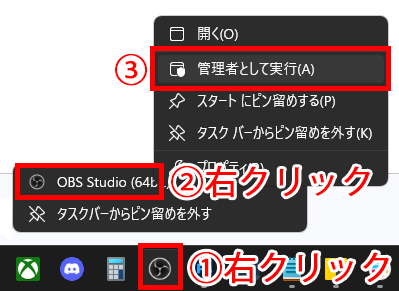
ユーザーアカウント制御(UAC)の確認ダイアログが表示されるので「はい」をクリックして実行してください。
UACで許可すると、管理者権限が付与された状態でOBSが起動します。この方法は都度右クリックから選択する必要があるため、一時的に管理者権限で使いたい場面に向いています。
毎回の操作が手間に感じる場合は、常に管理者として起動する設定への変更を検討してください。
2.常に管理者として実行されるよう設定を変更する
毎回の右クリック操作が面倒な場合は、OBSが常に管理者権限で起動するよう設定を変更しましょう。
まずはOBSの実行ファイルを検索します。
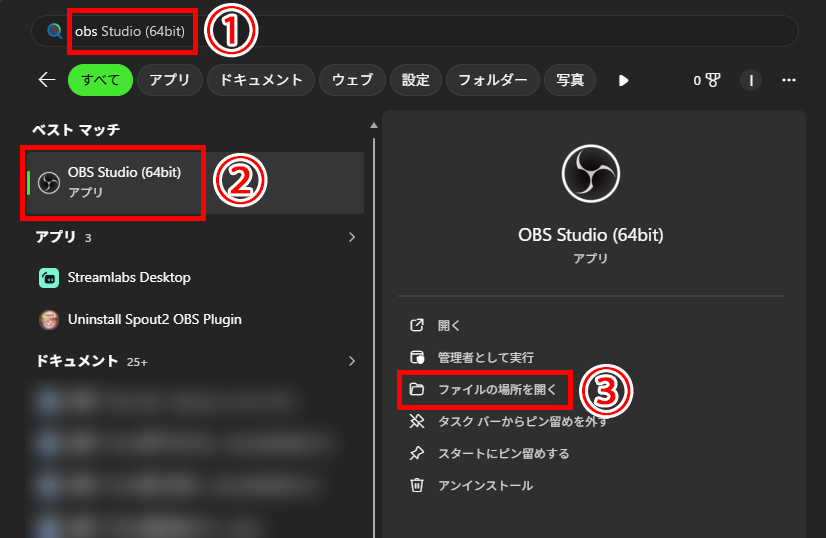
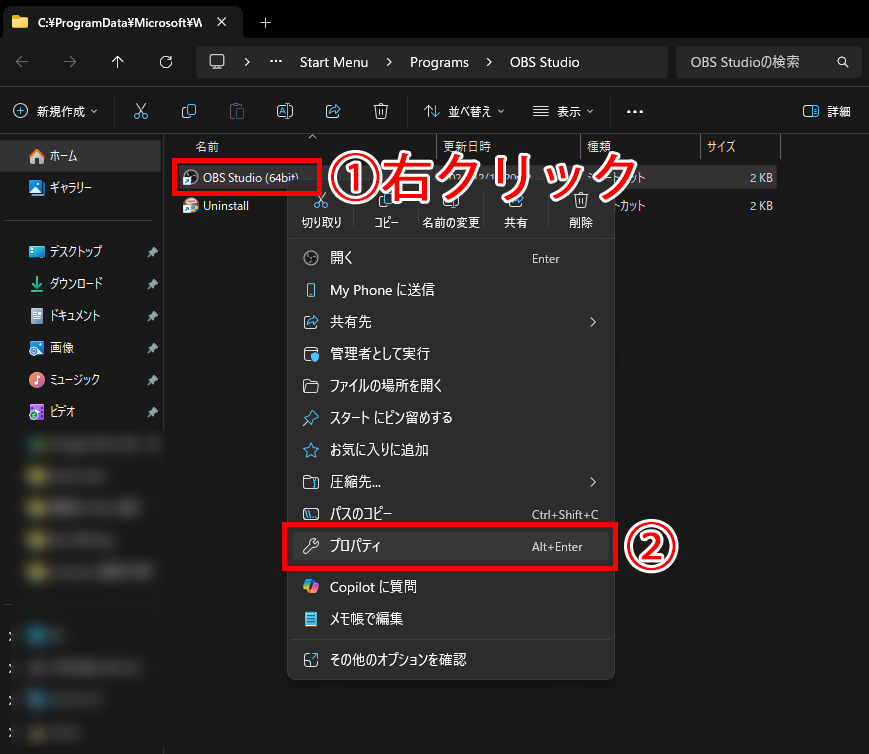
OBSの実行ファイルを見つけたら右クリックして、「プロパティ」を開きます。
プロパティが開いたら、「互換性」タブを選択して「管理者としてこのプログラムを実行する」にチェックを入れましょう。
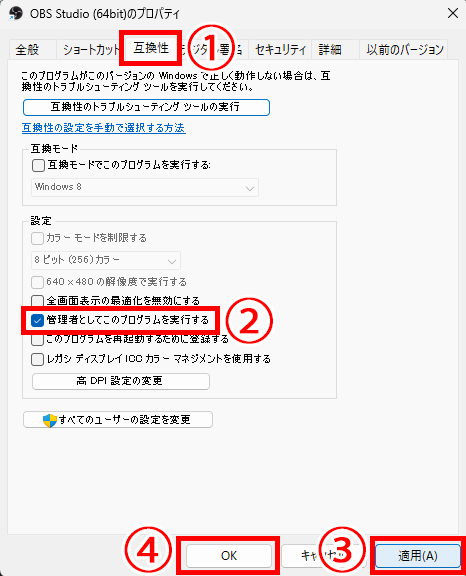
保存する際は必ず「適用」を押してから「OK」をクリックしてください。
Steam版OBSを管理者として実行する方法
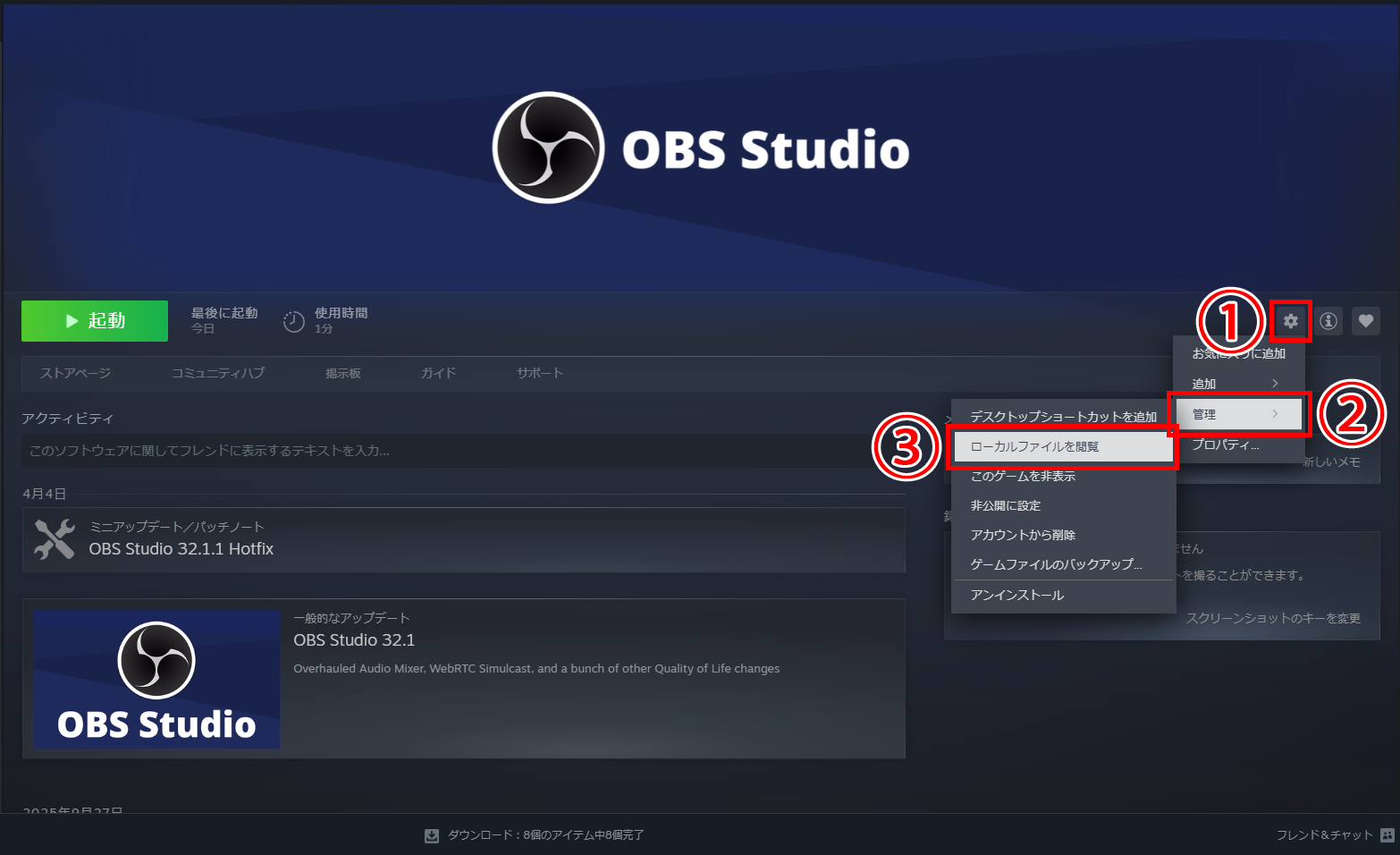
Steam版OBSを管理者として実行する方法も基本的に同じですが、PC内からexeファイルの保存場所を見つけるのが難しいので、Steamライブラリを活用して見つけましょう。
SteamライブラリでOBS Studioのページを開き、歯車マーク→管理→ローカルファイルを閲覧の順にクリックしてください。
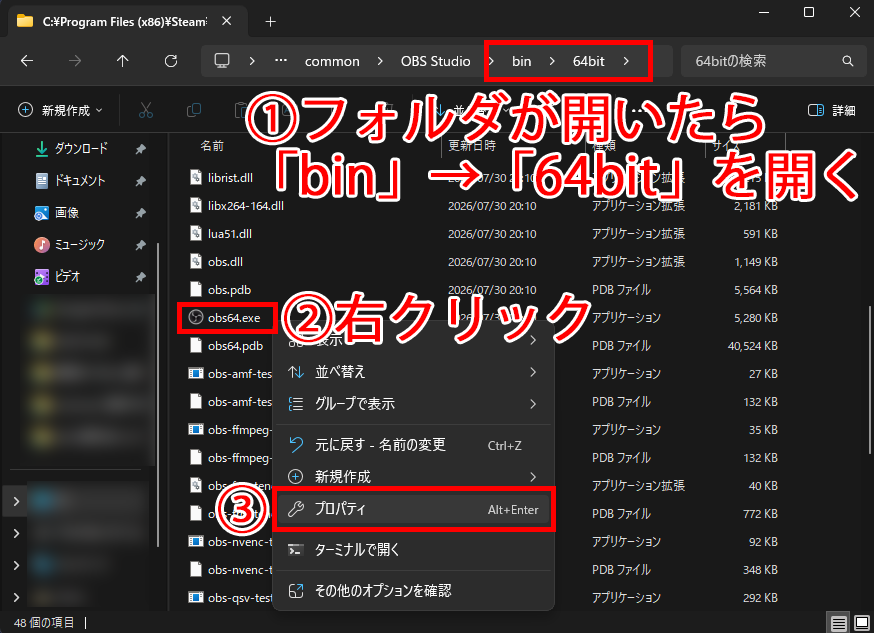
ローカルフォルダが開いたら、「bin」フォルダを開き、その中にある「64bit」フォルダを開いてください。
フォルダ内に「obs64.exe」ファイルがあるので、右クリックからプロパティを開きましょう。
あとは通常のOBSと同じく、互換性タブから「管理者としてプログラムを実行する」にチェックを入れれば完了です。
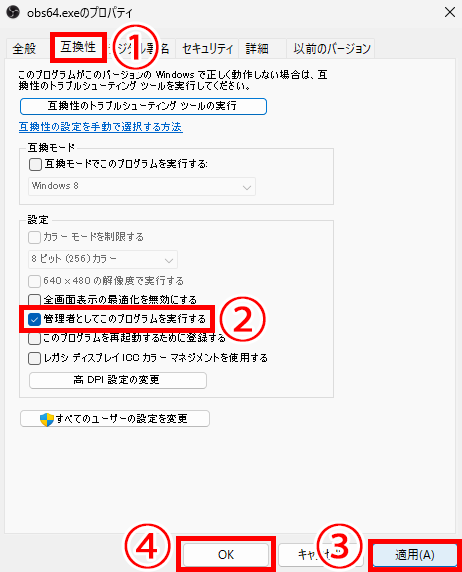
閉じるときは、必ず適用を押してからOKで保存しましょう。
管理者として実行がグレーアウトして選べないときの確認事項
OBSを右クリックしても「管理者として実行」が選べない場合、主な原因は2つあります。
- すでに常時管理者実行の設定が有効になっている
- UACの設定レベルが「通知しない」に変更されている
原因ごとに対処法が異なるので、それぞれ確認してみましょう。
常に管理者として実行される設定になっていないか
「管理者として実行」が選べない原因として最も多いのは、すでに常時管理者として実行される設定が有効になっているケースです。
OBSのアイコンを右クリックし「プロパティ」を開き、「互換性」タブを選択して確認してください。
デスクトップ上に作成できるショートカットからも設定できますが、基本的にはショートカットではなく、exeファイルそのものを設定しましょう。
UACの設定が「通知しない」になっていないか
UACの設定が「通知しない」になっていると、管理者権限の確認ダイアログが一切表示されないため、右クリックメニューの「管理者として実行」できない原因になります。
Windows10/11では4段階のスライダーで通知レベルを調整する仕組みです。デフォルトは上から2番目に設定されていますが、何らかの理由でスライダーが一番下の「通知しない」になっていると、UAC機能自体が事実上オフの状態となります。
まずはコントロールパネルを開きます。開き方がわからない場合は、Windowsキーを押したあとに出てくる検索窓にコントロールパネルと入力すれば、出てきます。
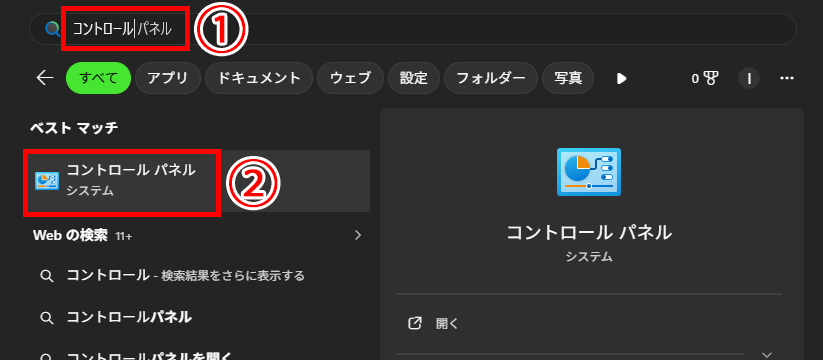
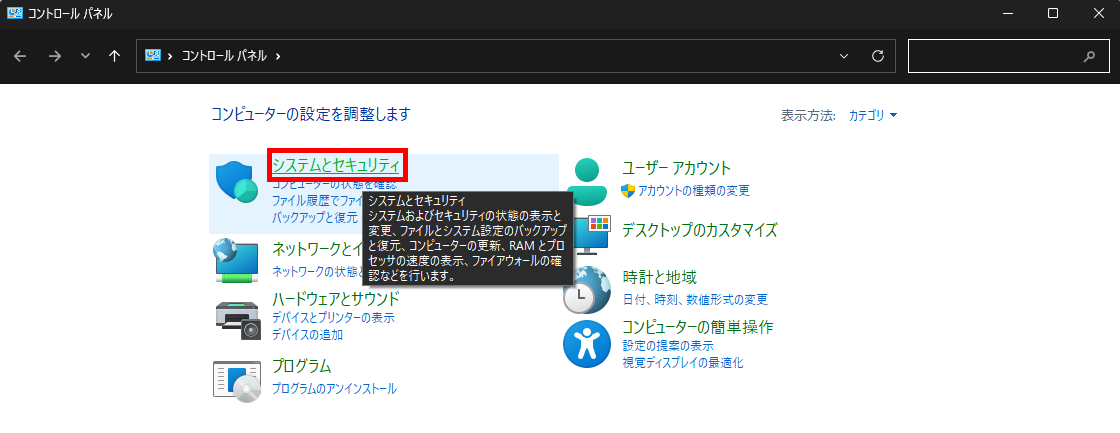
コントロールパネルを開いたら、「システムとセキュリティ」を選択してください。
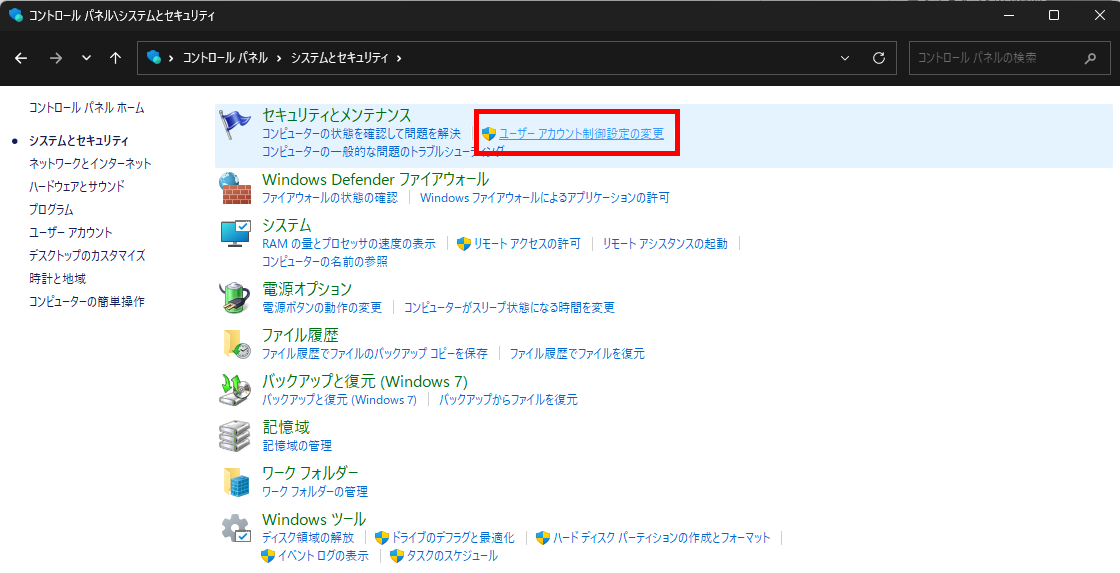
続いて、 「ユーザーアカウント制御設定の変更」をクリックしましょう。
ユーザーアカウント制御の設定画面が開いたら、スライダーが上から2番目になっているか確認してください。
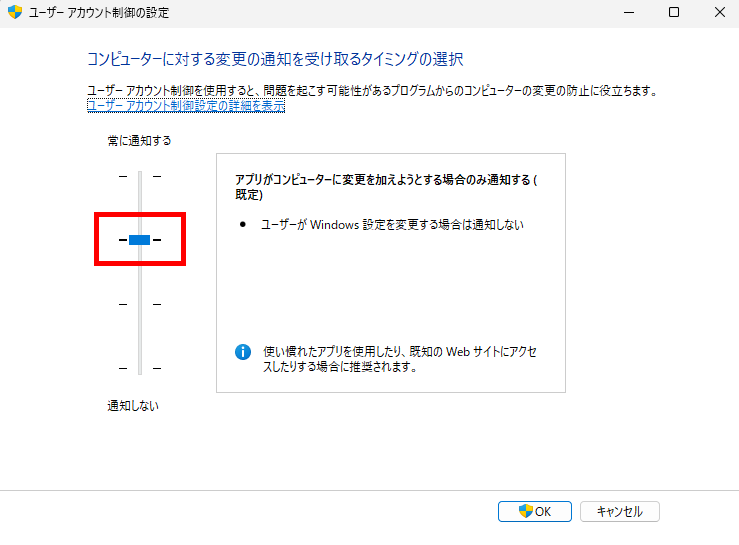
「通知しない」の状態は、マルウェアによる権限昇格や意図しないシステム変更のリスクが高まるので、Microsoftも非推奨と位置づけています。
OBSの管理者実行の問題を解消するだけでなく、セキュリティ保護の観点からもスライダーを適切な位置に戻しておきましょう。
OBSを管理者として実行する際の注意点・デメリット
OBSを管理者として実行すると、ドラッグ&ドロップの無効化や外部アプリとの連携不具合など、複数のデメリットが発生します。
OBS公式フォーラムでも「管理者として実行は一部機能を壊す可能性がある」と言及されており、常時の管理者実行は推奨されていません。管理者権限が必要な場面を把握したうえで、注意点も確認してみましょう。
シーンにファイルをドラッグ&ドロップできなくなる
OBSを管理者権限で起動すると、エクスプローラからシーンへファイルをドラッグ&ドロップでソース追加できなくなります。
Windowsの権限モデルでは、通常権限で動作するプロセスから管理者権限で動作するプロセスへのドラッグ&ドロップが制限されるためです。
エクスプローラからOBSのウィンドウへファイルをドラッグしても、カーソルが禁止マークに変わりドロップを受け付けません。
画像や動画、音声などのメディアファイルを追加したい場合は、ソースの「+」ボタンからメニュー操作でファイルを選択してください。
なお、わんコメなどの連携アプリとの間でも同じ制限が発生します。OBSが管理者権限・連携アプリが通常権限だと、アプリ側の要素をOBSへドラッグできません。
双方を管理者権限に揃えれば解消するものの、手間が増える点はデメリットといえるでしょう。
管理者版と通常版で設定やシーンが別々に保存される場合がある
管理者として実行した際のユーザーコンテキストが通常起動時と異なると、OBSの設定やシーンが別々に保存されるケースがあります。
OBSのプロファイルやシーンコレクションは、「%UserProfile%\AppData\Roaming\obs-studio\basic」配下にユーザー単位で保存される仕組みです。
管理者実行時に別のユーザーアカウント(Administratorなど)のコンテキストで起動された場合、参照先のフォルダパスが変わり、通常版とは独立した設定として扱われます。
この状態が発生すると、次のような不整合が起こり得ます。
- 通常起動で作成したシーンやソース構成が管理者版に反映されない
- 管理者版で変更した配信設定やエンコーダ設定が通常版に残らない
- プロファイルはあるがシーンコレクションがない状態になる
設定の分離に気づかないまま使い続けると、配信直前に「シーンが消えた」と慌てる原因にもなりかねません。
管理者として実行する運用に切り替える際は、通常版のプロファイルとシーンコレクションをエクスポートし、管理者版側でインポートしておきましょう。
起動のたびにUACの確認画面が表示される
OBSを管理者として実行する設定にすると、起動するたびにUAC(ユーザーアカウント制御)の確認ダイアログが表示されます。
「このアプリがデバイスに変更を加えることを許可しますか」という画面で毎回「はい」を選ぶ必要があるので、配信前の操作が一手間増える点を把握しておきましょう。
UACはWindowsのセキュリティ機構であり、管理者権限での起動時にユーザーへ確認を求める仕組みです。この機能が有効な限り、確認画面の表示は避けられません。
ただし、煩わしく感じる場合でも、コントロールパネルの**「ユーザーアカウント制御設定の変更」のスライダーは下げないでください**。
スライダーを一番下の「通知しない」に設定するとUACが実質無効化され、悪意あるソフトウェアも確認なしで権限昇格できるため、セキュリティリスクが高まります。
OBSの管理者権限は「必要なときだけ」使い分けよう
OBSを管理者として実行すると、ゲームキャプチャの取得やエンコード処理の優先度向上など、配信品質を高める効果が得られます。
一方で、ドラッグ&ドロップが使えなくなる制約や、UACの確認画面が毎回表示される手間も発生します。
セキュリティ面でも、管理者権限の常用は誤操作やマルウェア被害のリスクを高めるので、普段は通常権限で起動し、ゲーム配信時など必要な場面だけ一時的に管理者として実行する運用を心がけてください。
CastCraftのようなツールも活用しながら、快適な配信環境を整えていきましょう。
OBSを管理者として実行する方法のよくある質問
OBSを管理者として実行すると何が改善しますか?
ゲームキャプチャの黒画面や、GPU使用率が高いときのフレームレート低下が改善する場合があります。OBSの処理が優先されやすくなるため、配信や録画が安定しやすくなります。
OBSは常に管理者として実行してもいいですか?
常時実行は推奨されません。ドラッグ&ドロップが使えなくなったり、起動のたびにUAC確認が出たりするため、普段は通常起動にして必要な場面だけ使うのが安全です。
Steam版OBSでも管理者として実行できますか?
できます。SteamライブラリでOBS Studioのローカルファイルを開き、bin内の64bitフォルダにあるobs64.exeのプロパティから互換性設定を変更します。
管理者として実行してもゲーム画面が映らない場合はどうすればいいですか?
ゲームキャプチャのモード変更、ボーダーレスウィンドウへの切り替え、オーバーレイ停止、OBSとゲームを同じGPUで動かす設定、グラフィックドライバー更新などを順番に確認してください。
UACの通知をオフにすれば確認画面を消せますか?
UACの通知をオフにするのは避けてください。悪意あるソフトウェアも確認なしで権限昇格できるリスクが高まるため、スライダーは標準の通知レベルに戻すのが安全です。
関連の人気記事
OBS配信をより面白くするために
配信で視聴者のコミュニティ形成をうまく行うことで、日常の配信をより面白いものにすることができます。
そのような観点で最もおすすめな配信ツールがCastCraftです。
機能のご紹介
配信中のコメント管理ダッシュボード
- 視聴者ごとの情報をためて、視聴者全員を覚えられる
- 初見や常連を一目で判断できる
- スパチャ・ビッツ等を読み上げたかどうか管理できる

画面演出の「Screen」
- 視聴者の特定のコメント・投げ銭に応じたエフェクトを画面に出せる
- コメントを画面に横流しできる
- 設定した画像やGIFで自由に画面演出が作れる
いつでも投げ銭(収益化)機能
- 配信者に9割還元できる
- 投げ銭してくれた視聴者に対して個別のお礼の返信や、特典ファイル(画像や音声など)を送付することも可能
導入実績
CastCraftは上記のような機能により、配信者(ゲーム配信者やVtuber)が視聴者との関係を深めることを手助けします。
導入されたチャンネルの総登録者数は1.6億人を超えており、これまで20万回以上の配信で使われています。
CastCraftを活用すれば、視聴者との関係をより良いものに進化させ、あなたの配信コミュニティをより濃いものにできます。
日々の配信をより楽しくするために、ぜひ導入を検討されてみてください。