Twitch botを導入すると、コメントへの返信やスパム対策といったチャット対応の多くを自動化でき、配信中の負担を大きく減らせます。
Twitch botとは、視聴者のコメントに反応したり荒らし行為を検知したりするチャット管理ツールの総称です。種類が多く、どれを選べばよいか迷う方も少なくありません。
本記事では、代表的なTwitch bot5選の特徴と、利用時に知っておきたい注意点、そしてCastCraftの定期コメント機能とキーワード・回数条件への自動反応機能の使い方を紹介します。
コメント対応の手間を減らして配信そのものに集中したい方は、ぜひ参考にしてください。
目次
代表的なTwitch bot5選
配信のチャット対応を自動化できる代表的なTwitch botは、Nightbot、Streamlabs Cloudbot、Fossabot、Firebot、Streamer.botの5つです。
配信ツールを提供するCastCraftが、実際に配信現場でよく使われているbotの中から、日本国内の配信者にとって使いやすく機能が充実しているものを厳選しました。
| bot名 | 対応プラットフォーム | 料金 | こんな人におすすめ |
|---|---|---|---|
| CastCraft | Twitch・YouTube | 無料 | 日本語で機能を一通り揃えたい人 |
| Nightbot | Twitch・YouTube・Trovo | 基本無料(有料版あり) | 初めてbotを使う人 |
| Streamlabs Cloudbot | Twitch・YouTube・Kick | 基本機能は無料 | 配信ソフトもStreamlabsで揃えたい人 |
| Fossabot | Twitch・YouTube(Beta)・Kick | 無料 | 大規模チャンネルの荒らし対策を重視する人 |
| Firebot | Twitch | 無料・オープンソース | 自分好みにカスタマイズしたい人 |
| Streamer.bot | Twitch・YouTube・Kick | 基本無料 | 複数プラットフォーム配信や高度な自動化をしたい人 |
それぞれの特徴を確認し、自分の配信スタイルに合ったbotを選びましょう。
CastCraft
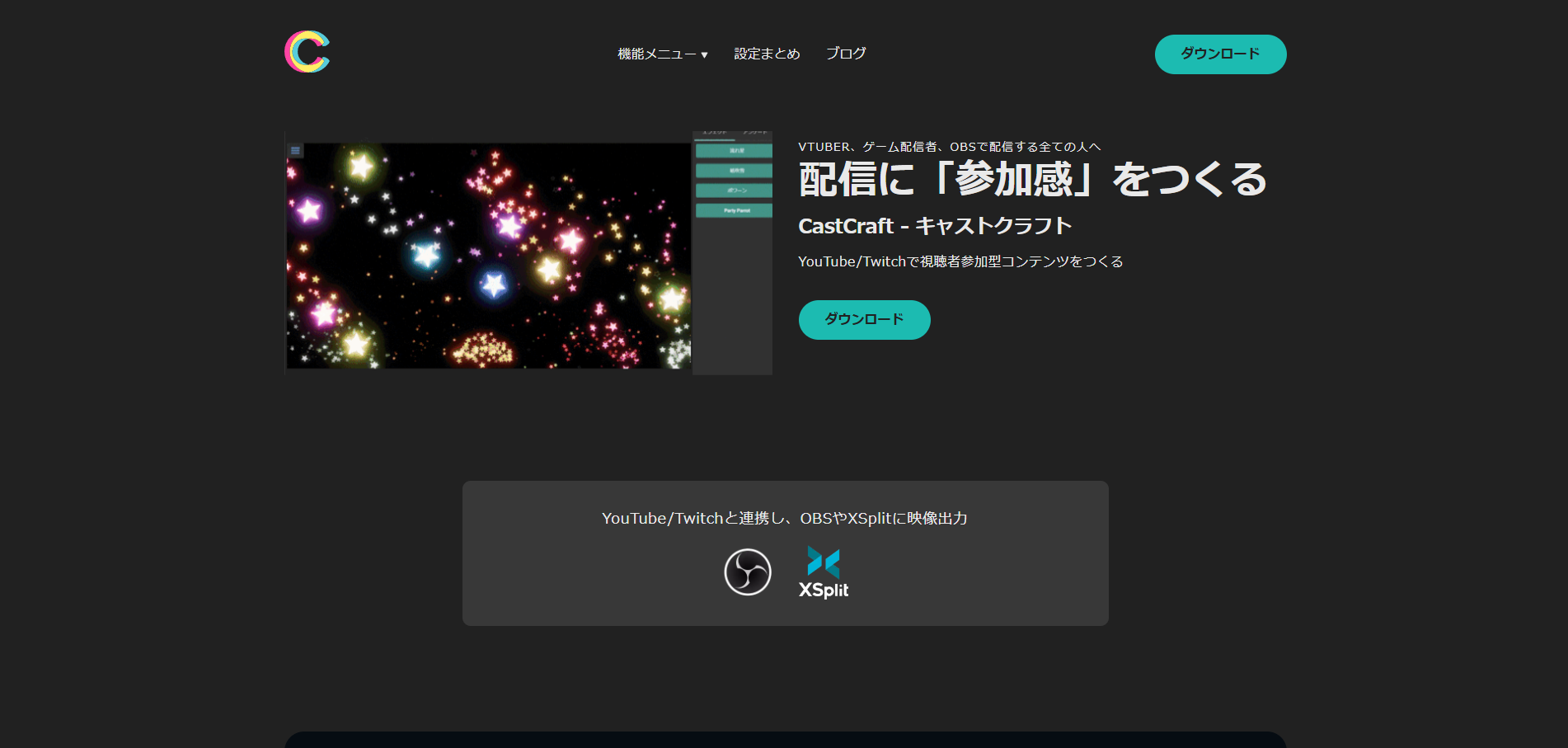
CastCraftは、TwitchやYouTubeなど複数プラットフォームのコメントを一つの画面にまとめて表示できる無料の配信支援ツールです。OBSにブラウザソースとして追加すれば、配信画面にコメント欄を重ねて表示できます。
コメントの読み上げや装飾表示にも対応しており、視聴者とのやり取りを画面上で見せながら配信を進行・管理可能です。
日本語の配信に合わせたわかりやすい操作画面になっているため、専門用語に不慣れな方でも扱いやすいツールとなります。
Nightbot
Nightbotは、無料で使えるクラウドホスト型のTwitch botで、Twitch・YouTube・Trovoに対応しています。
基本機能は、指定した間隔でメッセージを自動投稿するタイマー機能、呼びかけに応答するカスタムコマンド、荒らしコメントを検知するスパム防止フィルターの3つです。操作画面がシンプルなことから、初めてbotを導入する方に向いています。
無料版でも主要な機能を一通り使えるため、botを試してみたい方の最初の選択肢になります。
Streamlabs Cloudbot
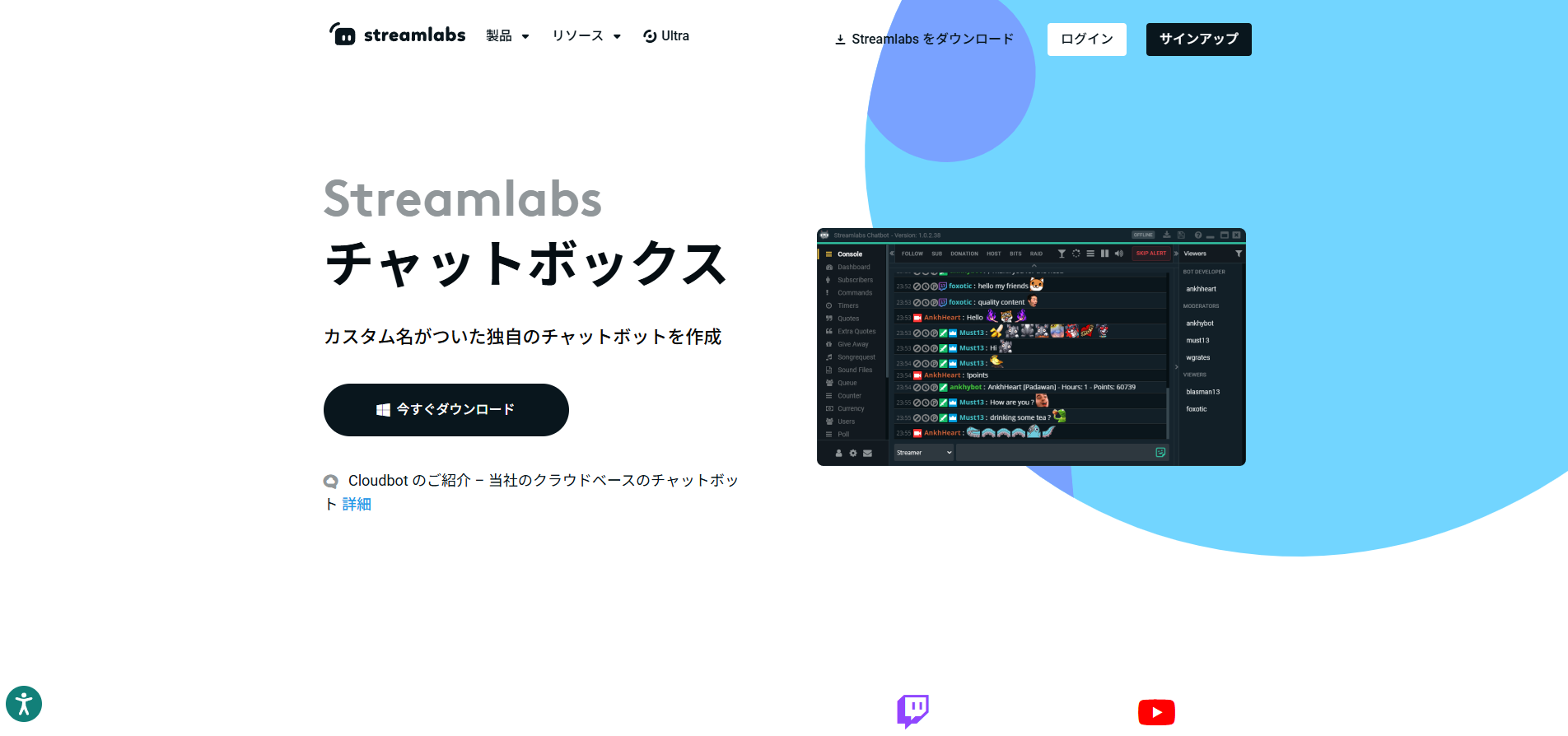
Streamlabs Cloudbotは、配信ソフトのStreamlabsと一体化したクラウド型のbotです。
対応プラットフォームはTwitch・YouTube・Kickで、モデレーション機能やカスタムコマンド、ロイヤルティポイント、投票、ギブアウェイまで、基本機能はすべて無料で使えます。
配信画面やチャットオーバーレイもStreamlabsで揃えている方なら、追加の登録なしで導入できる手軽さがあります。
Fossabot
Fossabotは、クラウドホスト型でTwitch・YouTube・Kickに対応するモデレーション特化型のbotです。
役割ごとにアクセス権限を分けられるカスタムロール、操作履歴を記録する監査ログ、Twitchのチャンネルポイント連携が特徴です。大規模チャンネルの荒らし対策を重視する方に向いています。
Firebot
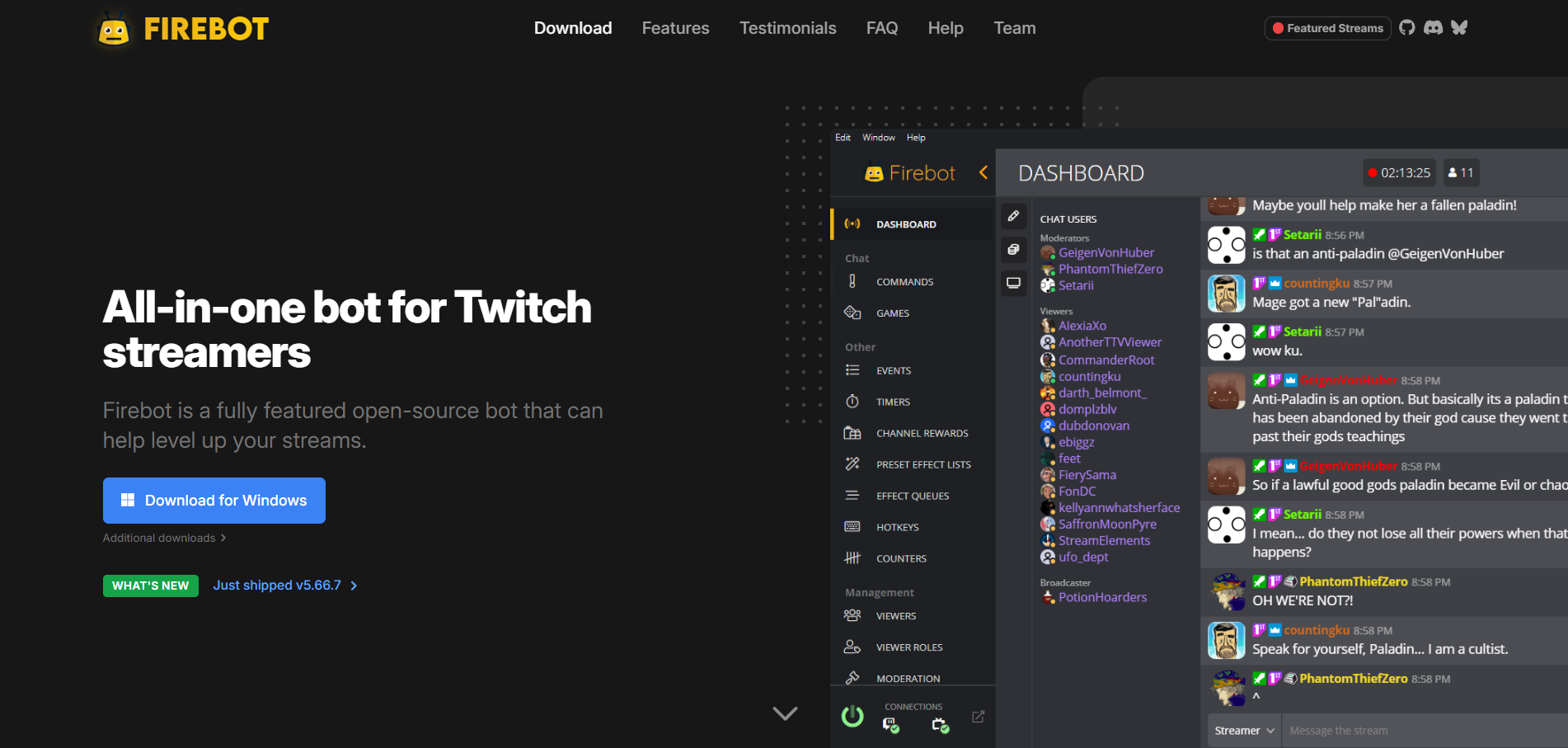
Firebotは、無料でソースコードがGitHub上に公開されているオープンソースの全部入りbotです。
チャットコマンド、イベントトリガー、独自の通貨システム、タイマー、モデレーション機能が標準搭載されています。自分好みにカスタマイズしたい方におすすめです。
Streamer.bot
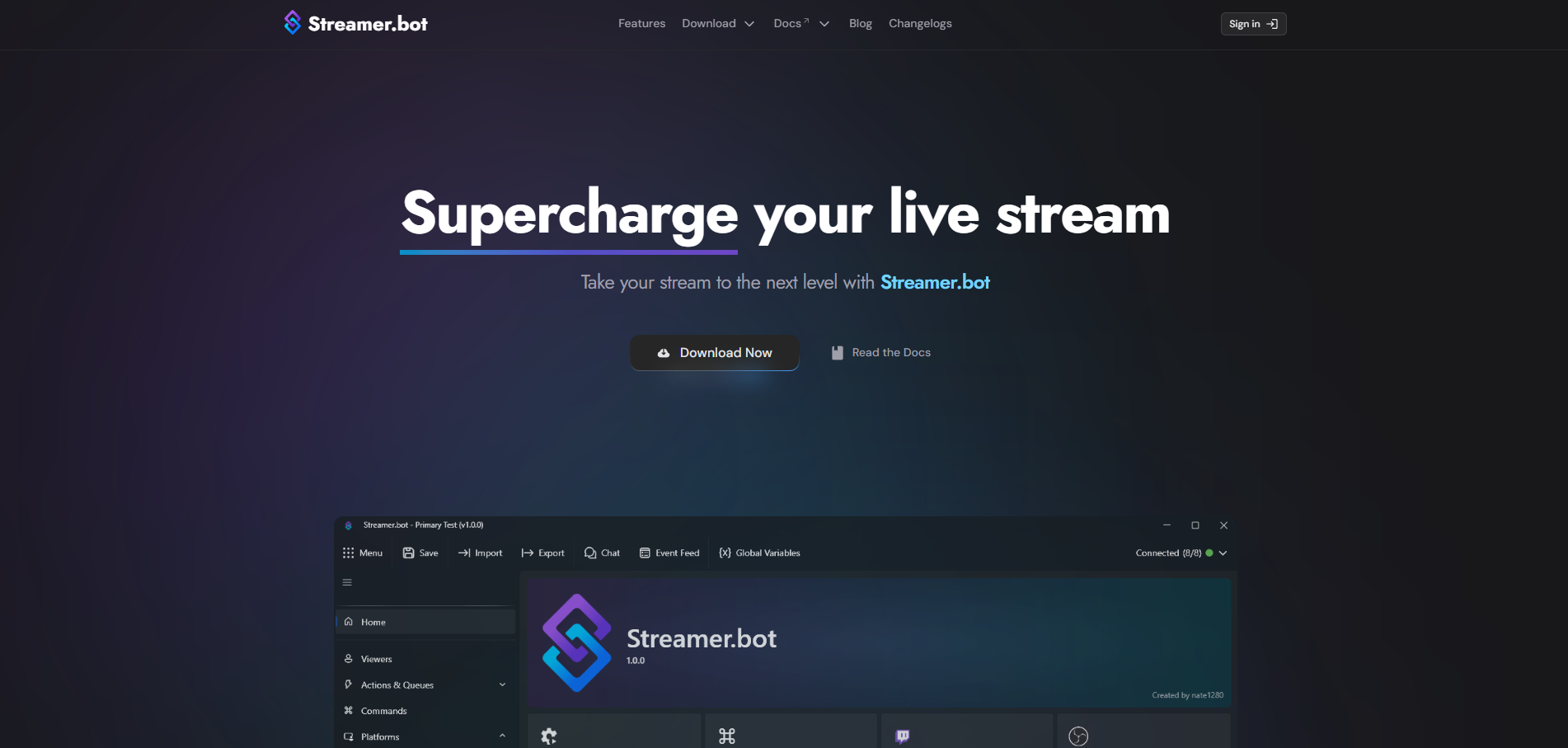
Streamer.botは、Twitch・YouTube(v0.1.8以降)・Kickの公式APIに対応する上級者向けのbotです。
C#によるカスタムスクリプティングや、OBS StudioのWebSocket連携ができる点が大きな特徴です。複数プラットフォーム同時配信や高度な自動化をしたい方に適しています。
CastCraftならTwitchのコメントに自動で反応・投稿できる
CastCraftは、配信画面へのコメント表示や読み上げに強みを持つ配信支援ツールで、定期コメント機能とキーワード・回数条件への自動反応機能を使うことで、Twitchチャットへの自動投稿や自動応答も実現できます。
YouTubeやTwitchなどの配信アカウントでログインするのみで使用できるので、ダウンロードしてみてください。
定期コメント機能で告知・宣伝を自動投稿する
定期コメント機能を使うと、SNSの告知やチャンネル登録の案内、配信の注意事項といった文言を、一定間隔でTwitchチャットへ自動投稿できます。
Nightbotのタイマー機能に近い使い方ができる機能で、設定方法は次のとおりです。
- メニューから「定期コメント」を開く
- 「+追加」から投稿したい文言・URLを登録する
- モデレーターに設定して配信に接続する
それぞれの操作を、画像を交えて解説します。
1.メニューから「定期コメント」を開く
CastCraftの管理画面にログインしたら、画面左上にあるメニューボタンをクリックしてください。開いたメニューの中から「定期コメント」の項目を選択すると、設定画面に切り替わります。
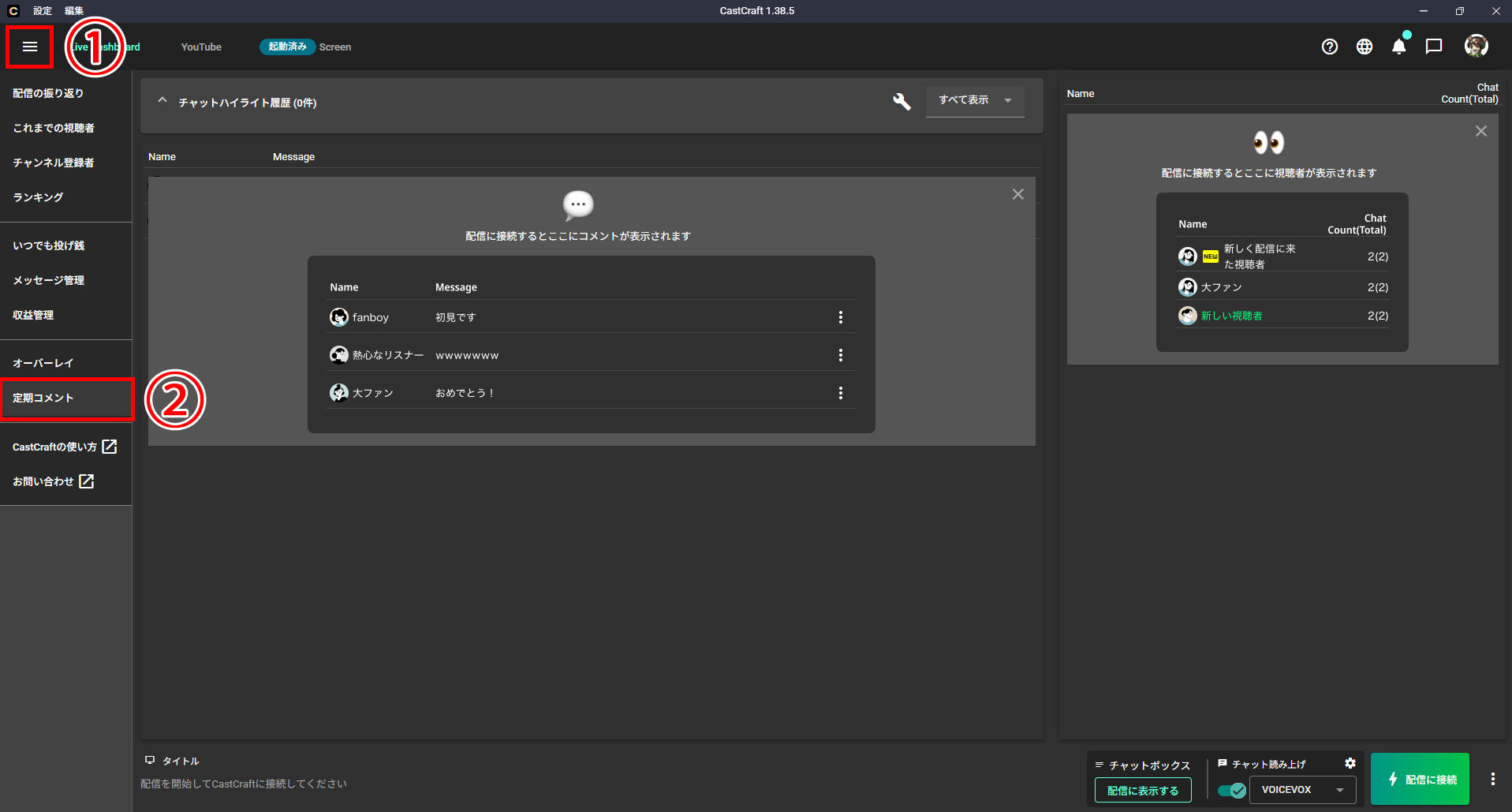
メニューの並び順は今後のアップデートで変わる場合があるため、項目が見当たらないときは、メニュー内をひととおり確認してみてください。
2.「+追加」から投稿したい文言・URLを登録する
定期コメントの設定画面を開いたら、「+追加」ボタンをクリックして新規の投稿を作成します。
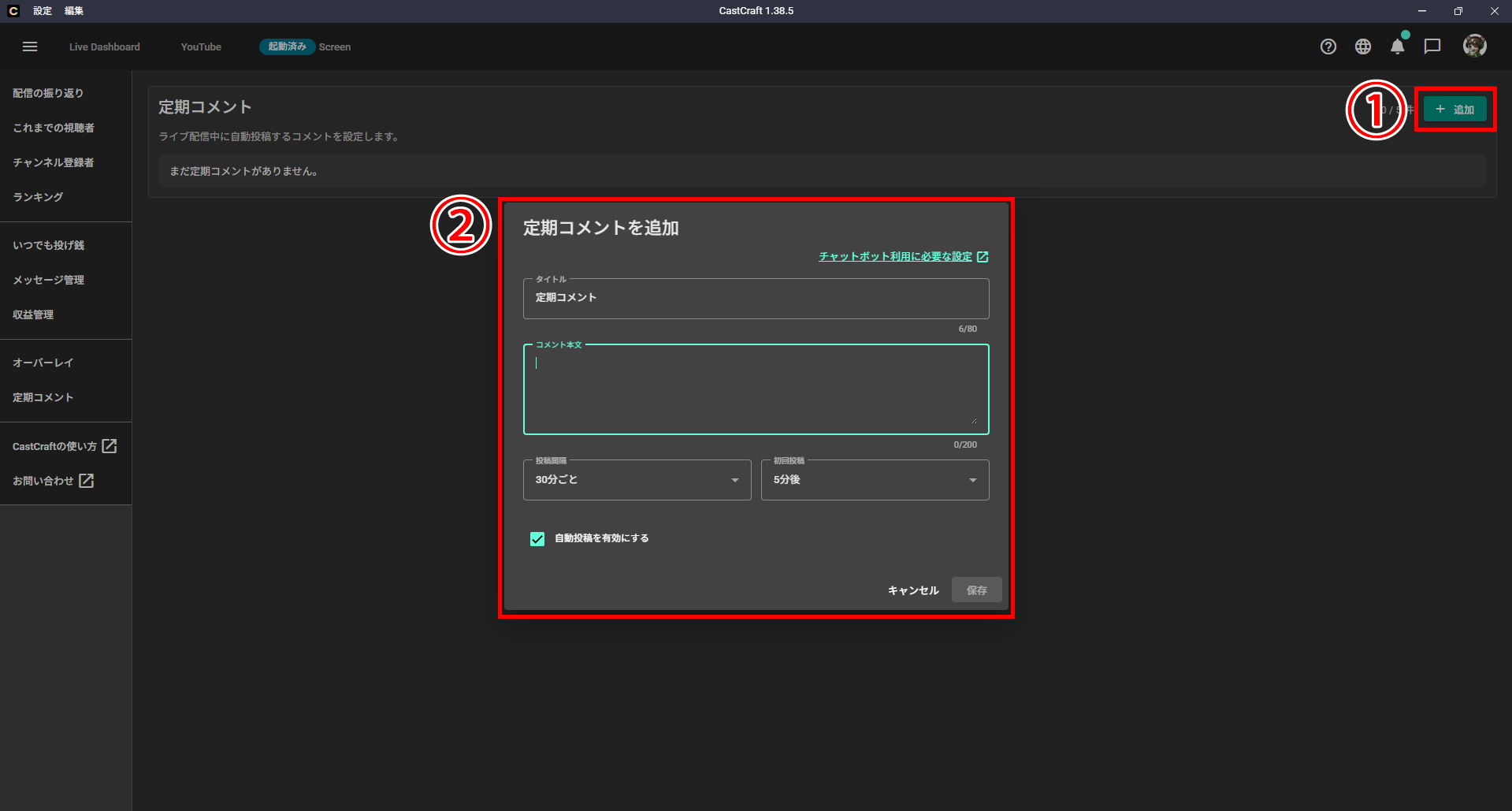
表示された入力欄に、配信中へ流したい文言やURLを入力してください。SNSアカウントの告知文や、チャンネル登録の案内、配信ルールの説明など、繰り返し伝えたい内容を登録しておくと、コメント対応の手間を減らせます。

文言に加えて投稿の間隔も設定できるので、配信の展開に合わせて調整しましょう。入力が終わったら保存ボタンを押して登録内容を確定してください。
3.モデレーターに設定して配信に接続する
CastCraftが投稿した内容をTwitchチャット欄へ正しく反映させるには、CastCraftのbotアカウントをチャンネルのモデレーターに追加しておく必要があります。
モデレーター権限がないと、送信できるメッセージの回数が少なく制限されるため、意図したタイミングで投稿できません。
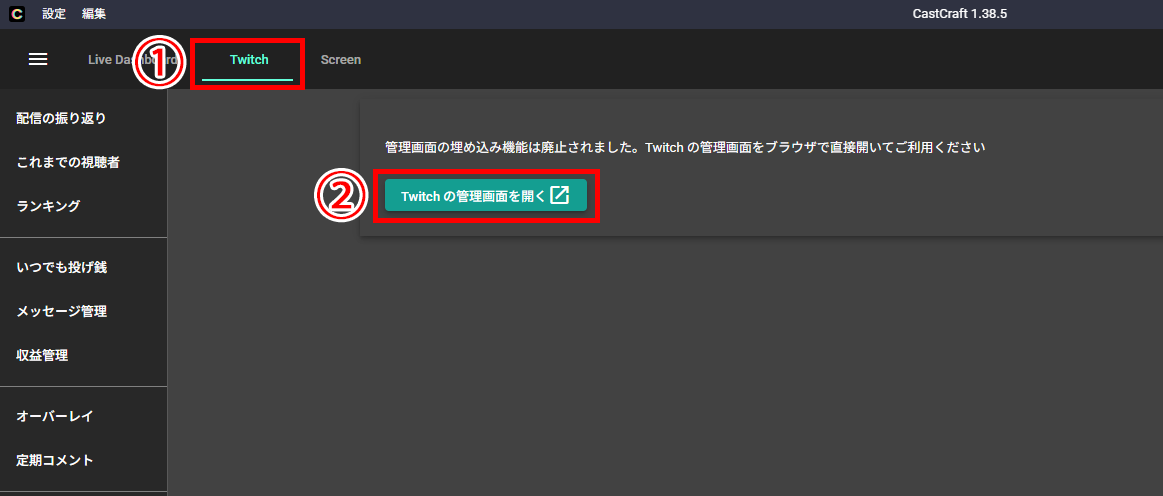
CastCraftにTwitchを接続している場合、上のメニューに「Twitch」が表示されているので、そこからTwitchの管理画面を開きましょう。
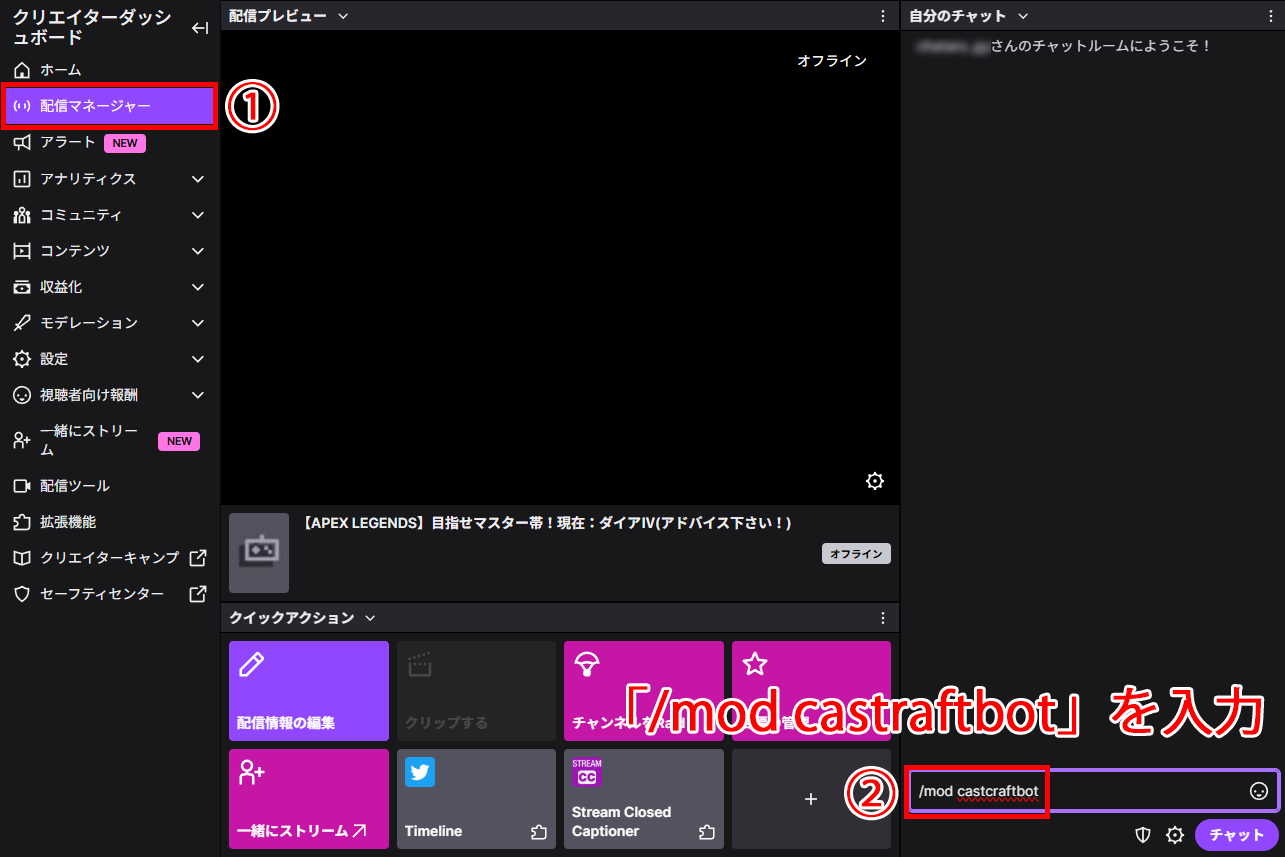
Twitchが開いたら「配信マネージャー」を選んだ状態で、「自分のチャット」に「/mod castcraftbot」と入力して送信します。
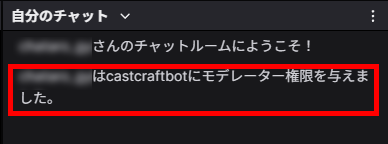
チャットにモデレーター権限を付与した結果が表示されれば完了です。
接続が完了すると、登録しておいた定期コメントが、設定した間隔でTwitchのチャット欄に自動投稿されます。
キーワード・回数条件に反応する機能で自動応答する
定期投稿だけでなく、視聴者のコメント内容や回数条件をきっかけに自動で反応・返信できる点も、CastCraftならではの強みです。
- 「ハイライト設定」で抽出条件をつくる
- 回数抽出でリピーターや久しぶりの参加を検出する
- キーワード抽出で質問・リクエストコメントを検出する
- 「チャットボット通知」をONにして自動応答文を設定する
視聴者一人ひとりに反応でき、親密度を上げられるので設定してみましょう。
1.「ハイライト設定」で抽出条件をつくる
配信のダッシュボードにある「チャットハイライト履歴」の右側の設定ボタンをクリックすると、「ハイライト設定」画面が開きます。
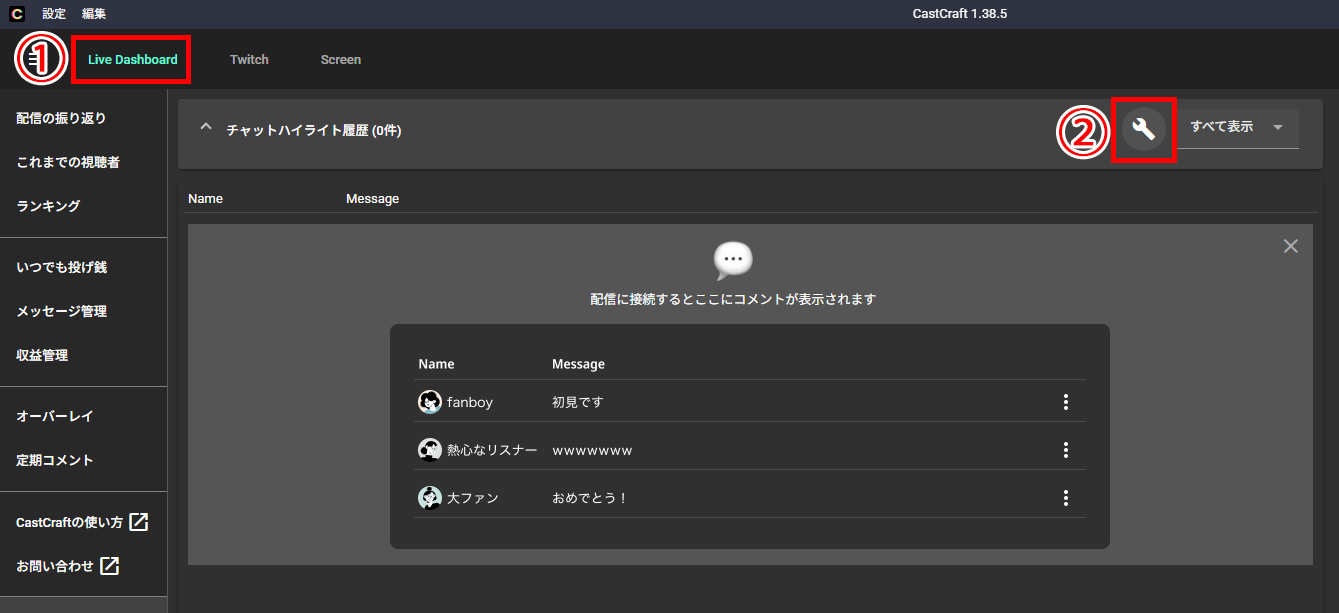
抽出条件には「回数抽出」と「キーワード抽出」の2種類があり、それぞれ設定できる内容が異なります。
2.回数抽出でリピーターや久しぶりの参加を検出する
「回数抽出」を選択すると、そのチャンネルへのコメント回数や参加回数、久しぶりの参加といった条件でコメントを自動的に検出できます。
たとえば、コメント回数が一定数を超えた常連の視聴者へ挨拶を返したり、しばらく配信に来ていなかった視聴者へお礼のコメントを送ったりする使い方ができます。
チャットボットによる通知をONにすれば、配信画面を常に見ていなくてもコメント欄を見れば気づきやすくなるので、ゲーム実況や歌枠のときにもおすすめです。ペンマークから編集できます。
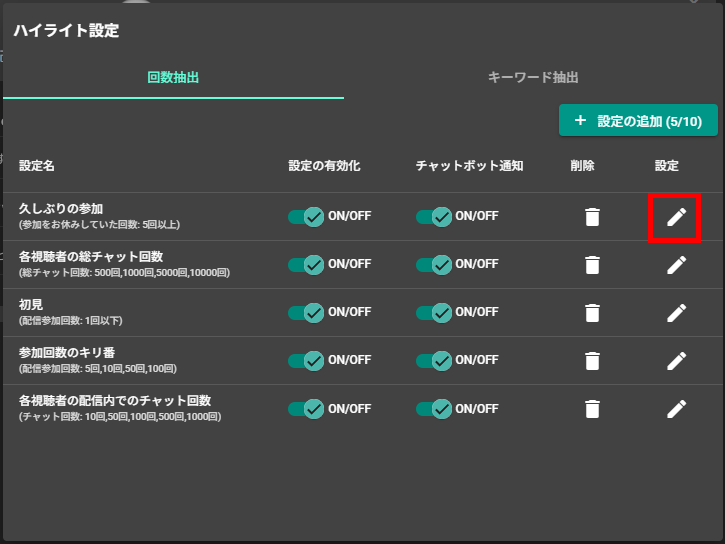
チャットボットは個別に設定しないと、デフォルトメッセージが投稿される仕組みなので、それぞれ設定しましょう。
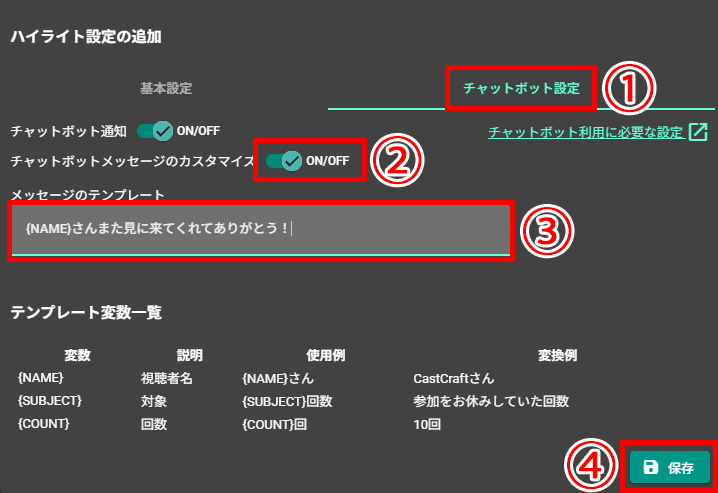
メッセージを編集する際は、基本的に変数を活用しましょう。視聴者の名前を表示するためには、{NAME}が必要です。
3.キーワード抽出で質問・リクエストコメントを検出する
「キーワード抽出」を選択すると、コメントの中に指定したワードが含まれている場合に、そのコメントを自動的に検出できます。
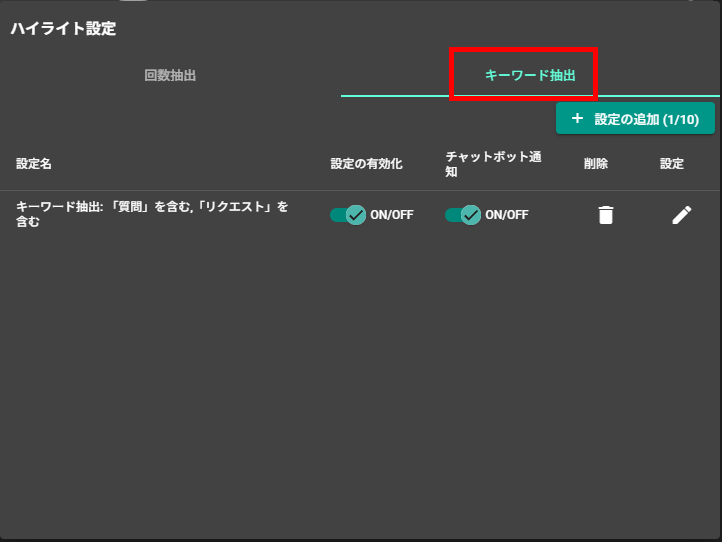
「質問」「リクエスト」「コラボ希望」といった単語をあらかじめ登録しておけば、該当するコメントだけを見逃さずに拾えます。
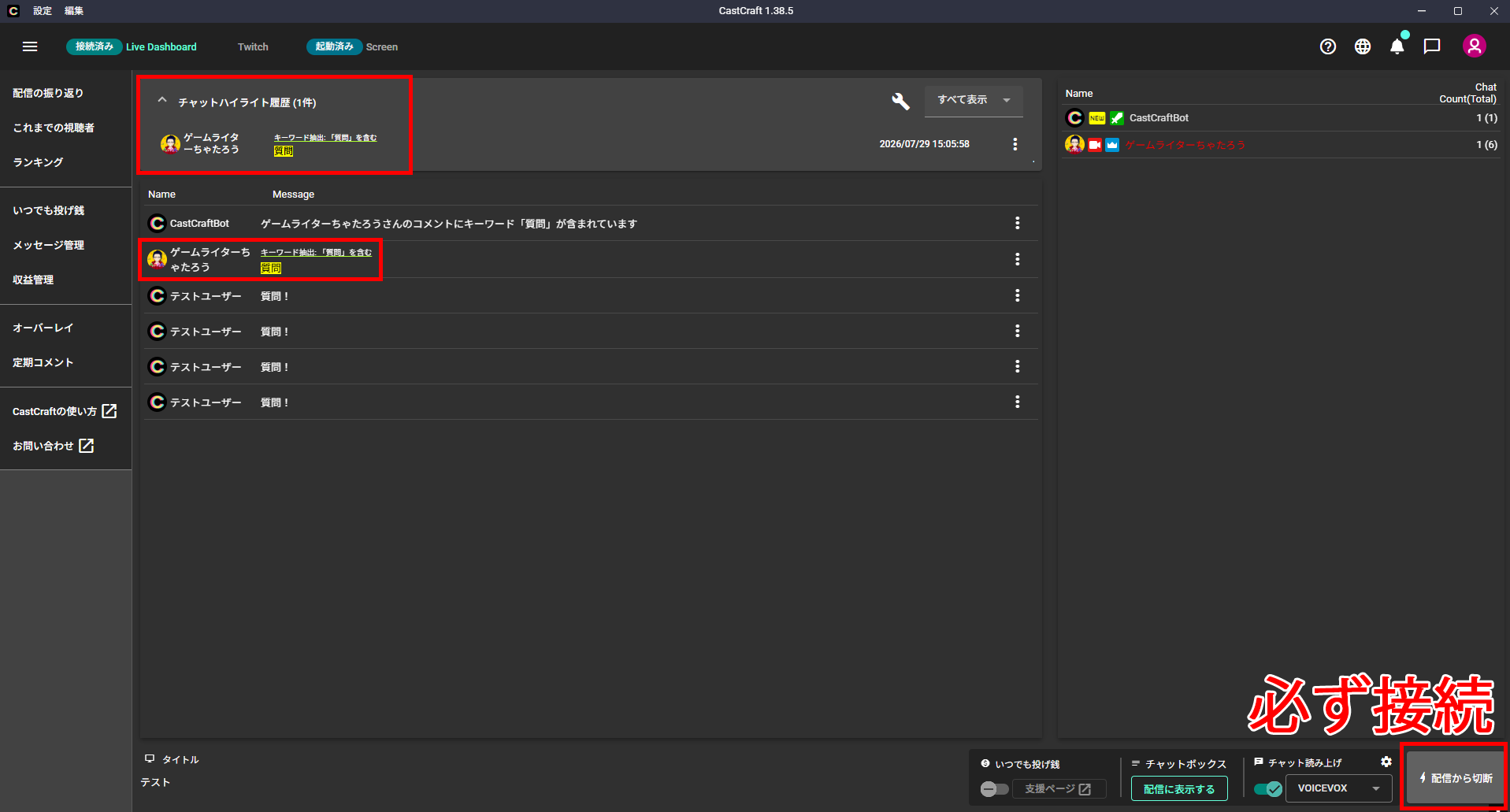
この仕組みは、Fossabotのモデレーション機能に近い使い方も可能です。
4.「チャットボット通知」をONにして自動応答文を設定する
抽出条件を設定したら、「チャットボット通知」をONにします。これにより、条件に合致したコメントが検出された際に、Twitchチャットへ自動で返信メッセージが投稿されるようになります。
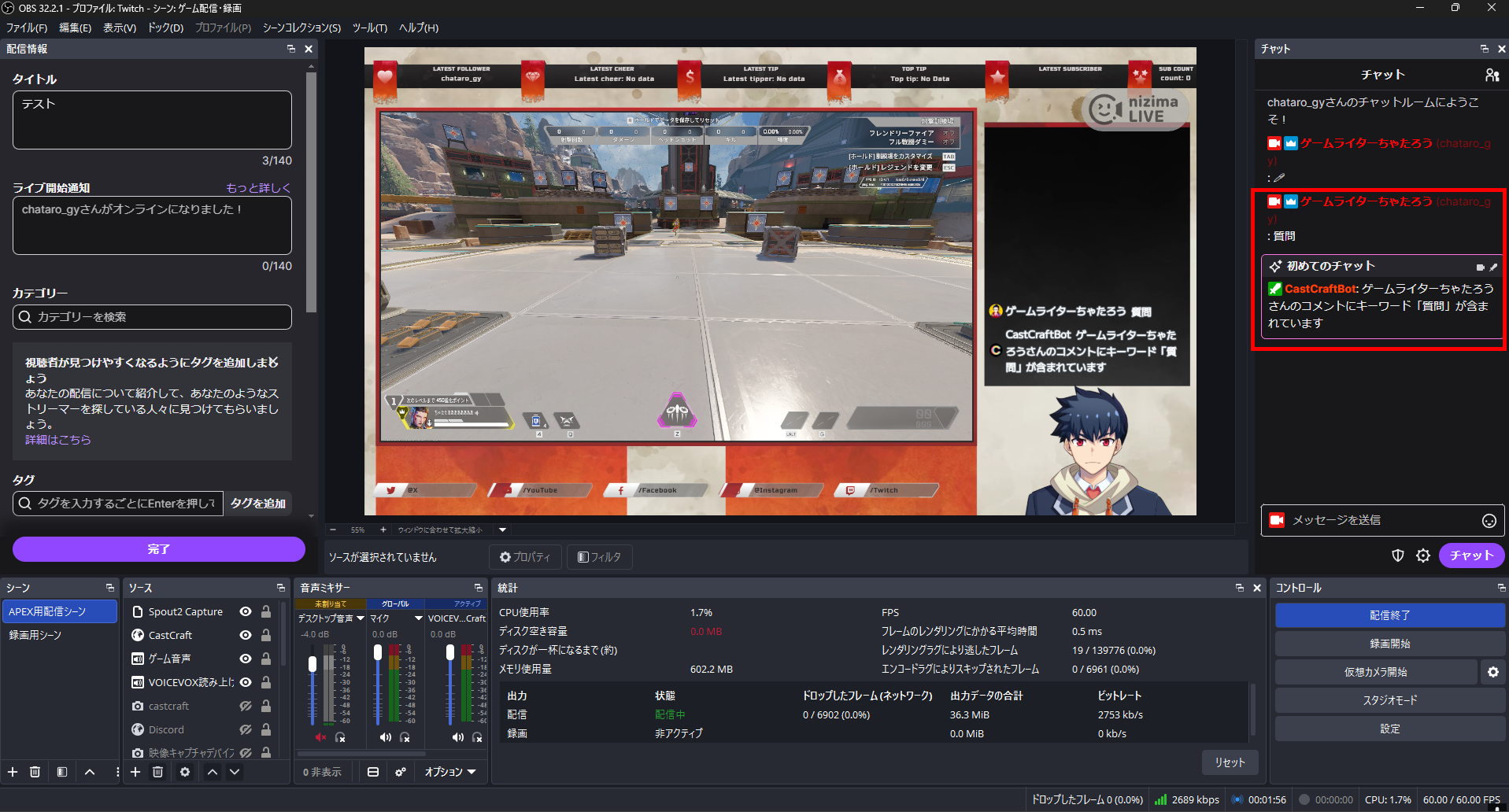
応答メッセージの文言は、チャットボット設定の画面から自由に編集できます。
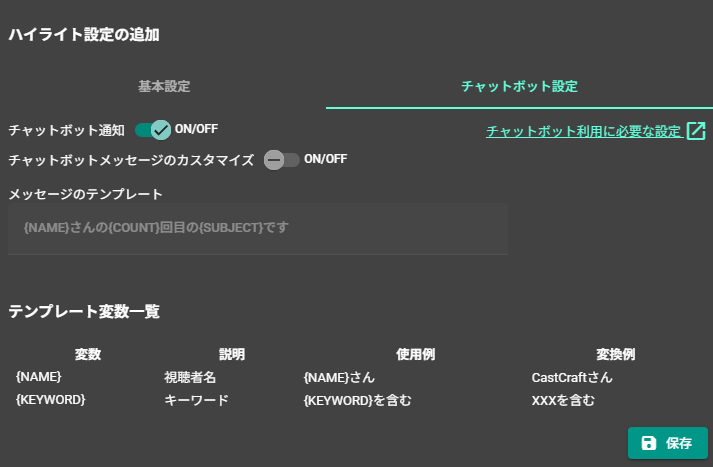
よくある質問への案内文や、リピーターへのお礼メッセージなど、条件ごとに異なる文言を登録しておくと、視聴者に合わせた自然な反応を返せます。
Screenの画面演出とも連携できる
定期コメントやキーワード・回数抽出で検出したコメントは、チャット投稿だけでなく、配信画面上の演出と連携させることもできます。
CastCraftのScreen機能を使えば、設定した条件を満たしたコメントが投稿されるたびに画面演出としてエフェクトを表示可能です。
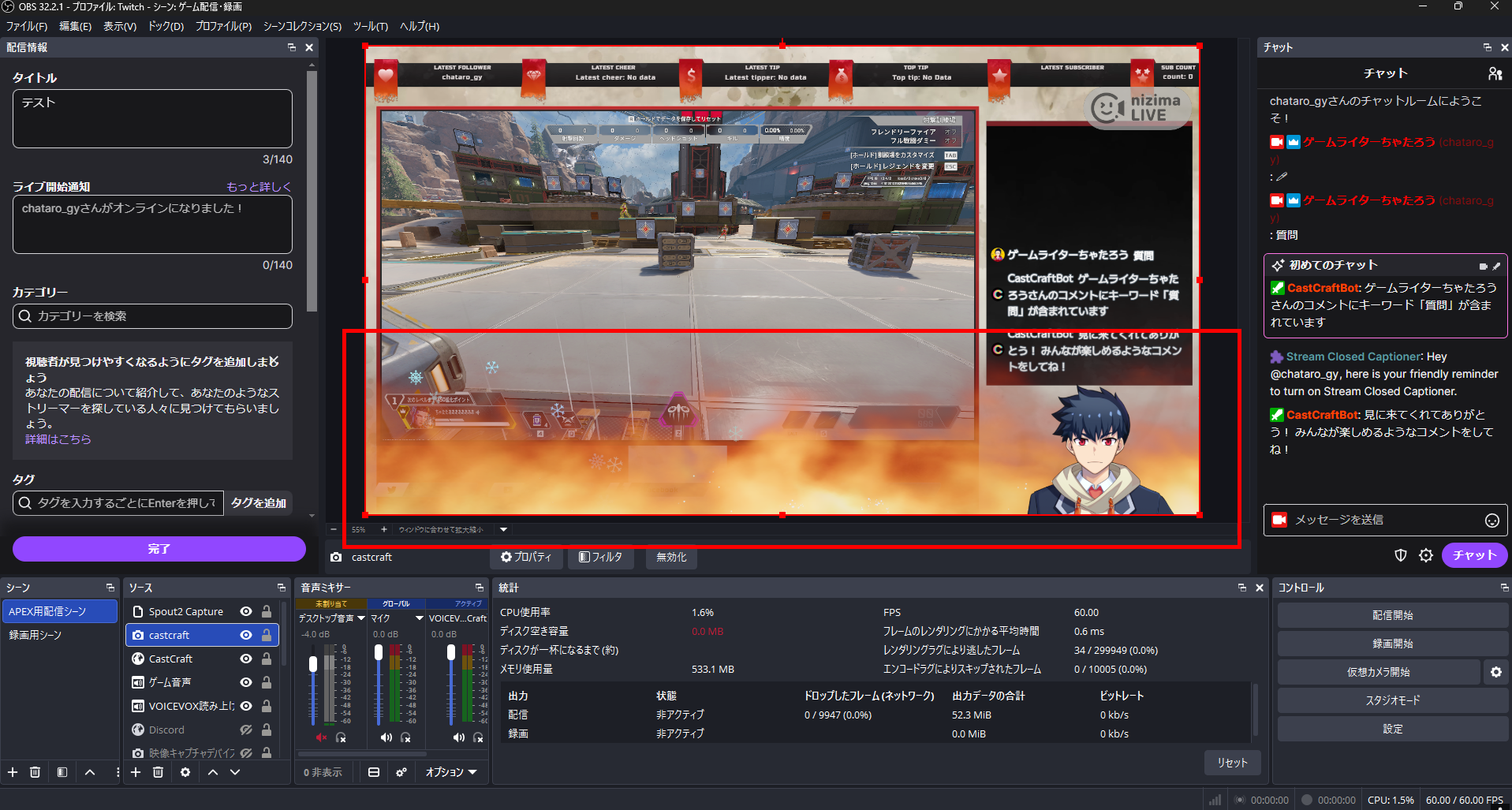
視聴者からのコメントが演出付きで画面に表示されると、チャット欄を常に見ているわけではない視聴者にも反応が伝わりやすくなります。
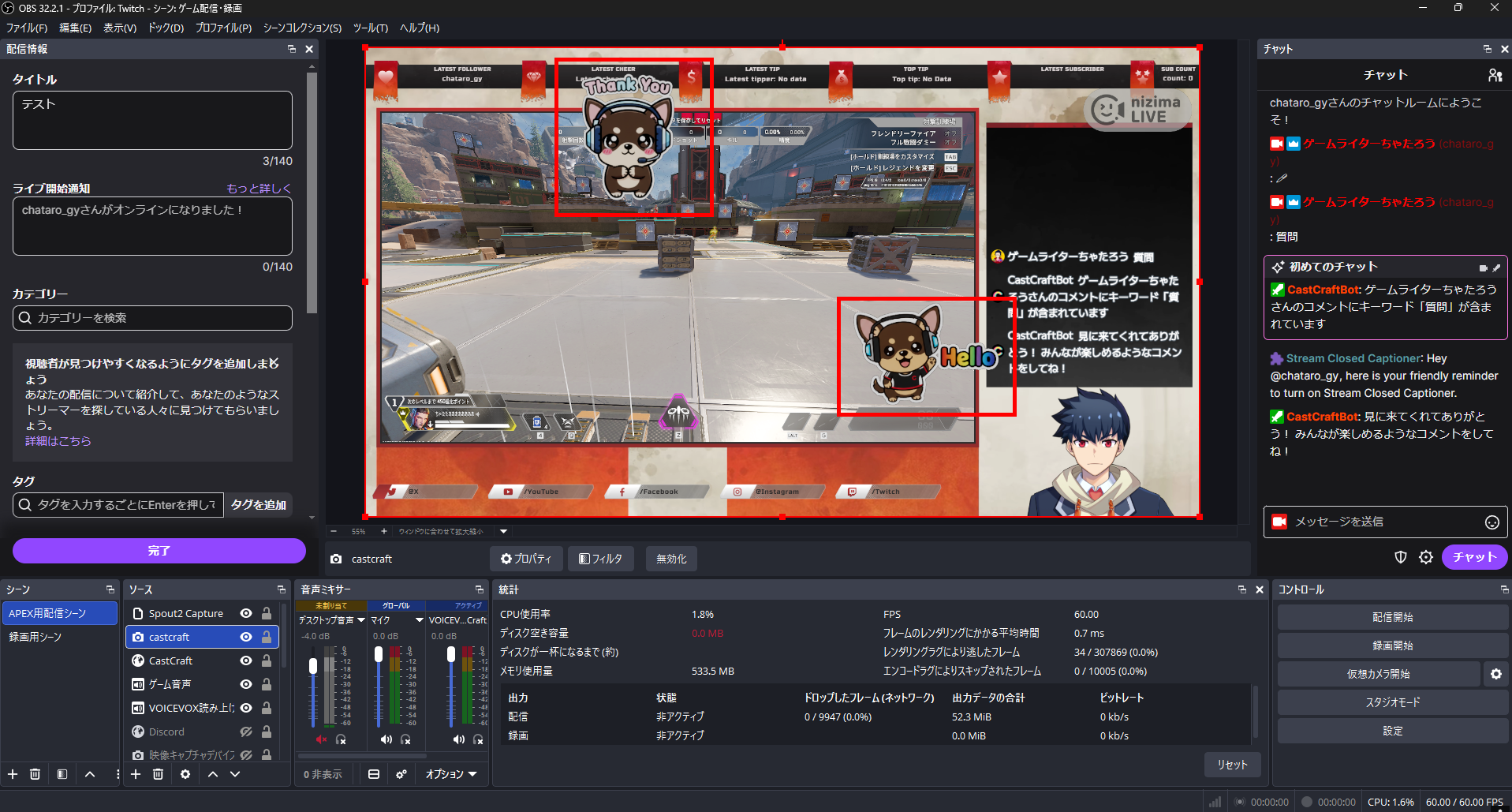
コメント対応の自動化と、配信の見せ方づくりを同時に進められる点が、Screen機能を組み合わせるメリットです。
ほかのTwitch botとの違い・併用するメリット
NightbotやStreamlabs CloudbotといったほかのTwitch botは、コマンド応答やモデレーションを中心に機能が組み込まれています。
一方でCastCraftは、配信画面へのコメント表示や演出を軸にした配信支援ツールであり、コメントへの自動反応や定期投稿を、配信の見た目づくりと一体でおこなえる点が大きな違いです。
すでにNightbotなどのbotを導入している方であっても、CastCraftを併用すれば、コマンド応答やモデレーションはそのまま活かしつつ、画面演出の面を補強できます。
乗り換えではなく、既存のbotと組み合わせて使う選択肢としても検討してみてください。
配信を便利にする定番Twitchチャットボットでできること
紹介したCastCraft以外の5つのTwitch botについて、それぞれの機能とできることを具体的に解説します。
設定の考え方や活用シーンもあわせて紹介するので、配信スタイルに近いbotを選ぶ参考にしてください。
Nightbot:シンプルで使いやすい定番チャットボット
Nightbotは、TwitchまたはYouTubeのアカウントで公式サイトにログインし、対象のチャンネルを連携するだけで導入できます。
タイマー機能を使うと、SNSの告知や配信ルールの案内といった文言を、設定した間隔で自動投稿可能です。カスタムコマンドは、視聴者が入力するキーワードと、それに対する返答文をセットで登録する仕組みで、よくある質問への案内などに活用できます。
スパム防止設定では、禁止ワードや過度な大文字表記、連続投稿といった項目ごとにフィルターのON・OFFを切り替えられます。
より詳しい設定手順は、Nightbot(ナイトボット)って何?導入方法からカスタムコマンドまで徹底解説!でも紹介しているので、あわせて確認してみてください。
操作がわかりやすいことから、初めてbotを導入する方に向いています。
Streamlabs Cloudbot:配信ツールと一体化した多機能型
Streamlabs Cloudbotは、Twitch・YouTube・Kickに対応するクラウド型のbotです。
モデレーションフィルターでは、大文字の多用や絵文字の連投、リンクの投稿といった項目ごとに制限を設定でき、荒らし対策を細かく調整できます。
ロイヤルティポイント機能を使うと、視聴時間に応じて視聴者にポイントを付与し、コマンド操作や景品との交換に利用できます。
投票機能やギブアウェイ機能もあわせて備えており、視聴者参加型の企画を組みやすいのが特徴です。
これらの機能はすべて無料で利用できるので、配信画面や通知バーなどをすでにStreamlabsで揃えている方であれば、追加の導入コストをかけずに使い始められます。
Fossabot:モデレーション特化のクラウド型bot
Fossabotは、クラウドホスト型のTwitch botで、パソコンを起動していない時間帯も含めて24時間稼働し続けます。
役割ごとに操作範囲を分けられるカスタムロールを設定すれば、モデレーターごとに異なる権限を割り当て可能です。
監査ログでは、誰がどのコメントを削除したか、誰をBANしたかといった操作履歴を記録できるため、複数人でモデレーションを担当するチャンネルでも運用状況を把握しやすくなります。
Twitchのチャンネルポイント連携やカスタムコマンドにも対応しており、大規模チャンネルや複数モデレーター体制で運用するチャンネルに適したbotです。
Firebot:無料オープンソースの全部入りbot
Firebotは、無料かつオープンソースで提供されているTwitch向けの全部入りbotです。ソースコードはGitHub上で公開されており、実装内容を確認しながら利用できます。
標準機能として、チャットコマンド、フォローや購読などをきっかけに動作するイベントトリガー、独自のポイントを貯められる通貨システム、タイマー、モデレーション機能を備えています。
Streamlabs・Discord・Philips Hueとの連携にも対応しており、配信の演出まで一つのbotでまとめて管理したい方におすすめです。
Streamer.bot:上級者向け・複数プラットフォーム対応の高機能bot
Streamer.botは、Twitch・YouTube(v0.1.8以降)・Kickの公式APIに対応する高機能なbotです。
C#によるカスタムスクリプティングができるため、既存のコマンドやモデレーション機能だけでは実現できない独自の動作を組み立てられます。
OBS StudioのWebSocket連携にも対応しており、v4・v5どちらのバージョンでも、コメントの内容に応じてシーン切り替えや配信画面の演出を自動化できます。
導入や設定にはある程度の知識が必要になることから、botの操作に慣れてきた中級者から上級者向けの選択肢です。
Twitch bot利用時に知っておきたい注意点
Twitch botは便利な一方で、Twitchの仕様やコミュニティガイドラインを知らずに使うと、アカウントに影響が出る場合があります。
ここでは、チャット送信のレート制限、Verified Bot Status、視聴数の水増し行為に関する規約の3点を解説します。
チャット送信のレート制限
Twitchの通常アカウントがチャットへメッセージを送信できる回数には上限があります。
モデレーターやVIP、配信者本人でなければ、30秒あたり20メッセージまでしか送信できません。モデレーターやVIP、配信者本人であれば、30秒あたり100メッセージまで送信が可能です。
モデレーターでないアカウントには、1つのチャンネルにつき1秒に1メッセージという上限もあわせて設定されています。
この制限を超えて送信すると、超過したアカウントは1時間チャットメッセージを無視される処分を受けます。多数のチャンネルでbotを稼働させる場合や、投稿間隔を短く設定する場合は、上限を超えないよう注意してください。
Verified Bot Statusとは
Verified Bot Status(認証済みボット)を取得すると、メッセージの送信レート制限が30秒あたり7500メッセージまで引き上げられます。チャンネルへの参加(JOIN)速度も、10秒あたり2,000回まで拡大可能です。
ただし、このステータスはTwitch公式が「めったに付与されない」と明記しているとおり、審査を通過するハードルが高いものです。個人配信者が趣味で使う程度のbotであれば、申請を必須と考える必要はありません。
視聴数水増し(Viewbot)は規約違反、2026年に新方針も
Twitchのコミュニティガイドラインでは、botやスクリプト、有料の第三者ツールを使って視聴数やフォロー数を人為的に水増しする行為を明示的に禁止しています。
2026年5月7日には、Twitch CEOのDan Clancy氏が、常習的にviewbottingを行っていると確認されたチャンネルへの新たな執行方針を発表しました。
従来のアカウント停止処分に加えて、過去の非BOTトラフィックデータをもとに算出した上限まで、同時視聴者数(CCV)の表示を一定期間キャップする措置が導入されています。
違反を繰り返すとキャップの適用期間が延長される仕組みで、対象となった配信者には通知が届き、異議申立ポータルから申し立ても可能です。この新方針は、発表から数週間かけて順次展開される予定とされていました。
botを使った視聴数の水増しは、発覚した際のリスクが軽いものではないため、行わないようにしてください。
Twitch botとCastCraftのよくある質問
Twitch botとは何ですか?
Twitch botは、視聴者のコメントに自動で反応したり、定期メッセージを投稿したり、荒らしコメントを検知したりするチャット管理ツールです。配信中のコメント対応の負担を減らす目的で使われます。
初心者におすすめのTwitch botはどれですか?
初めて使うなら、操作がシンプルで基本機能を無料で使えるNightbotが候補になります。配信画面のコメント表示や読み上げ、視聴者管理もまとめたい場合はCastCraftの併用も検討できます。
Twitch botを使うときの注意点はありますか?
チャット送信のレート制限を超えないように設定することが重要です。また、botや外部ツールで視聴数やフォロー数を水増しする行為はTwitchの規約違反です。
CastCraftではTwitchチャットへ自動投稿できますか?
できます。定期コメント機能を使うと、SNS告知や配信ルールなどの文言を一定間隔でTwitchチャットへ自動投稿できます。正しく動かすにはCastCraftのbotアカウントをモデレーターに設定します。
CastCraftはほかのTwitch botと併用できますか?
併用できます。Nightbotなどでコマンド応答やモデレーションを行い、CastCraftでコメント表示、読み上げ、画面演出、自動反応を補う使い方ができます。