目次
OBSの画質のぼやけは設定の見直しで改善できる
OBSで録画・配信した映像がぼやける原因は、大きく「OBSの設定」「PCやモニターの環境」「取り込む元映像」の3つに分けられます。
なかでも、解像度やエンコーダなどOBS側の設定が合っていないケースが多く、適切に見直すことで改善できる可能性があります。
本記事では、最初に確認したい基本項目から、録画・配信それぞれの画質を改善する設定まで、順番に詳しく解説します。
準備編:設定を変更する前にやること
設定を見直す前に、まず以下の3点を試してみてください。
- OBSを最新版に更新する
- グラフィックドライバを更新する
- PCを再起動してから録画・配信を試す
OBSやドライバを更新すると、不具合の修正や動作の改善が反映されます。また、一時的な処理の不具合であれば、PCの再起動だけで解決する場合があります。
まずは録画・配信のぼやけに共通する設定を試す
①解像度の設定を見直す
OBSには、映像全体の土台となるサイズを決める「基本(キャンバス)解像度」と、実際に録画・配信される映像のサイズを決める「出力(スケーリング)解像度」があります。
解像度が異なると映像が拡大・縮小され、文字や細部がぼやける場合があります。「設定」→「映像」を開き、基本解像度をモニターやゲームの解像度に合わせましょう。
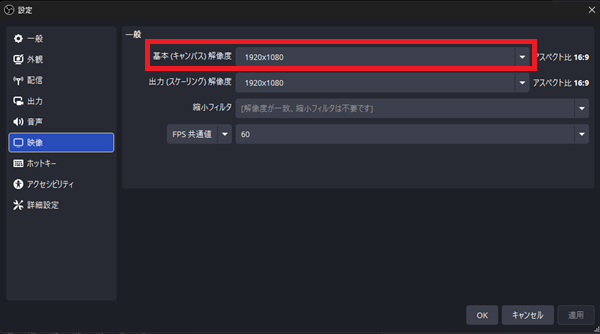
録画で縮小によるぼやけを避けたい場合は、出力解像度も同じ値にします。配信では、回線速度や配信先の推奨設定に応じて、出力解像度を下げることがあります。
②取り込む元映像・ソースを見直す
キャプチャ方法が合っているか確認する
OBSには、画面全体を取り込む「画面キャプチャ」、特定のアプリを取り込む「ウィンドウキャプチャ」、ゲーム向けの「ゲームキャプチャ」などがあります。取り込む対象に合った方法を選びましょう。
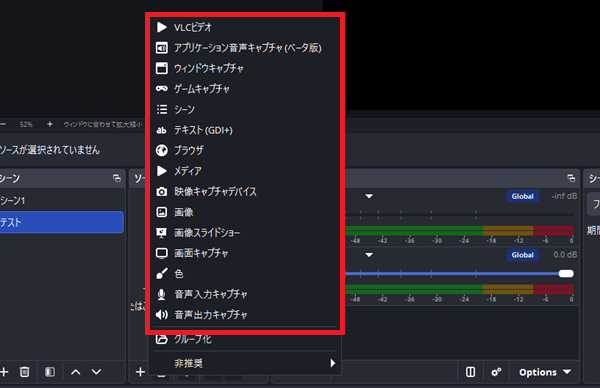
取り込んだ映像をOBSのキャンバスに合わせて大きく拡大・縮小すると、文字や細部がぼやける場合があります。ソースはできるだけ元のサイズに近い状態で配置し、必要以上に拡大・縮小しないように注意してください。
動画・配信の再生画質を最高にする
YouTubeなどの動画を録画する場合、再生画質が「自動」になっていると、通信環境に応じて低い解像度で再生されることがあります。
そのまま録画すると、OBSの設定を上げても元映像のぼやけは改善できません。録画前に再生画質を確認し、選択できる範囲で最も高い画質に変更しましょう。
③エンコーダを正しく選ぶ
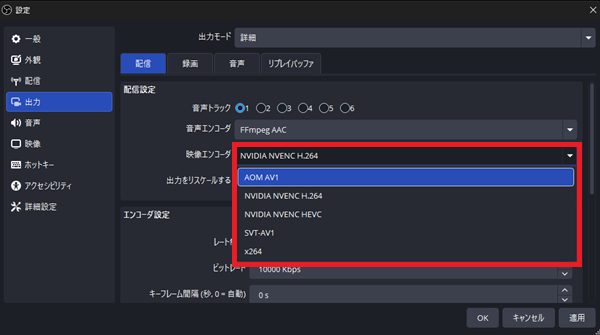
エンコーダとは、映像を録画・配信できるデータに圧縮する仕組みです。種類によって画質やPCにかかる負荷が変わります。
NVIDIA製の対応GPUを搭載している場合は、GPUで処理する「NVENC」を選ぶと、CPUの負荷を抑えられます。IntelやAMDのハードウェアエンコーダが表示される場合も、CPUの負荷を抑えられるため、そちらを選ぶのもおすすめです。
ハードウェアエンコーダを利用できない場合は、CPUで処理する「x264」を選びましょう。エンコーダは「設定」→「出力」から変更できます。
④PCのスペック不足による処理落ちを防ぐ
画面録画や配信はPCに大きな負荷がかかるため、処理能力が足りないとコマ落ちや画質低下が起こる場合があります。
録画・配信前に不要なアプリを閉じ、CPUやメモリの負荷を減らしましょう。また、ハードウェアエンコーダに切り替える、出力解像度やフレームレートを少し下げる方法も効果的です。
設定に迷う場合は、「ツール」→「自動構成ウィザード」を使うと、PC性能や用途に合った設定が提案されます。
⑤元映像の解像度の上限を理解する
録画・配信できる映像の細かさは、取り込む元映像の解像度に左右されます。
たとえば、フルHDの映像をOBSで4K出力にしても、元の情報量は増えません。映像が引き伸ばされ、かえってぼやけて見える場合があります。
画面キャプチャではモニターの表示解像度、ゲームキャプチャやキャプチャーボードではゲームや入力映像の解像度が画質の基準になります。目的の画質に合った元映像を取り込みましょう。
録画した映像の画質だけがぼやける場合の設定
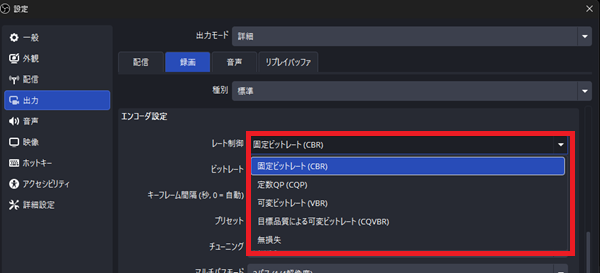
録画映像だけがぼやける場合は、レート制御を確認しましょう。「CBR」はビットレートを一定に保つ方式で、主に配信で使われます。録画でビットレートを低く設定すると、動きの激しい場面でデータ量が不足し、映像がブロック状にぼやけることがあります。
録画では、使用するエンコーダに合ったレート制御を選びます。NVENCとAMDではCQP、x264ではCRF、Intel Quick SyncではICQが目安です。数値は20前後を基準に調整しましょう。数値を小さくするほど高画質になりますが、ファイル容量も大きくなります。
設定するには「設定」→「出力」を開き、出力モードを「詳細」にして「録画」タブからレート制御を変更します。
細かい設定が難しい場合は、出力モードを「基本」のままにして、録画品質を「高品質、ファイルサイズ中」に設定する方法がおすすめです。
配信した映像の画質だけがぼやける場合の設定
①配信はCBRで、回線速度に合ったビットレートにする
YouTubeやTwitchへの配信では、データ量を一定に保つ「CBR(固定ビットレート)」を使用します。ビットレートが低すぎると、動きの激しい場面で映像がブロック状にぼやけることがあります。
「設定」→「出力」を開き、出力モードを「詳細」にして、「配信」タブのレート制御をCBRに設定しましょう。
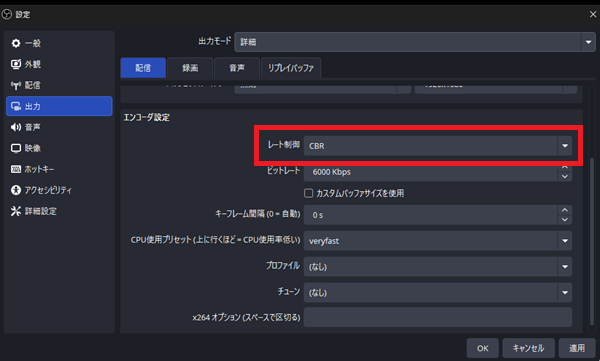
1080p配信のビットレートは、以下を目安に設定してみてください。
- YouTube:30fpsは10,000kbps、60fpsは12,000kbps
- Twitch:30fpsは4,500kbps、60fpsは6,000kbps
②配信先(YouTube/Twitch)の推奨値を確認する
推奨されるビットレートは、配信先や解像度、フレームレートによって異なります。推奨値を超えても画質が必ず向上するわけではなく、必要な上り速度が増えるため、回線に余裕がないと映像の停止やコマ落ち、配信の切断につながる場合があります。
配信前に各サービスの最新ガイドラインを確認し、回線の上り速度に余裕を持たせて設定しましょう。
③高画質にしたいときは解像度を上げすぎない
ビットレートが同じまま解像度だけを上げると、1画素あたりに使えるデータ量が減り、映像が荒れたりブロック状にぼやけたりします。
ビットレートを上げられない場合は、1080pから720pに下げるなど、解像度とのバランスを調整しましょう。解像度を上げるだけでは、画質が良くなるとは限りません。
番外編:OBSの画質を上げる方法【録画・配信】
1080p・60fpsを基準に、録画・配信の設定例をまとめました。
| 項目 | 録画 | YouTube配信 | Twitch配信 |
|---|---|---|---|
| 解像度・フレームレート | 1080p・60fps | 1080p・60fps | 1080p・60fps |
| エンコーダ例 | NVENC H.264 | NVENC H.264 | NVENC H.264 |
| レート制御 | CQP | CBR | CBR |
| CQP・ビットレート | CQP 20前後 | 12,000kbps | 6,000kbps |
| キーフレーム間隔 | 2秒 | 2秒 | 2秒 |
録画のCQPは16~23が目安で、数値を小さくするほど高画質になりますが、ファイル容量も大きくなります。配信設定は、回線速度や配信先の最新の推奨値に合わせて調整してください。
画質のぼやけを直して、クリアな映像で録画・配信しよう
今回は、OBSの画質がぼやける場合の直し方を解説しました。解像度やエンコーダ、ビットレートなどを見直すことで、多くのぼやけは改善できます。まずは共通設定から確認し、録画・配信それぞれに合った設定へ調整して、クリアな映像を目指しましょう。
OBS画質トラブルのよくある質問
OBSの画質がぼやける主な原因は何ですか?
解像度設定の不一致、ソースの拡大縮小、元映像の画質不足、エンコーダ設定、PC負荷などが主な原因です。複数の要因が重なることもあります。
録画だけぼやける場合は何を見直せばいいですか?
出力解像度、録画品質、ビットレート、エンコーダ設定を優先して確認すると切り分けしやすいです。元映像自体の画質も合わせて確認が必要です。
配信だけ画質が悪いのはなぜですか?
配信では回線速度や配信先の推奨設定に合わせて出力解像度やビットレートを下げることがあるためです。録画より制約が大きい点に注意が必要です。
NVENCとx264はどちらを選べばいいですか?
対応GPUがあるならNVENCのほうがCPU負荷を抑えやすいです。ハードウェアエンコーダが使えない場合はx264を選び、PC負荷とのバランスを見ながら調整してください。
関連の人気記事
OBS配信をより面白くするために
配信で視聴者のコミュニティ形成をうまく行うことで、日常の配信をより面白いものにすることができます。
そのような観点で最もおすすめな配信ツールがCastCraftです。
機能のご紹介
配信中のコメント管理ダッシュボード
- 視聴者ごとの情報をためて、視聴者全員を覚えられる
- 初見や常連を一目で判断できる
- スパチャ・ビッツ等を読み上げたかどうか管理できる

画面演出の「Screen」
- 視聴者の特定のコメント・投げ銭に応じたエフェクトを画面に出せる
- コメントを画面に横流しできる
- 設定した画像やGIFで自由に画面演出が作れる
いつでも投げ銭(収益化)機能
- 配信者に9割還元できる
- 投げ銭してくれた視聴者に対して個別のお礼の返信や、特典ファイル(画像や音声など)を送付することも可能
導入実績
CastCraftは上記のような機能により、配信者(ゲーム配信者やVtuber)が視聴者との関係を深めることを手助けします。
導入されたチャンネルの総登録者数は1.6億人を超えており、これまで20万回以上の配信で使われています。
CastCraftを活用すれば、視聴者との関係をより良いものに進化させ、あなたの配信コミュニティをより濃いものにできます。
日々の配信をより楽しくするために、ぜひ導入を検討されてみてください。