キャプチャーボードは、パススルー対応の有無や解像度・フレームレート、エンコード方式などによって、配信クオリティが大きく変わります。
価格のみで選んでしまうと、対応していないゲーム機だったり、配信映像がカクついたりと、思い通りの実況ができません。
本記事では、2026年最新のゲーム実況向けキャプチャーボード10選を、失敗しない選び方とともに紹介します。
※当ブログは、Amazon.co.jpアソシエイトプログラムに参加しています。 当サービスの記事で紹介している商品を購入すると、売上の一部が弊社に還元されます。
目次
なぜゲーム実況にキャプチャーボードが必要なのか?
コンソール機のゲーム実況をするうえで、高品質な映像を配信するために、キャプチャーボードは必要なアイテムです。
コンソールゲーム機(PS5・Xbox・Switch2など)の映像は、HDMI経由でテレビやモニターに出力されますが、そのままではPCに取り込めません。
キャプチャーボードは、ゲーム機とPCの間に接続して映像をPCに取り込み、OBS Studioなどの配信ソフトで配信・録画できるようにする機器です。
ゲーム実況・ライブ配信・アーカイブ動画の制作など、あらゆる場面で必要となる、まさに実況活動の基盤といえるでしょう。
配信ツールを提供するCastCraftだからこそ、ゲーム実況に最適なキャプチャーボードの選び方と、おすすめ商品を詳しく解説できます。
ぜひ最後まで読んで、自分にぴったりの一台を見つけてみてください。
絶対に失敗しない!キャプチャーボードの選び方
キャプチャーボードを選ぶ際は、価格だけを見て選ばず、下記の内容を意識してみてください。
- パススルー対応製品を選ぶ
- 対応解像度とフレームレートで選ぶ
- マイク入力のある製品を選ぶ(推奨)
- エンコード方式で選ぶ
とくにパススルー機能の確認を怠ると、ゲームプレイ中に大きな遅延が発生したり、テレビへの出力ができなくなったりするため、必ず確認しましょう。
パススルー対応製品を選ぶ

ゲーム実況用にキャプチャーボードを選ぶ際は、遅延の少ない状態でプレイするためにも、必ずパススルーに対応した製品を選びましょう。
パススルー機能の有無は、キャプチャーボード選びで最初に確認すべきポイントです。対応しているかどうかで、ゲームプレイの快適さが大きく変わります。
パススルーの仕組み
パススルーとは、ゲーム機からの映像信号をテレビやゲーム用モニターにそのまま出力しながら、同時にPCへも映像を送る機能です。
キャプチャーボードには「HDMI入力」と「HDMI出力」の2つの端子が搭載されており、ゲーム機からの映像を入力しながら、出力端子を通じてテレビに遅延なく映し出せます。
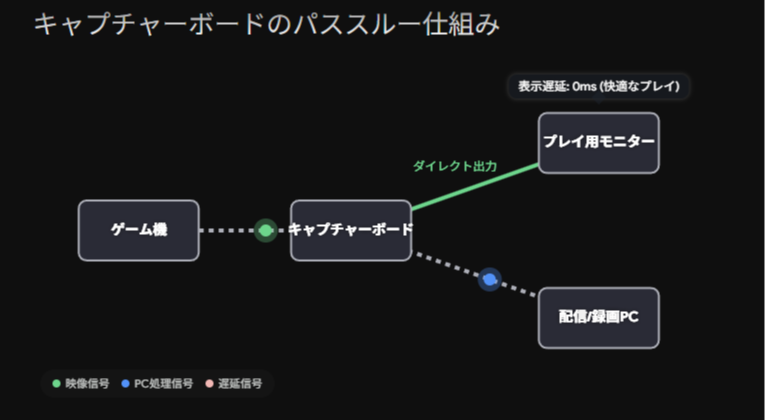
PCへの映像転送とゲームプレイを、互いに干渉させることなく同時におこなえるのがパススルーの仕組みです。
パススルーがないとどうなる?
パススルー非対応のキャプチャーボードを使用すると、PCの画面上でゲームプレイをしなければなりません。
PCへの映像転送には処理時間が発生するため、数フレームから数百ミリ秒単位の遅延が生じます。
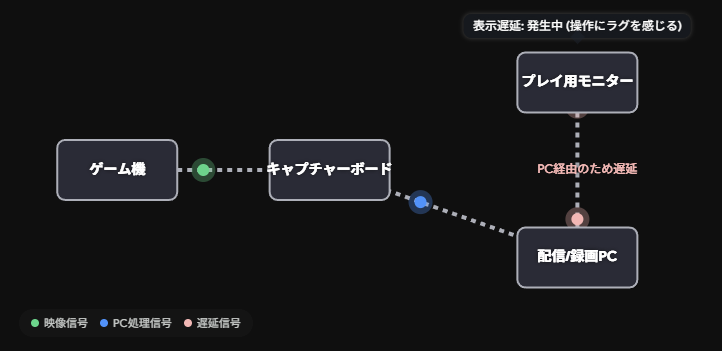
仮にPCを経由せずに接続できたとしても、キャプチャーボード内でプレイ用モニターに映すために変換処理をおこなうので、遅延が発生します。
とくに格闘ゲームやFPSのように反射神経が求められるゲームでは、遅延があると操作が正確にできないため、ゲームプレイそのものに大きな支障が出ます。
パススルー非対応の製品は安価ですが、ゲーム実況を長く続けるなら、必ずパススルー対応製品を選びましょう。
対応解像度とフレームレートで選ぶ

対応解像度とフレームレートが適切なキャプチャーボードを選ばないと、高品質なゲームの品質が低下してしまいます。
製品によってはパススルーで4K60fpsを謳っていても、録画・配信の出力は1080p60fpsに制限されているケースが多くあるため、必ず確認しましょう。
パススルー出力時の最大値を見る
パススルーの解像度・フレームレートは、ゲームプレイ時の画質に直結するため、ゲーム機のスペックとゲーム用モニターの性能に合ったものを選びましょう。
たとえばPS5でプレイする際に、1080p/30fpsまでしか対応していないキャプチャーボードを使用すると、本来60fpsまで出力できるゲームが30fpsで出力されてしまいます。
fps(フレームレート)は、1秒間に何枚の画像で映像を構成するのかを示す数値です。1秒の間に10m移動すると想定した場合、30fpsは30枚のパラパラ漫画で10mの移動を表すのに対し、60fpsは60枚のパラパラ漫画にするので、動きが滑らかに見えます。
そのため、快適なプレイ品質を保つためには、パススルー出力時の最大値を確認したうえで購入しましょう。
必要範囲内の出力製品ならコストを下げられる
キャプチャーボードで4K配信が可能な製品は、大幅に価格が高くなるので、必要範囲内の出力に抑えた製品を選ぶことで、購入コストを下げられます。
また、4K60fpsで録画・配信するには、PCへの高い処理負荷がかかるため、高性能なPCが必要です。
加えて、YouTubeやTwitchでの配信において、4K配信は必要ありません。1080p/60fpsで十分なクオリティの配信を届けられます。
配信に4K画質が必須でなければ、キャプチャー出力が1080p60fpsの製品を選びましょう。
【推奨】マイク入力のある製品を選ぶ

ゲーム実況では、マイク入力端子を備えたキャプチャーボードの選択を推奨します。
マイクをPCに直接USB接続するとOBS上で音ズレが発生するため、キャプチャーボードにマイクも経由できる製品を選びましょう。
マイクをPC接続すると音ズレが発生する
PCにUSBマイクを直接接続した場合、映像と音声のタイムスタンプがずれる「音ズレ」が発生します。
パススルーの有無にかかわらず、映像をキャプチャーボード経由で取り込む際の処理時間と、USB音声の取り込みタイミングが一致しないために起こる現象です。
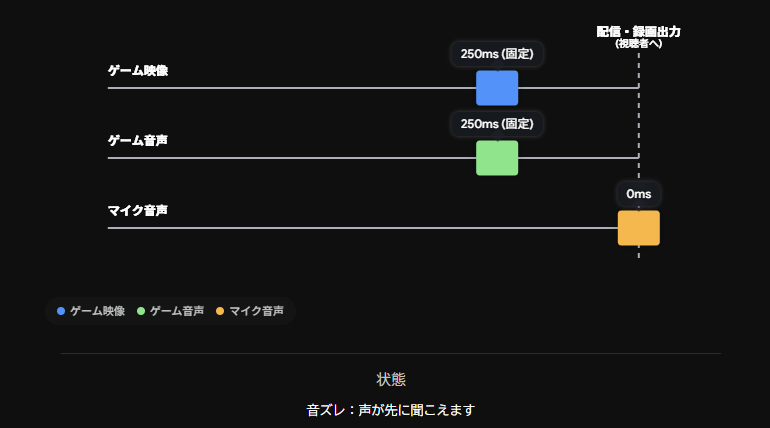
パススルーはあくまで「プレイ用モニターへの遅延をなくす機能」であり、配信に出力するPCへの遅延を回避するものではありません。
そのため、マイクは直接PCに接続、ゲームはキャプチャーボード経由で接続となれば、プレイ用モニターで見ている内容に対しての発言が、配信上では映像より少し早いタイミングでの発言になってしまいます。
視聴者にとって映像と声がずれて聞こえるため、配信クオリティを大きく損ないます。
OBS Studioでマイクの音ズレは修正できる
OBS Studioでは、音声ソースの「同期オフセット」機能を使うことで、マイク音声の遅延を手動で調整できます。
ただし、数値の調整には試行錯誤が必要なため、初心者にとってはハードルが高い作業です。
キャプチャーボードにマイク入力端子が搭載されていれば、映像と音声を同一経路で取り込めるため、音ズレのリスクを大幅に軽減できます。
エンコード方式で選ぶ

キャプチャーボードは、遅延を最小限に抑えるかPCへの負荷を軽減させるかで、エンコード方式が異なるので、選ぶ際の指標の一つとして考えましょう。
キャプチャーボードには、映像データを変換するエンコード方式が異なる2種類があります。自分のPCスペックや配信スタイルに合った方式を選ぶことが大切です。
ソフトウェアエンコードのメリットとデメリット
ソフトウェアエンコードは、PCのCPUまたはGPUを使って映像を処理する方式です。
- メリット:キャプチャーボード本体が安価、画質設定の自由度が高い
- デメリット:PCへの負荷が高く、スペックが低いとカクつきや配信落ちが発生しやすい
高性能なPCをすでに持っている方や、画質を細かくカスタマイズしたい方に向いている方式といえます。
ハードウェアエンコードのメリットとデメリット
ハードウェアエンコードは、キャプチャーボード本体に搭載された専用チップで映像を処理する方式です。
- メリット:PCへの負荷が少なく、スペックが低いPCでも安定した配信が可能
- デメリット:本体価格が高くなりやすく、画質設定の自由度がやや低い
PCのスペックに不安がある方や、安定した配信を重視する方には、ハードウェアエンコード対応の製品がおすすめです。
しかし、スペックが低いPCでも、処理させる内容をCPUとGPUで分ければ、大きな問題にはなりにくいです。
OBS Studio上でエンコードするのか、キャプチャーボードでエンコードしたものをエンコードするのかの違いなので、CPU依存のGPUではなくグラフィックボード(NVIDIA RTXシリーズなど)が搭載されているモデルであれば、そこまで気にする必要はありません。
【要確認】ゲーム実況用キャプチャーボードを購入する前の注意点
キャプチャーボードを購入する前に、環境面での注意点を2つ確認しておきましょう。
- PC用モニターとゲームプレイ用モニターが必要
- マイクをコントローラーに挿すと音声ノイズが入りやすい
事前に把握しておくことで、購入後の「こんなはずじゃなかった」を防げます。
PC用モニターとゲームプレイ用モニターが必要
キャプチャーボードを使用したゲーム実況では、基本的に2台のモニターが必要です。
パススルー機能を使用する場合、ゲームプレイはテレビやゲーム用モニターでおこない、PCの画面で配信・録画を管理するのが一般的な構成になります。
1台のモニターでゲームプレイと配信管理を同時におこなうことも不可能ではありませんが、表示の切り替えが煩雑になるため、実況活動をスムーズにするには2台構成を推奨します。
マイクをコントローラーに挿すと音声ノイズが入りやすい
PS5・Xboxなどのコントローラーには3.5mmのイヤホン・マイク端子が搭載されていますが、ここにマイクを挿して実況するとノイズが入りやすくなります。
コントローラーを通じた音声信号は電気的なノイズを拾いやすく、視聴者にはサーというホワイトノイズや振動音が聞こえることがあります。
実況用のマイクは、キャプチャーボードのマイク入力端子か、オーディオインターフェースを介して接続するのが、クリアな音質を得るための基本です。
ゲーム実況におすすめのキャプチャーボード10選
本記事で紹介するゲーム実況向けキャプチャーボードのおすすめランキングは、次のとおりです。
| 順位 | 商品画像 | 商品名 | おすすめポイント | 価格相場 |
|---|---|---|---|---|
| 1位 | 4K HDMIキャプチャーボード|UGREEN | ・4K@60Hzパススルー・1080p60Hz録画対応 ・3.5mmマイク入力&オーディオジャック搭載 ・iPad OS17・Switch・PS5対応 |
6,000円~ | |
| 2位 | Switch1/2 キャプチャーボード|Lemorele | ・Switch 2専用設計でドライバー不要 ・100W PD急速充電対応 ・純正ドックの代替として1台2役 |
3,300円~ | |
| 3位 | キャプチャーボード QMJP-4K610|QIMIAOUS | ・4Kパススルー・1080p60fps録画対応 ・3.5mmマイク入力搭載 ・120日保証付きのエントリーモデル |
5,000円~ | |
| 4位 | StreamLine MINI+|AVerMedia | ・初心者でも最短3ステップで配信開始 ・4K60 HDRパススルー・1080p60録画対応 ・2年保証付きの安心設計 |
11,000円~ | |
| 5位 | キャプチャーボード 4K HDMI|PACOXI | ・4Kパススルー・1080p60fps録画対応 ・3.5mmマイク入力&オーディオ出力搭載 ・USB3.0高速転送でドライバー不要 |
9,000円~ | |
| 6位 | 4K S|Elgato | ・4K60・1440p120・1080p240パススルー&キャプチャ対応 ・HDR10・VRR対応のハイエンドモデル ・3.5mmアナログオーディオ入力搭載 |
25,000円~ | |
| 7位 | TUF GAMING CAPTURE BOX CU4K30|ASUS | ・3.5mmマイク入力端子を2系統搭載 ・4K@60Hz HDRパススルー対応 ・OBS Studio公式認定モデル |
30,000円~ | |
| 8位 | 4K@60Hz HDMIキャプチャーボード|UGREEN | ・4K60 HDR+VRRパススルー対応 ・1080p@240Hzの高リフレッシュ録画に対応 ・3.5mmマイク入力搭載 |
13,500円~ | |
| 9位 | HDMIキャプチャーボード|PORTTA | ・4K@60Hzパススルー・1080p60fps録画対応 ・3.5mmマイク入力搭載 ・2年保証付きでコスパに優れる |
4,000円~ | |
| 10位 | AW-CCD30|NearStream | ・4K60fps録画&HDR10対応 ・USB 3.1 Gen2(10Gbps)高速転送 ・3.5mmマイク入力&ヘッドホン出力搭載 |
22,000円~ |
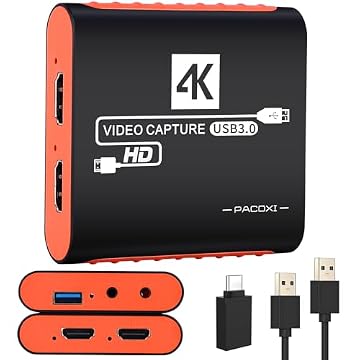


商品ごとに特徴を解説するので、ぜひ参考にしてみてください。
4K HDMIキャプチャーボード|UGREEN
ゲーム映像と実況音声を同じ経路で取り込めるため、音ズレが発生しにくい点が魅力です。
Switch・PS5・Xboxなど幅広いデバイスに対応し、実況デビューの入門機として最適な一台です。
- パススルー解像度/フレームレート
- 4K@60Hz(HDR非対応)
- 録画解像度/フレームレート
- 1080p@60fps
- 接続方式
- USB 3.0 Type-C(5Gbps)
- マイク入力の有無
- あり
- 対応ゲーム機
- Switch / PS4 / PS4 Pro / PS5 / Xbox / Xbox One X
- 対応OS
- Windows / macOS / Linux / Android / iPadOS 17
- HDR対応
- なし
- プラグ&プレイ
- あり
- 保証期間
- 24ヶ月
UGREENの4K HDMIキャプチャーボード(型番:15390A)は、6,000円前後でマイク入力まで備えた、コストパフォーマンスに優れた入門機です。
この価格帯のキャプチャーボードはマイク入力を省いたシンプルな製品が多い中で、3.5mmオーディオジャックとマイクジャックの両方を搭載している点が大きな差別化ポイントといえます。
マイクを本製品に挿して収録すれば、ゲーム映像と実況音声を同じ経路で取り込めるため、音ズレが発生しにくく、配信品質が安定します。
PS4・Xbox Oneのパーティーチャット音声も同時録音できるため、フレンドと一緒にプレイする実況動画にも対応可能です。
4K@60Hzパススルーと1080p@60Hzの録画性能に加え、Switch・PS5・PS4・Xbox・Mac・Androidスマホと幅広いデバイスに対応しているので、機材選びで悩む必要もありません。
「まず低コストで実況環境を整えたい」という方が最初の一台として選ぶキャプチャーボードとしておすすめです。
Switch1/2 キャプチャーボード|Lemorele
100W PD急速充電対応で、長時間の配信中もバッテリー切れの心配がありません。
3,300円前後という最安水準の価格で、Switch実況をすぐに始められます。
- パススルー解像度/フレームレート
- 4K@60Hz
- 録画解像度/フレームレート
- 1080p@60fps
- 接続方式
- USB-C
- マイク入力の有無
- なし
- 対応ゲーム機
- Switch / Switch 2 / Steam Deck / PS5
- 対応OS
- Windows / macOS
- HDR対応
- なし
- プラグ&プレイ
- あり
- 保証期間
- 1年
LemoreleのSwitchキャプチャーボード(型番:AC08)は、「Switchの配信をもっと手軽にしたい」という方に向けた、割り切りの潔さが魅力のモデルです。
純正スイッチドックよりも小さく軽量なボディに、キャプチャー機能・HDMIパススルー・100W PD急速充電・USB-A 3.0ポートを凝縮しており、ドック代わりに使いながら同時に配信・録画まで完結します。
録画・配信中にバッテリーが切れる心配がない点は、長時間の配信を行う実況者にとって特に助かるポイントです。
ドライバー不要のプラグ&プレイ設計で、OBS・AMCap・XSplitなど主要キャプチャソフトに対応しており、接続してすぐ実況を始められます。
3,300円前後という価格は本記事で紹介する製品の中でも最安水準で、まずSwitchの実況を試してみたいという入門者の最初の一歩に最適な一台です。
キャプチャーボード QMJP-4K610|QIMIAOUS
ドライバー不要で接続後すぐに使い始められる手軽さが初心者向きです。
Switch・PS5・Xbox OneなどあらゆるゲーミングデバイスやOBS・YouTube・Twitchとの互換性も備えています。
- パススルー解像度/フレームレート
- 4K@30Hz
- 録画解像度/フレームレート
- 1080p@60fps
- 接続方式
- USB 3.0(5Gbps)
- マイク入力の有無
- あり
- 対応ゲーム機
- Switch / PS5 / PS4 / Xbox One / Wii U
- 対応OS
- Windows / macOS / Linux / Android 5.0以降
- HDR対応
- なし
- プラグ&プレイ
- あり
- 保証期間
- 120日
QIMIAOUSのキャプチャーボード(型番:QMJP-4K610)は、5,000円前後の価格帯で4Kパススルー・1080p@60fps録画・マイク入力の三拍子を揃えた、シンプルにコスパのよい製品です。
USB 3.0接続で最大5Gbpsの高速転送を実現しており、ドライバー不要で接続後すぐに使い始められる手軽さも初心者向きといえます。
また、Switch・PS5・PS4・Xbox One・Wii U・カメラ・スマートフォンと対応デバイスが広く、OBS・YouTube・Twitchなど主要プラットフォームとの互換性も備えています。
Windows 7/8/10/11・Mac OS・Linux・Android 5.0以降のマルチOS対応のため、使用しているPCの種類を問わず導入できる点も安心です。
注意点として、保証期間が120日間と他社製品と比べて短い設定になっています。購入後は丁寧に取り扱いながら使用するとよいでしょう。
StreamLine MINI+|AVerMedia
4K60 HDRパススルーと1080p60fps録画に対応し、PS5・Switch 2・macOSにも対応しています。
2年保証付きで11,000円前後という安心感は、初めてのキャプチャーボードとして心強い一台です。
- パススルー解像度/フレームレート
- 4K@60Hz HDR / 1440p@144Hz HDR / 1080p@240Hz HDR
- 録画解像度/フレームレート
- 1080p@60fps
- 接続方式
- USB 2.0 Type-C
- マイク入力の有無
- なし
- 対応ゲーム機
- Switch / Switch 2 / PS5 / Xbox Series X
- 対応OS
- Windows 10/11(macOS・iPadOSは動作環境として対応)
- HDR対応
- あり(パススルー:4K60 HDR)
- プラグ&プレイ
- あり
- 保証期間
- 2年
AVerMediaのStreamLine MINI+(GC311G2)は、「設定が難しそうで踏み出せない」という初心者の不安を解消するために設計されたモデルです。
専用ソフト「Streaming Center」を使えば最短3ステップで配信をスタートできるうえ、映像の自動検出機能により、手動での設定作業をほぼ省略できます。
パススルーはHDMI 2.0経由で最大4K60 HDR・1440p144 HDR・1080p240 HDRに対応しており、録画は最大1080p60fpsと、実況配信に必要な性能をしっかり備えています。
さらに、PS5・Switch・Switch 2・Xbox Series Xに加えてmacOSにも対応しており、WindowsとMacどちらのユーザーも安心して選べる一台です。
OBS Studioなどサードパーティの配信ソフトとも互換性があるため、実況活動が本格化してもそのまま使い続けられる点も見逃せません。
11,000円前後の価格帯で2年保証付きという安心感は、初めてキャプチャーボードを購入する方にとって他製品にはないアドバンテージといえるでしょう。
キャプチャーボード 4K HDMI|PACOXI
ゲーム音声と実況音声を同じ経路でまとめて録音できるため、音ズレを抑えた安定した収録が可能です。
幅広いOSとOBS・YouTube・Twitchに対応し、すぐに本格的な実況配信を始められます。
- パススルー解像度/フレームレート
- 4K@30Hz
- 録画解像度/フレームレート
- 1080p@60fps
- 接続方式
- USB 3.0(5Gbps)
- マイク入力の有無
- あり
- 対応ゲーム機
- Switch / PS5 / PS4 / Xbox One / Wii U
- 対応OS
- Windows XP/7/8/10/11 / macOS / Linux / Android 5.0以降
- HDR対応
- なし
- プラグ&プレイ
- あり
- 保証期間
- 1年
PACOXIのキャプチャーボード(型番:PX-C7)は、マイク入力・オーディオ出力・4Kパススルー・1080p@60fps録画をすべて揃えた、本格派入門モデルです。
3.5mmマイク入力を搭載しているため、ゲーム音声と実況音声を同じ経路でまとめて録音でき、音ズレリスクを抑えた安定した音声を収録できます。
PS5やSwitchのゲーム録画時に、パーティーチャットの音声も一緒に記録できる点は、複数人での実況配信をおこなう方にとって大きなメリットです。
USB 3.0接続で最大5Gbpsの高速転送を実現しており、ドライバー不要のプラグ&プレイ設計で初心者でも迷わず使い始められます。 音声収録環境まで含めた実況配信に必要な機能を9,000円台で揃えられる点は、コストを抑えながら本格的なスタートを切りたい方に刺さる一台です。
4K S|Elgato
HDR・VRR対応で現行世代ゲーム機の映像をそのままの品質で配信でき、PS5・Xbox Series X/S・Switch 2のすべてに対応しています。
2年6ヶ月保証付きで、配信クオリティにこだわる方に自信を持っておすすめできる一台です。
- パススルー解像度/フレームレート
- 4K@60Hz / 1440p@120Hz / 1080p@240Hz(HDR10・VRR対応)
- 録画解像度/フレームレート
- 4K@60fps / 1440p@120fps / 1080p@240fps(HDR10対応)
- 接続方式
- USB-C 3.1(5Gbps)
- マイク入力の有無
- あり
- 対応ゲーム機
- Switch 2 / PS5 / Xbox Series X/S
- 対応OS
- Windows 11 / macOS Ventura 13 / iPadOS(USB-Cポート搭載モデル)
- HDR対応
- あり(HDR10・パススルー&キャプチャ)
- プラグ&プレイ
- あり
- 保証期間
- 2年6ヶ月
ElgatoのGame Capture 4K Sは、4K60・1440p120・1080p240のパススルーとキャプチャーを同時に実現した、本格配信者向けのハイエンドモデルです。
パススルーはHDR・VRRにも対応しており、ゲーム機の映像をそのままの画質・リフレッシュレートでモニターに映しながら、同品質でキャプチャーできます。
3.5mmアナログオーディオ入力も搭載しているため、ヘッドセットを挿してのボイスチャット録音も可能で、実況配信に必要な音声環境を一台で完結できます。
また、USB-C 3.1(5Gbps)接続のプラグ&プレイ設計で、Windows・macOS Ventura 13・iPadOS(USB-Cポート搭載モデル)に対応しており、OBS Studioとも完全互換です。
対応機器に関しては、PS5・Xbox Series X/S・Switch 2といった現行世代ゲーム機すべてに対応しているため、ゲーム機を買い替えても継続して使用できます。
25,000円前後と高めの価格帯ですが、2年6ヶ月保証付きで長期的な使用を見据えた信頼性を持つ製品です。配信クオリティにこだわる方には、この一台が応えてくれるでしょう。
TUF GAMING CAPTURE BOX CU4K30|ASUS
ヘッドセットとコントローラーを同時接続してパーティーメンバーの声もそのまま録音でき、OBS Studio互換性認証も取得しています。
ファンレス設計で動作音がなく、マイク収録の品質を妨げない静音環境を保てます。
- パススルー解像度/フレームレート
- 4K@60Hz HDR / 2K@144Hz HDR / 1080p@240Hz HDR
- 録画解像度/フレームレート
- 4K@30fps / 2K@60fps / 1080p@120fps
- 接続方式
- USB 3.2 Gen1 Type-C
- マイク入力の有無
- あり
- 対応ゲーム機
- Switch / PS5 / PS4 Pro / Xbox
- 対応OS
- Windows / iOS
- HDR対応
- あり(パススルー:4K60 HDR)
- プラグ&プレイ
- あり
- 保証期間
- 1年
ASUS TUF GAMING CAPTURE BOX-CU4K30は、3.5mmピンジャックを2系統搭載した、グループ配信・ボイスチャット録音に強いキャプチャーボードです。
ヘッドセット用とゲームパッド用の2つのオーディオ入力を備えており、コントローラーとヘッドセットを同時接続してパーティーメンバーの音声も含めてそのまま録音できます。
パススルーはHDMI 2.0経由で最大4K60Hz HDR・2K144Hz HDR・フルHD240Hz HDRに対応しており、高フレームレートのゲームプレイも遅延なく映せます。
OBS Studioの互換性認証を取得しており、接続後すぐに配信を開始できるため、ソフトの設定に不慣れな方でも安心です。
ファンレスのアルミ製コンパクトボディを採用しているため、収録・配信中でも静音環境を保てる点は、マイク収録を重視する実況者にとって見逃せない特徴です。
30,000円前後と価格は高めですが、音声録音環境の安定性とOBS公式認定の信頼性を重視する方には、それだけの価値がある一台といえるでしょう。
4K@60Hz HDMIキャプチャーボード|UGREEN
HDR・VRR対応のパススルー機能で、最新ゲームの映像表現をそのまま視聴者に届けられます。
13,500円前後でこのスペックを実現しており、高画質配信を目指す方に最適な一台です。
- パススルー解像度/フレームレート
- 4K@60Hz HDR・VRR / 2K@144Hz / 1080p@240Hz
- 録画解像度/フレームレート
- 4K@60fps / 2K@144fps / 1080p@240fps
- 接続方式
- USB 3.1 Gen1 Type-C(5Gbps)
- マイク入力の有無
- あり
- 対応ゲーム機
- Switch / PS5 / PS3 / PS4 / Xbox One
- 対応OS
- Windows / macOS / Linux / Android 5.0以降
- HDR対応
- あり(パススルー&キャプチャ:HDR・VRR)
- プラグ&プレイ
- あり(Windows 7のみドライバー必要)
- 保証期間
- 24ヶ月
UGREENの4K@60Hz HDMIキャプチャーボード(型番:25173)は、4K60 HDR・VRRパススルーと1080p@240Hzの高リフレッシュレート録画を13,500円前後で実現した、上位モデルです。
1080p@240Hzでのキャプチャーに対応しているのは本記事で紹介する製品の中でも本製品のみで、高フレームレートのゲームをそのまま録画・配信したい方に特に刺さるスペックといえます。
また、3.5mmオーディオジャックとマイクジャックの両方を搭載しており、実況音声とゲーム音声を映像と同時に録音可能です。
Switch・PS5・PS4・Xbox・カメラ等の幅広いデバイスに対応し、OBS Studio・YouTube・Twitch・XSplitなどの主要配信ソフトとも互換性があります。
Windows・macOS・Linux・Android・iOS/iPadOS 17と18に幅広く対応しており、24ヶ月の保証期間付きで安心して長く使用できます。
HDMIキャプチャーボード|PORTTA
ケーブル類がすべて付属しており、購入後すぐに実況配信を始められます。
「とにかくコストを抑えて実況環境を整えたい」という方にとって、現実的な最善の答えです。
- パススルー解像度/フレームレート
- 4K@60Hz(HDR非対応)
- 録画解像度/フレームレート
- 1080p@60fps
- 接続方式
- USB 3.0
- マイク入力の有無
- あり
- 対応ゲーム機
- Switch / PS4 / PS5 / Xbox Series X
- 対応OS
- Windows 7/8/10/11 / macOS 10.8以降 / Linux
- HDR対応
- なし
- プラグ&プレイ
- あり
- 保証期間
- 2年
PORTTAのHDMIキャプチャーボード(型番:HCC101-BK)は、4K@60Hzパススルーと1080p@60fps録画、3.5mmマイク入力を備えながら4,000円前後で購入できるコスパモデルです。
この価格帯でマイク入力・オーディオ出力・2年保証のすべてを備えている製品はめずらしく、必要最低限の機能を揃えてコストを抑えたい方にとって魅力的な選択肢といえます。
USB 3.0接続に対応しており、HDMI入力・ループアウト(最大4K@60Hz)と1080pキャプチャを同時に処理できるため、パススルー環境もしっかり整えられます。
Windows 7/8/10/11・macOS 10.8以降(Intel/Appleシリコン対応)・Linuxと幅広いOSに対応しており、ドライバー不要のプラグ&プレイ設計でOBS StudioなどUVC/UACに対応したソフトと互換性があります。
USB-Cオス→USB 3.0メスアダプター・USB-A to USB-A 3.0データケーブル・HDMIケーブルがすべて付属しているため、別途ケーブルを用意することなく、購入後すぐに使い始められます。
「とにかくコストを抑えて実況環境を始めたい」という方にとって、この一台は非常に現実的な答えになるでしょう。
AW-CCD30|NearStream
4K@60fps録画とHDR10により、明暗差の大きいシーンも鮮やかな色彩も忠実に再現できます。
日本語説明書付きで22,000円前後という価格帯は、本格配信への移行コストとして十分見合う投資です。
- パススルー解像度/フレームレート
- 4K@60fps
- 録画解像度/フレームレート
- 4K@60fps(HDR10対応)
- 接続方式
- USB 3.1 Gen2(10Gbps)
- マイク入力の有無
- あり
- 対応ゲーム機
- Switch / PS5 / Xbox
- 対応OS
- Windows / macOS / Linux
- HDR対応
- あり(HDR10)
- プラグ&プレイ
- あり
- 保証期間
- 1年
NearStreamのAW-CCD30は、4K@60fps録画・HDR10対応・USB 3.1 Gen2(最大10Gbps)の高速転送を備えた、映像クオリティにこだわりたい実況者向けのモデルです。
HDR10対応により、明暗差の大きいシーンや鮮やかな色彩表現も忠実に再現できるため、視聴者に「映像がきれい」と感じてもらえる配信クオリティを実現できます。
3.5mmのマイク入力とヘッドホン出力を搭載しており、ゲーム音とマイク音声を同時に取り込みながらリアルタイムでモニタリングできる点も、配信品質を高める要素のひとつです。
PS5・Switch・Xbox・PC・カメラなど幅広い機器に対応しており、ドライバー不要のプラグ&プレイ設計でOBSなど主要配信ソフトとスムーズに連携できます。
また、日本語取扱説明書と1年間品質保証書が付属しているため、初めて本格的なキャプチャー環境を構築する方にも安心しておすすめできます。
##(まとめ) ゲーム実況に最適なキャプチャーボードを購入しよう 今回は、ゲーム実況向けキャプチャーボードのおすすめ10選を紹介しました。
キャプチャーボードは、パススルー機能・対応解像度・エンコード方式・マイク入力の有無など、確認すべき項目が多岐にわたります。
商品ごとの特徴や対応条件をしっかり把握したうえで、自分の配信スタイルにぴったりの一台を選んでみてください。
キャプチャーボード選びのよくある質問
ゲーム実況にキャプチャーボードは必須ですか?
コンソール機の映像をPCへ取り込んで高品質に配信・録画したい場合は、基本的に必要です。PCゲーム中心であれば不要なケースもあります。
パススルー対応はなぜ重要ですか?
ゲーム映像をモニターへ遅延なく出しながら、同時にPCへ取り込めるためです。反応速度が重要なゲームでは特に重要です。
解像度とフレームレートは何を基準に選べばいいですか?
配信したいゲーム機とモニター環境に合わせて選びます。フルHD60fpsが基本ですが、高リフレッシュレート環境なら対応上限も確認したほうが安全です。
ソフトウェアエンコードとハードウェアエンコードはどちらがいいですか?
PC性能や用途次第です。PC側の性能に余裕があるならソフトウェアエンコードでも対応できますが、負荷を抑えたいならハードウェアエンコード対応モデルが扱いやすいです。