ゲーム配信用PCは、プレイだけでなく映像のエンコードや配信ソフトの同時処理が求められるので、プレイ専用より高い性能が必要です。
スペック不足のまま配信を始めると、映像のカクつきや配信の途切れにつながりかねません。
本記事では、ゲーム配信用PCの選び方とプレイ専用PCとの違い、必要なスペックを解説します。パーツごとの役割から予算別のおすすめ構成、購入時の失敗例まで網羅しているので、ぜひ参考にしてください。
※当ブログは、Amazon.co.jpアソシエイトプログラムに参加しています。 当サービスの記事で紹介している商品を購入すると、売上の一部が弊社に還元されます。
目次
ゲーム配信用PCは快適性を重視
ゲーム配信用PCを選ぶ際は、「ゲームが動くかどうか」ではなく「配信中も快適に動作するか」を基準にしましょう。
快適な配信環境とは、フレームレートの低下や映像の遅延を防ぎ、視聴者にストレスのない映像を届けられる状態を指します。
そのためにはCPU・GPU・メモリを、プレイ専用より余裕のある構成にする必要があります。配信の安定性は視聴者の満足度に直結するので、PC購入時は快適性を最優先に考えてください。
ゲーム配信にはプレイ専用より高スペックが必要
プレイ専用PCと配信用PCでは、求められるスペックが異なります。
負荷の違いから具体的なパーツ基準まで多岐にわたるので、確認が必要です。快適な配信環境を整えるために、プレイ専用との違いと具体的な目安を確認してみましょう。
配信はエンコードと多重処理の負荷が加わる
ゲーム配信では、プレイ中の映像をリアルタイムでエンコード(圧縮)する処理が常に発生するので、通常のゲームプレイよりもPCに負荷がかかります。
配信中にPCがおこなっている処理は、大きく分けて次の3つです。
- ゲーム本体の映像描画と演算
- キャプチャした映像のエンコード(高解像度の圧縮処理)
- ブラウザやDiscordなど複数アプリの同時動作
なかでもエンコード処理の負荷が最も大きく、ソフトウェアエンコード(x264)を使用した場合はCPU使用率が80%以上に達するケースもあります。
配信とは「ゲームをプレイしながら、もう一つの重い作業を同時にこなす行為」だと認識しておきましょう。
プレイ専用スペックでは配信中にカクつく
プレイ専用PCのスペックで配信をおこなうと、30~40%の性能低下が発生し、カクつく可能性があります。
たとえばRTX 4060とRyzen 5 7600の組み合わせは、ゲームプレイ専用なら十分な性能です。しかし配信を同時におこなうと、VRAM8GBでは重量タイトルでメモリが圧迫され、GPU使用率が高騰してフレームが安定しません。
タスクマネージャーでVRAMの専用メモリが不足している場合、スワップが発生してさらに動作が重くなります。
配信解像度を720pに下げたりFPSを30に固定する回避策もありますが、画質を犠牲にするため根本的な解決にはなりません。
まずプレイ予定タイトルの推奨スペックを確認する
配信用PCのスペックを決める出発点は、プレイ予定タイトルの公式推奨スペックの確認です。
ゲームごとに要求される性能は大きく異なるので、自分が配信したいタイトルの推奨環境を把握しないまま購入すると、過不足のあるPC構成になりかねません。推奨スペックの確認手順は、次のとおりです。
- プレイ予定タイトルの公式サイトやSteamストアページを開く
- 「最低動作環境」と「推奨動作環境」の両方を控える
- 複数タイトルを配信する予定がある場合は、もっとも重いタイトルの推奨スペックを基準にする
プレイ予定タイトルの推奨スペックを控えたうえで、配信に必要な上乗せ分を見積もりましょう。
GPU・CPU・メモリすべて1ランク上が目安
プレイ予定タイトルの推奨スペックを確認したら、GPU・CPU・メモリそれぞれを1ランク上のパーツで構成しましょう。
目安として、標準的なゲーミングPCの構成と配信向け構成を比較すると次のとおりです。
- CPU:Core i5/Ryzen 5 → Core i7/Ryzen 7以上
- GPU:RTX 5060クラス → RTX 5070クラス以上
- メモリ:16GB → 32GB以上
配信ではゲーム処理に加えてエンコードや配信ソフトの負荷が同時にかかるので、推奨スペックそのままでは処理能力が不足します。
推奨スペック表を基準に、各パーツを1段階引き上げた構成で検討してください。
ゲーム配信用PCに必要なパーツと各役割
ゲーム配信用PCを構成する主要パーツは、次の5つです。
- CPU
- GPU
- メモリ
- SSD
- 電源ユニット
各パーツが担う役割を理解しておくと、予算配分の優先順位を判断しやすくなります。1ランク上のスペックを選ぶ際も、どのパーツに投資すべきか明確になるので、それぞれの特徴を押さえておきましょう。
CPUはすべての動作に影響する
CPUはゲームの処理、配信ソフトの動作、OS全体の制御など、PC上のあらゆる作業を統括する頭脳にあたるパーツです。
性能が不足すると、ゲームプレイだけでなく配信ソフトや裏で動くアプリケーションすべてに影響が出ます。
OBS Studioでの配信時、CPU負荷自体は約4〜21%程度ですが、ゲーム側の処理が同時に走るため余裕のあるスペックが必要です。
高負荷なタイトルを扱う場合は、Core i9やRyzen 9の採用も視野に入れてください。
CPUのグレードを1段階上げるだけで、配信中のカクつきやフレーム落ちのリスクを大きく軽減できます。予算配分を考える際は、CPUへの投資を最優先に検討しましょう。
GPUはゲームの解像度とエンコード処理で配信画質を左右する
GPUを選ぶ際は、プレイするゲームの解像度と対応するエンコーダーの世代の2点を確認しましょう。
解像度が高いほどGPUへの描画負荷は増えるため、1080p配信なら RTX 5070クラス、1440p以上を狙うならRTX 5080クラス以上が目安です。
エンコーダーの世代も画質に直結します。NVIDIAであればRTX 40番台以降はAV1エンコードに対応しており、同じビットレートでもH264より高画質な配信が可能です。
AMDはRDNA 3以降、IntelはArc世代からAV1対応となっています。コーデックの優先度はAV1→H265→H264の順で、古いGPUほど選択肢が狭まる点に注意しましょう。
GPU選びの優先順位は「対応エンコーダーの世代確認 → プレイ解像度に見合った描画性能 → VRAM容量(16GB以上推奨)」の順で検討してください。
メモリは同時処理できるスペースの広さを表す
メモリは、PCが同時に処理できる作業領域の広さを決めるパーツです。
ゲーム配信では複数の作業が同時に走るので、作業領域が狭いとフレームドロップの原因になります。ゲーム配信用PCのメモリ容量は16GBが最低ラインで、32GB以上が推奨です。
Vtuber配信のように3Dモデルのリアルタイムトラッキングが加わる場合も、32GBあればCPUやGPUへの負荷分散がスムーズに機能します。
メモリ選びでは容量だけでなく、構成にも注目してください。32GBを搭載する際は、16GB×2枚のデュアルチャネル構成を選びましょう。
1枚で32GBを搭載するシングル構成より、データ転送の効率が向上するので配信中の処理が安定します。
SSDは録画データの保存容量に直結する
SSDは、ゲーム配信中の録画データやアーカイブを保存するストレージとして欠かせないパーツです。
動画編集も視野に入れるなら、OS・ソフト・素材の保存領域を含めて2TB以上の容量を確保しましょう。
SSDは空き容量が少なくなると読み書き速度が低下するので、全体の20〜30%は空きを維持する運用が推奨されます。
一方、SSDはHDDと比べて容量単価が高く、書き込み回数にも上限があります。TLC NANDの場合、1セルあたり約1,000〜3,000回が書き換え限度の目安です。
頻繁に録画と削除を繰り返すと寿命が縮まるため、大量のアーカイブを長期保存する用途にはHDDとの併用が合理的な選択となります。
SSDにはOS・ゲーム・作業中の素材を置き、完成した動画や過去のアーカイブはHDDへ移す運用で、コストと寿命のバランスを取ってください。
電源容量はGPU構成に合わせて選ぶ
電源ユニットは、搭載するGPUの消費電力を基準に容量を決めましょう。
電源は負荷率50%のときに変換効率が最も高くなるので、PC全体の実消費電力の約2倍が理想的な容量です。
RTX 5070 TiのTDPは300W、RTX 5090では575Wに達します。Ryzen 9やCore i9といった高TDPのCPUと組み合わせる場合、RTX 5090構成では1000W〜1200Wクラスの電源が必要になるケースも珍しくありません。
ゲーム配信用PCでは、RTX 5070 Ti構成なら850W以上、RTX 5090構成なら1000W以上を目安に選びましょう。変換効率の認証規格は80PLUS Gold以上を基準にすると、発熱と電気代の両面で長期的なコストを抑えられます。
容量不足は動作不良や突然のシャットダウンにつながるので、GPU構成が決まった段階で必要な電源容量を算出してください。
ゲーム配信用PC選びでこだわりたい部品
CPU・GPU・メモリなどの基本パーツに加えて、こだわりたい部品は次の4つです。
- 空冷・水冷の冷却システム
- 最大拡張スロットが決まるマザーボード
- 見た目に影響するPCケースやLED
- 使用する機材に関わる外部接続端子
基本スペックを満たしたうえで、長時間の配信を安定して続けるにはパーツの選定が欠かせません。それぞれの役割を把握して、自分の配信スタイルに合った構成を組み立ててみてください。
空冷・水冷の冷却システム
ゲーム配信用PCには、負荷時の温度を安定させられる水冷(簡易水冷)がおすすめです。
配信中はCPUとGPUに持続的な高負荷がかかるので、冷却性能が不足するとパフォーマンスの低下やカクつきにつながります。
高負荷環境では、プレミアムな空冷デュアルタワーでもピーク98℃に達しスロットルのリスクがある一方、240mmの簡易水冷なら最大72℃と26℃もの差が生まれます。
騒音面でも空冷が負荷時45〜50dB(会話音量相当)に対し、水冷は35〜40dB(図書館レベル)と静音性に優れているため、マイク音声への影響も抑えられるでしょう。
ただし、空冷にもメリットはあります。設置が簡単でメンテナンスの手間が少ないほか、購入費用を抑えられます。
軽量タイトルの配信であればゲーム中のCPU負荷はそこまで高くならないことから、空冷でも十分対応可能です。配信タイトルの負荷と予算のバランスを踏まえて、冷却方式を選んでください。
最大拡張スロットが決まるマザーボード
マザーボードは、GPUやストレージの増設枠を決定するパーツです。
配信用PCではGPU用のPCIeスロットに加え、M.2スロットの数が録画・配信データの保存環境を左右します。高性能マザーボードの標準的な構成は、次のとおりです。
- PCIe 5.0 x16スロット1基(GPU用)
- PCIe 5.0 x4対応M.2スロット2基以上
- PCIe 4.0 x4対応M.2スロット(チップセット接続)
X870E TOMAHAWK MAX WIFI PZのようなモデルでは、M.2スロットを4基搭載しており、大容量SSDの複数運用が可能です。
ただしX870Eクラスでも、M.2スロットとUSB4ポートが帯域を共有する排他利用の制約が存在します。将来の拡張を見据えるなら、PCIe 5.0 x16が1基とx4が1基以上あるモデルを選んでください。
見た目に影響するPCケースやLED
PCケースやLEDファンは性能に直接影響しませんが、配信映えや作業環境の快適さを左右するパーツです。
配信中にPCを映す方や、デスク周りの統一感を出したい方は、見た目にもこだわりましょう。
現在主流のLEDタイプは、RGBとARGBの2種類です。ケース本体が光るもの、ケースファンが光るもの、その両方が光るものから選べます。
アクリルパネルのケースを選べば、稼働中の内部が確認しやすくなり、パーツの異常にも気づきやすくなるでしょう。
使用する機材に関わる外部接続端子
外部接続端子の種類と数は、配信環境の拡張性を決める要素です。
ゲーム配信では、マイク・キャプチャーボード・Webカメラなど複数の機材をPCへ同時接続するので、端子の不足は作業効率を大きく下げます。
配信で注意したいのが、キャプチャーボードとの相性です。キャプチャーボードの多くはUSB 3.2 Gen1以上の接続となるので、USB 2.0ポートしか空いていない状況では正常に動作しません。
マイクもUSB Type-C接続のモデルが増えており、Type-Cポートの数は購入前に確認してください。
また、PCのHDMI端子は映像出力専用で、ゲーム機の映像を直接入力できない点も押さえておきましょう。
家庭用ゲーム機の配信にはキャプチャーボードが必須となるので、USB 3.2対応ポートを1つ確保しておく必要があります。購入前に接続予定の機材をリストアップし、必要な端子の種類と数が足りているか照らし合わせてください。
配信スタイル別の推奨スペック
ゲーム配信用PCの推奨スペックは、プレイするタイトルの重さや配信の演出内容で大きく変わります。配信スタイルは大きく3つに分類できます。
- 軽量タイトル(2Dゲームやインディーズ作品など)の配信
- 中〜重量級タイトル(3Dオープンワールドやバトロワ系など)の配信
- 高グラフィック配信やVtuber(3Dモデル+高負荷タイトル)の配信
自分の配信スタイルに合ったスペックを把握し、過不足のないPC選びに役立ててください。
軽量タイトル配信はRTX5060クラスで十分
2Dゲームやインディーズタイトルなど負荷の軽いゲームを配信する場合、RTX5060クラスのGPUで快適に動作します。
RTX5060はフルHD環境で200fps、WQHD環境でも平均147fpsを達成できるので、配信のエンコード処理を同時に行っても余裕のあるフレームレートを維持可能です。
RTX5060を選ぶメリットは、パフォーマンスだけではありません。フルHD・60fps到達時の消費電力が51.3Wと低く、電力効率に優れている点も魅力です。
RTX50シリーズは従来モデルから向上したエンコード性能を搭載しており、配信用途での動作も確認されています。
VRAMは8GBモデルと16GBモデルの2種類が展開されているので、プレイするタイトルや配信の解像度に合わせて選んでください。
中〜重量級タイトルはRTX5070以上が安定
中〜重量級タイトルを配信するなら、RTX5070以上のGPUを選んでください。
RTX5070はRTX4070と比べて約28%性能が向上しており、FHDやWQHD解像度で高フレームレートを安定して出力できます。
重めのゲーム設定でも中設定109fps、最高設定で100fpsを超える処理能力を持つことから、配信中のエンコード負荷が加わっても余裕のある動作が期待できるモデルです。
VRAMは12GB搭載で、高解像度テクスチャを多用するタイトルでも配信品質が安定します。メモリ帯域幅も従来のRTX4070比で大幅に向上しているため、長時間配信での極端な不安定化が起こりにくい点も強みです。
VRAM容量をさらに確保したい場合は、16GBを搭載したRTX5070 Tiも選択肢に入ります。配信しながら快適にプレイしたい方は、RTX5070クラスを基準に構成を検討してください。
高グラフィック配信やVTuberはRTX5080以上を推奨
4K解像度での配信やVTuber活動をおこなう場合、RTX5080以上のGPUを選んでください。
RTX5080は前世代のRTX4090を上回る性能を実現しており、FORTNITEの高設定時に約100FPS以上を達成するなど、重量級タイトルでも安定した描画が可能です。
VTuber配信では、ゲーム描画に加えてアバターのトラッキング処理やリアルタイムレンダリングが同時に走ります。
4K映像編集やVR配信は「特に重い作業」に分類されることから、GPU性能に余裕がないとフレーム落ちや配信映像の乱れに直結します。
RTX5090も選択肢に入りますが価格高騰が著しいので、4Kゲーム配信の最適解はRTX5080クラスといえるでしょう。
CPUはi9 12900KF相当の16コア以上、メモリは64GBを組み合わせることで、高グラフィック設定でも安定稼働を見込めます。長時間の高負荷が続くので、水冷クーラーの導入も検討してください。
予算別のおすすめ構成
ゲーム配信用PCの予算は、15万〜40万円以上の範囲で配信スタイルに合わせて選びましょう。
一般的に失敗しにくい価格帯は25万〜30万円です。予算ごとの目安となる構成を3つの価格帯に分けて紹介するので、自分の配信スタイルと照らし合わせてみてください。
- 15万〜20万円台:軽量ゲーム配信向き
- 25万〜30万円台:中量級タイトルもカバー
- 40万円以上:高画質・Vtuber配信に対応可能
どの価格帯でもメモリは32GB以上を確保し、デュアルチャネル構成にすることが前提です。予算配分の参考にしてください。
15万〜20万円台は軽量ゲーム配信向き
15万〜20万円台のPCは、フルHD解像度での軽量タイトル配信に適したエントリー〜ミドルスペック帯です。
この価格帯ではRTX 4060〜RTX 5060クラスのGPUを搭載したモデルが多く、コストパフォーマンスに優れた構成を組めます。目安となるスペック構成は次のとおりです。
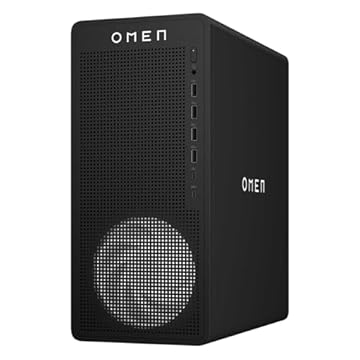
500W PLATINUM電源とRGBライティング機能を搭載し、配信環境を華やかに演出しながら安定した配信を実現できます。
- CPU
- AMD Ryzen 7 8700F プロセッサー
- GPU
- GeForce RTX 5060 8GB(GDDR7)
- メモリ
- 32GB(16GB×2)
(DDR5-5200MT/s) - 容量(SSD/HDD)
- 1TB SSD(PCIe Gen4 NVMe M.2)
- ハードウェアインターフェース
- 前面:USB Type-A、USB Type-C
背面:USB Type-A複数
映像出力:HDMI2.1b ×1、DisplayPort2.1a ×3 - 電源
- 500W ATX電源(80PLUS Platinum)
- 無線LAN・通信
- IEEE 802.11ax(Wi-Fi 6E)
Bluetooth 5.3 - 冷却方式
- 空冷
- 光学ストレージ
- 無し
- 保証期間
- 1年
RTX 5060搭載モデルの場合、フルHD環境で軽いゲームなら100〜200fps、重いゲームでも60fps以上を確保できます。FHD 144Hzモニターとの組み合わせが最適な価格帯といえるでしょう。
ただし、配信ソフトやブラウザを同時に起動するとメモリ16GBではギリギリになる場面もあるので、予算に余裕があれば32GBへの増設を検討してください。
25万〜30万円台なら中量級タイトルもカバー
25万〜30万円台の予算があれば、Cyberpunk 2077やElden Ringといった中量級タイトルを最高画質60fps以上でプレイしながら同時配信が可能です。
この価格帯はゲーム配信のオーソドックスな構成として選ばれることが多く、Core i7-14700F以上のCPUとRTX 4070クラスのGPUを搭載したモデルが主流となっています。
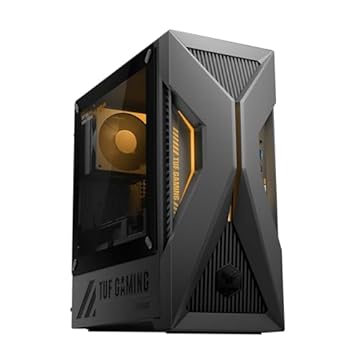
32GBメモリと330W PLATINUM電源を搭載し、省スペースでSwitch・PS5配信やフルHD画質のPCゲーム配信を実現できます。
- CPU
- Intel Core i7-13620H プロセッサー
- GPU
- NVIDIA GeForce RTX 5060 8GB(GDDR7)
- メモリ
- 32GB(DDR5-5200)
- 容量(SSD/HDD)
- 1TB SSD(PCI Express 4.0 x4接続 NVMe/M.2)
- ハードウェアインターフェース
- 前面:USB3.2(Type-C/Gen1)×1、USB3.2(Type-A/Gen1)×2
背面:USB2.0×4
映像出力:DisplayPort×3、HDMI×1(ビデオカード) - 電源
- 330W(80PLUS PLATINUM)
- 無線LAN・通信
- IEEE802.11a/b/g/n/ac/ax(Wi-Fi 6)
Bluetooth 5.4 - 冷却方式
- 空冷
- 光学ストレージ
- 無し
- 保証期間
- 1年(+購入日より12ヶ月間のASUSのあんしん保証)
Core i7の8コア以上のマルチスレッド性能があれば、ゲームとOBSの同時起動でも処理に余裕が生まれます。
RTX 4070はNVENCエンコーダーを活用でき、CPU側の負荷を抑えながらフレームドロップのない安定した配信を実現可能です。
解像度はフルHDからWQHDまで対応し、1440p/120fpsでの配信実績もあるため、画質にこだわりたい方にも適しています。
40万円以上で高画質・VTuber配信に対応可能
40万円以上の予算を確保すれば、4K配信や複雑な3Dモデルの描画、高負荷VRゲームまで安定して対応できます。
代表的なモデルの構成例は次のとおりです。
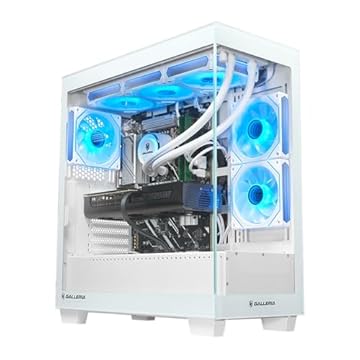
32GBメモリと750W GOLD電源を標準搭載し、高画質なPCゲーム配信を長時間安定しておこなえます。
- CPU
- AMD Ryzen 7 9800X3D(4.7GHz-5.2GHz/8コア/16スレッド)
- GPU
- NVIDIA GeForce RTX 5070 12GB GDDR7
- メモリ
- 32GB(16GBx2)
(DDR5-4800) - 容量(SSD/HDD)
- 1TB SSD(M.2 NVMe Gen4)
- ハードウェアインターフェース
- 前面:USB 2.0 ×2 、USB 3.2 Gen1 Type-A ×2 、USB 3.2 Gen1 Type-C ×1
背面:USB 2.0 ×4 、USB 3.2 Gen1 Type-A ×5、USB 3.2 Gen2 Type-C ×1
映像出力:HDMI x1、DisplayPort x3 - 電源
- 750W 電源 (80PLUS GOLD)
- 無線LAN・通信
- 無線LAN子機 無し
Bluetooth受信機 無し - 冷却方式
- 水冷(MSI MAG CORELIQUID E360)
- 光学ストレージ
- 無し
- 保証期間
- 1年
CPUにはRyzen 9 9900X3Dのような16コア32スレッドモデルも選択でき、3Dモデリングや動画編集との並行作業にも余裕があります。
メモリは32GBが標準で、最大64GBまで拡張できるため、将来的な負荷増にも対応しやすい構成です。
液体冷却やフルタワーケースを採用したモデルが多く、長時間の高負荷配信でも熱によるパフォーマンス低下を抑えられます。
ストレージは1TB〜2TBのGen4 NVMe SSDが搭載されており、4K録画データの保存にも十分な容量を確保してください。
ゲーム配信用PC購入の失敗例
ゲーム配信用PCの購入では、スペックや予算の見積もりを誤り後悔するケースが少なくありません。よくある失敗パターンは次の3つです。
- 予算を低くしすぎた
- PC以外の機器に予算を組んでいなかった
- 周辺機器のスペックが低かった
同じ失敗を避けるために、それぞれの具体的な内容を確認してみましょう。
予算を低くしすぎた
ゲーム配信用PCの予算を10万円台に抑えた結果、配信中のカクつきや画質低下に悩まされるケースは少なくありません。
ゲーム配信に快適な環境を整えるには、20万〜30万円程度の予算が一つの目安です。プレイ専用PCとは異なり、配信ではエンコードや複数ソフトの同時処理が発生するので、各パーツに余裕が求められます。
安く済ませようとしてCPUやGPUのグレードを落とすと、配信開始後にフレームレートが安定しない状況に陥りがちです。結果として買い替えや増設が必要になり、トータルの出費がかえって膨らむパターンもあります。
配信したいタイトルの推奨スペックを確認したうえで、余裕を持った予算設定を心がけてください。
PC以外の機器に予算を組んでいなかった
ゲーム配信用PCの本体だけに予算を集中させ、周辺機器の費用を見落とすケースも多く見られます。
配信にはPC本体のほか、マイクやキーボード、モニターなど複数の機材が必要です。初心者向けの構成でも、5万円程度の出費がかかります。
PC本体に全予算を投じてしまうと、配信開始時に機材が揃わず、追加購入で結局予算オーバーになる方が少なくありません。購入前の段階で、PC本体と周辺機器それぞれの予算枠を分けて計画を立ててください。
周辺機器のスペックが低かった
周辺機器の予算を確保しても、スペックの低い製品を選んでしまうと配信品質が大きく下がります。
マイクやヘッドセットの音質が悪ければ、視聴者は不快に感じて離脱しやすくなるので注意しましょう。
キャプチャーボードも同様で、多くの製品が低スペックPCに非対応なことから、PC側のスペックとの相性を事前に確認する必要があります。
2〜3万円程度の構成でも十分な音質を確保できるため、価格だけでなく性能を基準に選んでください。
ゲーム配信用PCを購入する際は綿密な予算計画を立てよう
ゲーム配信用PCは、プレイ専用機よりもCPU・GPU・メモリすべてにおいて1ランク上のスペックが求められます。
配信環境の総額は、PC本体だけでなくキャプチャーボードや周辺機材を含めて30万〜40万円程度が一つの目安です。
予算15万〜20万円台で軽量タイトルの配信に対応し、20万〜30万円台で安定した配信環境を構築できます。PC本体の予算を決める段階で、マイクやカメラなど周辺機器の費用も含めた総額を算出しておきましょう。
パーツごとの役割を理解したうえで、自分の配信スタイルに合ったスペックを見極めることが、後悔しないPC選びへの近道です。本記事の内容を参考に、理想の配信環境を実現してください。
ゲーム配信用PCのよくある質問
ゲーム配信用PCはプレイ専用PCと何が違いますか?
ゲーム配信用PCはプレイ中の描画に加えて、映像のエンコードや配信ソフト、ブラウザ、Discordなどの同時処理が必要になるため、プレイ専用より高い性能が求められます。
配信用PCのメモリは16GBで足りますか?
16GBは最低ラインですが、配信を安定させるなら32GB以上が推奨です。Vtuber配信や複数アプリの同時使用では特に余裕が出ます。
GPUはどのくらいのクラスを選べばよいですか?
1080p配信ならRTX 5070クラス、1440p以上を狙うならRTX 5080クラス以上が目安です。AV1対応などエンコーダー世代も合わせて確認してください。
録画データ保存用のSSD容量はどのくらい必要ですか?
動画編集まで見据えるなら2TB以上あると安心です。OSやゲーム、素材保存も考慮し、20〜30%の空き容量を維持できる構成が向いています。