ライブ配信中にチャットが映らないと「ブロックされたのでは」と不安になる方も多いですが、原因はブロック以外にも複数存在します。
YouTubeのチャットが表示されない状況を放置すると、コメントが届かないまま配信を楽しめません。
本記事では、YouTubeチャットが表示されない原因と対処法を解説します。原因の特定方法から具体的な解決手順までまとめているので、ぜひ参考にしてください。
目次
YouTubeチャットが表示されない原因はブロックだけじゃない
YouTubeのライブチャットが表示されない原因は、ブロック以外にも多数存在します。
「自分だけチャットが見えない」「コメントを送ったのに反映されない」といった症状が起きると、ブロックされたと思いがちです。
しかし実際には、ブラウザやアプリの不具合、通信環境の問題、配信者側の設定、アカウントの状態など、さまざまな要因が絡んでいるケースがほとんどです。
症状のパターンも一つではありません。チャット欄そのものが表示されない場合もあれば、自分のコメントだけが反映されないケースもあります。
「接続に問題があります」というエラーが出たり、スマホでは見えるのにPCでは見えなかったりと、状況は方ごとに異なるものです。
原因を正しく特定しないまま対処しても、問題は解決しません。ブロックだと決めつけず、端末やブラウザ、アカウント設定など複数の観点から原因を切り分けることが解決への近道です。
別のアカウントや端末で同じ配信のチャットを確認するだけでも、原因の絞り込みに役立ちます。焦らず一つずつ確認していきましょう。
YouTubeチャットが表示されない主な原因
YouTubeチャットが表示されない原因は、大きく分けて7つあります。
- 自動フィルタリングやスパム判定
- 制限付きモードの影響
- 配信者側のチャット設定
- 低速モードによる送信制限
- ブラウザ・アプリの不具合
- 通信環境が不安定なケース
- YouTube側のバグ
ブロック以外にも多くの原因が存在するので、それぞれ確認してみましょう。
自動フィルタリングやスパム判定
YouTubeの自動フィルタリングでスパム判定されると、チャットがほかの視聴者に表示されなくなります。
YouTubeは機械学習モデルを活用し、コメント内容や投稿者の行動パターンからスパムを自動検出しています。スパムと判定されやすい主な行動パターンは次のとおりです。
- 同一・類似コメントの繰り返し投稿
- 短時間での大量コメント投稿(連続して素早く送信するほど判定リスクが高まる)
- 配信内容と無関係な宣伝・誘導リンクを含むメッセージの送信
- 新規または低アクティビティのアカウントからの急激な投稿
やっかいな点は、自分のコメントが非表示になっても本人には通知されないことです。自分の画面では送信済みに見えるのに、ほかの視聴者からはまったく見えない「シャドウバン」状態になります。
スパム判定の精度は年々向上しており、現在は単純なキーワード一致だけでなく、アカウントの投稿履歴や視聴行動なども総合的に判断するために利用されています。
心当たりのない方は、短時間に連続でコメントを送っていないか、あるいは同じ文章をコピペして複数の配信に投稿していないか振り返ってみてください。
制限付きモードの影響
制限付きモードがオンになっていると、視聴中の動画でコメントやチャットが表示されなくなります。
制限付きモードは、動画のタイトル・説明・メタデータ・コミュニティガイドライン審査などをもとに成人向けコンテンツを特定し、除外する機能です。
チャットの内容がフィルタリング対象と判断された場合、表示されないケースが頻発しています。
注意すべき点は、制限付きモードがブラウザやデバイスごとに適用される仕組みであることです。PCのブラウザでオフにしても、スマホアプリ側では有効なままというケースも珍しくありません。
複数のプロフィールを使い分けている場合は、プロフィールごとに設定を確認してください。
自分では制限付きモードを設定した覚えがなくても、アップデートや初期設定の影響でオンになっている場合があるので、一度設定画面を開いて状態を確かめましょう。
配信者側のチャット設定
配信者がチャット機能自体をオフにしている場合、視聴者側にはチャット欄そのものが表示されません。
自分の端末や設定に問題がなくても、配信者側の設定が原因でチャットに参加できないケースは多く存在します。配信者が設定できる主なチャット制限は、次のとおりです。
- ライブチャットの完全オフ(チャット欄自体が非表示になる)
- メンバー限定チャット(メンバーシップ未加入者は参加不可)
- コメント承認制(モデレーターが承認するまで表示されない)
- 新規チャンネル制限(登録直後のアカウントはコメント不可)
- NGワードフィルタリング(特定ワードを含むコメントが自動で非表示)
メンバー限定チャットが有効な配信では、メンバーシップに加入していない視聴者のコメントは反映されません。
また、コメント承認制が有効化されていると、モデレーターが承認するまで自分のコメントがほかの視聴者に見えない状態になります。
NGワードフィルタリングに該当した場合も、送信したコメントが自動的に非表示となるので、本人は送信できたように見えても実際には表示されていないことがあります。
チャット欄が見当たらない、またはコメントが反映されないときは、配信者側の設定を確認してみてください。
低速モードによる送信制限
低速モードが有効な配信では、一定時間が経過するまで次のメッセージを送信できません。
この機能は連投やスパムを防ぐ目的で配信者が設定するもので、送信間隔は1秒〜300秒(6分)の範囲で調整されます。
低速モードが適用されると、メッセージ送信後に送信ボタンがグレーアウトし、「低速モードが有効です。投稿前に11秒お待ちください」といったエラーメッセージが表示されます。
チャット自体が消えるわけではないものの、連続して書き込めない状態を「表示されない」と感じる方もいるでしょう。
低速モードはユーザー側から解除できません。配信者のみが設定・解除の権限を持っています。
ただし、配信者本人やモデレーター、メンバーシップ登録者には低速モードが適用されないので、自分だけ制限されていると感じた場合は低速モードの可能性を疑ってみてください。
ブラウザ・アプリの不具合
使用しているブラウザやアプリ自体の問題で、チャットが表示されないケースも多く報告されています。
古いバージョンのYouTubeアプリを使い続けていると、チャット欄が正常に読み込まれないことがあります。また、キャッシュの蓄積が原因でチャット欄が真っ白になる症状も確認されました。
ブラウザ固有の問題も見逃せません。Safariではライブチャットが表示されないのに、Chromeでは正常に動作するという事例があります。
BraveのiOSアプリでもモバイル版YouTubeサイトのライブチャットが非表示になる現象が発生しました。さらに、ブラウザのウィンドウ幅が狭いだけでチャット欄が隠れてしまうこともあるので、ウィンドウを広げて確認してみてください。
また、広告ブロッカーなどの拡張機能がチャットの読み込みを妨げる原因になる場合もあるため、別のブラウザやアプリで同じ配信を開いて症状が再現するか試してみましょう。
通信環境が不安定なケース
通信環境の不安定さは、チャットが表示されない原因として見落とされやすい部分です。
YouTubeライブチャットはリアルタイム通信を基盤としており、レイテンシが100msを超えるとメッセージの同期が失敗しやすくなります。
通信環境が不安定になる代表的なパターンは、次のとおりです。
- Wi-Fiの信号強度が弱く、パケットロス率が5%を超えている
- モバイルデータが速度制限にかかり1Mbpsを下回っている
- 夜間のピーク時間帯(20〜23時)に帯域が混雑している
- VPN使用時にルーティング遅延が追加で20〜50ms発生している
Wi-Fi接続時にパケットロス率が5%を超えると、チャット表示が停止する事例が報告の約70%を占めます。Wi-Fiの再接続やルーターの再起動を行い、Ping値が20ms以内に安定すれば、表示回復率は90%以上です。
ブラウザやアプリに問題がなければ、通信環境を疑ってみてください。
YouTube側のバグ
通信環境やユーザー側の設定に問題がなくても、YouTube自体のバグでチャットが表示されないケースがあります。
YouTube側でバグが起きていると、チャット欄にコメントが反映されなかったり、スーパーチャットが配信画面上で非表示になったりします。
YouTube Studio上では正常に記録されていても、視聴者側の画面には映らないといった不整合が起きることもあるので、同じ現象が起きている方がいないかSNSなどで探してみましょう。
バグが原因の場合は、チャット画面を一旦閉じて再度表示し直すと解消される場合があります。それでも改善しないときは、しばらく時間を置くと自然に復旧するケースも多いので、焦らず様子を見てください。
アーカイブにチャットが残らない原因
ライブ配信のアーカイブにチャットが表示されない原因は、配信者側の設定や反映までのタイムラグなど複数あります。
リアルタイムでは問題なくチャットが見えていたのに、アーカイブで消えているケースでは、次のような原因が考えられます。
- チャットリプレイ機能が無効になっている
- 配信終了から十分な時間が経過していない
- 配信者がリプレイをオフに設定している
原因ごとに対応方法が異なるので、一つずつ確認してみましょう。
チャットリプレイが無効になっている
アーカイブでチャットが表示されない原因として最も多いのは、チャットリプレイ機能が無効になっているケースです。
チャットリプレイとは、ライブ配信のアーカイブ動画でチャット欄を再生する機能を指します。チャットリプレイが無効の場合、動画の横に「チャットリプレイは利用できません」と表示されます。
無効になる主な理由は次のとおりです。
- 配信者がアーカイブ編集時にチャットリプレイを削除した
- プレミア公開動画でYouTube側の不具合が発生した
- アカウントの地域・言語設定が制限対象になっている
配信者側の設定で意図的にオフにされている場合、視聴者側では対処できません。一方、プレミア公開動画での不具合は時間経過で自然に回復した事例も確認されています。
YouTubeアプリの「設定」から「一般」→「言語」の順に進み、地域や言語設定が適切か確認してみてください。
配信終了後24時間経過していない
ライブ配信終了から24時間以内のアーカイブでは、チャットリプレイが表示されません。
YouTubeではアーカイブ公開時点でチャット内容が即座に反映されず、24時間以上経過してから表示される仕組みです。
配信直後にアーカイブを確認して「チャットが消えた」と感じる方は多いものの、単に処理が完了していないだけの可能性があります。
そのため、24時間以上待ってから再度アーカイブを開くと、チャットリプレイが正常に表示される場合があります。
また、チャット画面を一旦閉じて表示し直すことで改善するケースも報告されているので、焦らず時間を置いてから確認してみてください。
配信者がリプレイをオフにしている
配信者がYouTube Studioでチャットリプレイを意図的にオフに設定している場合、視聴者側にはチャットが一切表示されません。
YouTubeのライブ配信では、チャットリプレイはデフォルトでオンになっていますが、配信者は配信ごとに個別で無効化できます。
設定はYouTube Studioのパソコン版(ブラウザ版)でのみ操作可能で、「コンテンツ」から対象のライブ動画を選び、「カスタマイズ」→「チャット」→「チャットのリプレイを許可する」のチェックを外す手順です。
また、動画エディタでアーカイブを編集した場合もチャットリプレイが非表示になります。配信者側の設定が原因のケースでは、視聴者側での対処は難しいため、配信者に問い合わせるしかありません。
YouTubeのチャットが表示されないときの対処法
チャットが表示されない場合は、ユーザー側の設定変更やアプリの操作で解決できるケースが多いです。原因に合わせて、次の対処法を順番に試してみてください。
- ユーザー名を英語表記にする
- 制限付きモードをオフにする
- キャッシュ削除とアプリの更新
- ブラウザの拡張機能を無効にする
- セキュリティソフトを一時停止する
- 通信環境を見直す
- 別端末・別ブラウザで確認する
一つずつ実践して、チャットが正常に表示されるか確認しましょう。
ユーザー名を英語表記にする
日本語のユーザー名がスパムフィルタに引っかかり、チャットが表示されないケースがあります。
YouTubeの自動フィルタリングは、日本語名を含むコメントを誤検知する場合があるので、ユーザー名を英数字に変更すると改善される可能性があります。
まずは、Googleアカウントの管理画面を開きましょう。左側に「個人情報」があるので、クリックして編集画面に進んでください。
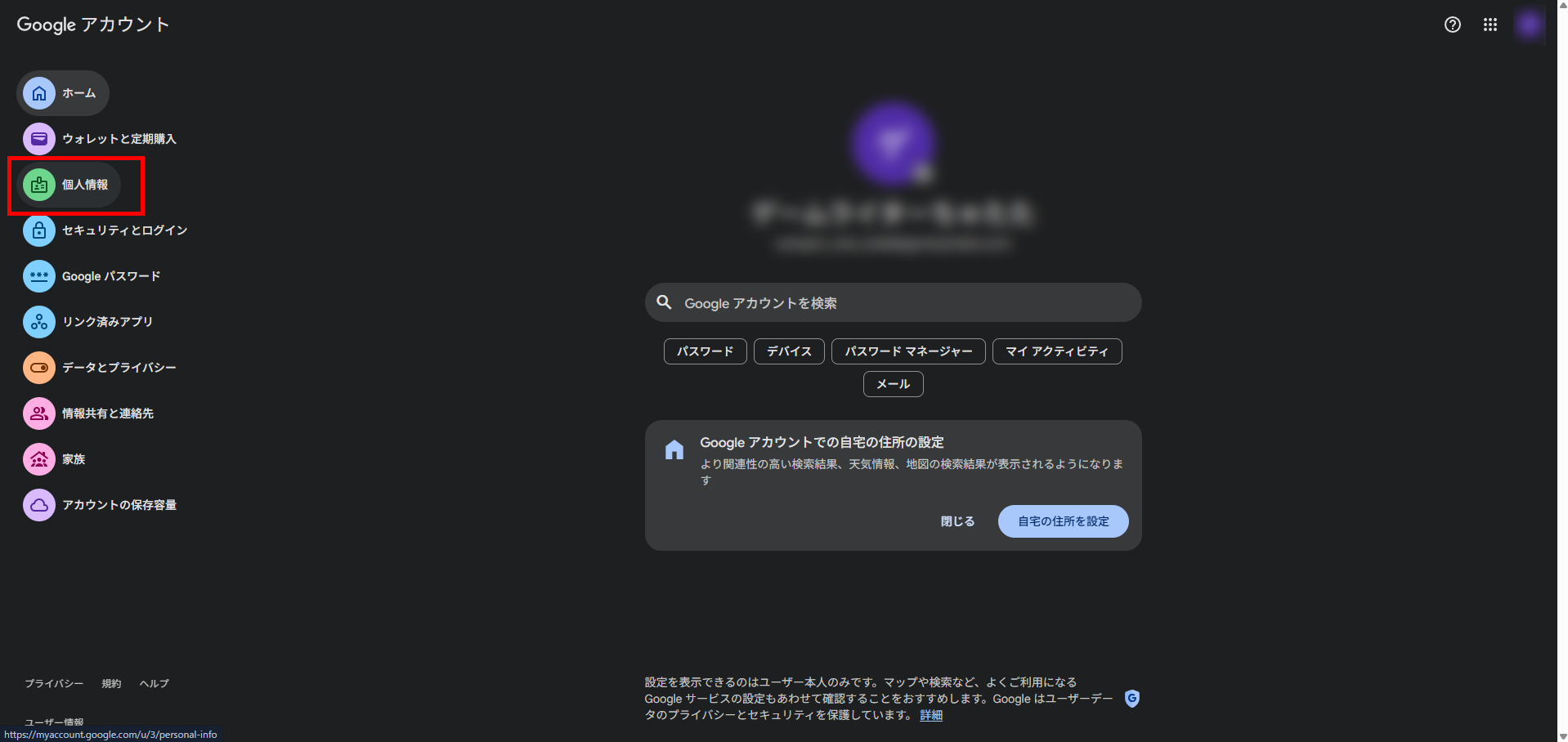
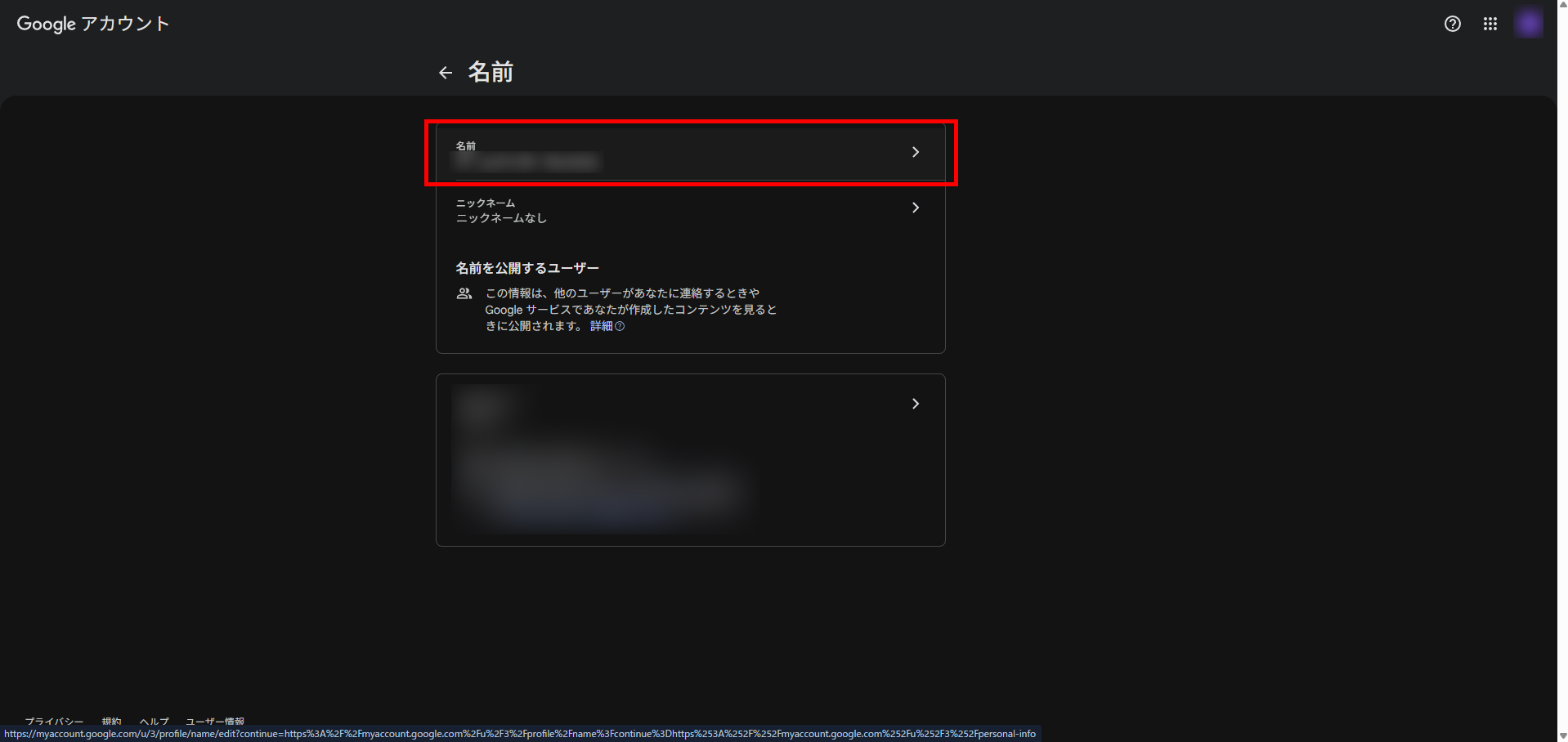
ニックネームではなく、名前の部分を編集します。
名前をアルファベットと数字のみの表記に変更してください。
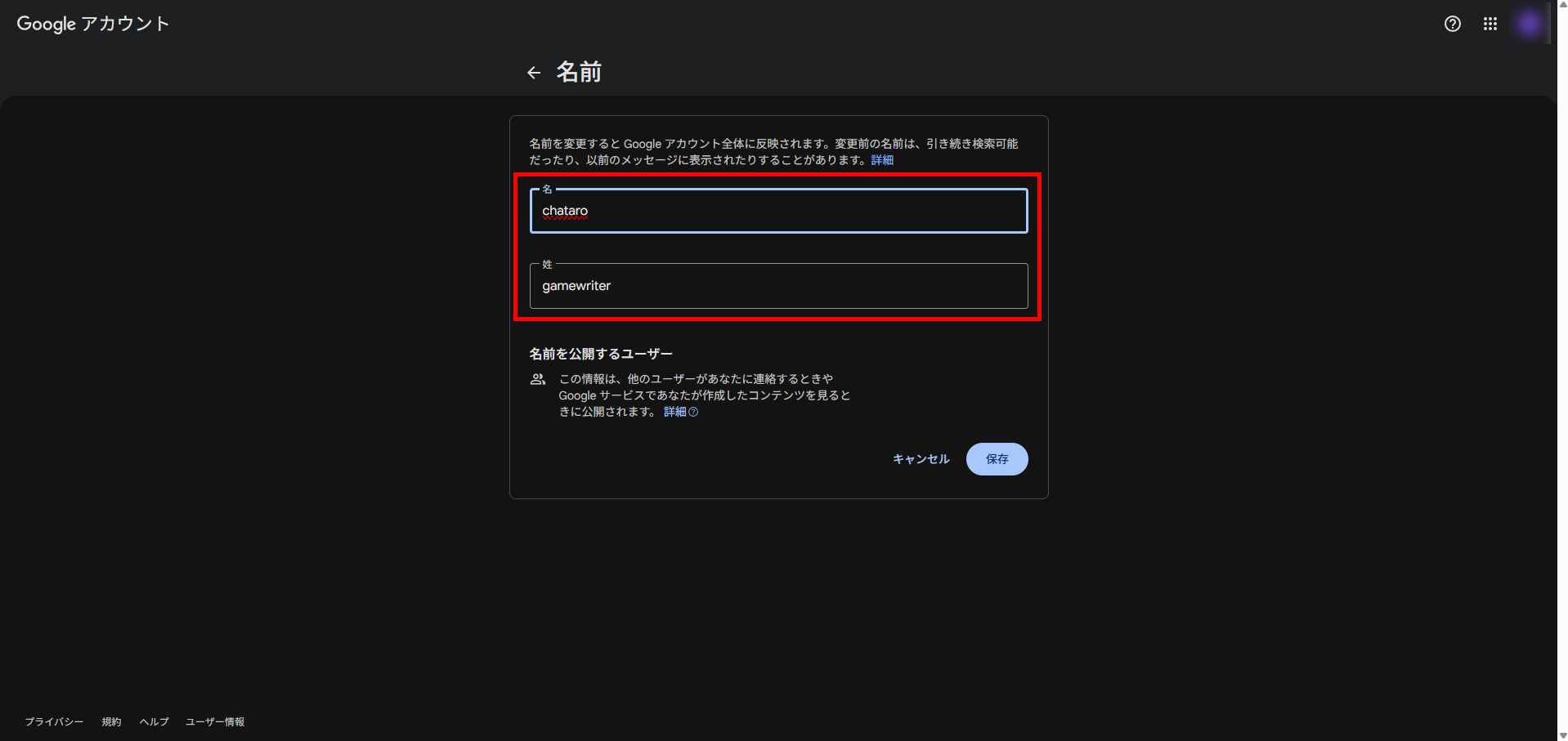
保存後、YouTubeに反映されているか確認しましょう。YouTubeで別途ハンドル名を設定している方は、YouTube Studioからハンドル名を変更してください。
YouTube Studioの「カスタマイズ」タブから変更できます。
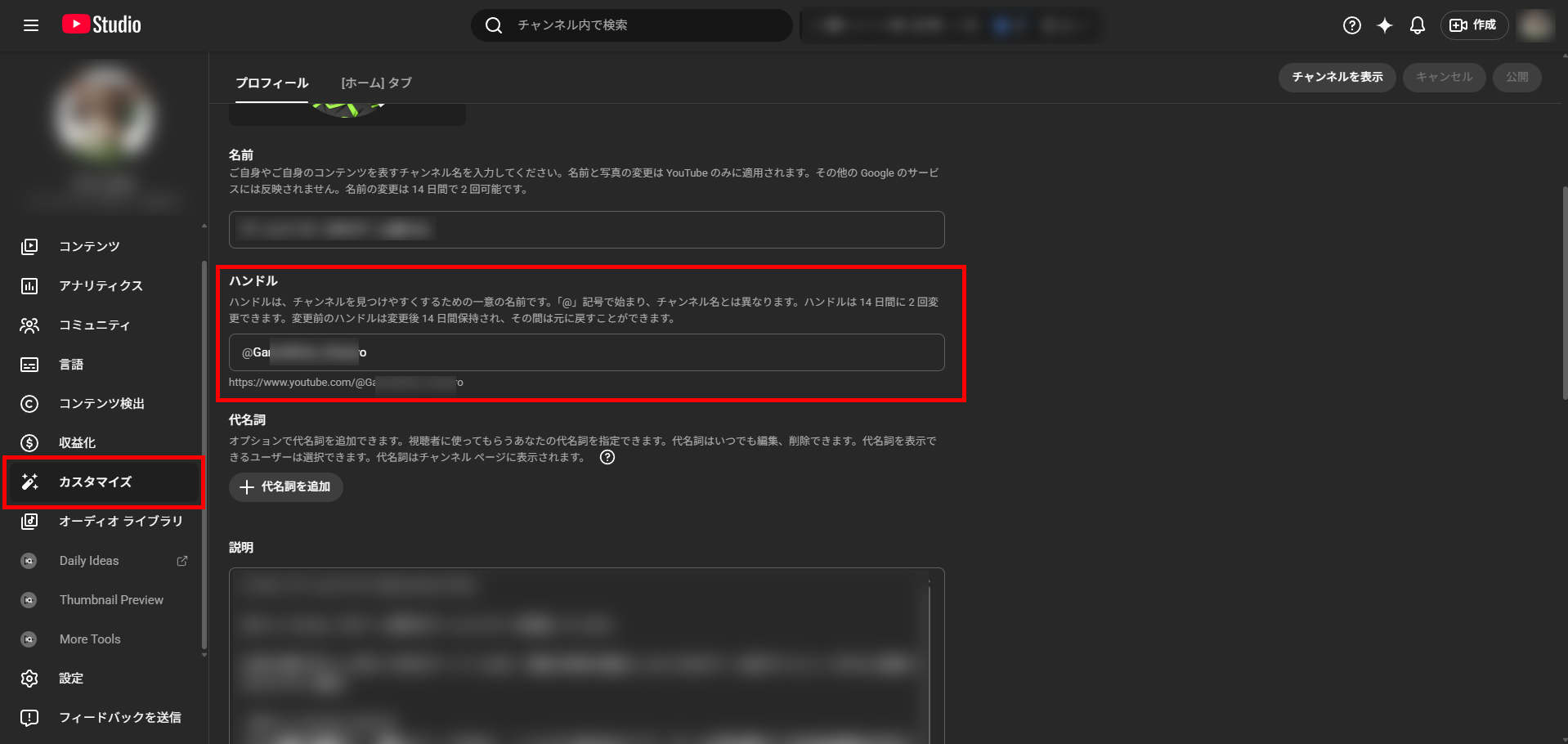
変更後すぐに反映されない場合は、一度ログアウトしてから再度ログインしてみてください。
制限付きモードをオフにする
制限付きモードの端末ごとの解除手順は、次のとおりです。
- Androidアプリ:プロフィール写真→設定→全般→制限付きモードをオフに切り替え
- iPadアプリ:プロフィールアイコン→設定→制限付きモード→オフ(灰色)に変更し、アプリを再起動
- Safari:プロフィールアイコン→「制限付きモード:オン」→「オフにする」を選択
- Android TV:ホーム画面→アプリ→YouTube→設定→制限付きモード/セーフモード→オフを選択
解除後、コメント欄の上部に表示されていた「制限付きモードがオンです」の文言が消えていれば成功です。
なお、ファミリーリンク管理下のアカウントでは、保護者の端末から制限を解除する必要があります。
学校や職場のWi-Fiを使っている場合は、ネットワーク側で制限がかかっている可能性があるので、家庭用Wi-Fiやモバイル回線に切り替えて再度確認してください。
キャッシュ削除とアプリの更新
ブラウザやアプリに蓄積したキャッシュを削除し、アプリを最新版に更新することで、チャットの表示不具合が解消するケースもあります。
ブラウザを使用している場合の手順は、次のとおりです。
- ブラウザの設定画面を開く
- 「閲覧履歴データの削除」を選択する
- キャッシュとCookieにチェックを入れて削除する
- ブラウザを再起動してYouTubeにアクセスする
Androidアプリの場合は、端末の「設定」からYouTubeアプリを選び、「ストレージ」からキャッシュ削除とデータ削除を実行してください。あわせてアプリストアでYouTubeアプリが最新版かどうかも確認しましょう。
古いバージョンのアプリではチャット表示のエラーが多発しているため、アップデートだけで改善する場合もあります。キャッシュが原因かどうか手軽に切り分けたいときは、シークレットモードでチャットが表示されるか試してみてください。
ブラウザの拡張機能を無効にする
広告ブロッカーやプライバシー保護ツールなど、ブラウザの拡張機能を入れている方は、一度無効にしてみましょう。
AdBlockやuBlock Origin、Privacy Badgerなどの拡張機能は、YouTubeのチャット描画に必要な通信やCookieをブロックしてしまうことがあるので注意してください。
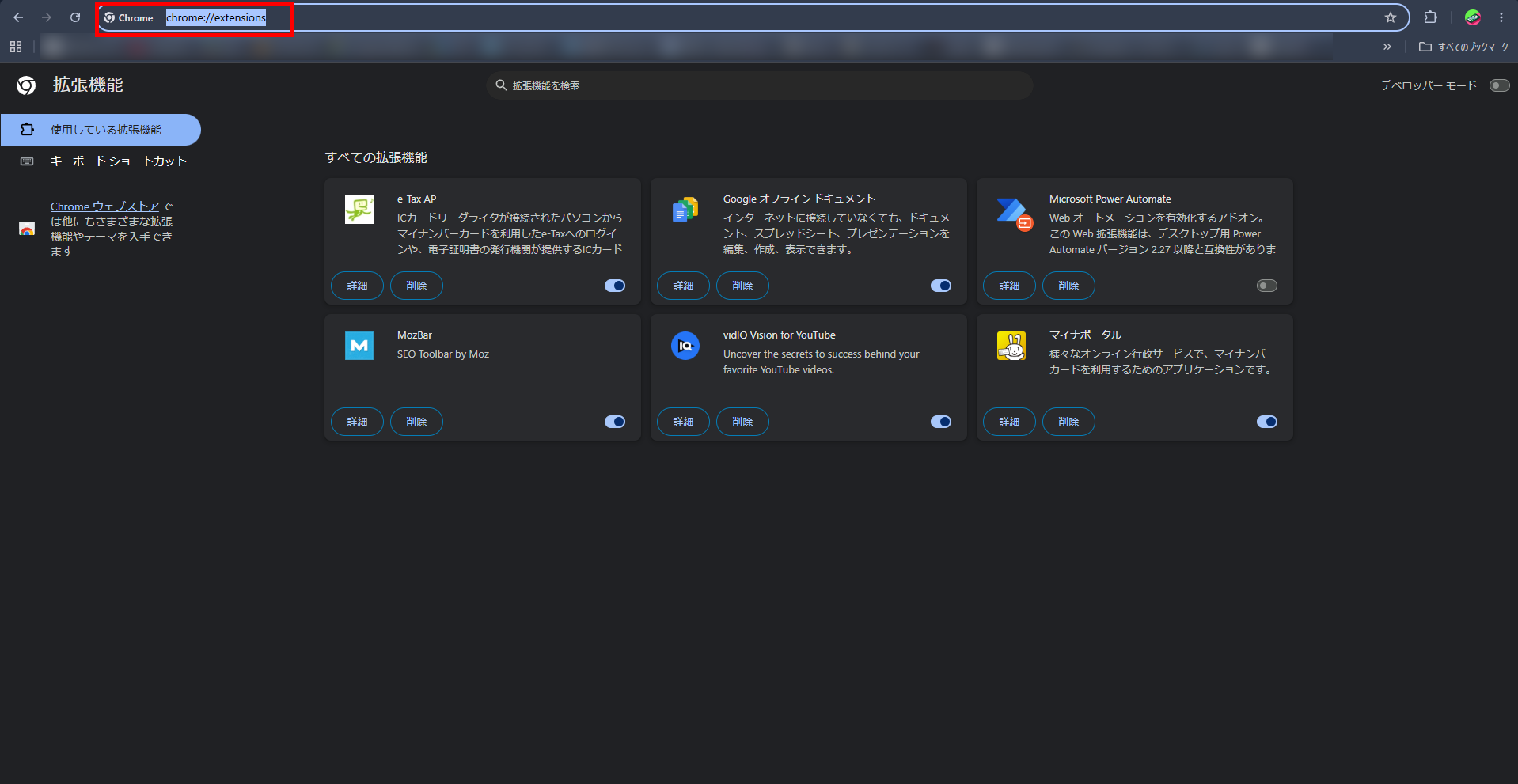
確認方法として、まずブラウザのアドレスバーに「chrome://extensions/」と入力してください(Edgeの場合は「edge://extensions/」)。検索すると、インストールされている拡張機能が表示されます。
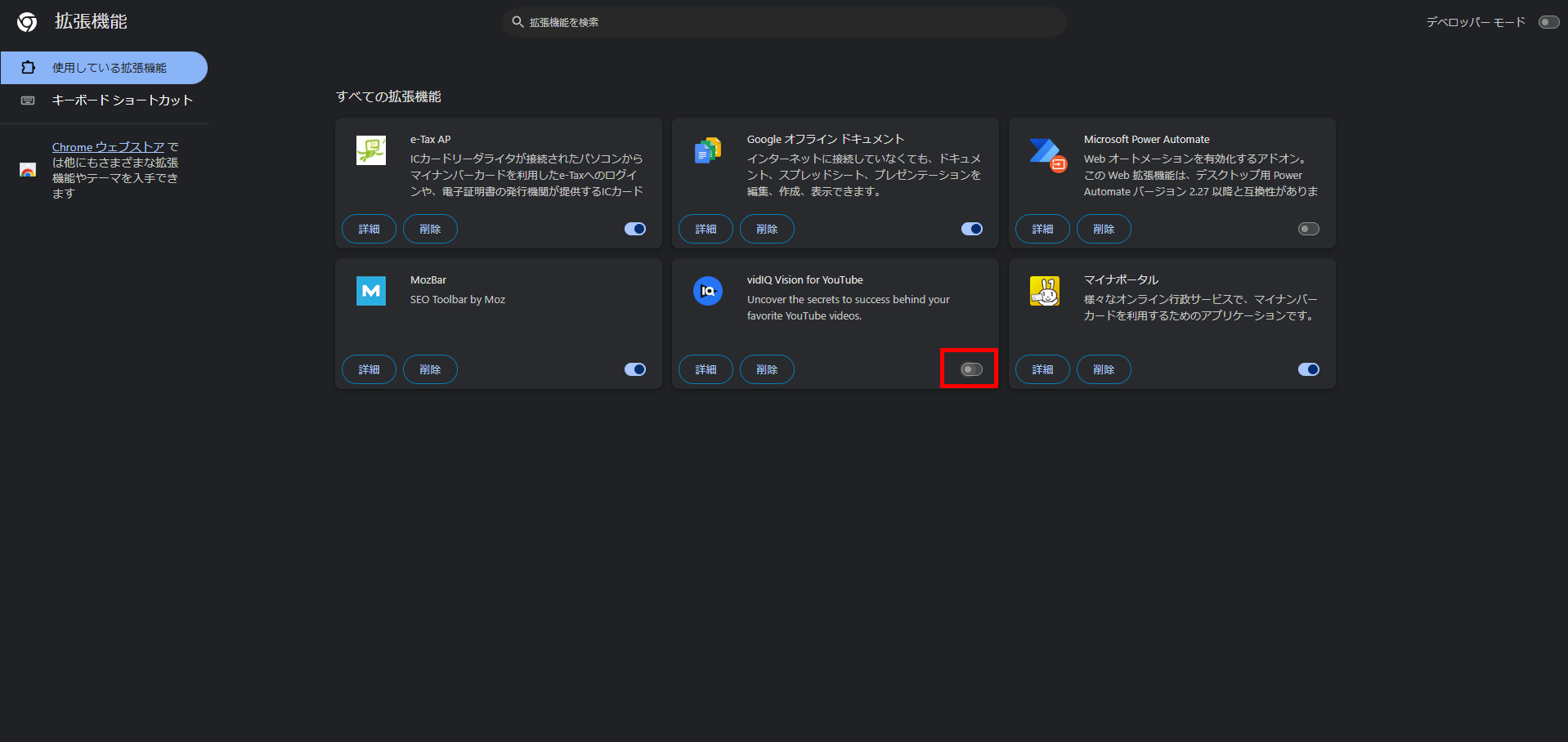
インストール済みの拡張機能一覧から、影響している可能性があるプラグインのトグルをオフにしてください。
YouTubeのページを再読み込みして、コメントが表示されるかどうか確認しましょう。すべてを一度に無効化してチャットが復旧した場合、一つずつ有効に戻していけば原因の拡張機能を特定できます。
PCブラウザはスマホアプリと比べて拡張機能による干渉がより多く発生するので、パソコンでチャットが見えない方は優先的に試してみてください。
セキュリティソフトを一時停止する
セキュリティソフトの保護機能がYouTubeチャットの表示を妨げているケースでは、一時停止で症状が改善します。
大手キャリアが提供するセキュリティアプリでも同様の報告が多数あり、ブラウザの拡張機能を無効にしても改善しない場合は、端末にインストールされたセキュリティソフト自体が原因の可能性を疑いましょう。
対処の手順は次のとおりです。
- セキュリティソフトの設定画面を開く
- 広告ブロック機能やWebフィルタリング機能を一時的にオフにする
- YouTubeのライブ配信ページを再読み込みする
- チャット欄が正常に表示されるか確認する
チャットが復活した場合は、セキュリティソフト側でYouTubeを例外サイトとして登録しておくと、保護機能を有効に戻しても問題なく利用できます。
通信環境を見直す
通信環境が不安定な場合、チャットだけが読み込めない現象が発生します。
Wi-Fiの電波が弱い場所で視聴していたり、モバイル回線で速度制限がかかっていたりすると、チャット欄が正常に表示されません。改善策として、次の方法を試してください。
- Wi-FiのON/OFFを切り替える
- ルーターを再起動する
- モバイル通信に切り替えて確認する
- 通信が安定する場所へ移動する
- モバイル回線のデータセーバー機能をオフにする
- 夜間など回線が混雑する時間帯を避ける
キャリア回線で視聴している方は、データ通信量の上限に達していないかも確認しましょう。
別端末・別ブラウザで確認する
チャットが表示されない原因が端末やブラウザにあるケースは多いので、別の環境で同じ配信を開いてみてください。
たとえば、スマートフォンのブラウザ版(ChromeやSafari)では、チャット欄が表示されないので、スマートフォンで視聴する場合は、YouTubeアプリの使用で改善できます。
スマートフォンのブラウザで「PC版サイト表示」に切り替えるとチャットを閲覧できる場合もありますが、文字サイズが極端に小さくなり実用性は低めです。
PCとスマートフォンの両方を持っている方は、PC版Chromeか、スマートフォンのYouTubeアプリで表示を確認してみましょう。
対処しても解決しないときの最終手段
基本的な対処法を試しても改善しない場合は、アプリの再インストールやアカウントの再ログイン、YouTube公式サポートへの報告を検討してください。
別端末やブラウザの変更でも状況が変わらないときは、端末側ではなくアカウントやYouTube側に原因がある可能性が高まります。次の3つの方法を順番に試してみましょう。
- アプリの再インストール
- Googleアカウントへの再ログイン
- YouTube公式サポートへの報告
いずれもデータの初期化や外部への問い合わせを伴うので、事前にアカウント情報を控えたうえで実践してください。
アプリの再インストールを試す
キャッシュ削除やブラウザ変更で解決しない場合、YouTubeアプリの再インストールが有効です。
古いバージョンのまま使い続けていたり、内部データが破損していたりすると、チャット欄が正常に読み込まれないことがあります。再インストールの手順は、次のとおりです。
- 端末からYouTubeアプリをアンインストールする
- Google PlayまたはApp Storeから最新版をダウンロードする
- インストール完了後、アプリを起動してログインする
再インストール後はキャッシュが初期化された状態になるので、チャットの同期も高速化しやすくなります。
なお、再インストールしてもGoogleアカウントに紐づいた登録チャンネルや再生履歴は消えません。ただし、オフライン保存した動画やダウンロードデータは削除されるため、必要なデータは事前に確認しておきましょう。
Googleアカウントにログインし直す
Googleアカウントからログアウトし、再度ログインすることでチャットの表示が改善するケースもあります。
また、PCブラウザでチャットが反映されなかった方が、再ログイン後に正常表示へ戻った事例も確認されています。
キャッシュ削除と併用すると効果が高まるので、キャッシュクリアを済ませたうえで再ログインを試してみてください。
YouTube公式サポートへ報告する
すべての対処法を試しても改善しない場合は、YouTubeヘルプページからフィードバックを送信しましょう。
YouTube側のシステムやバグが原因であれば、ユーザー側の操作では解決できないことから、公式への報告が唯一の手段となります。フィードバックの送信手順は次のとおりです。
- YouTubeの画面右上にあるプロフィールアイコンをタップする
- 「ヘルプとフィードバック」を選択する
- 「フィードバックを送信」から症状の詳細を記入して送信する
送信時には「チャットが表示されない」という症状に加え、使用端末やブラウザ、発生した配信のURLを記載すると、対応がスムーズに進みます。
なお、自動フィルタリングやコミュニティガイドライン違反で削除されたコメントは、YouTube側の判定で非表示になっているため、復元されないケースもある点は把握しておいてください。
チャットが表示されないときは原因を特定して対処しよう
YouTubeチャットが表示されない原因は、ブロックだけではありません。
ブラウザやアプリの不具合、配信者側の設定、通信環境の問題、アカウントの制限付きモードなど、多くの要因が考えられます。
自分のコメントだけ反映されないケースや、スマホでは見えないのにPCでは表示されるケースなど、症状もさまざまです。
まずはキャッシュ削除やアプリの更新といった基本的な対処から試し、改善しない場合は別端末での確認やGoogleアカウントへの再ログインを実施してください。
それでも解決しなければ、YouTube公式サポートへの報告が有効な手段となります。原因を一つずつ切り分けていけば、チャットが表示されない問題は解消できるので、解説した対処法を順番に試してみてください。
YouTubeチャット表示トラブルのよくある質問
YouTubeチャットが表示されないのはブロックが原因ですか?
ブロック以外にも、自動フィルタリング、制限付きモード、配信者側の設定、ブラウザや通信環境の不具合など複数の原因が考えられます。
自分のコメントだけ反映されないのはなぜですか?
同一コメントの連投や短時間の大量投稿でスパム判定されると、本人には送信済みに見えても他の視聴者には表示されないことがあります。
アーカイブにチャットが残らないのはどうしてですか?
チャットリプレイが無効になっている、配信終了から24時間経過していない、配信者がリプレイをオフにしているといった理由が主な原因です。
対処しても直らないときはどうすればよいですか?
アプリの再インストールやGoogleアカウントへの再ログインを試し、それでも改善しない場合はYouTubeのヘルプとフィードバックから公式サポートへ報告してください。