Streamlabs Desktopは、ライブ配信に必要な機能がひとつにまとまった無料の配信ソフトです。
初めて配信ソフトを触る方でも、手順どおりに進めればスムーズに配信を始められます。ただし、初期設定を誤ると音声トラブルや映像の乱れにつながるため、正しい手順を押さえておくことが大切です。
本記事では、Streamlabs Desktopの使い方をインストールから配信開始まで順番に解説します。OBS Studioとの違いや、アラート・チャットボックスの設定方法まで網羅しているので、ぜひ参考にしてください。
目次
Streamlabs DesktopとOBS Studioの違い
Streamlabs Desktopは、OBS Studioをベースにチャットボックスやアラートボックスなどのウィジェット機能を標準搭載した配信ソフトです。
両者の主な違いを次の表にまとめました。
| 比較項目 | Streamlabs Desktop | OBS Studio |
|---|---|---|
| 開発元 | Streamlabs(Logitech傘下) | Jim氏を中心としたオープンソースチーム |
| 対応OS | Windows/macOS | Windows/macOS/Linux |
| PCスペック要件 | やや高め | 比較的低スペックでも動作 |
| 操作画面 | UI完結型で初心者向け | カスタマイズ性が高い |
| プラグイン | 公式ストア限定で安定性重視 | 無制限に導入可能 |
| ウィジェット機能 | 標準搭載 | ブラウザソース経由で連携が必要 |
| 料金 | 無料プラン+有料プラン(Streamlabs Ultra) | 完全無料 |
配信をすぐに始めたい方や、設定の手間を減らしたい方にはStreamlabs Desktopが向いています。一方、Linuxで使用したい方や自作プラグインで環境を細かく構築したい方は、OBS Studioを選びましょう。
Streamlabs Desktopは「OBS Studioの配信エンジン+便利機能のバンドル」という位置づけのソフトなので、OBS Studioの基本操作に慣れている方であればスムーズに移行できます。
Streamlabs Desktopの使い方
Streamlabs Desktopの使い方は、ダウンロードから配信開始まで次の手順で進めます。
- 公式サイトからダウンロードする
- 起動後に初期設定する
- テスト配信をおこなう
- Streamlabsのチップページを設定する
順番どおりに設定すれば初めての方でもスムーズに配信を始められるので、ひとつずつ実践してみてください。
1.公式サイトからダウンロードする
Streamlabs Desktopは、公式サイトから無料でダウンロードできます。
対応OSはWindows・Mac・Linuxの3種類で、公式サイトにアクセスすると「ダウンロード」ボタンが表示されるので、そこからインストーラーを取得しましょう。
Streamlabs公式サイトへアクセスし、「Download Desktop」ボタンをクリックしてください。
Windowsの場合は.exe形式、Macの場合はMac専用のインストーラーがダウンロードされます。ブラウザの設定により保存先が異なるため、ダウンロードフォルダを確認しましょう。
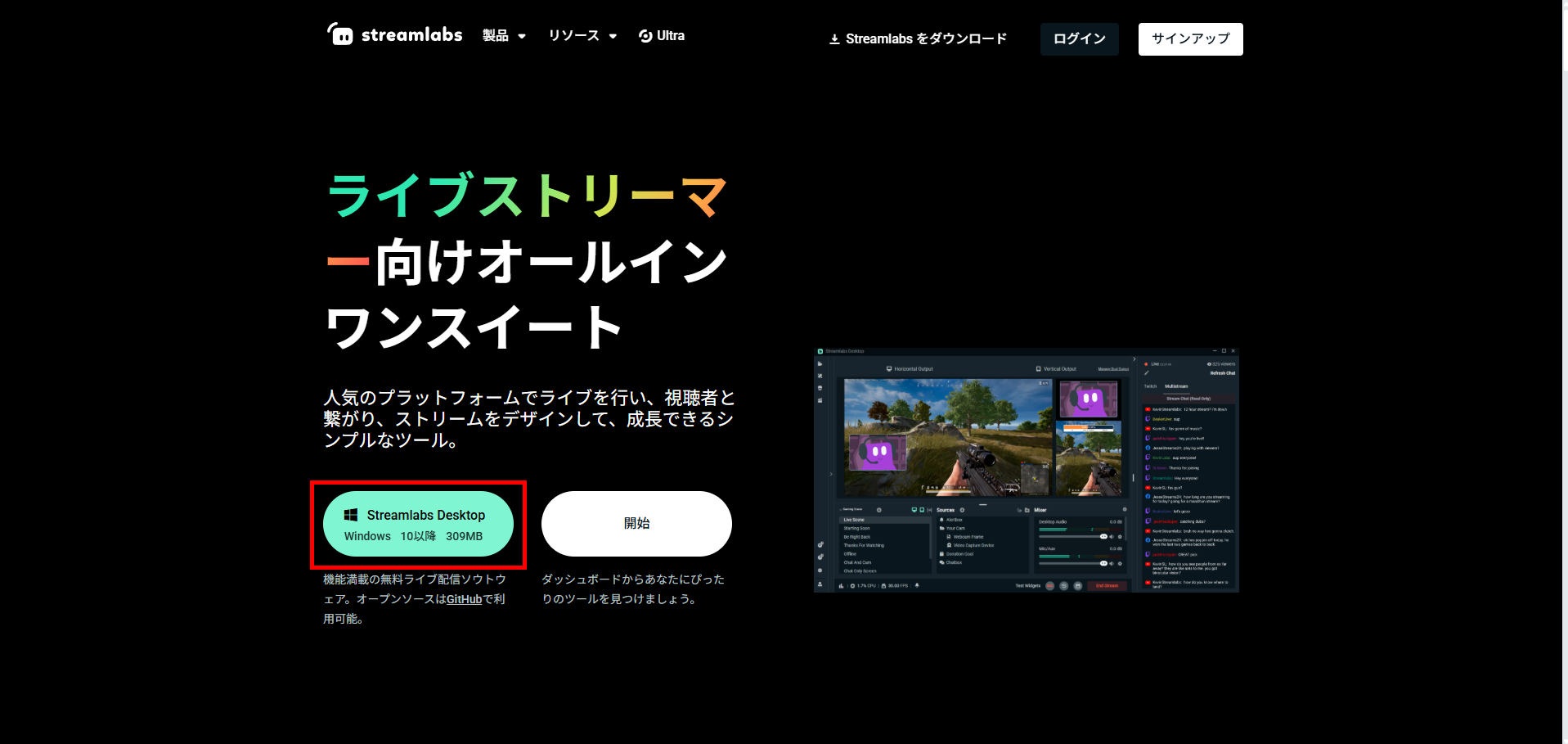
インストーラーをダウンロードしたら、実行してインストールを済ませましょう。
表示された利用規約に同意し、保存場所を設定するのみでインストールできます。保存場所はデフォルトのままでOKです。
2.起動後に初期設定する
Streamlabs Desktopを初めて起動したら、配信プラットフォームの接続と映像・音声の基本設定を済ませましょう。
初期設定を正しく完了しないと、配信時に映像が荒くなったり音声が乗らなかったりする原因になります。一つずつ確認しながら進めてください。
2-1.配信サービスのアカウントでログインする
インストーラーを起動したら、まずStreamlabs Desktopの利用方法を設定しましょう。
ライブストリーミング用と録画用から選択できるので、任意の用途を選んでください。ここではライブストリーミングを選択して、初期設定を進めます。
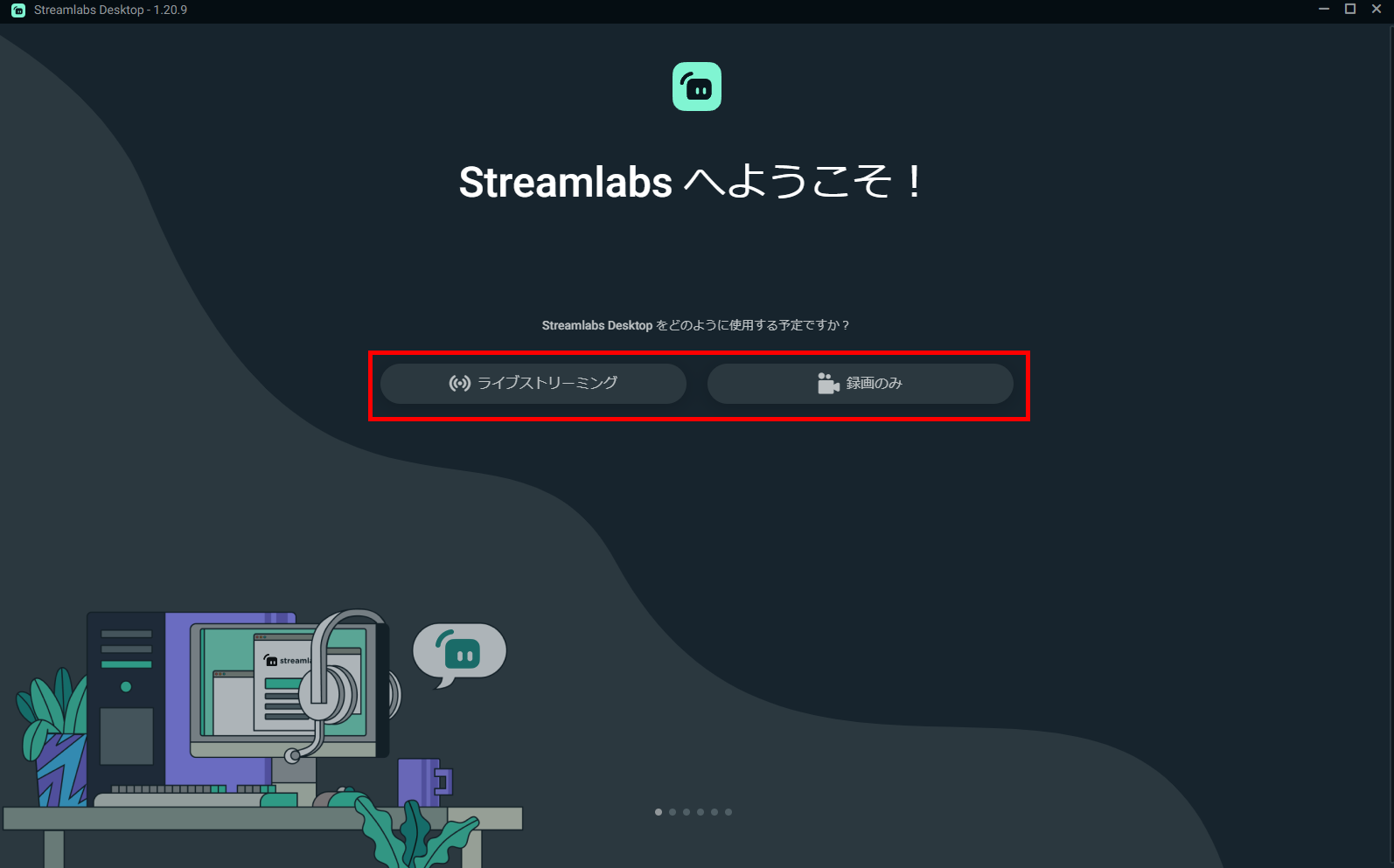
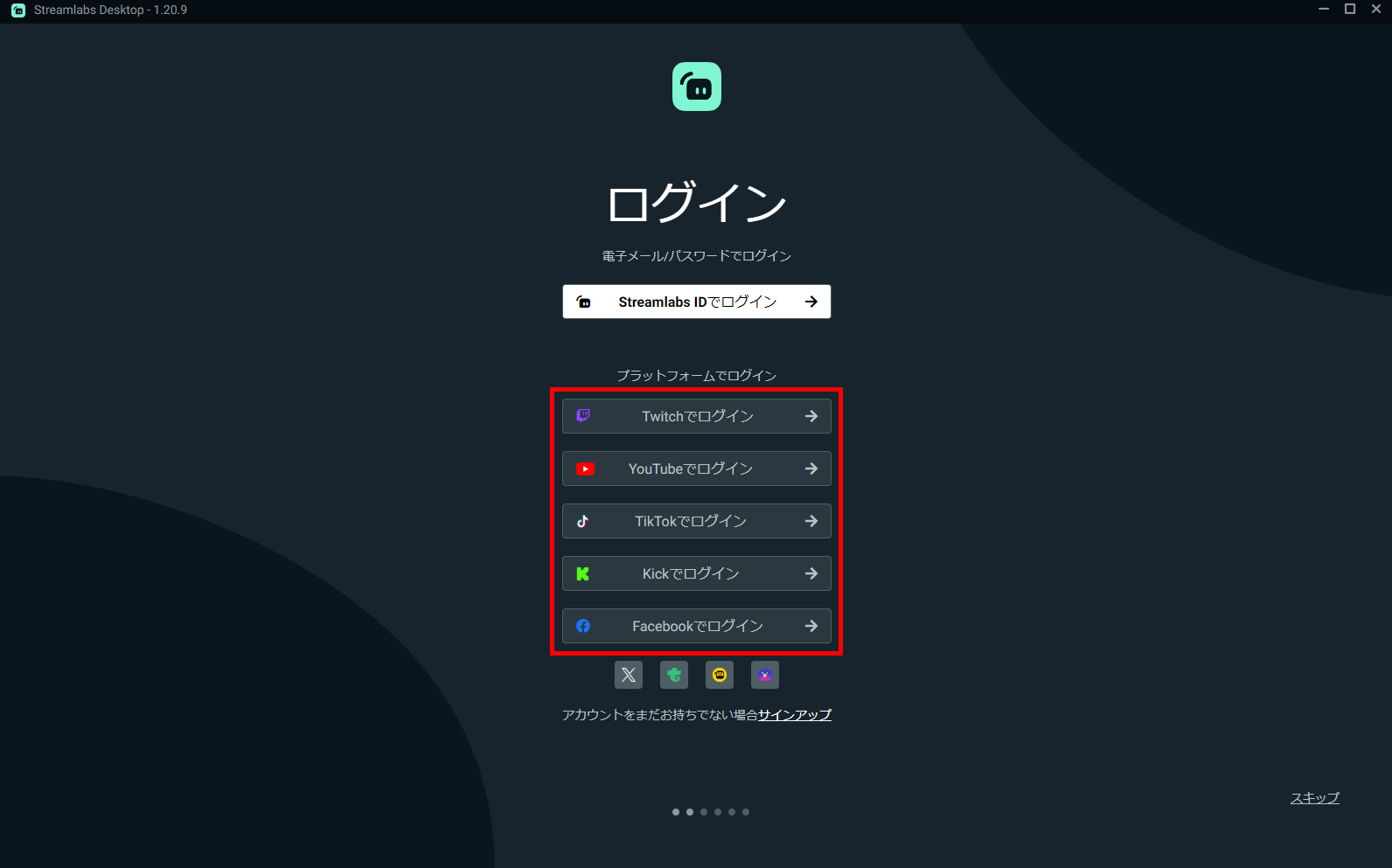
続いて、Streamlabsにログインします。ここで配信用アカウントを連携しておけば、あとから設定する手間を省けます。
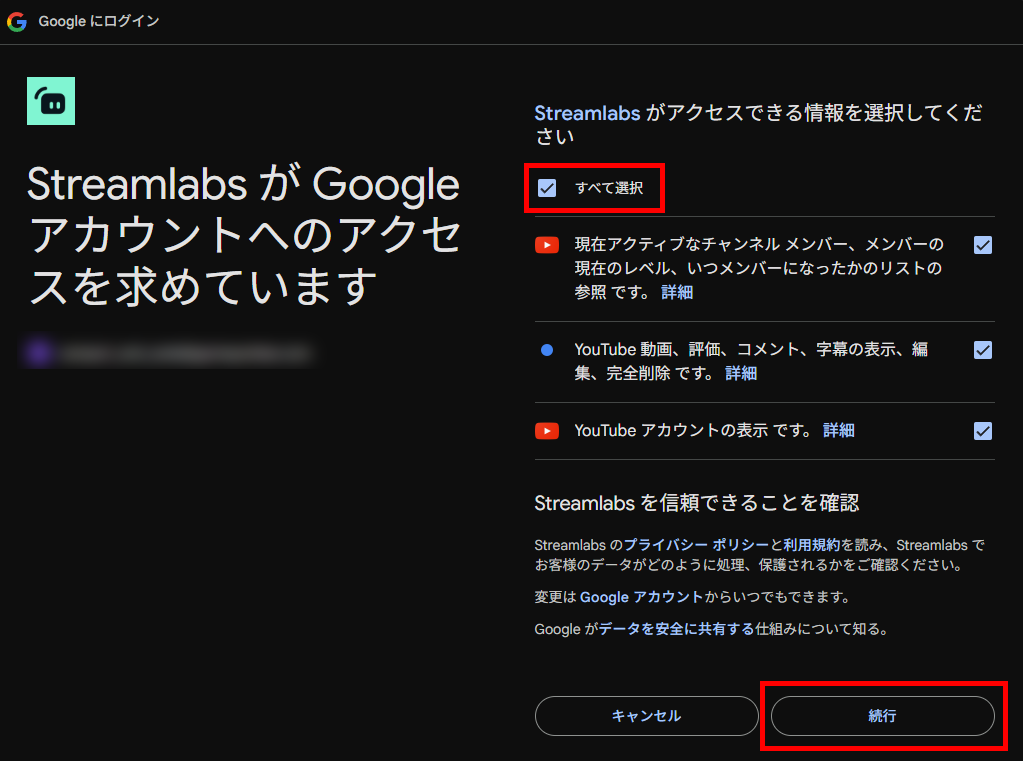
初めてStreamlabsと連携する場合は、各種許可が必要です。許可しないと機能が制限されてしまうため、すべて許可しましょう。
配信アカウントの連携が完了したら、続いてストリーム設定をおこないましょう。
2-2.セットアップをおこなう
Streamlabs Desktopのセットアップは、OBS Studioをこれまで利用していたかどうかで、手順が異なります。
OBS Studioを利用している方は「1-Click Import」機能を活用して、シーンやプロファイルをすべて移行可能です。
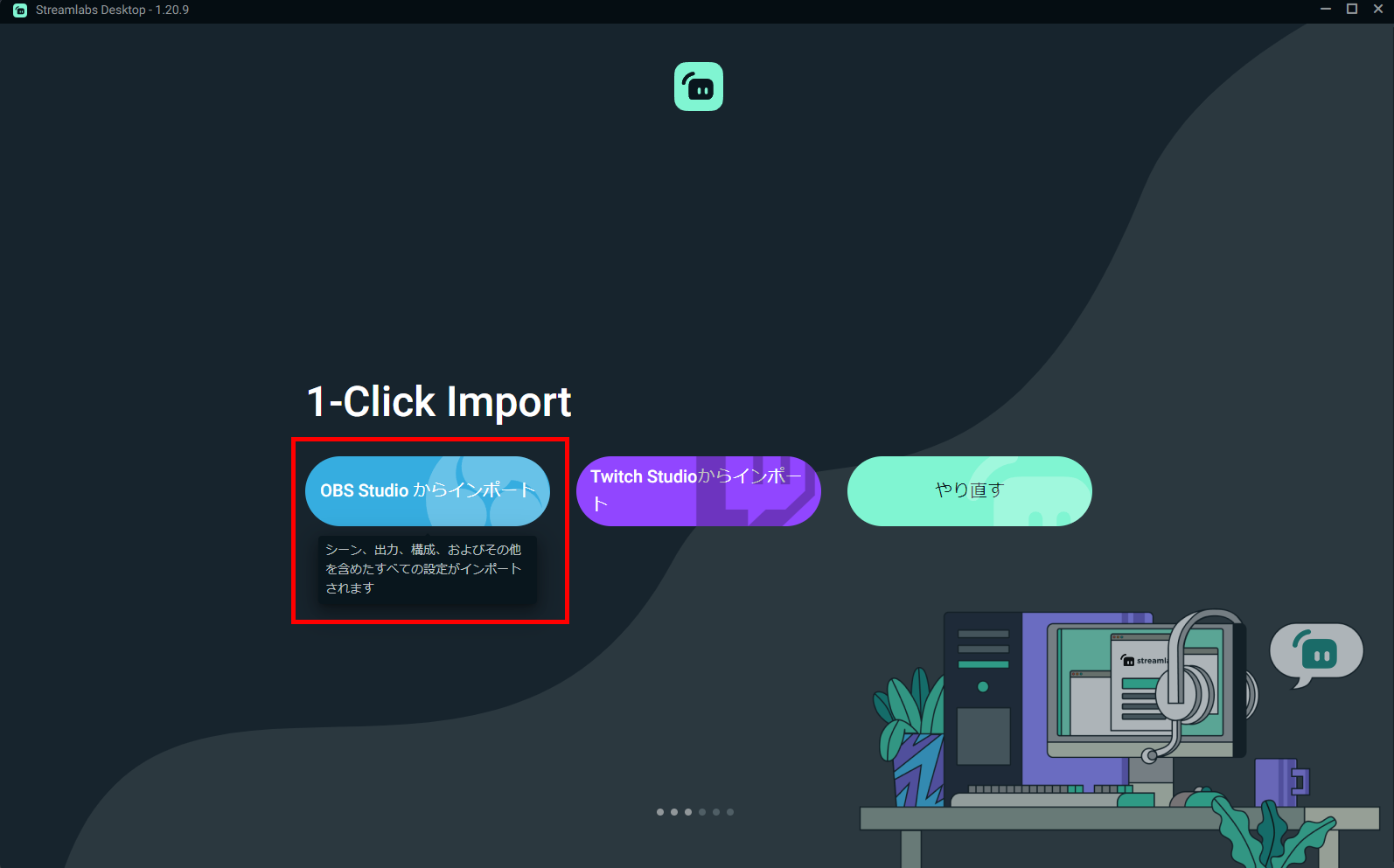
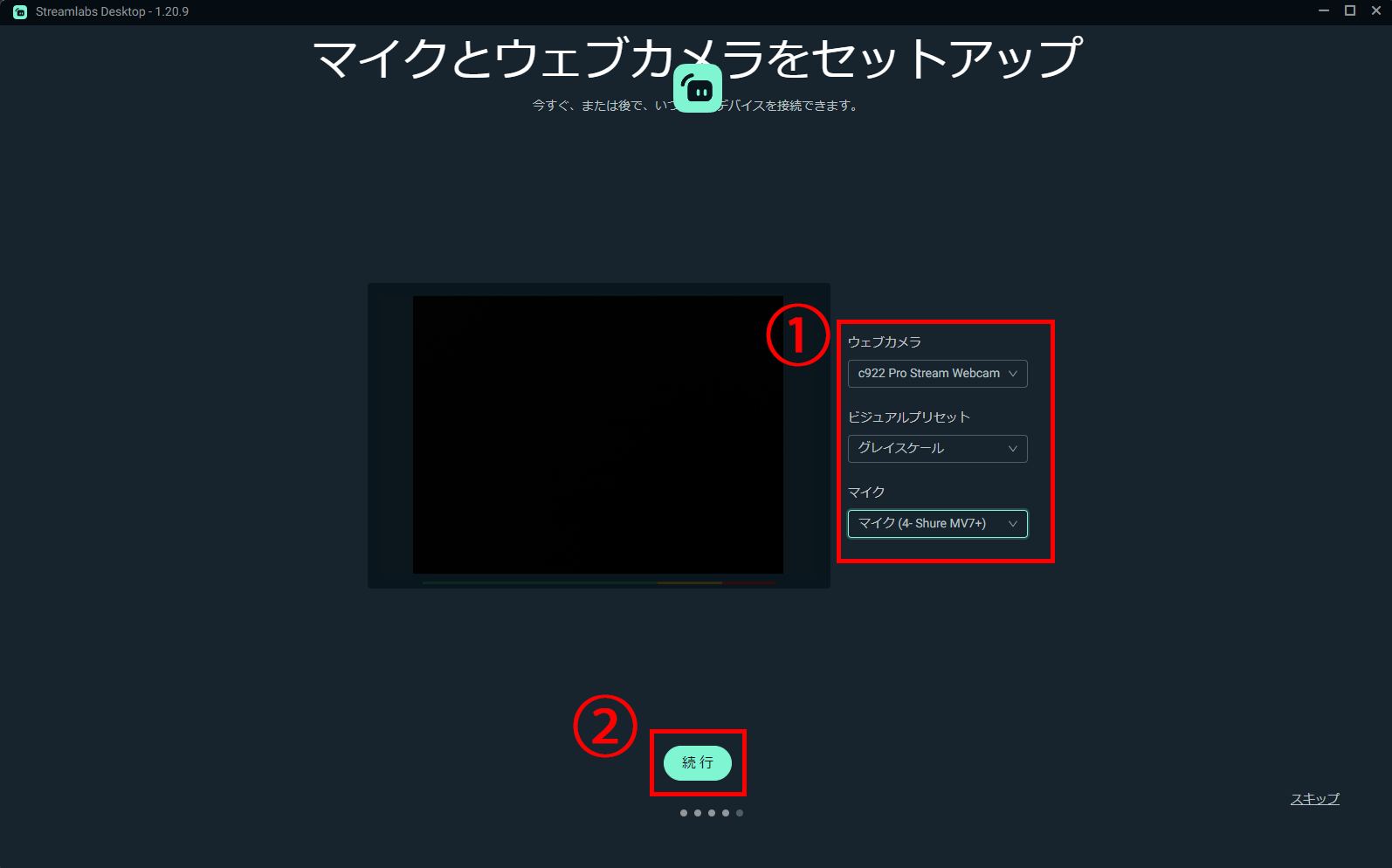
配信ソフトを初めて利用する方は「やり直す」ボタンをクリックして先に進んでください。最初にカメラやマイクの設定画面が表示されます。自分の環境に応じたものを選んで初期設定を済ませましょう。
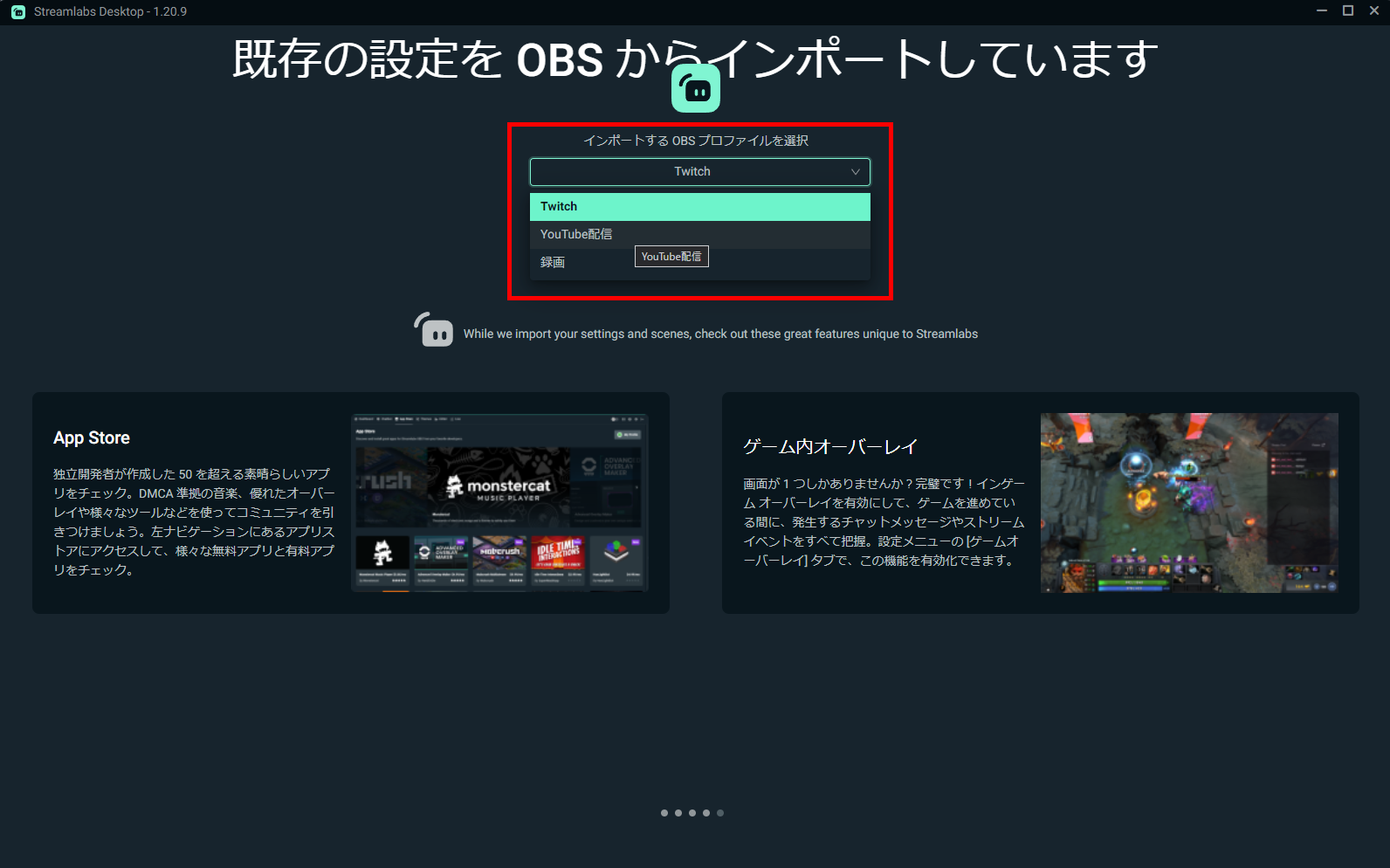
OBS Studioからのインポートを選択した場合は、どのプロファイルをインポートするか選べるので、任意のものを選んでStreamlabs Desktopにインポートしましょう。
最後に有料プランの案内が表示されます。任意のプランを選択すれば初期設定は完了です。
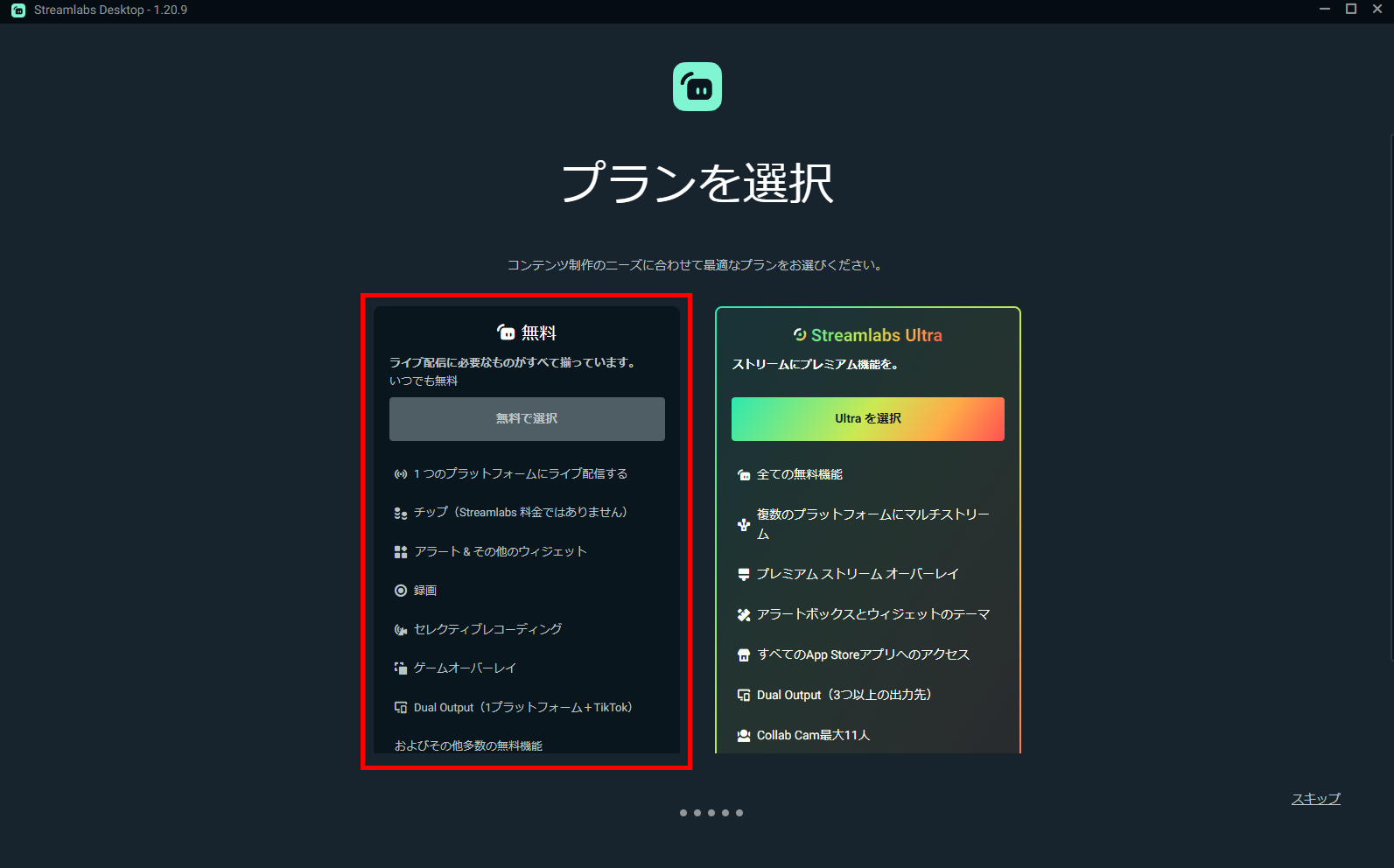
複数の配信プラットフォームに同時配信したい方は、有料プランへの登録を済ませておくと手順を省略できます。
3.出力設定を確認する
初期設定が完了したら、出力設定をおこないましょう。
出力設定は配信の品質を左右するもので、PCスペックに合わせて適切に設定しなければなりません。
画面左下の歯車アイコンから設定画面を開き、「出力」タブを選択します。出力モードが「Simple」になっている場合は「詳細」に切り替えてください。
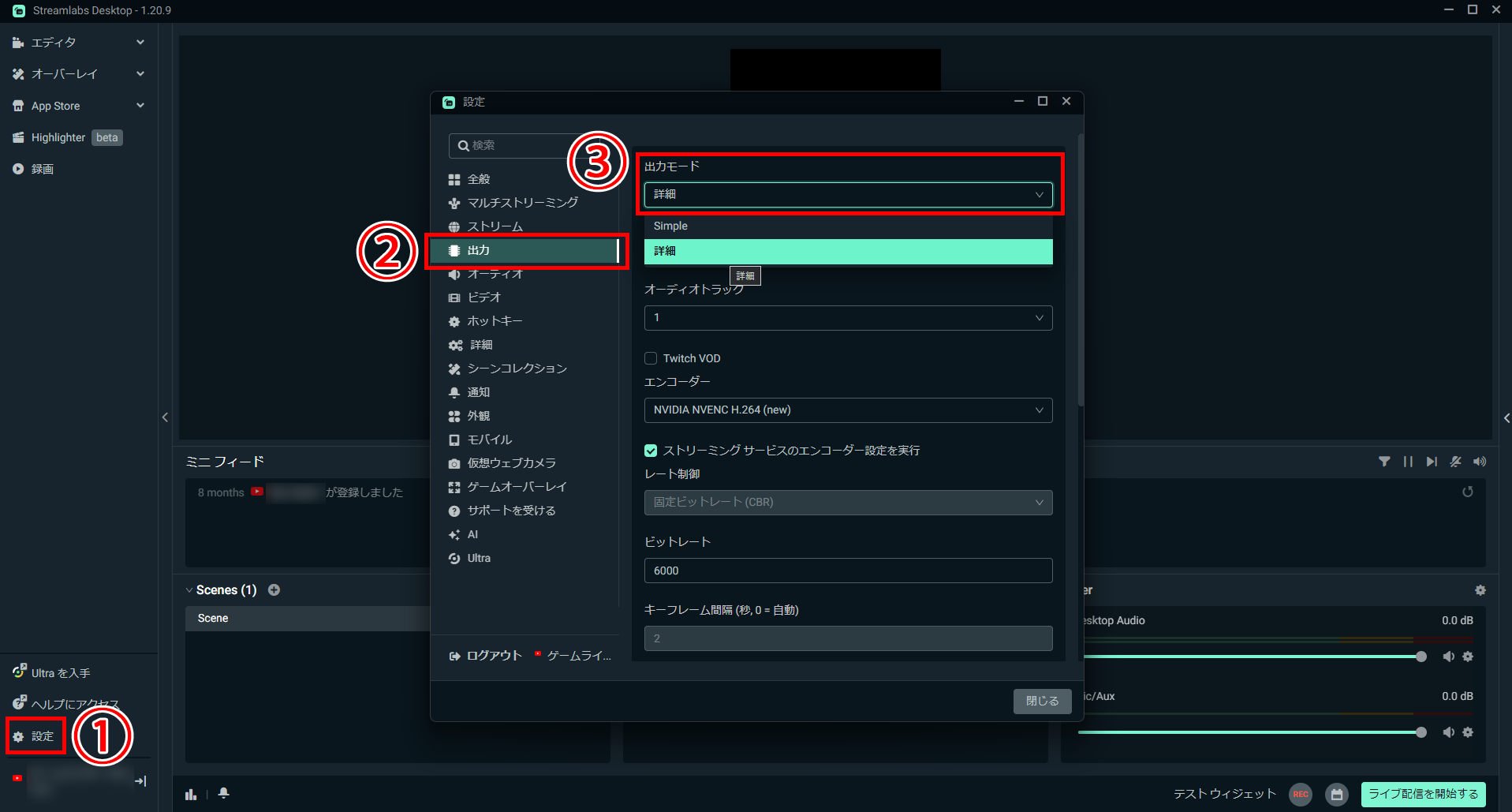
適切な数値は、配信をおこないながら細かい調整が必要なものの、下記の内容を参考に設定してみてください。
- エンコーダー:NVIDIA NVENC H.264
- レート制御:固定ビットレート(CBR)
- ビットレート:6,000
- プリセット:P5:Slow(高品質) or P4:Medium(中品質)
- チューニング:超低遅延 or 低遅延
- マルチパスモード:2パス(1/4解像度)
- プロファイル:high
- Bフレーム:2
ストリーミングビットレートは6,000Kbpsが推奨値です。エンコーダーはPCのスペックに合わせて、NVENCやx264から選びましょう。
Macの場合はApple VT H264 Hardware Encoderを選択すると、負荷を抑えた配信が可能です。
4.オーディオ・ビデオ設定をおこなう
出力設定に続き、オーディオとビデオ設定も済ませておきましょう。
オーディオ設定は、基本的にデフォルトのままでOKですが、サンプルレートは44.1khzがおすすめです。楽器演奏を配信したい場合には48khzが推奨されるため、配信コンテンツに応じて変更してみてください。
しかし、48khzで音を入れる場合には、対応するマイクが必要なほか、視聴者側のデバイスも対応していないと違いはわからないので、こだわりたい方のみ使い分けましょう。
ビデオ設定は、ベース(キャンバス)解像度をモニターのアスベクト比に合わせて設定してください。基本的に1920×1080にしておけば、問題ありません。
出力(スケーリング済み)解像度も同じにしておけば問題ありませんが、配信がカクついたり飛び飛びになったりする場合は、画質を下げてみてください。
解像度を下げた場合は、ダウンスケールフィルターを入れて画質の粗さを取り除くのがおすすめです。
FPSタイプは整数または一般的なFPS値に設定し、30~120の間で設定してみてください。
5.シーンとソースを追加する
Streamlabs Desktopで配信をするためには、シーンとソースの追加が必須です。
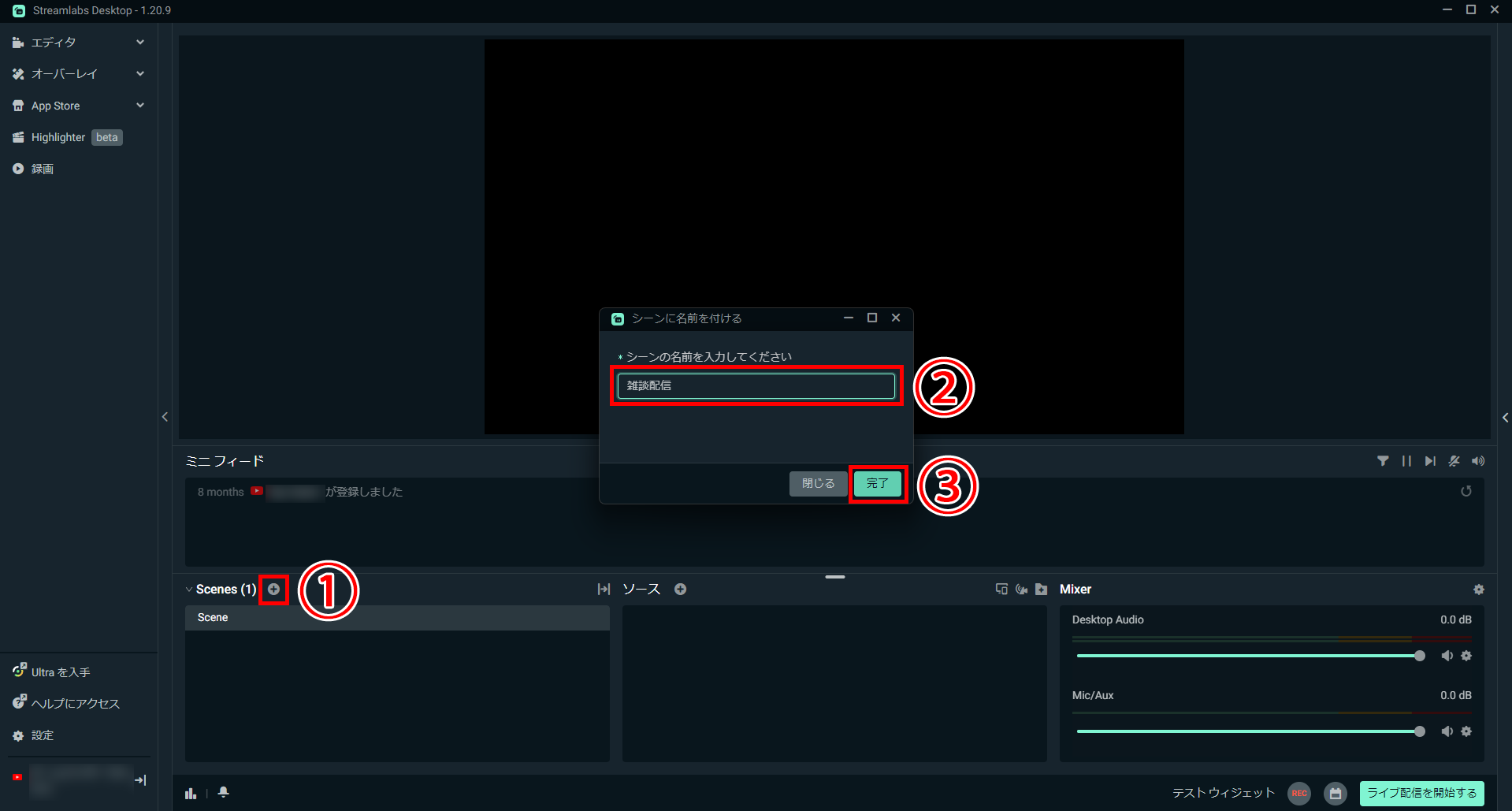
シーンとは、各配信用に設定したソースを管理する箱のようなもので、雑談配信やゲーム配信など、配信種別ごとに作成した配信画面を保存できます。
左下のほうにある「+」ボタンから作成してみましょう。
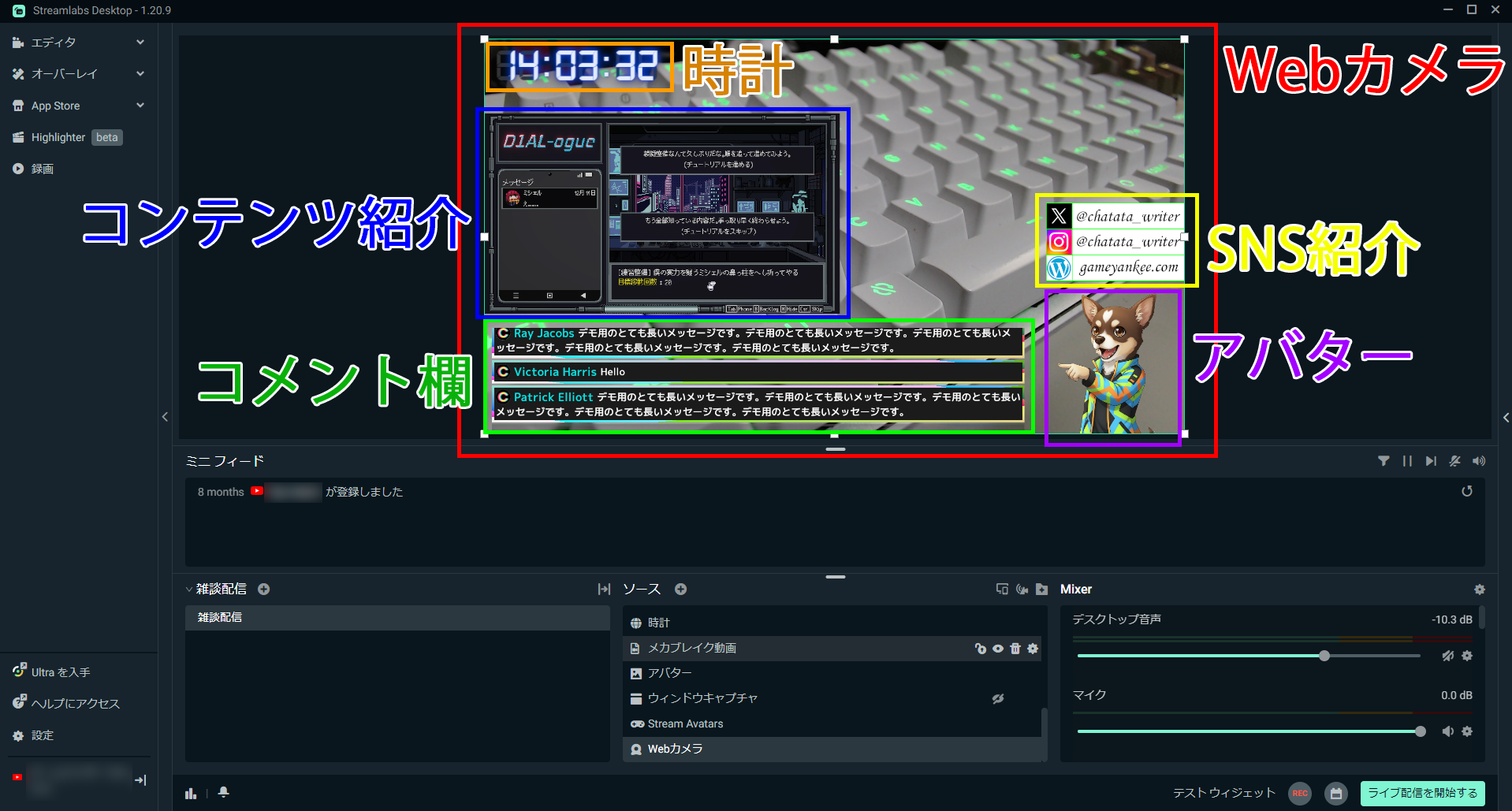
ソースは画面を構成する素材です。画像や映像キャプチャデバイスなどを追加すると、配信画面を作成できます。下記のような画面構成を作成し、配信種別に合うものを作成してみましょう。
シーンを分けて保存しておけば、切り替えるのみでまったく異なる画面を表示できます。
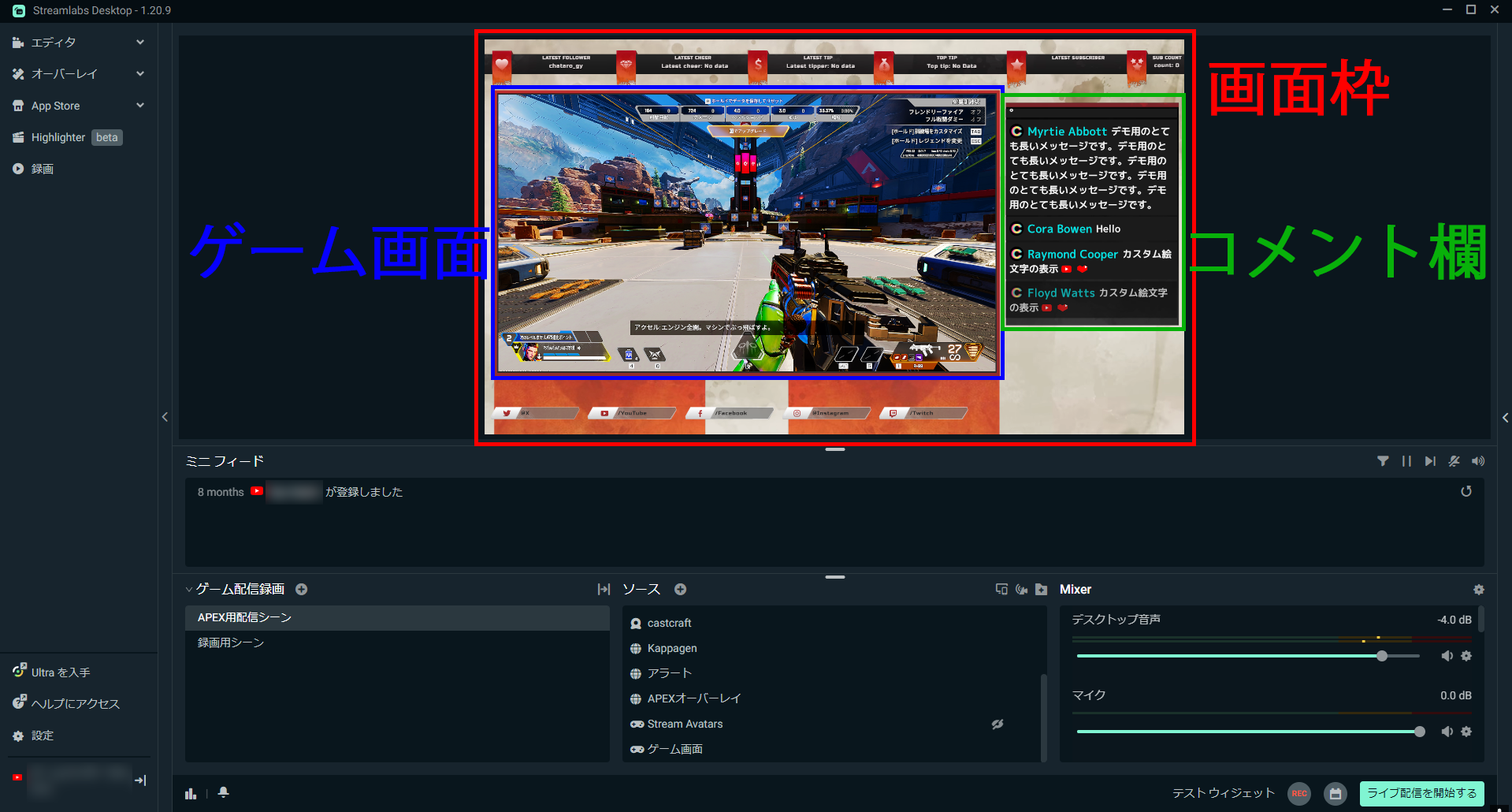
配信画面の構成のやり方については、下記の記事で解説しているので併せて読んでみてください。
6.テスト配信をおこなう
シーンやソースを追加したら、テスト配信をしてみましょう。
テスト配信では、下記の項目を確認してください。
- 配信の遅延はどれくらいか
- 途中で止まったりカクついたりしていないか
- マイク音声は適切か
コメントビューアを使用する場合は、コメントが正しく取得されているかどうかも併せて確認してください。
マイク音声は自分のヘッドホンで聞くのではなく、スマホなど別の端末で聞いたうえで音量を調整しましょう。音量バーが黄色と赤の境目ぐらいになるよう設定するとちょうど良い音量といわれています。
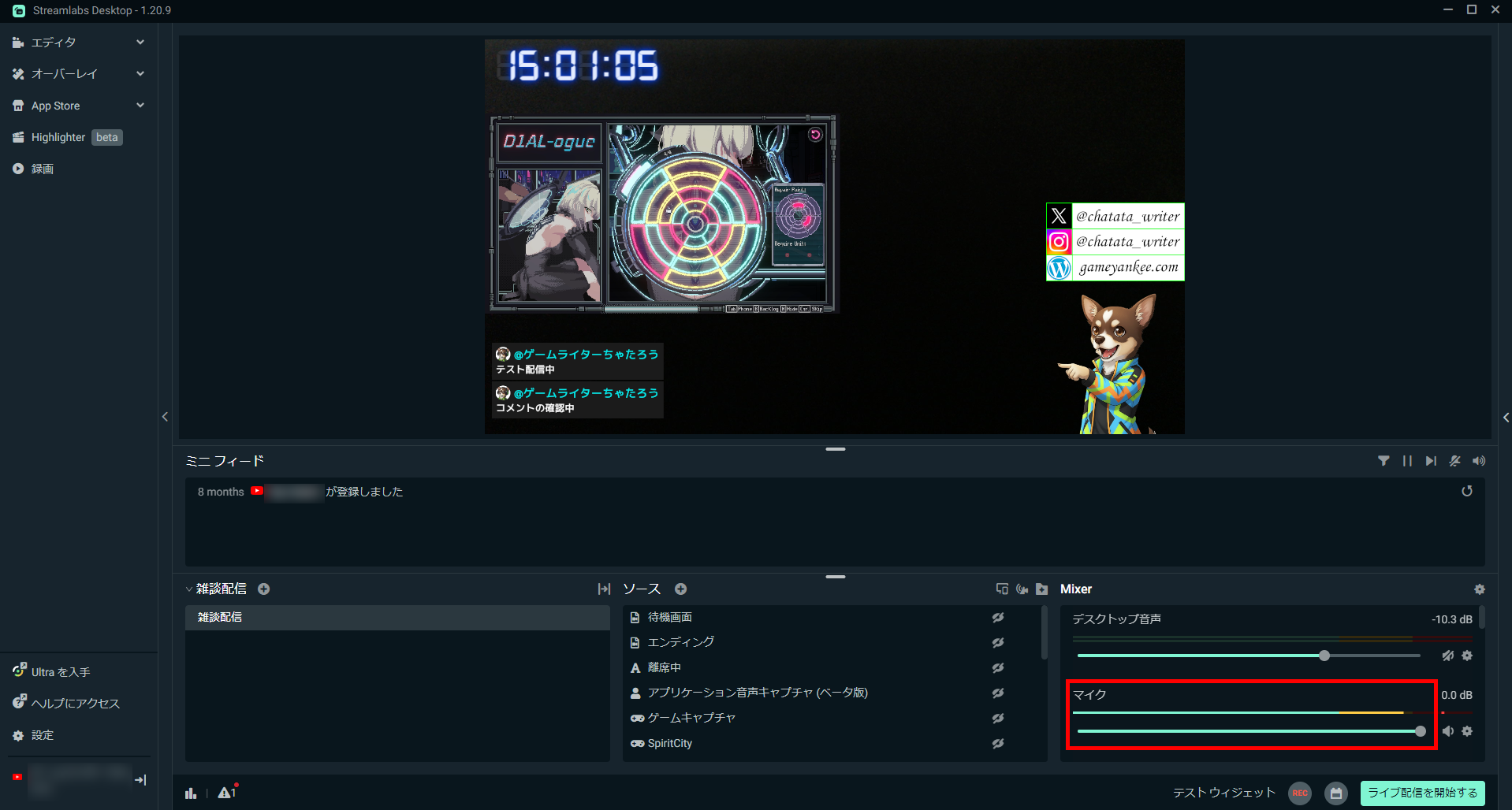
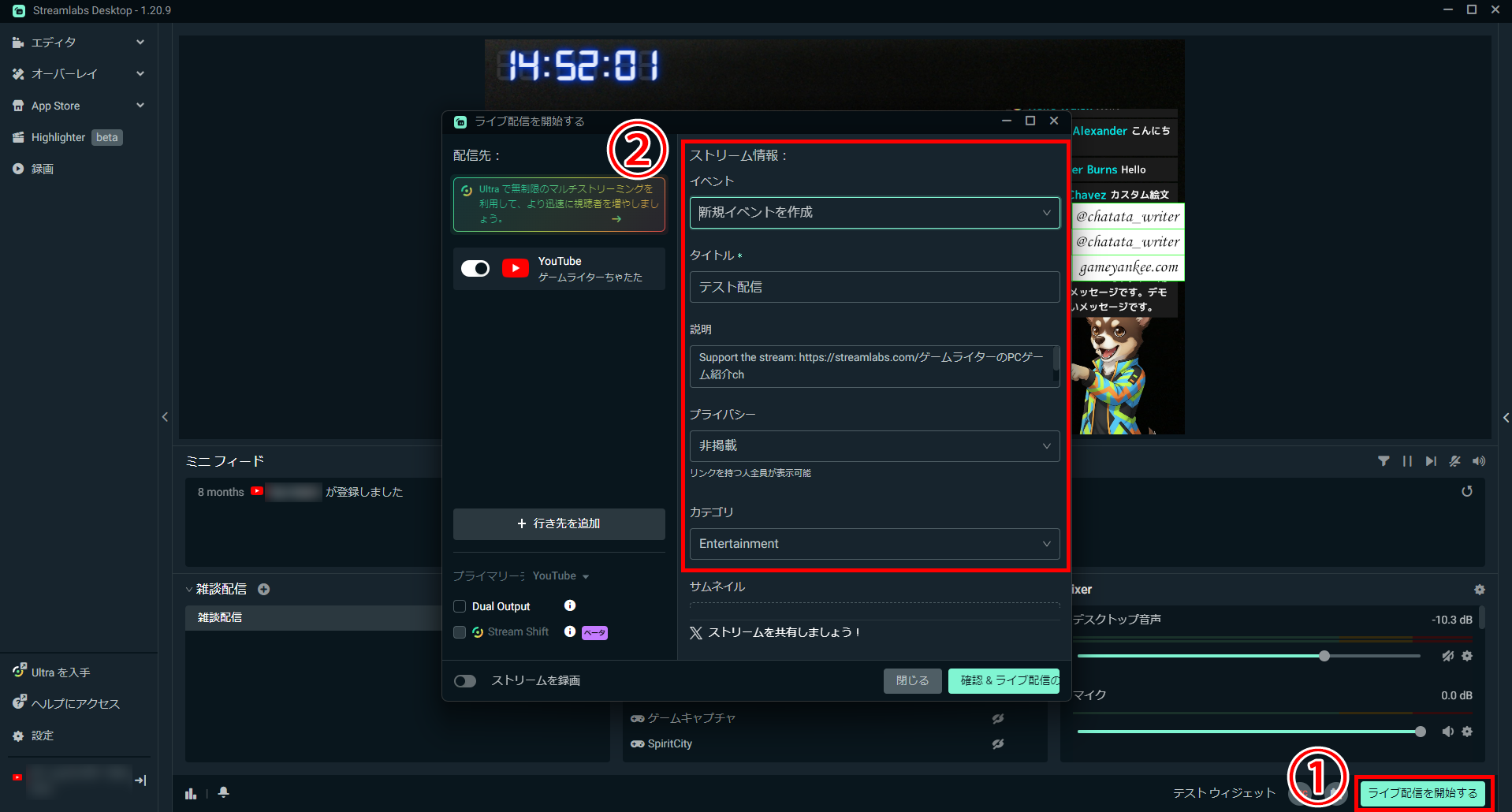
テスト配信をおこなう際は、右下の「ライブ配信を開始する」ボタンをクリックします。ストリームの設定画面が開いたら、タイトルや概要欄を記載しましょう。
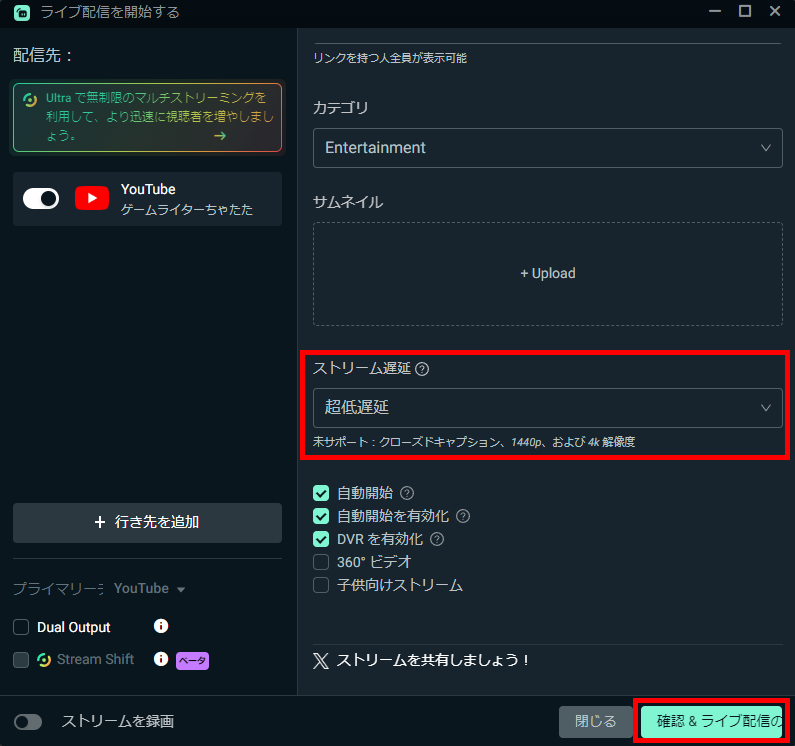
配信前に必ず設定してほしい内容は、遅延の項目です。「超低遅延」に設定したうえでテストしてください。超低遅延で配信がスムーズにできるかどうかを確認し、途中で止まるようなら「低遅延」に変更してテストし直しましょう。
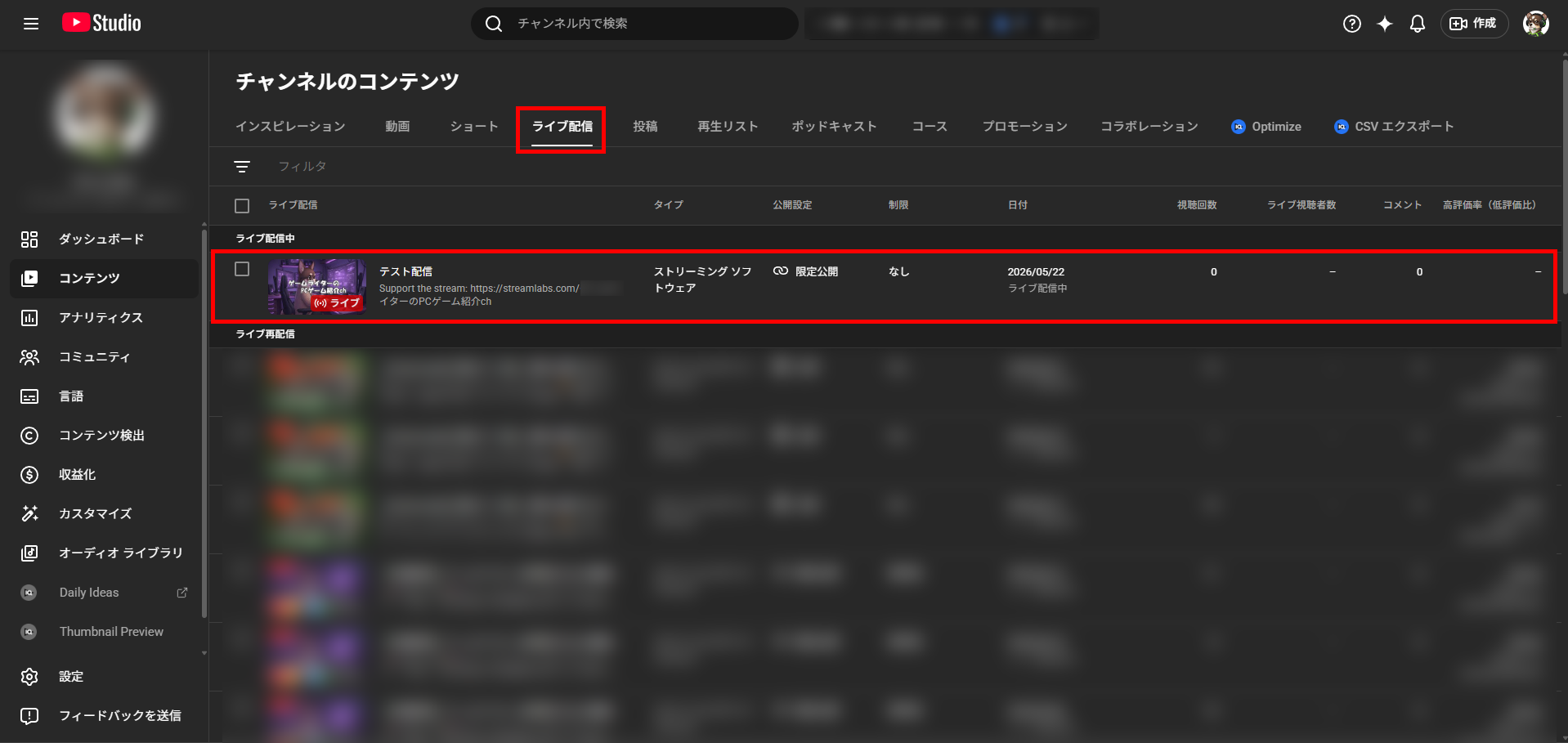
ライブ配信を開始したら、YouTube StudioやTwitchにログインして配信されているか確認してください。
実際に配信されている画面を開いて、音量や画質などを確認してください。 コメントも入力してみると、どのような形で見えるのか確認できます。
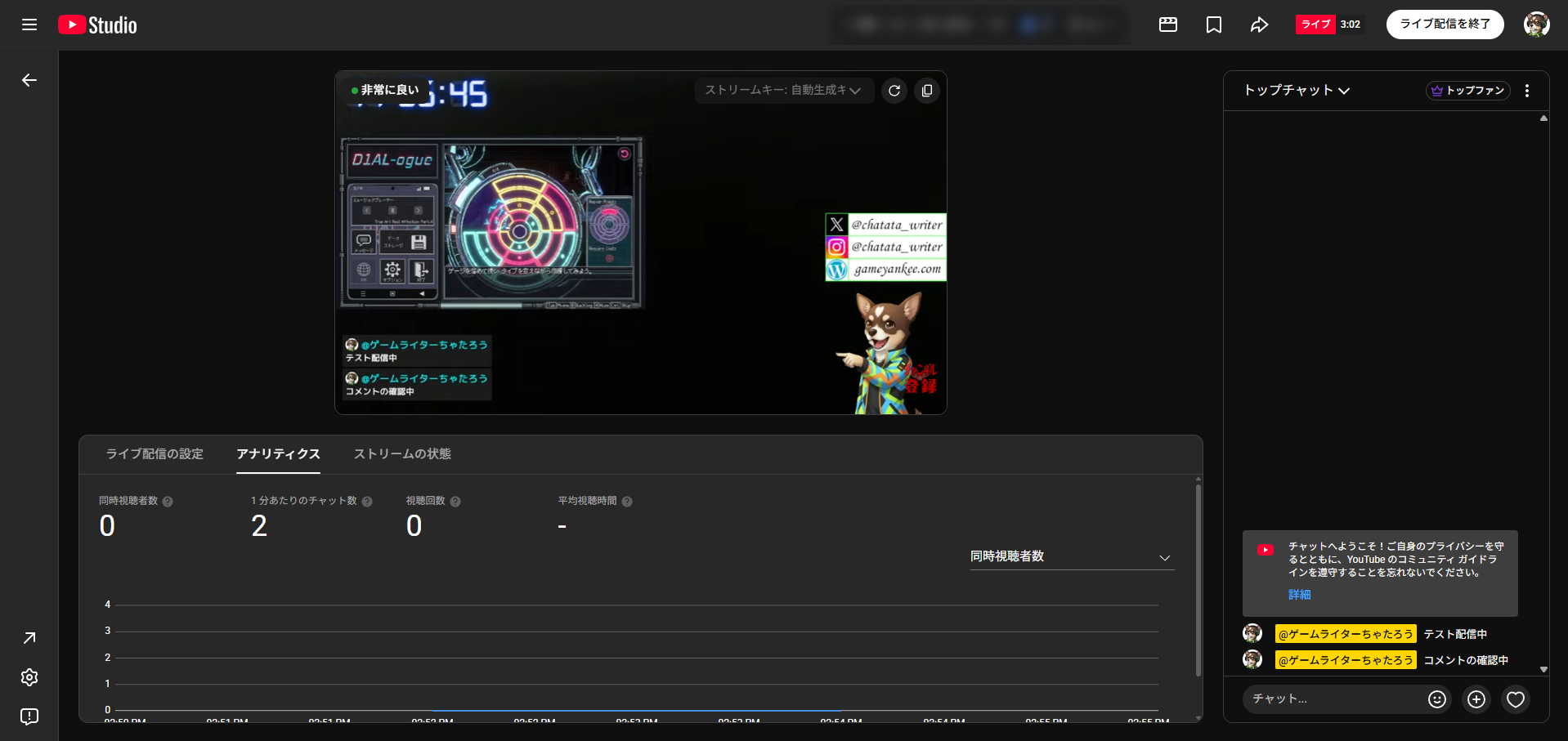
テスト配信を終了する際は、Streamlabs Desktopと配信サイトの両方で終了作業が必要です。まずはStreamlabs Desktopのほうから終了ボタンを押してください。
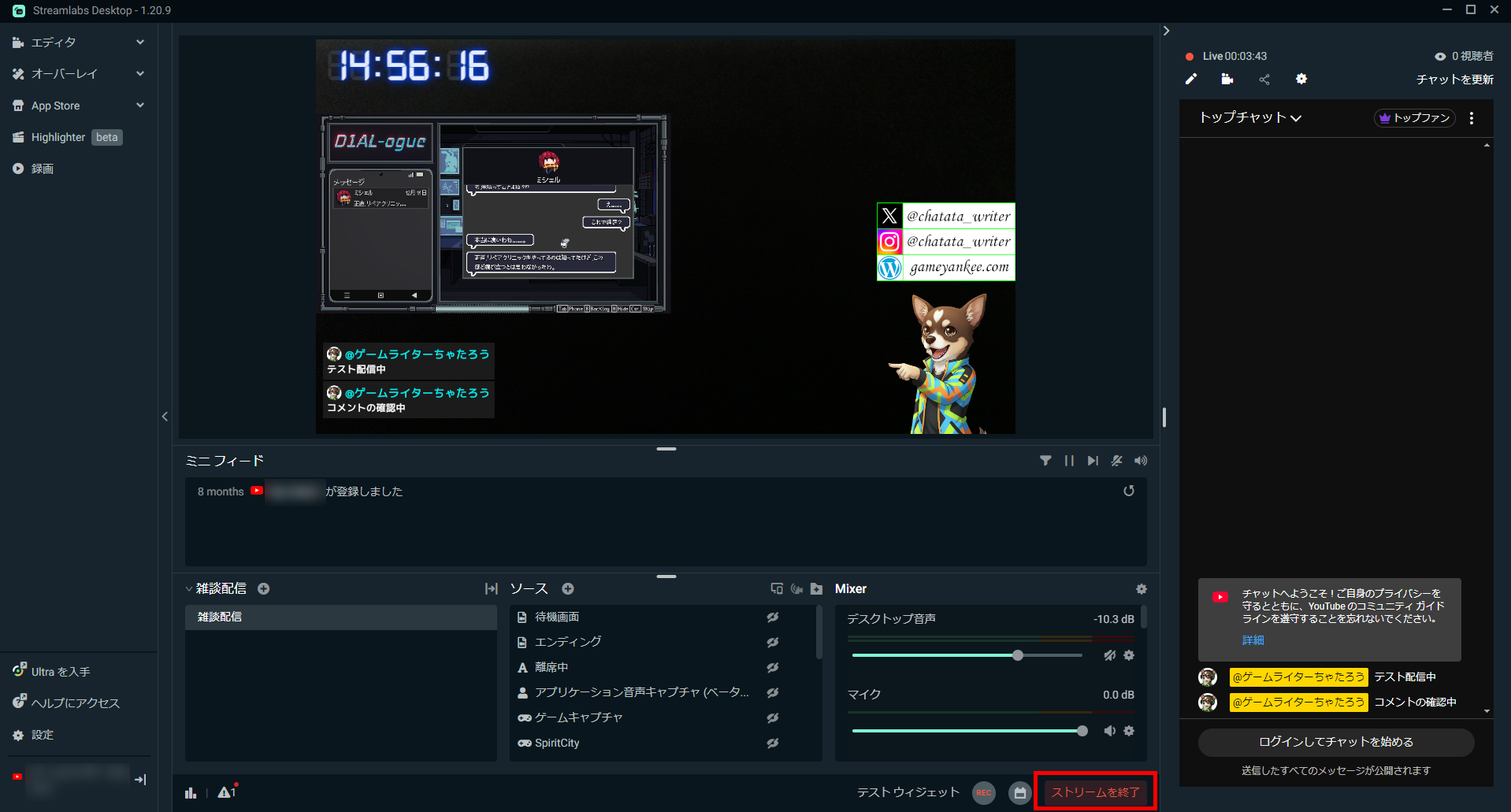
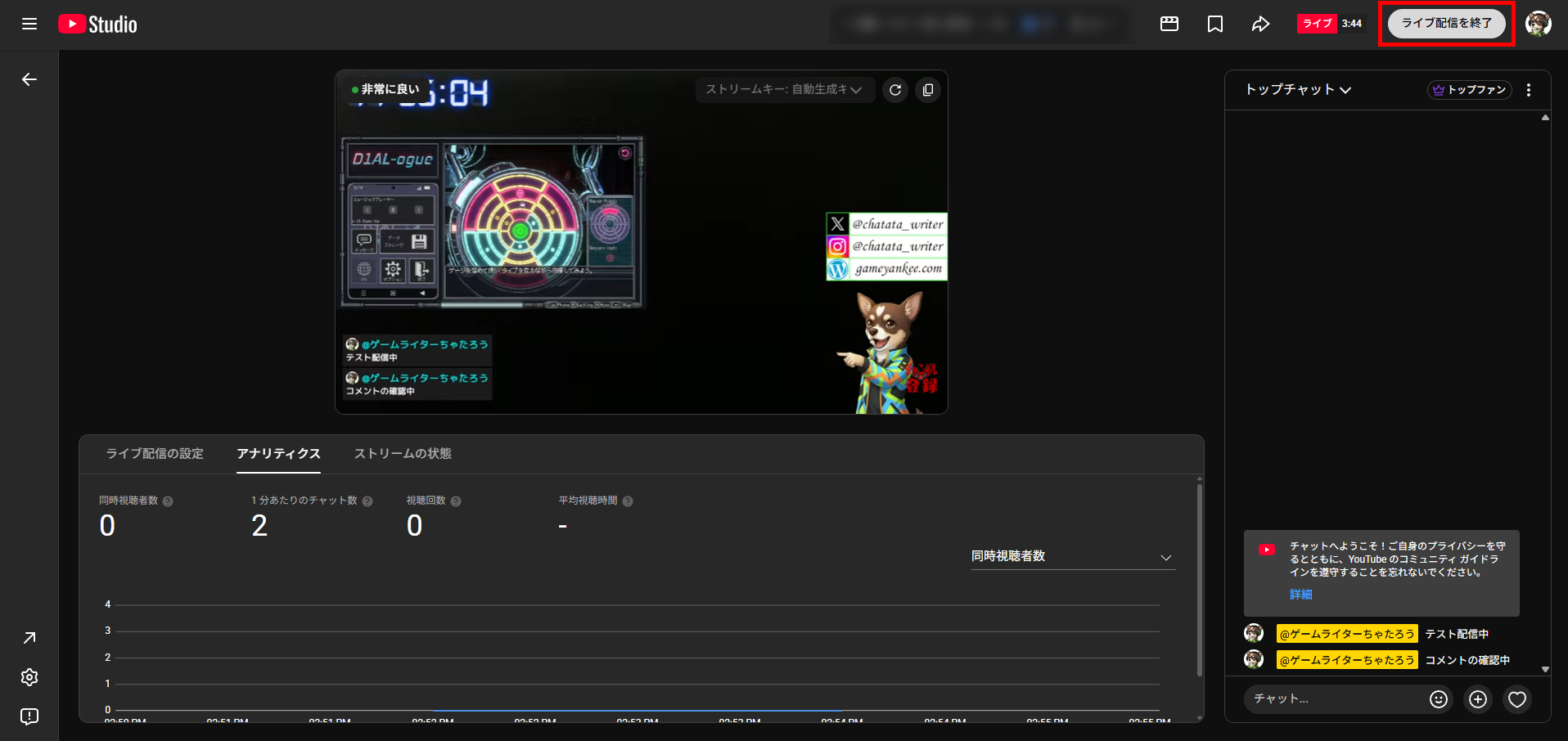
終了ボタンを押したあとに配信サイトの管理画面にいき、配信終了ボタンを押しましょう。
テスト配信に問題がなければ、いつでも配信活動を始められます。今後は配信のクオリティを上げるため、試行錯誤しながら視聴者が楽しめる画面構成を考えていきましょう。
7.Streamlabsのチップページを設定する
配信の準備が整ったら、Streamlabs Desktopの便利機能も活用できるよう設定してみましょう。
Streamlabsには、チップページと呼ばれる投げ銭システムが搭載されており、YouTubeやTwitchなどの配信プラットフォームに関係なく投げ銭を受け取れます。
いきなり投げ銭による収益化は難しいものの、設置しておいて損はありません。活動を始める際に設定しておきましょう。
7-1.チップページにアクセスする
チップページの設定は、Streamlabsのブラウザから開始します。
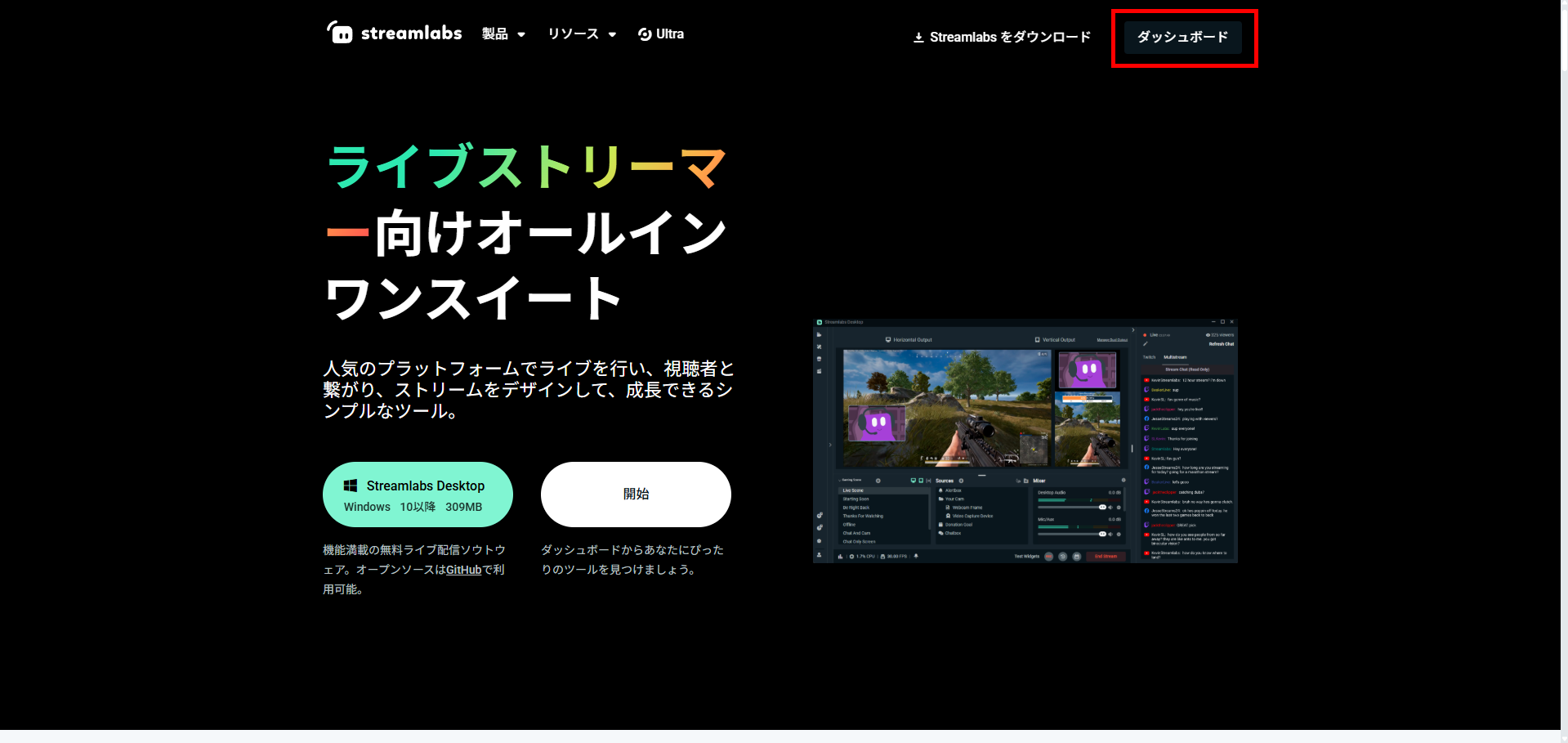
Streamlabsにアクセスして、右上のダッシュボードをクリックしてください。
Streamlabs Desktopと同じアカウントでログインしたら、左側のメニューにある「チップ送信」をクリックして設定ページに移動してください。
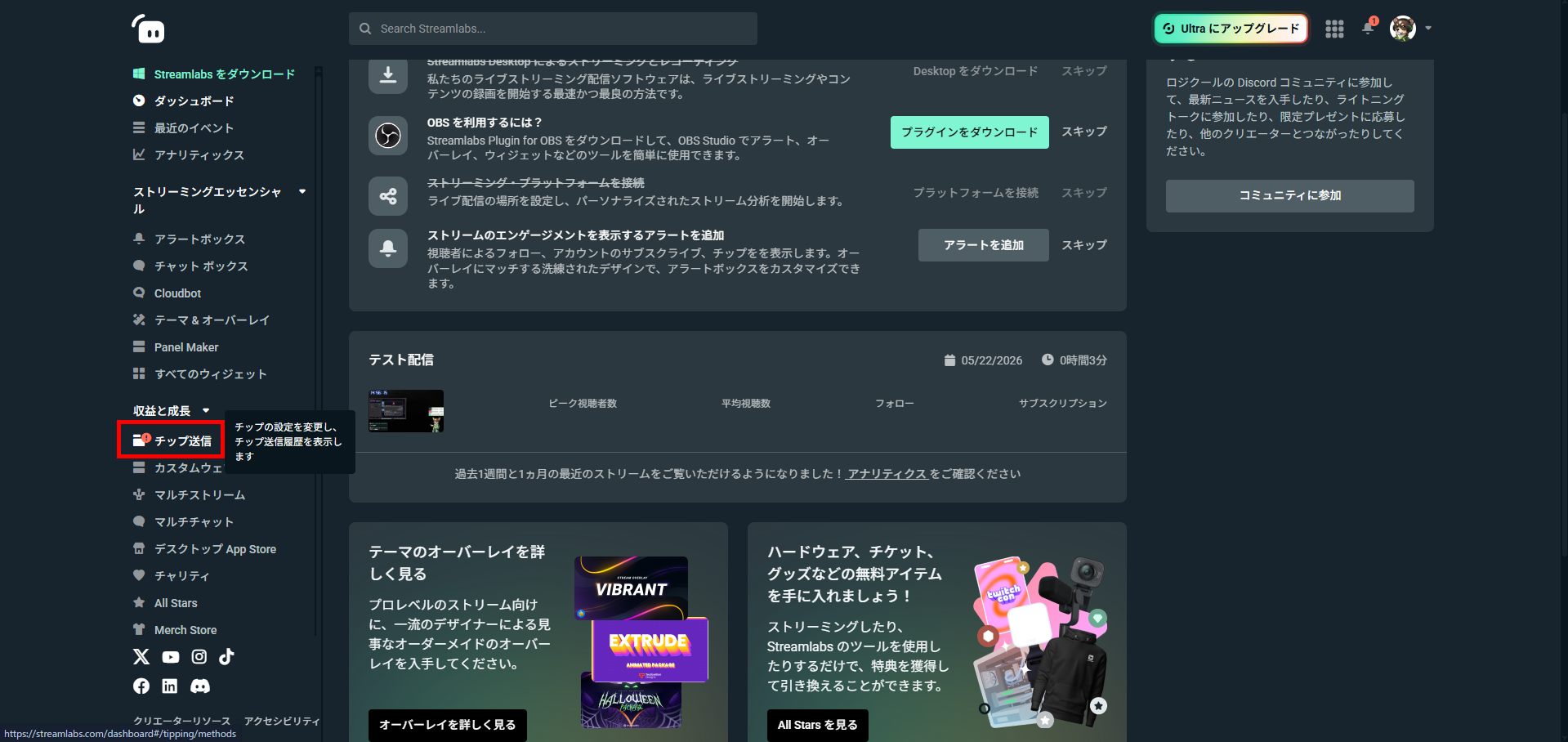
アカウントが間違っていると設定しても反映できないので、注意しましょう。
7-2.デザインと最低金額を設定する
StreamlabsのチップはPayPalで設定します。PayPalアカウントがある方はログインし、ない方は新規アカウントを作成しましょう。
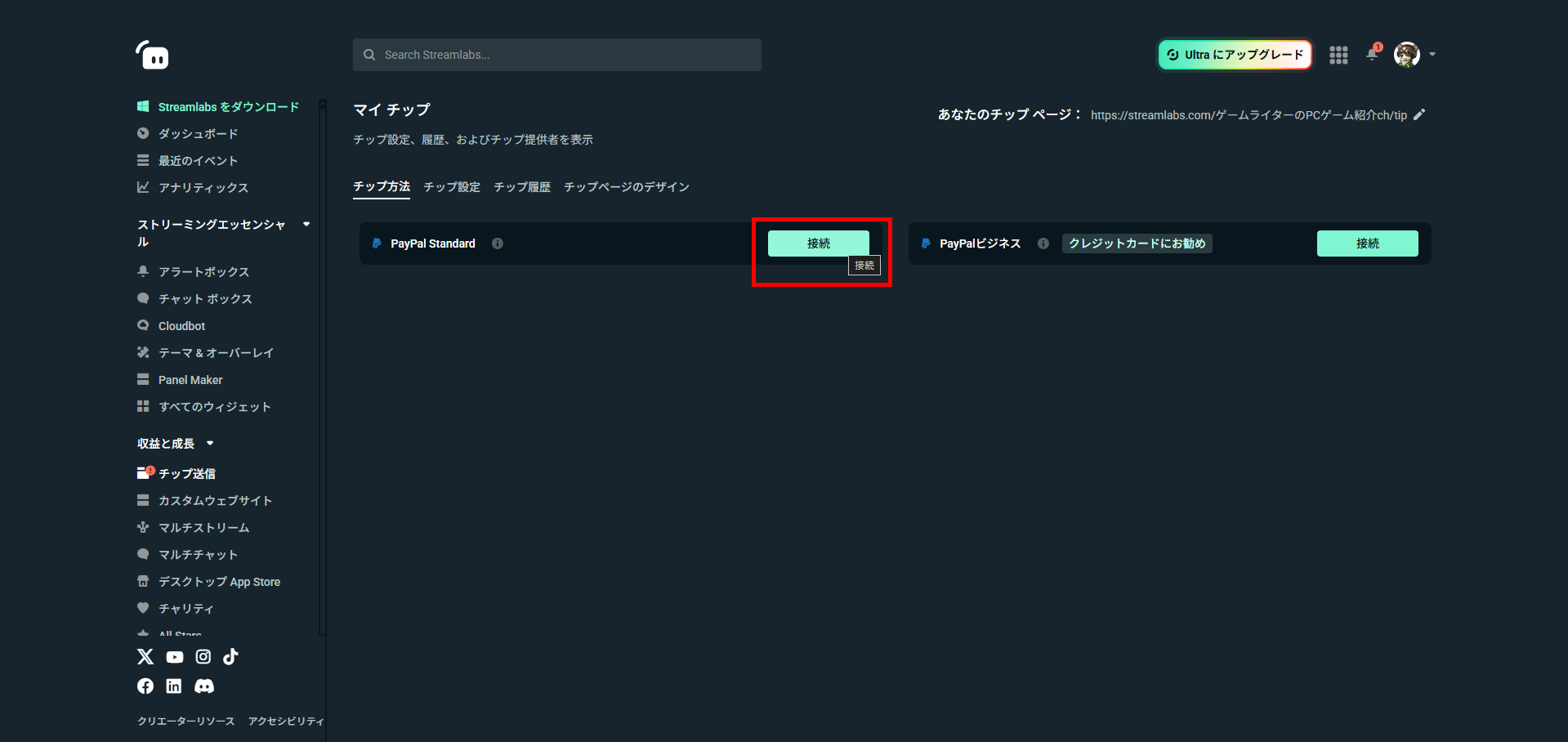
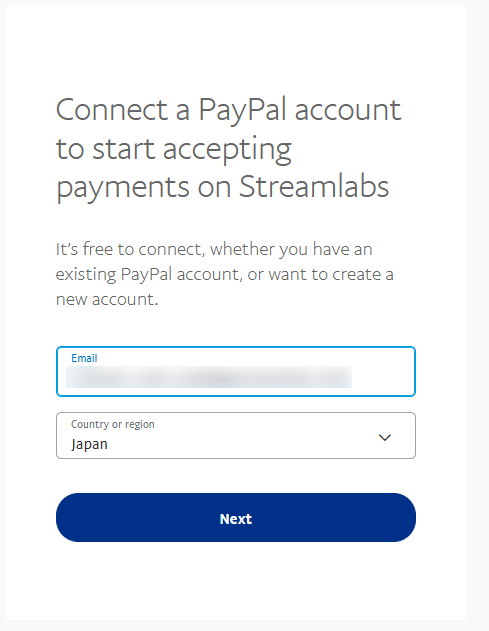
作成手順は、まずPayPalのアカウントに登録するメールアドレスを入力します。メールアドレスの確認が必要です。必ず受信できるメールアドレスを使用しましょう。
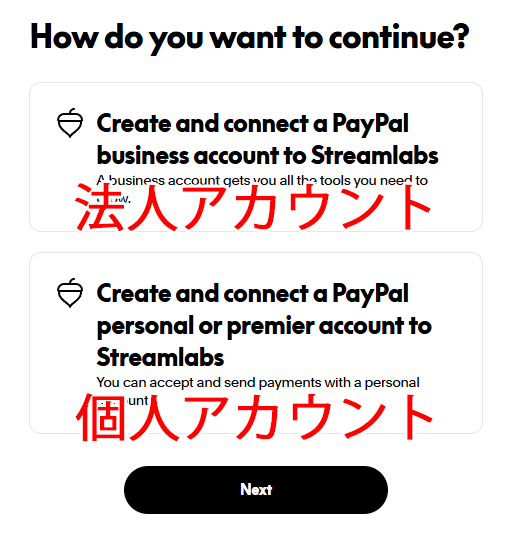
続いて、作成アカウントの種類を選択しましょう。法人名義で登録する方はビジネスアカウントを作成し、個人名義の方はパーソナルアカウントを作成してください。
最後に個人情報を入力し、作成すれば完了です。
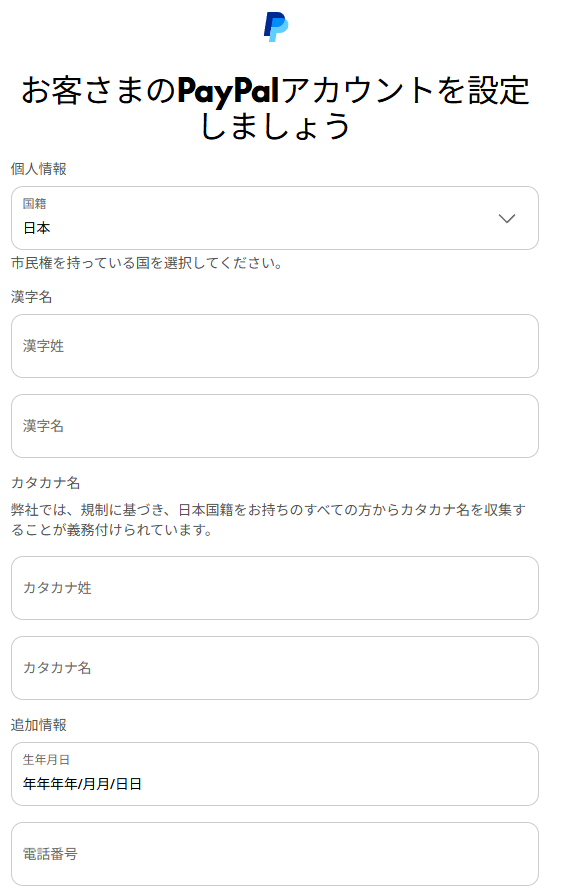
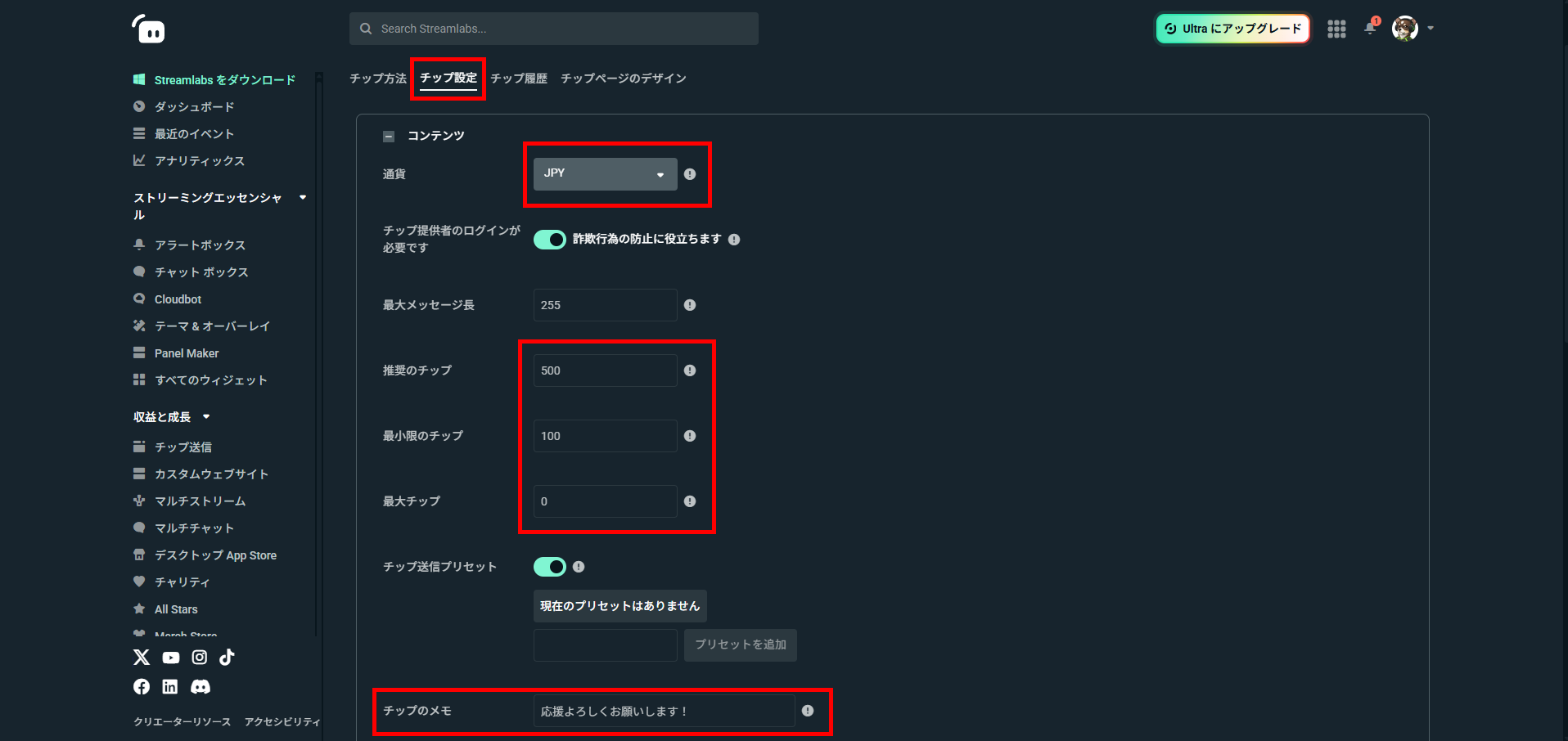
作成が完了したらチップの設定画面に移動し、通貨やチップの金額を設定しましょう。設定金額は目安となるものなので、任意の金額に設定してください。
実際に視聴者がチップを送る際は手入力で金額を設定できます。
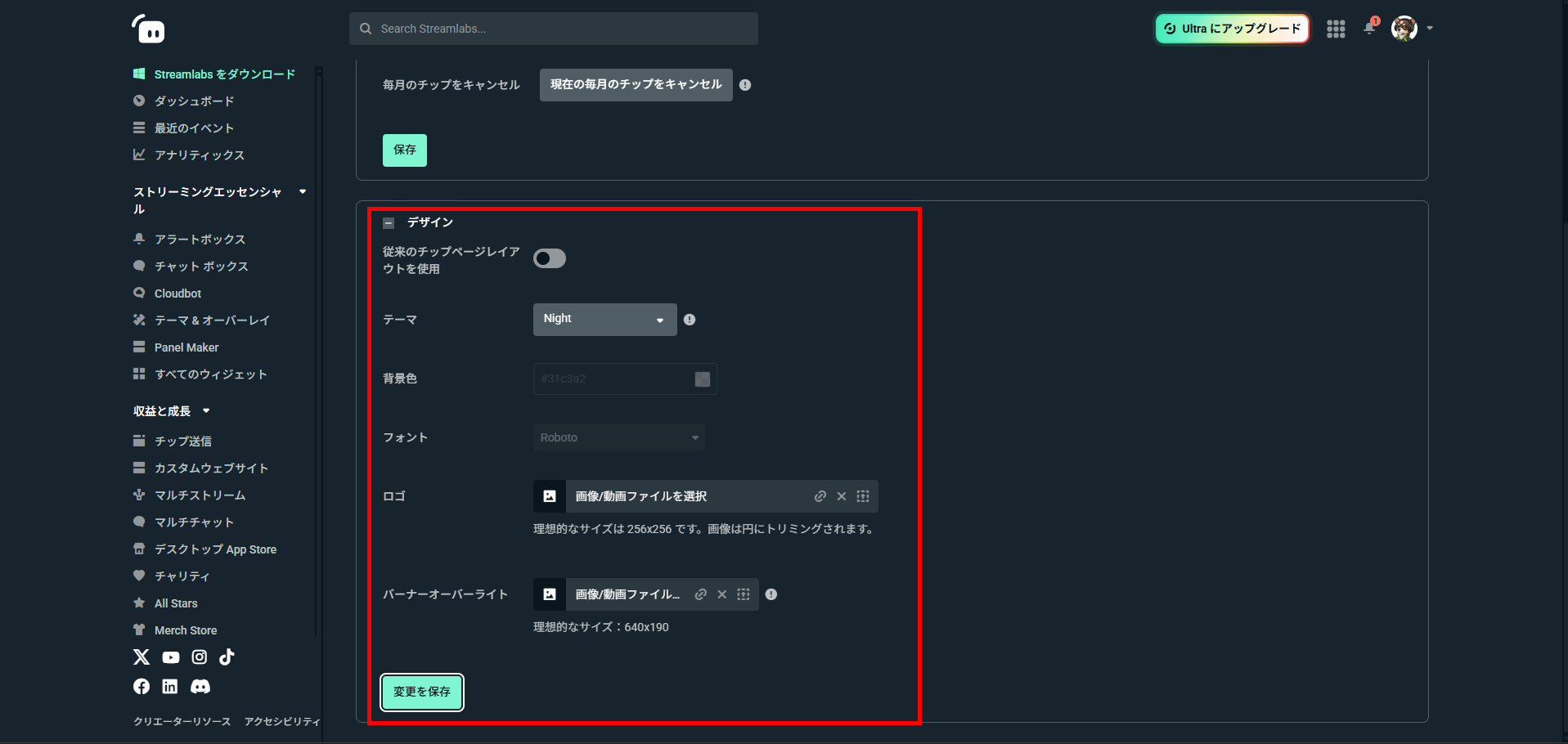
最後にチップページのデザインを設定しましょう。画像ファイルをアップロードすれば、ページに自分の画像を表示できます。
実際のページを確認する際は、上部にあるリンクをコピーしてブラウザで検索してください。
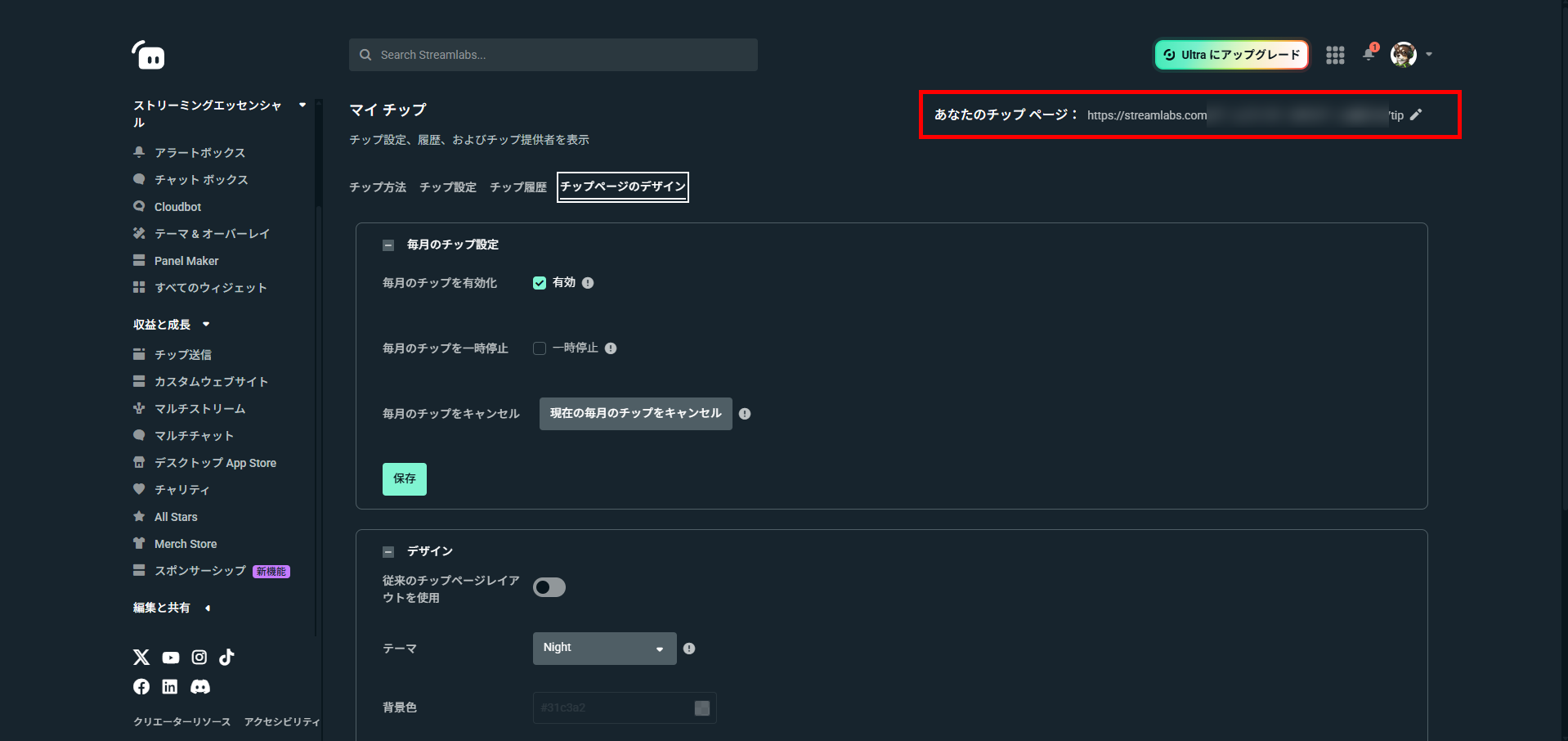
表示された画面に、変更した設定内容が反映されていれば完了です。配信の際に概要欄にリンクを掲載しておけば、視聴者がリンクからチップを送れます。
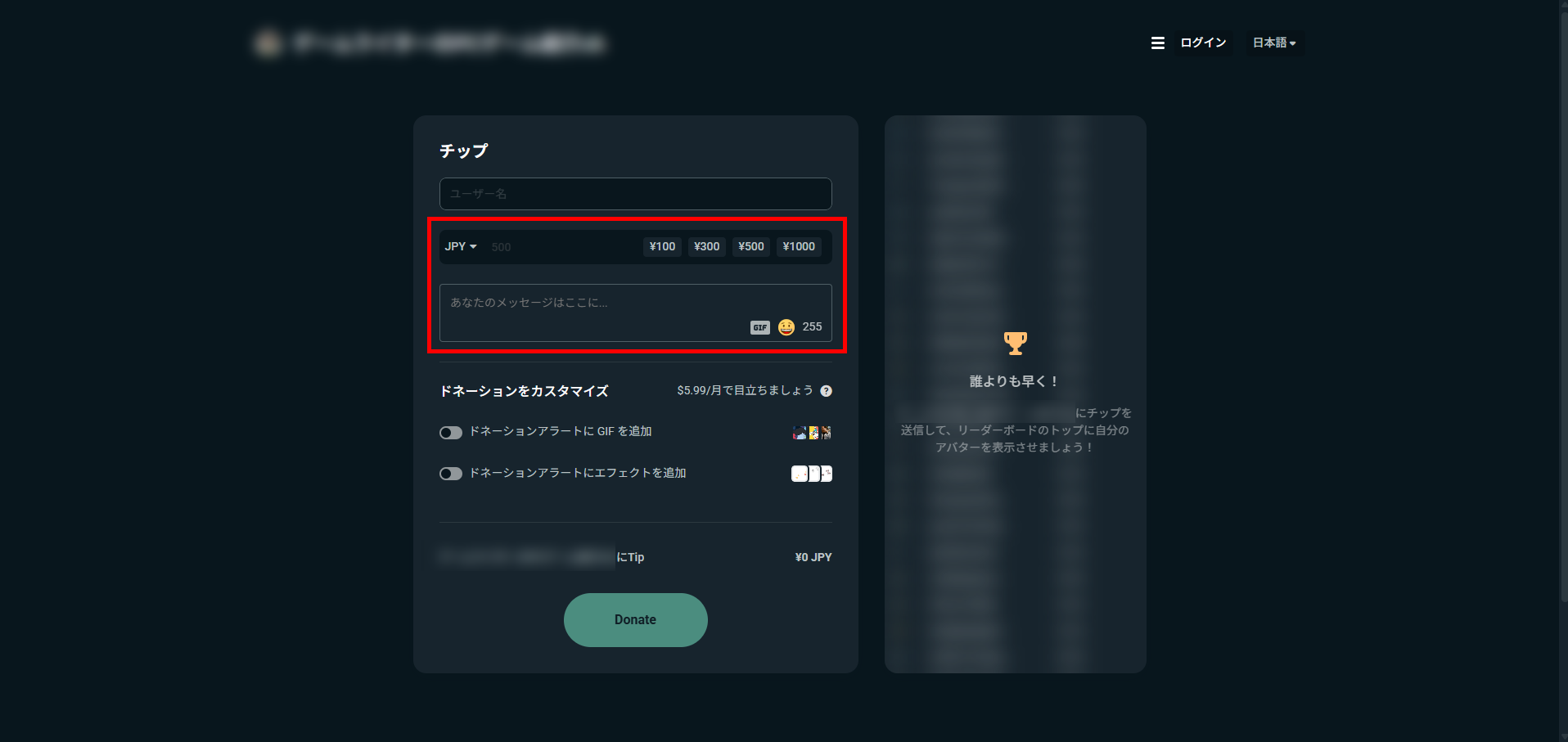
YouTubeやTwitchなどの配信プラットフォームでは、収益化するためにさまざまな条件をクリアしなければなりません。Streamlabsのチップページを公開して、配信活動をすぐに収益化しましょう。
番外編:グッズストアを設定してグッズを販売する
Streamlabs Desktopでは、配信だけでなくオリジナルグッズの販売も可能です。
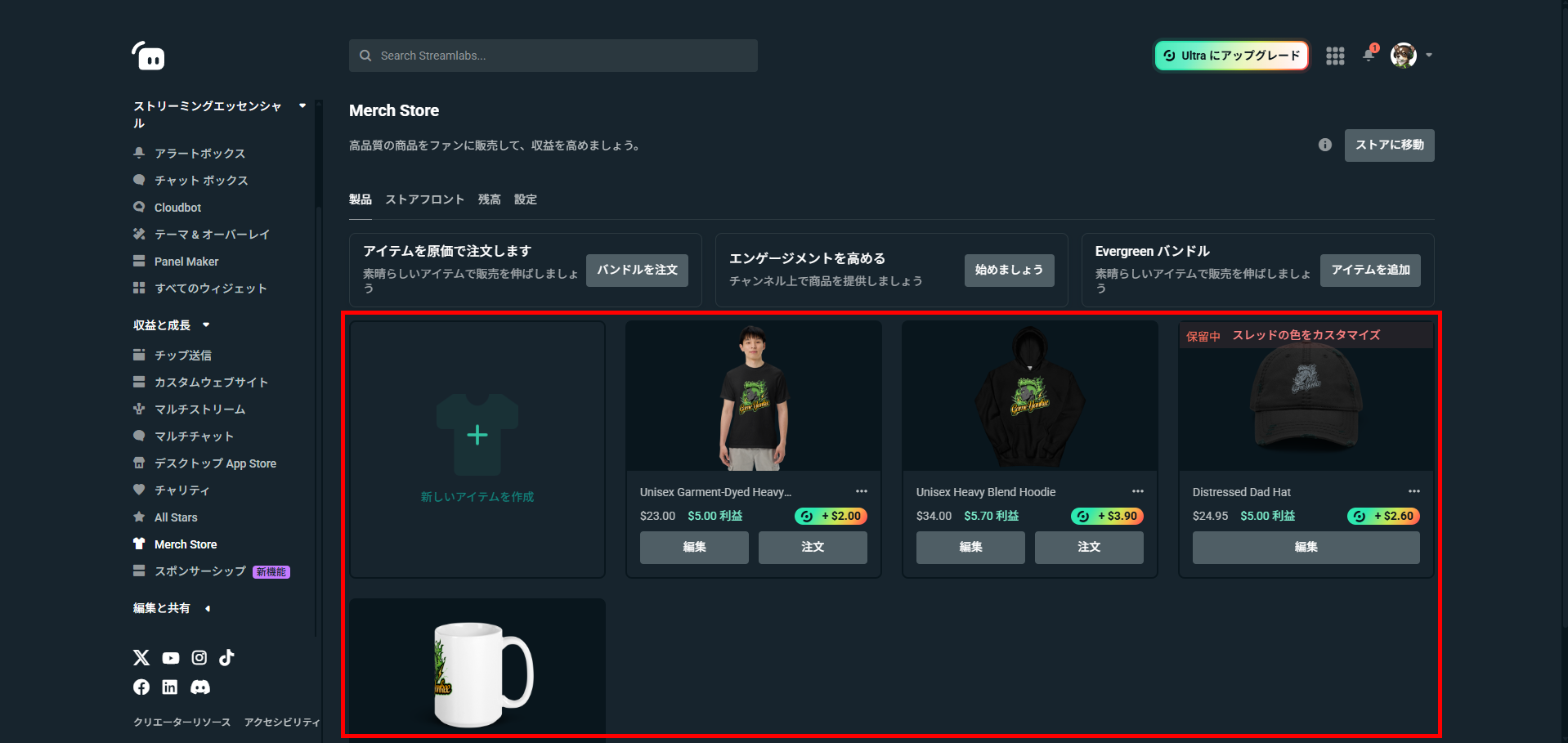
グッズストアは、視聴者にカスタムデザインのグッズを販売するための機能で、Streamlabsダッシュボードから設定できます。
TwitchやYouTube、Kickなど配信プラットフォームを問わず活用でき、ファンとのつながりを深めながら追加の収益源を確保できる点が魅力です。
設定したグッズストアはStreamlabs Desktopへワンクリックで統合されるので、配信画面上でスムーズに告知しましょう。
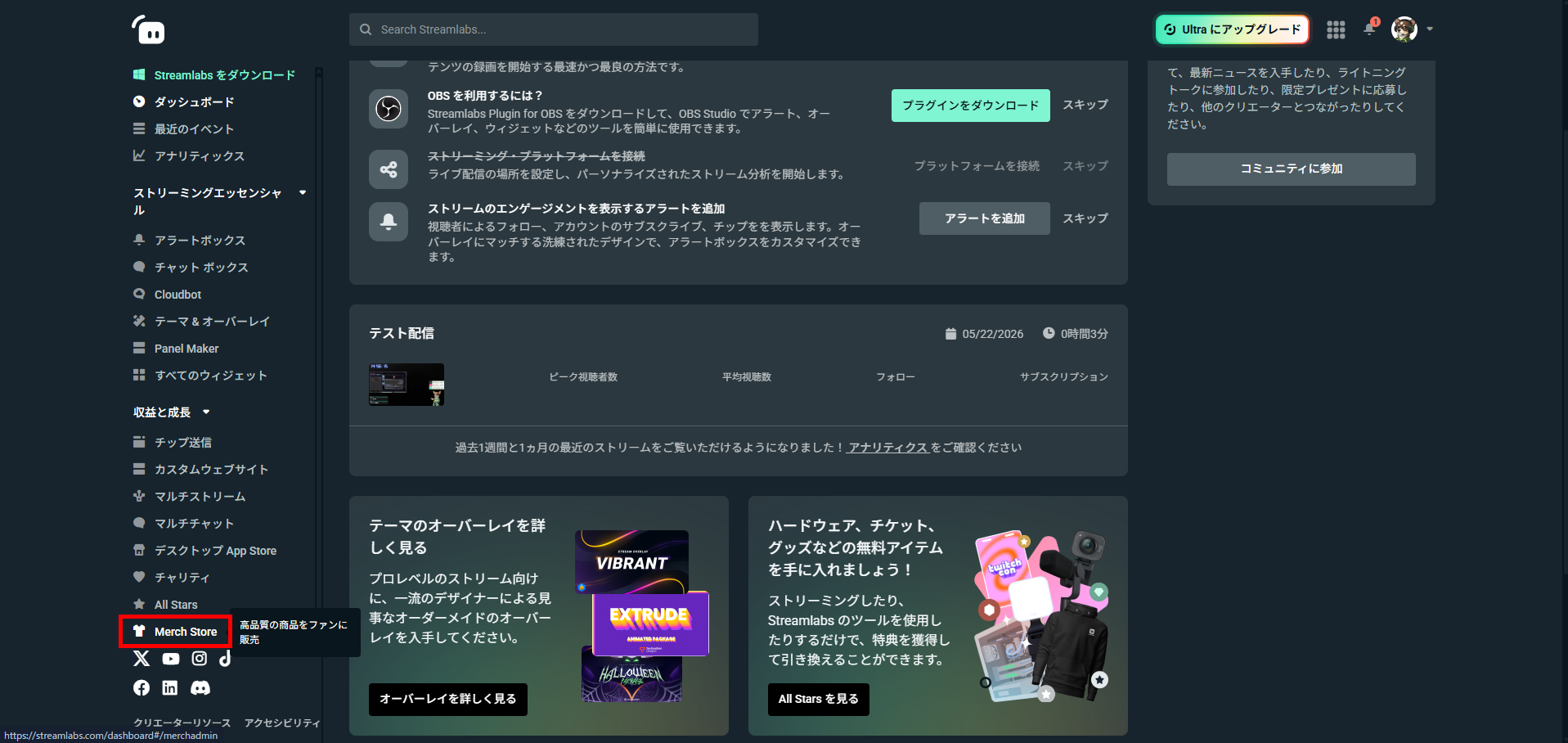
まずStreamlabsにブラウザでアクセスし、左側のメニューから「Merch Store」をクリックしてストアを設定しましょう。
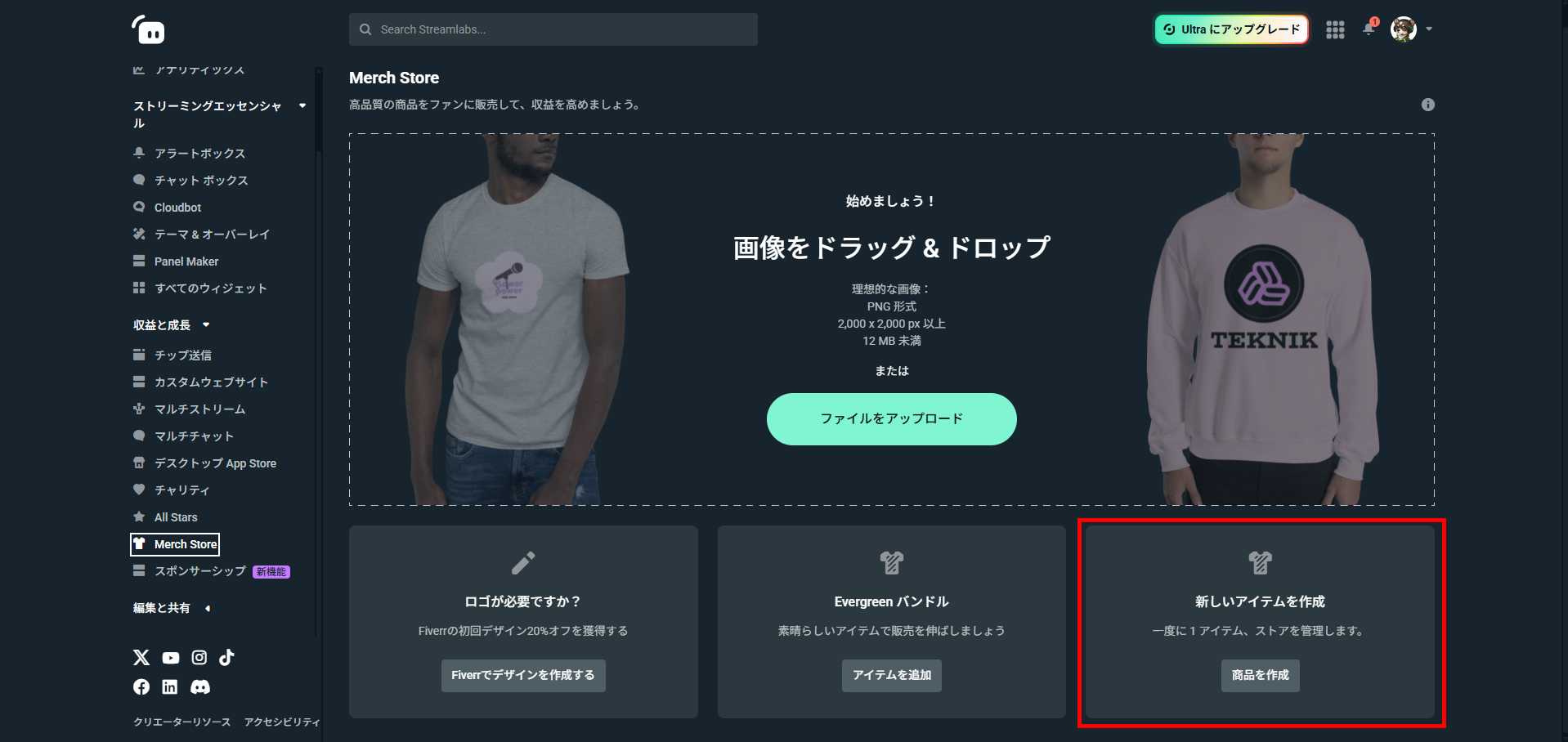
デザインがあればファイルをアップロードし、なければ「新しいアイテムを作成」をクリックして、販売するアイテムを選んでください。
商品は服から小物まで展開されており、デザインしたロゴやアバターなどのファイルをアップロードすれば、作成できます。
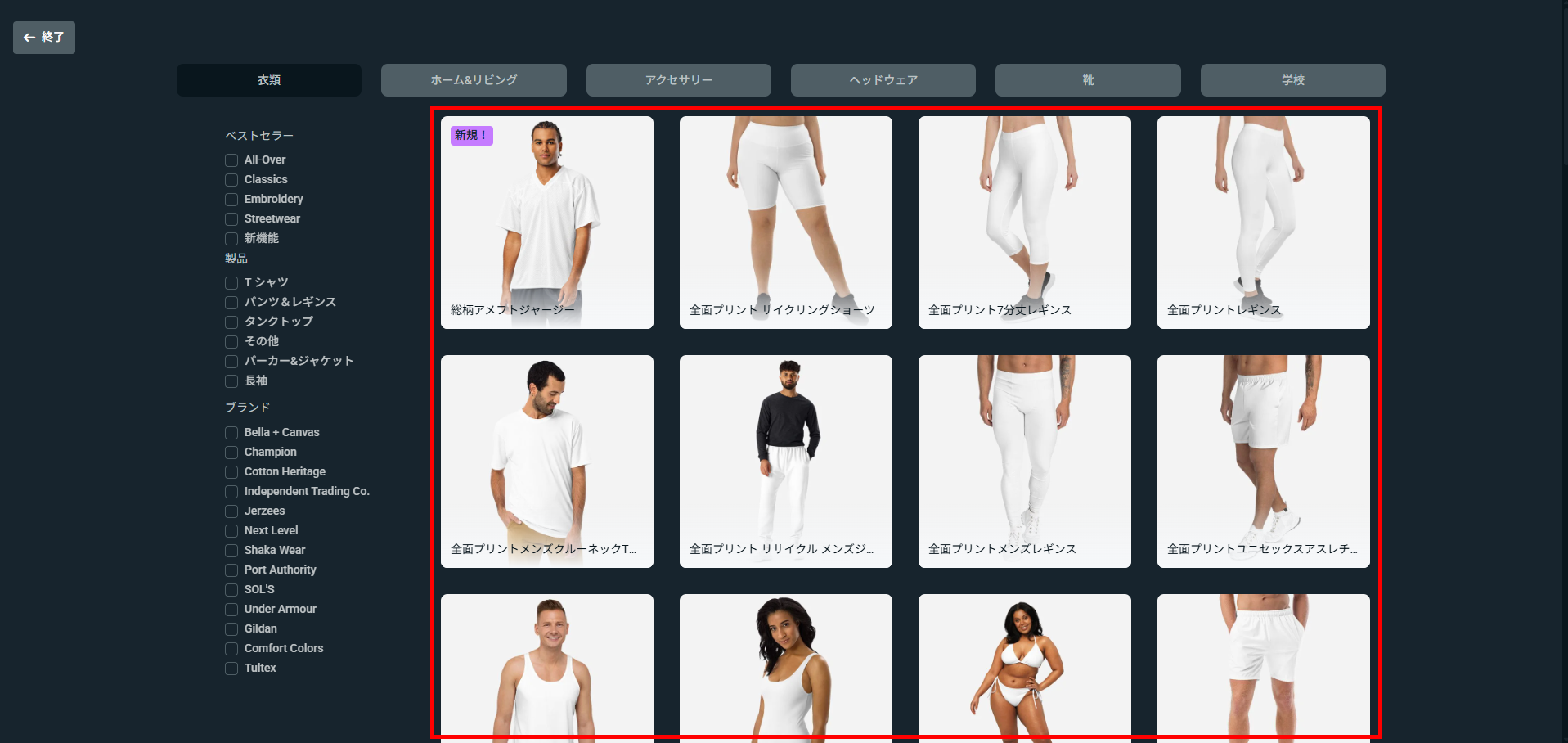
デフォルトで作成されるグッズをはじめ、さまざまなグッズを販売すれば、ファンが購入して収益につながります。
Streamlabsは、動画コンテンツ以外にも配信活動を支える機能が多くあります。それぞれ活用して、自分の活動を盛り上げていきましょう。
マルチストリームの使い方
マルチストリームは、TwitchやYouTube、TikTokなど複数のプラットフォームへ同時に配信できる機能です。
Streamlabs Desktopでは最大4つの配信先を設定でき、横長画面と縦長画面を同時に出力する「Dual Output」にも対応しています。
ただし、マルチストリーム機能はStreamlabs Ultra(有料プラン)限定の機能です。利用前にプランを確認してください。設定から配信開始までの手順を順番に見ていきましょう。
1.マルチストリーム設定画面を開く
マルチストリームを利用するには、Streamlabs Desktopの設定画面からストリーム接続先を追加します。
画面左下の歯車アイコンをクリックし、「ストリーム」を選択してください。Twitch・YouTubeなど配信したいプラットフォームのアカウントをそれぞれ連携させます。
Twitchはログイン連携、YouTubeはリンク接続で紐づけが可能です。すべてのアカウント連携が完了したら、マルチストリームのトグルをオンに切り替えましょう。
複数のプラットフォームが一覧に表示されていれば、設定は正常に反映されています。
2.配信先を選択して同時配信を開始する
アカウント連携が済んだら、同時に配信するプラットフォームを選択しましょう。
マルチストリーム設定画面で、配信したいサービスのチェックボックスをオンにします。不要なプラットフォームはチェックを外すだけで除外できるので、配信ごとに切り替えも簡単です。
選択が終わったら、メイン画面に戻って「Go Live」ボタンをクリックしてください。選択したすべてのプラットフォームへ同時に映像と音声が送信されます。
録画機能の使い方
Streamlabs Desktopでは、録画ボタンを押すのみですぐに録画を開始できます。
画面右下にある「REC」ボタンを押せば録画できるため、録画したいタイミングでクリックしてみましょう。
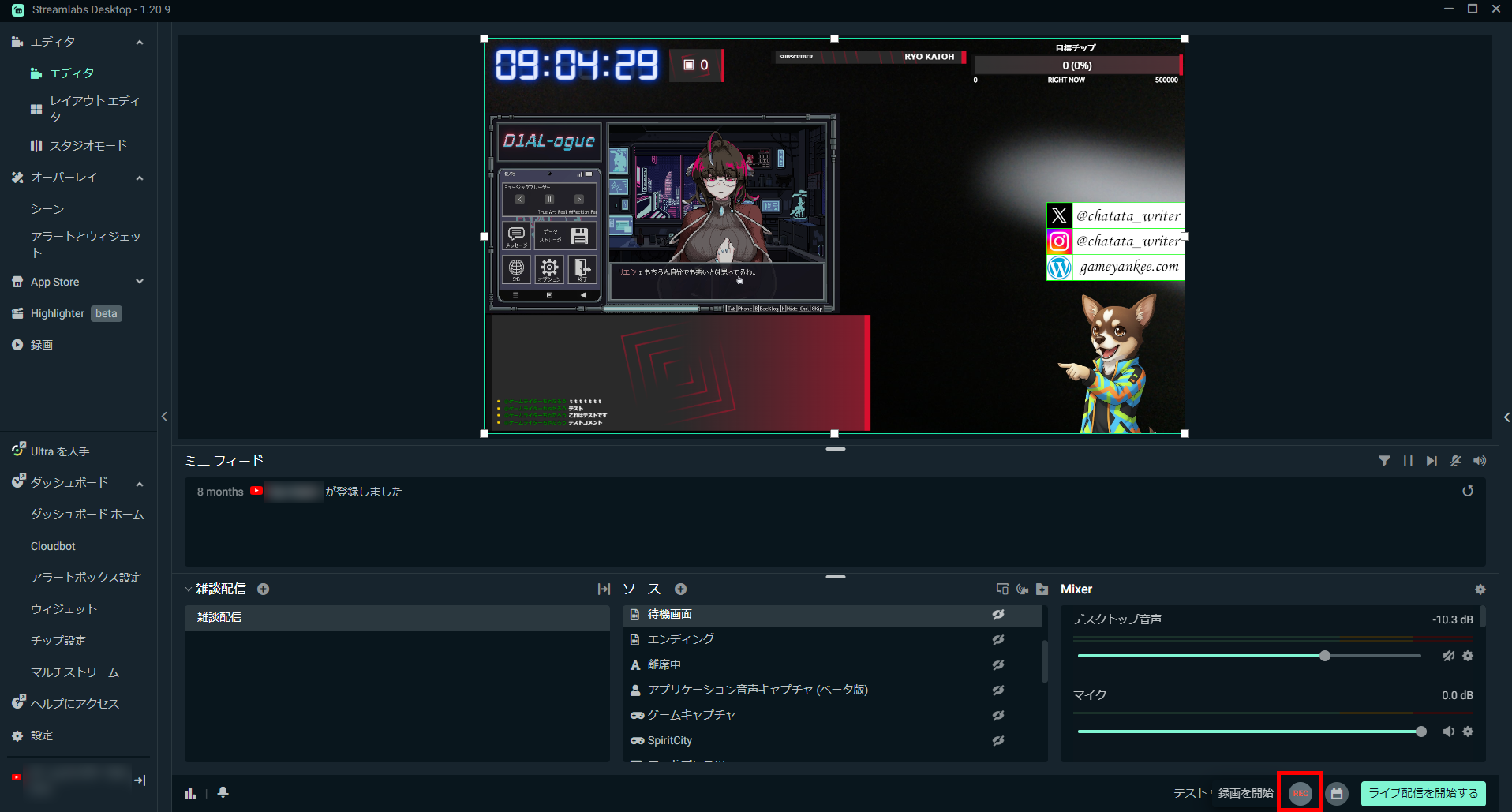
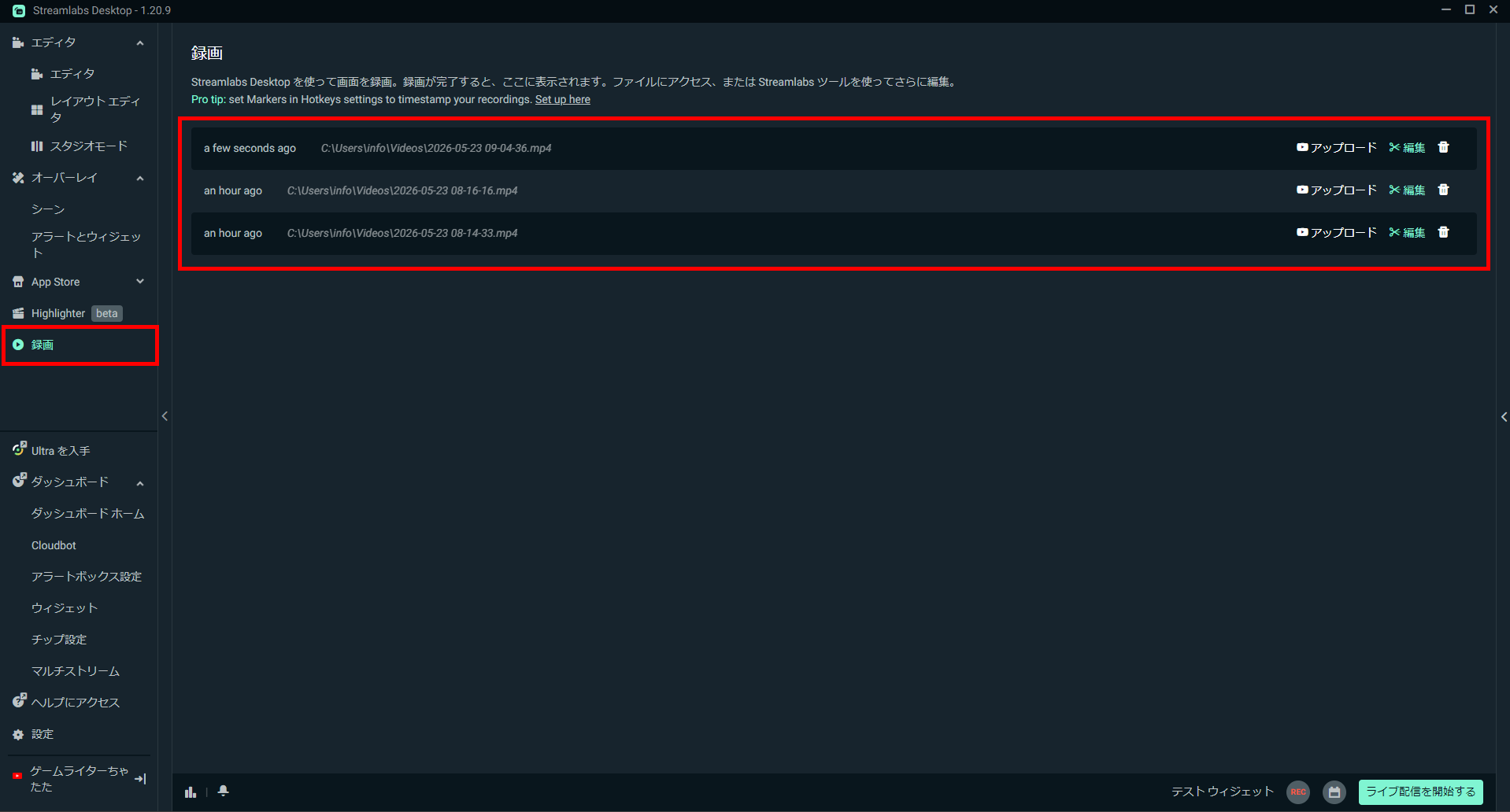
もう一度RECボタンをクリックすれば、録画を終了できます。左側のメニューから録画を選ぶと、過去に録画した動画を確認可能です。
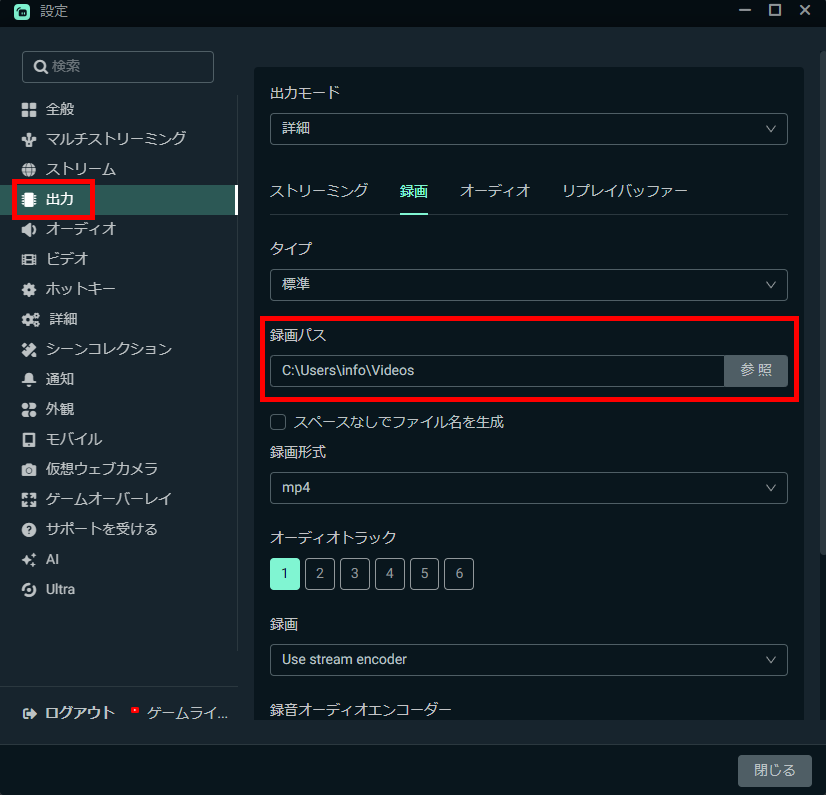
録画の保存先は設定の「出力タブ」から「録画」を開くと変更できます。
録画した動画を編集できる機能やYouTubeにアップロードする機能も搭載されています。
アラート・ウィジェットの設定手順
Streamlabsには、アラートやウィジェットといった配信を盛り上げるカスタマイズ性の高い素材が用意されています。
投げ銭やチャンネル登録を通知するアラート機能に加え、コメントを画面に表示するチャットボックスなどが代表的です。
それぞれ個別に設定できますが、初心者には素材をインストールするのみで使用できるテンプレートの使用がおすすめなので、手順を参考にして設定してみてください。
1.アラート・ウィジェット素材をインストールする
Streamlabs Desktopの左側メニューにある「オーバーレイ」を選択してストアを開きましょう。
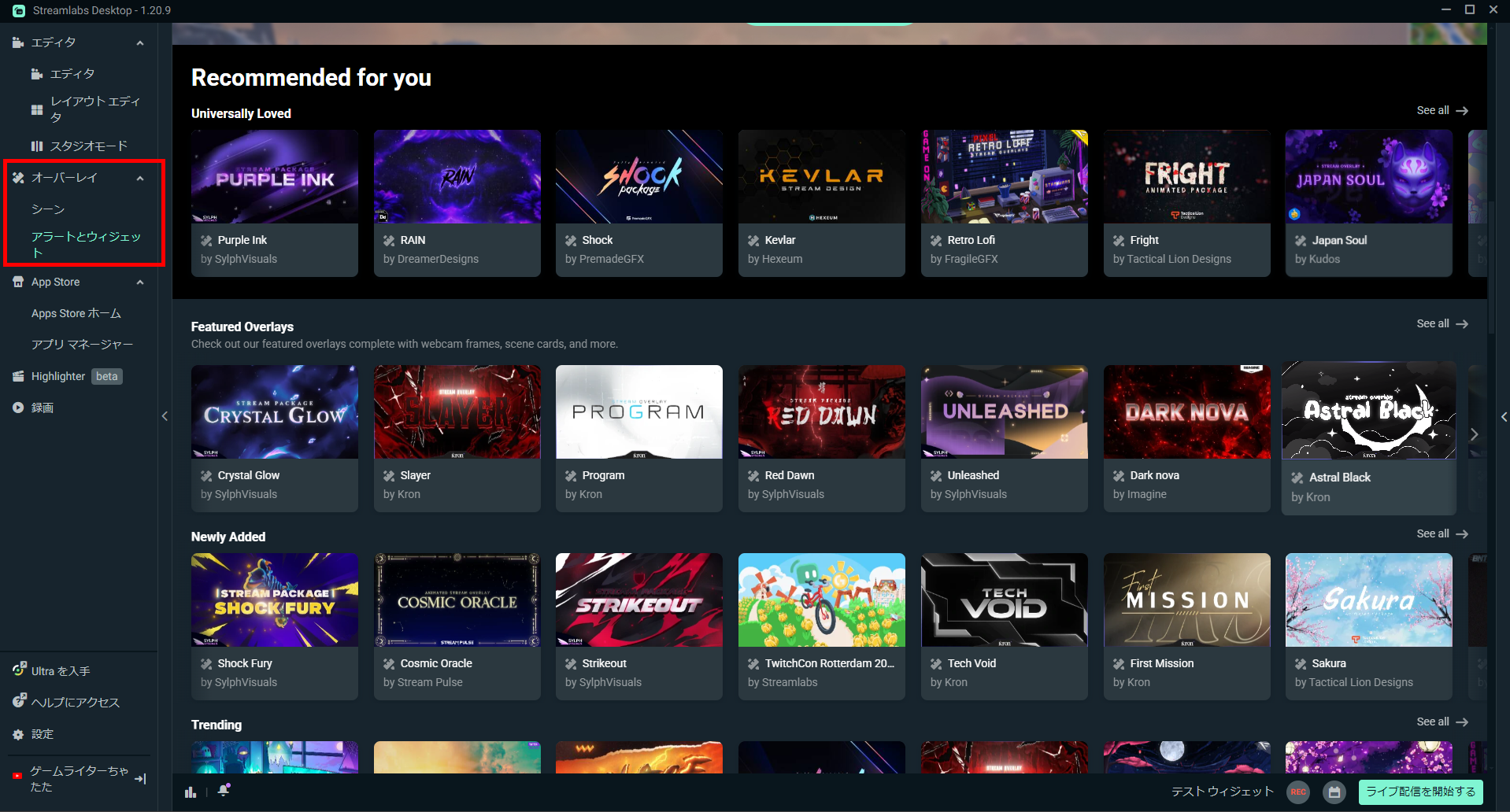
素材が表示されたら、使用したいテンプレートを選んでください。素材の中には有料プラン加入者専用のものもあります。素材ページを開いたときのアイコンで判断しましょう。
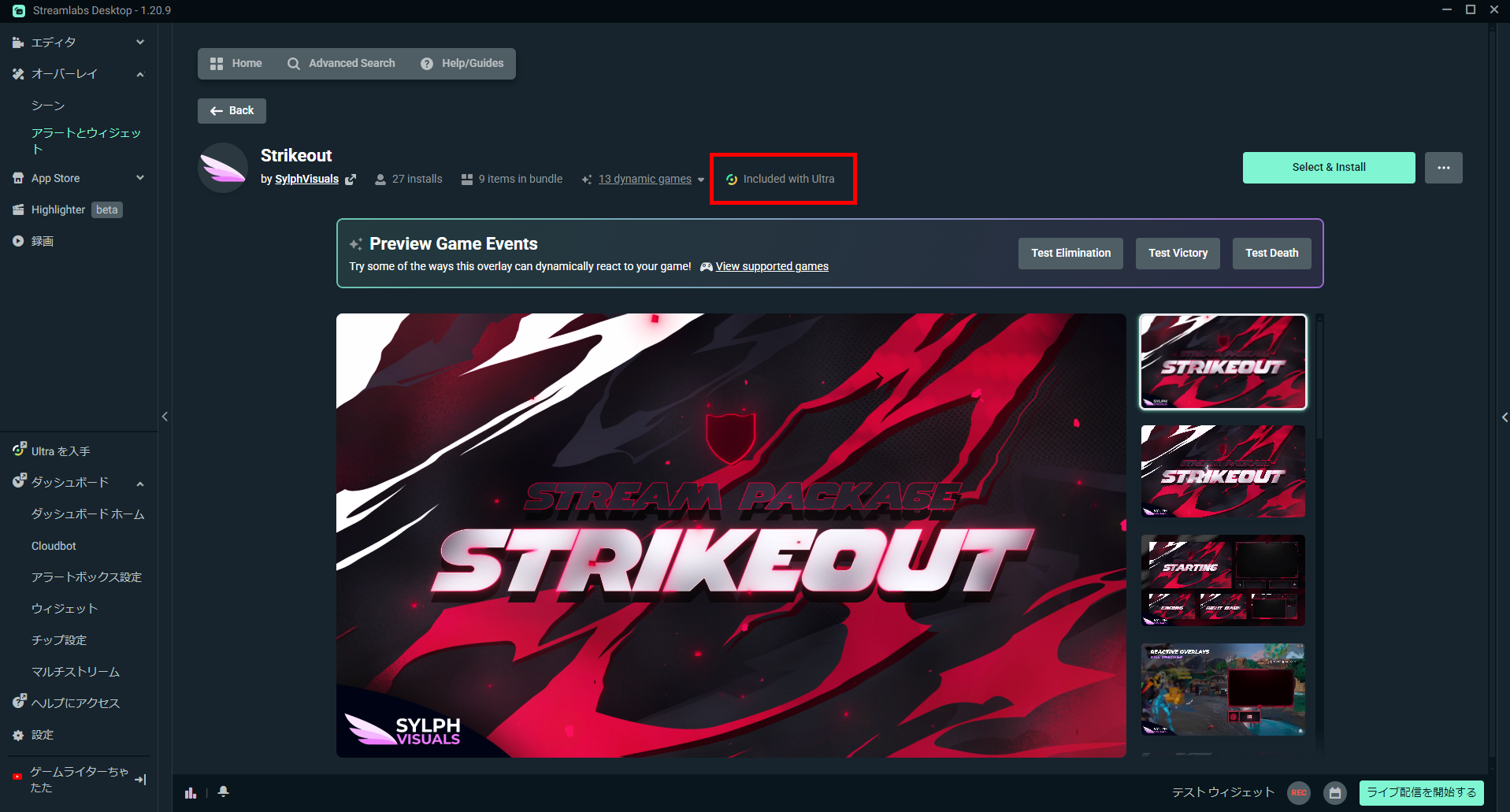
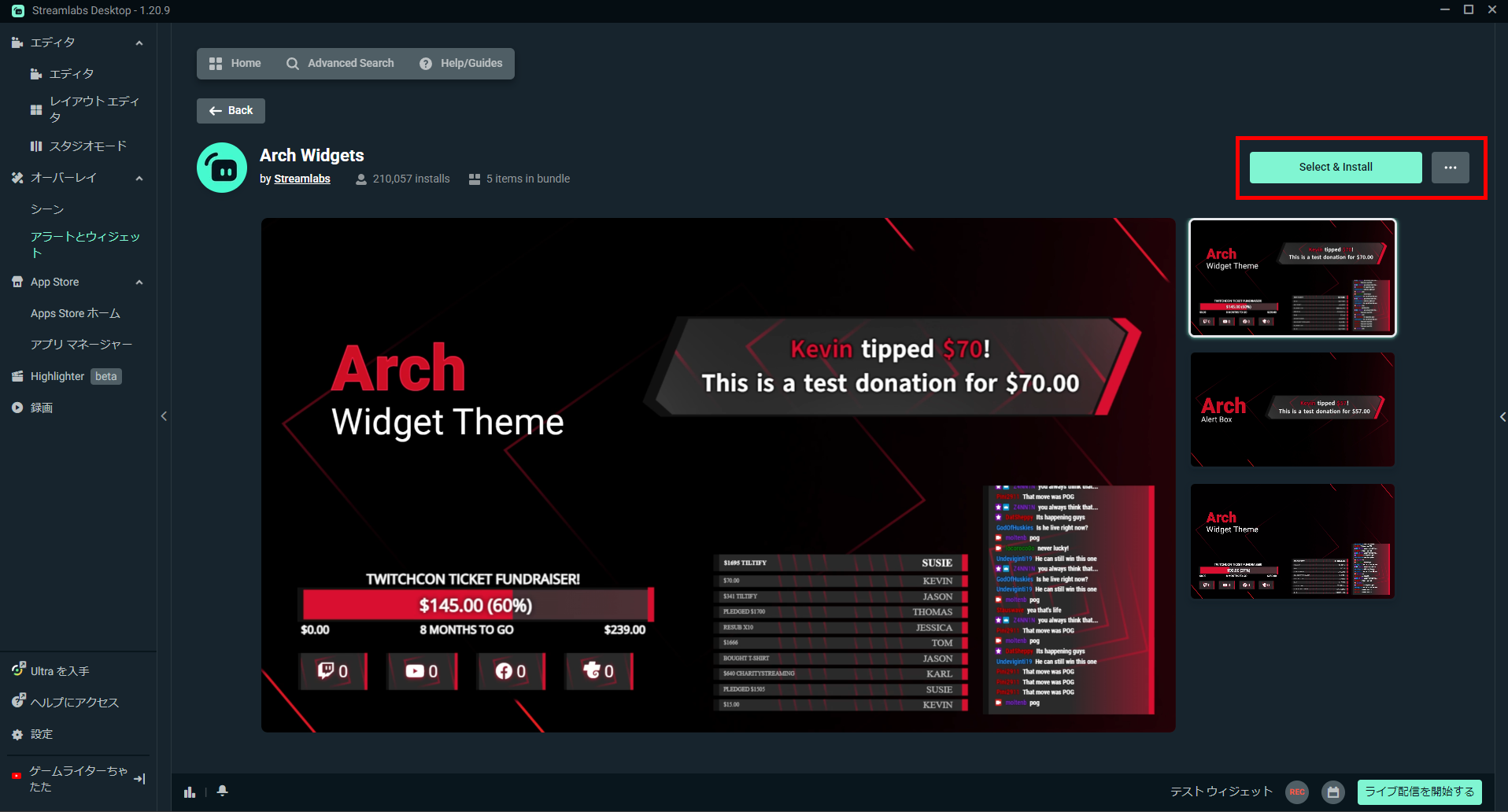
使用する素材が決まったら、「Select & Install」をクリックしてStreamlabs Desktopに導入しましょう。
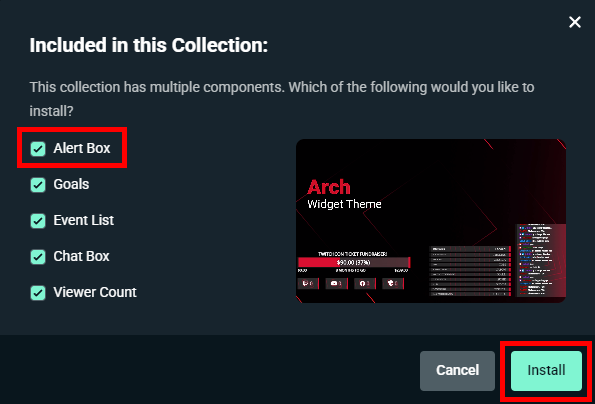
テンプレートごとにインストールされる素材の数や種類が異なります。必要なもののみチェックを入れて、インストールしてください。
インストールが完了すると、ソースの中に表示されます。位置や大きさなどを調整して使用してください。
2.アラートのデザインや表示位置を調整する
テンプレートをインストールしたら、デザインや表示位置を調整しましょう。
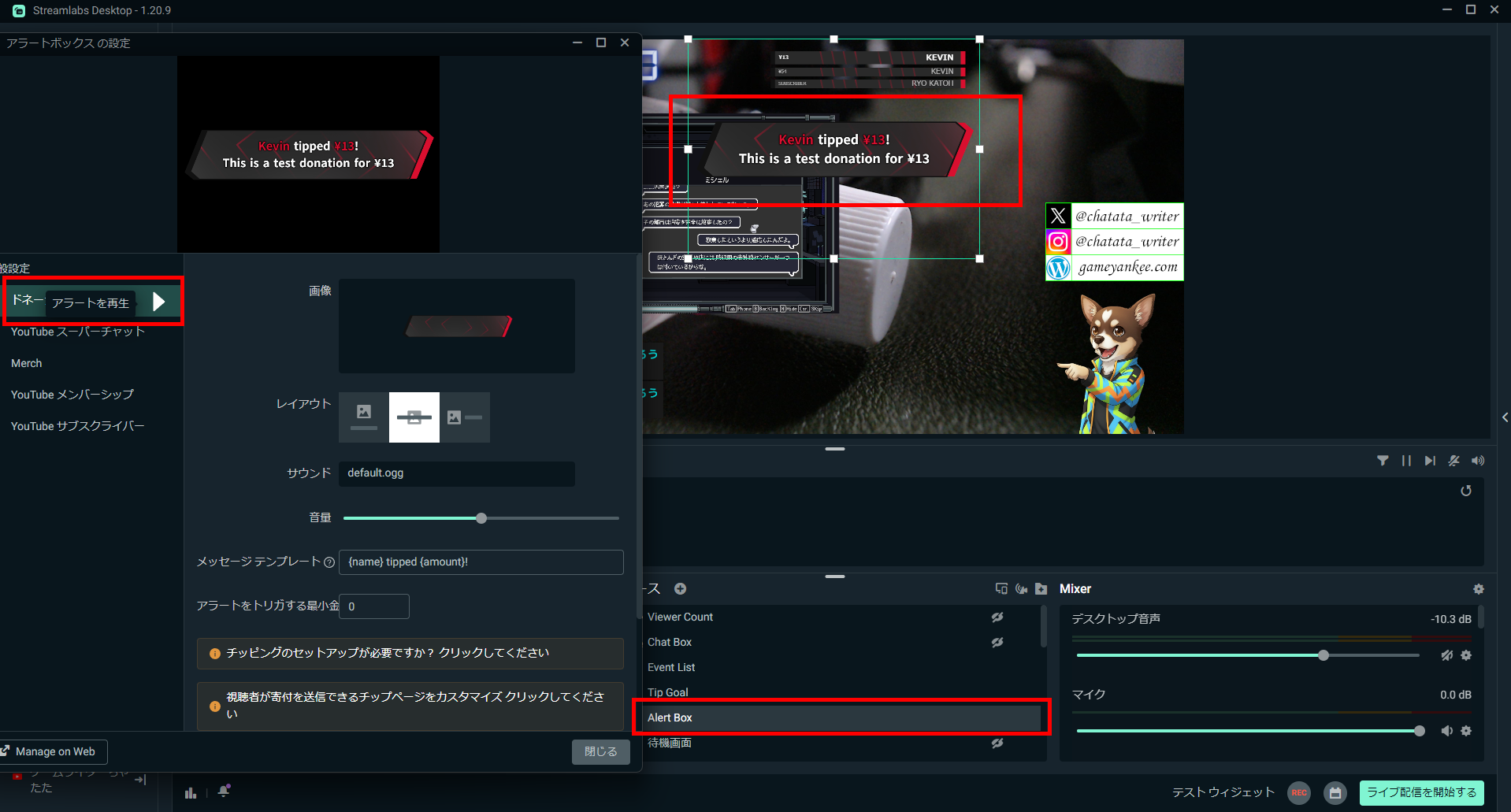
基本的なウィジェットの名称と機能は、次のとおりです。
- Chat Box:コメントを表示するボックス
- Alert Box:チャンネル登録や投げ銭などのアクションに応じて表示される通知
- Event List:配信中に起きたサブスク登録や投げ銭の履歴を表示するリスト
- Viewer Count:現在の視聴人数を表示するカウンター
- Tip Goal:任意で設定できる投げ銭金額の目標値と進捗を表示するカウンター
チャットボックスの表示もテンプレートを使えばインストールするのみで設置できます。自分でオリジナルのデザインを作成して設置もできるので、操作に慣れてきたらカスタマイズしてみましょう。
Streamlabs Desktopの無料プランと有料プランの違い
Streamlabs Desktopは基本無料で使えますが、有料プラン「Streamlabs Ultra」に加入すると全機能が解放されます。
無料プランでも配信に必要な基本機能は揃っているので、まずは無料で始めて必要に応じてアップグレードを検討してください。両プランの違いを表にまとめました。
| 比較項目 | 無料プラン | Streamlabs Ultra |
|---|---|---|
| 月額料金 | 0円 | 約4,000円(27ドル) |
| 年額料金 | 0円 | 約28,000円(189ドル) |
| 基本配信機能 | 利用可能 | 利用可能 |
| オーバーレイ | 一部のみ | 全種類利用可能 |
| マルチストリーム | 制限あり | 複数サイト同時配信可能 |
| プレミアムテーマ・ウィジェット | 利用不可 | 利用可能 |
| モバイル・コンソール配信 | 制限あり | 全対応 |
| Talk Studio | 制限あり | フルアクセス |
| 広告表示 | あり | なし |
| 無料トライアル | ー | 7日間 |
支払い方法は、PayPalとクレジットカードの2種類です。年払いを選ぶと月払いより割安になるので、長期利用を考えている方は年額プランを選びましょう。
Ultraには7日間の無料トライアルが用意されているので、有料機能を試してから判断できます。月額プランをキャンセルした場合は当月の残り期間まで、年額プランの場合は1年分の期間が終わるまで利用可能です。
Streamlabs Desktopでよくあるトラブルの対処法
Streamlabs Desktopの使い方を把握していても、音声トラブルや映像の乱れに悩まされるケースは少なくありません。代表的なトラブルと対処法を確認してみましょう。
音声が乗らない
配信に音声が乗らない場合、ミキサーのミュート状態とオーディオデバイスの設定を確認してください。
原因の多くは、Streamlabs Desktop側の設定ミスかWindows側のサウンド設定にあります。
まずミキサーパネルを確認し、デスクトップオーディオやマイクがミュートになっていれば解除しましょう。
ミュートが原因でないときは、設定メニューの「オーディオ」タブでデスクトップオーディオソースに正しいデバイスが選択されているか見直してください。
デフォルトのままだと意図しないデバイスが割り当てられるケースがあるので、使用中のデバイスを手動で指定するのが確実です。
Windows側の対処としては、再生デバイスのプロパティから「詳細設定」タブを開き、「排他モードアプリケーションを優先する」のチェックを外す方法が有効です。
また、NahimicやSonic Studio Sound、Realtek HD Audio Managerなどのオーディオ管理ソフトが干渉する場合もあるので、タスクマネージャーから該当プロセスを終了して改善するか試してみてください。
映像が荒い・カクつくとき
映像の乱れやカクつきは、エンコーダーの負荷・出力設定・ネットワークの3つが主な原因です。
まず「設定」→「出力」から、エンコーダーをNVENC(NVIDIA GPU)やAMD(AMD GPU)へ変更してください。CPU負荷が大幅に軽減されます。NVENC/AMD使用時は、GPU欄を「0」、プロファイルを「high」に設定しましょう。
出力解像度やFPSの見直しも効果的です。「設定」→「映像」でダウンスケールフィルターを「バイリニア」に変更し、出力解像度を1280×720、FPSを30に下げるとPC負荷が軽減されます。
また、ネットワークが原因でフレームドロップが発生するケースもあります。ビットレートがアップロード速度を超えていないか確認し、配信サーバーは自動選択を避けて手動で最寄りのサーバーを指定してください。
改善しない場合は、ネットワーク機器の再起動やTCPポート1935の開放も試しましょう。
Streamlabs Desktopの使い方をマスターしよう
Streamlabs Desktopは、インストールから配信開始までを無料で完結できるライブ配信ソフトです。
初期設定でTwitchやYouTubeのアカウントを連携し、シーンやソースを追加すれば、すぐに配信を始められます。アラートボックスやチャットボックスを活用すると、視聴者とのコミュニケーションも充実するので、ぜひ取り入れてみてください。
音声トラブルや映像の乱れが起きた際は、出力設定やビットレートの見直しで解決できるケースがほとんどです。本記事で紹介したStreamlabs Desktopの使い方を一つずつ実践し、快適な配信環境を構築しましょう。
Streamlabs Desktopのよくある質問
Streamlabs DesktopとOBS Studioの違いは何ですか?
Streamlabs Desktopはチャットボックスやアラートボックスなどの機能を標準搭載しており、配信をすぐ始めたい初心者向けです。OBS Studioはカスタマイズ性が高く、より細かい環境構築に向いています。
Streamlabs Desktopは無料で使えますか?
基本機能は無料で使えます。有料プランのStreamlabs Ultraに加入すると、プレミアムテーマやマルチ配信などの機能が追加されます。
音声が乗らないときはどこを確認すればよいですか?
ミキサーのミュート状態、オーディオデバイス設定、Windows側のサウンド設定を確認してください。オーディオ管理ソフトの干渉も原因になることがあります。
映像が荒い・カクつくときの対処法はありますか?
エンコーダーをNVENCやAMDへ変更し、解像度やFPS、ビットレートを下げると改善しやすくなります。ネットワーク速度と配信サーバー設定も見直してください。
関連の人気記事
OBSでのYouTube/Twitch配信におすすめのツール
配信内ので視聴者のコミュニティと向き合うことで、配信をより良いものにできます。
視聴者と向き合うために最もおすすめな配信ツールがCastCraftです。
CastCraftの機能を一部ご紹介します。
配信中のコメント管理ダッシュボード
- 視聴者ごとの情報をためて、視聴者全員を覚えられる
- 初見や常連を一目で判断できる
- スパチャ・ビッツ等を読み上げたかどうか管理できる

画面演出の「Screen」
- 視聴者の特定のコメント・投げ銭に応じたエフェクトを画面に出せる
- コメントを画面に横流しできる
- 設定した画像やGIFで自由に画面演出が作れる
いつでも投げ銭(収益化)機能
- 配信者に9割還元できる
- 投げ銭してくれた視聴者に対して個別のお礼の返信や、特典ファイル(画像や音声など)を送付することも可能
このような機能により、配信者が視聴者との関係を深めることができます。
CastCraftを利用する配信者さんの声
ぺこPさん
『こんなに便利なツールは他に無いので、配信者のみんなは1回騙されたと思って使ってみてほしい!!!』
MeeChanneLさん
『導入していたおかげでアンチの対策に非常に役立ちました。いつも本当に色々と助けられている機能があり、感謝しております。』
九条林檎さん
『知り合いの配信者が遊びに来てくれた時も見逃しにくいので、大変助かっています。』
ゆっきん【博多弁猫Vtuber】さん
『CastCraft様にはどれだけお世話になっているかわかりません!配信生活をもっと楽しいものにしてくださってありがとうございます。』
日々の配信をより良く
CastCraftが導入されているチャンネルの総登録者数は1.6億人を超えており、これまで260万回以上の配信で使われています。
日々の配信にCastCraftを導入して、より楽しい配信コミュニティを作っていきましょう。