配信中に流れたチャットや過去のコメントは、専用ツールやGoogleの機能を活用すればあとから確認できます。
検索方法を知っておくと、気になる視聴者の発言を素早く見つけたり、荒らし対策に役立てたりすることが可能です。
一方で、検索しても履歴が表示されないケースもあり、原因を把握していないと無駄な時間を費やしてしまいます。
本記事では、YouTubeのチャットやコメントを検索する方法を解説します。YouTubeチャット検索の具体的な手順から、うまく表示されないときの対処法まで網羅しているので、ぜひ参考にしてください。
目次
YouTubeチャットの履歴は確認できる
YouTubeのチャット履歴は、Googleマイアクティビティを通じて確認できます。
自分が過去にライブ配信へ投稿したチャットメッセージは、Googleアカウントに紐づいた履歴として記録されており、専用のURLからいつでも閲覧可能です。
動画タイトルをクリックすれば投稿元の動画へ移動でき、個別のメッセージを削除する操作にも対応しています。
また、米堀 HoriYoneやどこリスなどの検索サイトを活用すれば、他人のコメント履歴も確認可能です。
それぞれ異なるURLで履歴を参照する仕組みなので、閲覧方法を確認しましょう。
他人のYouTube動画へのチャット履歴を検索する方法
他人がYouTube動画に投稿したコメントは、外部ツール米堀 HoriYoneを使って検索できます。
YouTube公式には他人のコメント履歴を一覧表示する機能がないため、状況に合わせた検索方法を選びましょう。
| シチュエーション | 使用する方法 |
|---|---|
| どの動画にコメントされているのかわからない | 該当チャンネルIDを入力して検索する |
| コメント投稿者のチャンネルIDがわかる | 投稿者のチャンネルIDで検索する |
自分の状況に合った方法を確認してみてください。
どの動画にコメントされているのかわからないとき
どの動画にコメントが付いたかわからない場合は、外部ツール米堀 HoriYoneを使って検索できます。
米堀はチャンネルIDを入力するだけで、そのチャンネルに紐づく動画のコメントをまとめて表示するツールです。
YouTube公式には視聴者がコメントを検索する機能が用意されていないことから、米堀のような外部サービスの活用が有効な手段となります。検索にはチャンネルIDが必要なので、事前に取得しておきましょう。
1.該当チャンネルIDを入力する
米堀にアクセスしたら、トップの検索バーにコメントが投稿されていると思われるYouTubeチャンネルのIDを入力しましょう。
チャンネルIDはUCから始まる24桁の英数字です。
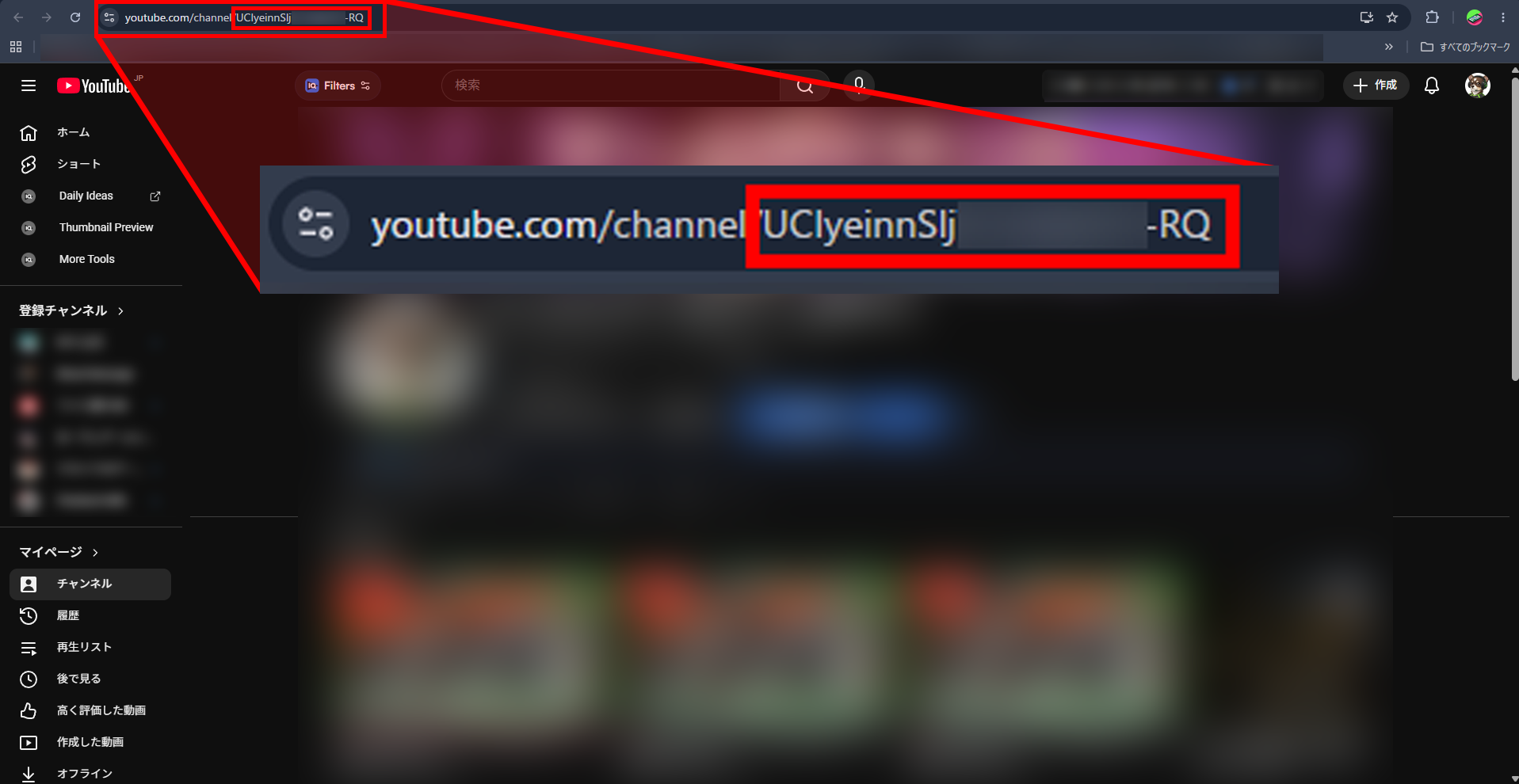
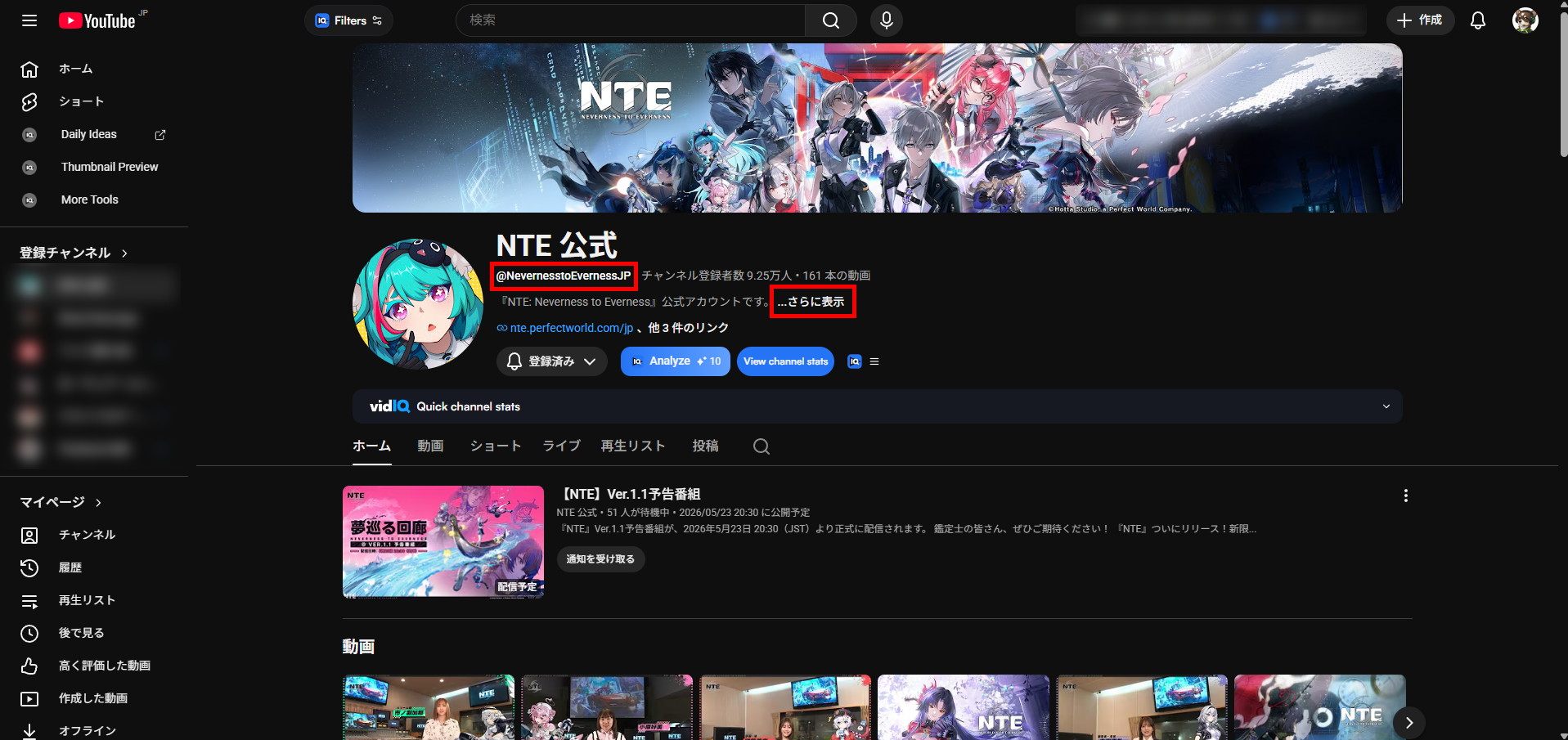
@から始まるIDでも検索できますが、日本語だと表示されない可能性もあるので、チャンネルページの「さらに表示」から詳細を開いて元のチャンネルIDをコピーしましょう。
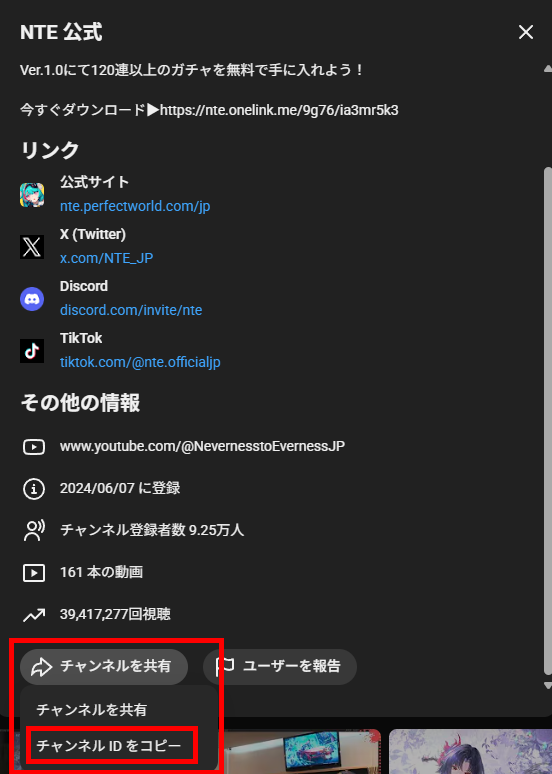

コピーしたIDを米堀に貼り付けて、自分のチャンネルが表示されるかどうか確認しましょう。
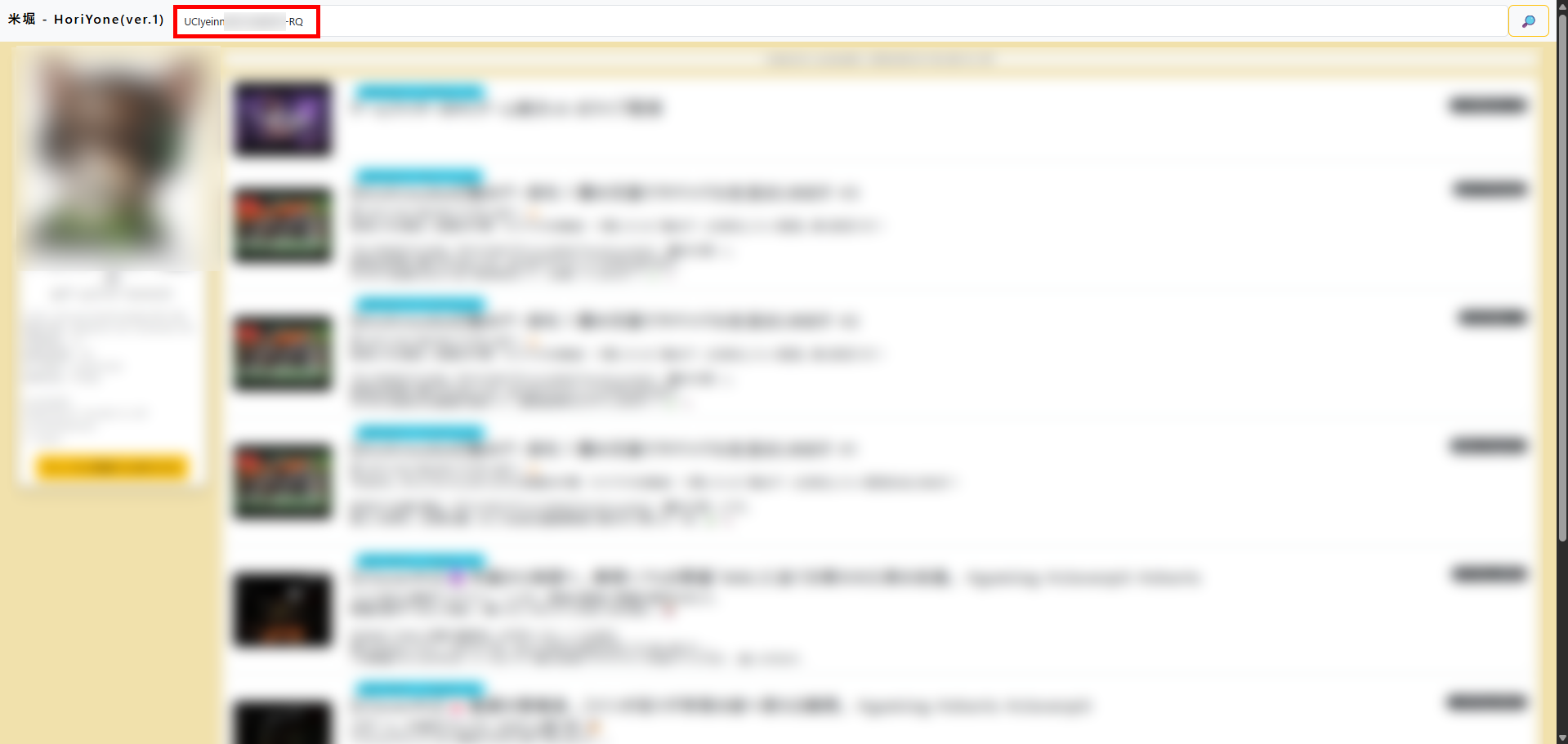
自分のチャンネルが表示されないときは、再度読み込みをおこなったあとにもう一度試してみてください。
表示/非表示の基準は明確ではないものの、米堀側のキャッシュによる問題が挙げられるので、時間をおいて読み込み直すことで表示される可能性が高いです。
2.動画一覧の中から探す
動画が一覧表示されたら、どの動画にコメントされているのか確認しましょう。
コメント投稿者を特定できれば、どの動画にコメントしているのかを確認できるので、まずは検索したい方のコメントを1つ見つけてください。
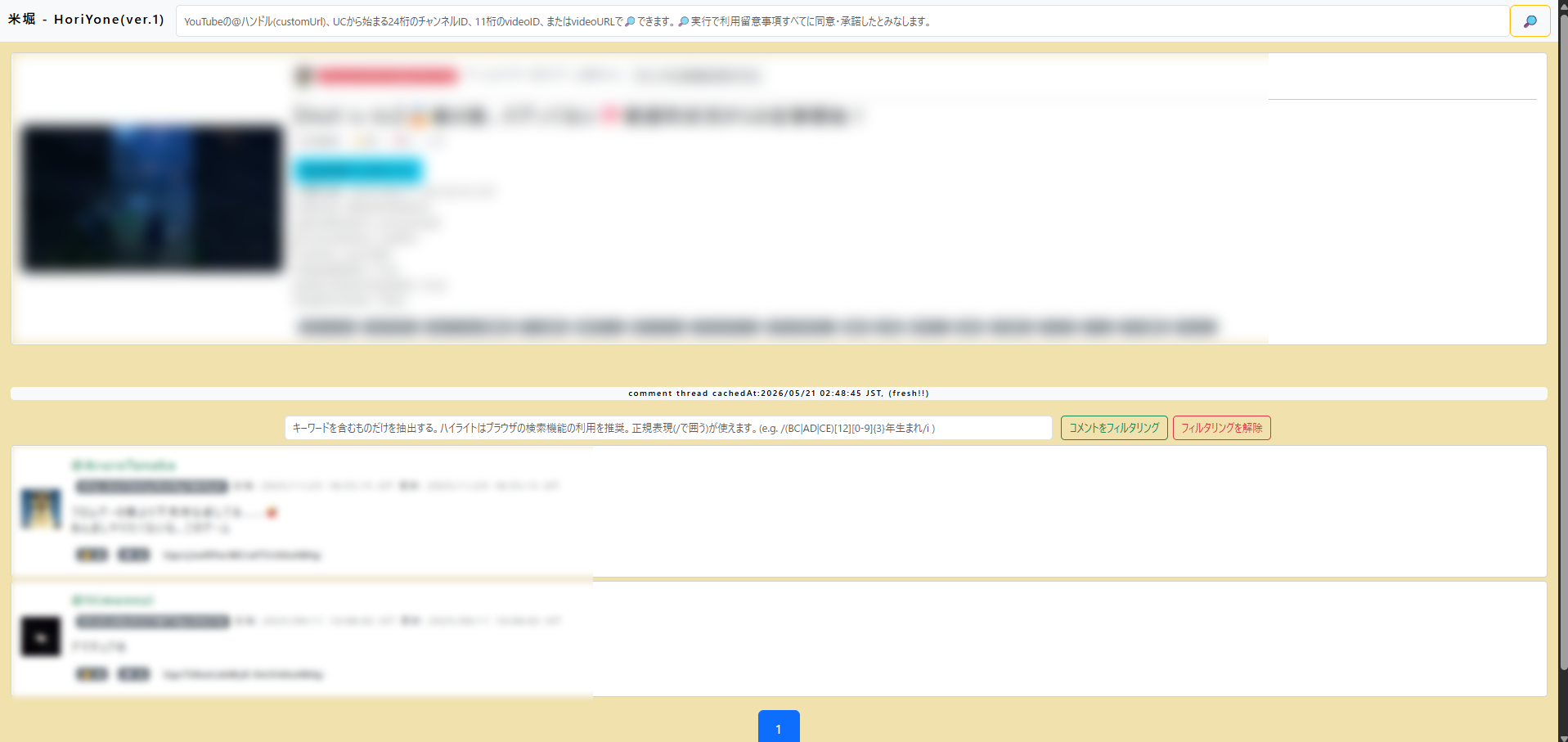
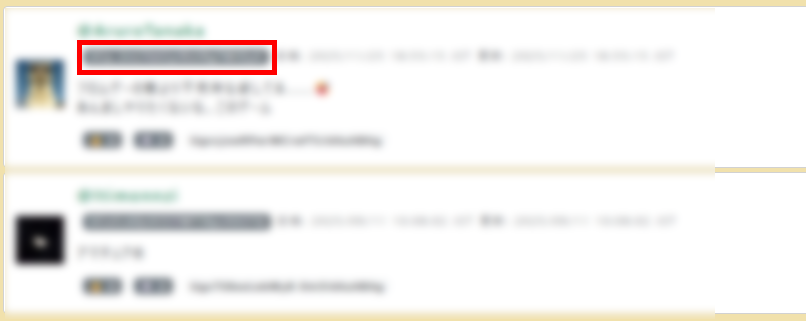
コメント投稿者を確認できたら、表示されているチャンネルIDをクリックしましょう。
チャンネルIDを特定できれば、どの動画にいつコメントしているのかを確認できるので、視聴者やアンチが普段コメントしている内容や好みのコンテンツを確認できます。
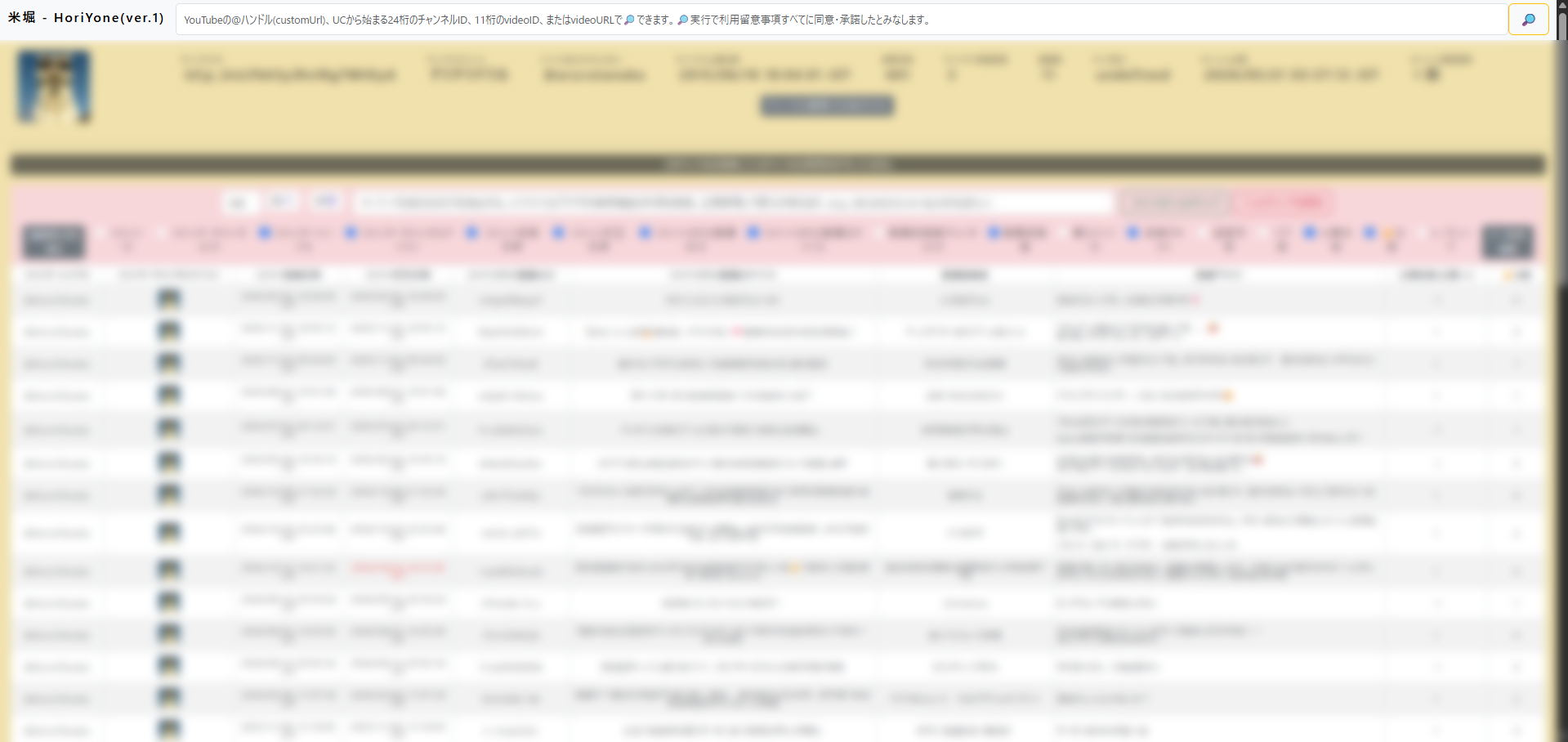
必ずすべてのコメントが表示されるわけではありませんが、キャッシュの更新や再読み込みすると表示し直すことができるので、定期的にチェックする場合に活用してみてください。
コメント投稿者のチャンネルIDがわかる場合
コメント投稿者のチャンネルIDがわかる場合は、米堀で検索すればコメントをチェックできます。
ただし、コメント投稿者がYouTubeのチャンネルを開設していない場合は出てきません。コメントされている動画から探す方法しかないので、動画の中から投稿者を探しましょう。
コメントを一覧表示できたら、「動画投稿者チャンネルID」にチェックを入れて「テーブル再描画」をクリックしてください。

テーブルが再描画されたら、「Ctrl+F」で検索バーを右上に表示させて、YouTubeのチャンネルIDを入力すれば、誰の動画にどのようなコメントをしているのかを確認できます。
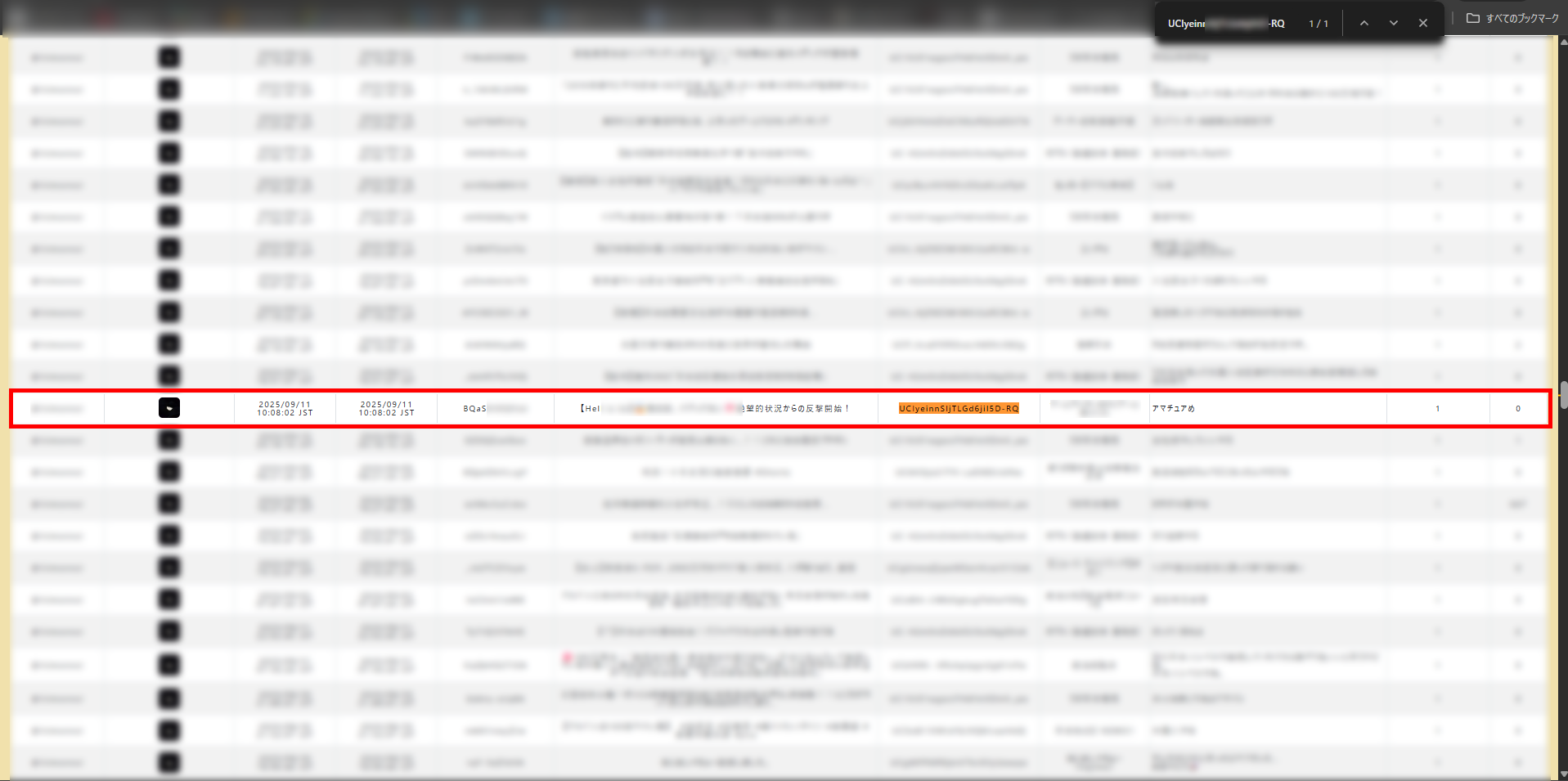
自分の視聴者がどのような動画にコメントを残しているのかを確認し、興味のあるコンテンツを分析する際に活用してみてください。
他人のYouTube Liveへのチャット履歴を検索する方法
YouTube Liveへのチャット履歴を確認したい場合は、米堀ではなくどこリスを活用しましょう。
検索手順は、次のとおりです。
- 調べたい人のチャンネルを開く
- どこリスにアクセスする
- IDやハンドル名などで検索する
@から始まるチャンネルIDだけでなく、動画タイトルやキーワードでも検索できます。
1.調べたい人のチャンネルを開く
キーワードでも検索できますが、最も確実な方法としてまずは調べたい人のチャンネルを開きましょう。
UCから始まる24桁のチャンネルIDや@から始まるIDをコピーしてください。
2.どこリスにアクセスする
続いてどこリスにアクセスして、上段のメニューから「チャット検索」をクリックしてください。
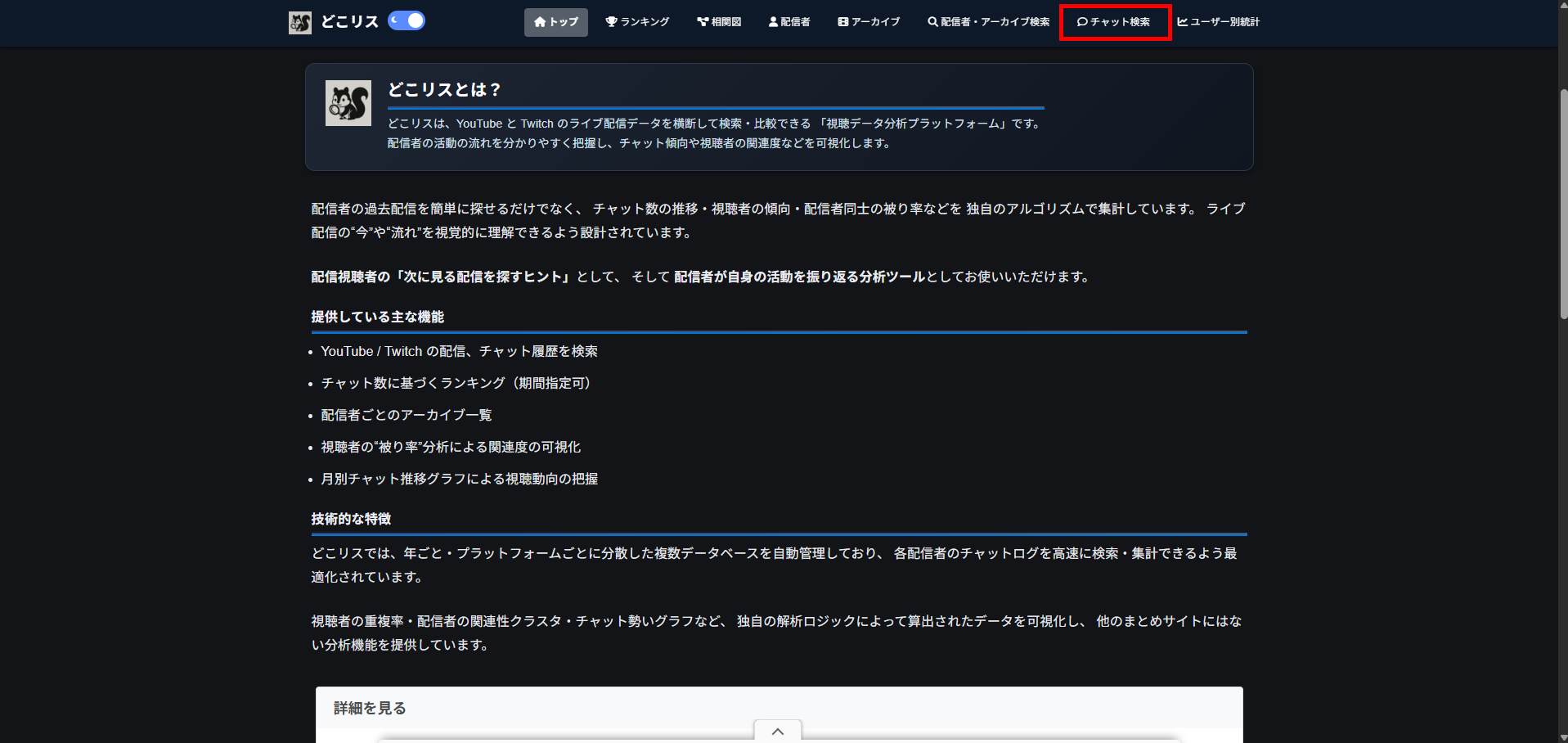
チャット検索画面を開かないと、配信アーカイブを検索する画面のままとなるので、間違えないよう注意しましょう。
3.IDやハンドル名などで検索する
チャット検索画面を開いたら、検索対象の欄を入力して検索ボタンをクリックしてください。
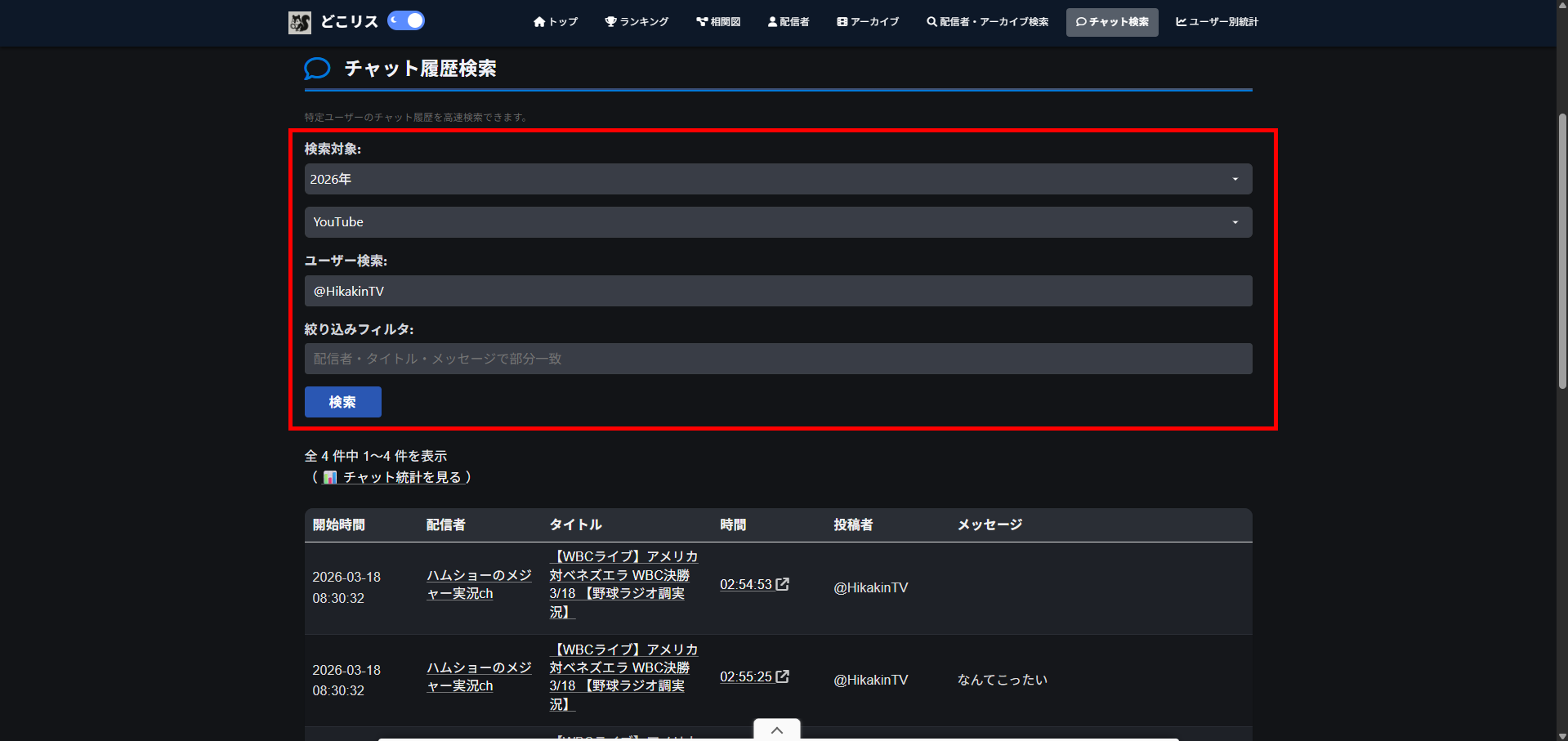
画面下に検索ユーザーのチャット履歴が表示されれば成功です。ただし、米堀と同じくYouTubeのAPIを取得して表示しているものなので、すべてのチャット履歴が表示されるわけではありません。
また、配信者がチャットアーカイブをONにしていなければ表示できない点も把握しておきましょう。
自分が投稿したYouTubeのチャット履歴を検索する方法
他人のチャットではなく、自分が投稿したYouTubeのチャット履歴を検索する際は、Googleのマイアクティビティページがおすすめです。
検索履歴だけでなく、YouTube関連の履歴をすべて確認できるので、参考にしてみてください。
1.Googleマイアクティビティを開く
まずはGoogleマイアクティビティにログインして、マイページを開いてください。
マイアクティビティを開く際は、チャット履歴を確認したいYouTubeアカウントが紐づいているGoogleアカウントでのログインが必要です。
YouTubeとGoogleは同じアカウントですが、アイコンをそれぞれ設定している場合は表示が異なるので、メールアドレスを確認したうえでログインしましょう。
2.YouTubeの履歴を開く
マイアクティビティを開いたら、YouTubeの履歴をクリックします。
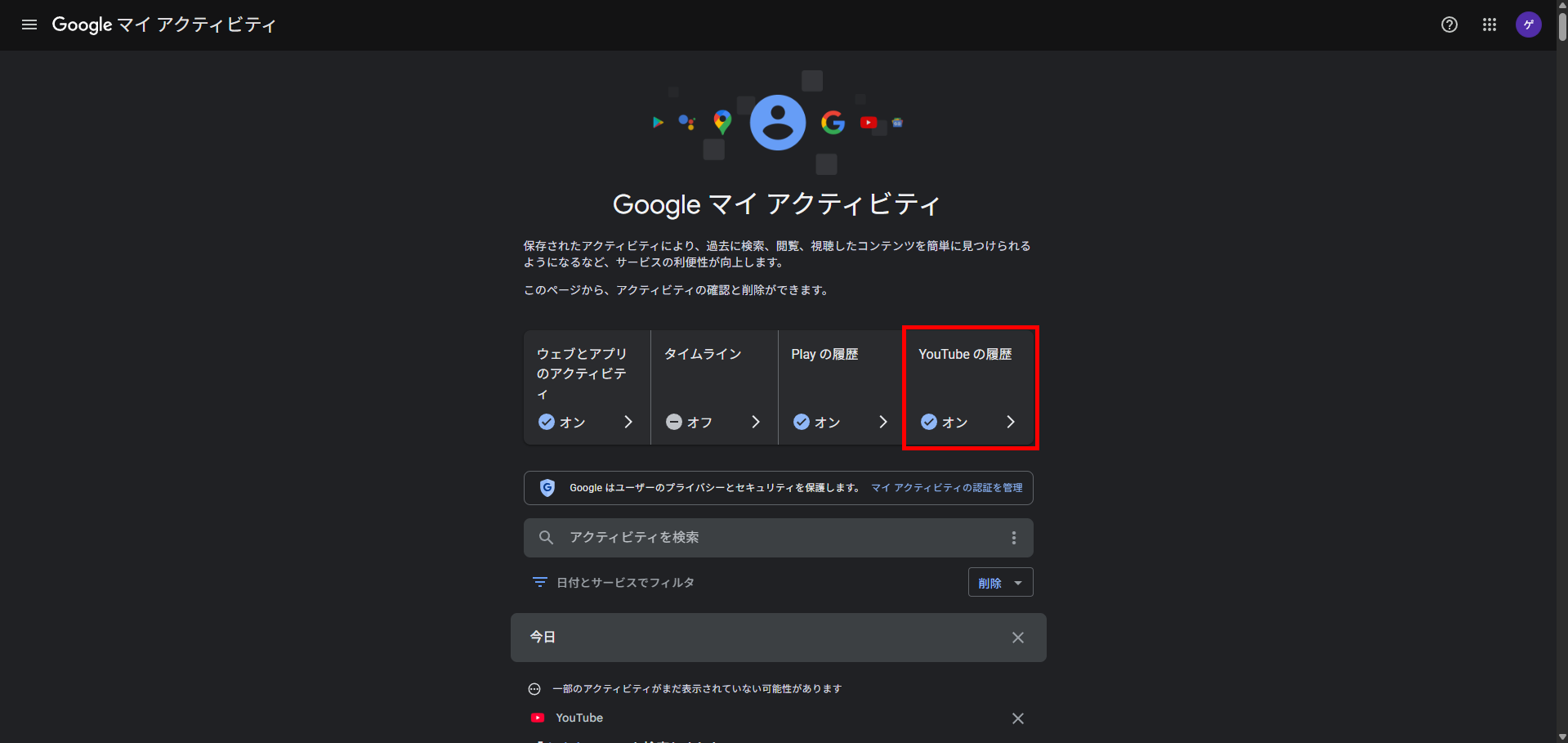
「YouTubeの履歴」では、視聴履歴からコメントの履歴まですべて確認できます。開いたら下にスクロールして、「履歴を管理する」をクリックしてください。
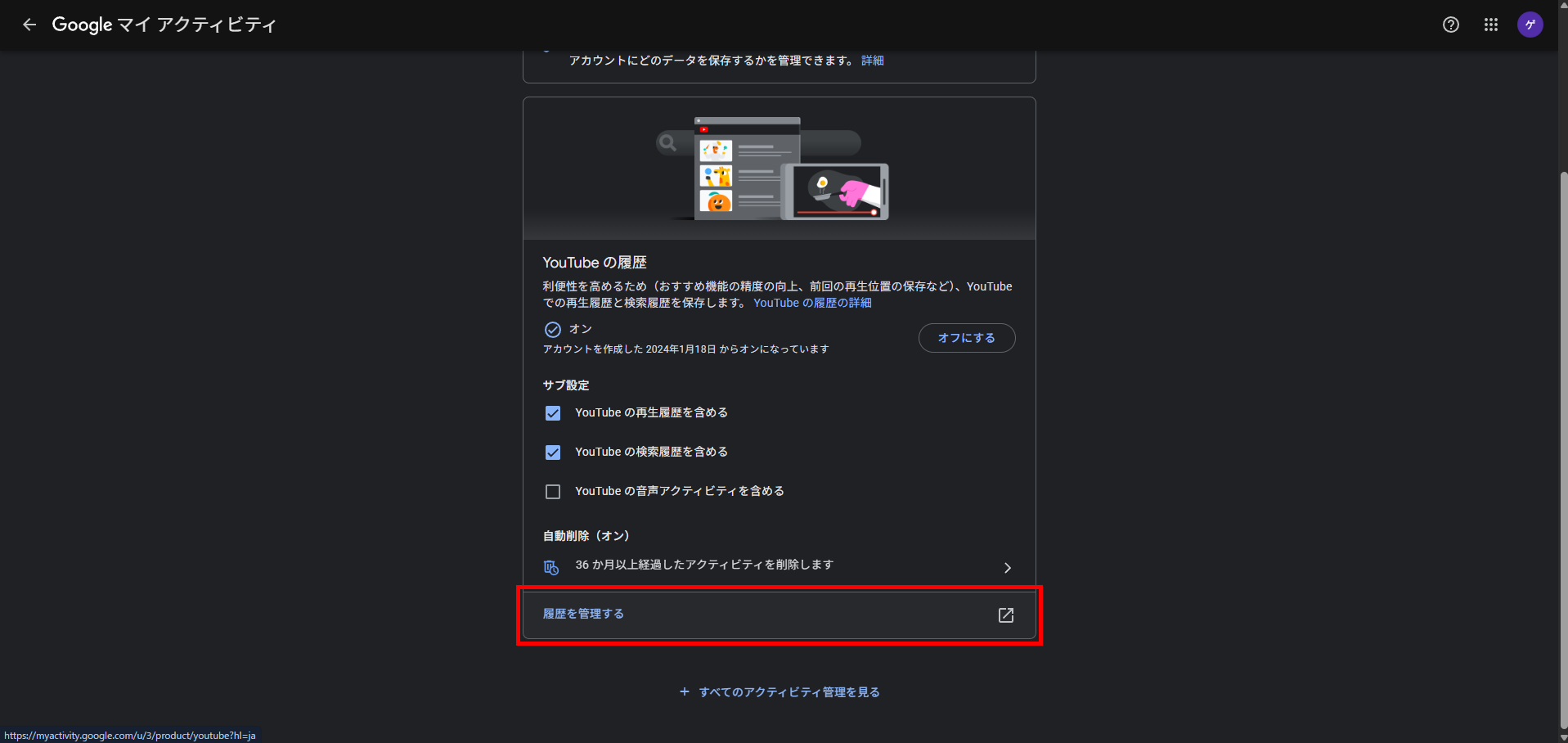
詳細画面に移行したら、左側のメニューから「アクティビティ」を選択します。
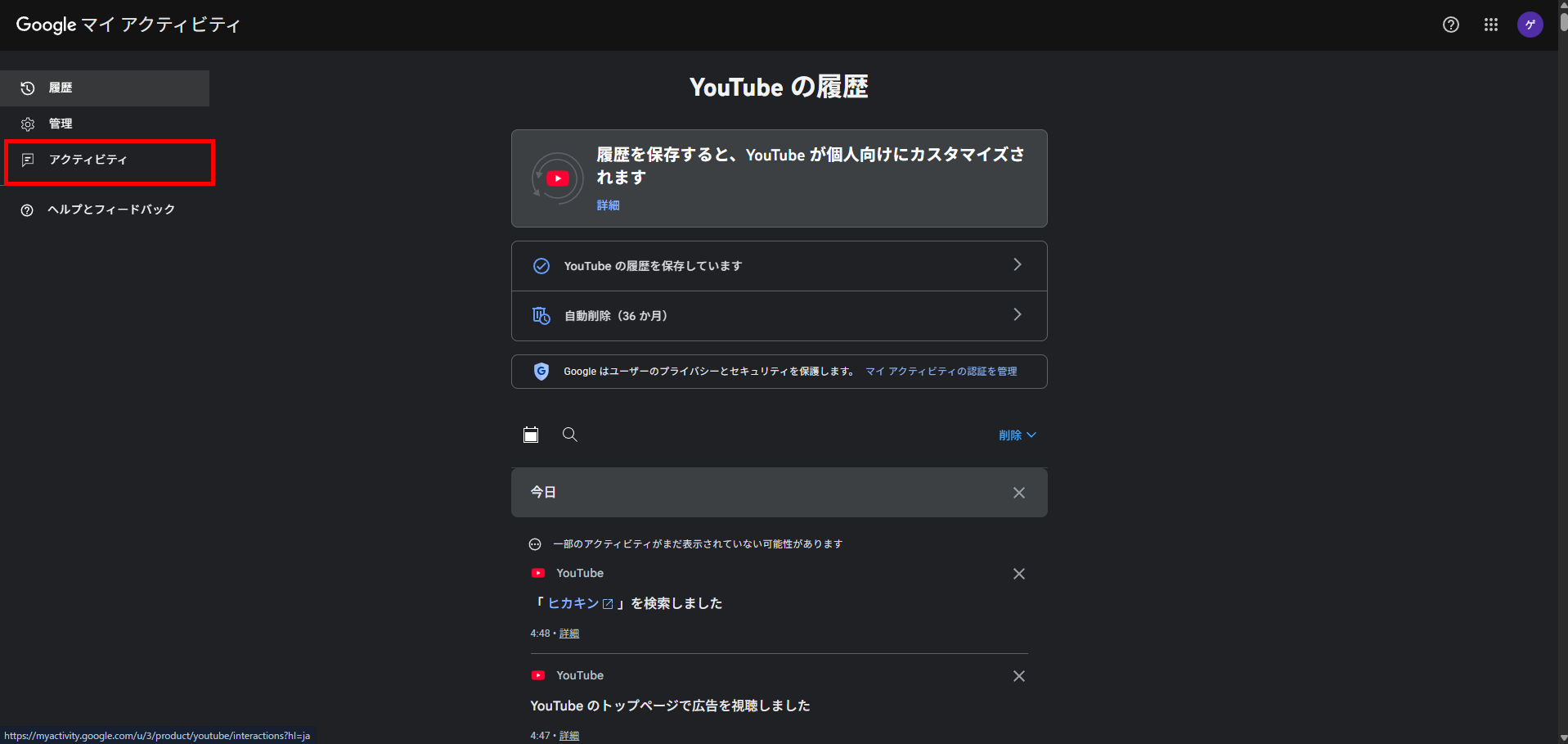
履歴や設定では過去のチャットを確認できないので、必ずアクティビティを開いてください。
3.チャットを選択して確認する
アクティビティでは、投稿動画へのコメントやYouTube Liveへのチャット、評価されたコメントなどを選んで確認できます。
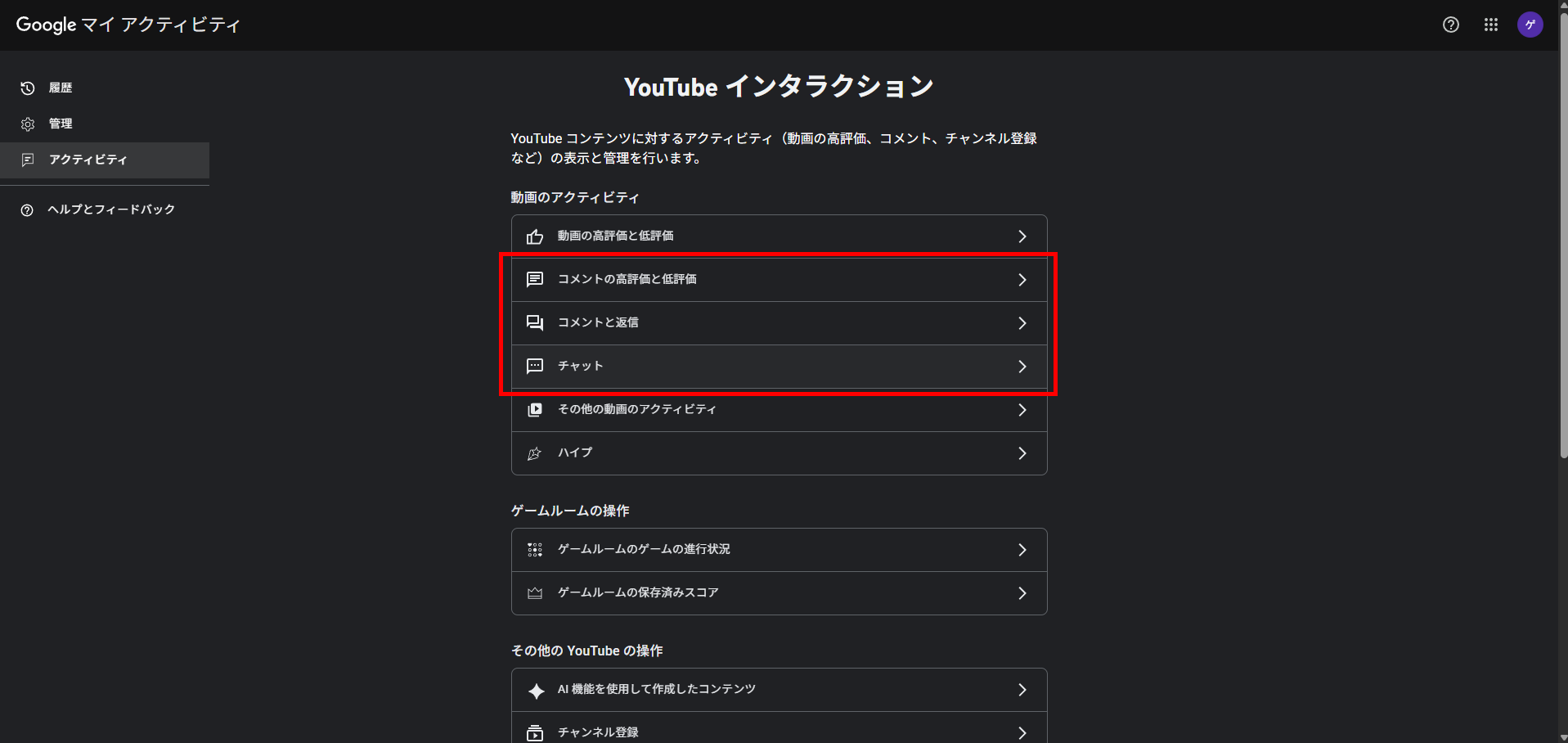
日付や該当の動画が出てくるので、確認したいチャット履歴を探してみましょう。
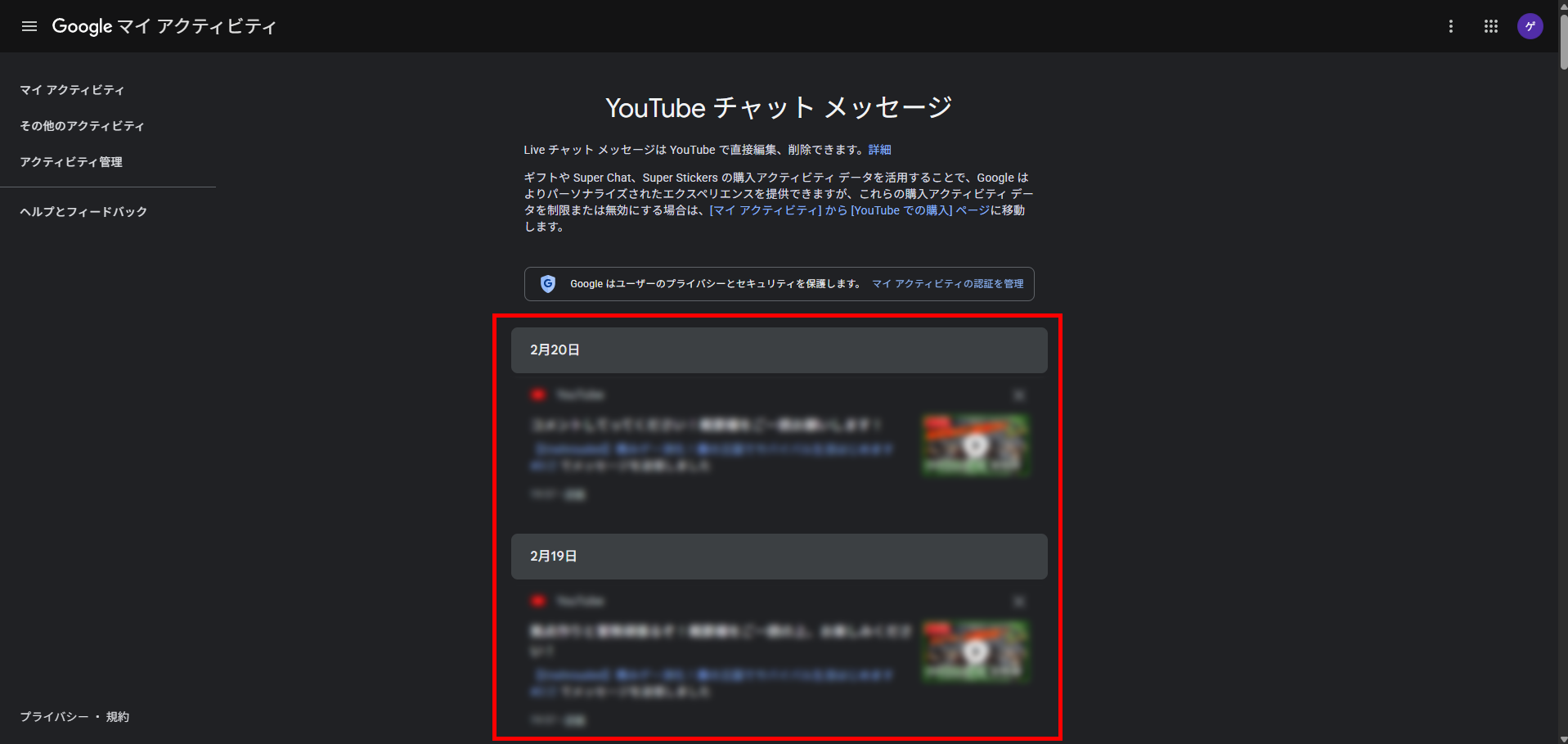
チャット履歴が見つからないときは、Googleアカウントを変えてからもう一度確認してみてください。
検索してもYouTubeのチャット履歴が表示されない原因
YouTubeのチャット履歴を検索しても表示されない原因は、ツール側の問題と YouTube側の設定や仕様に起因するケースに分かれます。
主な原因は次のとおりです。
- チャンネルのAPIが取得されていない
- コメントが削除されている
- チャットアーカイブがオフに設定されている
- 動画が非公開・削除されている
- コメントが多すぎて読み込めない
検索ツールやGoogleマイアクティビティで正しく操作しても結果が出ない場合は、原因を一つずつ確認してみましょう。
チャンネルのAPIが取得されていない
外部の検索ツールは、YouTube Data API v3を通じてチャンネル情報や動画一覧を取得しています。
対象チャンネルのAPI情報が正しく取得されていない場合、チャット履歴の検索結果に反映されません。
API経由でチャンネルの動画一覧を取得するには、チャンネルIDから生成される「uploadsプレイリストID」が必要です。
このIDはチャンネルIDの「UC」部分を「UU」に置換して生成されます。プレイリストIDが正しく取得できないと、動画の一覧そのものが読み込まれず、チャット履歴も表示されない仕組みです。
また、YouTube Data APIには1日あたり10,000ユニットというクォータ制限が設けられています。検索ツール側でクォータを使い切っている場合も、一時的にデータ取得が停止します。
ツール上で特定のチャンネルだけ結果が出ないときは、API側の取得状況に原因があると判断してください。
コメントが削除されている
投稿したコメントやチャットがすでに削除されている場合、検索ツールを使っても表示されません。
YouTube APIでは削除済みのコメントを取得できないので、外部ツールやアプリで復元する方法も存在しないのが現状です。コメントが削除される主な原因には、次の内容が考えられます。
- YouTubeコミュニティガイドライン違反による自動削除
- 視聴者からの報告による削除
- チャンネル管理者の手動削除
- スパム判定(短期間の大量投稿や同一コメントの繰り返しなど)
削除の大半は通知なしでおこなわれるので、本人が気づかないケースも多くあります。
ただし、YouTube Studioのコメント管理機能にある「スパム」フォルダには、スパム判定されたコメントが残っている場合があるので確認してみてください。
自分の投稿履歴を調べたいときは、Googleマイアクティビティの「履歴」からコメント一覧を表示する方法も有効です。
チャットアーカイブがオフに設定されている
ライブ配信のチャットリプレイ機能が無効になっていると、アーカイブ動画上でチャット履歴が表示されません。
配信者はYouTube Studioからチャットリプレイのオン・オフを切り替えられるので、オフに設定された配信のチャットは外部ツールでも取得できないケースがあります。設定の確認手順は次のとおりです。
- YouTube Studioを開き「履歴」から対象のライブ配信を選択する
- 右側の「チャット」セクションを開く
- 下部にある「チャットリプレイ」トグルの状態を確認する
トグルがオフの場合、視聴者側ではアーカイブにチャット欄自体が表示されません。
また、配信中の設定画面で「チャットを有効にする」をオフにしていた場合は、チャット機能そのものが無効化されています。検索ツールで結果が出ないときは、配信者側の設定が原因の可能性を考慮してください。
動画が非公開・削除されている
動画自体が非公開または削除されている場合も、チャット履歴が表示されない原因の一つです。
動画ページにアクセスできない状態では、コメントやチャットの閲覧・検索が不可能なので、検索ツールでもデータを取得できません。
非公開・削除された動画の情報を確認する方法として、動画のビデオID(URLの「watch?v=」より後の文字列)をGoogle検索に入力する手段があります。
過去にインデックスされた情報が残っていれば、動画タイトルやサムネイル、説明文を確認可能です。
ただし、公開期間が短かった動画は検索エンジンにインデックスされておらず、情報が一切見つからない場合もあります。
動画の存在自体を特定できたとしても、チャット履歴の復元は困難なので、配信者側で動画を再公開しない限り閲覧は難しいと考えてください。
コメントが多すぎて読み込めない
人気の配信やバズった動画では、コメント数が膨大になり検索ツールが全件を読み込めないケースがあります。
YouTubeはコメントやチャット履歴を非同期で段階的に読み込む仕組みを採用しているので、一度に表示される件数には限りがあります。
ブラウザのページ内検索(Ctrl+F)を使っても、画面上にまだ読み込まれていないコメントは検索対象に含まれません。
ライブチャットのアーカイブも同様で、過去の配信動画を開いてもチャット履歴の全量が一括で表示されるわけではなく、読み込みに制限がかかります。
スクロールを繰り返して手動で読み込み範囲を広げるか、コメント検索に対応した外部ツールや拡張機能を活用する方法を検討してみてください。
検索ツールでYouTubeのチャット履歴が表示されないときの対処法
検索ツールでチャット履歴が表示されない場合は、時間をおいてアクセスし直すか、別の方法でコメントを特定する対処が有効です。
ツール側のエラーや仕様上の制限が原因となっているケースも多いので、それぞれの状況に合った方法を試してみてください。
Error 1015が表示されたら時間をおいてアクセスし直す
Error 1015が表示された場合は、時間を空けてから再度アクセスしてください。
このエラーは、短時間に多くのリクエストを送信した際にサーバー側のレート制限がかかることで発生します。
連続してページを読み込んだり、検索を繰り返したりすると表示されやすくなるので、数分〜十数分ほど待ってからアクセスし直しましょう。
それでも解消しない場合は、ブラウザのキャッシュを削除するか、別のブラウザやシークレットモードで試すと改善されることがあります。
焦って何度もリロードすると制限が延長される恐れがあるため、落ち着いて間隔を空けながら操作してください。
自分のチャンネル・動画からコメントを特定する
外部ツールでエラーが続く場合は、YouTube公式の機能を使ってコメントやチャットを特定しましょう。
YouTube Studioにアクセスして動画やライブの履歴からコメント・チャットをチェックしてみてください。
ただし、チャットアーカイブをONにしていなかったLiveに関しては履歴を確認できません。
自分へのチャットを管理できるツール「CastCraft」
自分のチャンネルへ届いたチャットを効率的に管理したい方には、CastCraft(キャストクラフト)の導入がおすすめです。
Windows・Macの両方に対応したデスクトップアプリとして提供されており、公式サイトから無料でダウンロードできます。YouTubeのチャット検索を手動でおこなう手間を省きたい方は、CastCraftの機能を確認してみてください。
視聴者・動画ごとにチャット履歴を確認できる
CastCraftを導入すると、視聴者単位や動画単位でチャット履歴を一覧表示できます。
YouTube Studioでもチャット管理は可能ですが、過去の配信をまたいだ横断的な検索には対応していません。
CastCraftなら、特定の視聴者が過去のどの配信でどんなチャットを送ったのかをまとめて確認できるため、常連視聴者とのやり取りを振り返る場面で役立ちます。
動画ごとの絞り込みにも対応しており、配信回ごとのチャット傾向を把握したいときにも活用しましょう。
名前やアイコンを変更されても視聴者を覚えておける
CastCraftでは、視聴者がチャンネル名やアイコンを変更しても、同一人物として識別し続けられます。
YouTubeの仕様上、チャンネル名やハンドルは自由に変更でき、過去のコメントにも即時反映されるので、配信者側が常連視聴者を見失うケースは珍しくありません。
名前変更後に「初見です」と書き込まれても、CastCraftの視聴者データで過去のチャット履歴を照合すれば、以前から参加していた方だと判別可能です。
YouTubeチャットの検索や確認を手動でおこなう手間を省き、視聴者との関係を途切れさせず管理したい方は、CastCraftの導入を検討してみてください。
YouTubeのチャットを検索して配信活動に役立てよう
今回は、YouTubeのチャットやコメントを検索する方法について解説しました。
YouTube公式にはライブチャットの検索機能が実装されていないものの、外部ツールやGoogleマイアクティビティを活用すれば過去のやり取りを確認できます。
他人の動画へのコメントは「米堀」や「どこリス」、自分の投稿履歴はGoogleマイアクティビティから検索してみてください。ツールごとに対応範囲が異なるので、検索したい対象に合った方法を選びましょう。
チャット履歴の把握は視聴者とのコミュニケーション向上に直結するので、ぜひ今回紹介した方法を配信活動に役立ててください。
YouTubeチャット検索のよくある質問
YouTubeで他人のコメント履歴を検索できますか?
YouTube公式には他人のコメント履歴を一覧表示する機能がないため、米堀 HoriYoneやどこリスのような外部ツールを使って確認します。
自分が投稿したYouTube Liveのチャット履歴はどこで見られますか?
Googleマイアクティビティにログインし、YouTubeの履歴からアクティビティを開くと、自分が投稿したチャットやコメントの履歴を確認できます。
検索ツールでチャット履歴が表示されないのはなぜですか?
削除済みコメント、チャットアーカイブがオフの配信、非公開や削除された動画、読み込み件数の上限などが主な原因です。
CastCraftを使うと何が便利ですか?
視聴者単位や動画単位でチャット履歴を横断して確認でき、名前やアイコンが変わっても同一視聴者として追跡できます。