棒読みちゃんをTwitchで使う方法|ツールごとの設定手順を解説


棒読みちゃんをTwitchで使うための設定方法を解説します。
棒読みちゃんは無料で使えるテキスト読み上げソフトですが、Twitch配信のコメントを読み上げるには連携ツールの導入と正しい設定が必要です。
設定手順を把握しておかないと、読み上げが動作しなかったり音声が配信に乗らなかったりするトラブルに悩まされることがあります。
CastCraftやTubeyomiといった連携ツールの導入からOBSの音声設定、声のカスタマイズまで順を追って解説しているので、ぜひ参考にしてください。
目次
棒読みちゃんでTwitchのコメントを読み上げよう
棒読みちゃんは、Twitchの配信中に届くチャットコメントを自動で音声読み上げしてくれる無料の音声合成ソフトです。
Twitch公式やOBS、Streamlabsにはコメント読み上げ機能が搭載されていないことから、棒読みちゃんのような外部ツールを導入する必要があります。
読み上げを取り入れると、ゲームプレイ中に画面から目を離さずコメントを把握できるため、視聴者とのスムーズなやり取りが可能です。
音量・速度・音程の調整や辞書登録による誤読修正など、カスタマイズの自由度が高い点も魅力といえます。
さらにVOICEVOXと連携すれば、ずんだもんをはじめとした多彩な音声キャラクターで読み上げさせることも可能なので、本記事を参考にして設定してみてください。
CastCraftを今すぐダウンロードTwitchでコメントを読み上げるために必要なもの
棒読みちゃんでTwitchのコメントを読み上げるには、3つのツールを準備する必要があります。
- 棒読みちゃん本体
- Twitchコメント取得ツール(CastCraftまたはTubeyomi)
- OBS Studio(配信ソフト)
それぞれの役割とインストール方法を順番に確認していきましょう。
棒読みちゃん本体
棒読みちゃんは、テキストを音声で読み上げるWindows向けの無料ソフトです。
配布サイトから「BouyomiChan」のZIPファイルをダウンロードし、任意のフォルダに解凍するだけで準備が整います。

インストーラー形式ではないので、解凍後のフォルダ内にある「BouyomiChan.exe」を直接起動してください。

初回起動時には複数の確認ウィンドウが表示されますが、すべて「いいえ」を選択すれば問題ありません。メイン画面が表示されたら、棒読みちゃん本体のセットアップは完了です。

声質や音量の調整はあとからでも変更できるので、まずは起動できる状態まで進めておきましょう。
Twitchコメント取得ツール(CastCraftまたはTubeyomi)
棒読みちゃん単体ではTwitchのコメントを取得できないため、コメント取得ツールとの連携が必須です。代表的なツールとして、CastCraftとTubeyomiの2つがあります。
CastCraftはYouTubeとTwitchの両方に対応したコメントビューアーで、棒読みちゃんとの自動連携機能を備えています。Twitchアカウントでログインし、CastCraft Botにモデレータ権限を付与することで利用可能です。
コメント表示のカスタマイズやエフェクト表示など多機能な点が特徴で、初心者からベテラン配信者まで幅広く活用されています。
また、TubeyomiはシンプルなコメントビューアーでTwitchのチャット取得と棒読みちゃん連携に特化しています。軽量な動作を求める方に向いたツールです。
どちらか一方を導入すれば読み上げ環境を構築できるので、自分の配信スタイルに合うツールを選んでください。
OBS Studio(配信ソフト)
OBS Studioは、棒読みちゃんの読み上げ音声を配信に乗せる際に必要な配信ソフトです。
通常、デスクトップ音声が「既定」に設定されていれば、棒読みちゃんの音声はそのままOBSに入ります。
ただし、読み上げ音声だけを配信に流したい場合や、配信者側には聞こえないようにしたい場合は、OBS側で音声キャプチャの設定を調整しましょう。
バージョン28.0以降のOBS Studioでは、特定の音だけを配信に乗せる機能が搭載されているので、まだインストールしていない方は最新版を導入してください。
CastCraftを使ってTwitchのコメントを読み上げる方法
CastCraftを使えば、Twitchのコメント取得から棒読みちゃんとの連携までをひとつのツールで完結できます。設定の流れは次の3ステップです。
- CastCraftをインストールしてTwitchアカウントと連携する
- CastCraftの棒読みちゃん連携をオンにする
- 棒読みちゃん側でポート番号を確認・設定する
順番どおりに進めれば数分で読み上げ環境が整うので、ひとつずつ設定してみてください。
CastCraftをインストールしてTwitchアカウントと連携する
CastCraftの公式サイトからデスクトップ版をダウンロードし、Twitchアカウントでログインするのが最初のステップです。対応OSはWindows 10およびmacOS 10.14以降となっています。
インストールが完了したら、アプリを起動して「ログイン」ボタンをクリックしましょう。
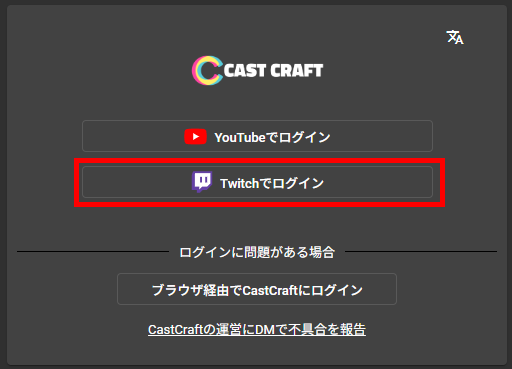
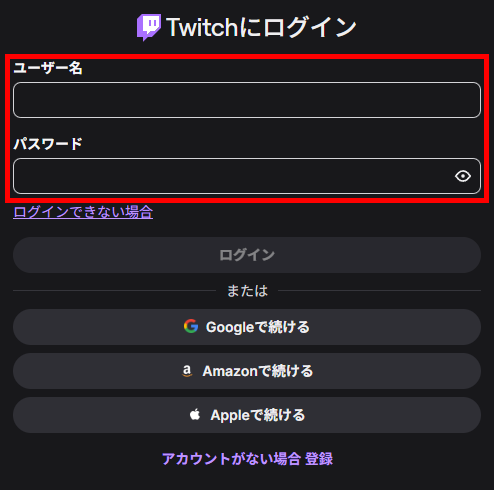
Twitchアカウントのユーザー名とパスワードを入力すれば、ログインは完了です。
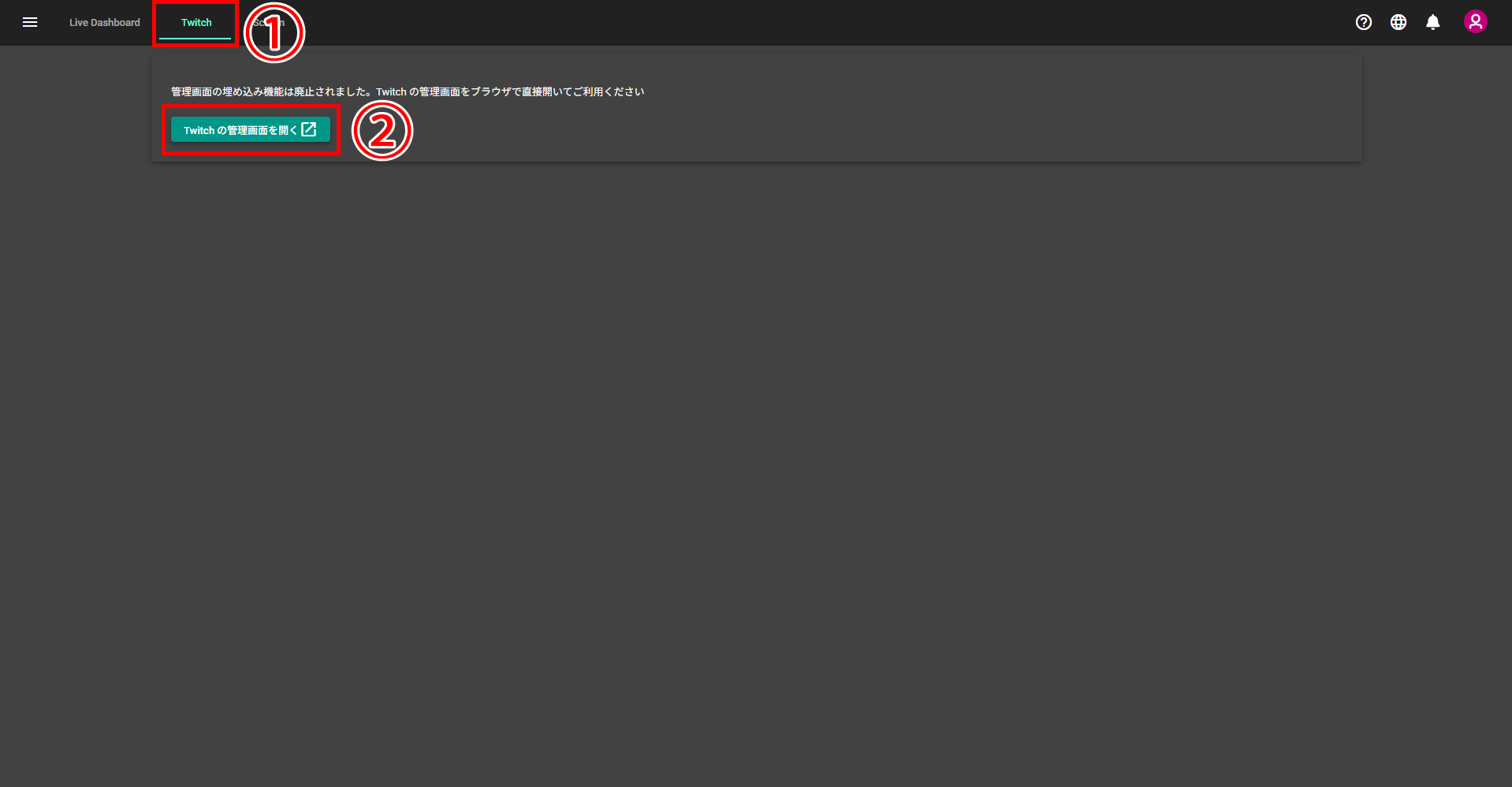
ログイン後は、CastCraft Botにモデレータ権限を付与してください。CastCraftから、Twitchの配信マネージャーを開きましょう。
配信マネージャーを開いたら、自分のチャット欄に「/mod castcraftbot」と入力して送信してください。
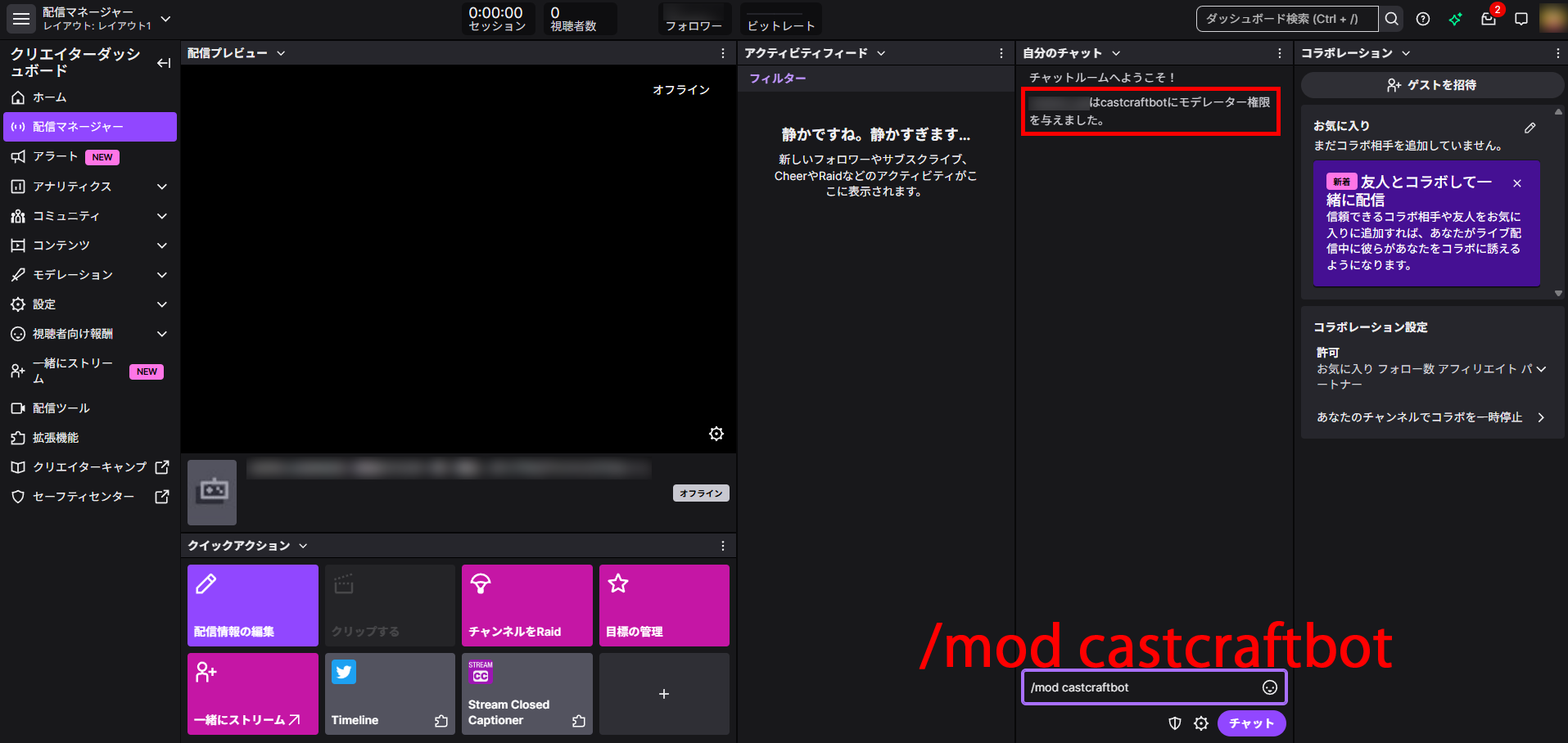
モデレータ権限を付与することで、CastCraftがチャットのコメントを正常に取得できるようになります。
「配信に接続」ボタンをクリックすると、コメントの取得が開始されるので、Twitchのチャット欄にテストメッセージを送って動作を確認してみてください。
CastCraftの棒読みちゃん連携をオンにする
CastCraftのLiveDashboard画面右下にある「チャット読み上げ」スイッチをONにし、読み上げ音声を「棒読みちゃん」に設定しましょう。
読み上げ音声の選択肢はデバイス音声・棒読みちゃん・VOICEVOXの3種類ありますが、ここでは「棒読みちゃん」を選んでください。
設定手順として、まずはCastCraftのLiveDashboard画面を開きましょう。

読み上げソフトでは、棒読みちゃんを設定してください。

設定する際は、棒読みちゃんを起動して設定ボタンからポート番号を確認しましょう。

アプリケーション連携タブをクリックして、ポート番号を確認してください。CastCraft側の設定と一致していれば、連携できます。

自動起動設定を済ませておくと、CastCraftを立ち上げるだけで棒読みちゃんも同時に起動するため、配信開始時の手間を減らせます。

棒読みちゃんが起動していない状態ではコメントの読み上げが動作しないので、自動起動の設定を済ませておきましょう。

Tubeyomiを使ってTwitchのコメントを読み上げる方法
Tubeyomiは、棒読みちゃんと連携してTwitchのコメントを読み上げられる無料の取得ツールです。
CastCraft以外の選択肢として、よりシンプルな構成で導入したい方に向いています。Tubeyomiで読み上げをはじめるには、次の手順を順番に進めてください。
- Tubeyomiをダウンロードして起動する
- Tubeyomiにボット用Twitchアカウントを登録する
- Twitchスタンプの読み上げ設定を調整する
各ステップを順番に進めれば、10分ほどで設定が完了します。
Tubeyomiをダウンロードして起動する
Tubeyomiは、公式サイトからZIPファイルをダウンロードして入手します。専用のインストーラーは用意されていないので、ダウンロード後に自分で解凍する流れです。
公式サイトにアクセスし、ファイルをクリックしてください。
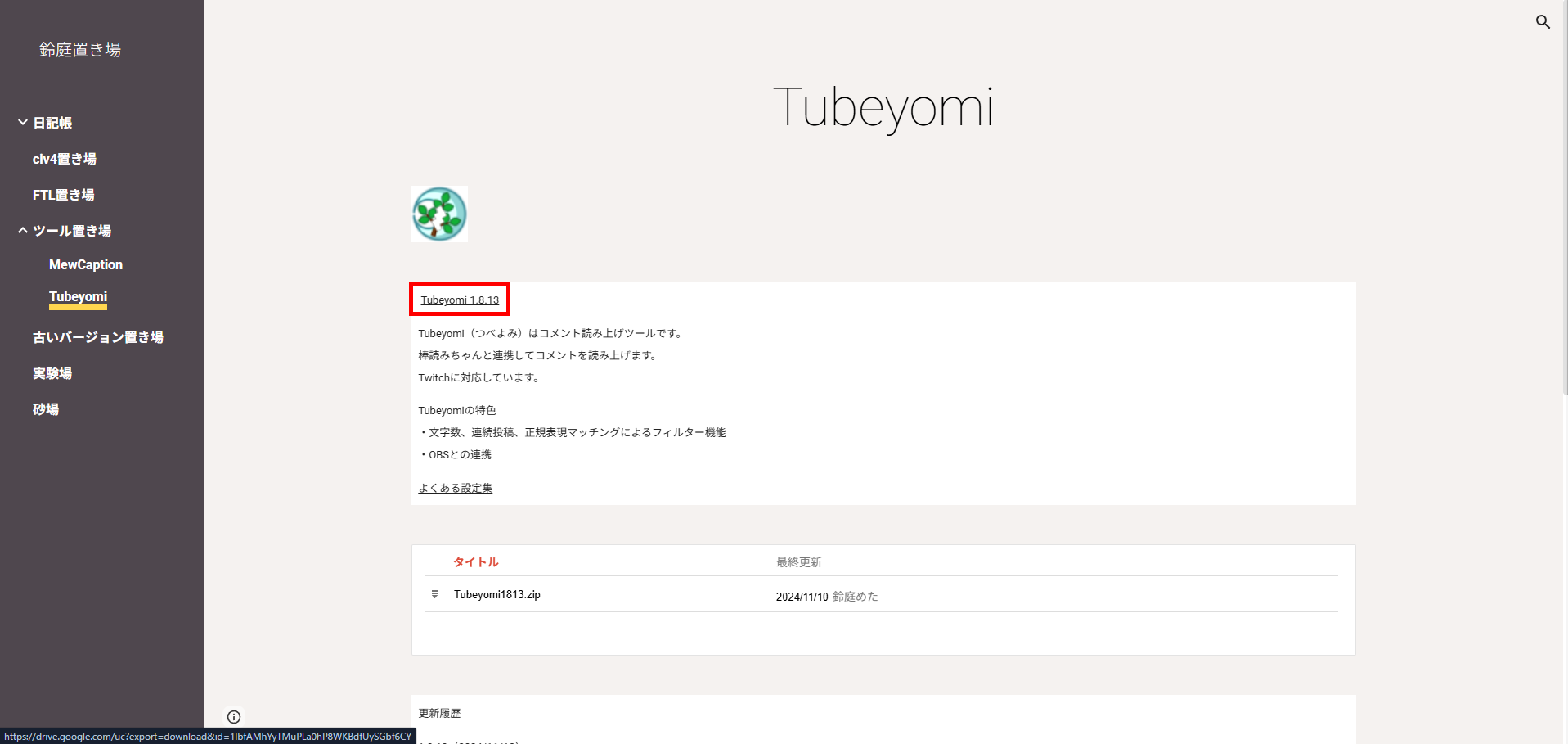
ダウンロードしたら、フォルダを解凍してexeファイルを起動しましょう。
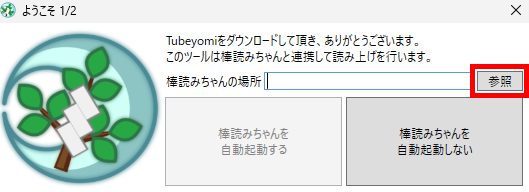
起動したときに棒読みちゃんとの連携させておくと、あとから設定する手間を省けるので、参照ボタンから棒読みちゃんのexeファイルを選択しましょう。
起動すると、Tubeyomiのメインウィンドウが表示されます。
Tubeyomiにボット用Twitchアカウントを登録する
Tubeyomiでコメントを取得するには、ボット用のTwitchアカウントを作成してトークンを登録する必要があります。
配信用のメインアカウントをそのまま使うと、チャット欄にボットの動作ログが表示されてしまうことから、専用のセカンダリアカウントを用意するのがおすすめです。
Twitchのセキュリティ設定で「追加アカウントの作成を有効にする」トグルをオンにしてください。
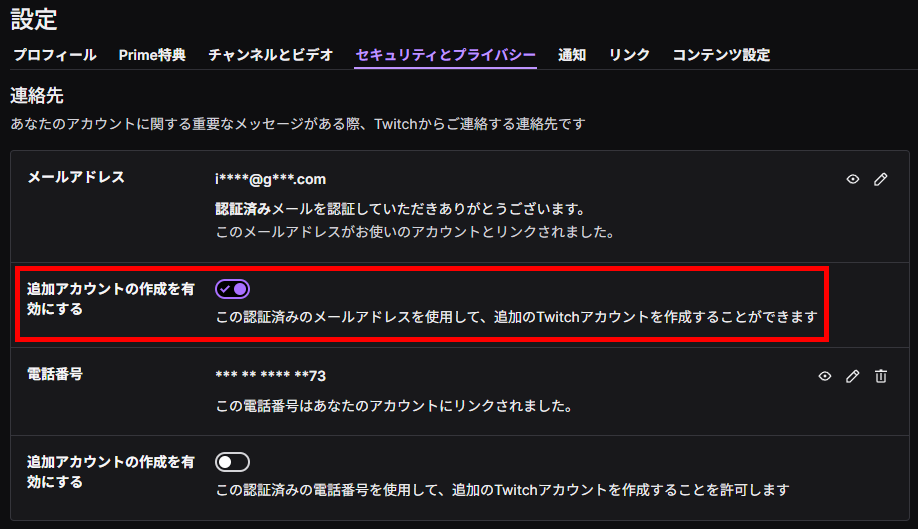
Twitchの新規アカウントを作成したら、プライマリアカウント側でトグルをオフに戻し、新しいアカウントでTubeyomiにリンクしましょう。
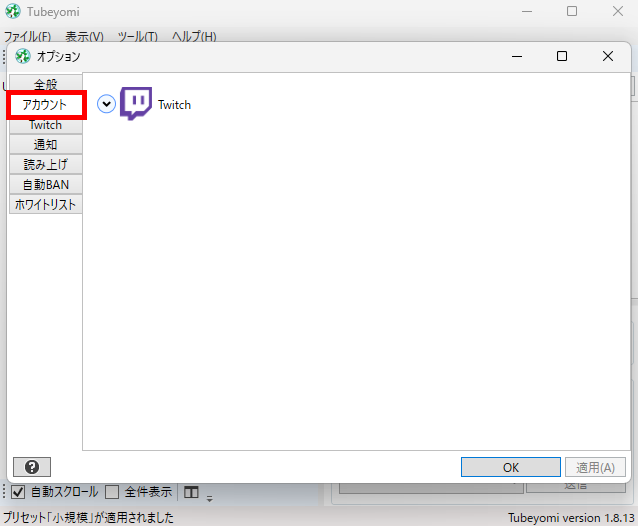
Tubeyomiの「ツール」から「オプション」を開いてください。
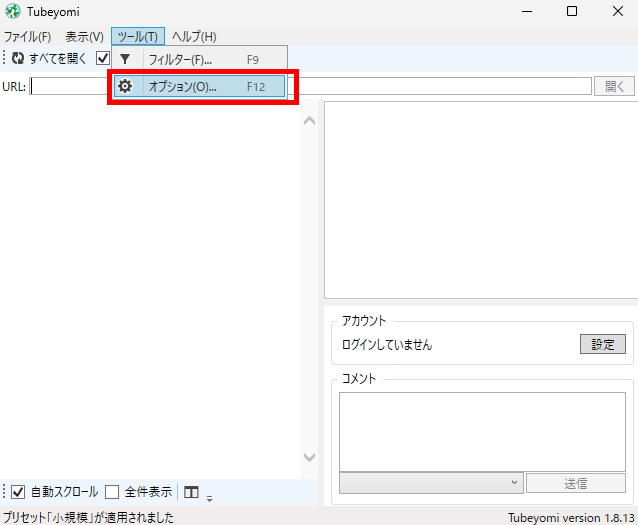
オプションを開いたら、「アカウント」タブに切り替えて、Twitchアカウントと接続しましょう。
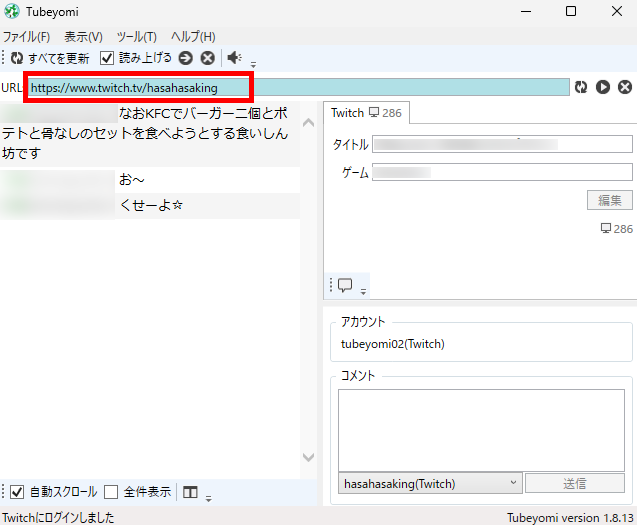
あとはコメントを取得したい配信のURLを貼り付ければ、完了です。
Twitchスタンプの読み上げ設定を調整する
Tubeyomiのスタンプ読み上げ設定は、「ツール」→「オプション」→「Twitch」タブから調整できます。
「スタンプを読み上げる」にチェックを入れると、コメントに含まれるスタンプを音声で読み上げる仕組みです。
1回のコメントあたりの読み上げ個数も指定でき、たとえば「2個」に設定すると3個以上のスタンプが含まれていても2個目までしか読み上げません。
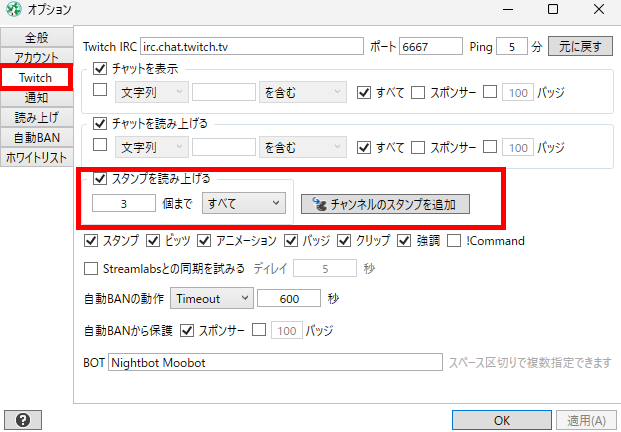
スタンプ連打による読み上げの長時間化を防ぎたい場合は、最大3個程度に制限しておきましょう。
棒読みちゃんの読み上げ音声を配信に乗せるOBSの設定
棒読みちゃんの読み上げ音声を視聴者に届けるには、OBS Studioで音声キャプチャの設定が必要です。
棒読みちゃんとコメント取得ツールの連携が完了しても、OBS側で音声を拾う設定をしなければ配信には反映されません。OBSで対応する手順は次の2つです。
- OBSに音声出力キャプチャを追加
- 読み上げ音声を視聴者だけに聞かせる設定
配信スタイルに合わせて設定を進めてみてください。
OBSに音声出力キャプチャを追加
棒読みちゃんの読み上げ音声を配信に乗せるには、OBSのソースに「音声出力キャプチャ」を追加しましょう。設定すれば、棒読みちゃんが出力する音声だけをピンポイントで配信へ送れます。
OBSの「ソース」欄にある「+」ボタンをクリックして、「アプリケーション音声キャプチャ」を追加してください。
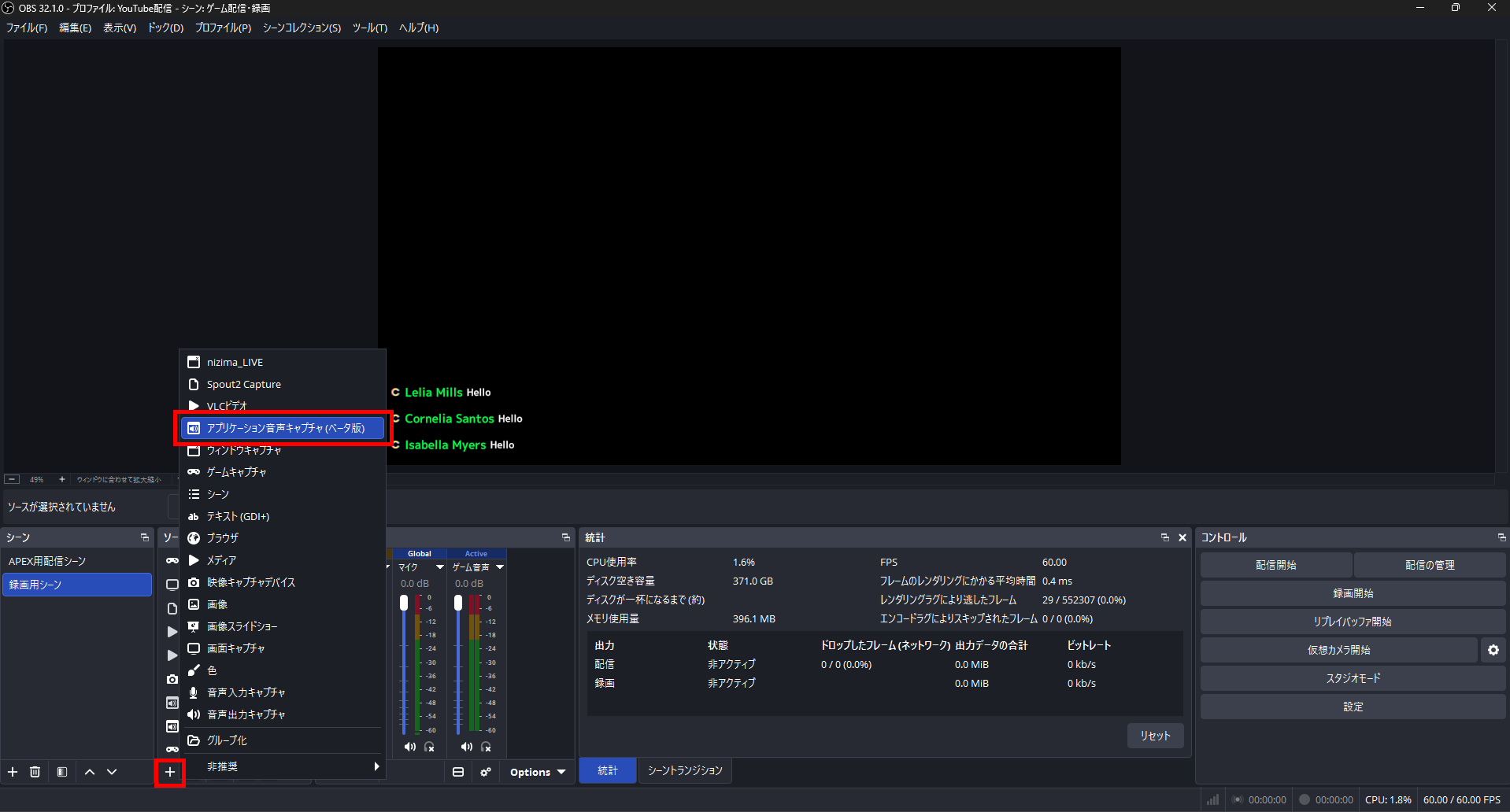
「デバイス」のドロップダウンで、Tubeyomiを選択すれば音声を出力できます。
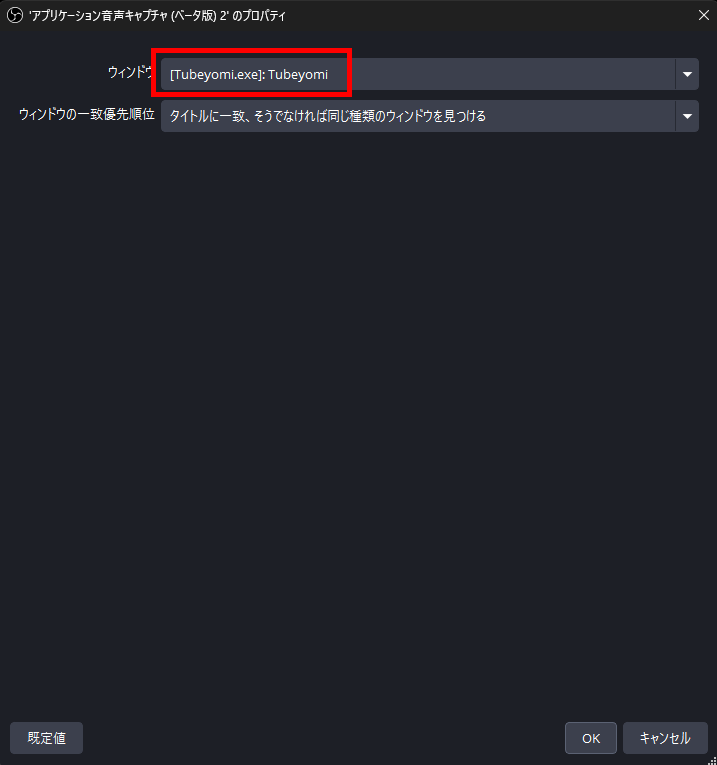
デバイスの選択を誤ると音声が配信に乗らないので、一致しているか確認してください。
棒読みちゃんの声や読み上げ方をカスタマイズする
棒読みちゃんは、読み上げの音量・速度・音程の調整や声質の変更、辞書登録による誤読修正など、幅広いカスタマイズが可能です。
デフォルト設定のままでも読み上げ機能は使えますが、調整を加えることで配信のクオリティが大きく向上します。それぞれの手順を参考に、カスタマイズしてみましょう。
- 音量・速度・音程を調整する
- VOICEVOXと連携してずんだもんなどの声を使う
- 辞書登録でコメントの誤読を修正する
自分の配信スタイルに合った設定を見つけて、視聴者にとって聞き取りやすい読み上げ環境を整えてみてください。
音量・速度・音程を調整する
棒読みちゃん本体の「音声合成」タブにあるスライダーを動かすだけで、音量・速度・音程を変更できます。

読み上げが速すぎるとコメントを聞き取れず、遅すぎるとコメントが溜まってしまうので、実際に配信画面を確認しながらバランスを整えましょう。
調整できる項目は次のとおりです。
- 音量:スライダーを左右に動かして全体の音量を設定
- 速度:100を基準に数値を上げると早口、下げるとゆっくりになる
- 音程:100を基準に数値を上げると高い声、下げると低い声になる
- 声質:プルダウンから女性・男性・ロボット声などを選択
配信者自身の声とのバランスが合わない場合は、OBSの音量ミキサーで個別に調整すると、視聴者側の聞こえ方だけを変えられます。
棒読みちゃん本体のスライダーは自分と視聴者の両方に影響するので、配信に乗せる音量だけ変えたいときはOBS側で操作してください。
VOICEVOXと連携してずんだもんなどの声を使う
無料のAI音声合成ソフト「VOICEVOX」を導入すれば、ずんだもんをはじめとした40キャラ以上の声で読み上げが可能です。棒読みちゃんの標準音声では物足りない場合に、個性的な声質を追加できます。
まずはVOICEVOXの公式サイトからダウンロードしてください。
インストールしたら、連携するためのプラグインを導入してください。「SAPI For VOICEVOX」の32bit版をダウンロードしてください。
インストールが完了すると、VOICEVOXのキャラクターを追加できる画面になるので、問題なければ「すべて追加」をクリックして追加しましょう。
追加したら、棒読みちゃんを再起動してVOICEVOXのキャラクターが追加されているか確認しましょう。
注意点として、SAPI For VOICEVOXは必ず32bit版を使用してください。64bit版では棒読みちゃんが認識しません。
また、読み上げ中はVOICEVOXを常に起動しておく必要があります。配信でVOICEVOXの音声を使う際は、クレジット表記も忘れずにおこないましょう。
辞書登録でコメントの誤読を修正する
棒読みちゃんの辞書登録機能を使えば、漢字の読み間違いや英単語の誤読をピンポイントで修正できます。
棒読みちゃんにはデフォルトでいくつかの単語が登録済みですが、ゲーム名やスラング、ユーザー名などは配信中に随時追加していくのがおすすめです。
棒読みちゃんのメイン画面で「辞書登録」をクリックし、登録画面を開いてください。
「探索文字列」に表記を入力し、読み上げる音声を「置換後」に入力して「新規追加」をクリックすれば登録完了です。
「YouTube」を「ユーチューブ」と登録するなど、英単語のカタカナ変換にも活用可能です。
NG単語を読み上げさせたくない場合は、「探索文字列」にNG単語を入力し「置換後」を空白にすることで、該当部分の読み上げをスキップさせる方法もあります。
配信でよく使われるワードを見つけたら、その場で辞書へ追加していきましょう。
棒読みちゃん×Twitchでよくある問題と対処法
棒読みちゃんとTwitchの連携でトラブルが起きた場合、原因の多くはポート設定・ツールの競合・OBSの音声設定の3つに集約されます。よくある問題と対処法は次のとおりです。
- 読み上げが反応しない・動かない
- コメントが二重に読み上げられる
- 読み上げ音声が配信に乗らない
それぞれの原因と解決策を順番に確認してみてください。
読み上げが反応しない・動かない
読み上げが動かないときは、起動順序・ポート番号・音量設定の3点を最初に確認してください。棒読みちゃんを先に起動してから連携ソフト(CastCraftやTubeyomi)を起動する順番が正しい手順です。
次に、連携ソフト側のポート番号が棒読みちゃんの設定と一致しているか見直しましょう。ポート番号がずれていると、コメントデータが棒読みちゃんへ届かず無反応になります。
また「HTTPサーバを開始できませんでした」というエラーが表示された場合は、ポートの競合が原因なので、パソコンを再起動すると解消可能です。
コメントが二重に読み上げられる
同じコメントが2回読み上げられる場合、CastCraftとTubeyomiなど複数のコメント取得ツールを同時に起動していることが主な原因です。
それぞれのツールが棒読みちゃんへコメントを送信するため、1つのコメントに対して読み上げ指示が2回発生します。使用するツールをどちらか一方に絞り、もう片方は完全に終了させてください。
また、ツールを1つしか使っていない場合でも、コメント取得ツール側でコメントの再読み込みが発生し、直近の数件が繰り返し読まれるケースが報告されています。
該当症状が出たときは、コメント取得ツールを最新バージョンへアップデートしましょう。それでも解消できない場合は、ツールと棒読みちゃんの両方を再起動すると改善する場合があります。
読み上げ音声が配信に乗らない
OBSの音声キャプチャ設定が棒読みちゃんの出力デバイスと一致していないケースが、最も多い原因です。
棒読みちゃんの音声出力デバイスが「Microsoft Sound Mapper」になっているか確認し、OBS側のレベルメーターが反応しているかチェックしてください。
レベルメーターが動いていなければ、OBSが棒読みちゃんの音声を拾えていない状態なので、下記のポイントを確認しましょう。
- 棒読みちゃん本体の音量設定が0になっていないか
- Windowsの音量ミキサーで棒読みちゃんがミュートになっていないか
- ポート番号が棒読みちゃんと連携ツールで統一されているか(既定値は50080)
- ヘッドセットの接続不良や物理的なミュートボタンのオン
ポート番号を変更した場合は、棒読みちゃんの再起動が必要です。また、棒読みちゃんを先に起動してから連携ツールを立ち上げる順序も守ってください。
自分の環境で読み上げ音声が聞こえることをテストしたうえで、OBSのデスクトップ音声設定を調整しましょう。
棒読みちゃん×Twitchで配信をもっと盛り上げよう
棒読みちゃんとTwitchを連携させることで、コメントの自動読み上げが実現し、配信の一体感が大きく向上します。
設定のポイントを改めて整理すると、棒読みちゃん単体ではTwitchのコメントを取得できないので、CastCraftかTubeyomiのどちらかを導入する必要があります。
連携時はポート番号の一致を必ず確認し、OBSの音声出力キャプチャも正しいデバイスに合わせてください。
読み上げ速度や音量はコメントの量に応じて調整し、VOICEVOXとの連携で声のバリエーションを増やせば、配信の個性をさらに引き出せます。
本記事の手順を参考に、棒読みちゃんをTwitch配信へ取り入れてみてください。
配信コメントの音声読み上げにおすすめのCastCraft
YouTube LiveやTwitchの配信コメントを音声読み上げさせる際のツールとして、CastCraftをおすすめします。
他ソフトのインストールなしでPC端末の機械音声でもコメント読み上げさせられる他、棒読みちゃんやVOICEVOXとカスタマイズした連携ができます。
CastCraftを使えば、配信内ので視聴者のコミュニティと向き合うことで、配信をより良いものにできます。
配信中のコメント管理ダッシュボード
- 視聴者ごとの情報をためて、視聴者全員を覚えられる
- 初見や常連を一目で判断できる
- スパチャ・ビッツ等を読み上げたかどうか管理できる

画面演出の「Screen」
- 視聴者の特定のコメント・投げ銭に応じたエフェクトを画面に出せる
- コメントを画面に横流しできる
- 設定した画像やGIFで自由に画面演出が作れる
いつでも投げ銭(収益化)機能
- 配信者に9割還元できる
- 投げ銭してくれた視聴者に対して個別のお礼の返信や、特典ファイル(画像や音声など)を送付することも可能
このような機能により、配信者が視聴者との関係を深めることができます。
CastCraftを利用する配信者さんの声
ぺこPさん
『こんなに便利なツールは他に無いので、配信者のみんなは1回騙されたと思って使ってみてほしい!!!』
MeeChanneLさん
『導入していたおかげでアンチの対策に非常に役立ちました。いつも本当に色々と助けられている機能があり、感謝しております。』
九条林檎さん
『知り合いの配信者が遊びに来てくれた時も見逃しにくいので、大変助かっています。』
ゆっきん【博多弁猫Vtuber】さん
『CastCraft様にはどれだけお世話になっているかわかりません!配信生活をもっと楽しいものにしてくださってありがとうございます。』
日々の配信をより良く
CastCraftが導入されているチャンネルの総登録者数は1.6億人を超えており、これまで260万回以上の配信で使われています。
日々の配信にCastCraftを導入して、より楽しい配信コミュニティを作っていきましょう。