OBSでマイク音がこもる原因と直し方|設定・フィルター・環境を改善


目次
こもりの原因は「削りすぎ・拾いすぎ・選び間違い」
OBSでマイク音がこもる原因は、大きく「声を削りすぎている」「反響や環境音を拾いすぎている」「入力デバイス(マイク)の選び間違い」の3つに分けられます。
「声がこもって聞き取りにくい」「遠くで話しているように聞こえる」といった症状は、これらのいずれかが原因で起きているケースがほとんどです。
本記事では、OBS設定・ノイズ抑制・音声フィルター・部屋の反響・マイクの置き方といった5つの確認ポイントに分けて、原因と直し方を詳しく解説します。
CastCraftを今すぐダウンロード【重要】OBSでマイクのこもりを直す前の準備とルール
自分の声をモニタリングする
マイクのこもりを調整するときは、設定変更の効果をその場で正しく判断するために、OBSで自分の声をモニタリングしながら作業することが重要です。
音声ミキサーの歯車アイコンから「詳細プロパティ」を開き、対象マイクの「音声モニタリング」を「モニターのみ(出力はミュート)」などに設定します。

確認が終わったら、ハウリング防止のため設定は必ず元に戻しましょう。
直し方は1つずつ試す
こもりの原因を正しく特定するには、対処法を同時にいくつも試さず、設定は必ず1つずつ変更して効果を確認します。
1項目変えたら短く声を出して聞こえ方をチェックし、改善した場合はその設定が原因(または原因の一部)と判断して切り分けましょう。
原因①:グローバル音声デバイス(マイク)の設定ミス
OBSでマイク音がこもる場合、意図していない入力デバイスが選ばれていることがあります。例えば、ノートPCの内蔵マイクやWebカメラのマイクは音質がこもりやすく、知らないうちにそちらが使われているケースも少なくありません。
「設定」→「音声」を開き、「グローバル音声デバイス」のマイク項目から、使用したいマイクが選択されているか確認しましょう。
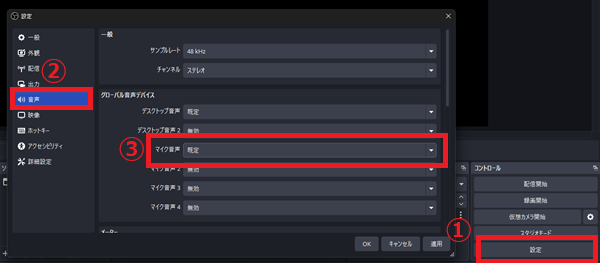
異なるデバイスが選ばれている場合は、正しいマイクに変更することで音質が改善する可能性があります。
原因②:OBS・PC・マイクなどのノイズ抑制設定
ノイズ抑制は雑音を減らして声を聞き取りやすくする一方、強くかけすぎると高音域まで削られ、声がこもって聞こえる原因になります。
ノイズ抑制はOBSのフィルターだけでなく、Windowsのオーディオ拡張機能やマイク本体・専用アプリなど、複数の場所で有効になっていることもあるため、順番に確認していきましょう。
OBSのノイズ抑制フィルター
OBSでノイズ抑制フィルターを使っている場合は、まずこもりの原因かを切り分けます。「抑制レベルを弱める」「SpeexからRNNoiseに変更する」「フィルターを一時的に無効化する」の順に試し、音の変化があるか確認しましょう。
Windowsのオーディオ拡張機能
Windows側の「オーディオ拡張機能」が原因で、マイク音がこもることがあります。サウンド設定から拡張機能が有効になっていないか確認しましょう。
- 設定を開き「システム」→「サウンド」→「サウンドの詳細設定」の順番で開きます。

- 「録音」タブから使用するマイクをダブルクリックします。
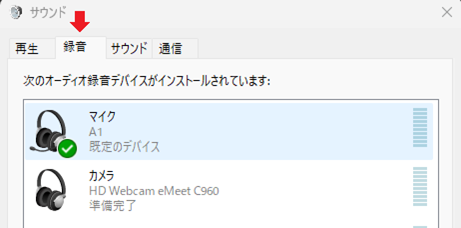
- 「詳細」タブで「オーディオ拡張機能を有効にする」にチェックが入っていないか確認します。

マイク本体/アプリのノイズ抑制機能
ノイズ抑制はOBSやWindowsだけでなく、マイク本体や専用アプリ、外部アプリでも有効になっていることがあります。各設定画面を確認し、ノイズ抑制や音質補正機能がONになっていないかチェックしましょう。
【重要】ノイズ抑制の二重がけは避ける
ノイズ抑制が複数の場所で同時にかかると、声まで削られて不自然になり、こもって聞こえやすくなります。1つのノイズ抑制だけを有効にして効果を確認し、必要に応じて調整しましょう。併用する場合も、どちらか(または両方)を弱めて音が崩れない範囲で使うのがポイントです。
原因③:OBSの音声フィルター
まずはフィルター全部OFFでテスト
音声フィルターが原因かを切り分けるため、マイクに設定しているフィルターをすべてOFFにして音の変化を確認しましょう。OFFにした状態でこもりが解消される場合、フィルター設定が原因と判断できます。
フィルターは以下の手順でOFFにできます。
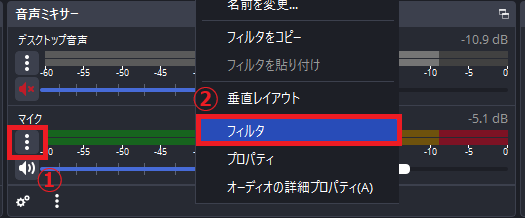
手順1:3点アイコンをクリックして「フィルタ」を選択
音声ミキサーのマイク欄にある3点アイコンをクリックして「フィルタ」を選択します。
手順2:目のアイコンをクリック
表示されている各フィルターの横にある目のアイコンをクリックすると、ON/OFFを切り替えられます。
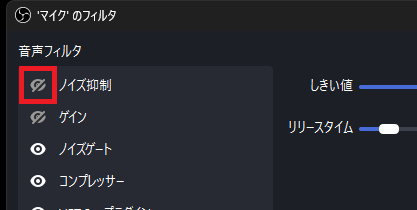
すべてOFFにした状態で音を確認してください。その後、フィルターを1つずつONに戻しながら音の変化をチェックすると、どのフィルターがこもりの原因か特定しやすくなります。
イコライザーは低域を引いて、高域を足しすぎない
こもりはイコライザー設定が原因で起きることがあり、「低域を上げすぎている」「高域を下げすぎている」ケースがあります。イコライザーを使用している場合は、一度OFFにして改善するか確認してみましょう。
改善する場合は、低域を少し下げ、高域は足しすぎないようにしながら、自然に聞こえるポイントを少しずつ探して調整します。
コンプレッサーのアタックが速すぎるとこもる
コンプレッサーは音量を整えるための便利な機能ですが、かけすぎだけでなくアタックタイムが速すぎると、声の立ち上がりにある子音の輪郭が潰れてしまい、こもって聞こえることがあります。
コンプレッサーを一度OFFにして、音が改善するか確認しましょう。改善する場合は、しきい値や比率を調整して効きを弱めます。それでもこもりを感じる場合は、アタックを少し長めに設定し、自然に聞こえるポイントを探して調整していきます。
リミッターはかけすぎると押しつぶれてこもる
リミッターはピークを抑えて音割れを防ぐために有効ですが、強くかけすぎると音が押しつぶされたようになり、こもって聞こえることがあります。OFFにして改善するか確認し、変化がある場合はしきい値を調整して、効きを弱める方向で自然な音に整えましょう。
原因④:部屋の反響音や生活ノイズ
部屋の反響音
物が少ない部屋など反響が強い環境では、声にエコーが混ざって輪郭がぼやけ、こもって聞こえることがあります。対策としては、布やクッションなどを置いて、音の反射を減らすのがポイントです。
カーテンを閉める、ラグを敷く、クッションや布を置く、家具を増やすなど、部屋に吸音できるものを足すだけでも改善しやすくなります。
常に鳴っている生活ノイズ
エアコンや扇風機などの生活音は声の音域と重なりやすく、声が埋もれてこもって聞こえる原因になります。この状態でノイズ抑制を強くかけると、雑音と一緒に声まで削られてしまい、さらにこもりやすくなることがあります。
部屋で常に鳴っている音を一度止めて、音質がどう変わるか確認してみましょう。
原因⑤:マイクの置き方や性能限界
マイクの距離と角度
マイクは近すぎると低音が強く出てこもりやすく、逆に遠すぎると反響音が混ざって声がぼやけやすくなります。
最適な距離は機種によって違うため、口元から「こぶし1個分」ほどを目安に置き、そこから少しずつ距離や角度を変えて一番クリアに聞こえる位置を探しましょう。
無指向性は周囲の音も拾いやすく、単一指向性は正面の音を拾いやすいなど特性が違うため、環境によって向き・置き方の影響も変わります。
マイクの性能限界
マイクには機種ごとに音の傾向があり、例えば「低音が強く出やすいマイク」は声がこもって聞こえやすく、「高音が出にくいマイク」は輪郭がぼやけやすいといった違いがあります。そのため、設定を調整しても限界があり、完全にクリアな音にできないケースもあります。
また、無指向性マイクは周囲の音を広く拾うため反響や生活音の影響を受けやすく、環境によってはこもりやすく感じることもあります。クリアさを重視する場合は、単一指向性など周囲の音を拾いにくいタイプを選ぶのも有効です。
マイク選びでは、「部屋の静かさ」「用途(配信・通話など)」「指向性」といった使用環境との相性を含めて選ぶことが重要です。
マイクのこもりを解消してクリアな音声で配信しよう
今回は、OBSでマイクがこもる原因と直し方を解説しました。こもりの原因は複数あるため、1つずつ設定や環境を見直して切り分けていくことが重要です。紹介したポイントを順番に試し、クリアで聞き取りやすい音声環境を整えていきましょう。
OBSでのYouTube/Twitch配信におすすめのツール
配信内ので視聴者のコミュニティと向き合うことで、配信をより良いものにできます。
視聴者と向き合うために最もおすすめな配信ツールがCastCraftです。
CastCraftの機能を一部ご紹介します。
配信中のコメント管理ダッシュボード
- 視聴者ごとの情報をためて、視聴者全員を覚えられる
- 初見や常連を一目で判断できる
- スパチャ・ビッツ等を読み上げたかどうか管理できる

画面演出の「Screen」
- 視聴者の特定のコメント・投げ銭に応じたエフェクトを画面に出せる
- コメントを画面に横流しできる
- 設定した画像やGIFで自由に画面演出が作れる
いつでも投げ銭(収益化)機能
- 配信者に9割還元できる
- 投げ銭してくれた視聴者に対して個別のお礼の返信や、特典ファイル(画像や音声など)を送付することも可能
このような機能により、配信者が視聴者との関係を深めることができます。
CastCraftを利用する配信者さんの声
ぺこPさん
『こんなに便利なツールは他に無いので、配信者のみんなは1回騙されたと思って使ってみてほしい!!!』
MeeChanneLさん
『導入していたおかげでアンチの対策に非常に役立ちました。いつも本当に色々と助けられている機能があり、感謝しております。』
九条林檎さん
『知り合いの配信者が遊びに来てくれた時も見逃しにくいので、大変助かっています。』
ゆっきん【博多弁猫Vtuber】さん
『CastCraft様にはどれだけお世話になっているかわかりません!配信生活をもっと楽しいものにしてくださってありがとうございます。』
日々の配信をより良く
CastCraftが導入されているチャンネルの総登録者数は1.6億人を超えており、これまで260万回以上の配信で使われています。
日々の配信にCastCraftを導入して、より楽しい配信コミュニティを作っていきましょう。