OBSで録画がカクカクするときの直し方|原因別・症状別に徹底解説


目次
OBS録画がカクカクする原因は「負荷」と「設定」
OBSで録画した動画がカクカクする原因はPCスペックだけではありません。
解像度・FPS・ビットレート・エンコーダなどのOBS設定に加えて、モニター設定やキャプチャ方式、同時起動アプリの負荷も影響します。
本記事では、OBSで録画がカクカクする主な原因や症状別の直し方を詳しく解説します。
CastCraftを今すぐダウンロード
OBS録画がカクカクする主な原因
原因①:OBSの設定が重い(解像度/FPS/ビットレート/エンコーダ)
解像度・FPS・ビットレートを上げすぎたり、負荷の高いエンコーダを使うと、PCの処理が追いつかず録画がカクカクしたりコマ落ちしたりします。画質を優先して数値を上げるほど負荷は増すため、PC性能に見合った設定に調整しましょう。
原因②:PCの処理負荷が高い(CPU/GPU/メモリ/同時起動)
OBSは録画中、CPU・GPU・メモリを継続的に使います。PCに余裕がない状態でゲームやブラウザを同時起動すると負荷が高まり、録画がカクカクしたりコマ落ちしたりしやすくなります。不要なアプリを閉じ、使用状況を見直すのがポイントです。
原因③:取り込み・ソース構成が重い(キャプチャ方式/フィルタ)
録画のカクつきは、PC性能や画質設定だけでなく、取り込み方法やOBS内のソース構成が原因になることもあります。キャプチャ方式で負荷は変わり、ソースやフィルターを増やしすぎると描画処理が重くなってカクつきやすくなります。不要な要素を整理し、構成を見直すことが大切です。
原因④:保存先が遅い(ディスク書き込み/空き容量)
録画はリアルタイムで大量のデータを書き込むため、保存先のディスクが遅い/空き容量が少ないと書き込みが追いつかず、録画ファイルがカクつくことがあります。外付けHDDや容量ギリギリのドライブでは起きやすいので、保存先をSSDにするなど書き込み環境の見直しが重要です。
原因⑤:相性・バージョン(OBS/OS/ドライバ/プラグイン)
OBS本体やOS、GPUドライバ、プラグインの相性やバージョンが原因で、これまで問題なく録画できていたのに突然カクつくことがあります。アップデート前後で挙動が変わるケースもあるため、更新状況を確認し、怪しいプラグインは一時停止して切り分けるのが有効です。
症状別:OBS録画がカクカクするときの直し方
録画ファイルだけカクつくとき
1.録画設定を軽くする(解像度/FPS/ビットレート)
録画ファイルだけがカクつく場合は、解像度・FPS・ビットレートがPC性能に対して高すぎる可能性があります。数値を下げることで処理負荷が軽くなり、録画は安定しやすくなります。
「設定」→「映像」を開き、出力(スケーリング)解像度を一段階下げる、またはFPS共通値を「60 → 30」に変更してみましょう。
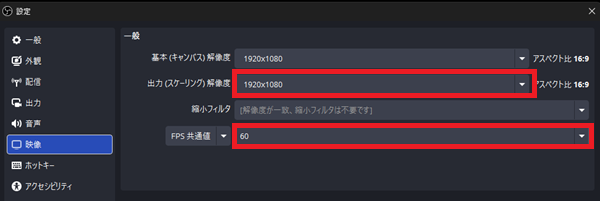
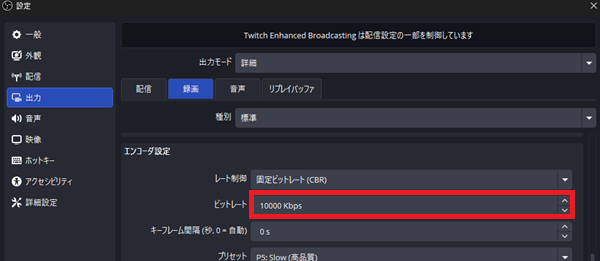
さらに「設定」→「出力」→「録画」でビットレートを現在より少し下げて調整します。
2.エンコーダをハードウェアに変更する
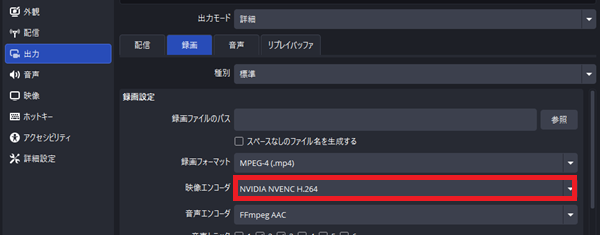
録画がカクつく原因がCPU負荷にある場合は、エンコーダの変更が効果的です。ソフトウェア(CPU)エンコーダは圧縮処理をCPUで行うため負荷が高くなりやすい一方、ハードウェア(GPU)エンコーダに切り替えると処理をGPU側に分散でき、録画が安定しやすくなります。
「設定」→「出力」→「録画」を開き、「映像エンコーダ」から変更できます。
3.保存先をSSDに変える(空き容量も確認)
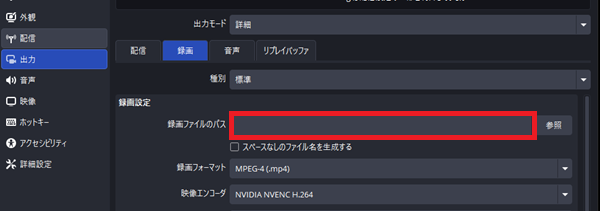
録画はリアルタイムで大量のデータを書き込むため、保存先のディスクが遅い/空き容量が少ないと書き込みが追いつかず、録画ファイルがカクつくことがあります。
保存先にHDDを使用している場合は、SSDに変更して改善するか確認してみましょう。
「設定」→「出力」→「録画」を開き、「録画ファイルのパス」で保存先を変更できます。
4.改善しないときはアップデート/プラグインを疑う
録画設定を見直しても改善しない場合は、OBS本体やOS、GPUドライバ、導入しているプラグインのバージョンや相性が原因の可能性があります。
まずはOBSを最新版に更新してみましょう。OBS上部メニューの「ヘルプ」→「更新の確認」からアップデートできます。
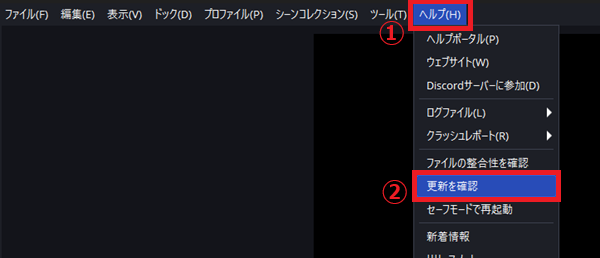
最近追加したプラグインがある場合は一時的に無効化し、動作を切り分けるのも有効です。
OBSのプレビューもカクつくとき
1.他アプリを終了して負荷を下げる
OBSは録画処理やプレビュー表示だけでもCPUやメモリを使用します。ブラウザやゲーム、編集ソフトを同時に起動していると処理が追いつかず、プレビューがカクつくことがあります。不要なアプリを終了し、PC全体の負荷を下げて改善するか確認しましょう。
2.ソース・フィルタを整理する(重い要素を減らす)
追加しているソースやフィルターが多いと、プレビューの描画処理が重くなります。複数のブラウザソースや高負荷なフィルター、派手な演出は特に影響しやすいです。不要なソースを一度非表示にする/削除するなどして整理し、動作が軽くなるか試しましょう。
3.出力解像度/FPSを下げる(プレビュー負荷も下がる)
出力解像度やFPSが高いと、録画だけでなくプレビュー表示にも負荷がかかり、カクつくことがあります。設定を一段階下げることでPCの負荷が軽くなり、録画とあわせてプレビューも安定しやすくなります。
4.モニター設定を見直す(リフレッシュレート/マルチディスプレイ)
高リフレッシュレートのモニターやマルチディスプレイ環境では、状況によってプレビュー表示が不安定になることがあります。切り分けとしてリフレッシュレートを一時的に下げる、またはシングルディスプレイで動作確認を行うと改善する場合があります。
5.管理者権限で実行・OBS再起動
OBSを管理者権限で実行すると、リソースを確保しやすくなり、プレビューのカクつきが改善する場合があります。
管理者権限で実行する際は、OBSのアイコンを右クリックし、「管理者として実行」をクリックします。
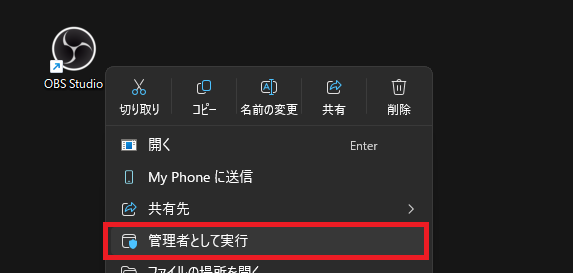
また、長時間起動していると動作が不安定になることもあるため、OBSやPCを再起動してから再度確認するのも有効です。
ゲームは滑らかなのに録画がコマ落ちするとき
1.キャプチャ方式を見直す(ゲームキャプチャ優先)
OBSはキャプチャ方式によって負荷と安定性が変わります。ゲーム録画では「画面キャプチャ」「ウィンドウキャプチャ」よりも「ゲームキャプチャ」の方が効率的に取り込めるため、録画のコマ落ちが起きにくくなります。
ソースを「ゲームキャプチャ」に切り替えて確認しましょう。
2.エンコーダをハードウェアに変更する
ゲームを動かしながら録画するとPC全体の負荷が上がり、ソフトウェア(CPU)エンコーダだと録画処理が追いつかず、録画だけコマ落ちすることがあります。ハードウェア(GPU)エンコーダに切り替えると処理を分散でき、録画が安定しやすくなります。
変更手順は「録画ファイルだけカクつくとき」の「2.エンコーダをハードウェアに変更する」を参照してください。
3.ゲーム側のFPS制限・画質設定を調整する
ゲームがPC性能を限界まで使っていると、OBS側に処理の余裕がなくなり、ゲームは滑らかなのに録画だけがコマ落ちする場合があります。ゲーム側でFPS上限を設定する、画質設定を下げるなどして負荷を抑えると、録画が安定しやすくなります。
4.保存先をSSDに変える(空き容量も確認)
ゲーム録画はデータ量が大きくなりやすく、保存先のディスク性能が不足すると書き込みが追いつかず、録画ファイルにコマ落ちやカクつきが出ることがあります。保存先をSSDに変更し、空き容量も十分に確保しましょう。
変更手順は「録画ファイルだけカクつくとき」の「3.保存先をSSDに変える(空き容量も確認)」を参照してください。
それでも直らない場合はPCの買い替えも検討する
ここまで紹介した設定調整や対処法をすべて試しても改善しない場合は、PC自体の性能不足が原因の可能性があります。CPU・GPU・メモリのいずれかが最低限の推奨スペックを満たしていないと、OBSの設定を下げても録画のカクつきが解消しないことがあります。
安定した録画を行うには、用途に合った十分なスペックのPCを選ぶことが重要です。
OBS録画のカクカクを直して、安定した高画質録画をしよう!
今回は、OBS録画がカクカクする場合の原因や症状別の直し方を解説しました。カクつきの多くは「負荷」と「設定」の見直しで改善できます。環境に合った設定に調整し、安定した高画質録画を目指しましょう。
OBSでのYouTube/Twitch配信におすすめのツール
配信内ので視聴者のコミュニティと向き合うことで、配信をより良いものにできます。
視聴者と向き合うために最もおすすめな配信ツールがCastCraftです。
CastCraftの機能を一部ご紹介します。
配信中のコメント管理ダッシュボード
- 視聴者ごとの情報をためて、視聴者全員を覚えられる
- 初見や常連を一目で判断できる
- スパチャ・ビッツ等を読み上げたかどうか管理できる

画面演出の「Screen」
- 視聴者の特定のコメント・投げ銭に応じたエフェクトを画面に出せる
- コメントを画面に横流しできる
- 設定した画像やGIFで自由に画面演出が作れる
いつでも投げ銭(収益化)機能
- 配信者に9割還元できる
- 投げ銭してくれた視聴者に対して個別のお礼の返信や、特典ファイル(画像や音声など)を送付することも可能
このような機能により、配信者が視聴者との関係を深めることができます。
CastCraftを利用する配信者さんの声
ぺこPさん
『こんなに便利なツールは他に無いので、配信者のみんなは1回騙されたと思って使ってみてほしい!!!』
MeeChanneLさん
『導入していたおかげでアンチの対策に非常に役立ちました。いつも本当に色々と助けられている機能があり、感謝しております。』
九条林檎さん
『知り合いの配信者が遊びに来てくれた時も見逃しにくいので、大変助かっています。』
ゆっきん【博多弁猫Vtuber】さん
『CastCraft様にはどれだけお世話になっているかわかりません!配信生活をもっと楽しいものにしてくださってありがとうございます。』
日々の配信をより良く
CastCraftが導入されているチャンネルの総登録者数は1.6億人を超えており、これまで260万回以上の配信で使われています。
日々の配信にCastCraftを導入して、より楽しい配信コミュニティを作っていきましょう。