OBS録画フォーマットのおすすめ設定|MP4やMKVの違いを徹底解説


目次
OBSの録画フォーマットは2つ覚えればOK
OBSの録画では、「MP4」「MKV」「MOV」などたくさんの形式が出てきます。聞きなれない形式が多く迷いがちですが、まずは「MP4(編集・投稿しやすい)」と「MKV(データが壊れにくい)」の2つの違いだけ覚えればOKです。
本記事では、録画フォーマットが何を決める設定なのかを整理しつつ、各形式の特徴と違い、おすすめ録画フォーマットをわかりやすく解説します。
CastCraftを今すぐダウンロード
OBSの録画フォーマットは「録画の保存方法」を選ぶ設定
OBSの「録画フォーマット」は、録画した映像をどのファイル形式で保存するか(保存方法)を選ぶ設定です。
イメージとしては、録画データ(映像・音声)を入れる箱の種類を決めるものだと考えてください。
たとえば、同じ内容を録画しても、箱を「MP4」にするか「MKV」にするかで、扱いやすさ(編集・投稿のしやすさ)やトラブル時の安全性(破損しにくさ)が変わります。
録画フォーマットは、「録画をどんな形で残すか」を決める重要な設定です。
主な録画フォーマットの違いと特徴
Matroska Video(.mkv)
MKVは、OBSでよく使われる安全性が高い録画フォーマットです。録画中にトラブルが起きても、ファイルが壊れにくいのが特徴です。
ただし、編集ソフトによってはMKVに対応していない場合があり、そのときはMP4に変換(再多重化)して使います。
MPEG-4(.mp4)
MP4は、もっとも一般的で再生・編集・投稿がしやすい録画フォーマットです。多くの端末やサービスでそのまま扱えます。
ただし、録画中にOBSやPCが落ちると、ファイルが壊れて再生できなくなることがあります。
- Fragmented MP4:録画しながら少しずつ保存するMP4で、通常のMP4より壊れにくい形式。
- Hybrid MP4:互換性と安全性の両立を狙った形式(OBSではベータ版)。
QuickTime(.mov)
MOVは、Appleの動画形式で、MacやiPhoneで扱いやすいフォーマットです。Apple系の編集ソフトを使う人はMOVを選ぶことがあります。
一般用途ではMP4ほど互換性が高いわけではなく、配布・投稿を前提にするならMP4の方が扱いやすいことが多いです。
Flash Video(.flv)
FLVは、昔のFlash動画でよく使われていた形式で、現在は主流ではありません。
対応している再生環境や編集ソフトが限られがちなので、一般的な録画用途ではMP4/MKVがおすすめです。
MPEG-TS(.ts)
TSは、テレビ放送や配信のように、データを細かく区切って保存する形式です。用途によっては安定して録画できることもあります。
編集・投稿の面ではMP4ほど手軽ではなく、動画編集ソフトによっては扱いにくいこともあるため、基本は用途が明確な場合に選ぶ形式です。
OBSのおすすめ録画フォーマット
使いやすさ重視なら「Fragmented MP4(.mp4)」
「Fragmented MP4」は、MP4の中でも比較的ファイルが壊れにくいタイプで、初心者にとって扱いやすい録画フォーマットです。MP4なので、録画後にそのまま編集ソフトで開きやすく、YouTubeなどへの投稿もしやすいのが大きなメリットです。
OBSには、「Hybrid MP4」もありますが、ベータ版(試験的な機能)のため、環境によって安定しない可能性があります。現状は無理に選ばず、まずはFragmented MP4を選ぶのがおすすめです。
安全に録画するなら「Matroska Video(.mkv)」
とにかく失敗せずに録画を残したいなら、MKVがおすすめです。MKVは安全性が高い形式で、録画中にOBSやPCが固まったり突然落ちたりしても、ファイルが壊れにくく録画データを失いにくいのが大きなメリットです。
ただし注意点として、MKVはMP4より対応していない編集ソフトもあります。その場合は、OBSの「再多重化(中身はそのままで形式だけMP4に変える機能)」を使って、MP4に変換してから編集・投稿するとスムーズです。
OBSで録画フォーマットを設定する方法
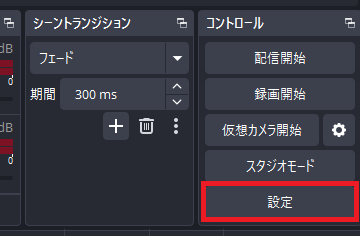
手順1:OBSの「設定」を開く
OBS画面の「設定」ボタン、または上部メニューから「ファイル」→「設定」をクリックします。
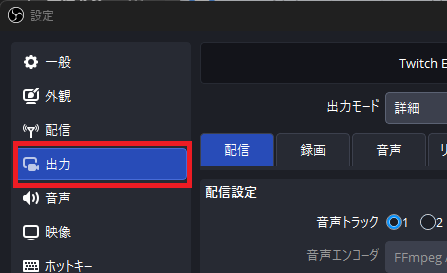
手順2:「出力」を開く
設定画面が開いたら、左側のメニューから「出力」をクリックします。
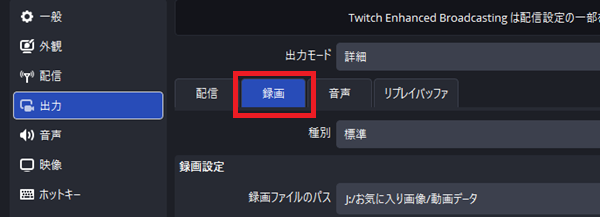
手順3:「録画」画面を表示する
「録画」タブをクリックして表示します。
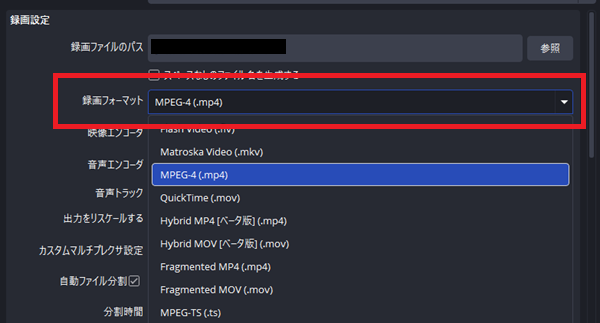
手順4:「録画フォーマット」を選ぶ
[録画フォーマット]のプルダウンから、使用する形式を選びます。
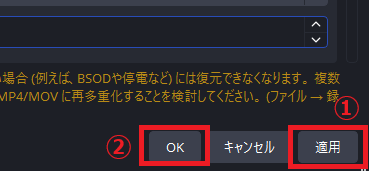
手順5:設定を保存する
最後に右下の「適用」→「OK」を押して保存します。
応用編:OBSの録画を高画質にするおすすめ設定
高画質に録画したい場合は、録画フォーマット以外の設定も重要です。解像度やFPS、エンコーダ、ビットレートなどを適切に調整することで、画質が大きく変わります。
以下の記事では、OBSで高画質録画をするためのおすすめ設定をまとめているので、あわせてチェックしてみてください。
正しい録画フォーマットで安全に録画しよう
今回は、OBSの録画フォーマットについて、それぞれの違いや特徴、おすすめフォーマットなどを解説しました。録画フォーマットを正しく設定することで、目的に合った録画が可能になります。それぞれの特徴を理解して使いこなしましょう。
OBSでのYouTube/Twitch配信におすすめのツール
配信内ので視聴者のコミュニティと向き合うことで、配信をより良いものにできます。
視聴者と向き合うために最もおすすめな配信ツールがCastCraftです。
CastCraftの機能を一部ご紹介します。
配信中のコメント管理ダッシュボード
- 視聴者ごとの情報をためて、視聴者全員を覚えられる
- 初見や常連を一目で判断できる
- スパチャ・ビッツ等を読み上げたかどうか管理できる

画面演出の「Screen」
- 視聴者の特定のコメント・投げ銭に応じたエフェクトを画面に出せる
- コメントを画面に横流しできる
- 設定した画像やGIFで自由に画面演出が作れる
いつでも投げ銭(収益化)機能
- 配信者に9割還元できる
- 投げ銭してくれた視聴者に対して個別のお礼の返信や、特典ファイル(画像や音声など)を送付することも可能
このような機能により、配信者が視聴者との関係を深めることができます。
CastCraftを利用する配信者さんの声
ぺこPさん
『こんなに便利なツールは他に無いので、配信者のみんなは1回騙されたと思って使ってみてほしい!!!』
MeeChanneLさん
『導入していたおかげでアンチの対策に非常に役立ちました。いつも本当に色々と助けられている機能があり、感謝しております。』
九条林檎さん
『知り合いの配信者が遊びに来てくれた時も見逃しにくいので、大変助かっています。』
ゆっきん【博多弁猫Vtuber】さん
『CastCraft様にはどれだけお世話になっているかわかりません!配信生活をもっと楽しいものにしてくださってありがとうございます。』
日々の配信をより良く
CastCraftが導入されているチャンネルの総登録者数は1.6億人を超えており、これまで260万回以上の配信で使われています。
日々の配信にCastCraftを導入して、より楽しい配信コミュニティを作っていきましょう。