OBSで音声ミキサーが追加される仕組みと表示方法を解説


目次
OBSで音声ミキサーが追加される仕組みはシンプル
OBSでは、基本的に音が出るソース(マイク、デスクトップ音声、ゲーム音、キャプチャデバイスなど)を追加すると、音声ミキサーにも自動で項目が表示されるシンプルな仕組みです。
ただし、一部のソースではOBSが音声を自動で扱わないため、表示するための設定が必要になります。
本記事では、音声ミキサーの基本的な仕組みと役割を押さえたうえで、音声ミキサーを表示・追加する具体的な方法まで詳しく解説します。
CastCraftを今すぐダウンロードOBSの音声ミキサーの基本
音声ミキサーは音を管理する場所
OBSの音声ミキサーは、配信・録画に入る音を管理する場所です。マイクやデスクトップ音声、ゲーム音など、追加した音声ソースが一覧で表示されます。
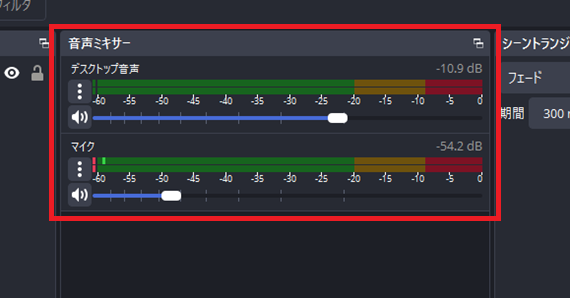
音声ミキサーでは、音量調整やミュートができ、音のバランスを整えられます。さらに、ノイズ抑制やコンプレッサーなどのフィルタを追加して、聞き取りやすい音に調整することも可能です。
配信音の調整は、まず音声ミキサーからと覚えておきましょう。
音声ミキサーに項目が追加される仕組み
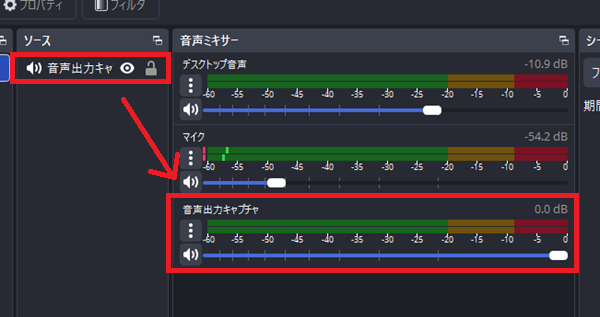
音声ミキサーの項目は、音が出るソースを追加すると自動で増える仕組みです。たとえば「音声出力キャプチャ」を追加すると、追加したソース名の項目が音声ミキサーに表示されます。
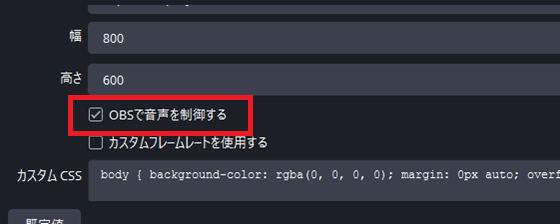
ただし、ブラウザソースなど一部のソースは、初期設定のままだと表示されないことがあります。その場合はプロパティで「OBSで音声を制御する」をONにすると、音声ミキサーに表示されて音量調整できるようになります。
OBSの音声ミキサーを追加・表示する3つの方法
1.設定から追加する
OBSでは、設定で音声デバイスを指定すると音声ミキサーに項目が追加されます。
手順1:設定を開く
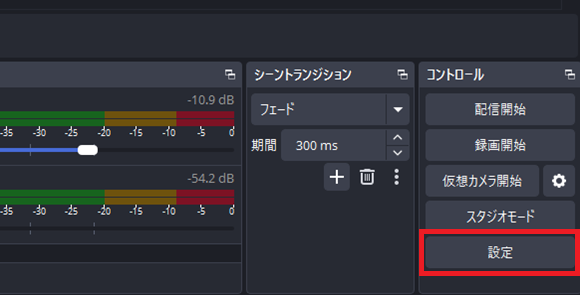
OBS画面右下の「設定」を開きます。
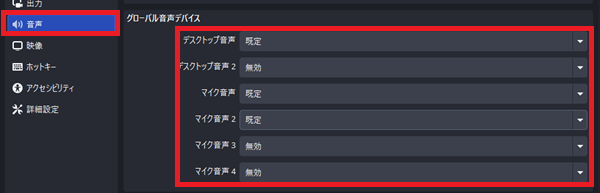
手順2:「グローバル音声デバイス」で音声を有効化
「音声」タブにある「グローバル音声デバイス」で有効化したい音声を「無効」→「既定」または使用するデバイスに変更します。
手順3:追加された音声ソースを確認
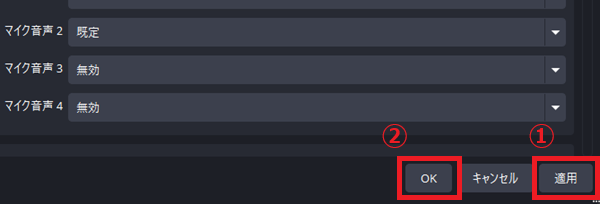
「適用」をクリックし、「OK」で設定を保存します。
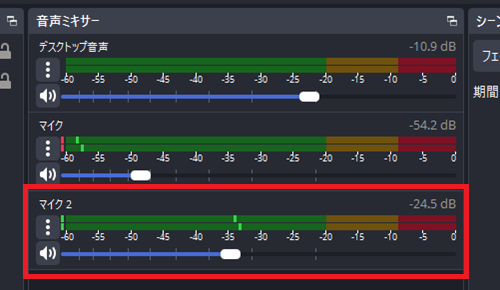
たとえば2つ目のマイク音声を有効化すると、音声ミキサーに「マイク2」が追加されます。
2.ソースから追加する
音が出るソースを追加すると、音声ミキサーに項目が自動で増えます。
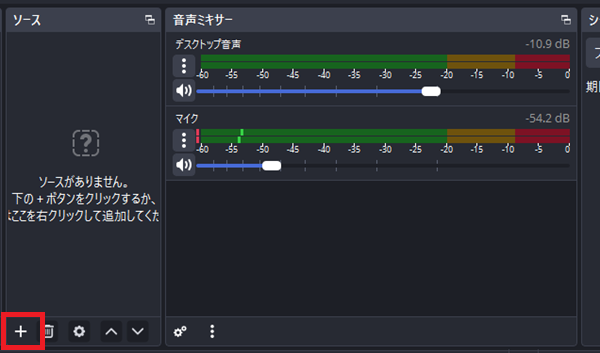
手順1:「+」ボタンをクリック
ソースセクションの下にある「+」ボタンをクリックします。
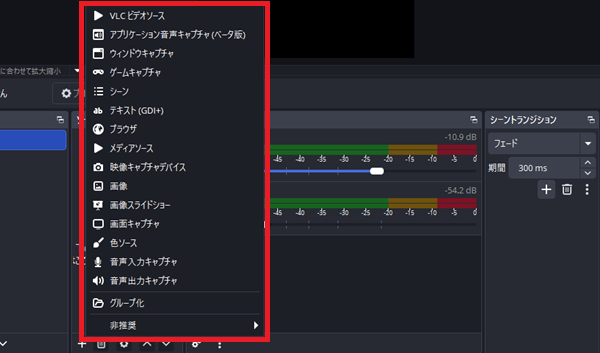
手順2:ソースを選択
表示されたソース一覧から音声を含むソース(音声入力キャプチャ、音声出力キャプチャなど)を選択します。
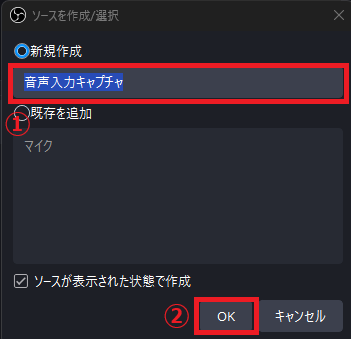
手順3:名前をつける
わかりやすい名前をつけて「OK」をクリックします。
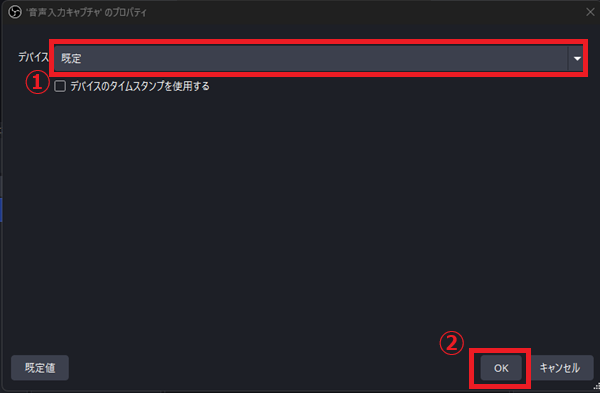
手順4:デバイスを選択して追加
既定、またはデバイスを選択して「OK」で追加します。
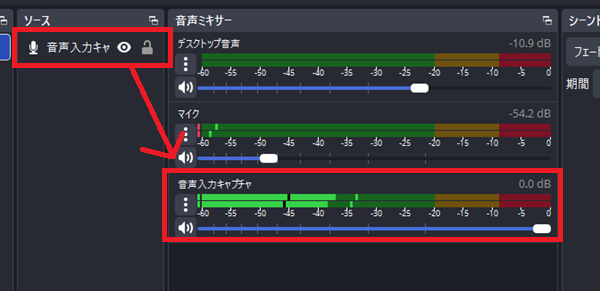
手順5:追加された音声ソースを確認
音声ミキサーに追加したソースが表示されます。
3.ブラウザから追加する
ブラウザソースは、追加しただけだと音声ミキサーに出ないことがあるため、プロパティで「OBSで音声を制御する」をONにします。
手順1:ソースにブラウザを追加
ソース欄の「+」ボタンから「ブラウザ」を追加します。
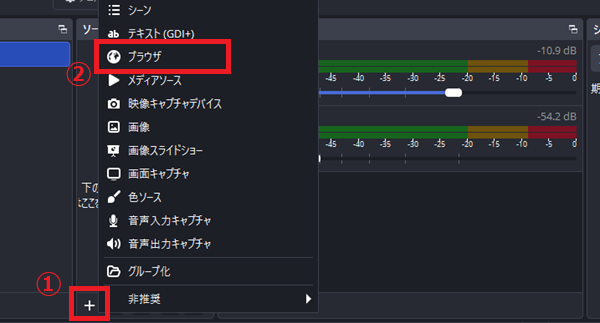
次の画面では、わかりやすい名前をつけて「OK」で進みましょう。
手順2:「OBSで音声を制御する」をON
「プロパティ」画面で「OBSで音声を制御する」にチェックをつけて「OK」をクリックします。

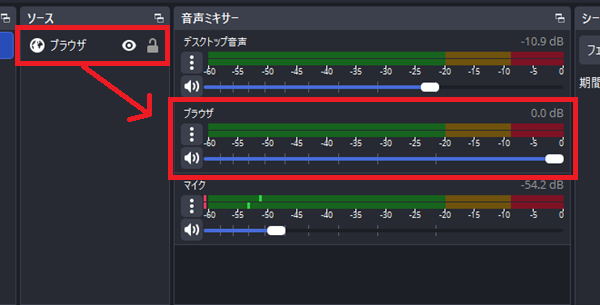
手順3:追加された音声ソースを確認
音声ミキサーに「ブラウザ」が追加されます。
音声ミキサーの基本操作
音声ミキサーを表示する(ドックの出し方)
OBSで音声ミキサーが見当たらない場合は、ドック表示をONにすると表示できます。
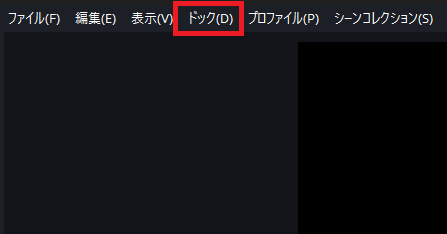
手順1:上部メニューの「ドック」を開く
OBS画面上部のメニューバーから「ドック」をクリックします。
手順2:「音声ミキサー」にチェックを入れる
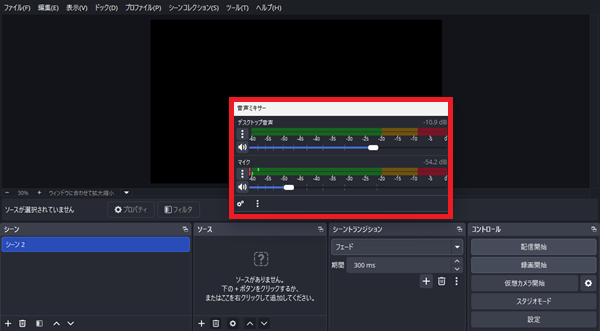
表示された一覧の中から「音声ミキサー」にチェックを入れます。

チェックを入れると、OBS画面内に音声ミキサーのパネル(ドック)が表示されます。配置が見づらい場合は、パネルをドラッグして好みの位置に移動できます。
音量を調節する方法
音声ミキサーでは、各音声ソースのレベルバー(スライダー)を左右に動かすだけで音量を調整できます。バーを左に動かすと小さく、右に動かすと大きくなります。
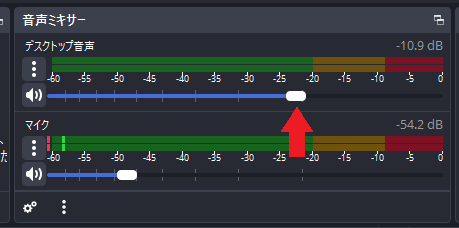
調整の目安としては、マイクは黄色に少しかかる程度、ゲーム音やBGMはマイクの邪魔をしない音量にするのが基本です。音が大きすぎて赤く振り切れる場合は、音割れしやすいので下げておきましょう。
ミュートの使い方
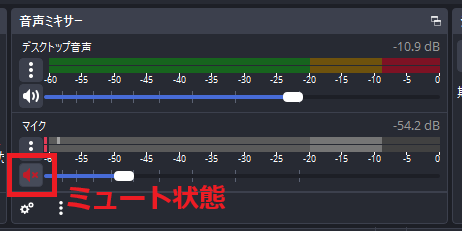
音声ミキサーでは、音声ソースごとにミュート(消音)を切り替えられます。ミュートしたい場合は、項目の左側の「スピーカーアイコン」をクリックします。
ミュートがONになると、アイコンの表示が変わり、ソースの音は配信・録画に入りません。もう一度クリックすれば解除され、元の音量で音が出るようになります。
右クリック機能
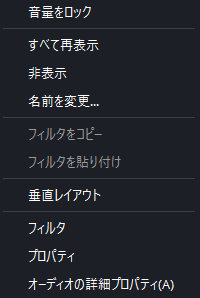
音声ミキサーの各項目を右クリックすると、設定に関するメニューが表示されます。
| メニュー項目 | できること(概要) |
|---|---|
| 音量をロック | スライダーを固定して、音量が変わらないようにします。 |
| すべて再表示 | 非表示にしたミキサー項目をまとめて再表示します。 |
| 非表示 | 選択中の項目を音声ミキサーから隠します。 |
| 名前を変更… | 音声ミキサー上の表示名を変更します。 |
| フィルタをコピー | 設定済みフィルタをコピーします。 |
| フィルタを貼り付け | コピーしたフィルタを貼り付けます。 |
| 垂直レイアウト | ミキサーの表示レイアウトを切り替えます。 |
| フィルタ | フィルタ設定画面を開きます。 |
| プロパティ | ソースの基本設定を開きます。 |
| オーディオの詳細プロパティ(A) | 音量やモニタリングなど詳細設定を開きます。 |
オーディオの詳細プロパティの使い方
「オーディオの詳細プロパティ」では、ソースごとの音量や出力先などを音声ミキサーよりも細かく調整できます。たとえば「マイク音とゲーム音を分けて録画」や「ゲーム音だけ配信には入れて自分には聞かせない」といった細かい設定に便利です。
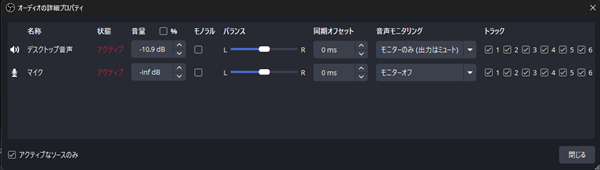
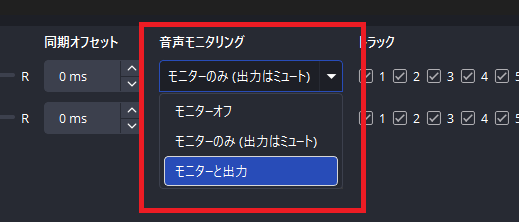
音声モニタリングは、音を「自分に聞かせるか」「配信・録画にも流すか」を切り替える設定です。
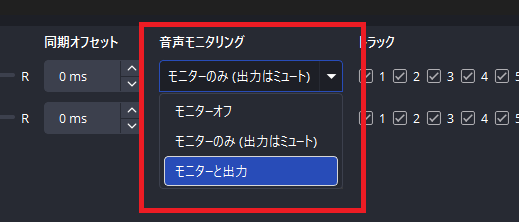
| モニタリング設定 | 自分に聞こえる | 配信・録画に入る |
|---|---|---|
| モニターオフ | × | ○ |
| モニターのみ(出力はミュート) | ○ | × |
| モニターと出力 | ○ | ○ |
うまく使い分けると、BGMの確認や音ズレチェックなどがしやすくなります。
応用編:フィルタで高音質にする方法
OBSの音声は、音声ミキサーからフィルタを追加することで、より聞き取りやすく整えられます。設定方法は、音声ミキサーの対象ソース(マイクなど)を右クリックし、「フィルタ」を開いて「+」ボタンで追加します。
フィルタを使うと、ノイズを減らす(ノイズ抑制)、小さい声を持ち上げて音量差を整える(コンプレッサー)、一定以上の音だけ通す(ノイズゲート)などができ、配信の音質を一段階上げられます。
OBSの音声ミキサーを使いこなそう
今回は、OBSの音声ミキサーの仕組みと、表示・追加方法、基本操作までを解説しました。音声ミキサーを使えば、音量調整やミュート、モニタリング、フィルタ設定までまとめて管理できます。音声ミキサーを使いこなして聞き取りやすい配信を目指しましょう。
OBSでのYouTube/Twitch配信におすすめのツール
配信内ので視聴者のコミュニティと向き合うことで、配信をより良いものにできます。
視聴者と向き合うために最もおすすめな配信ツールがCastCraftです。
CastCraftの機能を一部ご紹介します。
配信中のコメント管理ダッシュボード
- 視聴者ごとの情報をためて、視聴者全員を覚えられる
- 初見や常連を一目で判断できる
- スパチャ・ビッツ等を読み上げたかどうか管理できる

画面演出の「Screen」
- 視聴者の特定のコメント・投げ銭に応じたエフェクトを画面に出せる
- コメントを画面に横流しできる
- 設定した画像やGIFで自由に画面演出が作れる
いつでも投げ銭(収益化)機能
- 配信者に9割還元できる
- 投げ銭してくれた視聴者に対して個別のお礼の返信や、特典ファイル(画像や音声など)を送付することも可能
このような機能により、配信者が視聴者との関係を深めることができます。
CastCraftを利用する配信者さんの声
ぺこPさん
『こんなに便利なツールは他に無いので、配信者のみんなは1回騙されたと思って使ってみてほしい!!!』
MeeChanneLさん
『導入していたおかげでアンチの対策に非常に役立ちました。いつも本当に色々と助けられている機能があり、感謝しております。』
九条林檎さん
『知り合いの配信者が遊びに来てくれた時も見逃しにくいので、大変助かっています。』
ゆっきん【博多弁猫Vtuber】さん
『CastCraft様にはどれだけお世話になっているかわかりません!配信生活をもっと楽しいものにしてくださってありがとうございます。』
日々の配信をより良く
CastCraftが導入されているチャンネルの総登録者数は1.6億人を超えており、これまで260万回以上の配信で使われています。
日々の配信にCastCraftを導入して、より楽しい配信コミュニティを作っていきましょう。