

目次
OBSの色がおかしい原因は設定ミスの可能性が高い
OBSで「画面が暗い」「色が薄い」「白っぽい」と感じる場合、多くは機材の故障ではなく設定ミスが原因です。色空間や色範囲、HDR設定などが少しズレるだけで、映像の印象は大きく変わります。設定を1つずつ正しく見直せば、ほとんどのケースは解決可能です。
本記事では、OBSで色がおかしくなる主な原因と、おすすめの設定について解説します。
OBSの色が崩れる3つの原因
色空間の不一致
色空間とは「どの範囲・基準で色を表現するか」を決めたルールのことです。OBSとモニター、キャプチャーボード、ソース側でこの色空間が一致していないと、画面が暗くなったり、灰色っぽくなったりと不自然な色味になります。OBSの色がおかしいと感じたら、まず色空間が統一されているかを確認することが重要です。
色範囲(RGBレンジ)のズレ
色範囲(RGBレンジ)とは、黒から白までをどこまでの数値で表現するかの設定です。「リミテッド」は映像向けの標準設定、「フル」はPC向けの広い表現範囲を指します。設定が入力側とOBS側でズレると、黒が潰れて暗くなったり、白が飛んでしまったり、全体的に色が薄く見える原因になります。
HDR設定の混在によるトラブル
OBSで最も色ズレを起こしやすい原因が、HDR設定のON/OFFが混在している状態です。HDRは明るさや色の表現範囲を広げる高度な仕組みですが、その分設定項目が多く、仕組みを理解せずに有効化すると色が灰色っぽくなったり、不自然に暗く見えることがあります。
【重要】まず確認すべき「色空間」設定
OBS本体の色空間を正しく設定する
OBSの色空間は、「設定 → 詳細設定 → 映像」から変更できます。
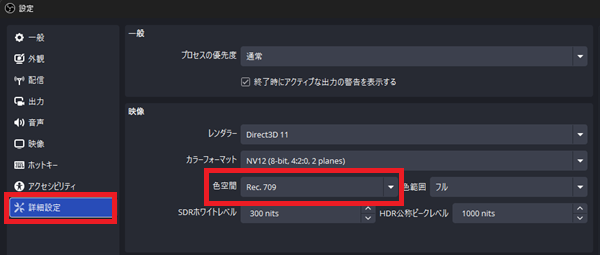
基本は「Rec.709」を選びましょう。Rec.709はSDR映像の標準規格で、多くのモニターや配信環境と一致するため、色ズレが起こりにくくなります。一方、「Rec.2100(PQ)」はHDR用の色空間のため、HDRモニターを使っていない環境で選ぶと画面が灰色っぽく、薄く表示されます。HDRモニターを使っていない人は、PQを選ばないようにしましょう。
ソースごとの色空間も必ずチェック
色空間はOBS本体だけでなく、ソースごとにも個別の設定が存在します。ここを見落とすと、OBS全体の設定が正しくても「暗い」「白っぽい」「色が濃すぎる」といった症状が出やすくなります。
ここでは、「映像キャプチャデバイス」「ゲームキャプチャ」「画面キャプチャ」のおすすめ設定を紹介します。
ソース設定の開き方
OBS画面のソースセクションで対象のソースをダブルクリックすると設定画面を開きます。

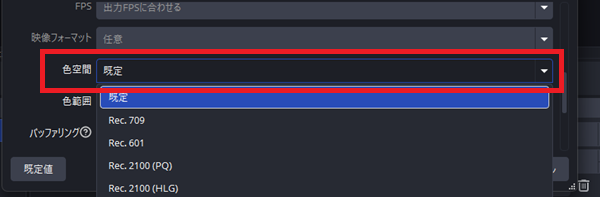
映像キャプチャデバイスの色空間
「色空間」を「既定」または「Rec.709」にするのが基本です。HDRモニター・HDR対応キャプチャーボード・HDR出力をすべて使用している場合のみ「Rec.2100(PQ)」を選びます。SDR環境でPQを選ぶと、コントラストや彩度が不自然になります。
ゲームキャプチャの色空間
初期設定のままで問題ありません。HDR対応ゲームをHDRで配信する場合のみ、「RGB10A2 色空間」を「Rec.2100(PQ)」にします。誤設定すると色が濃くなりすぎたり、暗く見えます。

画面キャプチャの色空間
HDRモニター使用時にSDR配信を行う場合のみ「SDRを強制する」にチェックを入れます。設定を間違えると、画面全体が暗くなる原因になります。

色が薄い・白飛びする場合に疑うべき「色範囲(RGBレンジ)」
OBS本体の「色範囲」は通常「リミテッド」
OBSの色範囲(RGBレンジ)は、「設定 → 詳細設定 → 映像」から変更できます。
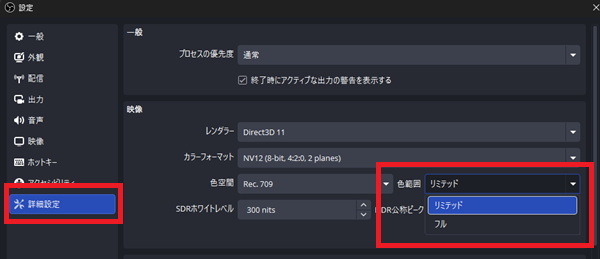
通常の配信・録画では「リミテッド」を選びましょう。映像規格に合わせた設定で、多くの配信サービスやキャプチャ機器と相性が良く、色ズレが起こりにくくなっています。
初心者がよくやってしまうのが、「高画質そう」という理由で「フル」を選んでしまうケースです。フルを使うと、黒が浮いて色が薄く見えたり、逆に白飛びする原因になります。
HDR配信を行う場合のみ、構成によってフルを使うことがありますが、SDR配信では基本的に選ぶ必要はありません。
ソース側の色範囲をゲーム機・GPUと合わせる
色範囲(RGBレンジ)は、入力側(ゲーム機・GPU)とOBS側が一致していないと色ズレが発生します。ゲーム機が「フル」、OBSが「リミテッド」のままだと色が薄くなり、逆にOBSだけフルにすると黒つぶれや白飛びの原因になります。
Switch・Switch2・PS5・Xboxなどのゲーム機は、映像出力設定でRGBレンジを「自動」または「リミテッド」に統一するのが安全です。GPU(NVIDIA・AMD)側もドライバ設定で変更できるため、キャプチャーボード使用時は必ず確認しましょう。
2PC配信構成では、ゲームPCが「フル」、配信用PCのOBSが「リミテッド」になるミスが起きやすいため、入力側とOBSのレンジを揃えることが重要です。
HDR対応キャプチャーボード使用時の注意点
色が変なら一旦HDR出力をOFFにして切り分ける
HDR対応キャプチャーボードを使っている場合、色がおかしくなりやすい原因の多くはHDR設定の混在です。ゲーム機やPC、キャプチャーボード、OBSのどこか一部だけがHDRになっていると、映像が暗い・灰色っぽい・色が薄いといった症状が出やすくなります。
HDRは設定項目が多く構成も複雑なため、原因特定が難しいのが特徴です。色がおかしいと感じたら、一度HDR出力をOFFにしてSDRで正常表示されるか確認することで、問題の切り分けがスムーズに行えます。
OBSの設定をSDR用に戻す手順
HDR対応キャプチャーボードを使って色がおかしい場合は、一度OBSをSDR設定に統一して切り分けることが重要です。HDR設定が一部でも残っていると色ズレの原因になるため、まずは確実に動作するSDR環境へ戻します。
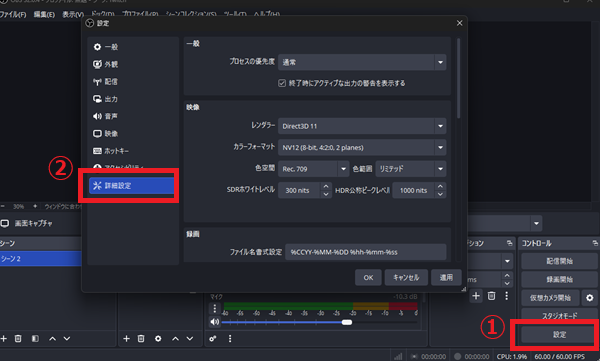
手順1:OBSの詳細設定を開く
「設定 → 詳細設定 → 映像」を開きます。
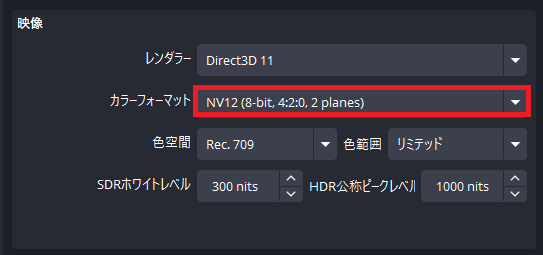
手順2:カラーフォーマットを「NV12」にする
カラーフォーマットは「NV12」を選びます。NV12はSDR配信で最も互換性が高く、配信サービスとの相性も安定しています。
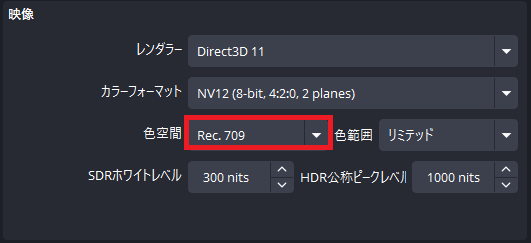
手順3:色空間を「Rec.709」にする
色空間は「Rec.709」に設定します。HDR用のRec.2100(PQ)が残っていると、画面が灰色っぽくなる原因になります。
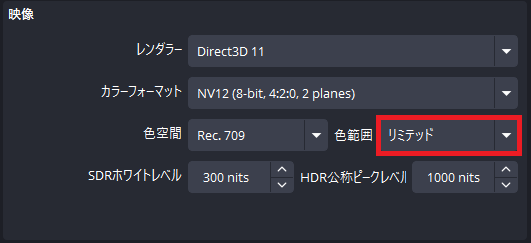
手順4:色範囲を「リミテッド」にする
色範囲は「リミテッド」に戻します。SDR配信ではこれが基本で、フルのままだと色が薄く見えることがあります。
HDR配信をしたい場合の正しい設定
OBSでHDR配信を行うには、キャプチャーボードが「HDR録画対応」であることが必須です。「HDRパススルー対応」はモニター表示用で、OBSにHDR映像が入らない機種もあるため注意が必要です。
HDR録画対応キャプチャーボードを使用している場合は、ゲーム機やPCのHDR出力をONにし、OBSの色空間を「Rec.2100(PQ)」に設定します。HDR配信では、すべての機器とOBSの設定をHDRに統一することが重要で、どこか一部でもSDRのままだと色ズレや暗さが発生します。
HDR→SDR変換(トーンマッピング)が必要なケース
HDR映像をSDR視聴者へ届けるにはトーンマッピングが必須
HDR映像をそのままSDR環境で視聴すると、画面が暗い・色が薄いといった問題が発生します。これは、HDRの映像情報をSDR側で正しく表示できないためです。配信者側では正常に見えていても、多くの視聴者には見づらい映像が届いてしまいます。
この状態が続くと違和感から視聴者の離脱につながります。HDR配信を行いながらSDR視聴者にも正しく見せるには、トーンマッピングによるHDR→SDR変換が必須です。
OBSでの設定手順
HDR映像をSDR視聴者に正しく届けるには、ソースごとにトーンマッピングを設定します。
手順1:対象ソースのフィルタを開く
OBSのソース一覧から、HDR映像を取り込んでいるソース(映像キャプチャ・ゲームキャプチャなど)を右クリックし、「フィルタ」を選択します。

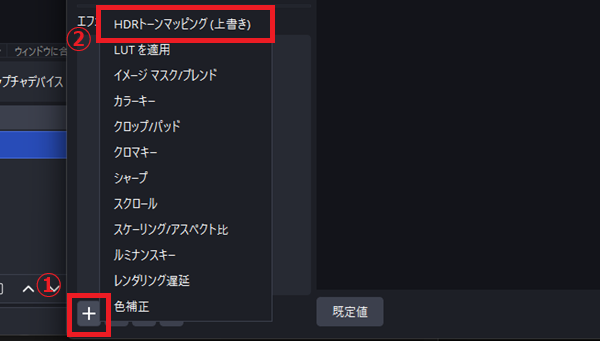
手順2:フィルタに「HDRトーンマッピング」を追加
フィルタ画面の「エフェクトフィルタ」欄で「+」をクリックし、「HDRトーンマッピング(上書き)」を追加します。
手順3:トーンマッピング方式を設定
追加したHDRトーンマッピングで、用途に合った方式を選択します。基本的には既定設定のままで問題ありません。ここでHDR→SDR変換が行われ、SDR視聴者にも自然な明るさと色で表示されます。

手早く明るさを調整したい人向け:色補正フィルタの使い方
色補正フィルタで可能な調整
OBSで手早く映像の印象を整えたい場合は、色補正フィルタが便利です。色空間や色範囲を正しく設定したうえで、微調整として使うのがポイントです。
色補正フィルタの追加方法
調整したいソースを右クリックし、「フィルタ → [+] → 色補正」を追加します。
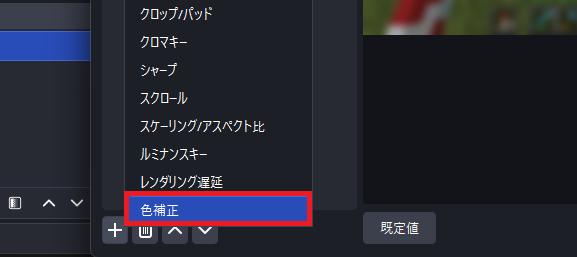
色補正フィルタで調整できる項目一覧

| 項目 | 効果 | 使いどころ |
|---|---|---|
| ガンマ | 中間の明るさを調整 | 暗部を自然に明るくしたいとき |
| コントラスト | 明暗差を強調 | 映像にメリハリを出したいとき |
| 輝度 | 全体の明るさを調整 | 画面が暗いと感じる場合 |
| 彩度 | 色の鮮やかさを調整 | 色が地味・薄いと感じる場合 |
| 色相シフト | 色味を回転させて変更 | 色被り補正・演出用 |
| 不透明度 | 映像の透け具合を調整 | 画面合成・演出用 |
| 色の乗算 | 色を掛けて暗くする | 演出向け(通常は不要) |
| 色の加算 | 色を加えて明るくする | 演出向け(白飛び注意) |
LUTを使っている場合は一度OFFにする
OBSでLUTを使用している場合、色が派手になりすぎたり、コントラストが不自然になることがあります。LUTは映像の色味を大きく変える効果があるため、色ズレの原因になっていても気づきにくい点が注意ポイントです。色がおかしいと感じたら、まずはLUTを一度OFFにして、標準の状態で正しく表示されるかを確認しましょう。
正しく設定してきれいな映像で配信しよう!
今回は、OBSで色が崩れる主な原因と、その対処となる設定方法を解説しました。色の設定は項目が多く、はじめのうちは混乱しやすい部分です。まずは基本設定を正しく整え、記事を参考に一つずつ確認していきましょう。
関連の人気記事
OBSでのYouTube/Twitch配信におすすめのツール
配信内ので視聴者のコミュニティと向き合うことで、配信をより良いものにできます。
視聴者と向き合うために最もおすすめな配信ツールがCastCraftです。
CastCraftの機能を一部ご紹介します。
配信中のコメント管理ダッシュボード
- 視聴者ごとの情報をためて、視聴者全員を覚えられる
- 初見や常連を一目で判断できる
- スパチャ・ビッツ等を読み上げたかどうか管理できる

画面演出の「Screen」
- 視聴者の特定のコメント・投げ銭に応じたエフェクトを画面に出せる
- コメントを画面に横流しできる
- 設定した画像やGIFで自由に画面演出が作れる
いつでも投げ銭(収益化)機能
- 配信者に9割還元できる
- 投げ銭してくれた視聴者に対して個別のお礼の返信や、特典ファイル(画像や音声など)を送付することも可能
このような機能により、配信者が視聴者との関係を深めることができます。
CastCraftを利用する配信者さんの声
ぺこPさん
『こんなに便利なツールは他に無いので、配信者のみんなは1回騙されたと思って使ってみてほしい!!!』
MeeChanneLさん
『導入していたおかげでアンチの対策に非常に役立ちました。いつも本当に色々と助けられている機能があり、感謝しております。』
九条林檎さん
『知り合いの配信者が遊びに来てくれた時も見逃しにくいので、大変助かっています。』
ゆっきん【博多弁猫Vtuber】さん
『CastCraft様にはどれだけお世話になっているかわかりません!配信生活をもっと楽しいものにしてくださってありがとうございます。』
日々の配信をより良く
CastCraftが導入されているチャンネルの総登録者数は1.6億人を超えており、これまで260万回以上の配信で使われています。
日々の配信にCastCraftを導入して、より楽しい配信コミュニティを作っていきましょう。