OBSでリップノイズを除去する方法|原因・設定・対策をわかりやすく解説


目次
OBSの設定でリップノイズは大きく改善できる
配信中に聞こえる「クチャクチャ」「ペチャッ」といったリップノイズは、想像以上に視聴者のストレスになりやすく、内容が良くても離脱される原因になります。
リップノイズというと、マイクの性能や話し方の癖が原因だと思われがちですが、実はそれだけではありません。OBSの音声設定やフィルタの使い方を正しく見直すことで、リップノイズは大きく改善できるケースが多くあります。
本記事では、OBS配信でリップノイズが発生する原因から、具体的な設定・対策方法までをわかりやすく解説します。
CastCraftを今すぐダウンロード
【重要】OBSでリップノイズ対策をする前に必ず行う準備
リップノイズが発生する原因を把握する
リップノイズは、口内の乾燥や唾液の粘度、マイクとの距離など、さまざまな要因によって発生します。
- 口内の乾燥:口の中が乾燥して唾液が少なくなると、「クチャクチャ」とした音が強調されやすくなります
- 唾液の粘度:唾液の粘度が高い状態では、口の開閉時に音が発生しやすくなります
- マイクとの距離:マイクが近すぎると、わずかな口の動きや息の音まで拾ってしまい、リップノイズが目立ちやすくなります
まずは原因を理解し、自分の環境や話し方に当てはまるポイントを把握しておきましょう。
自分の声を聞きながら設定する
ノイズ抑制などの音声フィルタは、効果が強すぎると「声が途中で消える」「こもった不自然な音になる」といったトラブルが起こりやすくなります。リップノイズ対策では、ノイズを消そうとするあまり、肝心の声まで削ってしまうケースが少なくありません。
そこで重要なのが、音声モニタリングを使って自分の声を聞きながら設定することです。実際の聞こえ方を確認しつつ調整することで、違和感のないバランスを細かく見極めることができます。
自分の声をモニタリングする方法
OBSでは、音声モニタリング機能を使うことで、自分の声をリアルタイムで確認しながら設定を調整できます。手順は以下のとおりです。
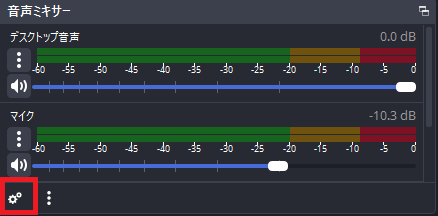
手順1:音声ミキサーの歯車アイコンをクリック
OBSのトップ画面下部にある音声ミキサーの歯車アイコンをクリックし、「オーディオの詳細プロパティ」を開きます。
手順2:「音声モニタリング」を変更
一覧から使用しているマイクを探し、「音声モニタリング」の項目を「モニターのみ(出力はミュート)」に変更します。
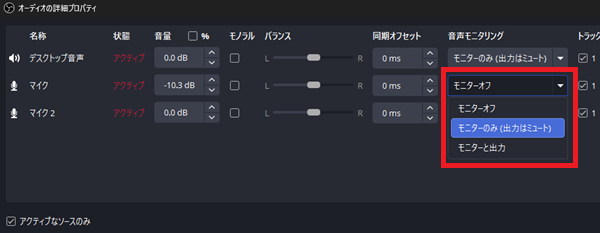
手順3:自分の声を確認
設定後にヘッドホンなどで自分の声が聞こえるようになります。
基本編:音声フィルタの追加方法と考え方
OBSで音声フィルタを追加する方法
OBSでは、マイクごとに音声フィルタを追加することで、リップノイズ対策や音質改善が行えます。フィルタの追加方法は以下のとおりです。
手順1:三点アイコン(︙)から「フィルタ」を選択
OBSのトップ画面下部にある音声ミキサーで、使用しているマイクの左側にある三点アイコンをクリックし、「フィルタ」を選択します。

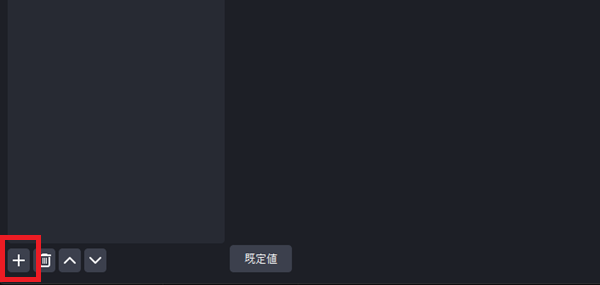
手順2:「+」ボタンをクリック
「フィルタ」画面が開いたら、下部にある「+」ボタンをクリックします。
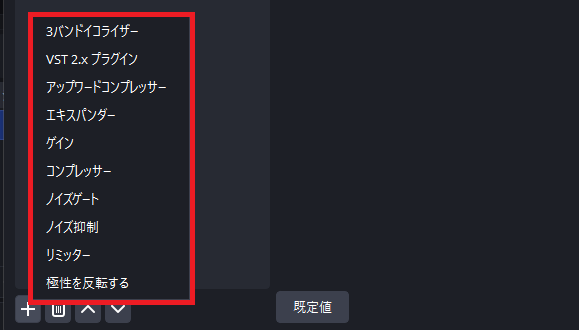
手順3:フィルタを追加
追加したい音声フィルタ(ノイズ抑制、ゲイン、コンプレッサーなど)を選択すると、マイクにフィルタが適用されます。
音声フィルタは順番が超重要
OBSの音声フィルタは、上から順番に処理される仕組みになっており、並び順が変わるだけで最終的な音質も大きく変わります。
たとえば、ノイズ抑制を後ろに配置すると、すでにゲインやコンプレッサーで音量が大きくなった声や効果音までノイズとして判断され、消したいノイズだけでなく、必要な音まで抑えられてしまいます。
聞き取りやすい音声にするためにも、フィルタの役割を意識して順番を設定することが重要です。
実践編:各音声フィルタの役割と選び方
1.ノイズ抑制(最優先)
ノイズ抑制は、リップノイズ対策で最優先に設定すべき音声フィルタです。エアコン音やPCファン音、口元の細かなノイズなどを抑え、後からゲインやコンプレッサーで音量を上げても不要な音が強調されにくくなります。
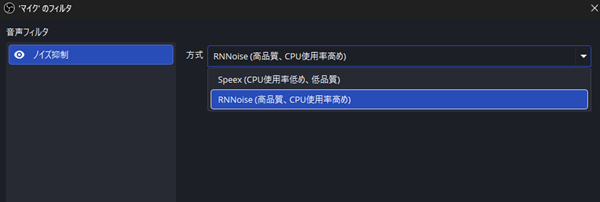
RNNoise
AIで声とノイズを判別する方式で、除去性能が高く声も自然に保ちやすいのが特徴です。迷った場合はRNNoiseを選ぶのがおすすめです。
Speex
処理が軽くPC負荷が少ない方式ですが、強くかけると声がこもりやすいため、低〜中程度の設定で使うのがポイントです。
2.ゲイン(音量調整)
ゲインは、マイクの入力音量そのものを調整する音声フィルタです。声が小さい場合に音量を底上げできますが、上げすぎるとリップノイズや環境音まで一緒に大きくなってしまいます。そのため、ノイズ抑制の後に配置し、声が安定して聞こえる最小限の値に調整するのがポイントです。
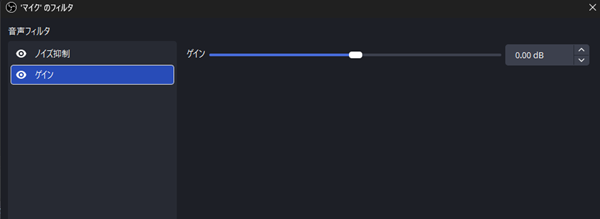
OBSの音声メーターを確認しながら、通常の会話でメーターが黄色付近に収まるように設定すると、バランスの良い音量になります。
3.ノイズゲート(無音時のノイズ対策)
ノイズゲートは、声を出していないときにマイク入力を自動でカットし、無音時のノイズを防ぐ音声フィルタです。エアコン音やPCの駆動音など、常に入る小さなノイズ対策に役立ちます。
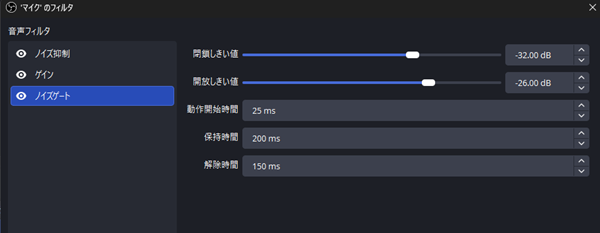
ノイズゲートの設定項目の中で重要なのは「閉鎖しきい値」と「開放しきい値」の2つです。
- 閉鎖しきい値:これより小さい音はカット(目安:-32dB)
- 開放しきい値:これより大きい音は通す(目安:-26dB)
まずはデフォルト設定のまま確認し、声が途切れる場合は開放しきい値を少し下げます。無音時にノイズが残る場合は、閉鎖しきい値を少し上げて調整しましょう。
4.コンプレッサー(音量差を整える)
コンプレッサーは、声の大きさのばらつきを抑え、聞き取りやすい音量に整える音声フィルタです。小さい声は持ち上げ、大きすぎる声は抑えることで、全体の音量が安定します。
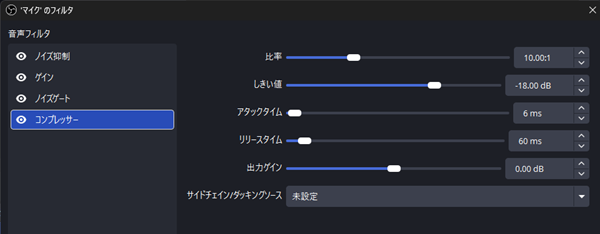
デフォルトのままで十分に機能するため、無理に細かく調整する必要はありません。音がつぶれて聞こえる、声が不自然に小さくなる場合のみ、比率やしきい値を少し下げて様子を見ましょう。
5.リミッター(保険)
リミッターは、音量が一定以上大きくならないように制限する音声フィルタです。突然大きな声を出したときや、予期しない音が入った場合でも、音割れを防ぐ保険として機能します。
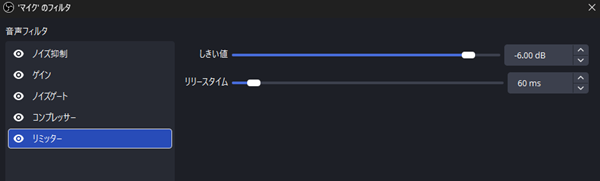
基本的には追加するだけで効果があり、細かい調整は不要です。他のフィルタで音を整えたあと、最後にリミッターを入れておくと安心です。
OBS設定だけでは限界がある場合のリップノイズ対策
オーディオインターフェイスを使う
オーディオインターフェイスを使うことでマイク入力が安定し、余計なノイズが減ります。口元の細かな音も目立ちにくくなります。より音質を重視したい場合や、配信の音をワンランク上げたい人におすすめです。
ポップガードでノイズを防ぐ
ポップガードは、息や破裂音がマイクに直接当たるのを防ぐアイテムです。「パ行」などの発音時に発生しやすい音を抑え、リップノイズを軽減できます。取り付けるだけで効果があり、設定も不要なため、手軽にできるリップノイズ対策としておすすめです。
外部のノイズキャンセルプラグインを使う(上級者向け)
外部のノイズキャンセルプラグインを使うことで、OBS標準の音声フィルタよりも細かく音を調整でき、リップノイズを抑えやすくなる場合があります。周波数ごとに処理できるため、口元の細かな音だけを狙って軽減したい場合に有効です。
代表的なプラグインの1つが「ReaFIR」です。ノイズ部分を学習させて除去でき、環境ノイズやリップノイズ対策に使われることがあります。設定項目が多く、調整を誤ると声が不自然になりやすいため、音声の知識がある人向けです。
基本的なOBS設定で効果が足りない場合の、最終手段として検討しましょう。
配信者自身ができるリップノイズ予防の工夫
配信前の水分補給と口内ケア
リップノイズは、口の中が乾燥していると発生しやすくなります。配信前に水分をしっかり補給しておくことで、口内の乾燥を防ぎ、余計な音が出にくくなります。
また、歯磨きをして口内を清潔にしておくと、唾液の状態が整い、リップノイズの軽減につながります。難しい設定をしなくてもできる、手軽で効果的な予防策です。
リップノイズが悪化する飲み物
配信前や配信中に飲むものによっては、リップノイズが悪化することがあります。甘いジュースや糖分の多い飲み物は、口の中がベタつきやすく、唾液の粘度が高くなるためおすすめできません。
配信中は、水やお茶など口内をさっぱり保てる飲み物を選びましょう。
リップノイズを除去して高音質な配信をしよう
今回は、OBSでリップノイズが発生する原因から、具体的な設定や対策方法までを解説しました。リップノイズは視聴者に不快感を与えやすく、配信の印象を下げてしまう要因の一つです。OBSの設定や機材の工夫、配信前の準備を見直し、聞きやすい高音質な配信を目指しましょう。
OBSでのYouTube/Twitch配信におすすめのツール
配信内ので視聴者のコミュニティと向き合うことで、配信をより良いものにできます。
視聴者と向き合うために最もおすすめな配信ツールがCastCraftです。
CastCraftの機能を一部ご紹介します。
配信中のコメント管理ダッシュボード
- 視聴者ごとの情報をためて、視聴者全員を覚えられる
- 初見や常連を一目で判断できる
- スパチャ・ビッツ等を読み上げたかどうか管理できる

画面演出の「Screen」
- 視聴者の特定のコメント・投げ銭に応じたエフェクトを画面に出せる
- コメントを画面に横流しできる
- 設定した画像やGIFで自由に画面演出が作れる
いつでも投げ銭(収益化)機能
- 配信者に9割還元できる
- 投げ銭してくれた視聴者に対して個別のお礼の返信や、特典ファイル(画像や音声など)を送付することも可能
このような機能により、配信者が視聴者との関係を深めることができます。
CastCraftを利用する配信者さんの声
ぺこPさん
『こんなに便利なツールは他に無いので、配信者のみんなは1回騙されたと思って使ってみてほしい!!!』
MeeChanneLさん
『導入していたおかげでアンチの対策に非常に役立ちました。いつも本当に色々と助けられている機能があり、感謝しております。』
九条林檎さん
『知り合いの配信者が遊びに来てくれた時も見逃しにくいので、大変助かっています。』
ゆっきん【博多弁猫Vtuber】さん
『CastCraft様にはどれだけお世話になっているかわかりません!配信生活をもっと楽しいものにしてくださってありがとうございます。』
日々の配信をより良く
CastCraftが導入されているチャンネルの総登録者数は1.6億人を超えており、これまで260万回以上の配信で使われています。
日々の配信にCastCraftを導入して、より楽しい配信コミュニティを作っていきましょう。