OBSでかわいい時計を表示する方法|おすすめサイトや表示方法をご紹介


目次
OBSにかわいい時計を表示すると配信の印象がグッと良くなる
OBS配信にかわいい時計を表示すると、時間確認だけでなく、画面を彩るデザイン要素としても効果的です。さりげなく配置することで、配信全体がおしゃれで親しみやすくなり、視聴者の見やすさや満足度の向上につながります。
本記事では、OBSで時計を表示するメリットをはじめ、かわいい時計素材が見つかるおすすめサイト、OBSに時計を表示する具体的な方法まで、詳しく解説していきます。
CastCraftを今すぐダウンロードOBS配信に時計を表示するメリット
配信画面のデザイン性をアップして視聴者の離脱を防げる
OBS配信に時計を表示すると、画面にアクセントが生まれ、デザイン性が上がります。かわいい時計を選べば配信画面に個性が出て、視聴者の目に留まりやすくなります。シンプルなレイアウトでも雰囲気が明るくなるため、長時間の配信でも飽きにくく、離脱防止にも効果的です。
配信中でもひと目で時間を確認できて進行しやすい
OBS画面に時計を表示しておくと、配信中でも現在の時刻をすぐ確認できます。別の画面を見る必要がなく、配信の流れを止めずに進行できる点が便利です。配信時間をあらかじめ決めている人にとっては、終了時間や区切りを意識しやすく、安定した配信につながります。
アーカイブや切り抜きで時刻がわかりやすくなる
配信画面に時計があると、アーカイブ視聴時に出来事が起きた時間を把握しやすくなります。長時間配信でも流れを追いやすく、見返しやすいのが特徴です。また、切り抜き動画を作る際にも編集したい場面を見つけやすくなり、作業効率の向上につながります。
OBSで使えるかわいい時計おすすめサイト【無料あり】
はいしんツールキット
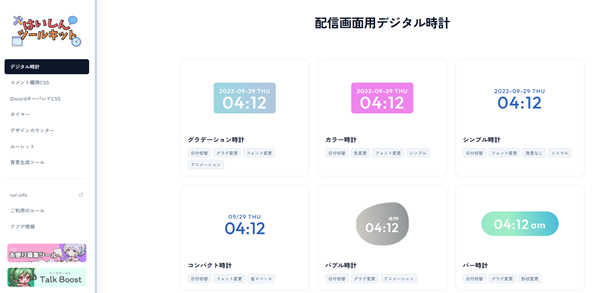
「はいしんツールキット」は、配信用にカスタマイズ可能なデジタル時計を作れるWebツールです。背景色やフォント、日付表示の有無などを自由に設定できるので、自分の配信デザインに合わせた時計を用意できます。
作成後はURLが自動生成され、そのままOBSのブラウザソースに貼り付けるだけで表示できるため、初心者でも手軽に導入できます。無料で使える点も嬉しいポイントです。
BOOTH
出典:BOOTH公式サイト
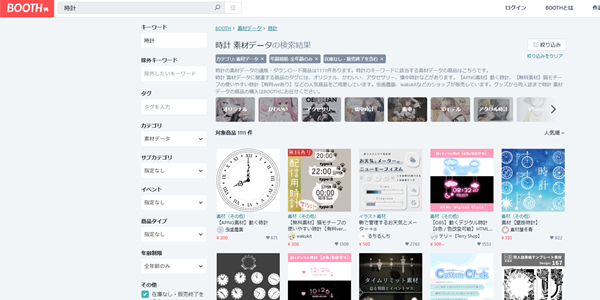
「BOOTH」では、クリエイターが制作したOBS用のかわいい時計素材を多数見つけられます。ゆめかわネオン風や動物モチーフ、アナログ風などさまざまなデザインがあり、有料・無料の両方を選べるのが魅力です。
HTML形式で配布されている時計素材は、ダウンロードしてOBSに読み込むだけで簡単に表示でき、ほかのオーバーレイ素材と組み合わせやすいです。VTuber向け素材も豊富なので、個性的な配信画面作りにも役立ちます。
スコラボ
出典:スコラボ公式サイト
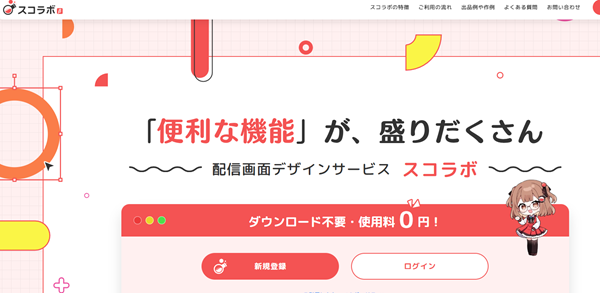
「スコラボ」は、配信オーバーレイや時計などの素材をそのままWeb上で設定できるサービスです。テンプレートから好きなデザインを選び、文字色やフォントなどを細かくカスタマイズできます。
配信画面に接続するだけで表示できるため、OBSの設定が不慣れな人でも扱いやすいのが特徴です。また、同サービス内の素材マーケット「スコマド」からかわいい時計素材を追加することもでき、配信全体の雰囲気を統一しやすい点も魅力です。
OBSにかわいい時計を表示する方法
おすすめサイトで紹介した「はいしんツールキット」を使って、OBSで時計を表示する方法を解説します。
STEP1:時計をカスタマイズする
手順1:デジタル時計を選ぶ
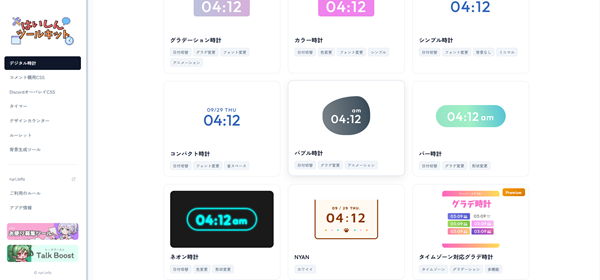
はいしんツールキットのデジタル時計ページにアクセスして、好みの時計を選びます。
手順2:デザインを変更する
時計を選択すると、日付や色、フォントなどを変更できる画面が表示されます。自分好みに変更しましょう。
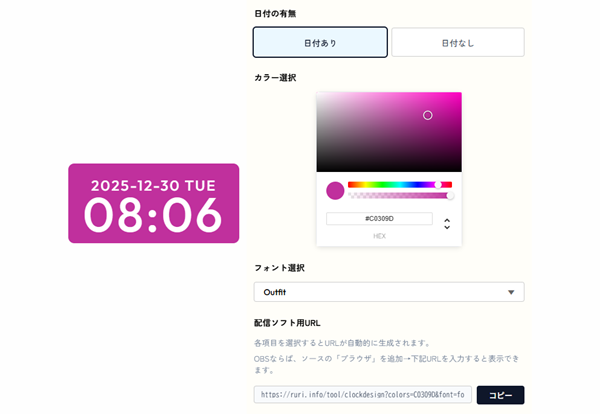
選択した時計によって、カスタマイズ可能な項目に違いがあるので、いろいろな時計を試してみるのがおすすめです。
手順3:URLをコピー
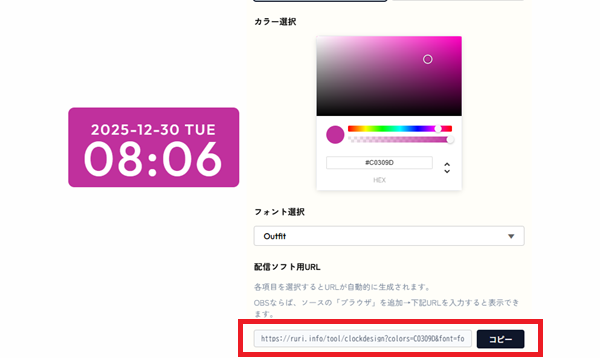
「コピー」ボタンをクリックしてURLをコピーします。コピーしたURLはOBSで使用します。
STEP2:OBSで時計を表示する
手順1:「ブラウザ」ソースを追加する
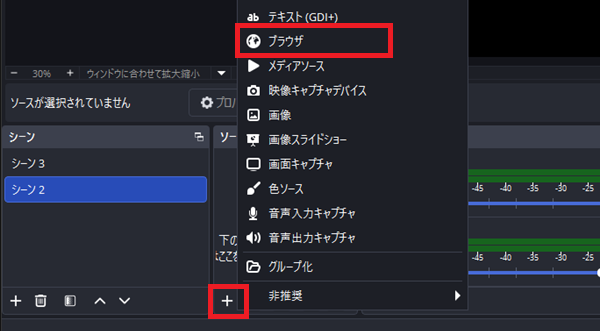
OBSのソースセクションで「+」をクリックして、「ブラウザ」を選択します。
手順2:名前をつけて作成
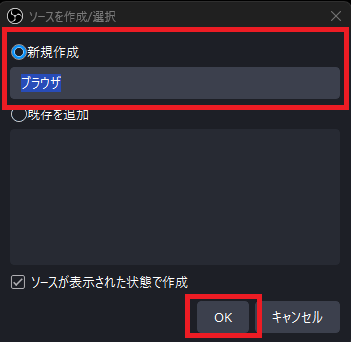
新規作成を選択し、わかりやすい名前をつけて「OK」をクリックします。
手順3:URLを貼り付ける
URLの入力欄にSTEP1の手順3でコピーしたURLを貼り付けます。
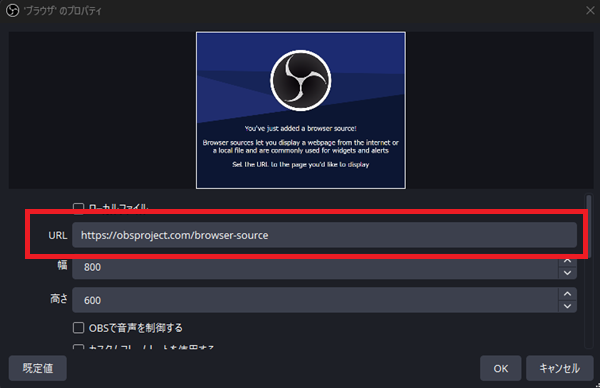
「OK」をクリックしてプロパティ画面を閉じましょう。
手順4:位置とサイズを変更する
表示された時計は、選択した状態でドラッグしながら移動できます。また、赤い枠線の8つの四角い部分に合わせてドラッグするとサイズを変更できます。
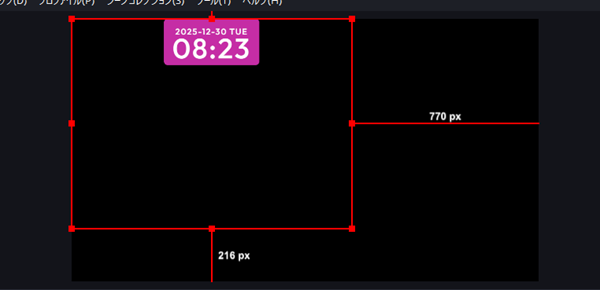
不要な余白が気になる場合は、「Alt」キーを押しながらドラッグするとトリミングできます。
上級者向け:カスタムCSSを使って時計をカスタマイズする方法
はいしんツールキットなどで表示した時計は、ブラウザソースのカスタムCSSを利用することで、より自分好みにカスタマイズできます。
たとえば、時計をより見やすくしつつテキストのカラー変更などが可能です。
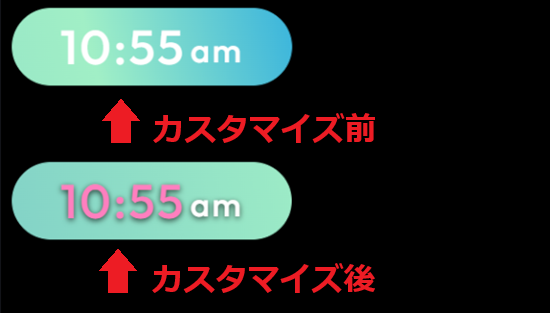
ただし、カスタムCSSを使ったカスタマイズにはCSSの基本やOBSのブラウザソースの仕様など、ある程度の知識が必要です。設定を誤ると表示が崩れたり、文字が読めなくなったりすることもあります。
CSSに慣れていない方や仕組みがよく分からない場合は、無理に触らず、はいしんツールキット側の標準設定だけで運用するのがおすすめです。
番外編:配信画面をかわいくするなら『CastCraft』もおすすめ
OBSの時計に加えて配信画面全体をもっとかわいく整えたいなら、CastCraftのScreen機能が便利です。
Screenでは、配信画面上にコメント欄を表示できるだけでなく、流れてきたコメントを画面上でクリックしてピン留めできます。さらに、特定のキーワードや条件のコメントに反応して演出を出したり、スパチャ/投げ銭の金額や色に合わせて演出を出し分けたりも可能です。
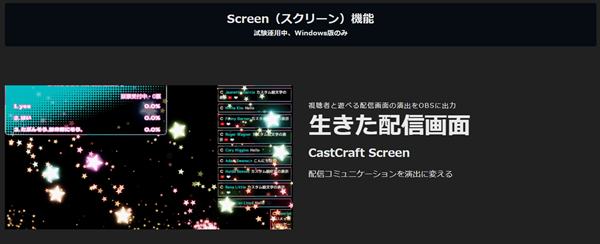
作ったScreenはOBSに取り込めるので、いつもの配信環境に組み込みやすいのも魅力です。
OBS配信にかわいい時計を表示しよう!
今回は、OBSにかわいい時計を表示するメリットや素材が見つかるおすすめサイト、実際の表示方法まで解説しました。時計を追加するだけで配信画面の印象が良くなり、時間管理やアーカイブの見返しも便利になります。まずは無料素材やツールから試して、自分の配信に合うかわいい時計を取り入れてみてください。
OBSでのYouTube/Twitch配信におすすめのツール
配信内ので視聴者のコミュニティと向き合うことで、配信をより良いものにできます。
視聴者と向き合うために最もおすすめな配信ツールがCastCraftです。
CastCraftの機能を一部ご紹介します。
配信中のコメント管理ダッシュボード
- 視聴者ごとの情報をためて、視聴者全員を覚えられる
- 初見や常連を一目で判断できる
- スパチャ・ビッツ等を読み上げたかどうか管理できる

画面演出の「Screen」
- 視聴者の特定のコメント・投げ銭に応じたエフェクトを画面に出せる
- コメントを画面に横流しできる
- 設定した画像やGIFで自由に画面演出が作れる
いつでも投げ銭(収益化)機能
- 配信者に9割還元できる
- 投げ銭してくれた視聴者に対して個別のお礼の返信や、特典ファイル(画像や音声など)を送付することも可能
このような機能により、配信者が視聴者との関係を深めることができます。
CastCraftを利用する配信者さんの声
ぺこPさん
『こんなに便利なツールは他に無いので、配信者のみんなは1回騙されたと思って使ってみてほしい!!!』
MeeChanneLさん
『導入していたおかげでアンチの対策に非常に役立ちました。いつも本当に色々と助けられている機能があり、感謝しております。』
九条林檎さん
『知り合いの配信者が遊びに来てくれた時も見逃しにくいので、大変助かっています。』
ゆっきん【博多弁猫Vtuber】さん
『CastCraft様にはどれだけお世話になっているかわかりません!配信生活をもっと楽しいものにしてくださってありがとうございます。』
日々の配信をより良く
CastCraftが導入されているチャンネルの総登録者数は1.6億人を超えており、これまで260万回以上の配信で使われています。
日々の配信にCastCraftを導入して、より楽しい配信コミュニティを作っていきましょう。