

目次
無料でVTuberの2Dアバターを作る方法は3択
「VTuberとして活動してみたいけど、アバター制作にお金はかけられない」と悩んでいませんか?
実はVTuberの2Dアバターは、以下の3つの方法を使えば無料で用意できます。
- アニメーションソフトで自作する
- 配布されているアバターをダウンロードする
- 配信アプリ内でアバターを作成する
本記事では、これらの無料で2Dアバターを作成する3つの方法に加え、アニメーションソフトでアバターを作成する際の具体的な方法について詳しく解説します。
VTuberとしての1歩を踏み出したい方は、ぜひ最後までご覧ください。
無料でVTuberの2Dアバターを作る方法
方法1:2Dアニメーションソフトで自作する
アバターのクオリティやオリジナリティを追求したいなら、2Dアニメーションソフトを使ってアバターを自作する方法がおすすめです。
イラストのパーツ分けやモデリングと呼ばれる作業が必要になるため、時間と労力はかかりますが、その分自分だけのオリジナルアバターを細部までこだわって作成できるのが最大の魅力です。
イラスト制作から挑戦したい方や、すでに描いたイラストがある方、キャラクターの表情・動きに個性を出したい方は、自作にチャレンジしてみましょう。
無料で利用できる代表的な2Dアニメーションソフトは、次の3つです。
Live 2D Cubism
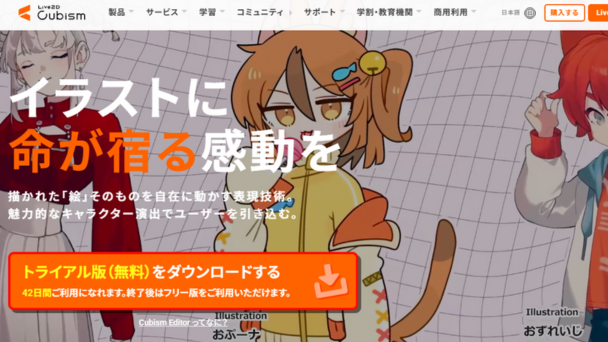
Live2D Cubismは、多くの企業勢VTuberが使用している2Dアバター制作の定番ソフトです。
1枚のイラストを「髪」「目」「口」などのパーツごとに細かく分けてから組み合わせることで、イラストの雰囲気を保ったまま滑らかな動きをつけられるのが特徴です。
ずっと無料で使えるFREE版(一部機能制限はあり)もあるので、本格的な2Dアバターを作成したい方は、まずLive2D CubismのFREE版を触ってみましょう。
Adobe Character Animator
Adobe Character Animatorは、PhotoshopやIllustratorなどを手掛けるAdobe社のソフトです。
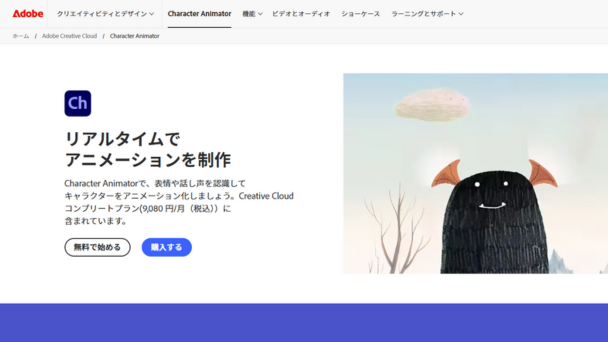
Live2Dのような複雑なモデリング作業が不要で、パペット人形を操るような感覚で直感的にキャラクターを動かせます。
本来はサブスクリプション登録が必要なソフトですが、スターターモードを使用すれば、あらかじめ用意されたキャラクターを使ってのVtuber体験が可能なので、Vtuber体験を手軽にしてみたい人にはおすすめです。
Vidnoz AI
とにかく手軽にオリジナルアバターを手に入れたいなら、Vidnoz AIがおすすめです。
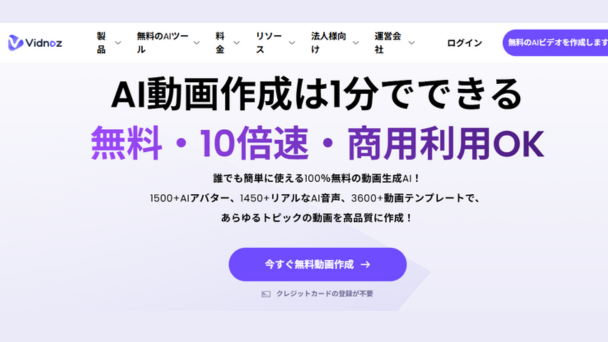
このツールは、テキストや画像を元にAIが自動でアバターを生成してくれる「AIアバタージェネレーター」です。イラストを描くスキルがなくても、簡単な指示文(プロンプト)を入力するだけで、AIが世界に1つだけのアバターを生み出してくれます。
まずは無料で自分に似たアバターを用意したい人には、Vidnoz AIが良いでしょう。
方法2:無料の配布アバターを使う
「イラストは描けないけど、すぐにでもVTuberとして活動してみたい」という方には、クリエイターが制作・配布している無料アバターをダウンロードする方法がおすすめです。
Webサイトで配布されているアバターの多くは、すでにモデリングが完了している「完成品」の状態なので、ダウンロードしてトラッキングソフトに読み込むだけでVtuber活動を始められます。
本項目では、無料のアバターが配布されているサイトを2つ紹介します。
nizima
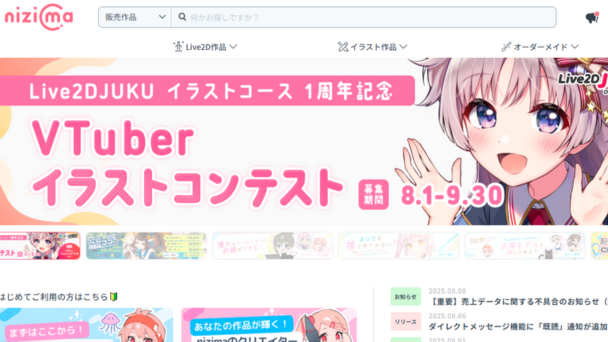
nizimaは、2Dアバター制作ソフト「Live2D」の開発元が自ら運営する公式のマーケットプレイスです。
プロのLive2Dクリエイターが制作したクオリティの高いモデルが多数登録されているのが特徴です。
有料のモデルがメインですが、#nizimaモデル無料のタグで検索すると、無料配布されているアバターを簡単に見つけられます。
配信でアバターを使用する際は、収益化配信での利用はOKかや、デザインの改変は可能かを必ず確認し、利用規約を遵守しましょう。
BOOTH
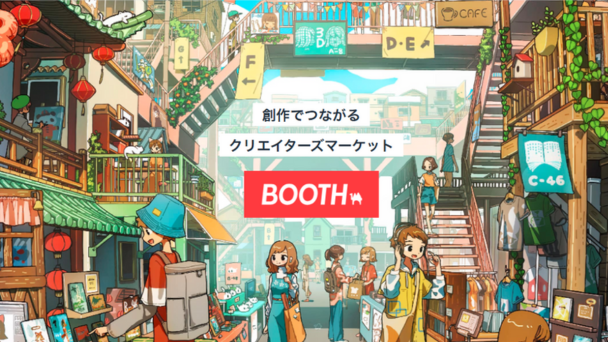
BOOTHは、pixivを運営するピクシブ株式会社が手掛ける、クリエイターのための総合マーケットです。
イラストや音楽、3Dモデルなど様々なデジタルコンテンツが売買されており、Live2Dモデルの登録数も豊富です。
サイト内でLive2Dモデルと検索し、フィルター機能で価格を「¥0」に設定すれば、無料モデルだけを一覧で表示できます。
BOOTHもnizimaと同様に、アバターを使用する際は制作者が定めた利用規約を必ず確認しましょう。
方法3:配信アプリでアバターを作成する
PCを持っていないか、スマホで配信したい方には、配信アプリでのアバター作成がおすすめです。
配信アプリなら、アバター作成から配信までをアプリ1つで完結させられます。カメラやマイクもスマホに内蔵されているので、機材を追加する必要もありません。
本項目では、スマホ1台でアバター作成から配信までがおこなえるアプリを紹介します。
IRIAM
IRIAMは、自分で用意した1枚のイラストを読み込ませるだけで、AIが自動でアバターを作成してくれる配信アプリです。
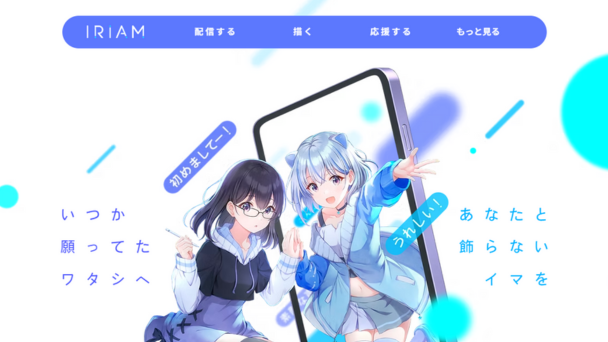
Live2Dのような複雑なモデリング作業が不要なので、専門知識も必要ありません。配信も雑談が人気のため、アバターさえ作ってしまえばすぐに配信を開始できます。
既にアバターのイラストを用意しているなら、IRIAMがおすすめです。
実践編:Live 2D Cubismでアバターを自作する方法
STEP1:キャラクターのコンセプトを決める
アバター制作を始める前に、まずは「どんなキャラクターにしたいか」のコンセプトをしっかり固めましょう。コンセプトは、今後のデザインや活動の方向性を決めるための重要な土台となります。
コンセプトを決める際の例
- 名前、性別、年齢を決める
- 性格を決める
- 世界観やバックボーン(人生の背景)を決める
- テーマカラーやモチーフを決める
これらの設定を深掘りすることで、キャラクターに一貫性が生まれ、より魅力的な存在になります。
最初に時間をかけてコンセプトを練っておくことが、後々の制作をスムーズに進めるコツです。
STEP2:モデル用のイラストを制作する
コンセプトが決まったら、いよいよイラスト制作に入ります。
Live2Dで動かすイラストは通常の1枚絵とは違うため、以下で紹介する項目を参考にして作成してみてください。
左右対称に近いデザインにする
左右非対称な複雑なデザインよりも、シンメトリーに近い方がアバターに動きをつけやすくなるので、慣れない内は左右対称なキャラクターを描いてみましょう。
隠れる部分も描き込む
前髪で隠れている眉毛や、髪で隠れる耳、首などはアバターが動いたときに見える可能性があるため、しっかり描き込んでおきましょう。
揺れやすい髪型にする
ツインテールやポニーテール、長い横髪など、揺れる要素があるとキャラクターがより生き生きとして見えます。
パーツ分けをおこなう
Live2Dでは、イラストをバラバラのパーツに分解して、それぞれに動きを設定していきます。
そのため、イラスト制作の段階で動かしたい部分をすべて別のレイヤーに分けて描きましょう。
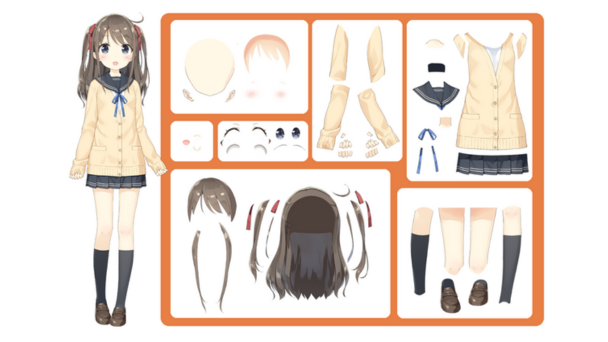
- 前髪、横髪(左右)、後ろ髪、アホ毛など
- 顔の輪郭
- まつ毛、白目、瞳、ハイライト(左右別々)
- 眉毛(左右別々)
- 鼻
- 上唇、下唇、口の中
- 耳(左右別々)
- 首
- 上半身、腕(左右)、下半身など
最低限、以上の箇所は分けて描いておくことをおすすめします。パーツ分けが細かいほど、より複雑で滑らかな動きを表現できます。
描き終わったら、レイヤー構造を維持したままPSD形式でファイルを保存してください。
STEP3:Live2D Cubism Editorでモデリングする
続いて、先ほど保存したPSDファイルをLive2D Cubism Editorにドラッグ&ドロップで読み込みます。
そこからの手順は、以下の通りです。
アートメッシュの割り当て
モデリングの最初のステップは、読み込んだ各パーツにアートメッシュを割り当てる作業です。
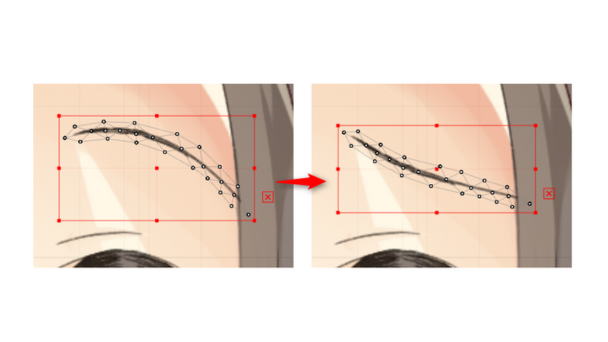
ツールバーの「メッシュ自動生成」を使えば簡単に割り当てられますが、より綺麗に動かすためには、後から手動で頂点を編集するのがおすすめです。
特に、目の周りや口元など、細かく動かしたい部分は頂点を増やして細かく設定しましょう。
デフォーマで動きの土台を作る
次にデフォーマ機能を使って、動きの土台を作ります。
デフォーマは、複数のアートメッシュをまとめて変形させるためのツールです。
たとえば、回転デフォーマを頭部全体に設定すれば、顔を左右に傾ける動きを簡単に作れ、髪の毛にワープデフォーマを設定すれば、フワフワと揺れる動きを表現できます。
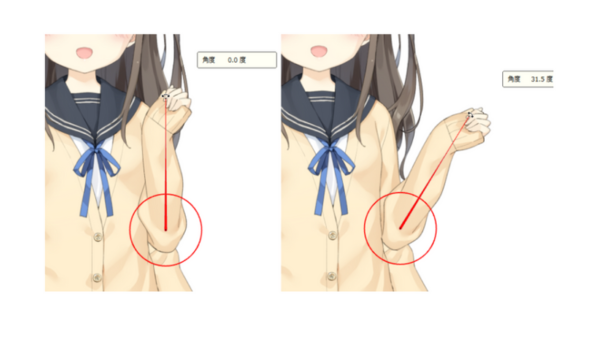
この段階で、体の大きな動きの基礎を整えていきましょう。
パラメータを付けて動きを定義する
デフォーマまで完了すれば、後はパラメータ設定です。
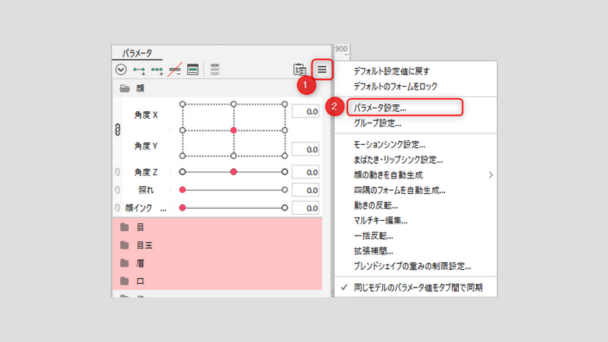
たとえば、角度Xに「顔が左を向く形」と「右を向く形」を登録すると、スライダーを左右に動かすことでアバターが顔を左右に向けるようになります。
まずは、以下の基本的なパラメータを設定していきましょう。
- 顔の角度(X, Y, Z)
- 目の開閉(右目、左目)
- 目玉の動き(X, Y)
- 口の開閉
- 体の角度(X, Y, Z)
- 呼吸
FREE版では設定できるパラメータの数に制限がありますが、これらの基本設定だけでもVTuberとして活動するには十分な動きを表現できます。
ここまで完了したら、Live2D Cubismでのアバター作成は完了です。
特別編:VTuber用のサムネ・配信画面・ロゴの作り方
VTuber活動は、アバターを準備できたら完了ではありません。視聴者に配信を見てもらい、ファンになってもらうためには、配信素材も重要です。
特に「サムネイル」「配信画面」「ロゴ」の3つは活動のクオリティを大きく左右するので、力を入れて作成するようにしましょう。
- サムネイル:一目見て配信の中身がわかるように作成する
- 配信画面:アバターとの親和性を考える・レイアウトを整える
- ロゴ:視聴者に覚えてもらいやすいデザインにする
最初のうちは上記を意識することをおすすめします。
それぞれの詳しい作り方は、以下の記事で解説しています。
Vtuber向けサムネイルの作り方|おすすめの画像編集ソフトやフリー素材サイトもご紹介
Vtuberの配信画面の作り方とデザイン方法
Vtuberロゴの作り方!Vtuber活動向けのロゴを作成する方法を解説
VTuberアバターを無料で作成して配信を始めよう!
本記事では、無料でVTuberの2Dアバターを作成する方法を解説しました。時間をかけてでもオリジナリティを追求したい方は「自作」を、手軽さとクオリティを両立したい方は「配布アバター」を、とにかくすぐにVTuberを体験してみたい方は「スマホアプリ」を選ぶのがおすすめです。まずは最もハードルが低いと感じた方法で、VTuberとしての最初の一歩を踏み出してみましょう。
無料のVTuber2Dアバター作成でよくある質問
無料でVTuberの2Dアバターを作る方法はありますか?
あります。2Dアニメーションソフトで自作する方法、無料の配布アバターを使う方法、配信アプリで作成する方法の3つが紹介されています。
本格的な2Dアバターを無料で作るならどの方法が向いていますか?
オリジナリティを重視するなら、Live2D CubismのFREE版を使った自作が向いています。
無料の配布アバターはどんな人に向いていますか?
イラストが描けなくても、すぐにVTuberとして活動を始めたい人に向いています。
配信アプリだけでアバターを作ることはできますか?
できます。IRIAMのように、用意した1枚のイラストからアバターを作れるアプリがあります。
自作するときに最初に決めるべきことは何ですか?
キャラクターのコンセプトや活動方針を最初に決めておくと、デザインや制作の方向性を固めやすくなります。
関連の人気記事
Vtuberが視聴者を定着させるために
視聴者を定着させるためにソフトに期待できることとしては、初見の視聴者を配信に定着させ、常連を積み上げていくような効果です。
そのような観点からおすすめなのがCastCraftです。
コメビュ(視聴者/コメント管理)機能
CastCraftでは、初見と常連を一目で判別できるだけでなく、視聴者データを蓄積して視聴者全員を覚えてメモを付けることができます。

Screen(画面演出)機能
CastCraftのScreen機能では、視聴者のコメントや投げ銭に応じて画面を盛り上げる演出を盛り込むことができたり、自由自在な文字エフェクトもつくれます。
お手持ちの画像やGIFにもアニメーションを付けてエフェクト化することができます。
いつでも投げ銭(収益化)機能
また、「いつでも投げ銭」という収益化機能では、配信者に9割還元できる他、投げ銭してくれた視聴者に対して個別のお礼の返信や特典ファイル(画像や音声など)を添付することも可能です。
導入実績
導入している配信者さんの事例としては、
等がいらっしゃいます。
導入されたチャンネルの総登録者数は1.6億人を超えており、これまで260万回以上の配信で使われています。
CastCraftを活用すれば、視聴者との関係をより良いものに進化させ、あなたの配信コミュニティをより濃いものにできます。
日々の配信をより楽しくするために、ぜひ導入を検討されてみてください。