

目次
TikTok LIVEは誰でもできる?
TikTok LIVEで配信するには、18歳以上かつフォロワー数が50人以上の条件をクリアする必要があります。
また、PCから配信する場合は、さらに条件が追加されるため、誰でもLIVE配信ができるわけではありません。
本記事では、TikTok LIVEのやり方や条件、できないときの対処法などを詳しく解説します。
TikTok LIVEのやり方
スマホでTikTok LIVEをはじめる手順
手順1:配信画面を開く
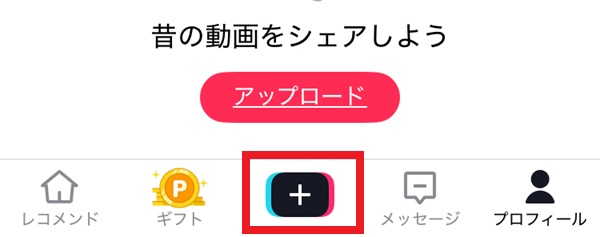
TikTokアプリを開いたら、下部メニューの「+」ボタンをタップします。
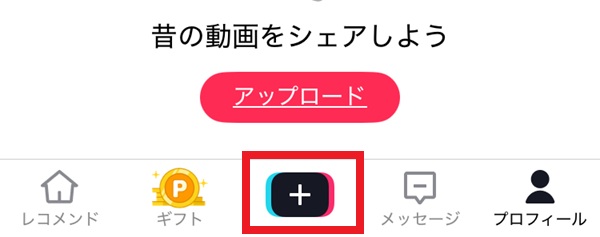
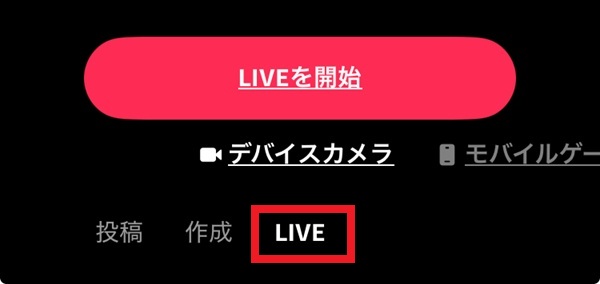
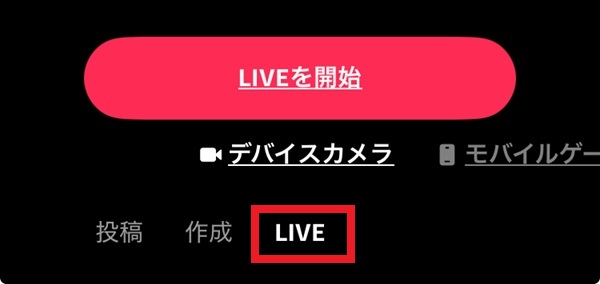
次に、撮影画面下部をスワイプして「LIVE」を選びます。
手順2:配信準備
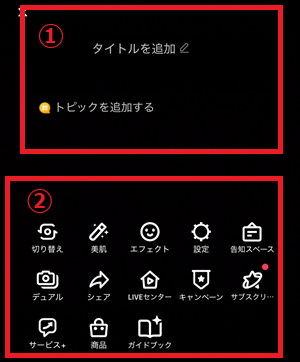
配信準備画面で「タイトル」や「トピック」、「エフェクト」などを設定します。
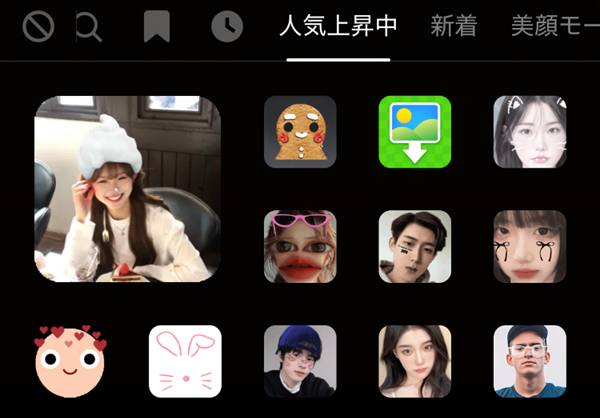
エフェクト機能では、人気のフィルターや美顔モードなど、さまざまな加工が利用できます。
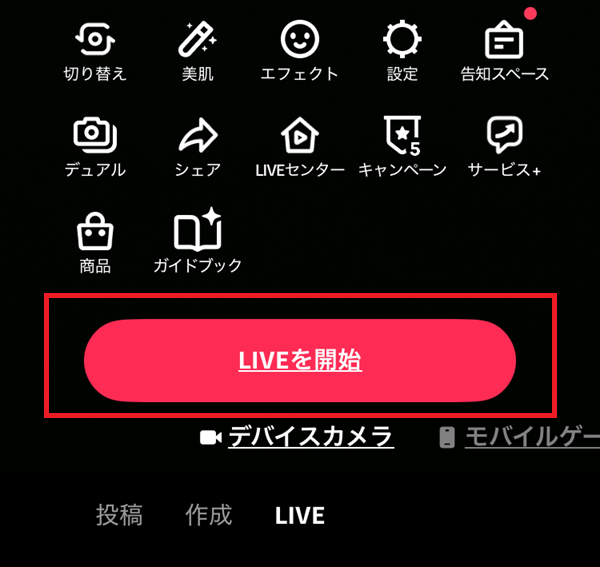
手順3:LIVE配信を開始する
「LIVEを開始」ボタンをタップすれば、配信がスタートします。
手順4:配信を終了する
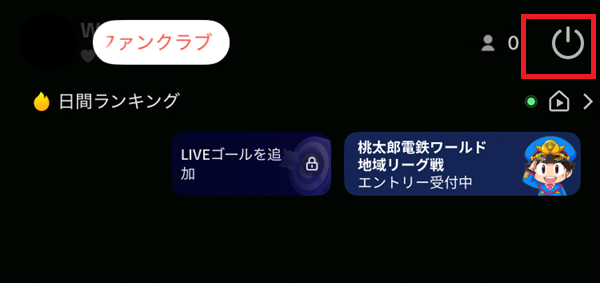
配信を終了する際は、配信画面上部の「電源アイコン」をタップして終了します。
スマホゲームを配信する手順
手順1:配信画面を開く
TikTokアプリを開いたら、下部メニューの「+」ボタンをタップします。
次に、撮影画面下部をスワイプして「LIVE」を選びます。
手順2:「モバイルゲーム」をタップ
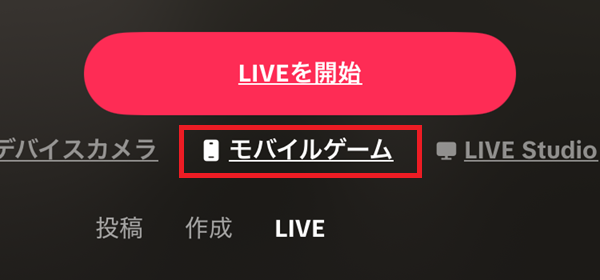
配信準備画面の下部にある「モバイルゲーム」をタップします。
手順3:タイトルとトピックを設定
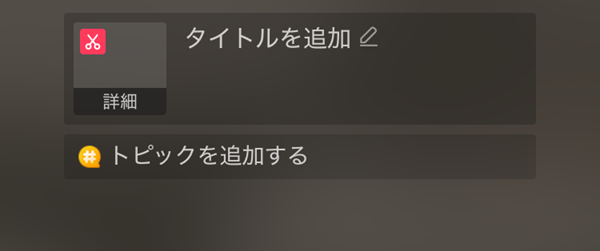
準備画面で「タイトル」と「トピック」を設定します。
トピックにはプレイするゲームのタイトルを設定しましょう。
手順4:配信を開始
準備画面の下部にある「LIVEを開始」をタップして配信を始めます。
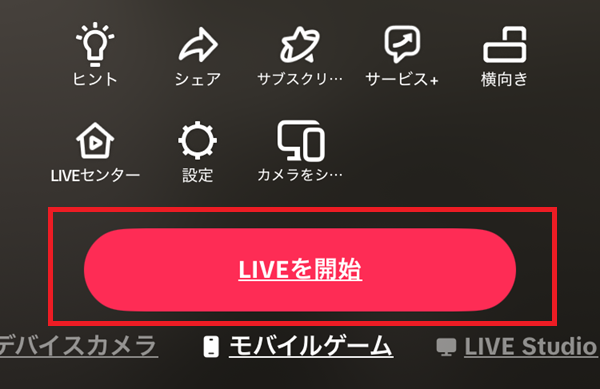
スマホゲーム配信では、カメラ映像ではなく、画面共有(ブロードキャスト)でスマホの画面そのものを配信します。
「画面のブロードキャスト」画面が表示されたら、TikTokアプリを選択した状態で「ブロードキャストを開始」をタップします。
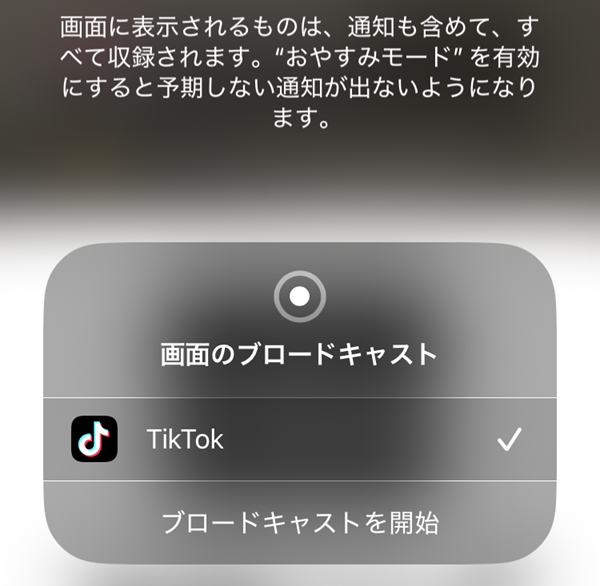
ブロードキャストを開始すると、スマホ画面がすべて配信されるようになります。
通知や着信なども映り込むため、事前に「おやすみモード」や通知をオフにしておくのがおすすめです。
パソコンでTikTok LIVEをはじめる手順
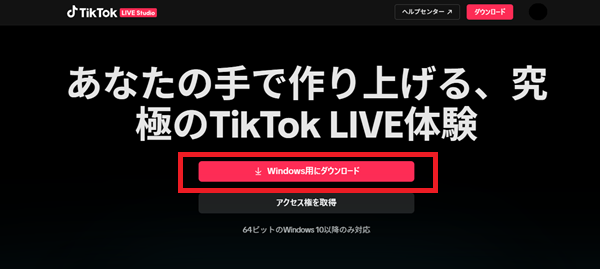
手順1:TikTok LIVE Studioをダウンロード
公式サイトからTikTok LIVE Studioをダウンロードします。対応OSはWindowsのみです(2025年6月時点)。
手順2:ソフトをインストールして起動
ダウンロードしたインストーラー(.exeファイル)を実行し、画面の案内に従ってインストールを進めます。
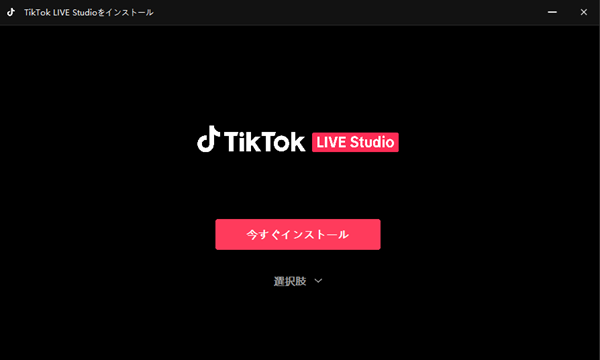
TikTok LIVE Studioを起動すると、ログイン画面が表示されます。スマホで使っているTikTokアカウントと同じアカウントでログインしましょう。
手順3:配信設定
ログイン後、配信画面などを設定します。
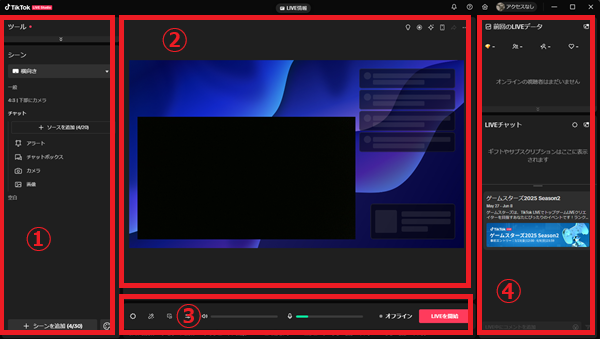
| エリア | 名称 | 主な機能 |
|---|---|---|
| ① | ツール・シーン・ソース設定 | シーンの作成・切り替え、カメラや画像、チャットなどのソースを追加して配信画面を構成します。 |
| ② | プレビューエリア | 実際の配信画面の見た目をリアルタイムで確認・編集できます。 |
| ③ | 配信操作パネル | 配信の開始・終了、マイクや設定の切り替えを行うコントロールエリアです。 |
| ④ | 配信データ・チャット欄 | 過去の配信実績や視聴者コメント、ギフトが表示されます。 |
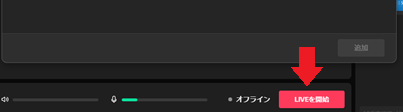
手順4:配信を開始
設定が完了したら「LIVEを開始」をクリックし、配信をスタートします。
OBS Studioでは基本的に配信できない
TikTok LIVEはOBS Studioでは基本的に配信できません。
TikTokは「TikTok LIVE Studio」の使用を推奨しており、OBS用のストリームキーは通常発行されません。
同時配信を防ぐため、外部ツールの利用も制限されています。
ただし、事務所に所属している一部のクリエイターは、例外的にOBSや同時配信の許可を得ているケースもあります。
どうしてもOBSを使いたい場合は、事務所への所属を検討し、使用可能かどうか直接問い合わせてみましょう。
TikTok LIVEの配信条件
基本は18歳以上+フォロワー50人以上
TikTok LIVEを配信できるのは、18歳以上で、フォロワーが50人以上いるユーザーに限られています。これらの条件を満たしていれば、基本的に誰でもTikTokアプリ内からLIVE配信を開始できます。フォロワー数が足りない場合は、通常の動画投稿などでアカウントの成長を目指しましょう。条件をクリアすると、「+」ボタンからLIVE配信の機能が表示されるようになります。
パソコンでTikTok LIVEをする場合の条件
パソコンからTikTok LIVEを配信する場合、スマホよりも細かく条件が設定されています。配信するには、以下の要件をすべて満たす必要があります。
- 18歳以上
- TikTokアカウントにログインしている
- 過去30日以内にLIVE機能の制限を受けていない
- コミュニティガイドライン違反がない
- フォロワー数が1,000人以上
- 過去180日以内に25分以上のLIVE配信を行っている
- Windowsパソコンを使用している(Macは非対応)
- TikTok公式サイトからLIVE Studioをダウンロードしている
TikTok LIVEができないときの対処法
配信条件を満たしているか確認する
TikTok LIVEができない場合、まずは配信条件を満たしているかどうかを確認しましょう。スマホでは「18歳以上かつフォロワー50人以上」、パソコンでは「フォロワー1,000人以上」など、条件が異なるため注意が必要です。
また、アカウントを複数持っている場合は、条件を満たしているアカウントでログインしているかも確認してください。アカウントの切り替えミスにより、LIVE配信が表示されないことがあります。
TikTok LIVEの事務所に所属する
TikTok LIVEの配信条件を満たしていない場合でも、TikTok LIVEの事務所に所属することで、特別に配信が許可されるケースがあります。事務所によっては、フォロワー数が少ない段階からでもサポートを受けられることがあるため、LIVE配信を早く始めたい方におすすめです。
▼事務所に所属するメリット
- 配信に関するノウハウやアドバイスが受けられる
- 定期的な運営サポートやアカウントの育成支援
- 案件紹介や収益化のチャンスが広がる
本格的に活動を始めたい方にとって、事務所のサポートは大きな強みです。
興味がある場合は、自分の活動スタイルに合った事務所を探し、まずは問い合わせてみることをおすすめします。
TikTok LIVEのやり方を把握して視聴者と交流しよう!
今回は、TikTok LIVEのやり方や条件、LIVE配信ができないときの対処法などを解説しました。TikTok LIVEは条件さえクリアすれば、誰でも簡単に配信が可能です。やり方をマスターして、配信活動を始めましょう。
関連の人気記事
OBSでのYouTube/Twitch配信におすすめのツール
配信内ので視聴者のコミュニティと向き合うことで、配信をより良いものにできます。
視聴者と向き合うために最もおすすめな配信ツールがCastCraftです。
CastCraftの機能を一部ご紹介します。
配信中のコメント管理ダッシュボード
- 視聴者ごとの情報をためて、視聴者全員を覚えられる
- 初見や常連を一目で判断できる
- スパチャ・ビッツ等を読み上げたかどうか管理できる

画面演出の「Screen」
- 視聴者の特定のコメント・投げ銭に応じたエフェクトを画面に出せる
- コメントを画面に横流しできる
- 設定した画像やGIFで自由に画面演出が作れる
いつでも投げ銭(収益化)機能
- 配信者に9割還元できる
- 投げ銭してくれた視聴者に対して個別のお礼の返信や、特典ファイル(画像や音声など)を送付することも可能
このような機能により、配信者が視聴者との関係を深めることができます。
CastCraftを利用する配信者さんの声
ぺこPさん
『こんなに便利なツールは他に無いので、配信者のみんなは1回騙されたと思って使ってみてほしい!!!』
MeeChanneLさん
『導入していたおかげでアンチの対策に非常に役立ちました。いつも本当に色々と助けられている機能があり、感謝しております。』
九条林檎さん
『知り合いの配信者が遊びに来てくれた時も見逃しにくいので、大変助かっています。』
ゆっきん【博多弁猫Vtuber】さん
『CastCraft様にはどれだけお世話になっているかわかりません!配信生活をもっと楽しいものにしてくださってありがとうございます。』
日々の配信をより良く
CastCraftが導入されているチャンネルの総登録者数は1.6億人を超えており、これまで260万回以上の配信で使われています。
日々の配信にCastCraftを導入して、より楽しい配信コミュニティを作っていきましょう。