

目次
PCからTikTok LIVE配信する方法は1つ
PCからTikTokでLIVE配信を行う方法は、TikTok公式の配信ソフト「LIVE Studio」を使う方法のみです。
また、「LIVE Studio」はWindows専用ソフトのため、Macでは使用できず、Windows PCの準備が必要です。
本記事では、「LIVE Studio」の概要、インストール手順、基本的な使い方について詳しく解説します。
TikTokの「LIVE Studio」とは?
「LIVE Studio」は、PCからTikTok LIVE配信ができるTikTok公式のWindows専用配信ソフトです。カメラ映像、画像やテキストの表示など、複数のソースを組み合わせて本格的な配信が可能になります。
ゲーム実況、商品紹介、教育コンテンツ、音楽パフォーマンスなど、多様なジャンルのライブ配信に対応しており、視聴者に伝わりやすい高品質な演出ができます。
画面レイアウトの自由度も高く、テロップ表示やシーン切り替えもスムーズに行えるため、高品質な配信をしたいクリエイターやライバーに最適です。
「LIVE Studio」の使用条件
「LIVE Studio」を使用するには、以下の条件を満たす必要があります。
| 使用条件 | 詳細 |
|---|---|
| 年齢制限 | 18歳以上であること |
| アカウントの状態 | - TikTokにログインしていること - コミュニティガイドライン違反がない - 過去30日以内にLIVE配信機能制限を受けていないこと |
| フォロワー数 | 1,000人以上 |
| 配信実績 | 過去180日以内に25分以上のLIVE配信経験があること |
| 対応OS | Windows PC(Macは非対応) |
| インストール元 | TikTok公式サイトからLIVE Studioをダウンロード・インストールしていること |
「LIVE Studio」を使ってPCでLIVE配信する方法
STEP1:ダウンロード・インストール
手順1:TikTok公式サイトにアクセス
TikTokの公式LIVE Studioページにアクセスします。
手順2:インストーラーをダウンロード
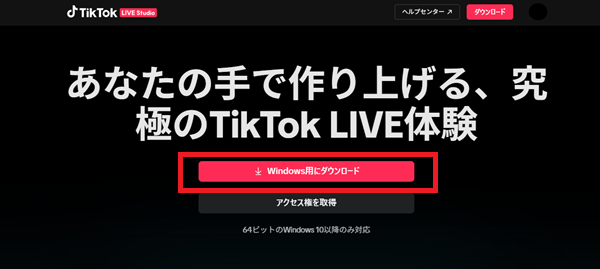
「Windows用にダウンロード」をクリックし、インストーラー(.exeファイル)をダウンロードします。
手順3:インストールを実行
ダウンロードしたファイルをダブルクリックし、画面の案内に沿ってインストールを進めます。インストールが完了したら、「LIVE Studio」を起動します。

STEP2:画面の見方
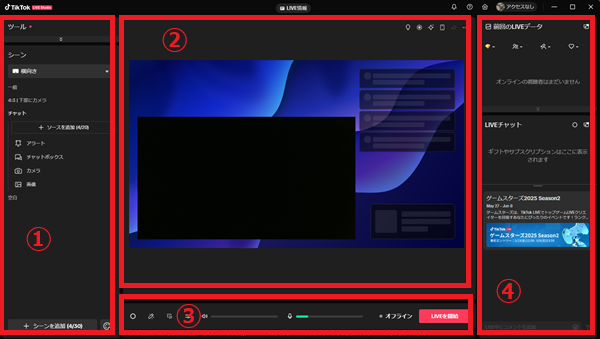
| エリア | 名称 | 主な機能 |
|---|---|---|
| ① | ツール・シーン・ソース設定 | シーンの作成・切り替え、カメラや画像、チャットなどのソースを追加して配信画面を構成します。 |
| ② | プレビューエリア | 実際の配信画面の見た目をリアルタイムで確認・編集できます。 |
| ③ | 配信操作パネル | 配信の開始・終了、マイクや設定の切り替えを行うコントロールエリアです。 |
| ④ | 配信データ・チャット欄 | 過去の配信実績や視聴者コメント、ギフトが表示されます。 |
STEP3:基本設定
1.シーンの設定
シーン設定から配信モード(横向き・縦向き・デュアルレイアウト)の変更が可能です。
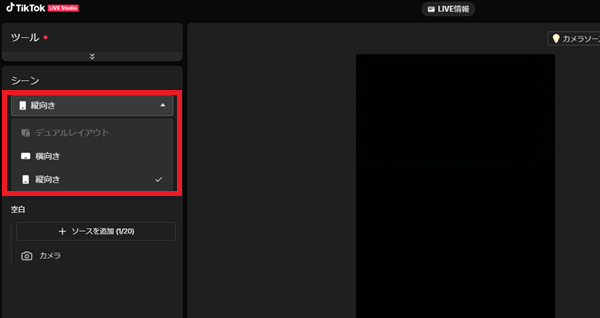
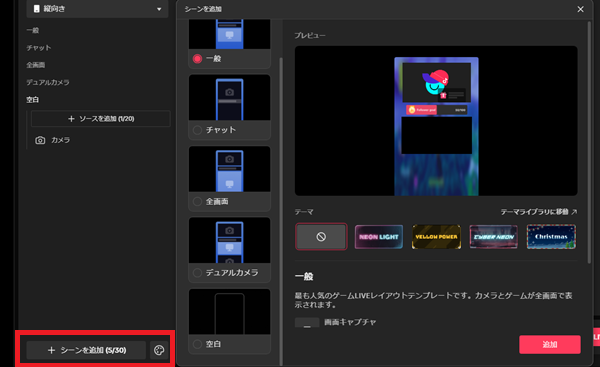
画面左下にある「シーンを追加」から複数のシーンを設定しておくことができます。
配信中に画面を切り替えたい場合などに便利です。
2.ソースの設定
カメラや画像などLIVE配信画面に設置する素材の設定が可能です。
以下の手順でソースを追加します。
- 「ソースを追加」をクリック
- 追加するソースを選択
- 「追加」をクリック
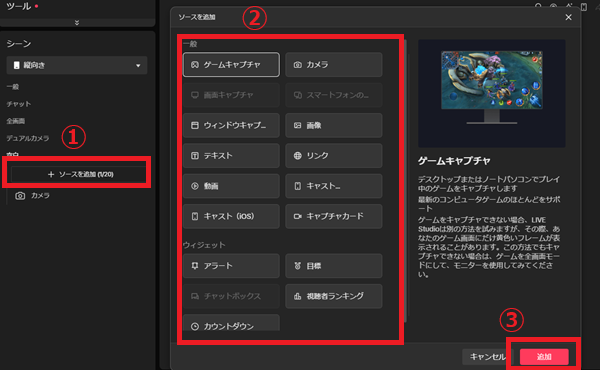
「カメラ・画像・テキスト」の3つは、配信者によく使われているソースです。初めてソースを追加する場合は、3つの中から使用してみるのがおすすめです。
3.配信画面の編集・確認
プレビューエリアでは、追加したソースの位置やサイズの変更が可能です。
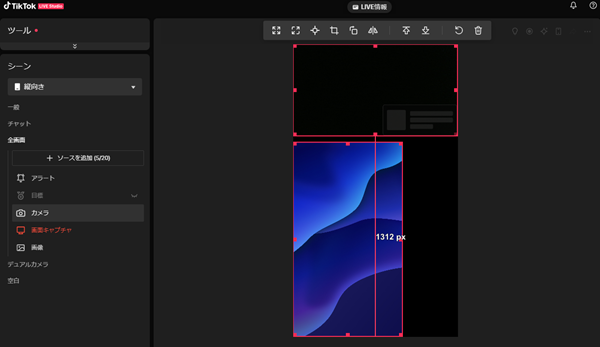
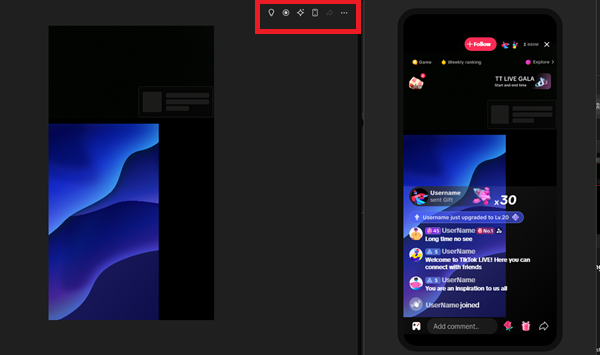
プレビューエリア上部のアイコンから、撮影やハイライト、モバイルプレビューの設定が可能です。モバイルプレビューを使用した場合、実際のスマホ画面で見た映像を確認できます。
4.音声設定
配信操作パネルのアイコンから、配信で使用するマイクの設定が可能です。
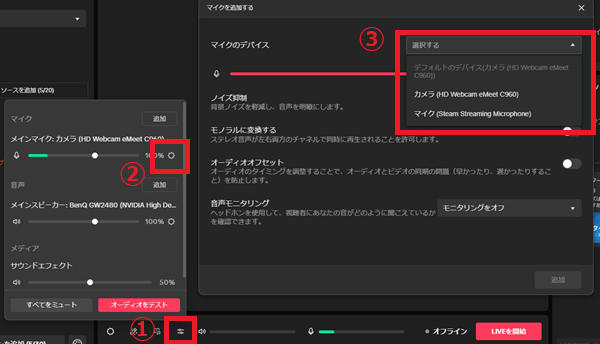
そのほか、音声やBGMの音量やノイズ抑制(背景ノイズを軽減する機能)、音声モニタリング(自分の音を確認できる機能)などさまざまな設定ができます。
【要注意】OBSではTikTok LIVE配信できない
一部の解説記事では、「TikTokで取得したストリームキーをOBSに設定すれば、PCから配信できる」と紹介されていますが、この方法は現在使用できません。
TikTokは一般ユーザーに対してストリームキーの発行を行っておらず、配布申請フォームも閉鎖されています。そのため、OBSなどの外部配信ソフトを使ってTikTokでLIVE配信を行う方法は、現状存在しません。
PCから配信するには、TikTok公式の「LIVE Studio」を使用する必要があります。
PCを使ってTikTok LIVE配信を始めよう!
今回は、PCからTikTok LIVEを配信する方法について、「LIVE Studio」の使い方や使用条件などを解説しました。「LIVE Studio」は上手に活用することで、高品質なLIVE配信が可能になる便利なツールです。PCから配信したい方は、ぜひ使ってみてください。
関連の人気記事
OBSでのYouTube/Twitch配信におすすめのツール
配信内ので視聴者のコミュニティと向き合うことで、配信をより良いものにできます。
視聴者と向き合うために最もおすすめな配信ツールがCastCraftです。
CastCraftの機能を一部ご紹介します。
配信中のコメント管理ダッシュボード
- 視聴者ごとの情報をためて、視聴者全員を覚えられる
- 初見や常連を一目で判断できる
- スパチャ・ビッツ等を読み上げたかどうか管理できる

画面演出の「Screen」
- 視聴者の特定のコメント・投げ銭に応じたエフェクトを画面に出せる
- コメントを画面に横流しできる
- 設定した画像やGIFで自由に画面演出が作れる
いつでも投げ銭(収益化)機能
- 配信者に9割還元できる
- 投げ銭してくれた視聴者に対して個別のお礼の返信や、特典ファイル(画像や音声など)を送付することも可能
このような機能により、配信者が視聴者との関係を深めることができます。
CastCraftを利用する配信者さんの声
ぺこPさん
『こんなに便利なツールは他に無いので、配信者のみんなは1回騙されたと思って使ってみてほしい!!!』
MeeChanneLさん
『導入していたおかげでアンチの対策に非常に役立ちました。いつも本当に色々と助けられている機能があり、感謝しております。』
九条林檎さん
『知り合いの配信者が遊びに来てくれた時も見逃しにくいので、大変助かっています。』
ゆっきん【博多弁猫Vtuber】さん
『CastCraft様にはどれだけお世話になっているかわかりません!配信生活をもっと楽しいものにしてくださってありがとうございます。』
日々の配信をより良く
CastCraftが導入されているチャンネルの総登録者数は1.6億人を超えており、これまで260万回以上の配信で使われています。
日々の配信にCastCraftを導入して、より楽しい配信コミュニティを作っていきましょう。