

目次
TwitchとYouTubeの同時配信はOBSでもできる
TwitchとYouTubeでの同時配信は、無料で利用できる高機能なストリーミング配信ツールである「OBS Studio」を利用すれば、比較的簡単に実現することができます。
ただし、同時配信を行う際には気を付けなければならない点がいくつかあり、特にTwitchの同時配信に関する規約に違反してしまうと、収益化やアカウントの停止などの厳しいペナルティが課せられる可能性があります。
本記事では、OBS Studioを使ってTwitchとYouTubeで同時に配信する方法について詳しく解説し、その中で必ず守るべき規約や注意点についても紹介します。
画像も交えて初心者の方にも分かりやすいように解説していますので、TwitchとYoutubeでの同時配信について詳しく知りたい方は、ぜひ最後までご覧ください。
TwitchとYouTubeで同時配信する方法
OBS Studioにプラグインを導入する
TwitchとYouTubeで同時配信を行うためには、OBS Studioに「obs-multi-rtmp」というプラグインを導入する必要があります。
このプラグインを使うことで、複数の配信先(プラットフォーム)で同時に配信を行うことができるようになります。
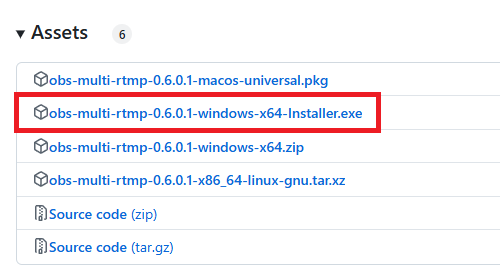
まずはGithubの配布ページにアクセスし、自分の環境に合わせた「obs-multi-rtmp」をダウンロード。
今回は初心者でも導入しやすいインストーラー版を選択しましたが、プラグインの導入に慣れている方はzip版でも構いません。
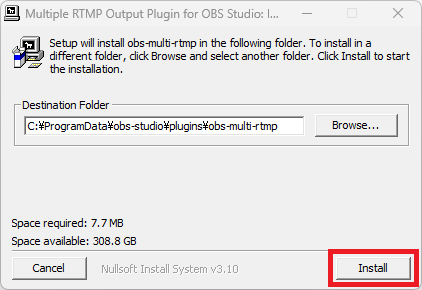
ダウンロードしたインストーラーをダブルクリックして実行し、「Install」を選択してインストールを完了します。
OBS Studioで設定する
手順1:「同時配信」ドックを表示
OBS Studioを起動し、画面上部のメニューバーに表示されている「ドック」から「同時視聴」を選択。

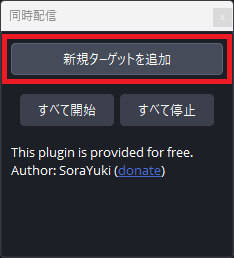
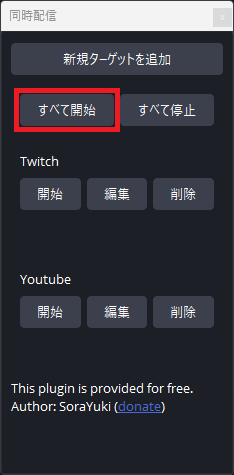
OBS Studioのインターフェース上に「同時配信」ドックが表示されるため、「新規ターゲットを追加」をクリックします。
手順2:ストリームキーを取得
次に、それぞれの配信プラットフォームからストリームキーを取得します。
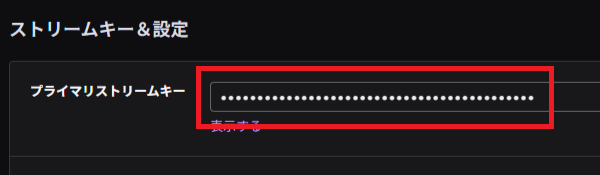
Twitchの場合は、「クリエイターダッシュボード」を開き、「設定」→「配信」を選択。
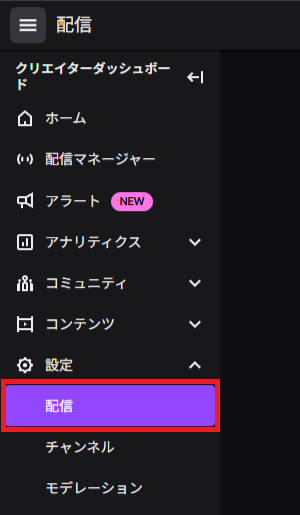
「ストリームキー&設定」から、「プライマルストリームキー」をコピーします。
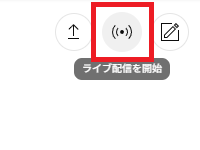
Youtubeの場合は、「YouTube Studio」を開き、「ライブ配信を開始」から新しい配信を作成。
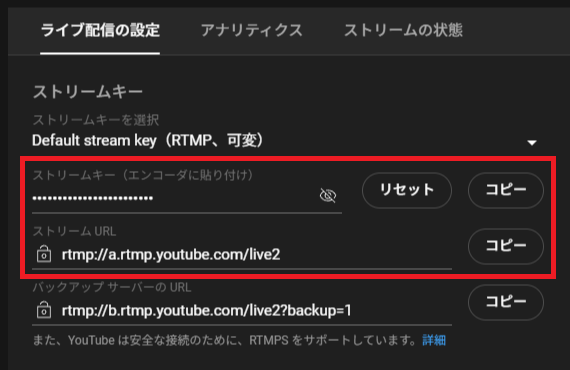
「ライブ配信の設定」から、「ストリームキー」と「ストリームURL」をコピーします。
手順2:配信ターゲットを設定
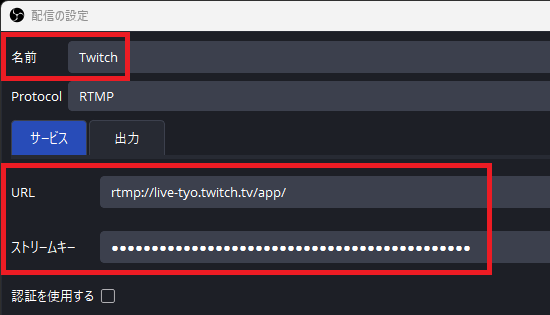
それぞれのストリームキーが用意できたらOBS Studioに戻り、「新規ターゲットを追加」で開いた「配信の設定」の「名前」「URL」「ストリームキー」にそれぞれ情報を入力します。
名前は「Twitch/YouTube」、URLはTwitchであれば「rtmp://live-tyo.twitch.tv/app/」、YouTubeであればコピーしておいた「ストリームURL」を入力し、ストリームキーに先程取得したキーを貼り付けましょう。
また、同時配信の設定を行う際には、まずTwitchをメイン配信として設定しておき、次にYouTubeをサブ配信として設定するようにしましょう。
Twitchの方が配信における画質やビットレートの制限が厳しく、YouTube配信用の設定だとTwitchで正常に配信できない場合があります。
また、Twitchの規約では「同時配信先のサービスをTwitchより優位に扱うこと」が禁じられており、ユーザー体験を損なわないようにTwitchを主軸に設定することが求められます。
設定完了後、「すべて開始」をクリックすれば、TwitchとYouTubeでの同時配信がスタートします。
TwitchとYouTubeで同時配信する際の規約と注意点
Twitchの品質をYouTubeより劣らせてはならない
Twitchの同時配信に関するガイドラインでは、「あなたの同時配信のTwitchユーザーの体験の質を、最低でも、他のプラットフォームまたはサービスの体験よりも低下させない必要があります。」と明記されています。
つまり、同時配信を行う際に、Twitch側の画面サイズやビデオ品質を意図的に下げたり、他プラットフォームより遅延を多く発生させたりすると、規約違反となります。
例えば、YouTubeではフルHDかつ高ビットレートの映像を配信しながら、Twitchでは720pで低ビットレートの映像を配信している場合は、Twitchユーザーの体験の質が低下していると判断される場合があります。
同時配信の際の解像度やビットレートは、Twitchの推奨する基準に統一しておくと良いでしょう。
TwitchとYouTubeのコメント欄を統合・共有してはならない
また、ガイドラインでは他プラットフォームやサービスのアクティビティ(コメント欄など)をTwitchの配信に組み合わせることを禁止しており、TwitchとYouTubeのコメント欄を統合・共有することができません。
複数の配信サイトに対応したコメントビューアーを利用し、配信画面上にTwitchとYouTubeのコメントを同時表示するのは違反行為であり、これは読み上げソフトを利用している場合でも同様です。
片方のコメント欄のみの表示や読み上げであれば問題ないため、Twitchのコメント欄のみを表示もしくは読み上げるようにすると、Twitchユーザーの体験の質を維持しつつ配信視聴者とのコミュニケーションが可能です。
Twitchの配信からYouTubeへ誘導してはいけない
ガイドラインでは、他プラットフォームへの積極的な誘導行為は禁止されています、特に同時配信中に「YouTubeでは高画質で視聴可能です」と促したり、画面にULRを表示したりすることは規約違反となります。
ただし、Twitchのチャンネル概要欄にYouTubeチャンネルのリンクを記載する行為は「情事表示される情報」であり、「同時配信中の誘導」には該当しないため、問題ありません。
したがって、同時配信中のTwitch視聴者をリアルタイムでYouTube等の他プラットフォームに誘導することは避け、紹介は配信開始時のSNS告知やチャンネル概要欄などで行うようにしましょう。
Twitchで収益化していても、原則として同時配信は可能
現在のTwitch公式ガイドラインでは、収益化している配信者でも原則として同時配信は可能です。
ただし、Twitchで同時配信を行う場合は、Twitchのガイドラインに従う必要があります。たとえば、Twitchだけ画質を下げる、画面を小さくするなど、Twitch側の視聴体験を不利にする配信方法は避ける必要があります。
なお、個別に独占条件を含む契約を結んでいる場合は、その契約内容が優先される可能性があります。
TwitchとYouTubeの同時配信で規約に違反した場合
同時配信で規約に違反した場合、Twitch側から警告やアカウント停止などのペナルティが課される場合があり、特にTwitchの配信品質を意図的に下げたと見なされると重大な規約違反となる可能性があります。
また、TwitchアフィリエイトやTwitchパートナー契約者が同時配信を行い規約に違反した場合、上記のように収益化剥奪や契約解除などの措置が取られることもあります。
同時配信の際には、必ず同時配信のガイドラインを事前に確認し、それらの規約を遵守した配信を行うことが重要です。
TwitchとYouTubeで同時配信する際は規約を守ろう!
TwitchとYouTubeでの同時配信は、OBS Studioと専用プラグインであるobs-multi-rtmpを使えば簡単に実現することができます。ただし、Twitchには同時配信に関するガイドラインが存在しており、配信のクオリティのバランスや他プラットフォームへの誘導など、詳細な規約が定められています。特にTwitchアフィリエイトやパートナーの契約を結んでいる配信者は、同時配信が規約違反になる可能性が高いため、場合によっては収益化プログラムを停止する必要があります。ガイドラインを遵守し、視聴者の体験を損なわないように工夫しながら、TwitchとYouTubeでの同時配信を行いましょう。
TwitchとYouTubeの同時配信でよくある質問
OBS StudioだけでTwitchとYouTubeの同時配信はできますか?
標準機能だけではなく、obs-multi-rtmpプラグインの追加が前提です。導入後に配信先を複数登録して使います。
Twitchで収益化していてもYouTubeと同時配信できますか?
2026-05-18時点のTwitch公式ヘルプでは、原則として同時配信は可能です。ただし、独占性を求める個別契約がある場合はその契約が優先されます。
TwitchとYouTubeのコメントを同時に画面へ出しても大丈夫ですか?
2026-05-18時点のTwitch公式ヘルプでは、他サービスのチャットなどのアクティビティをTwitch配信に組み合わせる行為は避けるべきとされています。個人用に別画面で確認する用途に留めるのが安全です。
TwitchからYouTube配信へ視聴者を案内してもいいですか?
チャンネル概要欄やパネルに他サービスへのリンクを置くこと自体は可能です。ただし、同時配信中に別サービスのライブ視聴へ積極的に移動を促す使い方は避ける必要があります。
Twitch側の体験を下げると何が問題ですか?
2026-05-18時点のTwitch公式ヘルプでは、Twitchだけ映像サイズを小さくする、画質を下げるなど、他サービスより不利な状態にする配信はガイドライン違反になり得ます。
同時配信ガイドラインに違反した場合はどうなりますか?
2026-05-18時点のTwitch公式ヘルプでは、まず警告が送られます。そのうえで是正されない場合は追加対応の可能性があります。
関連の人気記事
OBSでのYouTube/Twitch配信におすすめのツール
配信内ので視聴者のコミュニティと向き合うことで、配信をより良いものにできます。
視聴者と向き合うために最もおすすめな配信ツールがCastCraftです。
CastCraftの機能を一部ご紹介します。
配信中のコメント管理ダッシュボード
- 視聴者ごとの情報をためて、視聴者全員を覚えられる
- 初見や常連を一目で判断できる
- スパチャ・ビッツ等を読み上げたかどうか管理できる

画面演出の「Screen」
- 視聴者の特定のコメント・投げ銭に応じたエフェクトを画面に出せる
- コメントを画面に横流しできる
- 設定した画像やGIFで自由に画面演出が作れる
いつでも投げ銭(収益化)機能
- 配信者に9割還元できる
- 投げ銭してくれた視聴者に対して個別のお礼の返信や、特典ファイル(画像や音声など)を送付することも可能
このような機能により、配信者が視聴者との関係を深めることができます。
CastCraftを利用する配信者さんの声
ぺこPさん
『こんなに便利なツールは他に無いので、配信者のみんなは1回騙されたと思って使ってみてほしい!!!』
MeeChanneLさん
『導入していたおかげでアンチの対策に非常に役立ちました。いつも本当に色々と助けられている機能があり、感謝しております。』
九条林檎さん
『知り合いの配信者が遊びに来てくれた時も見逃しにくいので、大変助かっています。』
ゆっきん【博多弁猫Vtuber】さん
『CastCraft様にはどれだけお世話になっているかわかりません!配信生活をもっと楽しいものにしてくださってありがとうございます。』
日々の配信をより良く
CastCraftが導入されているチャンネルの総登録者数は1.6億人を超えており、これまで260万回以上の配信で使われています。
日々の配信にCastCraftを導入して、より楽しい配信コミュニティを作っていきましょう。