

目次
OBS Studioの使用に重要な3つのスペック
OBS Studioを使用する際には、3つのスペック(CPU、メモリ、GPU)を重視することで快適に利用することができます。
- CPU:「頭脳」の役割を持ち、映像を処理する中心的な存在です。性能が不足するとカクつきや映像の遅延が発生します。
- メモリ:「作業台」のようなもので、複数の作業を同時に処理する際に重要なスペックです。不足すると、ソフトの動作が遅くなる原因となります。
- GPU:「画像・映像の処理に特化した第二の頭脳」であり、高画質な映像をスムーズに処理するために重要です。特に高解像度の配信や録画には、性能の良いGPUが必要です。
本記事では、OBS Studioを使用する際のPCスペックや快適に配信するために必要な環境などを詳しく解説します。
OBS Studioのシステム要件
OBS Studioのシステム要件(最低スペック・推奨スペック)について解説します。今後のアップデート、または過去のバージョンを使用する際は必要なスペックが異なる点に注意しましょう。
Windows
| 最低 | 推奨 | |
|---|---|---|
| CPU | Intel i5 2500K, AMD Ryzen 1300X | Intel i7 8700K, AMD Ryzen 1600X |
| メモリ | 4 GB RAM | 8 GB RAM |
| GPU | GeForce GTX 900 Series, Radeon RX 400 Series, Intel HD Graphics 500 | GeForce 10 Series, Radeon 5000 Series, Intel Xe |
| OS | Windows 10 20H2 (64 bit) | Windows 11 (64 bit) |
| DirectX | Version 11 | Version 11 |
| ストレージ | 600 MB の空き容量 | 600 MB の空き容量 |
| 追記事項 | ハードウェアエンコーダーの使用推奨 | ブロードバンドインターネット接続 |
Windowsの最低スペックでは、4GBのメモリや「Intel i5 2500K」または「AMD Ryzen 1300X」クラスのCPU、「GeForce GTX 900 Series」や「Radeon RX 400 Series」などのGPUが必要です。
推奨スペックでは、「Intel i7 8700K」や「AMD Ryzen 1600X」といった、より性能の高いCPU、8GBのメモリ、GeForce 10シリーズなどのGPUを推奨しています。
macOS
| 最低 | 推奨 | |
|---|---|---|
| OS | 11 or higher | 12.5 or higher |
| CPU | Intel quad-core recommended | Intel quad-core or Apple Silicon (M1/M2) |
| メモリ | 4 GB RAM | 8 GB RAM |
| GPU | Intel or AMD | Intel, AMD, or Apple |
| ストレージ | 800 MB の空き容量 | 800 MB の空き容量 |
| ネットワーク | - | ブロードバンドインターネット接続 |
macOSの最低スペックでは、IntelのクアッドコアCPUや4GBのメモリ、IntelまたはAMDのGPUが必要です。
推奨スペックでは、「Apple Silicon(M1/M2)」のCPUや8GBのメモリ、IntelやAMD、またはAppleのGPUが推奨されています。
OBS Studioの必要スペックと快適な配信環境は別
上記で紹介したOBS Studioのスペックは、ソフトを正常に動かすために必要なスペックであり、ほかのソフトやアプリと同時に使用する場合の負荷については含まれていません。
通常、OBS Studioを使用する際は、ゲームやブラウザ、音楽ソフトなど、他のアプリと同時に動かすことがほとんどです。そのため、システム要件に記載されたスペックを満たした場合であっても、快適に配信できるとは限らないので注意しましょう。
快適にゲーム配信ができるスペックについては次の見出しで解説します。
OBSでの快適なゲーム配信に必要なスペックとは?
CPU:Intel® Core™ i7シリーズ以上
PCの「頭脳」にあたるCPUは、ゲームプレイと配信処理を同時に行うため、非常に重要なパーツです。
配信中はゲームの動作に加えて、映像のエンコードなどでCPUに大きな負荷がかかります。そのため、複数のタスクを迅速かつ効率的に処理できるCore i7以上のCPUを選びましょう。
AMDのRyzenシリーズを使う場合は、Core i7と同等かそれ以上の性能を持つRyzen 7シリーズ以上のモデルを選ぶのがおすすめです。
CPUを選ぶ際は、できるだけ現行モデルか1つ前のモデルを選びましょう。最新の現行モデルは効率が高く、電力消費も抑えられるため、よりOBSを快適に利用できます。
GPU:NVIDIA® GeForce RTX™ 40シリーズ
映像処理に特化した「第二の頭脳」ともいえるGPUは、配信において画質やフレームレートに直接影響を与える重要なパーツです。高性能のGPUを使うことで、なめらかで高品質な映像で配信できます。
配信自体はCPU内蔵のGPUでも可能ですが、快適な配信環境を整えるためにはRTXの40シリーズがおすすめです。
RTX30シリーズでも配信は可能ですが、Unreal Engine 5を使用して制作された高画質な新作ゲームを配信する場合、処理能力が不足し、カクつきや遅延などが発生することがあります。
高性能なGPUを使用することで、映像処理の大部分をGPUが担うため、CPUのスペックを多少抑えても快適な配信が可能となり、結果としてコスト削減にもつながります。
メモリ:16GB以上
メモリ(RAM)は、PCが作業中にデータを一時的に保存する場所です。たとえば、ゲームをプレイしながらOBSで配信をする場合、メモリはその両方の動作を支える重要な役割を果たします。メモリの容量が大きければ大きいほど、複数の作業を同時にスムーズに処理できるため、パフォーマンスが安定します。
16GBのメモリは、OBSで配信するための最低限の環境です。ゲーム配信自体は可能ですが、高画質なゲームや動きが激しいFPSゲームを配信する際は、メモリが足りずに処理が遅くなったり、映像がカクついたりすることがあります。
そのため、最低でも16GB以上、基本的には32GBの容量を選びましょう。
ストレージ:1TB以上のNVMe SSD
ストレージ(SSDやHDD)は、PC内のすべてのデータを保存する場所です。ゲームデータや録画ファイルなどを効率的に管理するため、大容量のストレージが望ましいです。ただし、配信に適したストレージを選ぶ際には、HDDよりSSDを選ぶことをおすすめします。
HDDは、比較的安価で大容量のものを手に入れることができますが、読み書きの速度が遅いため、ゲームや映像データの処理が多い配信には不向きです。SSDはHDDよりも高速にデータの読み書きができるため、配信中のゲームやOBSの動作をスムーズに保てます。
SSDにも種類があり、特にNVMe SSDは従来のSATA SSDよりもさらに高速です。配信に必要なデータのやり取りが迅速に行えるため、なるべくNVMe SSDを選ぶことをおすすめします。容量としては、ゲームや録画データなどを保存するために1TB以上を目安にしましょう。
OBS配信におすすめスペックPC5選
GALLERIA UA7C-R46T
ドスパラ公式サイトより引用
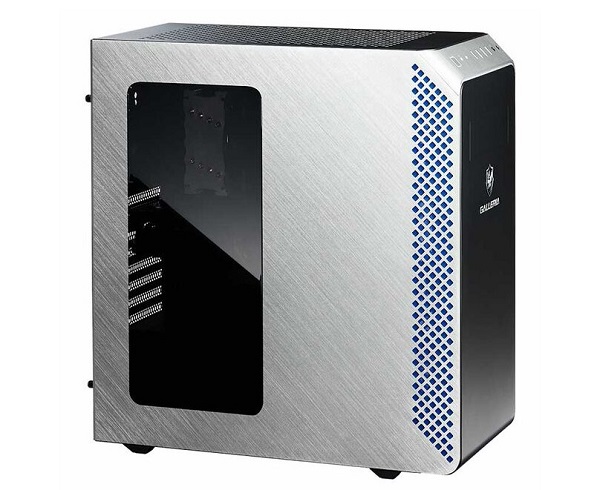
「GALLERIA UA7C-R46T」は、最新ゲームとOBSでの高品質な配信を快適にこなすバランスの取れたゲーミングPCです。グラフィック性能と配信性能の両立が優れており、PCゲーム配信をこれから始める方にもおすすめです。
最新ゲームを配信する場合はメモリとストレージのアップグレードを検討しましょう。
| 項目 | スペック |
|---|---|
| OS | Windows 11 Home |
| CPU | Core i7-14700F |
| GPU(グラボ) | GeForce RTX 4060 Ti 8GB |
| メモリ | 16GBメモリ DDR5 |
| ストレージ | 500GB Gen4 SSD |
| 料金 | 189,979円 |
GALLERIA VSA7C-R46T
ドスパラ公式サイトより引用
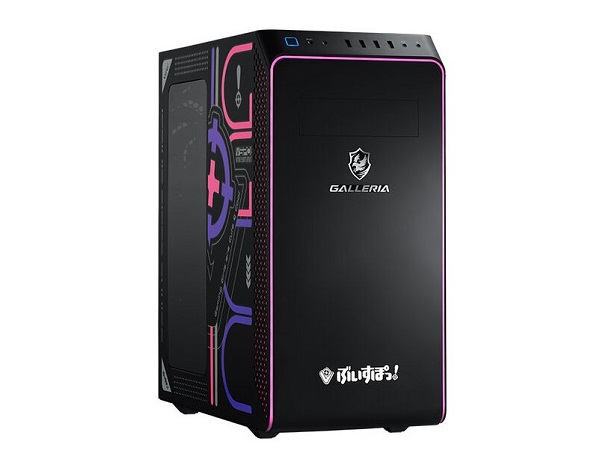
「GALLERIA VSA7C-R46T」は、ゲーム配信だけでなく、クリエイティブ作業や動画編集にも対応するハイエンドなゲーミングPCです。32GBのメモリや1TBの高速SSDにより、配信中でも高いパフォーマンスを維持でき、ストレージの心配も少なくなります。
高品質な配信をしたい方や配信以外の用途に使いたい方におすすめです。
| 項目 | スペック |
|---|---|
| OS | Windows 11 Home |
| CPU | Core i7-14700F |
| GPU(グラボ) | GeForce RTX 4060 Ti 8GB |
| メモリ | 32GBメモリ DDR5 |
| ストレージ | 1TB Gen4 SSD |
| 料金 | 284,980円 |
GALLERIA XA7C-R47TS
ドスパラ公式サイトより引用
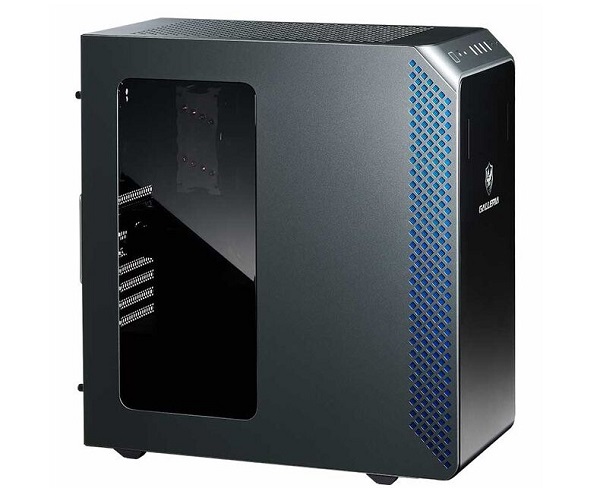
「GALLERIA XA7C-R47TS」は、最新ゲームを高画質でプレイしながら、4K配信や高品質な録画を行いたい人向けのハイエンドゲーミングPCです。「RTX 4070 Ti SUPER」の高いグラフィック性能と、32GBのメモリでの余裕あるマルチタスク処理が特徴です。
最新ゲームを最高画質で配信したい方や動画編集にもこだわりたい方におすすめです。
| 項目 | スペック |
|---|---|
| OS | Windows 11 Home |
| CPU | Core i7-14700F |
| GPU(グラボ) | GeForce RTX 4070 Ti SUPER 16GB |
| メモリ | 32GBメモリ DDR5 |
| ストレージ | 1TB Gen4 SSD |
| 料金 | 309,980円 |
GALLERIA XA7C-R47S
ドスパラ公式サイトより引用
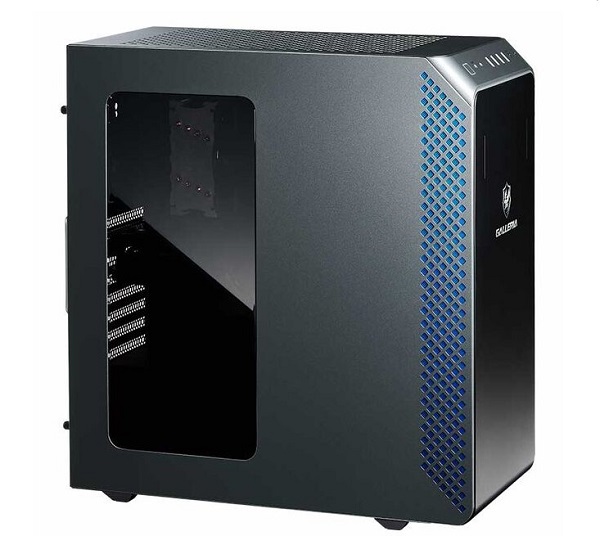
「GALLERIA XA7C-R47S」は、最新ゲームのプレイと高品質な配信を両立させたい方に最適なゲーミングPCです。「RTX 4070 SUPER」と32GBメモリの組み合わせは、グラフィックとパフォーマンスの両面で優れており、さらに価格も抑えられています。
高画質なゲームプレイと配信を安定して楽しみたい方におすすめです。
| 項目 | スペック |
|---|---|
| OS | Windows 11 Home |
| CPU | Core i7-14700F |
| GPU(グラボ) | GeForce RTX 4070 SUPER 12GB |
| メモリ | 32GBメモリ DDR5 |
| ストレージ | 1TB Gen4 SSD |
| 料金 | 274,980円 |
GALLERIA XA7C-R46
ドスパラ公式サイトより引用
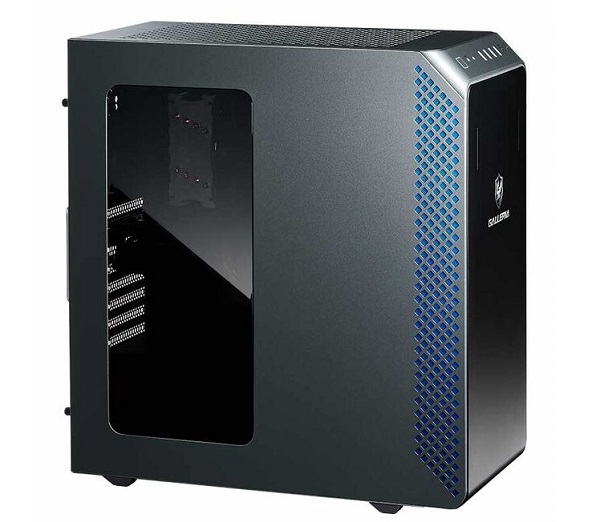
「GALLERIA XA7C-R46」は、コストパフォーマンスに優れた高性能ゲーミングPCです。「RTX 4060 Ti」と32GBメモリにより、最新のゲームや高品質な配信も快適に行えます。 高い性能を持ちながら、価格が抑えられているため、初めてハイスペックなPCを導入したい方や予算を抑えつつ高品質なゲーム配信をしたい方におすすめです。
| 項目 | スペック |
|---|---|
| OS | Windows 11 Home |
| CPU | Core i7-14700F |
| GPU(グラボ) | GeForce RTX 4060 Ti 8GB |
| メモリ | 32GBメモリ DDR5 |
| ストレージ | 1TB Gen4 SSD |
| 料金 | 199,980円 |
OBS Studioでスペック不足になったときの対処法
メモリを増設する
OBS Studioに加えて、ゲームや他のソフトなどを同時に起動した際、カクつきや配信落ちなどのトラブルが発生した場合、原因の1つとしてメモリ不足が考えられます。
メモリを増設することで、パフォーマンスが向上し、カクつきや配信落ちといったトラブルが改善する可能性があります。
OBS Studioの設定を低負荷にする
OBS Studioを使用していると「エンコードが高負荷です。」と表示されることがあります。表示された際には、解像度やフレームレートを下げ、PCへの負荷を抑えることで改善する可能性があります。
OBS Studioの使用は適切なスペックのPCで
今回は、OBS Studioで快適に配信するために必要なPCスペックやおすすめのゲーミングPCについて紹介しました。OBS Studioでの配信は、環境次第で配信のクオリティや作業のしやすさが大きく変わります。適切なスペックのPCを使って、ストレスのない環境で配信を楽しみましょう。
OBS必要スペックのよくある質問
OBSで重要なスペックは何ですか?
CPU、メモリ、GPUの3つです。配信や録画の快適さに直結します。
最低スペックを満たしていれば快適に使えますか?
限りません。最低スペックはOBS単体が動く基準で、ゲームやブラウザを同時に使う負荷までは含まれていません。
ゲーム配信向けのCPU目安は何ですか?
Intel Core i7以上、AMDならRyzen 7以上が目安です。
GPUはどれくらい必要ですか?
快適な配信環境を重視するならRTX 40シリーズが目安です。高画質ゲーム配信ではGPU性能が重要です。
メモリはどれくらい必要ですか?
最低でも16GB、基本的には32GBあると安心です。
ストレージはSSDとHDDどちらが向いていますか?
SSDです。特にNVMe SSDは読み書きが速く、配信や録画に向いています。
スペック不足のときはどうすればいいですか?
メモリ増設や、解像度・フレームレートを下げるなどOBS設定の軽量化を試してください。
関連の人気記事
OBS配信をより面白くするために
配信で視聴者のコミュニティ形成をうまく行うことで、日常の配信をより面白いものにすることができます。
そのような観点で最もおすすめな配信ツールがCastCraftです。
機能のご紹介
配信中のコメント管理ダッシュボード
- 視聴者ごとの情報をためて、視聴者全員を覚えられる
- 初見や常連を一目で判断できる
- スパチャ・ビッツ等を読み上げたかどうか管理できる

画面演出の「Screen」
- 視聴者の特定のコメント・投げ銭に応じたエフェクトを画面に出せる
- コメントを画面に横流しできる
- 設定した画像やGIFで自由に画面演出が作れる
いつでも投げ銭(収益化)機能
- 配信者に9割還元できる
- 投げ銭してくれた視聴者に対して個別のお礼の返信や、特典ファイル(画像や音声など)を送付することも可能
導入実績
CastCraftは上記のような機能により、配信者(ゲーム配信者やVtuber)が視聴者との関係を深めることを手助けします。
導入されたチャンネルの総登録者数は1.6億人を超えており、これまで20万回以上の配信で使われています。
CastCraftを活用すれば、視聴者との関係をより良いものに進化させ、あなたの配信コミュニティをより濃いものにできます。
日々の配信をより楽しくするために、ぜひ導入を検討されてみてください。