【2026年7月】ムチャ振りクエスト βテストのご招待を受けた方へ
ムチャ振りクエストは、視聴者から支援付きの「配信中にやってほしいこと」が届く機能です。
配信者は、届いたクエストを受けるか断るかを選べます。
達成して視聴者の投票で成功になると、支援額の 70% が収益になります。
断った場合やギブアップした場合、視聴者への課金は発生しません。
配信前の準備
1. クエスト受付をONにする
CastCraftの左メニューから「ムチャ振りクエスト」を開き、クエストを受け付ける をONにします。
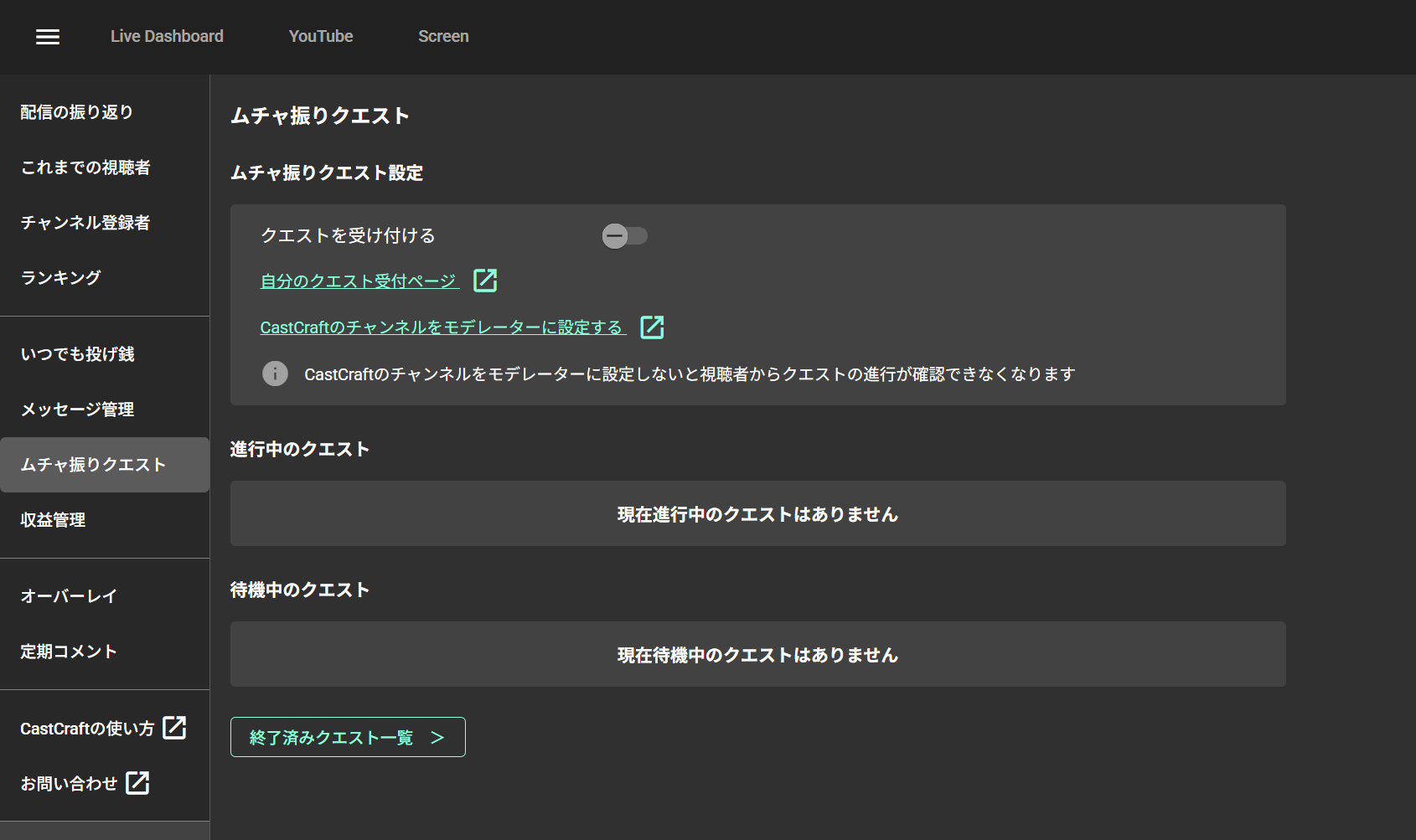
ONにすると、視聴者がクエストを送れるようになります。
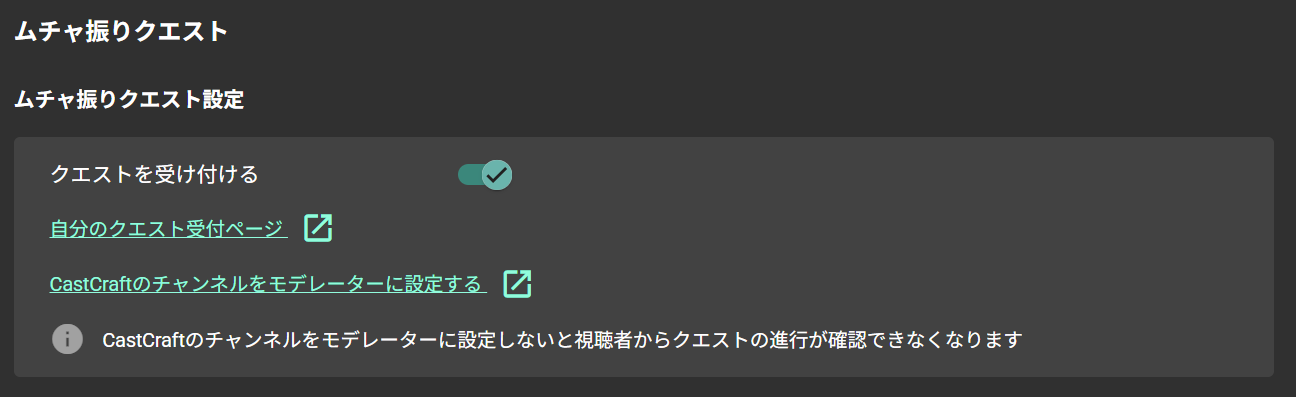
2. 受付ページを確認する
自分のクエスト受付ページ を開き、視聴者向けのページが正しく表示されるか確認します。
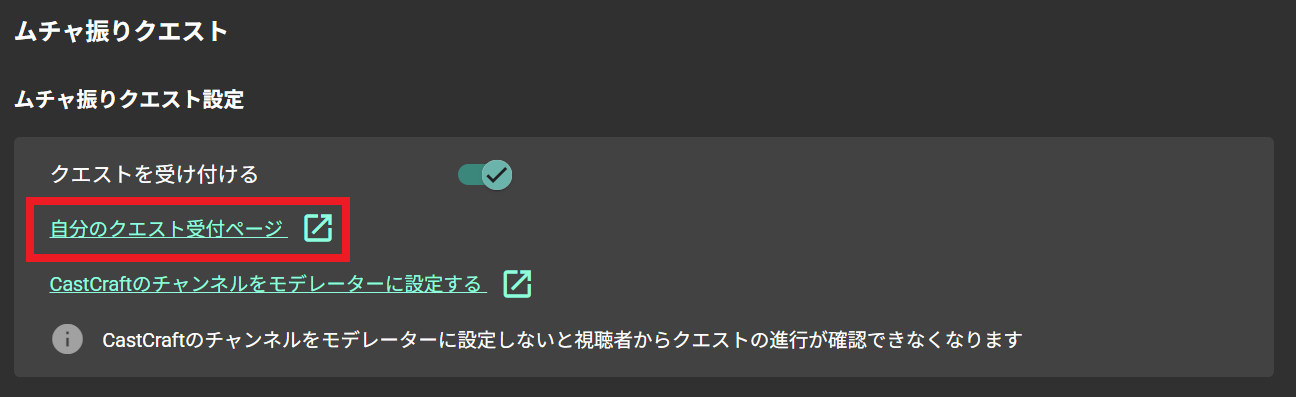
3. CastCraftをモデレーターにする
CastCraftがモデレーターに設定されていないと、投票やクエストの進行を確認できない場合があります。
配信前に設定してください。
4. 配信チャットで告知する
左メニューの 定期コメント から、クエスト受付ページを案内するコメントを追加します。
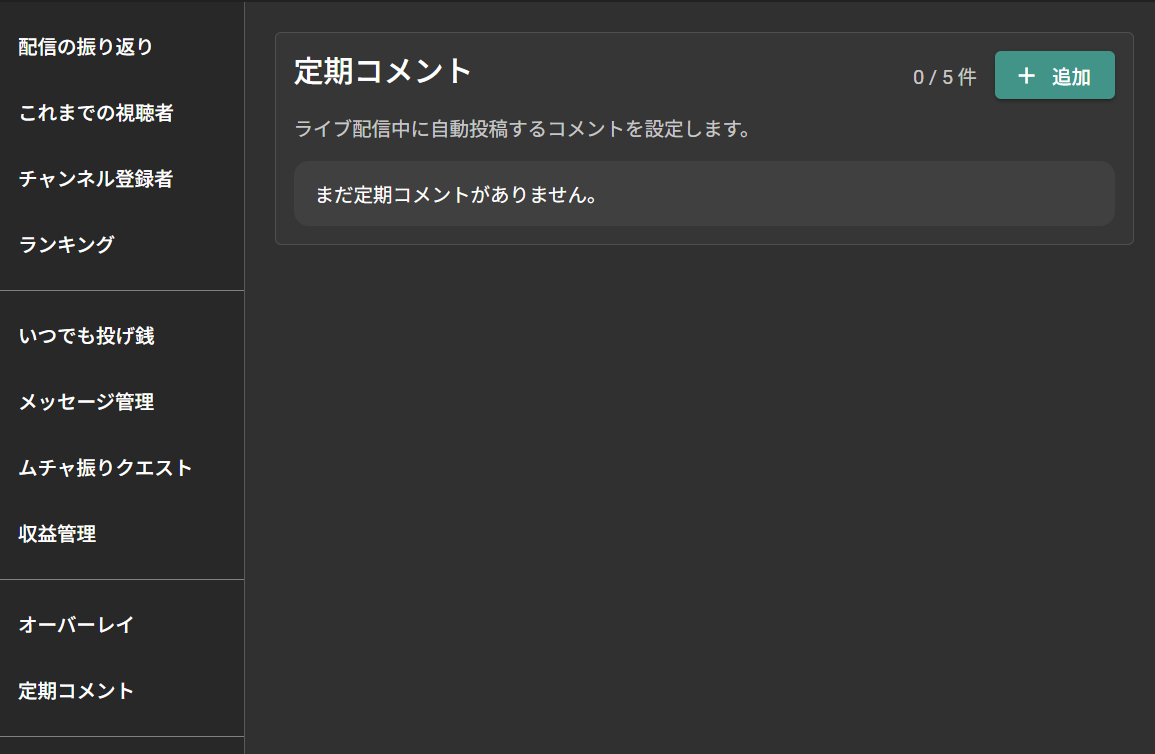
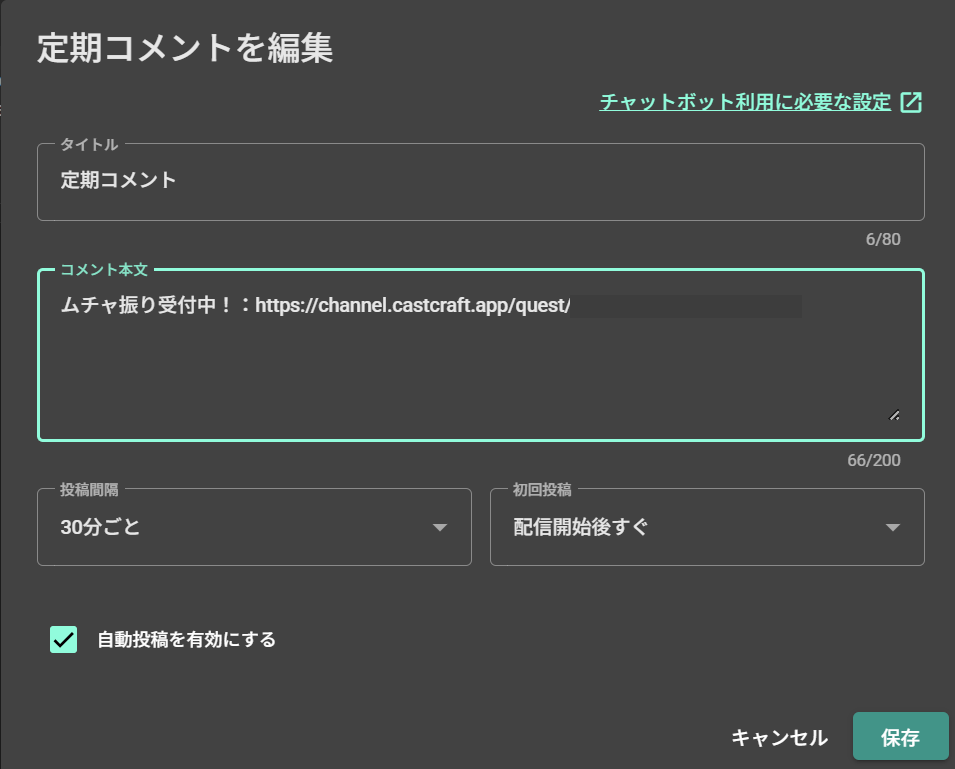
例:
ムチャ振り受付中!:{クエスト受付ページURL}
視聴者からの依頼
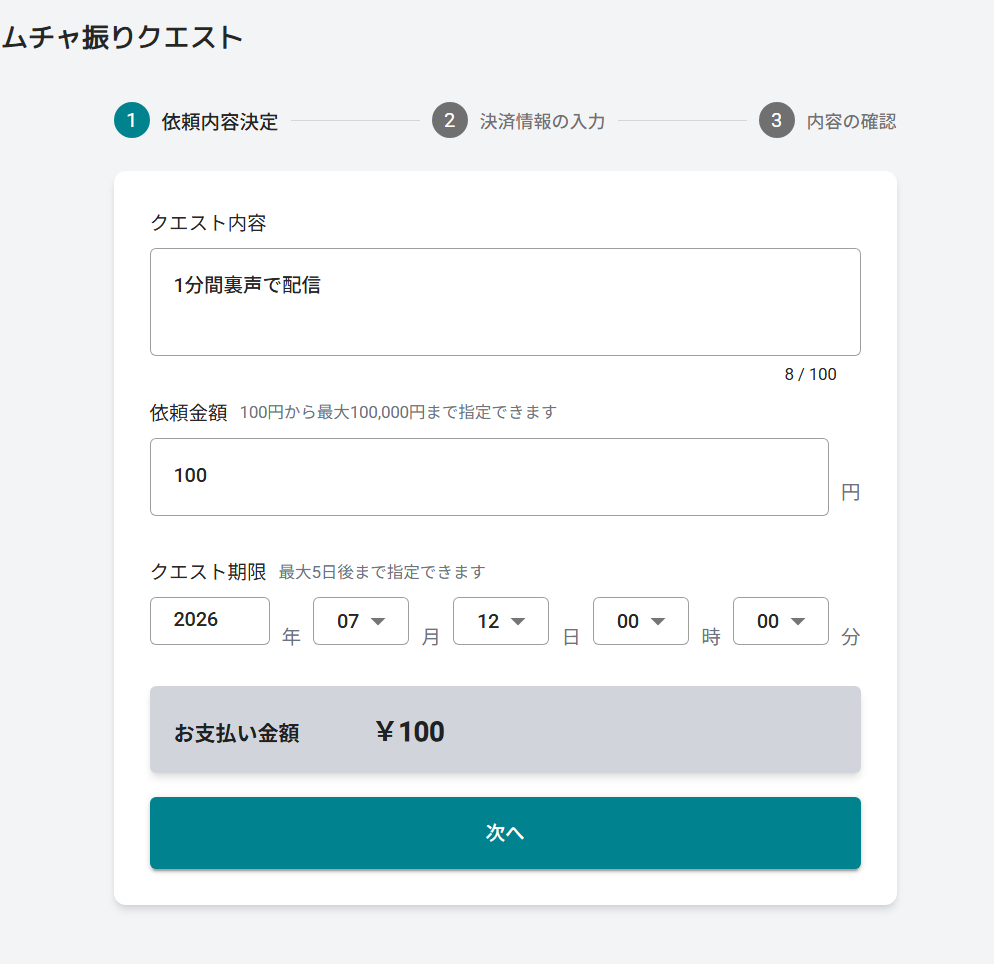
視聴者は、クエスト受付ページからお題と支援額を入力して依頼できます。
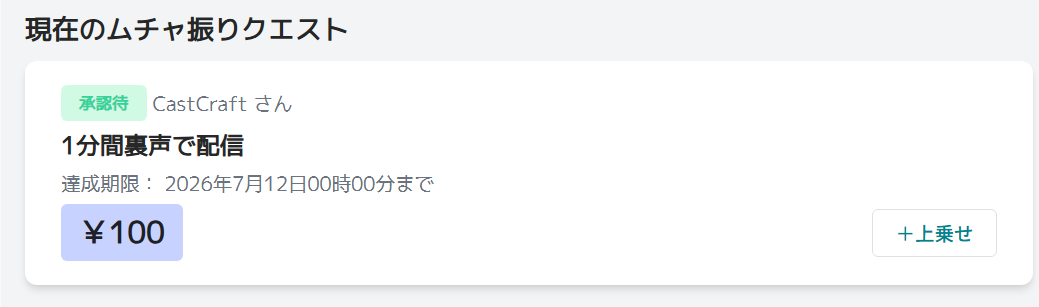
ほかの視聴者も、届いているクエストに支援を上乗せできます。
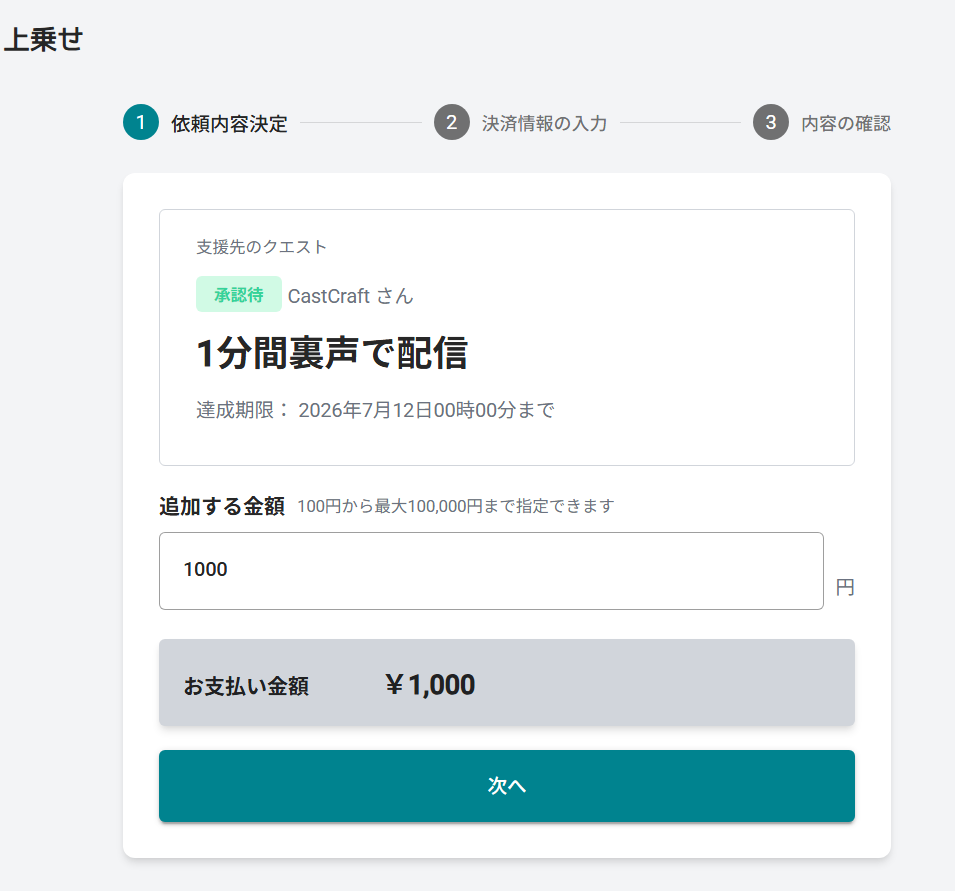
依頼や上乗せの時点では、支払いは確定しません。
クエストが成功した場合のみ、支払いが確定します。
カード会社によっては、決済予約が一時的に利用明細へ表示されることがあります。
クエストが成立しなかった場合は、後日キャンセルまたは返金されます。
配信中に使う際は、CastCraftで「配信に接続」
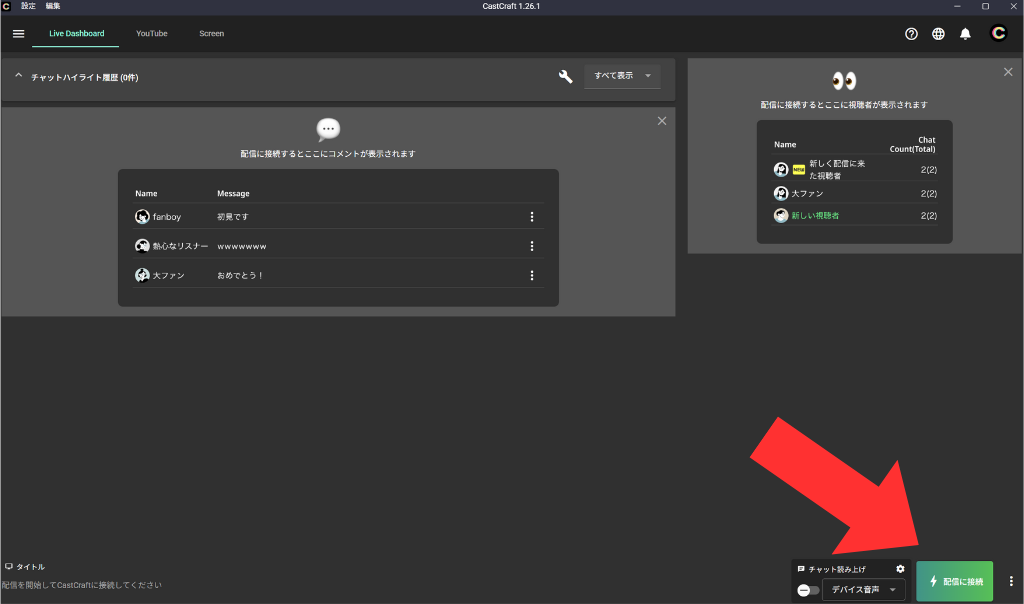
配信中に「ムチャぶりクエスト」を使う際は、CastCraftを配信に接続する必要があります。
OBSやYouTube/Twitch管理画面から配信を開始した後、LiveDashboardの「配信に接続」ボタンを押すとコメントの取得を開始します。
クエストが届いたら
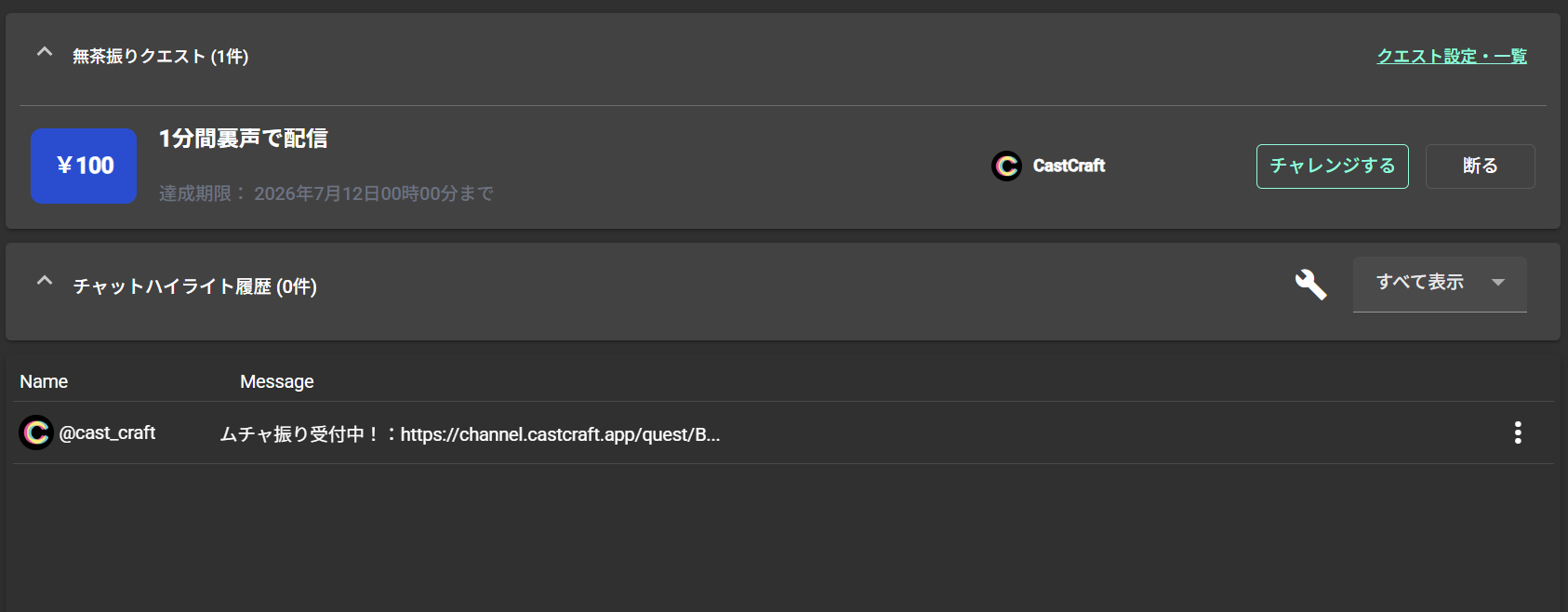
クエストが届くと、LiveDashboardに表示されます。
受ける場合
チャレンジする を押します。
受注後は、配信中にクエストの内容へ挑戦してください。
受けない場合
断る を押します。
不適切な内容、難しい内容、配信の流れに合わない内容は、無理に受ける必要はありません。
※一度断ると取り消せません。
達成したら
クエストを達成したら、達成 を押します。
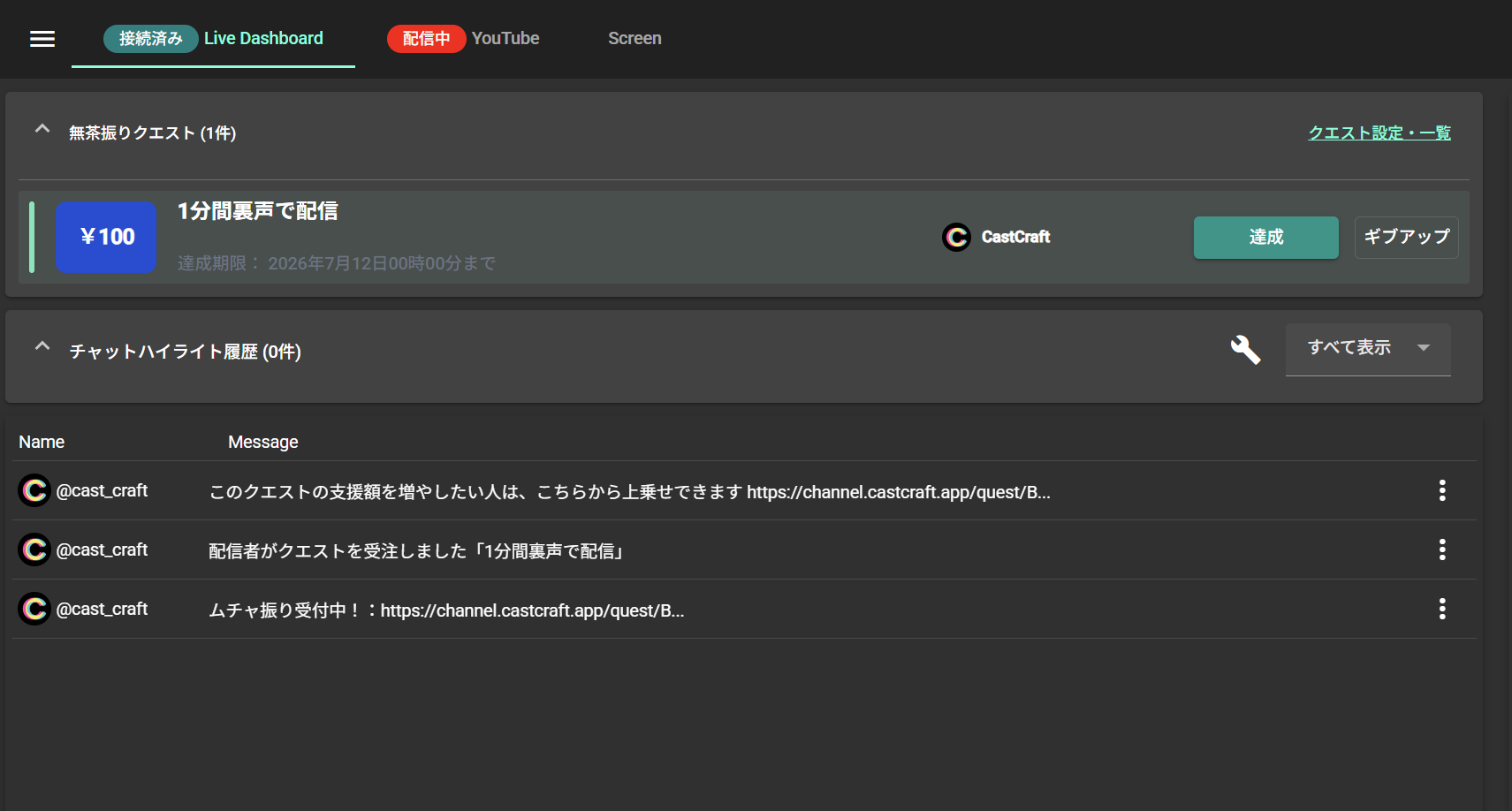
視聴者による達成判定の投票が始まります。
達成判定を始めるには、CastCraftが現在の配信に接続されている必要があります。
視聴者による投票
投票中は、クエストに 達成判定中 と表示されます。
視聴者は配信チャットに次の数字を投稿します。
- 成功:
1 - 失敗:
0
投票には、次の重みがあります。
- クエストを依頼した人:5票分
- 上乗せ支援した人:3票分
- その他の視聴者:1票分
- 配信者本人:0票分
成功票が上回ると、クエスト成功です。
失敗になった場合も、達成期限内であれば再び挑戦し、達成判定をやり直せます。
クエストが成功したら
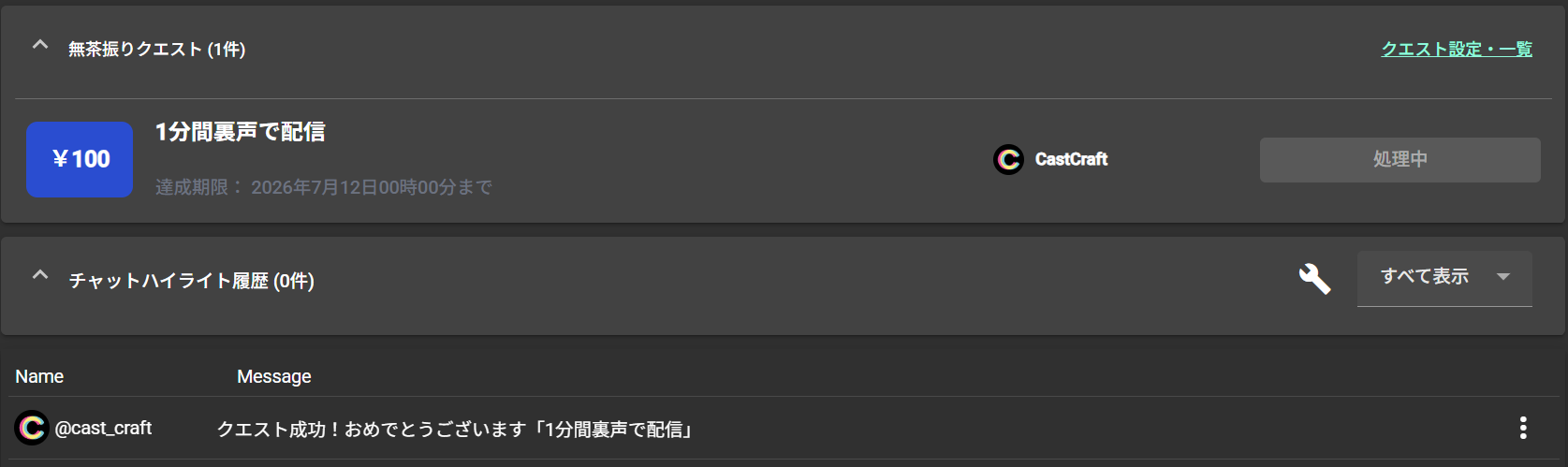
投票で成功すると、配信チャットに「クエスト成功!」と投稿されます。
クエストの依頼額と上乗せ額を合わせた金額の 70% が、収益管理のポイント残高に加算されます。
達成が難しい場合
達成が難しい場合は、ギブアップ を押してください。
次のような場合は、早めのギブアップをおすすめします。
- 挑戦したが達成できそうにない
- 配信時間内に終わらない
- 誤って受注した
- 受注後に実施が難しいと分かった
受注したまま放置せず、クエストの状態を更新してください。
ギブアップした場合、視聴者への課金は発生しません。
収益の受け取り
クエストが成功すると、支援額の 70% が配信者に還元されます。
収益を受け取るには、本人情報と口座情報の登録が必要です。