【2026年8月】推し声メーカー(仮) βテストのご招待を受けた方へ
推し声メーカー(仮)は、視聴者があなたの声で「言ってほしいセリフ」を作って遊べる、配信参加型の機能です。
視聴者は、ログインや会員登録なしで、YouTube / Twitchのチャット欄から100文字分まで無料でボイスを生成できます。
チャットに !voice と生成したいセリフを入力するだけなので、配信を見ながら気軽に参加できます。
視聴者が生成したボイスを配信中に再生・紹介することで、視聴者参加型の企画として楽しめます。
さらに遊びたい視聴者は「声ポ(ポイント)」を購入でき、販売額の5割があなたに還元されます。
声の利用範囲はご自身で管理でき、生成履歴の確認や機能の停止もいつでも可能です。
セットアップ
βテストの招待を受けている方には、CastCraftの左側メニューに「推し声メーカー」が追加されています。
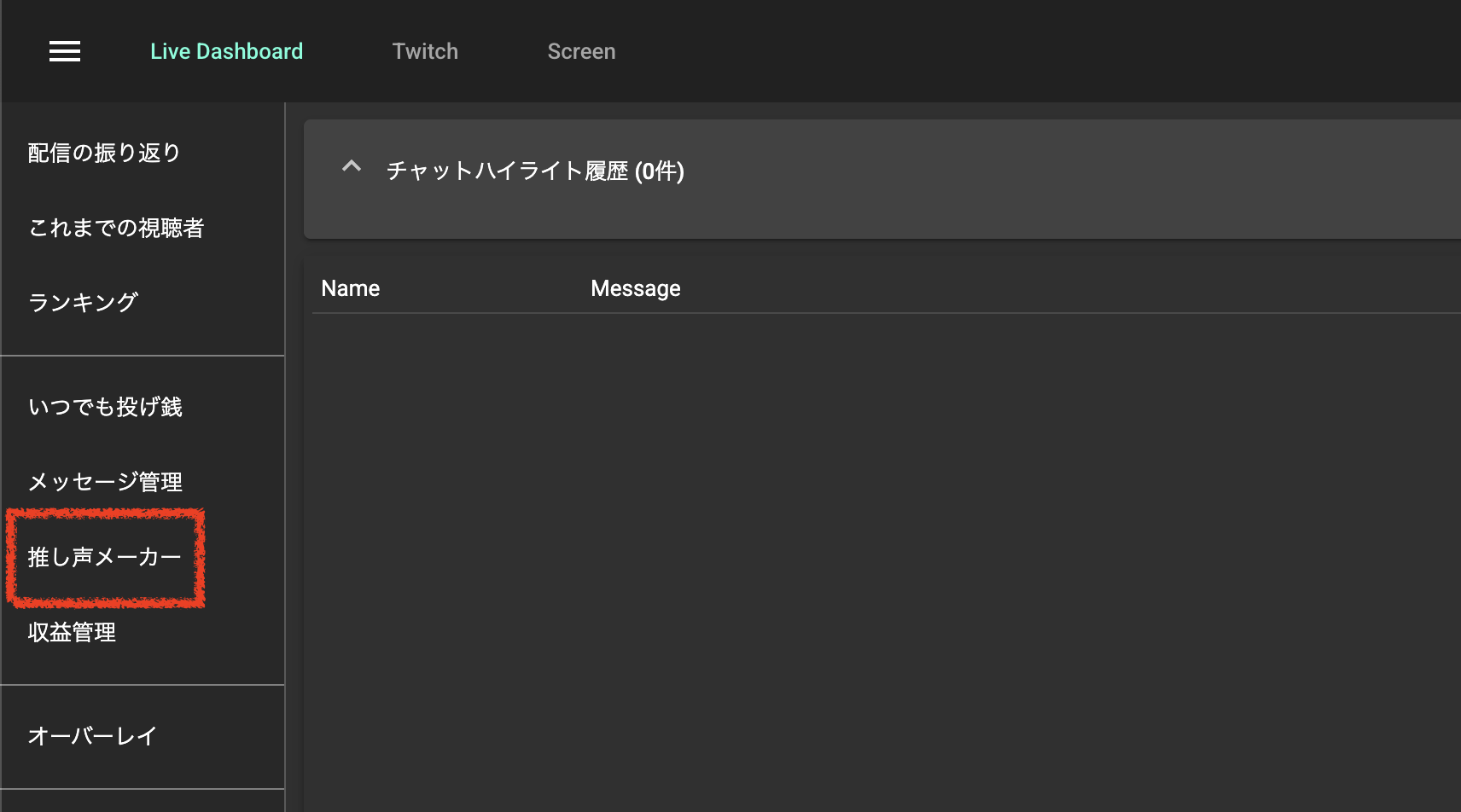
まずはご自身の声を録音し、推し声メーカーを有効にしてください。
有効にすると、視聴者があなたの声を使ってボイスを生成できるようになります。
1. 「チャットコマンド生成」をONにする
YouTube / Twitchのチャット欄から視聴者が気軽にボイスを生成できるように、「チャットコマンド生成」をONにしてください。
ONにすると、視聴者はログインや会員登録なしで、チャット欄に !voice と生成したい文章を入力するだけで、100文字分まで無料でボイスを生成できます。

2. 「定期案内チャットボット」をONにする
視聴者に推し声メーカーの使い方や生成ページを自動で案内するために、「定期案内チャットボット」の「自動投稿をONにする」をONにしてください。
ONにすると、30分ごとにチャットボットが視聴者へ自動で案内を投稿します。
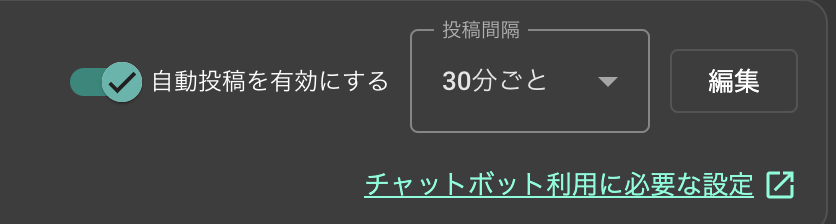
※URLをチャット欄に正しく表示するためには、CastCraftのアカウントをモデレーターとして追加する必要があります。
視聴者にボイスを生成してもらう
視聴者は、次の2つの方法でボイスを生成できます。
- YouTube / Twitchのチャット欄から生成する:ログイン不要で100文字分まで無料
- 「視聴者用の生成ページ」から生成する
生成方法①:YouTube / Twitchのチャットから生成する
もっとも手軽な生成方法です。
視聴者は、ログインや会員登録をせずに、YouTube / Twitchのチャット欄から100文字分まで無料でボイスを生成できます。
チャット欄で !voice の後に生成したい文章を入力するだけです。
例:
!voice おはよう!今日も配信見に来てくれてありがとう!
配信を見ながらチャットだけで参加できるため、まずはこちらの方法で視聴者さんに気軽に試してもらうのがおすすめです。
※この方法を利用するには、設定画面で「チャットコマンド生成」をONにしてください。
生成方法②:視聴者用の生成ページから生成する
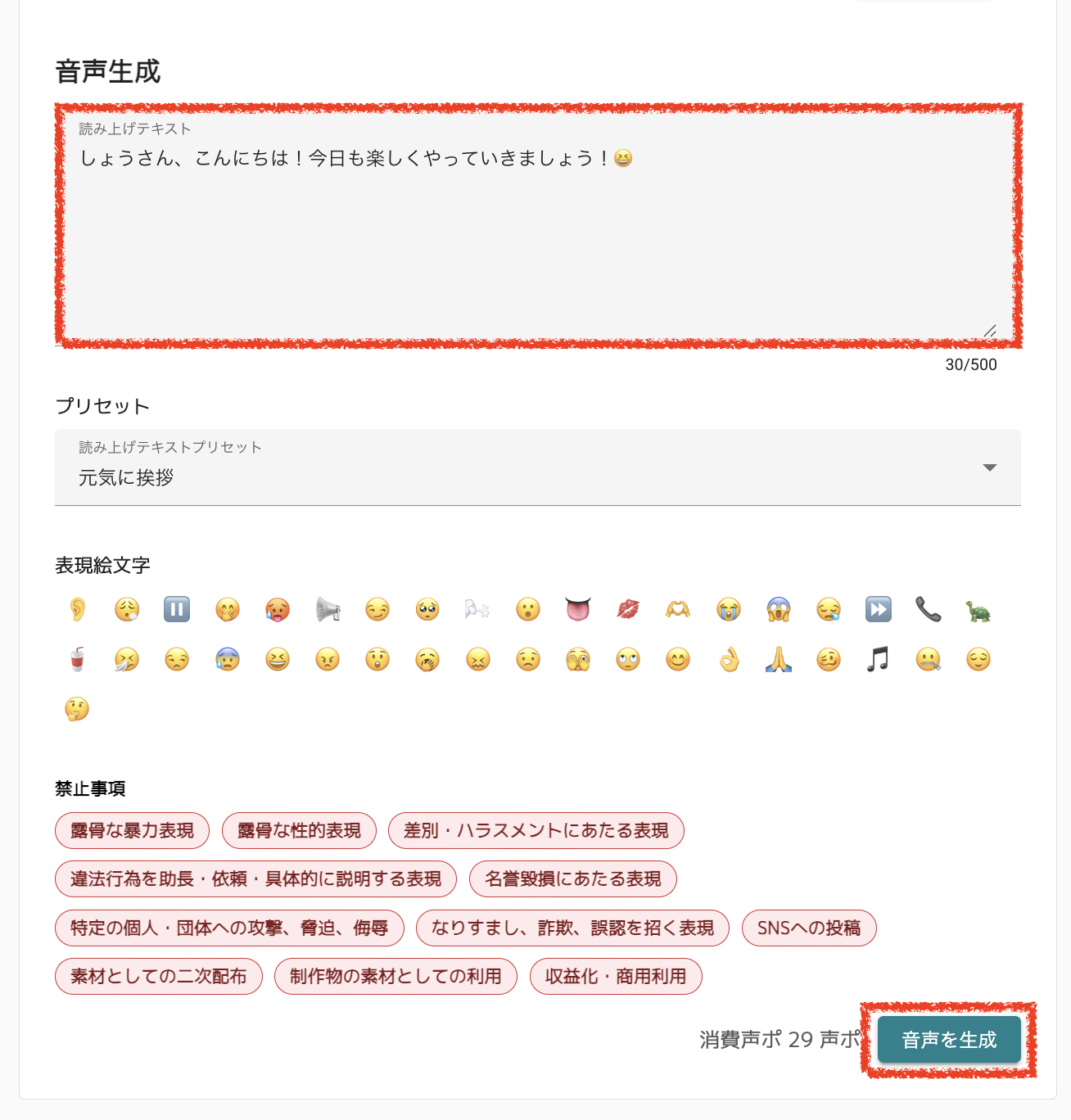
「視聴者用の生成ページ」からもボイスを生成できます。
生成ページでは、視聴者が好きなセリフを入力して、あなたの声でボイスを生成できます。
配信中に生成されたボイスを確認・再生する
配信中に視聴者が生成したボイスは、LiveDashboard(コメビュ部分)にリアルタイムで表示されます。
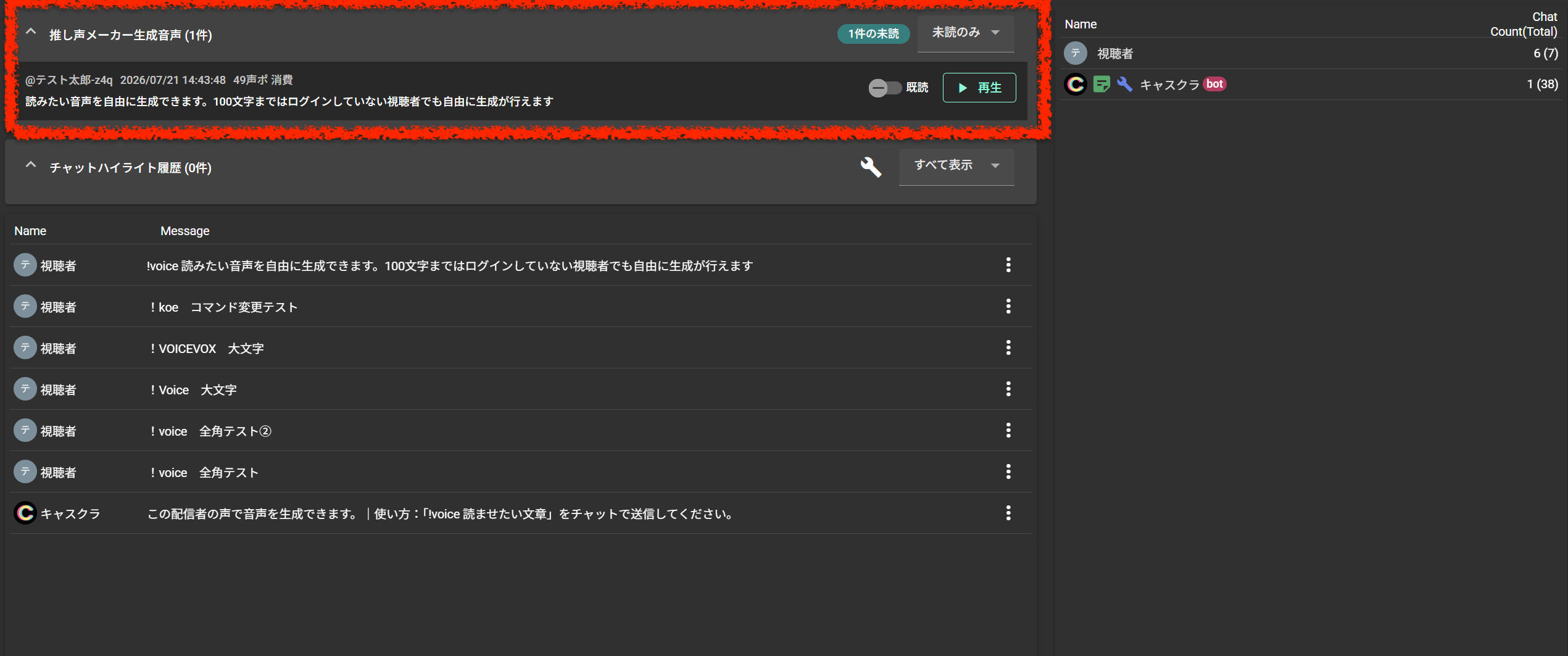
YouTube / Twitchのチャットや生成ページから作られたボイスを見逃しにくくなり、気になるものや面白そうなものを選んで、その場で手動再生できます。
視聴者さんがボイスを生成したら、LiveDashboardから確認して、配信中に再生・紹介してみましょう。
生成されたセリフにリアクションしたり、ボイスをきっかけに視聴者との会話を広げたりすると、参加型の企画としてより盛り上げやすくなります。
100文字を超えて生成する場合
全ての視聴者さんには、ログインなしでも最初から100声ポ(100文字分)が付与されています。
音声の生成には1文字につき1声ポを消費し、100声ポの範囲内で自由に音声を生成できます。
無料分の100声ポを使い切ったあとも、さらに遊びたい場合は、ログインして声ポを追加で購入できます。
購入された声ポの販売額の5割が、配信者に還元されます。
※ログインなしで利用できる「100声ポ」の無料付与は、βテスト期間中のみの限定実施となる可能性があります。
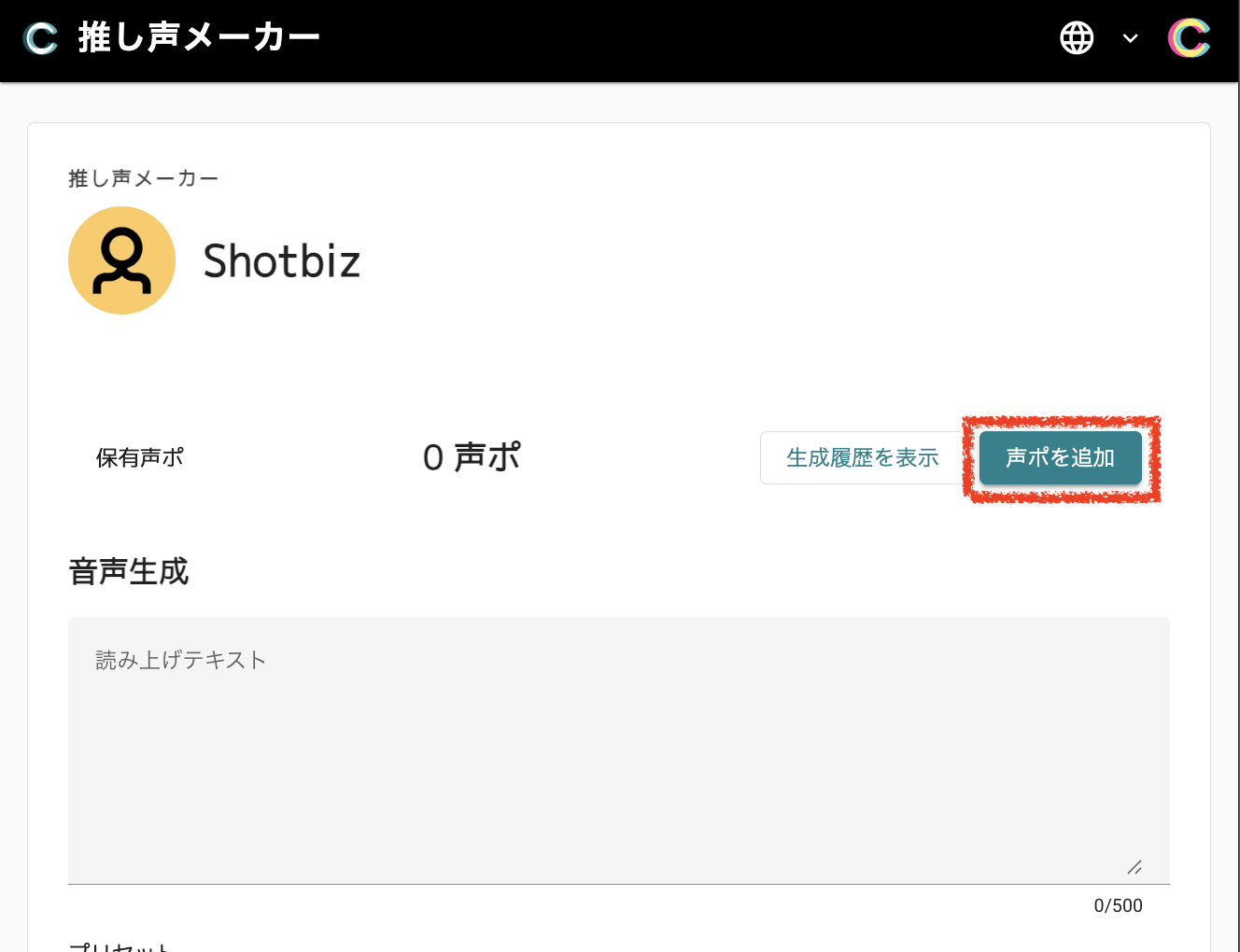
収益の受け取り(販売額の5割)
声ポの販売額の5割を配信者に還元します。
※収益の受け取りには、本人情報や口座情報をご登録ください。
過去の生成履歴を確認する
視聴者さんが生成したボイスの履歴は、管理画面下部の「生成履歴」から確認できます。
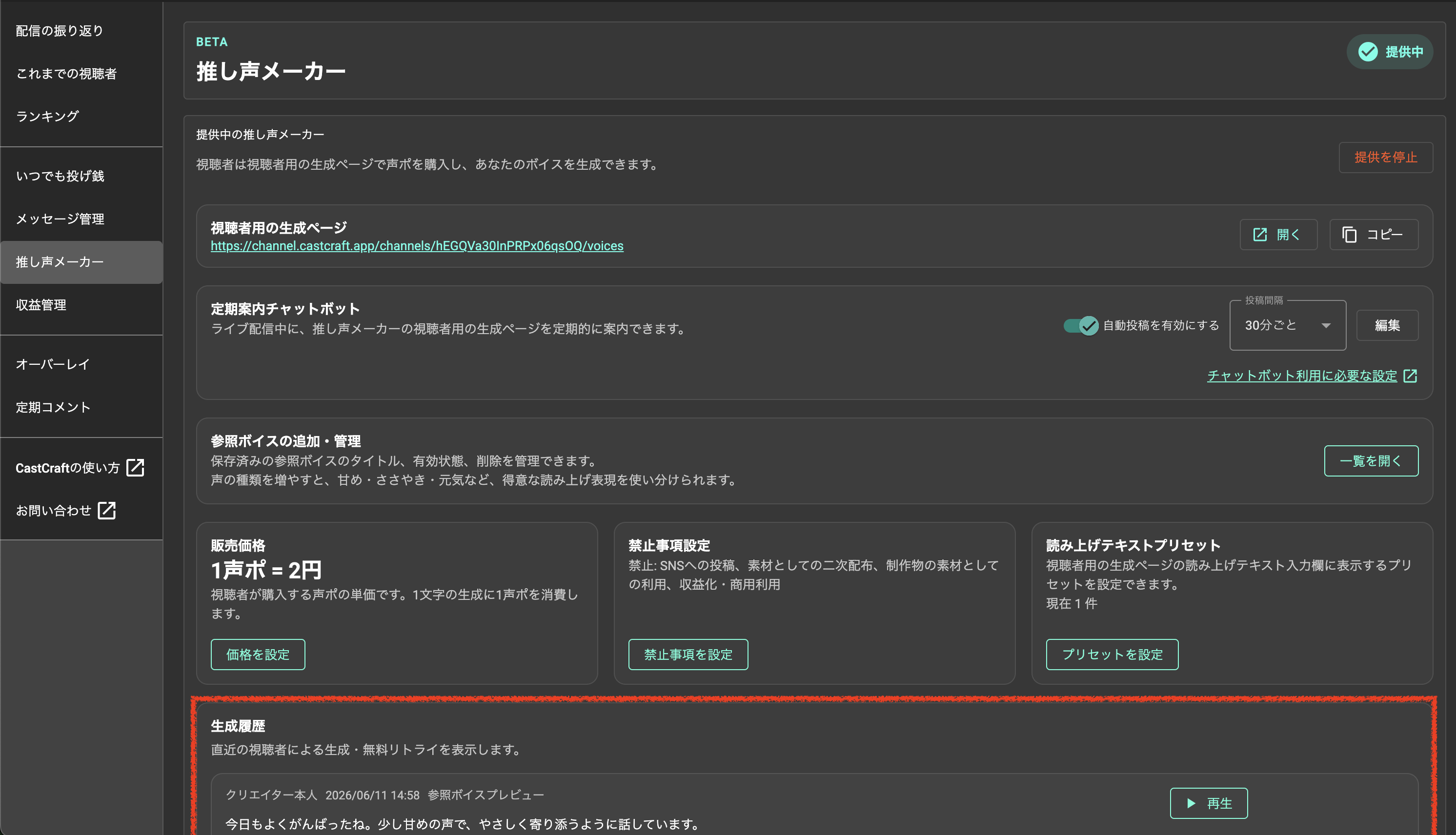
配信後にどのようなボイスが生成されたか振り返りたい場合などにご利用ください。
遊び方の応用
参照ボイスを複数追加する
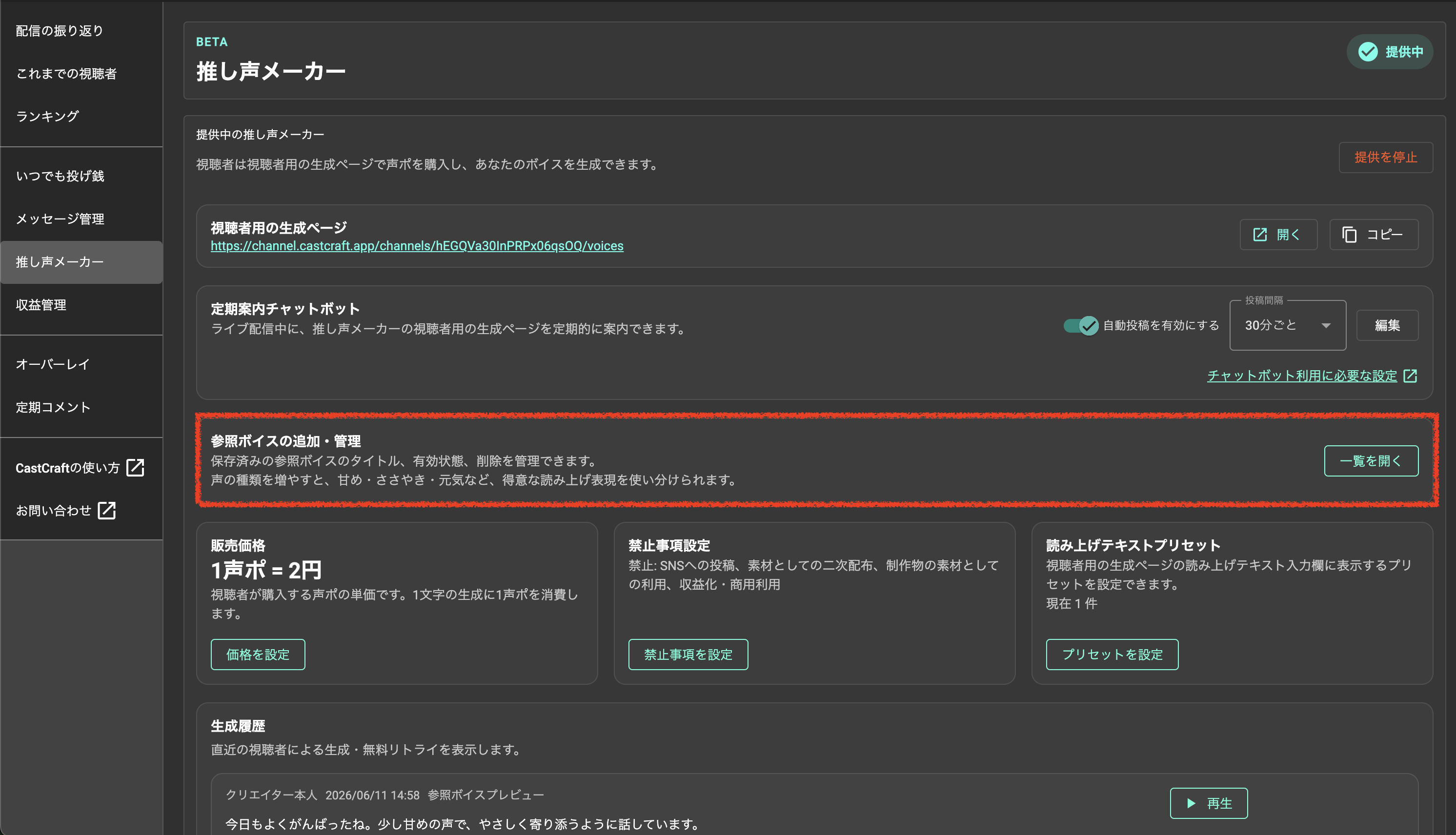
参照ボイスは複数登録できます。
たとえば「標準ボイス」「元気め」「落ち着いた声」など、声色を使い分けて録音しておくことで、視聴者がセリフに合わせて声の種類を選んで生成できるようになります。
「参照ボイスの追加・管理」から追加で録音・登録が可能です。
プリセット文を設定する
視聴者の生成ページに表示するプリセット文を、配信者側で設定できます。
セリフ例や企画用のお題を用意しておくと、視聴者が何を入力すればよいか迷いにくくなります。
たとえば、以下のようなセリフを用意しておくと遊びやすくなります。
- 「○○さん、今日も来てくれてありがとう!」
- 「ゲームに負けたときの一言」
- 「朝起こしてくれるセリフ」
- 「普段は絶対に言わなそうなセリフ」
配信内容や企画に合わせて設定してみてください。