キャストクラフト画面の表示に問題がある場合
キャストクラフトの画面表示がおかしかったり、グレーの画面のみが表示されてしまう場合、
デスクトップアプリを再起動しても改善しなければ、下記の方法をお試しください。
キャッシュをクリア
下記の手順に従い、デスクトップアプリ内でキャッシュをクリアします。
①上部のメニューバーから「設定」を選択
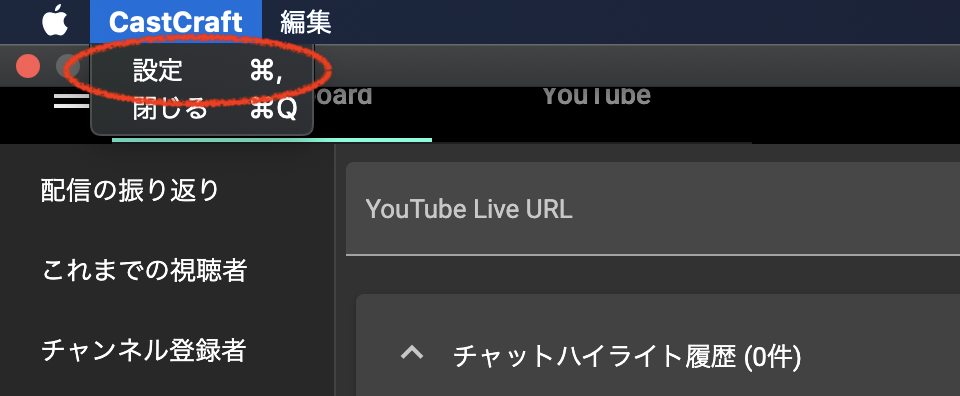
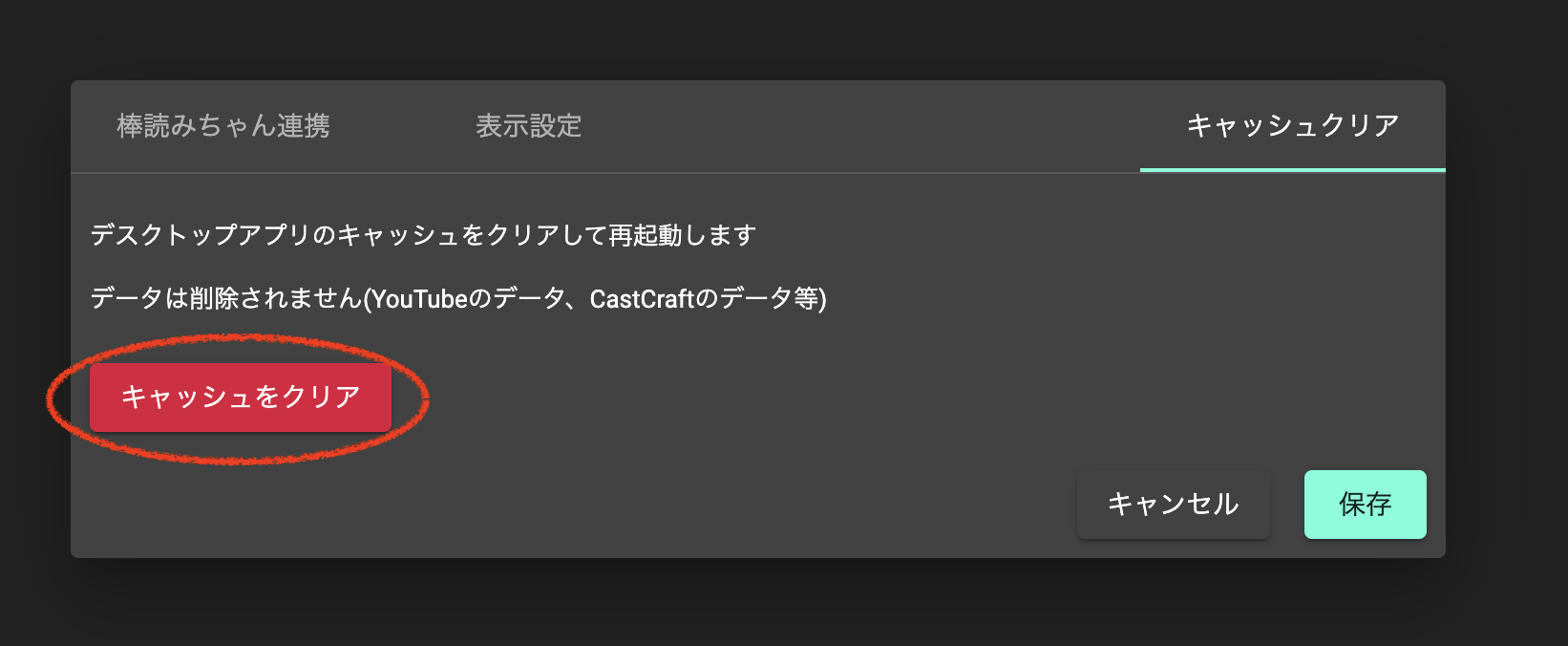
②表示された設定画面内で「キャッシュクリア」というタブを選択し、「キャッシュをクリア」という赤いボタンを押す。
(キャッシュクリアを起動できない場合)再インストール
上記の設定ダイアログが開けない状態になっている場合は、CastCraftのデスクトップアプリを一度アンインストールしていただき、
下記のダウンロードリンクから再度インストールしなおしてください。
CastCraftの画面が配信中に固まる場合の対処法(Windows 11)
こちらの対処法をお試しください。
OBSブラウザソースに貼り付けたオーバーレイ(コメント欄など)が表示されない場合
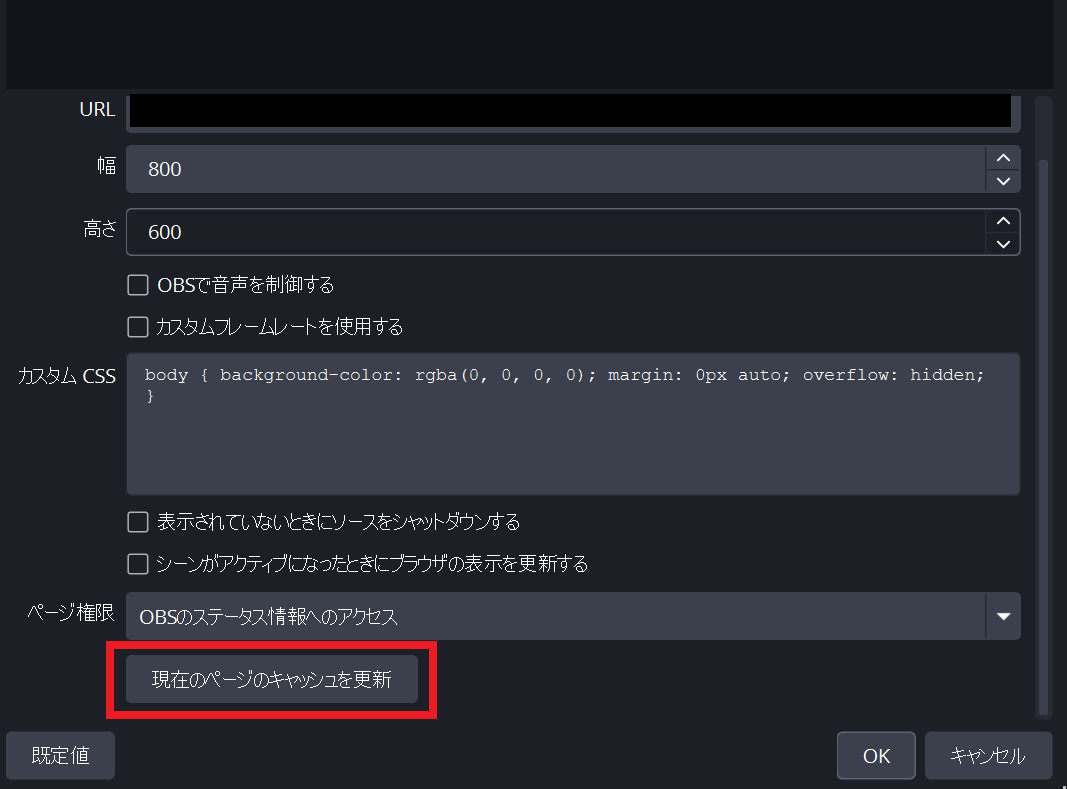
OBSのブラウザソース側でのキャッシュ更新をお試しいただければ幸いです。
OBSの「ブラウザ」ソースの最下部の「現在のページのキャッシュを更新」をクリックしてください。
解決しない場合は、スクショと共にDiscordサーバー上でお問い合わせください
上記で解決しない場合は、問題の画面で下記の操作を行なっていただき、
スクショを添付の上、Discordサーバー上でお問い合わせいただければ幸いです。
問題の画面にて
- Windowsなら「Ctrl+Shift+I」 、Macなら「Command+Option+I」を同時押し
- 右側に出てきた開発者ツール内の「コンソール(Console)」と書かれたタブをクリック
- 画面全体をスクショ