OBSで録画できないトラブルは、主に以下の5つの症状に分けられます。
- 録画ボタンを押しても録画が始まらない
- 映像が真っ黒で、音だけ入っている
- マイク音声やPCの音が入らない
- 録画はできたのに、動画を再生できない・ファイルが壊れている
- 録画した映像が重い・カクつく
同じ「録画できない」というトラブルでも、症状によって原因や対処法は異なります。 本記事では、OBSで録画できないときの原因と直し方を、症状別に詳しく解説します。
目次
まずはOBSとPCの再起動を試す
OBSやPCの一時的な不具合が原因で、録画ボタンを押しても反応しない、録画が途中で止まる、映像や音声が正常に記録されないといった症状が出ることがあります。
また、PCの動作が重くなっていたり、ほかのソフトがOBSの動作に影響していたりする場合も、再起動だけで改善することがあります。
設定を変更する前に、まずはOBSを終了し、PCを再起動してから再度録画できるか確認してみてください。
症状①:録画ボタンを押しても始まらない
グラフィックボードのドライバが古い
録画ボタンを押してもOBSの録画が始まらない場合、グラフィックボードのドライバが古いことが原因になっている可能性があります。
OBSでは録画時にGPUを使うことがあるため、ドライバが古いままだとエラーが出たり、録画処理が正常に動かなかったりする場合があります。
NVIDIAやAMD、Intelなど、使用しているグラフィックボードの公式サイトから最新ドライバをインストールし、PCを再起動してから再度OBSで録画を試してみてください。
録画の保存先が見つからない・書き込めない
「無効なパス」などのエラーメッセージが表示される場合は、OBSで指定している録画の保存先に問題がある可能性があります。
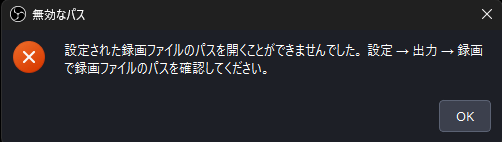
たとえば、保存先に指定したフォルダが削除・移動されている、外付けドライブやUSBメモリが接続されていない、保存先フォルダへの書き込み権限がないといったケースです。
OBSの「設定」を開き、「出力」→「録画」から「録画ファイルのパス」を確認し、確実に保存できるフォルダに変更してください。
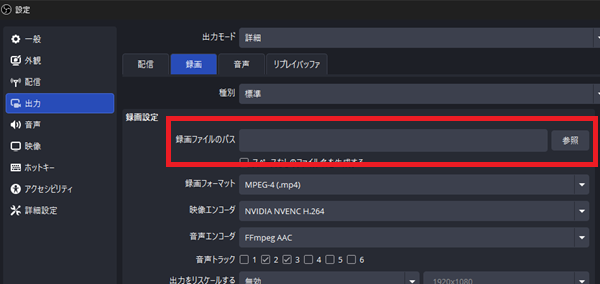
変更後は「適用」をクリックし、再度録画できるか確認しましょう。
それでも直らない場合は録画方式を切り替える
ここまで試しても録画が始まらない場合は、OBSの録画方式が使用しているPC環境と合っていない可能性があります。
「設定」→「出力」→「録画」を開き、「映像エンコーダ」を別のものに変更してみましょう。
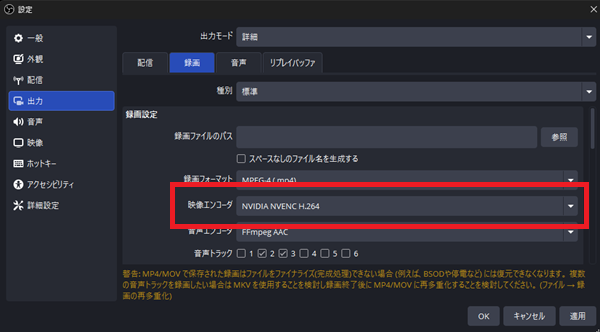
たとえば、NVIDIAのグラフィックボードを搭載しているPCなら「NVIDIA NVENC」、Intel CPU内蔵グラフィックを使っている場合は「QuickSync」、GPU側でうまく録画できない場合は「x264」を試す方法があります。
変更後は、OBSを再起動してから録画できるか確認してみてください。
症状②:映像が真っ黒で、音だけ入っている
OBSを「管理者として実行」する
ゲーム画面などを録画しようとして映像だけが真っ黒になる場合は、OBSの権限不足が原因の可能性があります。
一度OBSを終了し、OBSのアイコンを右クリックして「管理者として実行」を選択してください。その状態で映像が映るか確認しましょう。
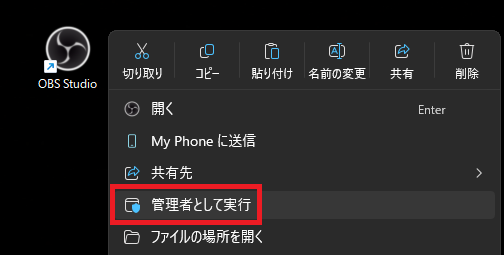
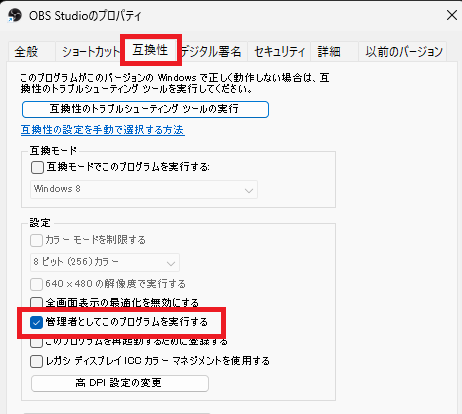
毎回手動で設定するのが面倒な場合は、OBSのアイコンを右クリックし、「プロパティ」→「互換性」から「管理者としてこのプログラムを実行する」にチェックを入れておくと、次回以降も管理者権限で起動できます。
映したいものに合わせて「ソース」を選び直す
OBSには映像を取り込むための「ソース」が複数あり、映したい対象に合っていないソースを使っていると、映像が真っ黒になる場合があります。
たとえば、ゲームを録画するなら「ゲームキャプチャ」、特定のアプリやブラウザだけを映したいなら「ウィンドウキャプチャ」、デスクトップ全体を映したいなら「画面キャプチャ」のような使い方をします。
現在のソースで映像が出ない場合は、いったん別のソースに切り替えて、映像が表示されるか確認してみましょう。
OBSを動かすグラフィックボードを正しく選ぶ【ノートPC】
ゲーミングノートPCでは、「内蔵グラフィック」と「専用グラフィックボード」が搭載されている場合があります。OBSと録画したいゲームやアプリが別々のグラフィックボードで動いていると、映像が真っ黒になることがあります。
Windowsの「設定」→「システム」→「ディスプレイ」→「グラフィック」から、OBSや録画したいアプリを追加し、使用するグラフィックボードを指定してみましょう。ゲーム録画では「高パフォーマンス」を選ぶと改善する場合があります。
邪魔をしているソフトを終了する
ほかのソフトがOBSの映像取り込みを邪魔して、画面が真っ黒になる場合があります。
たとえば、画面上にFPSや通知などを表示するソフト、別の録画・配信ソフト、ゲーム用のオーバーレイ機能などが影響するケースです。
心当たりのあるソフトをいったん終了し、OBSを再起動してから映像が表示されるか確認してみましょう。
ゲームキャプチャだけ真っ黒な場合
ゲームキャプチャだけが真っ黒になる場合は、ゲームの画面モードを「フルスクリーン」から「ウィンドウモード」や「ボーダーレスウィンドウ」に変更してみましょう。
古いゲームや一部のタイトルはゲームキャプチャで映せない場合があるため、その場合は「ウィンドウキャプチャ」も試してみてください。
注意点:Netflixなどは仕様で真っ黒になる
NetflixやDisney+、Amazonプライム・ビデオなどの動画配信サービスは、コピー防止の仕組みにより、OBSで映像を取り込めない場合があります。
コピー防止の仕様によるものなので、OBSの設定では対応できない点に注意しましょう。
症状③:音が入らない
音声ミキサーがミュートになっていないか確認する
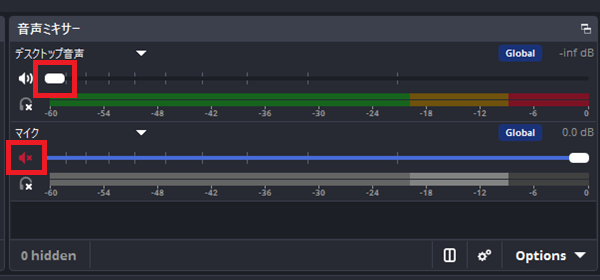
OBSの音声ミキサーで、マイクやデスクトップ音声がミュートになっていると、録画しても音が入りません。
スピーカーアイコンがミュート状態になっていないか、音量スライダーが左端まで下がっていないかを確認しましょう。
正しいマイク・スピーカーが選ばれているか確認する
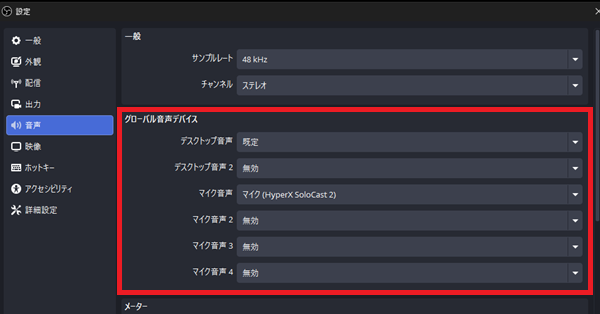
OBSで指定している音声デバイスが間違っていると、録画しても音が入りません。 「設定」→「音声」を開き、「デスクトップ音声」と「マイク音声」で、実際に使っているスピーカーやマイクが選ばれているか確認しましょう。
症状④:録画はできたのに再生できない
録画した動画を再生できない場合は、録画中にOBSがクラッシュしたり、PCの電源が落ちたりして、ファイルが正常に保存されなかった可能性があります。
対策として、録画フォーマットを壊れにくい「Hybrid MP4」や「MKV」に変更しておくのがおすすめです。長時間録画をする場合は、途中でトラブルが起きてもファイルが壊れにくい形式を選びましょう。
症状⑤:録画が重い・カクつく
OBSで録画した映像が重い、カクつく場合は、録画設定が重すぎる、PCの負荷が高い、エンコーダがPCに合っていないなどの原因が考えられます。
まずは「設定」→「出力」→「録画」から、映像エンコーダを「NVIDIA NVENC」などGPUを使う方式に変更してみましょう。
改善しない場合は、以下の記事で原因別の対処法を詳しく解説しているので、参考にしてみてください。
それでも直らない場合はOBSの再インストールも検討
ここまでの対処を試しても録画できない場合は、OBS本体の不具合が原因になっている可能性があります。
OBSを再インストールすることで、破損した設定ファイルや一時的な不具合がリセットされ、録画できない症状が改善する場合があります。
ただし、再インストールするとシーンやソース、プロファイルなどの設定が消える可能性があります。作業する前に、必要な設定をバックアップしておきましょう。
OBSで録画できない時は症状別に対処しよう
今回は、OBSで録画ができないときの直し方を解説しました。OBSで録画できない原因は、設定ミス、ソースの選択ミス、音声デバイスの間違い、PCへの負荷などさまざまです。自分の症状に近い項目を確認し、簡単に試せる対処法から順番に試してみましょう。
OBS録画トラブルのよくある質問
OBSで録画ボタンを押しても始まらないときは何を確認すればいいですか?
まずはグラフィックドライバ、録画保存先、録画エンコーダの設定を確認すると切り分けしやすいです。保存先フォルダの削除や権限不足も原因になりえます。
OBSで録画映像が真っ黒になるのはなぜですか?
権限不足、ソースの選択ミス、グラフィックボードの設定不一致などが原因になりやすいです。管理者として実行したうえで、ゲームキャプチャや画面キャプチャの選び方も見直すと改善しやすいです。
録画した動画が再生できないときはどうすればいいですか?
録画中のクラッシュや電源断でファイルが壊れた可能性があります。今後の対策としては、Hybrid MP4やMKVなど壊れにくい録画フォーマットに変更しておくと安全です。
OBSの録画が重い・カクつく場合の対処法はありますか?
GPUを使うエンコーダへ切り替える、録画設定を軽くする、PC負荷を下げるといった対処が有効です。まずは `NVIDIA NVENC` などのGPUエンコーダを試しやすいです。