※当ブログは、Amazon.co.jpアソシエイトプログラムに参加しています。 当サービスの記事で紹介している商品を購入すると、売上の一部が弊社に還元されます。
目次
タッチ操作で直感的に使える!タッチパネルモニターで作業効率を向上
スマホやノートPCと接続して手軽に画面を拡張できるタッチパネルモニターは、モニターでありつつタブレット端末のように指先で直接操作することもできる利便性の高さから、ビジネス用途やクリエイティブな作業、配信環境の構築など幅広いシーンで活用されています。マウスやキーボードでは難しい指先での直感的な操作が可能になり、作業スピードの向上につながるのが魅力です。 また、タッチパネルモニターの多くは小型軽量で持ち運びに適したモバイルタイプですが、近年はモバイルタイプにもモニターとして高画質・高性能なものが増えており、普段使いのメインモニターとしても十分活用できる商品も多くなってきています。 一方で、タッチパネルモニターと一口に言っても、画面サイズや解像度、接続方式、対応するOSなど、それぞれの製品ごとに特徴が大きく異なり、選ぶ際に確認しておきたいポイントも様々。想定している利用シーンに適したモデルを選ぶことができなければ、「せっかくタッチパネルモニターを購入したのにタッチ機能を活用できない」ということになってしまうかもしれません。
そこで本記事では、タッチパネルモニターの選び方のポイントを詳しく解説したうえで、実際におすすめできるタッチパネルモニターのモデル12選をランキング形式で紹介します。 持ち運びやすい軽量モデルから、ゲームプレイや動画視聴にも最適な高画質モデルまで、様々なモデルを幅広く紹介していますので、タッチパネルモニターの購入を検討している方はぜひ最後までご覧ください。
タッチパネルモニターの選び方
タッチパネルモニターを選ぶ際には、タッチ感度の性能などタッチパネルに関する性能だけではなく、画面サイズや解像度といったモニターとしての基本性能も重要です。ここでは、購入前に確認すべき大切なポイントを順番に解説します。
画面性能で選ぶ
モニターを選ぶ際に最も重要なのは、解像度やパネル方式、応答速度・リフレッシュレートといったモニターとしての使用感に直結する画面性能です。まずは必要とする画面性能を確定させ、そこから他の性能を付け足していくように選ぶことで、確実に自分に合ったモニターを選ぶことができます。
解像度は「フルHD」で十分
解像度はモニターの画面の精細さ・鮮明さを表す数値ですが、一般的なモニターの解像度はフルHD(1920×1080)であることが多く、YouTubeやTwitchなどの動画共有プラットフォーム、NetflixやAmazon Prime VideoといったVODもフルHDを解像度の基準にしているため、基本的にはフルHDで問題ありません。特にタッチパネルモニターを作業用途で使用する場合、フルHDでも作業には十分な解像度を得ることができるため、それ以上の画質は必要ない場合がほとんどです。一方で、ゲームプレイや本格的な映像鑑賞などの用途で更に高精細な映像を求める場合は、WQHD・4K解像度を検討してみてもいいでしょう。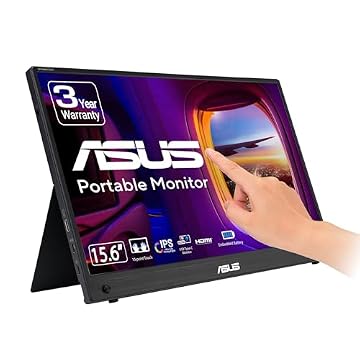
パネル方式は「IPSパネル」か「OLED(有機EL)」がおすすめ
液晶パネルには様々な方式が存在し、それぞれ色再現性や視野角、コントラスト比、応答速度などが異なり、それぞれのパネルで価格の相場も変化しますが、最もおすすめできるのは性能の平均値が高いIPSパネルです。IPSパネルは色再現性と視野角の広さに優れ、どの角度から見ても安定した映像を表示できるため、作業用途からゲーム用途まで様々な用途に適しています。比較的安価なのも特徴ですが、価格を気にせず更に映像のクオリティを追求したい場合は、画素の自発光により更に鮮やかな色彩表現を可能としているOLED(有機EL)がおすすめです。
応答速度・リフレッシュレートは「5ms/60Hz」を基準に
応答速度とリフレッシュレートは、それぞれ「画面の色が切り替わる速さ」と「1秒間に画面を更新する回数」を示し、どちらも映像の滑らかさやクオリティを左右する重要な指標ですが、タッチパネルモニターの場合は5ms/60Hzが一つの基準となります。応答速度5ms、リフレッシュレート60Hzはモニターとしては平均的な数値であり、軽い作業に用いる程度であれば不便することのない性能となっています。一方で、レスポンスの速さや画面の切り替わりの滑らかさなど、タッチパネルモニターの操作感に快適性を求める場合は、1ms/120Hzなどのより高性能なものを選ぶと良いでしょう。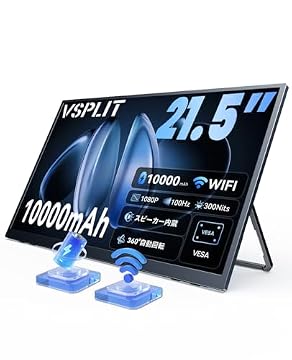
画面サイズで選ぶ
画面サイズは、モバイルタイプであることが多いタッチパネルモニターの作業効率・携帯性に関わるポイントです。モニターを持ち歩く頻度や主な用途に応じて、作業領域の広さと持ち運びやすさのバランスを調節することが重要です。
作業領域を広く確保したい方には「15.6インチ前後」がおすすめ
資料作成や動画編集などの作業を快適に行いたい場合は、それなりのサイズの作業領域を確保することができ、なおかつ程よく持ち運びやすい大きさである15.6インチ前後のモデルがおすすめです。このサイズ感はバッグやポーチにも収まりがよく、程よい大きさで画面の視認性も確保できるため、迷った時にはこのサイズを選べば問題ありません。また、通常のモニターの横に設置してタッチ操作可能なサブモニターとして運用する用法にも適しており、特にVESA規格に対応したモニターであれば、モニターアームを接続することで自由度の高い環境を構築することも可能です。
持ち運びを重視する方には「13インチ前後」がおすすめ
モニターを外出先に持ち歩いて作業することが多い方には、13インチ前後のコンパクトで携帯性に優れたモニターがおすすめです。やや小型で作業領域は少し狭くなりますが、その分よりコンパクトで持ち運びに適しているため、ノートPCと一緒に収納しやすく、移動時の負担も抑えられます。一方で、本格的な作業用のタッチパネルモニターとして使う場合は作業領域が不足しがちであるため、作業用として頻繁に使用する場合はもう少し画面サイズの大きいモニターをおすすめします。
高精細な映像を求める方には「18インチ以上」がおすすめ
デスク環境での据え置き利用を考えている方、タッチパネルモニターにも高精細な映像を求める方は、より作業領域の広い18インチ以上の大型モデルも選択肢に入ります。一般的なノートPCの画面と同等以上のサイズ感であり、高画質な画像もくっきりと全体像を映し出すことができるため、画質にこだわりたい方におすすめです。ただし、画面が大きいとタッチ操作で指を大きく動かす必要があり、タッチ操作を繰り返していると疲労が溜まりやすいため、タッチ操作メインで使いたい方には小さいモニターの方がおすすめできます。
接続方式で選ぶ
タッチパネル式モニターを選ぶ際には、接続する機器に合わせた端子のあるものを選ぶ必要があります。基本的にはUSB Type-Cがあれば十分ですが、家庭用ゲーム機などと接続して通常のモニターとしても使用する場合はHDMIも必要です。
ケーブルを一本にまとめたい方は「USB Type-C」がおすすめ
機器とモニターを接続するケーブルを一本にまとめたい方には、USB Type-C端子のあるモニターがおすすめです。近年のタッチパネルモニターはUSB Type-C接続が主流で、モニターの映像出力と給電、タッチ信号の伝達を行うことができるため、配線を一本にまとめることが可能です。外出先でノートPCとタッチパネル式モニターを素早く設置したい方、デスク周りのケーブルの本数をなるべく減らしたい人などにおすすめです。
幅広い機器と接続したい方には「HDMI」もチェック
Nintendo SwitchやPS5などの家庭用ゲーム機と接続したい方は、HDMI端子のあるモニターを選ぶと良いでしょう。家庭用ゲーム機はUSB Type-Cでの接続には対応していない場合も多いため、USB Type-C端子しか搭載していないモニターを選択した場合、USB Type-CをHDMIに変換するためのケーブルやアダプタが必要になります。ただし、HDMIはタッチ操作の信号を伝達することはできないため、単体ではタッチ機能のないモニターとして使うことになります。
音声もモニターだけで完結させたいなら「スピーカー」もチェック
タッチパネル式モニターで音声も完結させて、疑似的なタブレット端末のように扱いたい方は、スピーカーを内蔵しているモデルを選ぶと良いでしょう。外付けスピーカーやイヤホンなどの持ち運びが不要になるため、タッチパネル式モニターの長所である利便性を更に高めることができます。
画面の保護や扱いやすさを重視するなら「スタンド」をチェック
タッチパネル式モニターは指で操作する機会が多いため、付属するスタンドの扱いやすさも重要なポイントです。モバイルモニターの場合はカバーがそのままスタンドとして利用できる場合が多いですが、安定性を求める場合は別途据え置き用のスタンドの購入も考えましょう。また、VESA規格に対応している場合はモニターアームと接続することも可能です。タッチパネルモニターのおすすめランキング12選
ここからは、タッチパネルモニターのおすすめモデルを12個厳選して紹介します。 自分の用途や予算、好みに合わせて最適なモデルを見つけましょう。
- 画面サイズ
- 15.6インチ
- 解像度
- フルHD
- 応答速度
- 30ms
- リフレッシュレート
- 60Hz
- パネル方式
- IPS
- 接続方式
- USB Type-C×2、mini HDMI
- 画面サイズ
- 13.3インチ
- 解像度
- フルHD
- 応答速度
- 1ms
- リフレッシュレート
- 60Hz
- パネル方式
- OLED
- 接続方式
- USB Type-C×2、mini HDMI、micro USB(OTG)
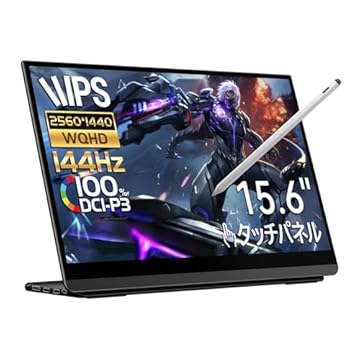
- 画面サイズ
- 15.6インチ
- 解像度
- WQHD
- 応答速度
- 1ms
- リフレッシュレート
- 144Hz
- パネル方式
- IPS
- 接続方式
- USB Type-C×2、mini HDMI
- 画面サイズ
- 12.3インチ
- 解像度
- フルHD+(1920×1280)
- 応答速度
- 3ms
- リフレッシュレート
- 60Hz
- パネル方式
- IPS
- 接続方式
- USB Type-C×2、mini HDMI
- 画面サイズ
- 15.6インチ
- 解像度
- フルHD
- 応答速度
- 30ms
- リフレッシュレート
- 60Hz
- パネル方式
- IPS
- 接続方式
- USB Type-C×2、mini HDMI
- 画面サイズ
- 15.6インチ
- 解像度
- フルHD
- 応答速度
- 5ms
- リフレッシュレート
- 60Hz
- パネル方式
- IPS
- 接続方式
- USB Type-C、mini HDMI
- 画面サイズ
- 21.5インチ
- 解像度
- フルHD
- 応答速度
- 5ms
- リフレッシュレート
- 60Hz
- パネル方式
- ADS(IPS互換)
- 接続方式
- HDMI、DisplayPort、アナログRGB、USB Type-B
- 画面サイズ
- 23.8インチ
- 解像度
- フルHD
- 応答速度
- 5ms(高速)/8ms(標準)
- リフレッシュレート
- 60Hz
- パネル方式
- IPS
- 接続方式
- HDMI、DisplayPort、USB Type-C×2、USB Type-A×2
- 画面サイズ
- 27インチ
- 解像度
- 4K
- 応答速度
- 8ms
- リフレッシュレート
- 60Hz
- パネル方式
- IPS
- 接続方式
- HDMI、DisplayPort、USB Type-C、USB Type-B、USB Type-A×2

- 画面サイズ
- 31.5インチ
- 解像度
- 4K
- 応答速度
- 5ms
- リフレッシュレート
- 60Hz
- パネル方式
- IPS
- 接続方式
- HDMI×2、USB Type-C×3

- 画面サイズ
- 7.8インチ
- 解像度
- 400×1280
- 応答速度
- 非公表
- リフレッシュレート
- 60Hz
- パネル方式
- IPS
- 接続方式
- USB Type-C、mini HDMI

- 画面サイズ
- 14.5インチ
- 解像度
- 2560×720
- 応答速度
- 非公表
- リフレッシュレート
- 60Hz
- パネル方式
- IPS
- 接続方式
- USB Type-C
用途に合ったタッチパネルモニターで快適な作業環境を構築しよう
タッチパネルモニターは、指先で直感的に操作できる利便性の高さから、ビジネス用途やクリエイティブ作業、ゲームプレイ、そして配信環境など幅広いシーンで活躍します。特に近年はUSB Type-Cケーブル一本で配線が完結するモデルが殆どで、高画質な有機ELモデルや高リフレッシュレート対応モデルなど選択肢が増えており、自分の用途に合った製品を選びやすくなっています。選ぶ際は、まず画面サイズや解像度といった基本性能を確認し、利用する機器に対応した接続方式やOSに対応しているかをチェックすることが重要です。また、配信や動画視聴用途ならスピーカーの有無、イラスト制作やタッチ操作を頻繁に行う場合はスタンドの使いやすさにも注目すると快適に利用できます。本記事で紹介した製品を参考に、自分の環境に最適なタッチパネルモニターを見つけてみてください。
タッチパネルモニターに関するよくある質問
タッチパネルモニターはどんな用途に向いていますか?
資料作成やクリエイティブ作業、配信環境の補助、動画視聴など幅広い用途に向いています。画面に直接触れて操作したい場面で特に便利です。
タッチパネルモニターはフルHDで十分ですか?
一般的な作業や動画視聴ならフルHDで十分なことが多いです。より高精細な映像を重視するならWQHDや4Kも検討できます。
パネル方式はどれを選べばいいですか?
色再現性や視野角のバランスを重視するならIPSパネルがおすすめです。映像の鮮やかさをより重視するならOLEDも候補になります。
接続時に注意することはありますか?
映像出力だけでなく、タッチ機能に必要なUSB接続や対応OSも確認する必要があります。利用する端末との相性を事前に確認すると安心です。