※当ブログは、Amazon.co.jpアソシエイトプログラムに参加しています。 当サービスの記事で紹介している商品を購入すると、売上の一部が弊社に還元されます。
目次
ケーブルレスで画面を映したいなら「Miracast対応モバイルディスプレイ」がおすすめ
スマホやノートPCの画面をモバイルディスプレイに映すとき、ケーブルの抜き差しや変換アダプターの用意が面倒だと感じたことはありませんか?
持ち運んで使う機会が多いほど、配線まわりのわずらわしさはストレスになりやすいものです。そんな悩みを解決してくれるのが、Miracastをはじめとする無線接続に対応したモバイルディスプレイです。
本記事では、数あるモバイルディスプレイの中から無線で手軽に使えるモデルを厳選し、おすすめ製品を紹介します。
無線対応のモバイルディスプレイ選びで困っている方は、ぜひ参考にしてください。
ワイヤレス対応モバイルディスプレイの選び方
ここでは、MirecastやAirPlayに対応したモバイルディスプレイの選び方を紹介します。
無線接続方式で選ぶ
モバイルディスプレイの無線接続には、Miracast・AirPlay・ワイヤレスHDMIといった複数の方式があります。お使いの端末のOSや、無線化したい機器に合わせて対応方式を選びましょう。
Androidスマホ・Windows PCを無線でつなぎたいなら「Miracast対応モデル」がおすすめ

MiracastはAndroidスマートフォンやWindowsパソコンが標準で対応している無線伝送規格です。Miracast対応のモバイルディスプレイなら、ケーブルや変換アダプターを使わずに端末の画面をそのまま映し出せます。WindowsならOSの「接続」機能、Androidなら「キャスト」機能から数ステップでつながるため、機材を増やさずにワイヤレス環境を作れます。
Wi-Fiルーターを介さず端末と直接つながる方式のため、通信環境が整っていない外出先でも使えます。ただし無線伝送には多少の遅延が生じるため、操作の追従性が問われるゲームよりも、資料表示や動画視聴、画面共有に向いています。
Android機やWindows機を中心に使う方に適した方式です。
iPhone・Macを無線でつなぎたいなら「AirPlay対応モデル」がおすすめ
AirPlayはApple製品向けの無線伝送機能で、iPhoneやiPad、Macの画面をワイヤレスで出力できます。AirPlay対応のモバイルディスプレイを選べば、変換ケーブルを別途用意する必要がなく、複数のApple端末を1台のディスプレイで使い回せます。
同じWi-Fiネットワーク上で接続する方式が一般的なため、自宅やオフィスでの利用と相性が良好です。動画配信サービスやプレゼン資料を大画面に映す使い方とも好相性で、Apple製品でそろえた環境をそのまま拡張できます。
iPhoneやMacを主に使う方は、AirPlay対応モデルを選びましょう。
手持ちの機器を無線化したいなら「ワイヤレスHDMI対応モデル」がおすすめ

ワイヤレスHDMIは、送信機と受信機をセットで使い、HDMI映像を無線で飛ばす方式です。受信機をモニター側に取り付けることで、もともと有線接続が前提のモバイルディスプレイでもケーブルレスで映像を表示できます。
MiracastやAirPlayのようにスマホから直接映すのではなく、HDMI出力を持つPCやゲーム機との接続に向いている方式です。送受信機がはじめから同梱されたセット製品なら、購入後すぐに無線環境を構築できます。
有線中心の機器を無線でつなぎたい方に適した選択肢です。
画面サイズで選ぶ
画面サイズは、持ち運びやすさと見やすさのバランスを左右します。一緒に使う端末や利用シーンを基準に選びましょう。
持ち運びを重視するなら「14インチクラス」がおすすめ

14インチクラスのモデルは本体が小型・軽量で、カバンに入れてもかさばりません。ノートパソコンと一緒に持ち運んでも負担になりにくく、移動の多い使い方に向いています。画面が一回り小さいぶん設置スペースも取らず、カフェのテーブルなど限られた場所でも広げやすいサイズ感です。
出張や外出先での利用が中心の方に適しています。
作業効率と視認性を重視するなら「15.6インチ以上」がおすすめ
15.6インチ以上のモデルは表示領域が広く、資料やWebサイトを見やすく表示できます。ノートPCのサブディスプレイとして並べても、文字や画像が小さくなりにくい点がメリットです。18.5インチや21.5インチクラスまで大きくなると、据え置きのデスク作業でいっそう情報を見渡しやすくなります。
スピーカーやスタンドを備えた多機能なモデルも多く、1台で完結した作業環境を整えやすいのも特長です。自宅やオフィスでデュアルディスプレイ環境を整えたい方におすすめです。
給電方法で選ぶ
無線で使う場合、給電方法は使い勝手を大きく左右します。完全にケーブルから解放されたいのか、据え置きで使うのかを基準に選びましょう。
完全ケーブルレスで使いたいなら「バッテリー内蔵モデル」がおすすめ

バッテリーを内蔵したモデルは、電源ケーブルをつながずに単体で動作します。無線接続と組み合わせれば、配線を使わずに画面を映せます。コンセントの位置に縛られず置き場所を自由に決められるのも、内蔵バッテリーならではの強みです。
電源コンセントのない場所でも使えるため、屋外やカフェでの利用にも向いています。購入時は連続使用時間の目安を確認しておくと、外出先でのバッテリー切れを防げます。とにかく身軽に使いたい方に適しているでしょう。
据え置き中心で使うなら「USB給電モデル」がおすすめ

USB給電モデルは、モバイルバッテリーやACアダプターから電力を取りながら使います。バッテリー切れを気にせず、長時間でも安定して使える点がメリットです。電源を確保しながら使う前提のため、ワイヤレスHDMIセットのような常設寄りの構成とも相性がよい方式です。
本体にバッテリーを積まないぶん、軽量な製品も多く見られます。劣化するバッテリーを持たないため、長く使い続けても性能が落ちにくい点も見逃せません。電源を確保しやすい自宅やオフィスで使う方におすすめです。
ワイヤレス対応モバイルディスプレイのおすすめ7機種
ここからは、選び方で挙げた項目ごとにおすすめのワイヤレス対応モバイルディスプレイを紹介します。ぜひ自分に最適な機種を探してみてください。
- 無線方式
- Wi-Fi・Miracast・AirPlay対応
- 画面サイズ
- 15.6型
- 解像度
- フルHD(1920×1080)
- パネル
- ノングレアIPS
- 給電
- バッテリー内蔵(7800mAh・最大約3.5時間)
- 接続端子
- USB Type-C×2(1つはDC-IN)・mini HDMI・イヤホンジャック
- 重さ
- 約1.09kg
- 無線方式
- AirPlay・Miracast対応(Wi-Fi接続)
- 画面サイズ
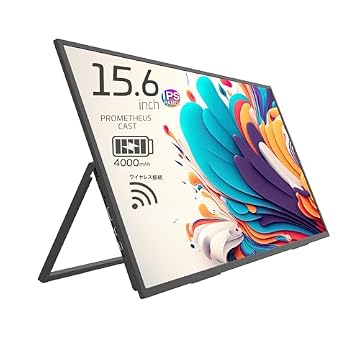
- 15.6型
- 解像度
- フルHD(1920×1080)
- パネル
- ノングレアIPS(視野角170°・60Hz・輝度300cd/m²)
- 給電
- バッテリー内蔵(4000mAh・約3時間30分)
- 接続端子
- USB Type-C×3・mini HDMI
- 重さ
- 約0.69kg
- 無線方式
- AirPlay・Miracast対応
- 画面サイズ
- 15.6型
- 解像度
- フルHD(1920×1080)
- パネル
- 非光沢IPS
- 給電
- バッテリー内蔵(8000mAh・約4時間)
- 接続端子
- USB Type-C・mini HDMI(VESA対応)
- 重さ
- 約760g(スタンド込み)
- 無線方式
- ワイヤレスHDMI(送受信機同梱・日本技適認証取得/※本体はMiracast非対応、無線化はアダプタ経由)
- 画面サイズ
- 15.6型
- 解像度
- フルHD(1920×1080)
- パネル
- 非光沢IPS(視野角178°・輝度250cd/m²・60Hz)
- 給電
- USB給電(バッテリー非搭載)
- 接続端子
- USB Type-C×2(映像入力+給電)・mini HDMI・3.5mmイヤホンジャック
- 重さ
- 708g(モニター本体)
- 無線方式
- ワイヤレスHDMI(送受信機同梱/※本体はMiracast非対応、無線化はアダプタ経由)
- 画面サイズ
- 14型
- 解像度
- WUXGA(1920×1200)
- パネル
- 非光沢IPS(視野角178°)
- 給電
- USB給電(バッテリー非搭載)
- 接続端子
- USB Type-C×2・mini HDMI・3.5mmイヤホンジャック(VESA対応)
- 重さ
- 約680g(モニター本体)
- 無線方式
- AirPlay・Miracast対応(Wi-Fi接続)
- 画面サイズ
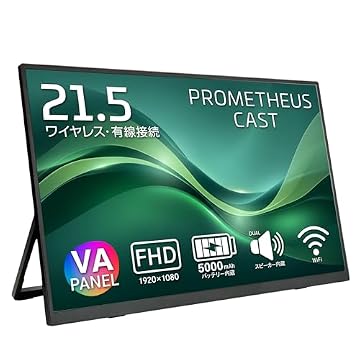
- 21.5型
- 解像度
- フルHD(1920×1080)
- パネル
- VA・ノングレア(視野角178°・輝度300cd/m²・100Hz/無線時60Hz)
- 給電
- バッテリー内蔵(5000mAh/45W ACアダプタ付属)
- 接続端子
- HDMI・USB Type-C×2・3.5mmヘッドホンジャック(VESA100×100対応)
- 重さ
- 約1.79kg
- 無線方式
- ワイヤレスHDMI(送受信機同梱・日本技適認証取得/※本体はMiracast非対応、無線化はアダプタ経由)
- 画面サイズ
- 18.5型
- 解像度
- フルHD(1920×1080)
- パネル
- 非光沢IPS(視野角178°・輝度300cd/m²・75Hz)
- 給電
- USB給電(バッテリー非搭載/USB-C 1本で映像・音声・電源伝送※DP Altモード要)
- 接続端子
- USB Type-C×2(映像入力・給電)・mini HDMI・3.5mmイヤホンジャック(VESA対応)
- 重さ
- 1138g(モニター本体)
自分の使い方に合ったワイヤレス対応モバイルディスプレイを選んでみよう
本記事で紹介した7機種は、無線方式やサイズ、給電方法がそれぞれ異なり、自宅での作業から外出先での利用まで幅広いスタイルに対応します。Miracast対応かAirPlay対応か、バッテリー内蔵か据え置き向きかなど、何を重視するかで最適な1台は変わります。まずは、つなぎたい端末のOSと使う場所を整理してみましょう。そのうえで本記事の選び方と照らし合わせれば、自身の環境に合うモデルが見つかるはずです。気になる機種があれば、対応する無線方式を確認したうえで選んでみてください。
ワイヤレス対応モバイルディスプレイに関するよくある質問
ワイヤレス対応モバイルディスプレイはどの端末でも使えますか?
対応する無線方式が合っていれば使えます。WindowsやAndroidならMiracast、iPhoneやMacならAirPlay対応かどうかを確認するのが重要です。
ワイヤレス接続は有線接続より遅延しますか?
一般的には有線より遅延しやすいです。資料表示や動画視聴には向いていますが、反応速度が重要なゲーム用途では有線の方が安定します。
バッテリー内蔵モデルでないと持ち運びには不便ですか?
外出先でコンセントが使えない場面では内蔵バッテリーが便利です。一方で、電源を確保できる環境ならUSB給電式でも十分使えます。
ワイヤレスHDMIセットはMiracast対応モデルと何が違いますか?
ワイヤレスHDMIセットは送受信機を使ってHDMI映像を無線化する方式です。Miracast対応モデルとは接続方法が異なるため、使いたい機器に合う方を選ぶ必要があります。