Stream Deckのアイコンは自分好みに変更でき、PC内の画像やElgato公式ツール、AI生成など複数の入手方法があります。
デフォルトのまま使うと単調になりやすいので、オリジナルのアイコンに差し替えると気分も上がり、配信への意欲も高まるでしょう。
本記事では、Stream Deckのアイコンを入手する方法とカスタマイズの手順を、配信者向けに解説します。
推奨サイズや具体的な設定手順、おすすめの配布サイトまでまとめているので、ぜひ参考にしてください。
目次
Stream Deckアイコンは自由にカスタマイズできる
Stream Deckのアイコンは、初期状態のデザインから自由にカスタマイズ可能です。
標準のアイコンだけでなく、自作画像や配布素材を割り当てることで、配信用ボタンを自分好みのデザインに仕上げられます。
実際にStream Deckでは、純正ソフトのアイコンライブラリから選ぶ方法、Elgato公式ツールで作成する方法、PC内の任意画像を読み込む方法の3つが用意されています。
ミュートのON/OFFといった状態ごとに別アイコンを割り当てることも可能なので、トグル状態を自分好みにカスタマイズしましょう。
ゲーム配信やVTuber活動で使うボタンを直感的に操作したい方ほど、アイコンのカスタマイズが役立ちます。
アイコンをカスタマイズするためには、Stream Deckのアプリが必要なので、まだインストールしていない方は先にインストールしておきましょう。
アイコン画像の推奨サイズと形式
Stream Deckのアイコンに適した画像は、正方形のPNG形式で、サイズは144×144pxが扱いやすくおすすめです。
- 推奨は正方形のPNG画像
- 実用上は144×144pxが扱いやすい
形式やサイズを押さえておくと、画質が荒れたり表示が崩れたりするトラブルを防げます。
推奨は正方形のPNG画像
Stream Deckのアイコンには、正方形のPNG画像がおすすめです。
形式についてはPNG・JPEG・GIF・BMP・WEBPなどがサポートされていますが、背景の透過処理がおこなえるPNGがアイコン用途に適しています。
アイコンを作成・用意する際は、正方形に整えたPNG画像を使いましょう。
サイズは144×144pxが最適
Stream Deckのアイコンは、144×144pxの正方形で用意しましょう。
Elgato公式仕様では、144×144ピクセルの正方形(1:1比率)が推奨解像度とされており、これより大きい画像はソフト側で自動的にキーサイズへリサイズされる仕組みです。
1:1以外のアスペクト比の画像は、縦横比を維持したままキーに合わせて縮小されるので、表示領域を有効に使えません。
また、小さすぎる画像を引き伸ばすと粗くなるため、144×144px以上を基準に作成しておくのが無難です。
実際の表示は機種ごとに72×72pxや96×96px程度に縮小される仕組みですが、設定時はソフト側が自動でサイズ調整してくれるので、難しい計算はいりません。迷ったときは144×144pxの正方形を基準に作成しましょう。
Stream Deckのアイコンを変更・入手する方法5選
Stream Deckのアイコンを変更・入手する方法は、次の5つです。
- PC内の画像ファイルから設定する
- Elgato Marketplaceから入手する
- KEY CREATORで自作する
- AIでアイコンを自作する
- 配布サイトからダウンロードする
手軽さや独自性の出しやすさは方法ごとに異なるので、自分のスタイルに合うやり方を選んでみてください。
PC内の画像ファイルから設定する
すでに保存してある写真や画像ファイルを使えば、すぐにStreamDeckのアイコンを変更できます。
手元に使いたいロゴやイラストがある方は、サイズを調整するのみで済むので、おすすめです。
ただし、サイズには注意が必要です。画像編集ソフトがない場合は画像のリサイズが難しいので、Canvaのようなフリーの編集ツールを使用してみてください。
Elgato Marketplaceから入手する
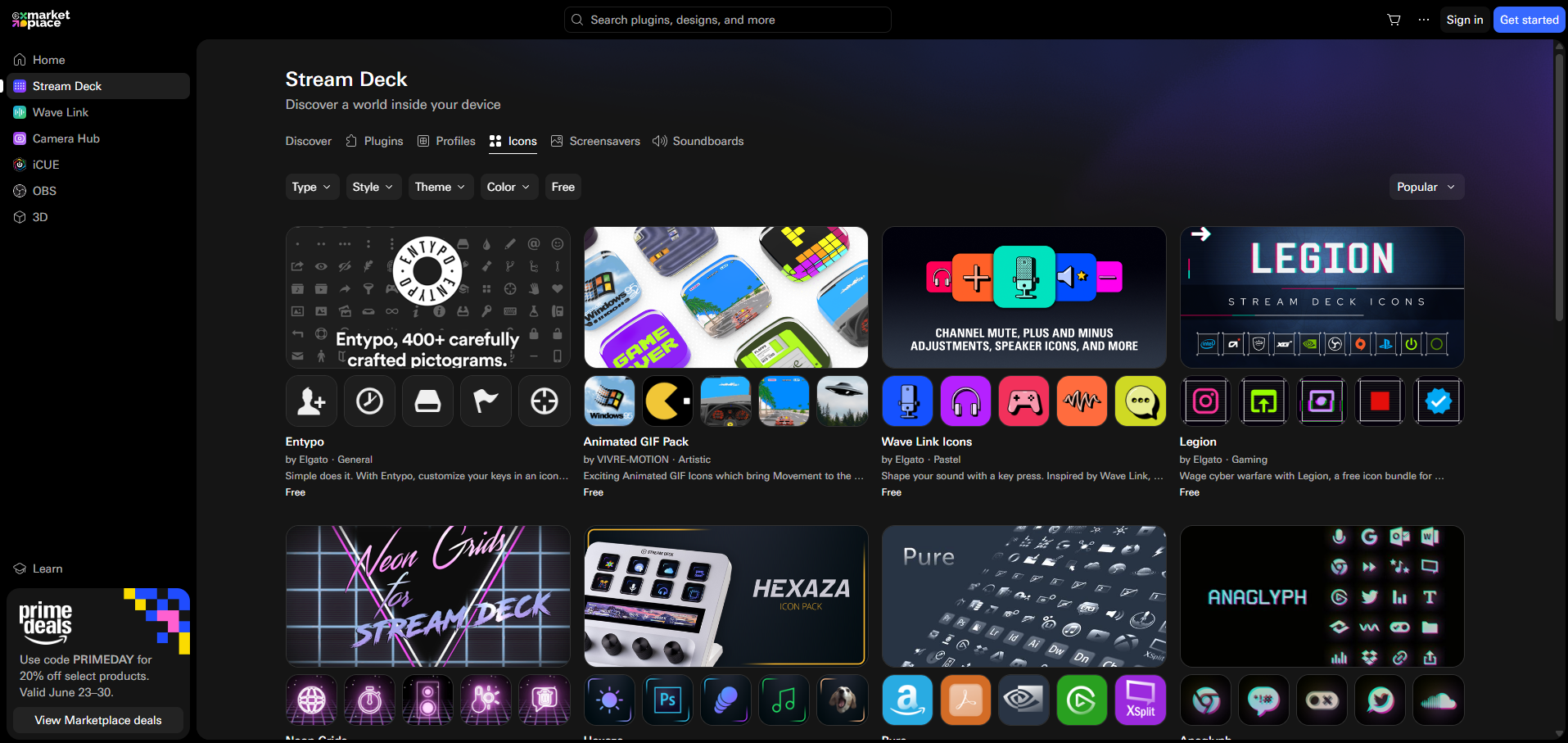
Elgato Marketplaceでは、さまざまなジャンルのアイコンパックが配布・販売されているので、ダウンロードすればアイコンを簡単に変更できます。
ゲーム配信や作業効率化などテーマ別に数千種類規模のパックが公開されており、配信スタイルに合った素材を見つけやすい点が特徴です。
Elgato公式制作のものに加え、コミュニティ認証済みのメーカーやプロデザイナーが手がけたパックも多数ラインナップされています。
検索バーでパック名やゲーム名、メーカー名を指定し、スタイルや色で絞り込みも可能なため、自分好みのデザインを探してみましょう。
KEY CREATORで自作する
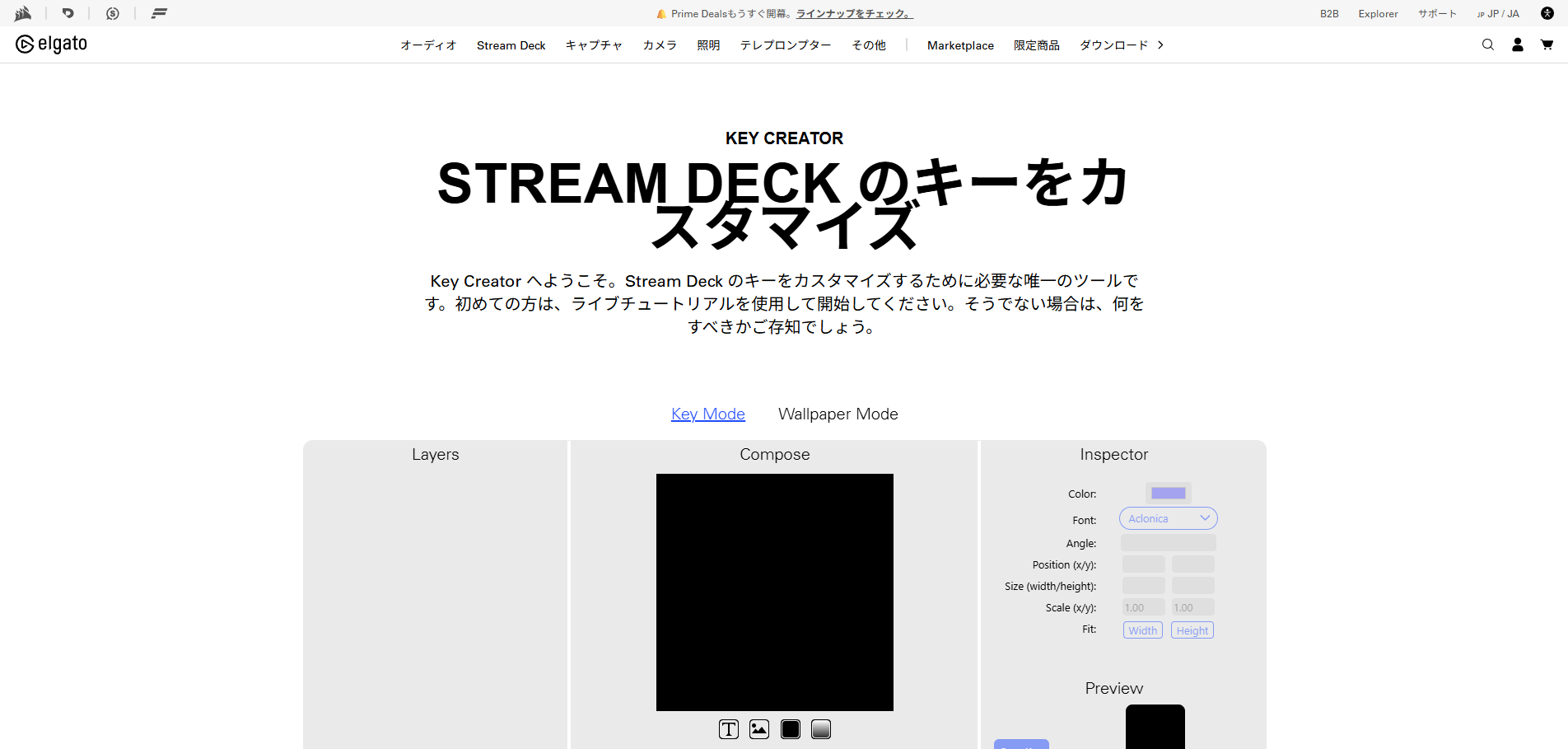
KEY CREATORは、Elgato公式が提供するWebベースのアイコン作成ツールです。
ブラウザ上で背景色や図形、シンボルなどを組み合わせ、Stream Deck専用のオリジナルアイコンをデザインできます。直感的な操作で編集できるので、デザインを作ったことがない方でも安心です。
デザイン次第で、自分だけのオリジナルアイコンを作成できます。編集ソフトがない方やフリー画像ではないデザインを使いたい方におすすめです。
AIでアイコンを自作する
Stream Deckのアイコンは、AIでも簡単に生成可能です。
AIを使えば、コストをかけずに配信者の個性に合わせた唯一無二のアイコンを短時間で用意できます。ChatGPTやGeminiといった主流のAIで画像作成するのみなので、非常に簡単です。
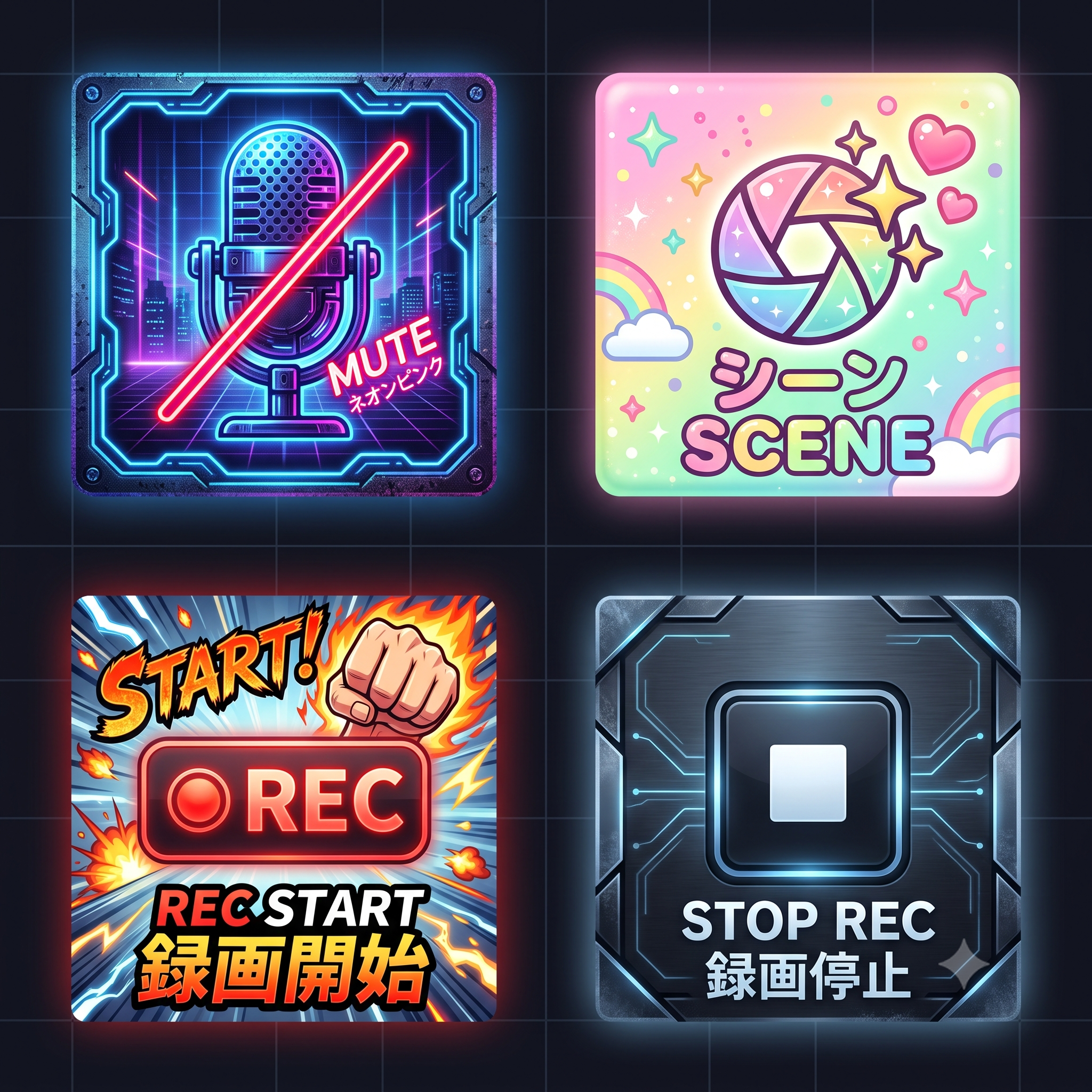
生成後に背景が残ってしまった場合は、プロンプトで背景を透過させた状態のpngファイルを作成するよう指示を出しましょう。
配布サイトからダウンロードする
配布サイトからダウンロードすれば、無料・有料を問わず多彩なアイコン素材を手軽に入手可能です。
専門の配布サービスが膨大な数のアイコンをPNGやSVG形式で揃えており、デザインの統一感を出しやすくなります。代表的な配布サイトは次のとおりです。
- ICOOON MONO:シンプルなモノクロアイコンを商用利用可で配布
- Icon rainbow:カラフルで視認性の高いアイコンを提供
- ICONS8:Stream Deck向けに約5,800個のアイコンをPNG・ベクター形式で配布
配信画面の世界観に合わせて、複数の配布サイトを使い分けてみてください。
PC内画像からアイコンを設定する手順
PC内画像からアイコンを設定する手順は、設定したいキーを選択して画像を設定するのみです。ダウンロードした画像や自作した画像も、同じ流れで反映できます。
まずは、Stream Deckのアプリを開いてください。次に設定対象のボタンを選び、アイコン欄のプルダウンから「ファイルから設定」をクリックします。
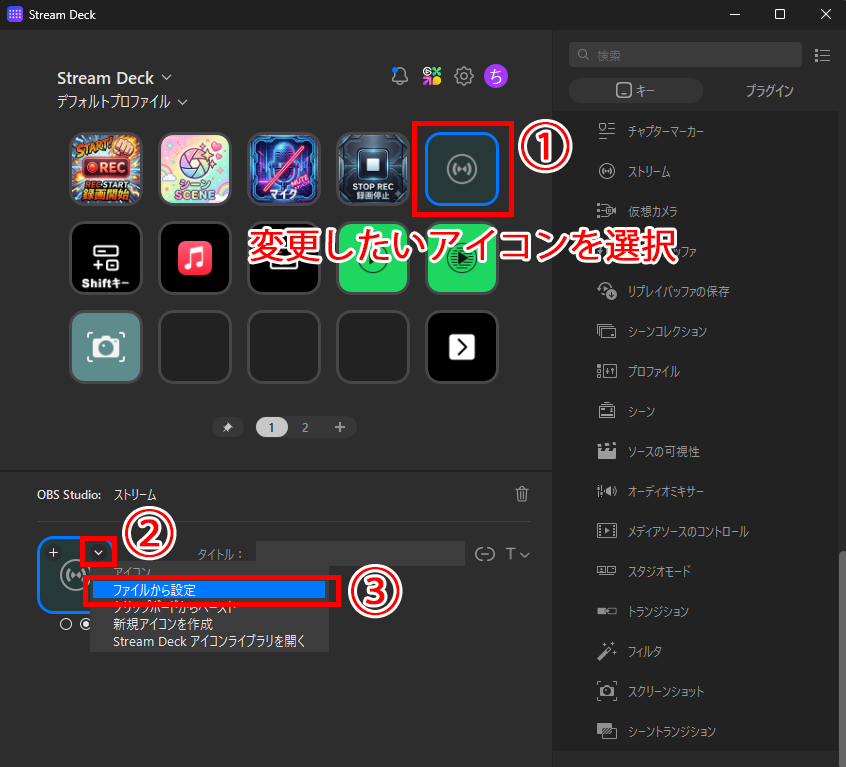
エクスプローラーが起動するので、画像を保存してあるフォルダを開いて任意の画像を選択すれば、画像をアイコンに設定できます。
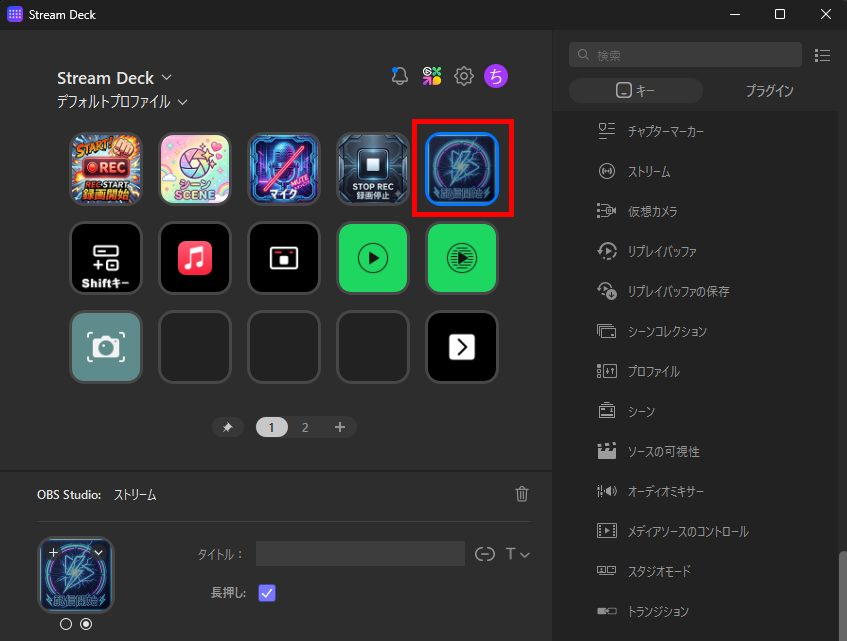
所有している画像を活用して、オリジナルのアイコンに変えてみてください。
Elgato Marketplaceで入手する手順
Elgato Marketplaceで入手する手順は、アクセスしてパックをダウンロードしたあとに設定するのみです。
オシャレなアイコンパックが揃っているので、好みのデザインを探しながら進めてみてください。
1.パックを選んでダウンロードする
Elgato Marketplaceでデザインを見つけたら、「Get」ボタンを押してダウンロードしましょう。
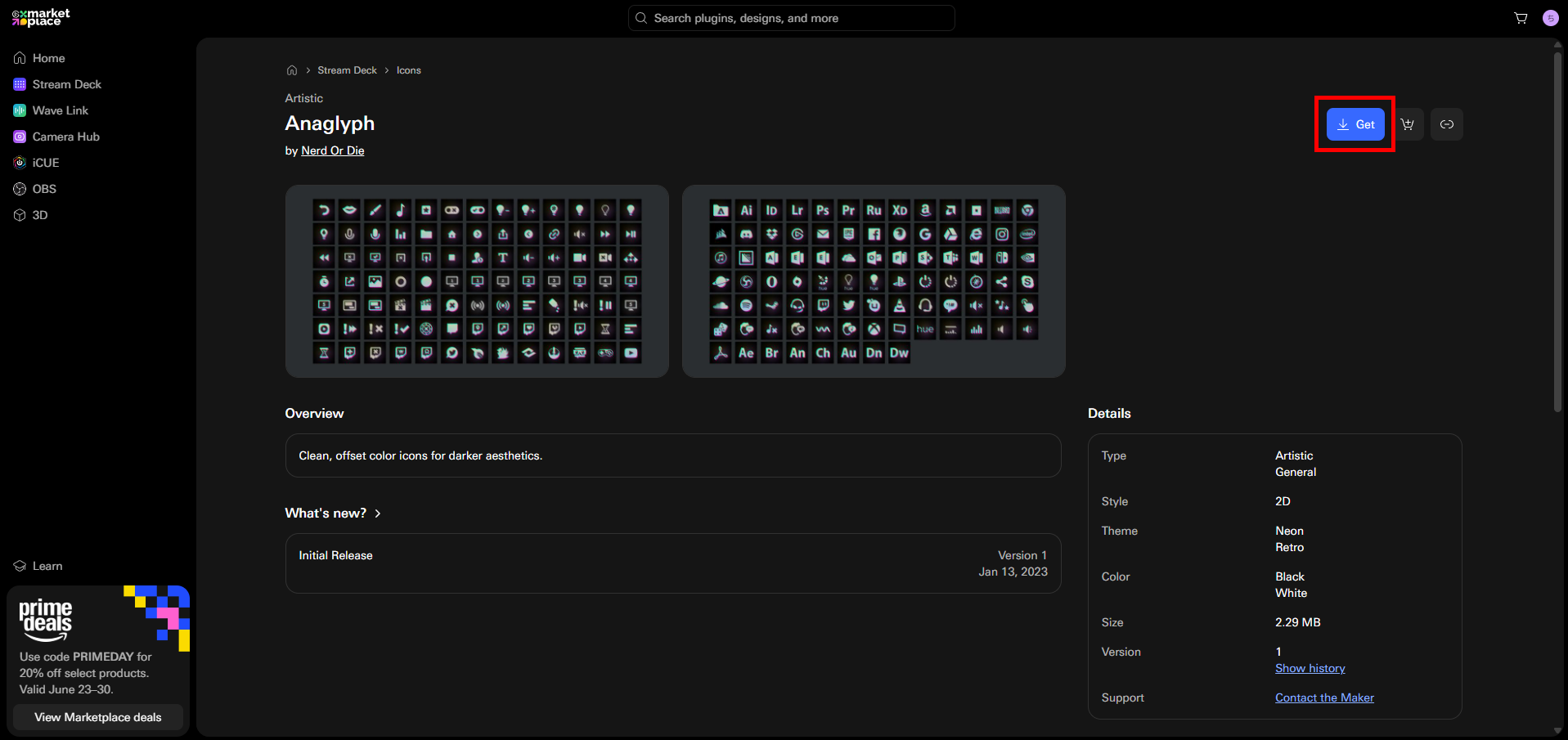
ダウンロードしたパックはStream Deckアプリの「Stream Deckアイコンライブラリ」に自動登録されます。
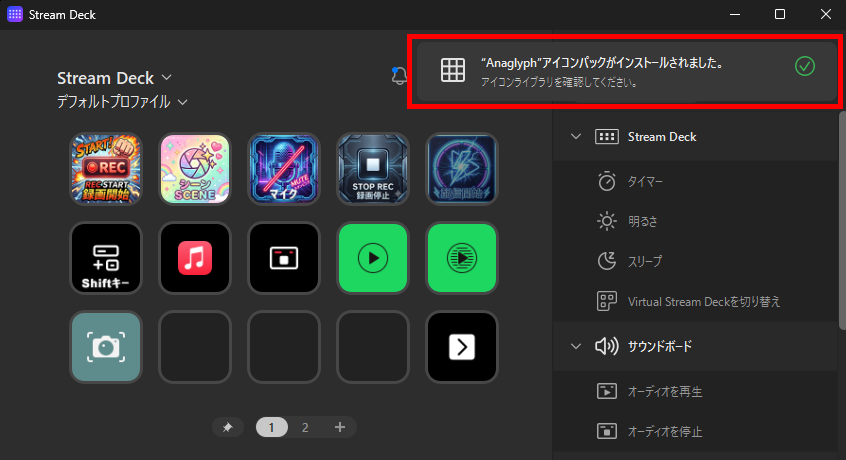
ダウンロードしたら、Stream Deckアプリを開いて設定しましょう。
2.アイコンを選択して反映する
Stream Deckアプリを開いたら変更したいボタンのアイコンを選択し、「+」ボタンを押すとStream Deckアイコンライブラリが開きます。
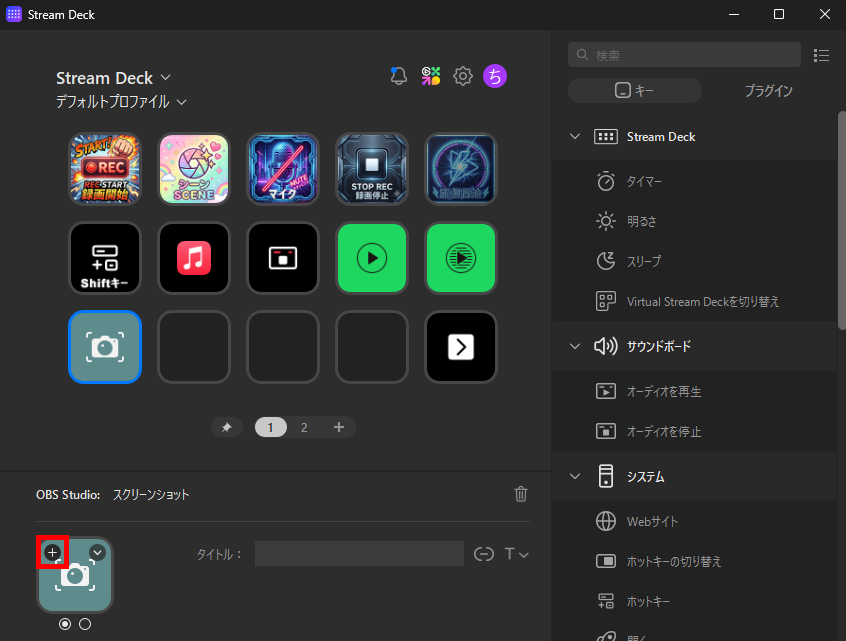
ダウンロードしたセットが追加されているので、開きましょう。
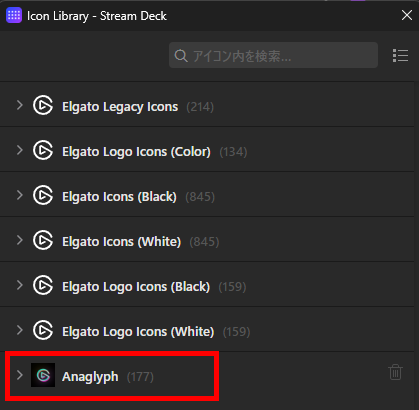
変更したいアイコンを選択すれば、ボタンのアイコンを切り替えられます。
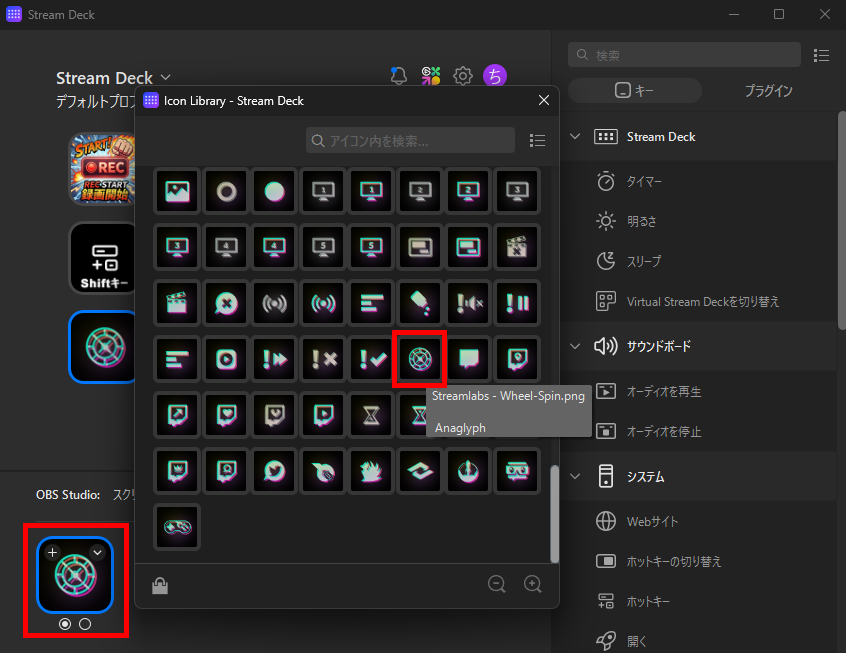
簡単に多くのアイコンを入手できるので、手軽に変更したい方はElgato Marketplaceを利用してみてください。
KEY CREATORでオリジナルアイコンを作る手順
KEY CREATORでオリジナルアイコンを作る手順は、背景色・シンボル・テキストを組み合わせたあとにダウンロードするのみです。
専用ソフトをインストールせずにブラウザ上で完結できるため、自分だけのアイコンを作ってみましょう。
1.背景色・シンボル・テキストを組み合わせる
KEY CREATORは、ブラウザからアクセスするか、Stream Deckアプリのアイコン設定から「新規アイコンを作成」を選んで移動できます。
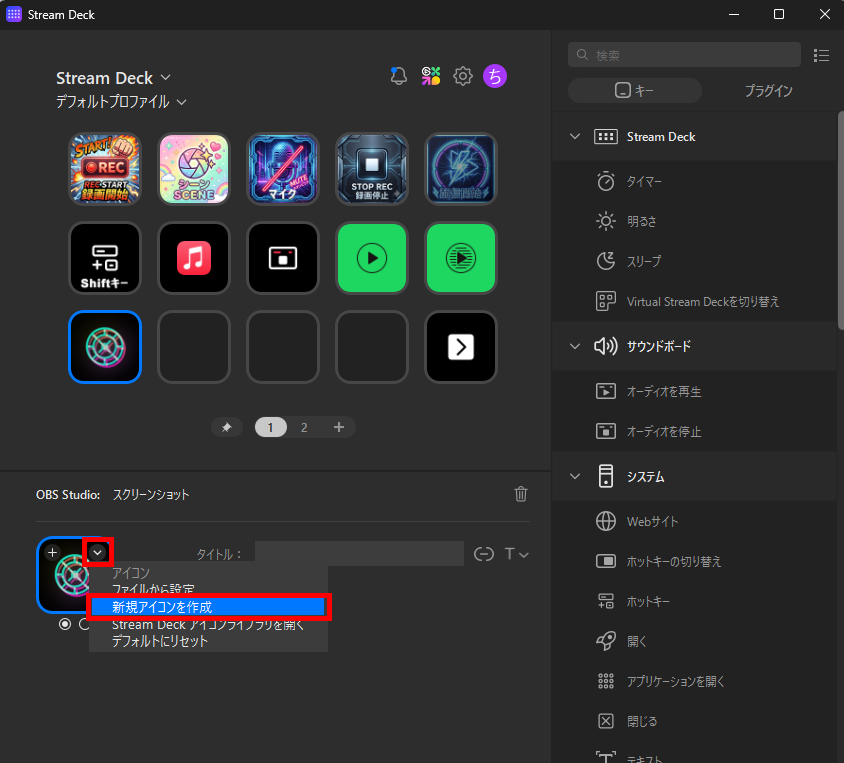
作成する際は、背景色・シンボル・テキストの3要素を組み合わせてオリジナルアイコンを作成しましょう。
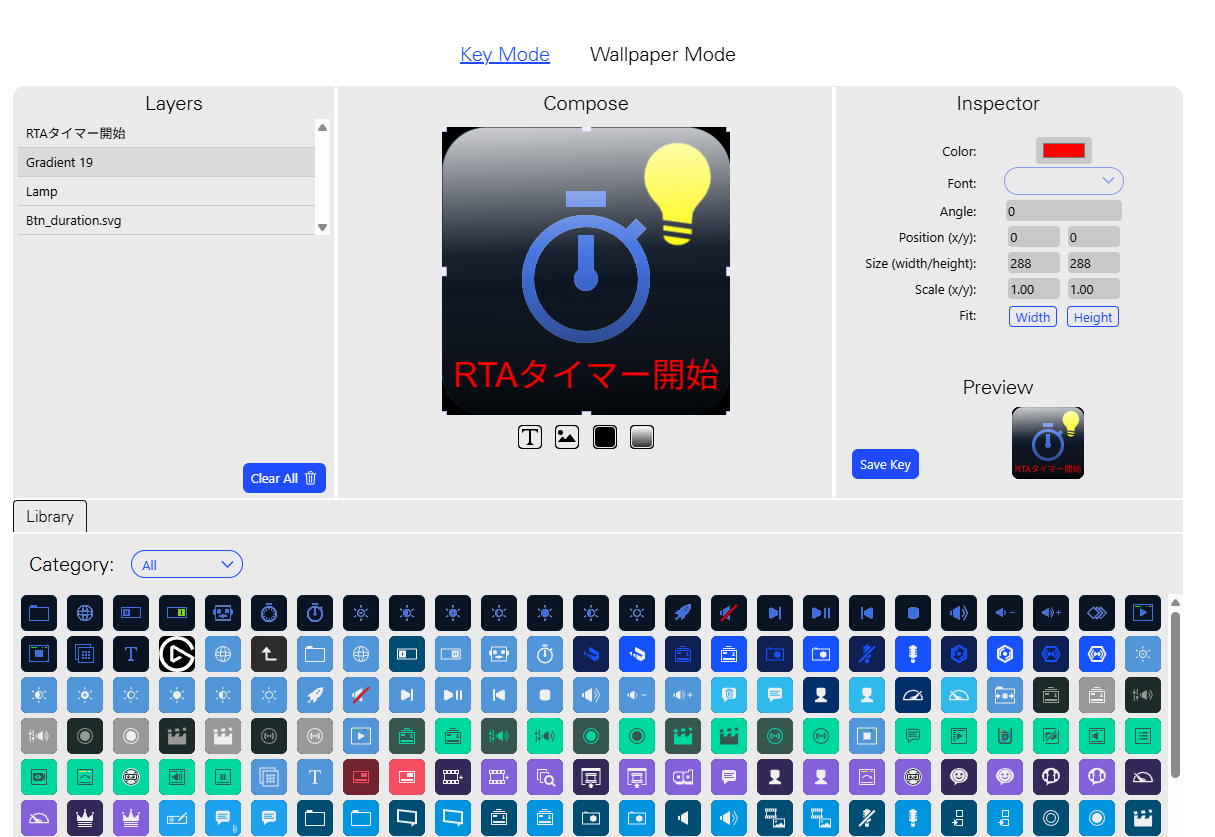
3つを個別に調整すると、自分の配信スタイルに合ったボタン表示に仕上げられます。背景色は黒や好みのカラーから選べるほか、シンボルはアプリ上のアイコンを選択するか、ローカルファイルから差し替え可能です。
2.ダウンロードして読み込む
作成したアイコンは「Save Key」をクリックすれば、PC内に保存可能です。
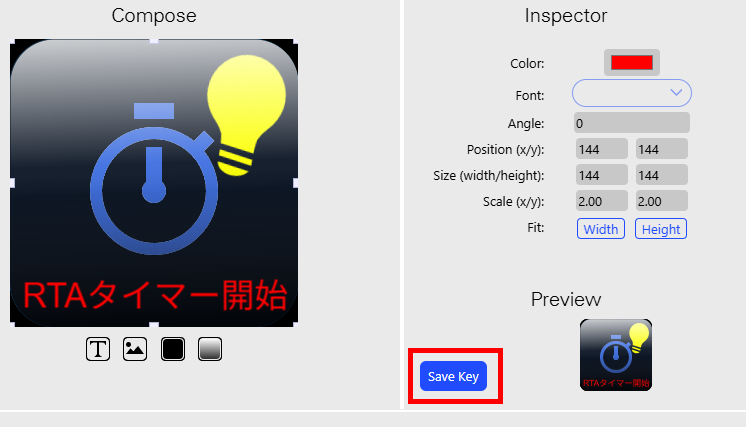
アイコンをダウンロードしたら、PC内の画像を設定する手順と同様にStream Deckアプリから設定してみてください。
また、公式ページにはライブチュートリアル機能も用意されており、初めての方でもアイコンの追加方法や作り方をインタラクティブに学べます。
AIでアイコンを自作する手順
定番のデザインではなく、自分だけのオリジナルデザインが欲しい方は、AIでアイコンを作成してみましょう。
手順は簡単で、画像生成AIにプロンプトを入力するのみで完結します。
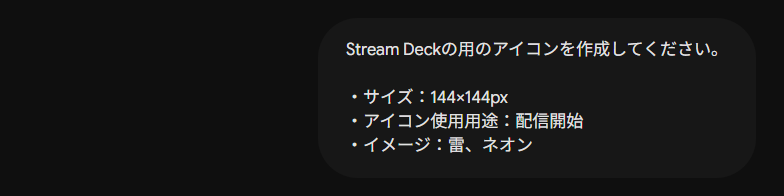
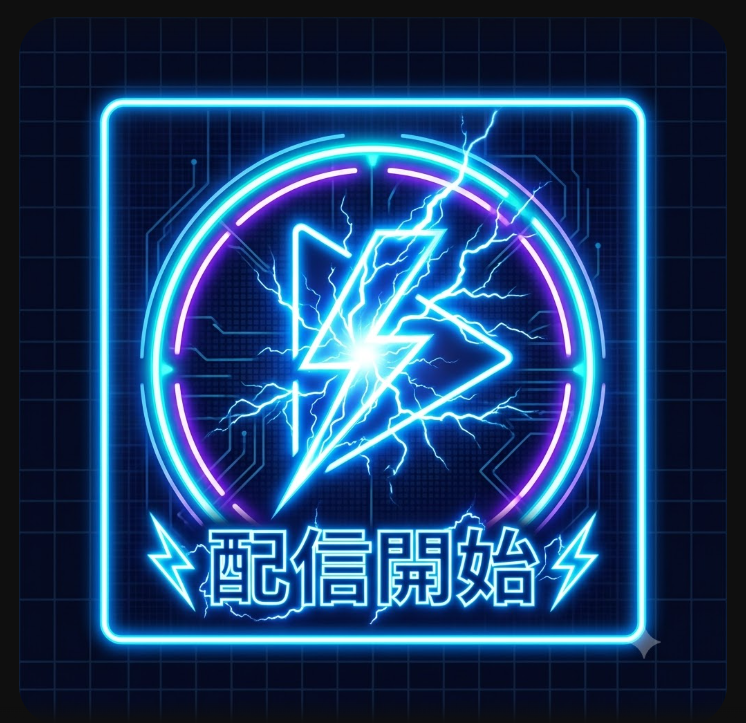
テンプレートに縛られず、配信のテーマやキャラクターに合わせた完全オリジナルのアイコンを短時間で用意可能です。
ChatGPTやGeminiなど、日常的に利用しているAIがあれば、作成してみてください。また、VTuberのアバターや配信サムネイルとしても活用できるので、自分だけのアイコンを作りたい方はAI生成を試してみましょう。
AI画像生成で使えるプロンプト例
AI画像生成で使えるプロンプトは「サイズ+アイコン使用用途+イメージ」の構成で組み立てましょう。
要素を明示すれば、意図に近いアイコンが得られやすくなります。たとえばゲーム配信用のアイコンなら、次の要素を組み合わせて指示してみましょう。
Stream Deck用のアイコンを作成してください。
##要件
・サイズ:144×144px
・アイコン使用用途:マイクのミュート切り替え
・イメージ:サイバーパンク
人物アイコンを作る場合は、髪型や服装、表情も具体的な日本語で書き込むと再現性が高まります。
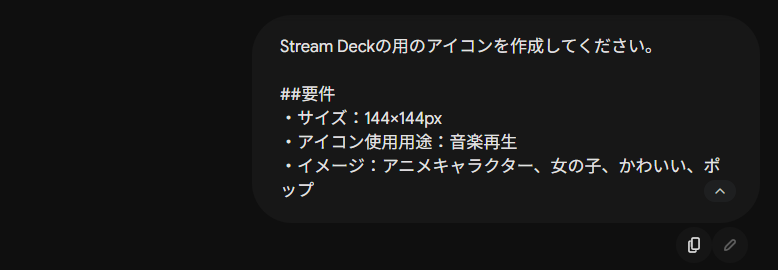
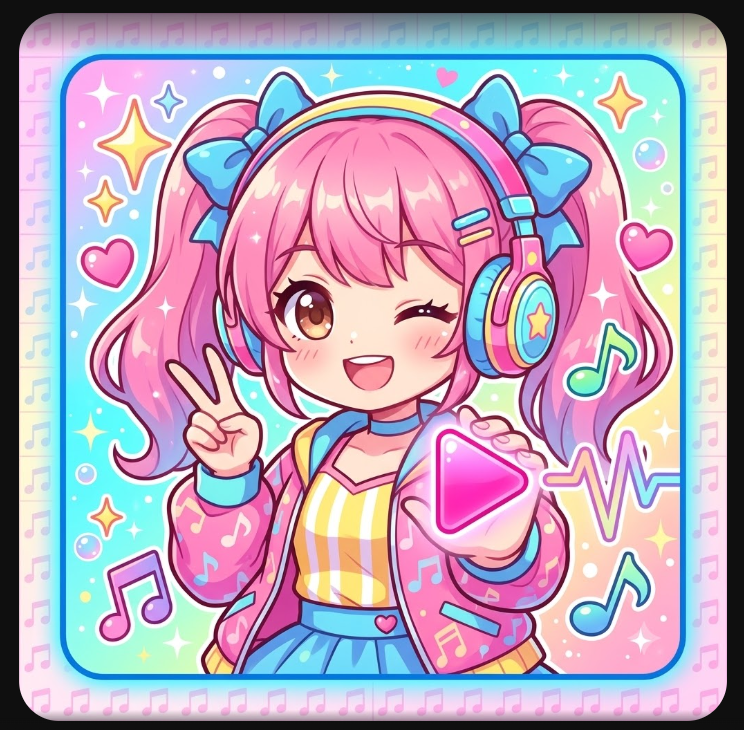
生成結果が思いどおりでないときは「輪郭をくっきり」「全体を明るめに」といった修正指示で再生成しましょう。
背景が残った画像はCanvaの背景リムーバーで透過処理すれば、アイコン用に整えられます。
配信者向けおすすめアイコン素材の入手先
配信者向けのおすすめアイコン素材は、ICOOON MONOとIcon rainbow、ICONS8の3サイトです。
どのサイトも無料で使える素材が豊富にそろっており、配信画面の雰囲気に合わせて選べます。
ICOOON MONO
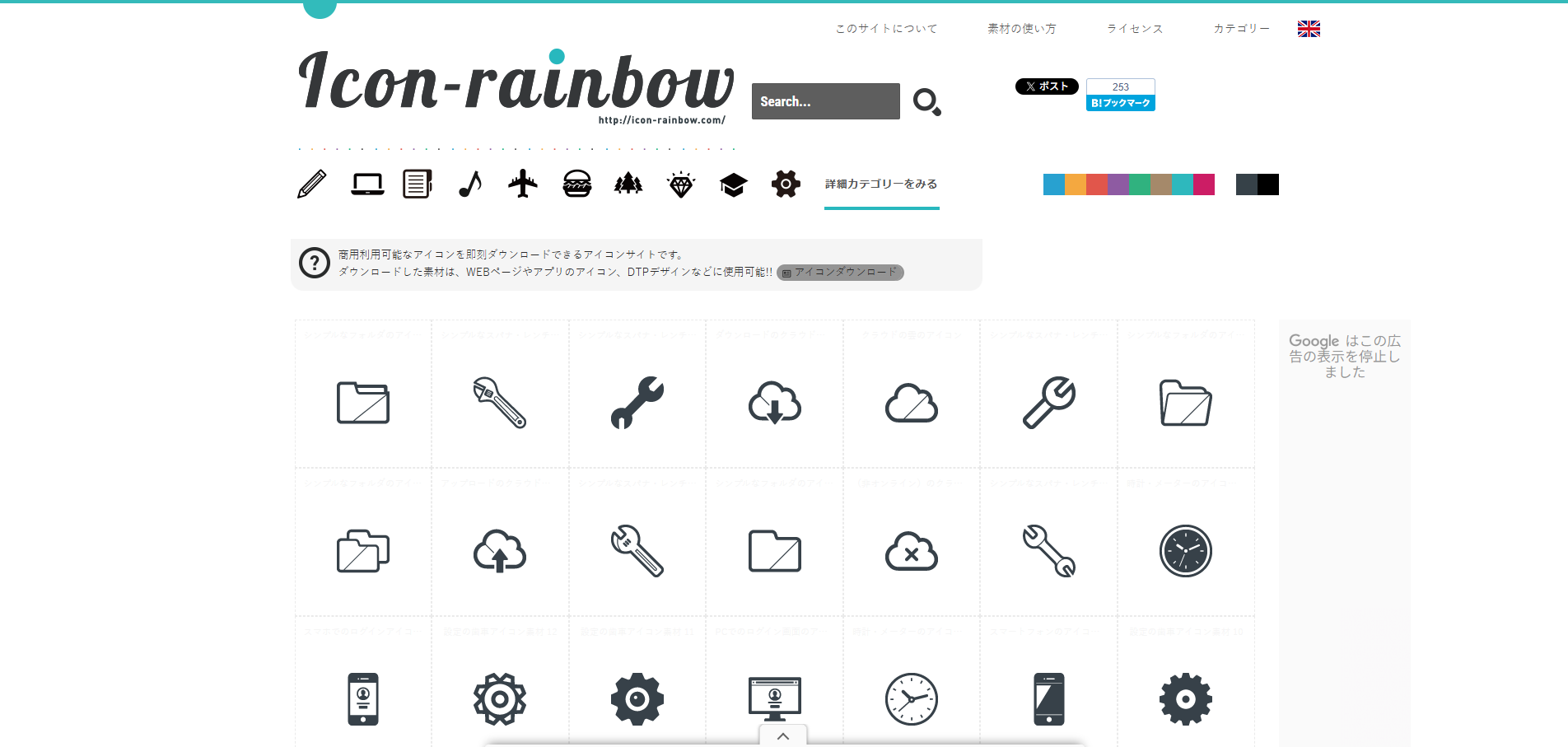
ICOOON MONOは、商用利用が可能なモノトーンアイコン素材を無料配布するサイトです。
シンプルな単色デザインなので、ボタンの雰囲気を統一したい方に向いています。特徴としては、6000点以上のアイコンが人物やビジネス、食べ物、乗り物など幅広いカテゴリに分類されている点が挙げられます。
会員登録は不要で、ダウンロード制限もないことから、すぐに利用可能です。日本語キーワードで検索できる点も、目的のアイコンを探しやすいポイントといえます。
Icon rainbow
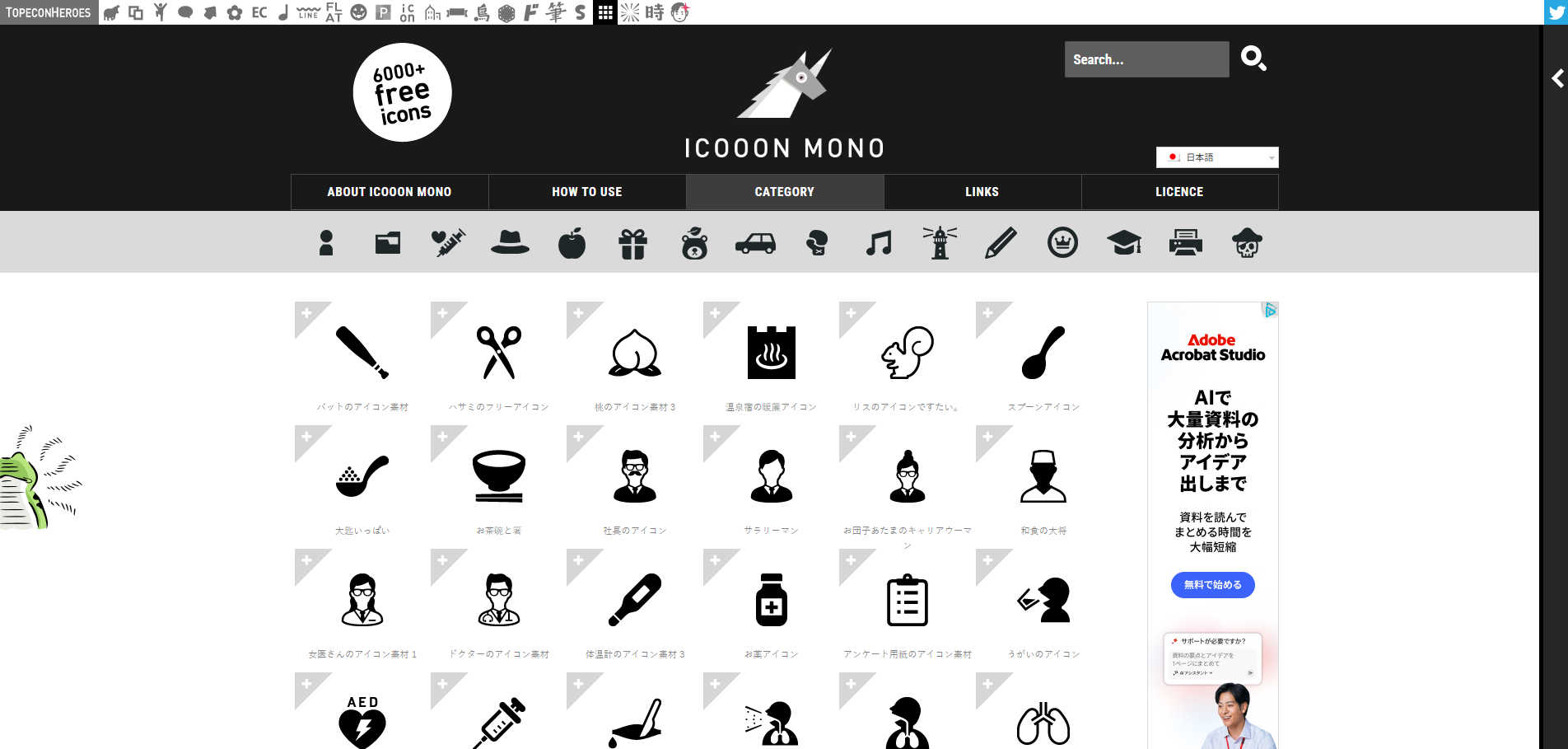
Icon rainbowは、カラフルなアイコンを無料でダウンロードできる日本語の素材サイトです。アイコンサイズをサイト内で変更してから保存できるので、編集の手間を省けます。
ビジネス資料やWebデザイン、スマートフォンアプリのメニュー用途まで対応する汎用的な素材なので、配信以外のシーンでも役立ちます。
ポップで明るいデザインを取り入れたい方は、Icon rainbowを活用してみてください。
ICONS8
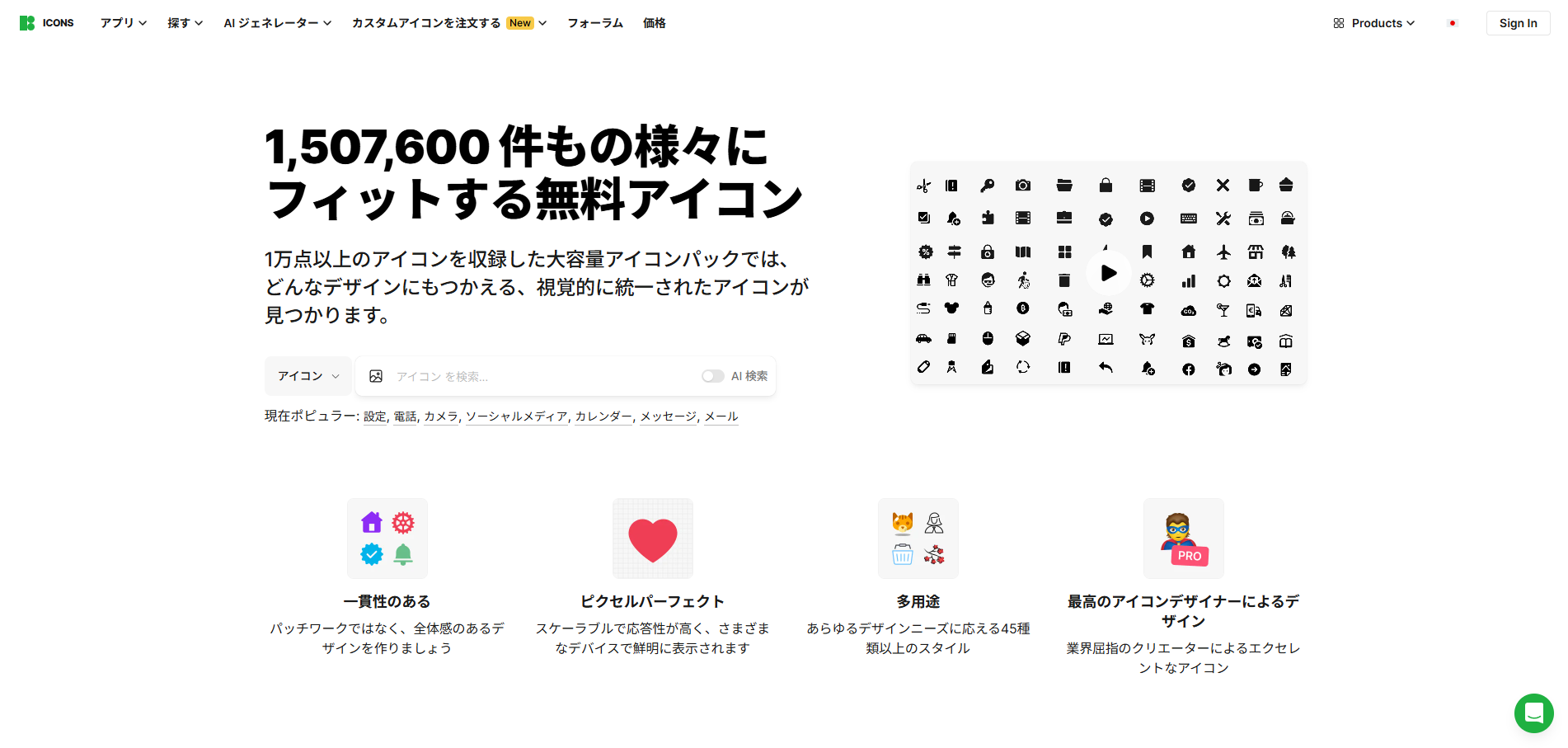
ICONS8は、Stream Deck向けに150万点のアイコンをPNG・ベクター形式で配布している大規模な素材サイトです。
多くのデザインスタイルが用意されており、フラット・アウトライン・カラフルなど配信画面の雰囲気に合わせたスタイルを選べます。
無料プランでも利用可能ですが、ダウンロードできる素材が限られているほか、100×100pxまでしか選べないので、注意しましょう。
まずは無料の範囲で試してみて、気に入ったスタイルがあれば購入も視野に入れて活用してみてください。
Stream Deckアイコンを自分好みに仕上げよう
Stream Deckのアイコンは、入手方法と設定手順さえ押さえれば、誰でも自分好みに仕上げられます。
PC内のPNG画像を読み込んだり、Elgato Marketplaceの無料パックを使ったり、Key CreatorやAIでオリジナルデザインを作成したりと、配信者ごとのスタイルに合わせて選択可能です。
ICOOON MONOやIcon rainbowといった素材サイトを活用すれば、商用利用可能なアイコンも無料で手に入ります。
視認性の高いアイコンへ差し替えることで、誤操作の低減や操作速度の向上にもつながります。自分のワークフローに合ったアイコンで、快適な配信環境を整えてみてください。
Stream Deckアイコンのよくある質問
Stream Deckのアイコンは自由に変更できますか?
変更できます。標準アイコンだけでなく、自作画像や配布素材、公式ツールで作った画像も割り当てられます。
Stream Deckのアイコンにおすすめのサイズはありますか?
144×144pxの正方形画像が扱いやすいです。設定時には自動調整されますが、最初から正方形で用意すると崩れにくくなります。
透過背景のアイコンを使うならどの形式が向いていますか?
PNG形式が向いています。背景透過に対応しており、見た目を整えやすいのが利点です。
アイコンは状態ごとに変えられますか?
変えられます。ミュートのオンオフなど、トグル状態ごとに別アイコンを設定できるため、操作状況を視覚的に把握しやすくなります。