

Live2Dの動かし方を、パーツ別の手順に沿って解説します。
Live2Dは1枚のイラストに立体的な動きを加えられるソフトで、VTuber活動やゲームのキャラクター演出に広く使われています。
顔・目・口・体・髪といったパーツごとの設定手順を順番に押さえれば、初心者でもスムーズにモデルを完成させられます。
環境準備から配信連携まで一通り解説しているので、ぜひ参考にしてください。
目次
動かす前に必要な環境と準備
Live2Dでイラストを動かすには、 制作ソフト・PC環境・パーツ分けイラストの3つを事前に整える 必要があります。
作業途中のトラブルを防ぐためにも、制作を始める前に確認しておきましょう。
パーツ分けイラストを用意する
Live2Dで動かすイラストは、動きの単位ごとにレイヤーを分けたPSDファイルとして用意します。
線画の段階から前髪・輪郭・耳・後ろ髪など大まかな部位を分けておくと、あとの作業がスムーズです。
パーツ分けの基本的なフォルダ構成例は、次のとおりです。
- 前髪
- 眉毛
- 目(まぶた・瞳・ハイライト)
- 口(閉じ口・開き口)
- 輪郭・耳
- 身体(上半身・腕・脚)
- 後ろ髪
各フォルダには線画と下塗りを1セットにして格納し、レイヤー名の重複がないか確認してください。
動かし た際に隠れていた部分が見えるので、髪の裏側や首元など見えない箇所も多めに描き足しましょう。
描き足しの際は原画を直接編集せず、新規レイヤーを原画の下に配置して加筆するのが鉄則です。
すべてのパーツを結合したあとは、境界効果を利用してゴミが残っていないかチェックしてからPSD形式で書き出しましょう。
動作環境を確認する
Live2D Cubism EditorをPCで使う場合、対応OSはWindows 10・11の64ビット版 です 。 推奨スペック として、次の基準を満たしているかどうかを確認しましょう。
- CPU:Intel Core i5-6600相当以上
- メモリ:8GB以上(高負荷時は16GB)
- GPU:OpenGL 3.3以上
- ディスプレイ:1440×900ピクセル以上
- ストレージ空き容量:約1GB
画像サイズや頂点数、パラメータ数が増えるほどCPU・GPU・メモリへの負荷が高まるので、本格的なモデル制作をおこなうなら余裕のあるスペックを用意しましょう。
完成したモデルをスマホで動かす場合は、トラッキングソフトを利用します。代表的なソフトは次の3つです。
- VTube Studio:iPhone・Webカメラ・macOSに対応
- nizima LIVE:Live2D公式ソフトでWindows中心の対応
- 3tene・Animaze・PrprLive:無料版ありでWebカメラやスマホカメラに対応
トラッキングソフトはカメラで表情や体の動きを読み取り、Live2Dモデルへリアルタイムに反映する仕組みです。
PC側のスペックが不足すると映像がカクつく原因になるため、nizima LIVE公式ではCore i5-12400・メモリ16GBのPC環境が参考例として挙げられています。
Cubism Editorをダウンロード・インストールする
Live2Dの制作ツール「Cubism Editor」は、公式サイトから無料でダウンロードできます。
公式サイトのダウンロードページにアクセスし、利用規約を確認してください。
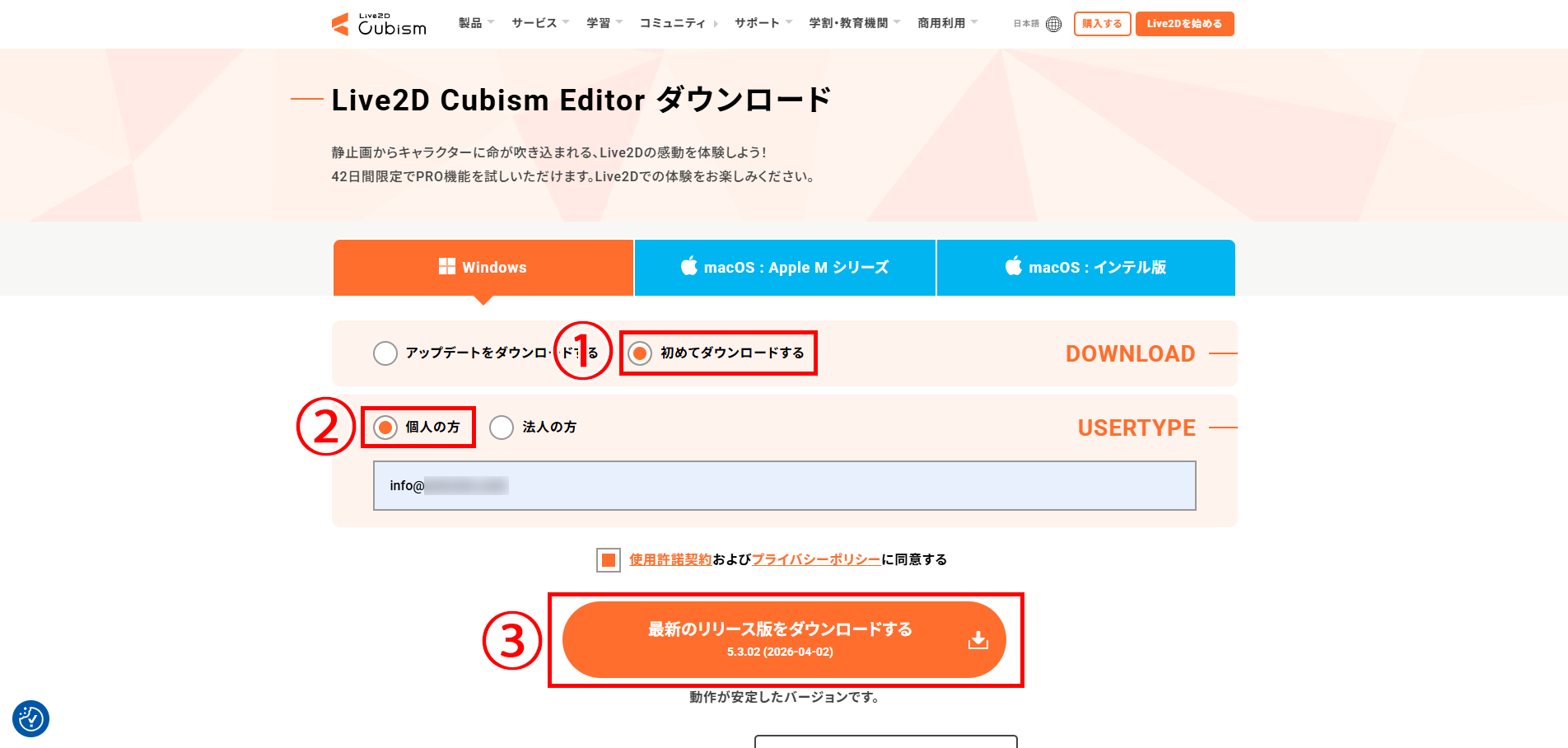
ダウンロードしたインストーラーを起動し、ガイドに従って進めてください。
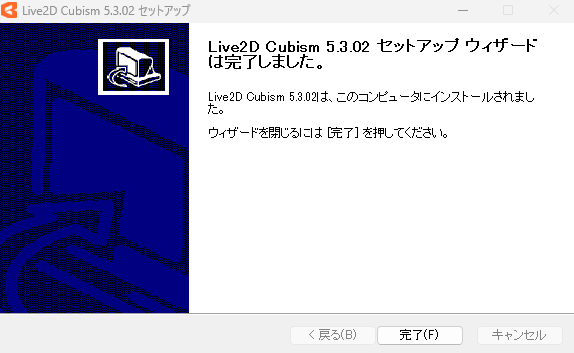
インストールが完了したら、起動してみましょう。
起動した際にPRO用の無料トライアルを開始すると、 42日間はPRO機能を制限なく利用できます 。
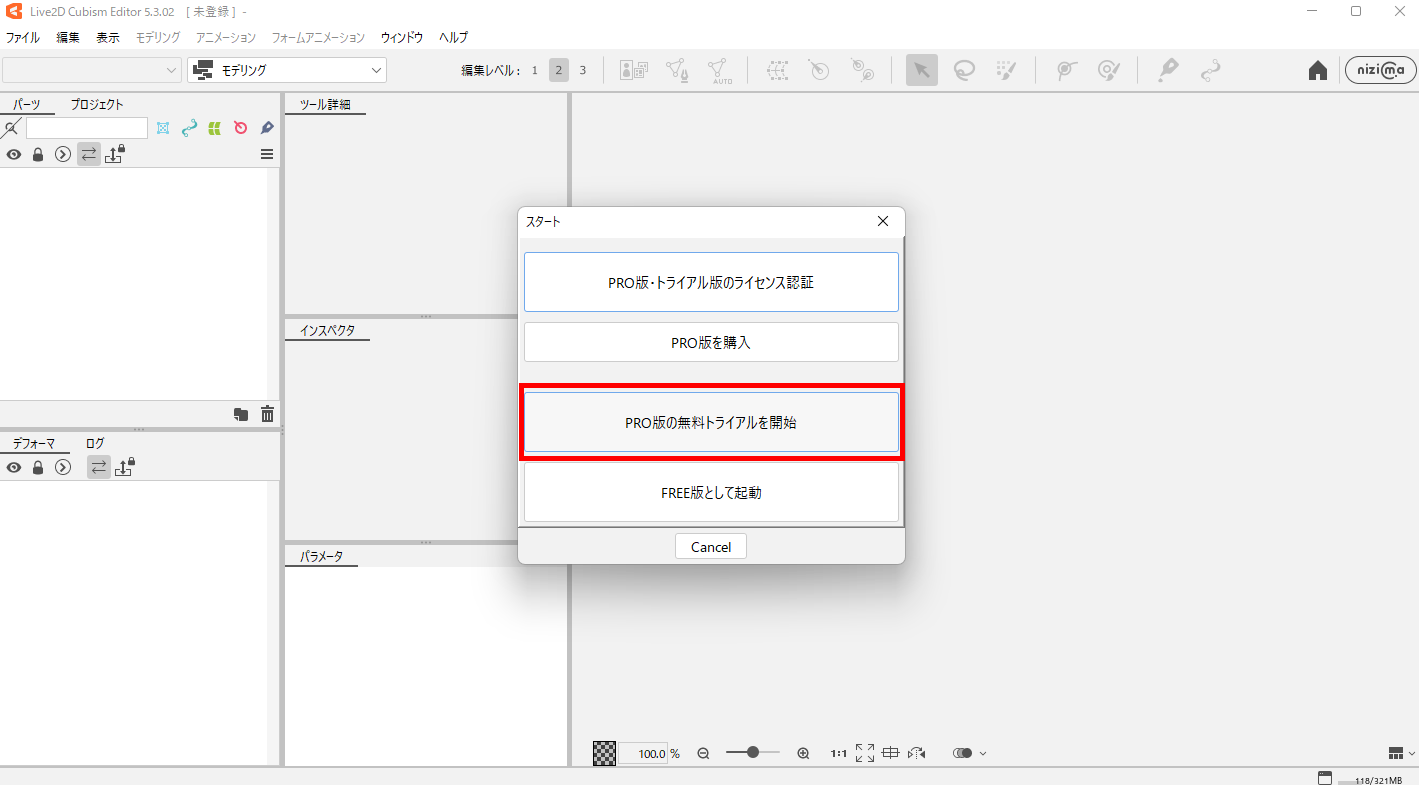
一度トライアルを開始するとキャンセルできないので、セットアップする時間を確保できるときに実行してみてください。
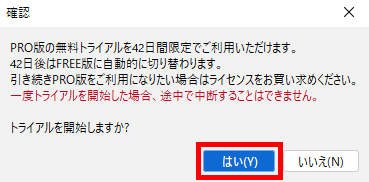
トライアル期間ではPRO版の全機能を無料で試せるので、活用して一通りの操作に慣れましょう。
Cubism EditorのFREE版とPRO版の違い
42日間のトライアル終了後は、FREE版またはPRO版(サブスクリプション)のいずれかを選択します。
FREE版でも基本的なモデリング機能は使えますが、次のような制限があります。
- アートメッシュ数:100まで
- デフォーマ数:50まで
- パラメータ数:30まで
- テクスチャサイズ:2048×2048px、1枚まで
- 動画書き出しサイズ:最大1280×720px
- パーツ管理フォルダ数:30まで
- 1オブジェクトあたりのパラメータ紐付け:2個まで
- アニメーションは3コマ打ちのみ
商用利用は年間売上1,000万円未満の小規模事業者および一般ユーザーに限定されています。
シンプルなモデルであればFREE版の制限内で完成させられるので、まずはFREE版でLive2Dの動かし方に慣れてからPRO版への移行を検討しましょう。
Live2D Cubism Editorでイラストを動かす全体の流れ
環境が整ったら、いよいよCubism Editorでモデリングを始めましょう。
Cubism Editor上での作業は、大きく分けて次の4ステップで進みます。
- イラストの加工とパーツ分け:PSDをEditorに読み込み、メッシュを生成する
- メッシュ生成とデフォーマの設定:パーツの変形を制御するデフォーマを作成する
- パラメータへの動きの紐付け:数値で動きを管理するパラメータにキーを割り当てる
- アニメーション作成と書き出し:タイムラインで動きを仕上げてmoc3形式で書き出す
顔の動きをつける設定手順
顔の動きは、 回転デフォーマとパラメータを組み合わせてCubism Editor上で設定 します。
PSDをEditorに読み込んだら、角度X・Y・Zの動きを順番につけていきましょう。設定する項目は次のとおりです。
- 顔の回転デフォーマの作成
- 顔のXYで角度パラメータの設定
- 頬や輪郭の変形調整
- 顔のZ軸の回転で傾きを加える
一つずつ確認してみましょう。
顔の回転デフォーマを作成する
顔の動きの起点となる回転デフォーマは、頭部のパーツをすべて選択した状態で作成します。
メニューから「回転デフォーマの作成」をクリックし、ダイアログで名前や挿入先を入力して「作成」ボタンを押しましょう。
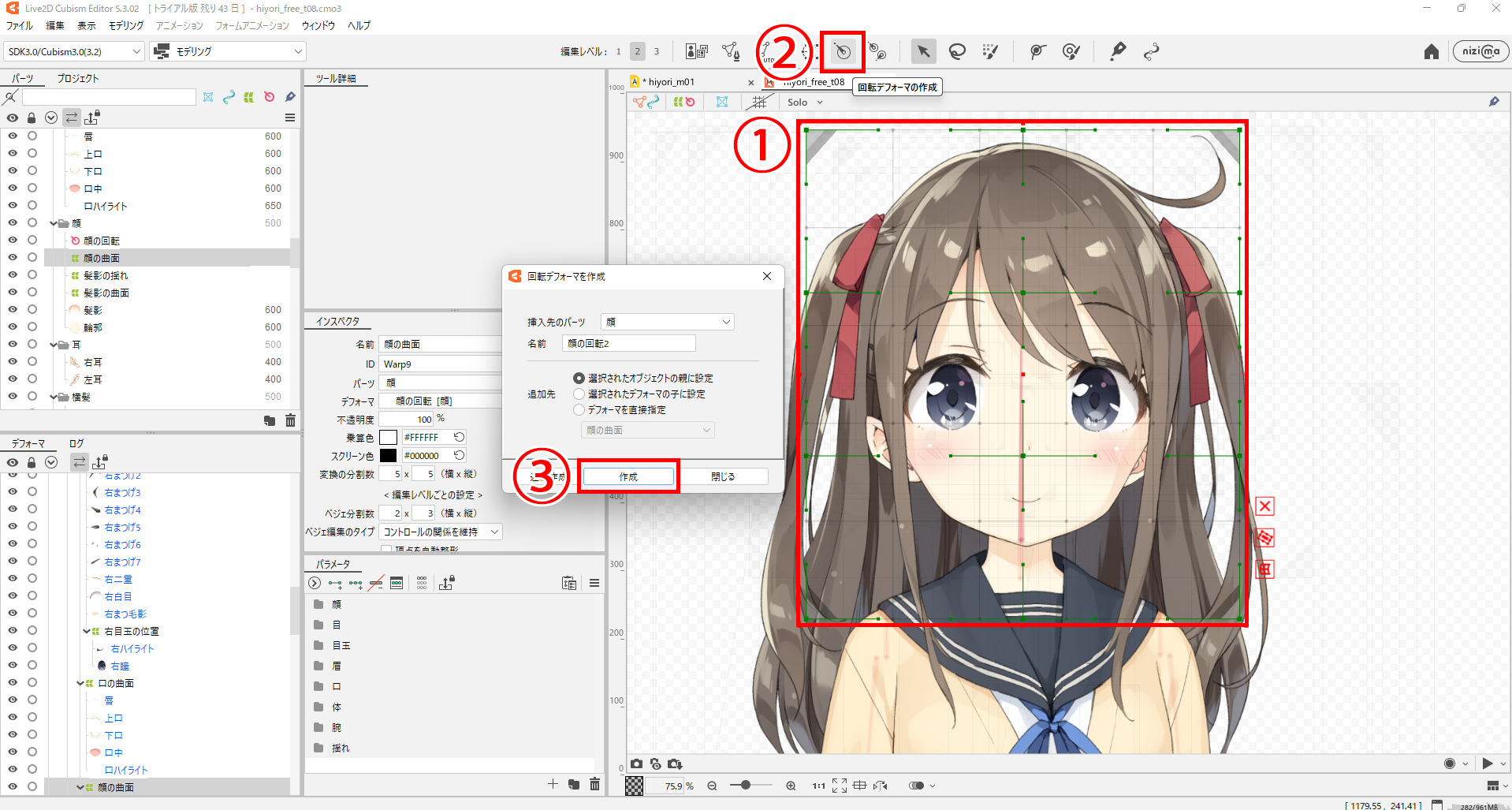
作成後はハンドルの位置調整が必要です。Ctrlキーを押しながらドラッグすると、回転の中心点を首の付け根あたりへ移動できます。
インスペクタパレットの「デフォーマ」欄から作成した回転デフォーマを親として指定したあと、「基準角度を設定」をクリックすれば0度基準として反映されます。
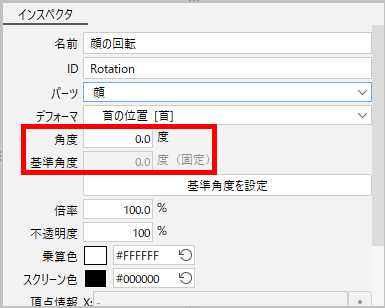
中心点がずれていると顔全体の回転が不自然になるので、正確な位置に配置してください。
顔のXYで角度パラメータを設定する
回転デフォーマを作成したら、 角度Xと角度Yのパラメータにキーを打ち、顔の振り向き動作を設定 します。
角度Yで上下の動きをつけたあと、角度Xの左右振り向きを追加する流れが効率的です。「角度XY」デフォーマを選択し、パラメータパレットから「角度X」を選んでください。
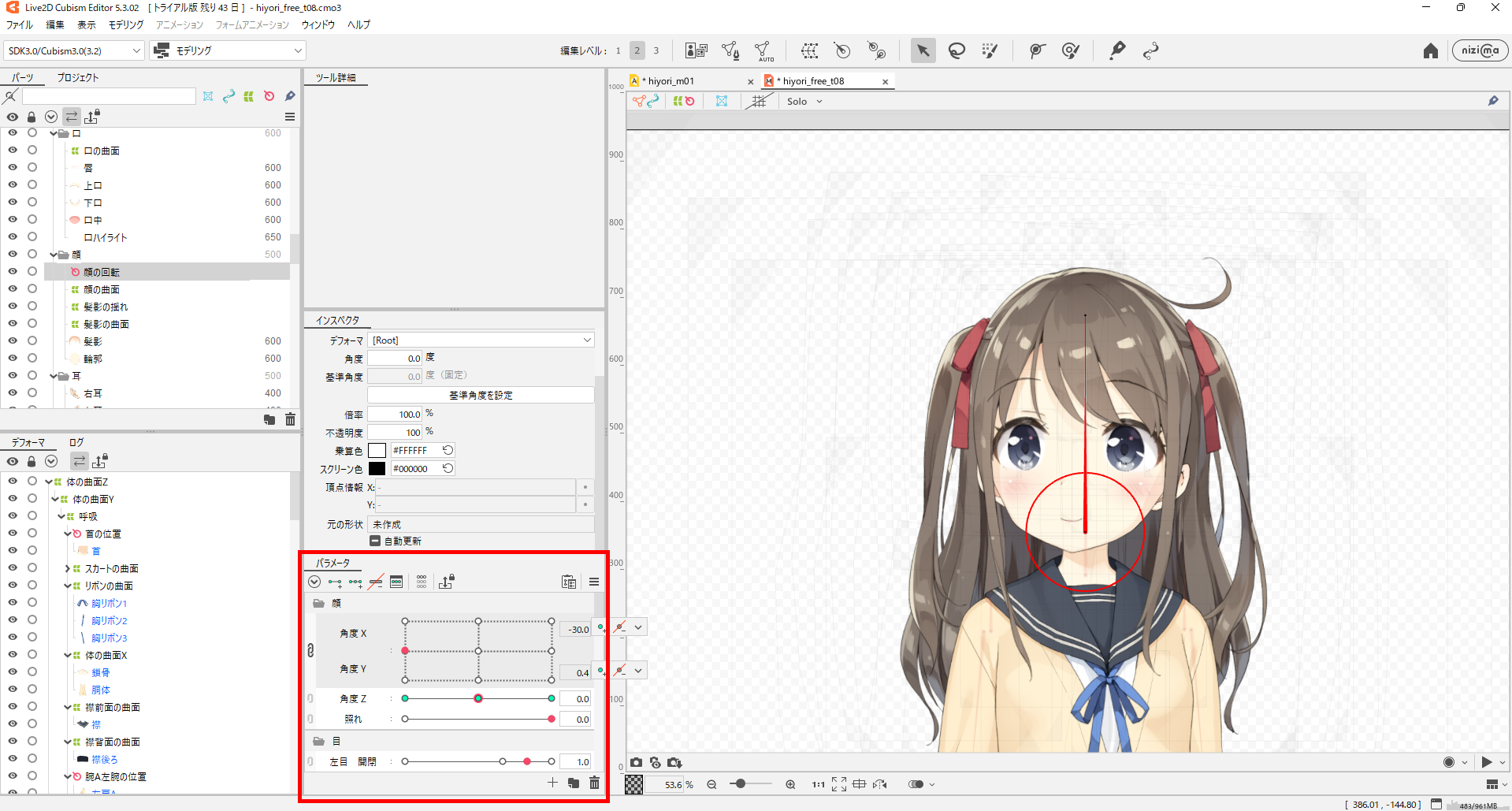
「キーの3点追加」をクリックして、 -30.0・0・30.0 の3点キーを打ちます。
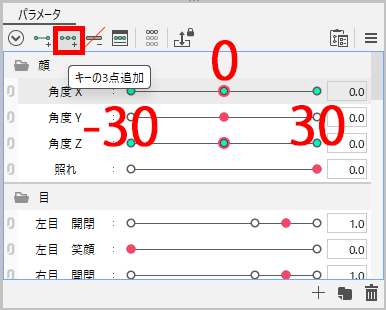
3点を追加したら、パラメータ値を-30.0に移動し、デフォーマを左振り向きの形に成形し、次に30まで移動して、右振り向きの形に成形しましょう。
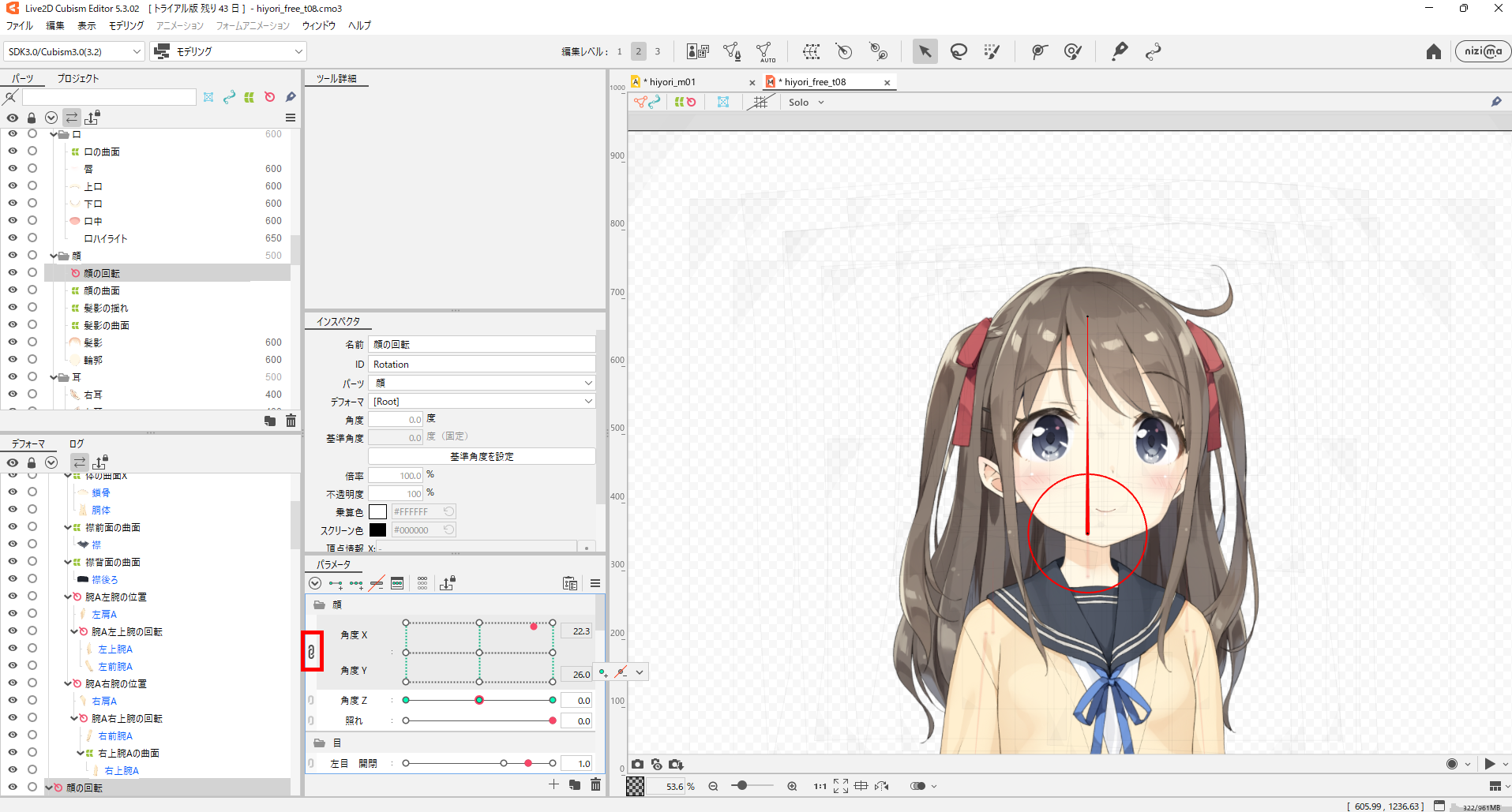
成形が完了したら、「角度X」の鎖アイコンをクリックして「角度Y」と連結してください。
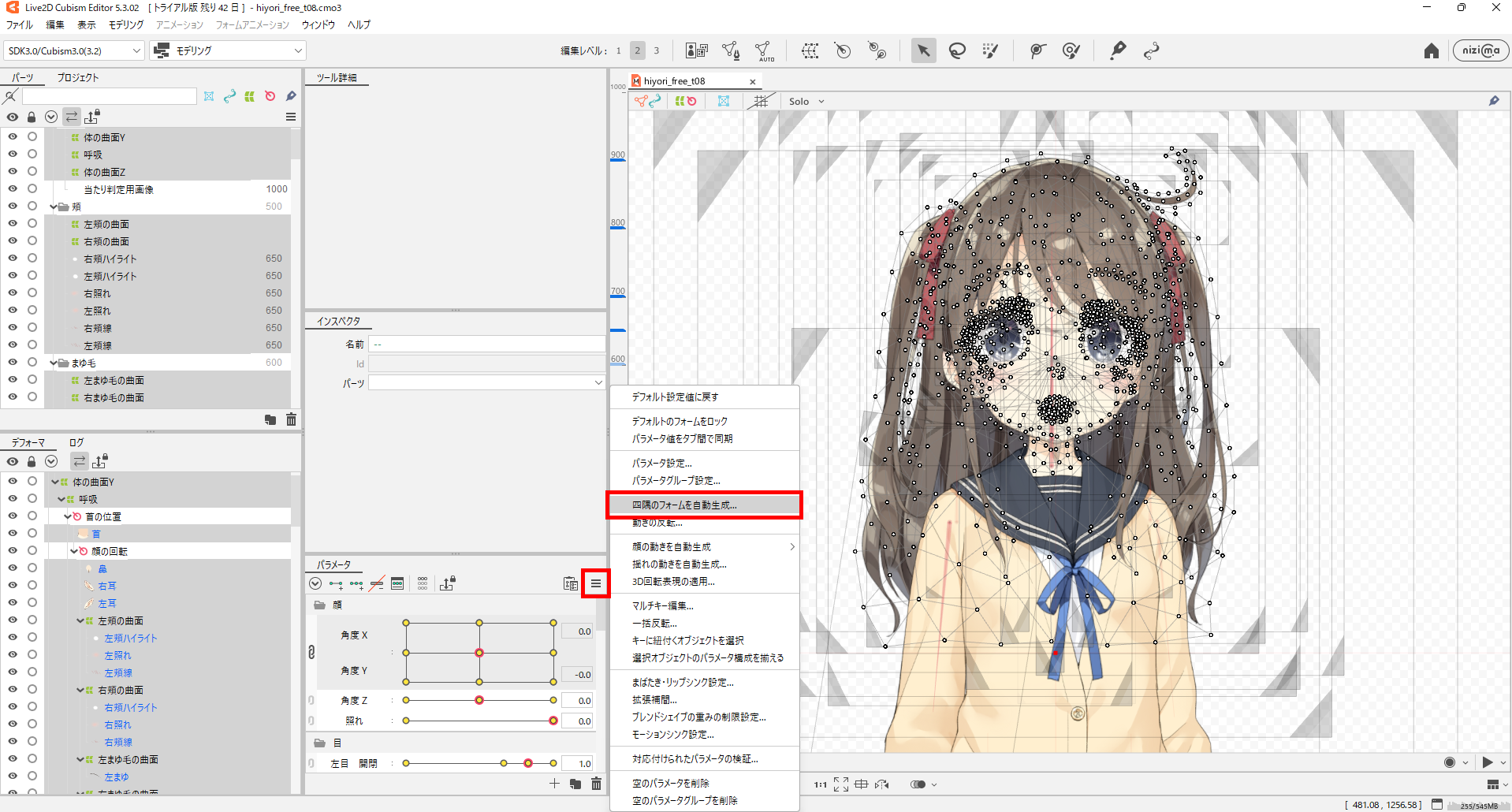
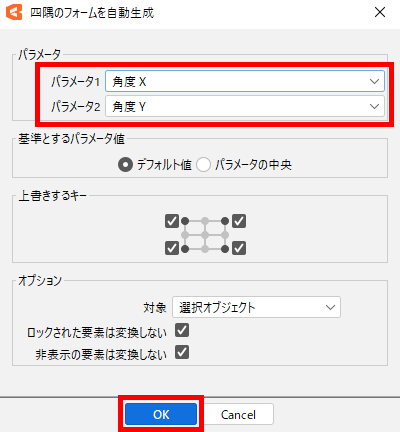
パラメータメニューから「4隅を自動生成」をクリックし、パラメータ1に角度X・パラメータ2に角度Yを指定してOKを押してください。
横髪より奥にある髪パーツは描画順を490未満の数値に変更しておくと、振り向き時の前後関係が自然に見えます。
パラメータのスライダーを動かして、左右・上下すべての方向で破綻がないか確認してください。
頬や輪郭の変形を調整する
角度パラメータを設定したら、頬や輪郭の変形を調整して立体感を出しましょう。
横向き(角度X)では奥行きの関係で横幅が狭くなり、奥側の頬がカーブを描く形状になります。
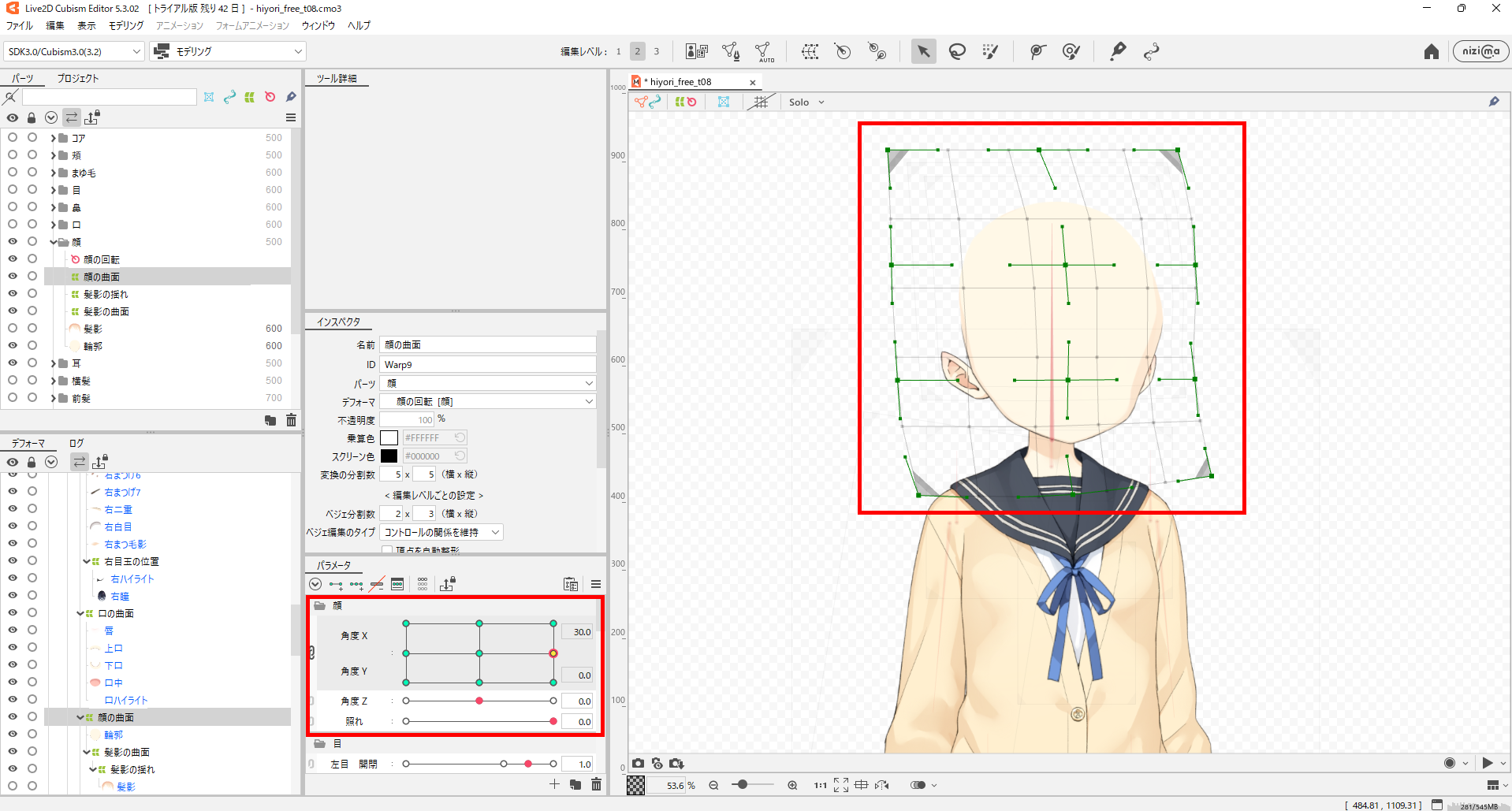
輪郭のデフォーマは ベジェの分割数を2×3に設定すると、おでこと顔の中心にハンドルができて細かく調整できます 。
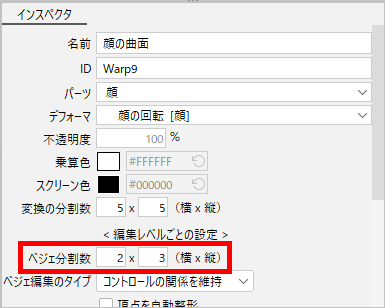
調整時に意識すべきポイントは、次のとおりです。
- 手前の顎の輪郭に緩やかな丸みを持たせる
- 前髪パーツからはみ出さないよう手前のこめかみを引っ込める
- 全体的に奥が少し細く手前が広くなるようパースを意識する
- 輪郭を大きく変形しすぎない
- あごの位置を一定に保つ
横向きの変形を片側で作成したあとは「動きの反転」機能で反対側の動きを生成可能です。女性モデルの場合は、 横向きの際に頬と頭部を少し出すと立体的な仕上がりになります 。
顔のZ軸の回転で傾きを加える
顔の傾き表現には、角度Zパラメータと回転デフォーマの組み合わせが必要です。
頭部パーツと首パーツをすべて選択し、回転デフォーマを追加しましょう。パーツ一覧でShiftキーを押しながら上から下まで選択すると、漏れなく指定できます。
回転デフォーマの位置は、Ctrlキーを押しながらドラッグして鼻と口の間(顔の中心付近)に配置してください。
角度Zパラメータには3点キーを追加し、-30.0で左傾き、30.0で右傾きを設定します。
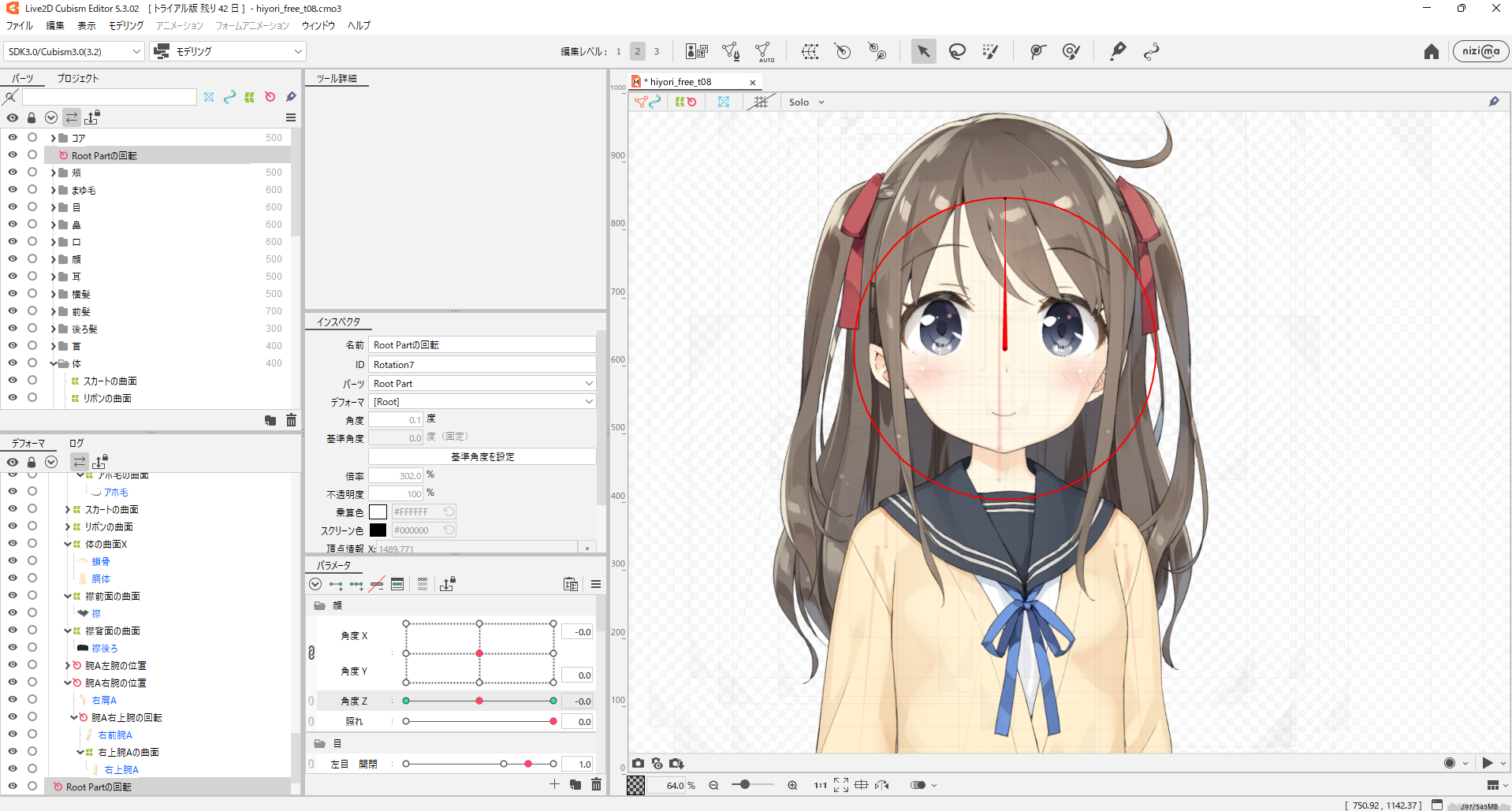
左右の動きはフォーム特殊貼り付けで反転コピーすると効率的で、その際は角度の正負反転と座標反転にチェックを入れてください。
目・口・眉の表情をつける設定手順
顔の回転や傾きの設定が完了したら、目・口・眉のパラメータを設定して表情を作り込みましょう。
表情づけでおこなう作業は、大きく分けて4つです。
- まぶたの開閉パラメータの制御
- 目の笑顔変形とハイライトの設定
- 口の開閉と母音の形状設定
- 眉の上下と表情変化の紐付け
パーツごとの設定手順を順番に確認してみてください。
まぶたの開閉をパラメータで制御する
まぶたの開閉は、 目の開閉パラメータに0〜1の値を割り当てて制御 します。1が開き目、0が閉じ目に対応する仕組みです。
まずは、まぶたのパーツから設定しましょう。右目の開閉を選んで「キーの2点追加」をクリックしてください。
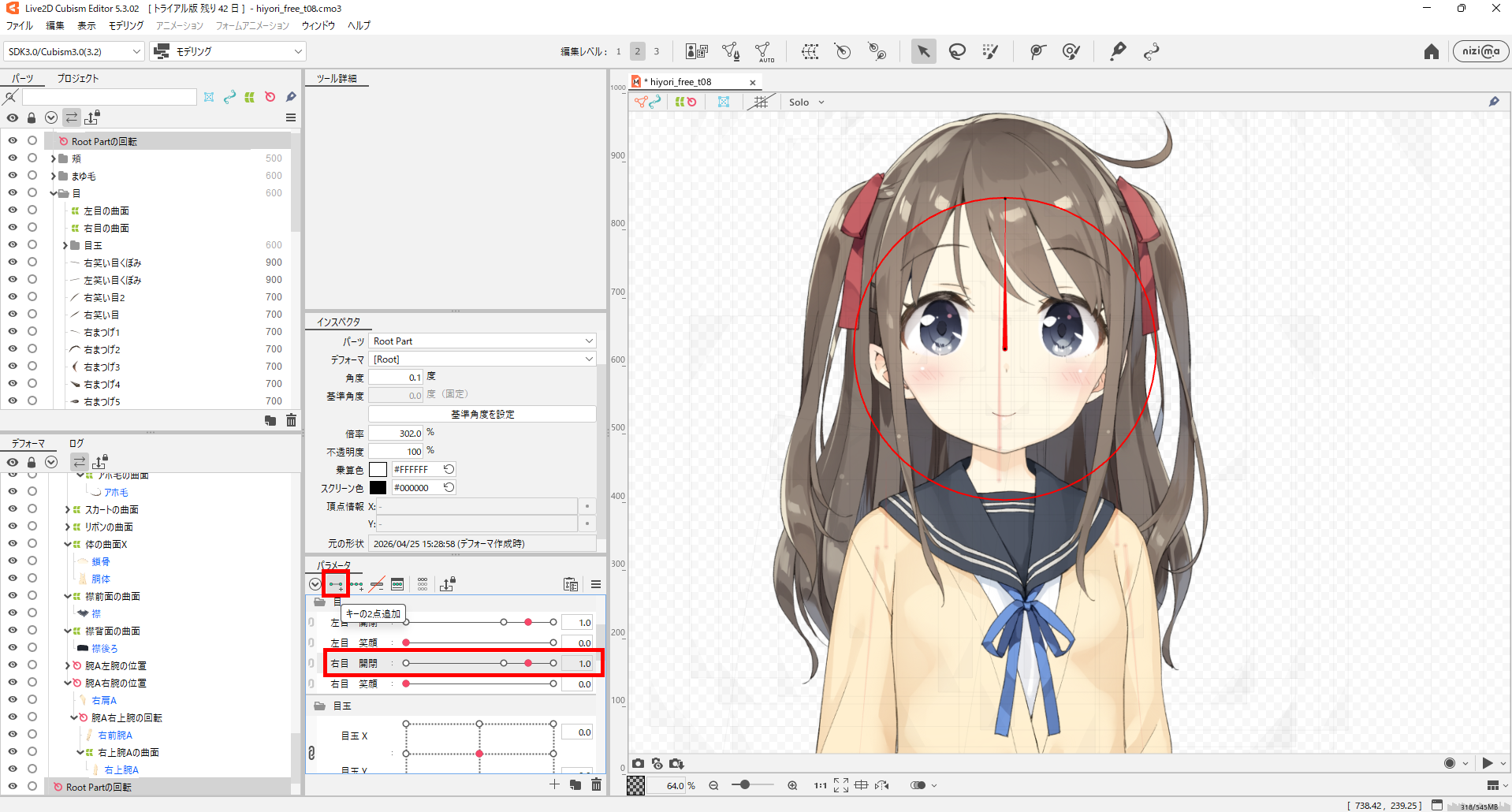
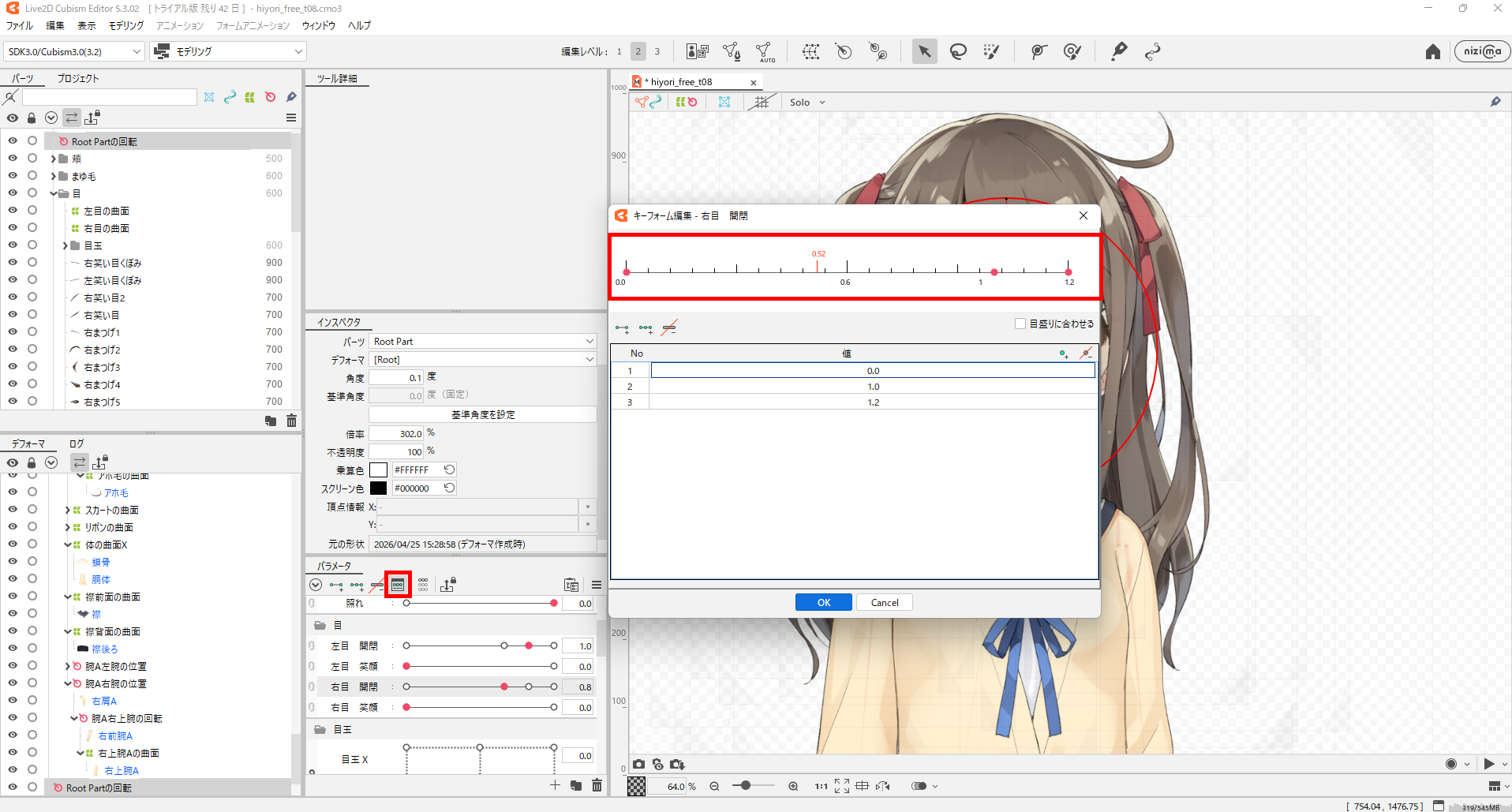
単なる 0 ~1 の開閉のみではなく、驚いたときに目が大きくなるようなデザインで設計されている場合は、キーを3点に変えて 「0・1・1.2」に調整 してみましょう。
設定できたら、左目も「左眼 開閉」パラメータで同じ手順を繰り返してください。
目の笑顔変形とハイライトを設定する
笑顔の目は、 パラメータ「右目 笑顔」を使い、まぶたを弓なりに変形させて作成 します。手順は次のとおりです。
- パラメータ「右目 笑顔」にキーの2点を追加する
- 数値を0.0にスライドさせた状態で、まつ毛上パーツの高さを調整する
- まつ毛を弓なりに変形させ、笑顔らしいカーブをつける
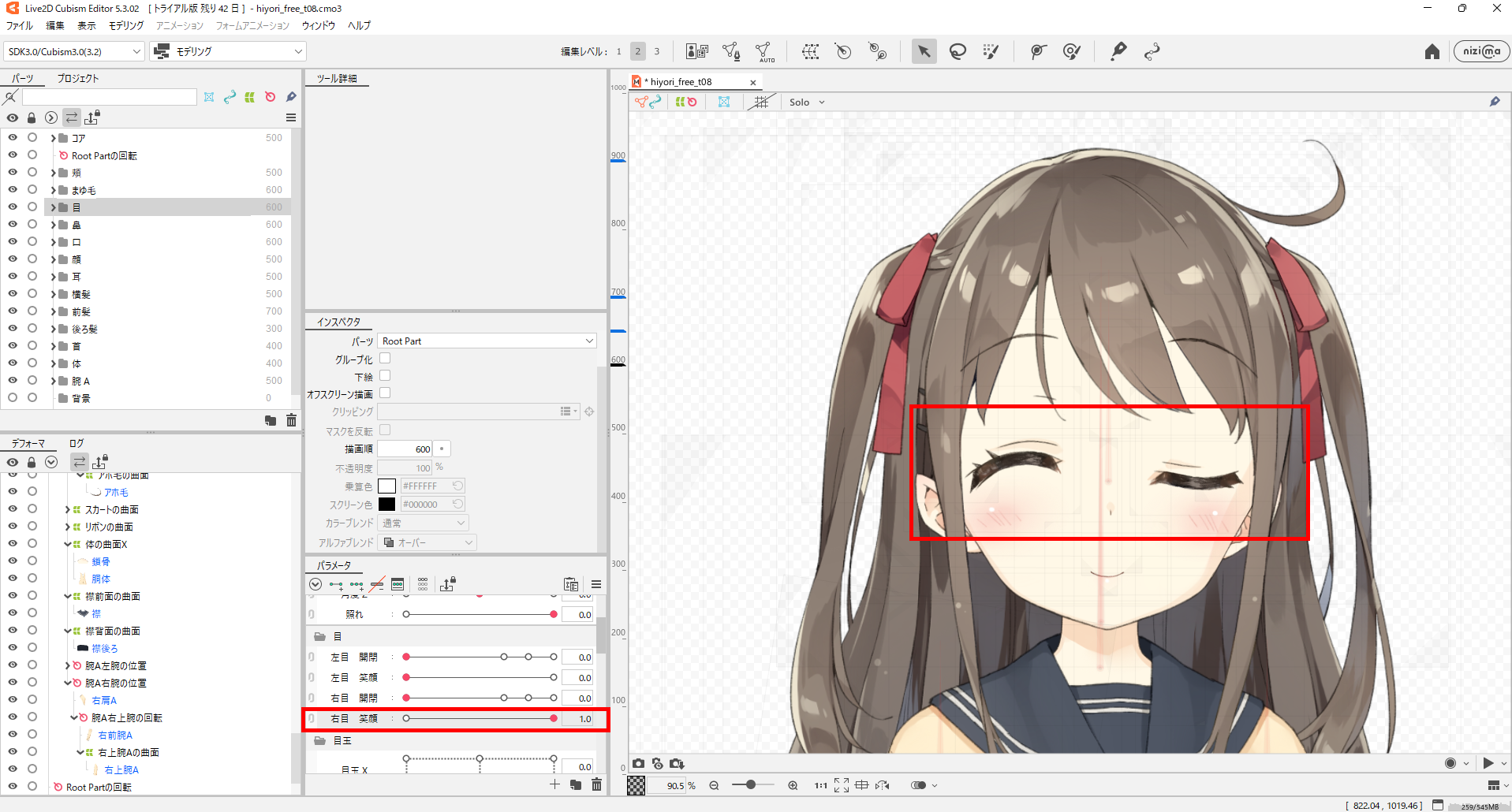
右目の設定が完了したら、同じ変形を「左目 笑顔」にも適用してください。
口の開閉と母音の形状を設定する
口の動きは「口 開閉」と「口 変形」の2つのパラメータを組み合わせて設定します。
「口 開閉」は値0で閉じ口、値1で開口の状態を作るパラメータです。 キーフォームを2点打ちすると、半開きなど中間の状態も自然に表現 できます。
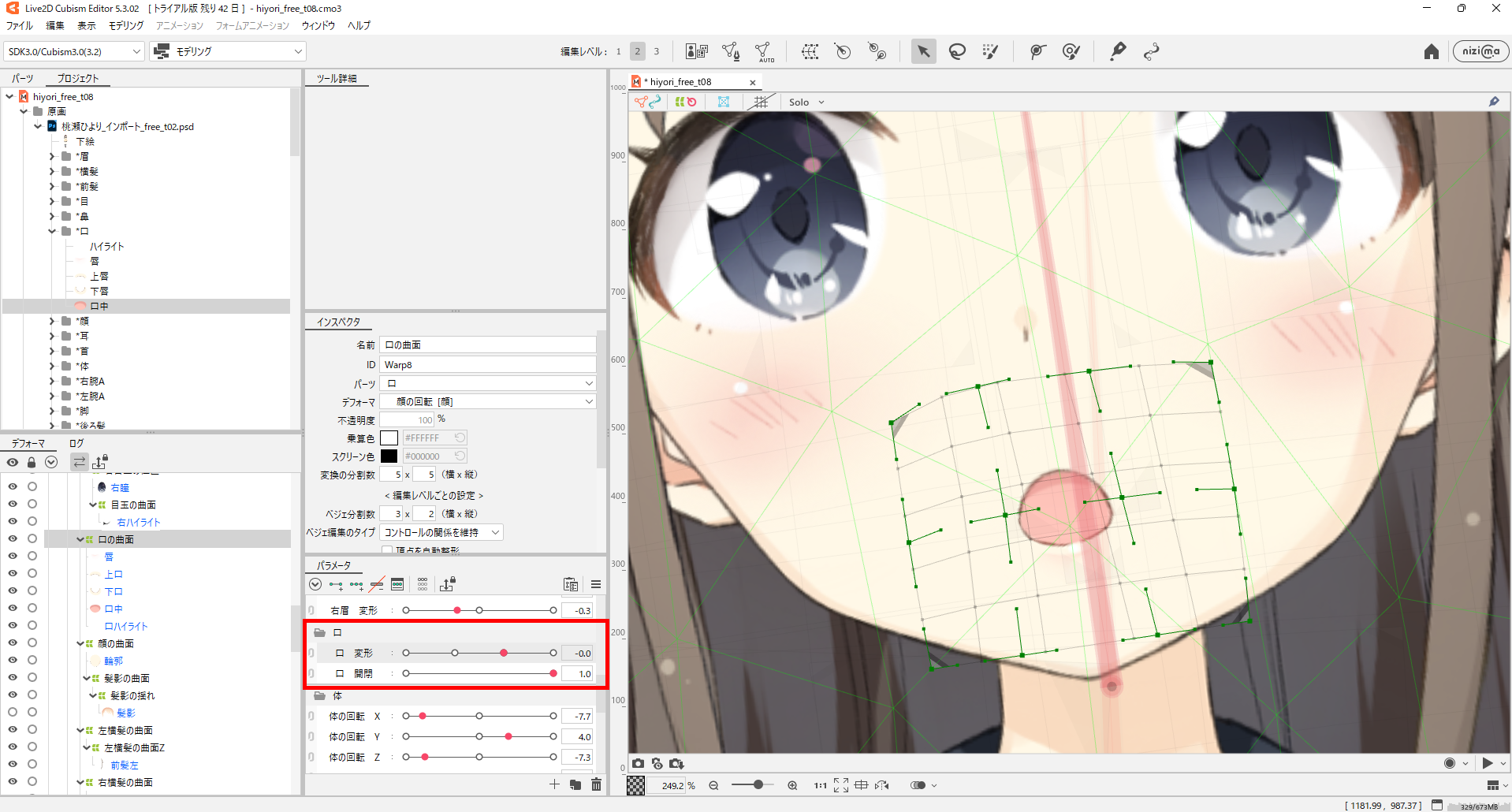
「口 変形」では、 母音「あいうえお」に対応した口の形状を作成 しましょう。
キーを4点設定し、「口 開閉」のパラメータとクリップマークで結合すると、開閉と変形が連動した動きになります。
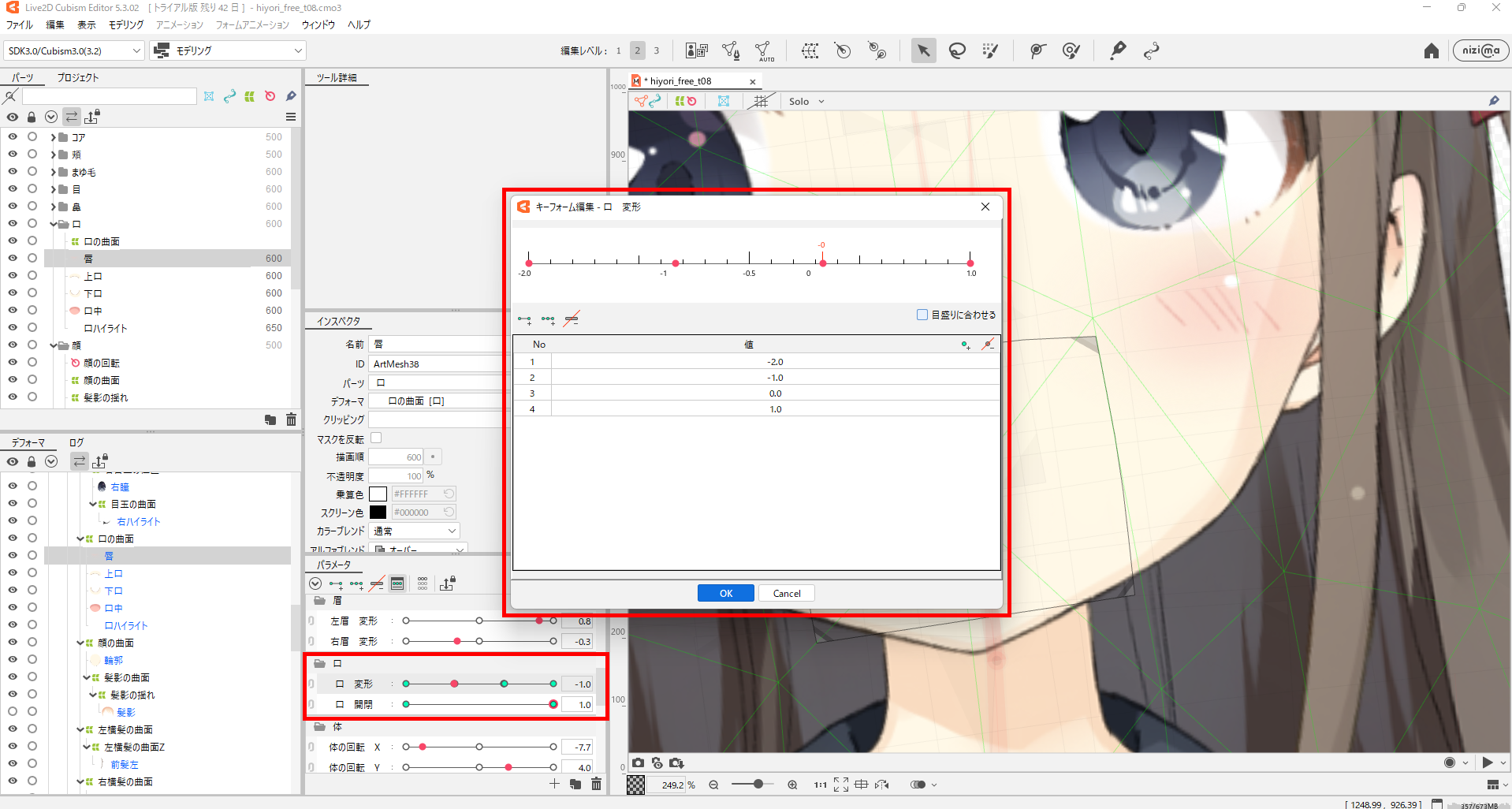
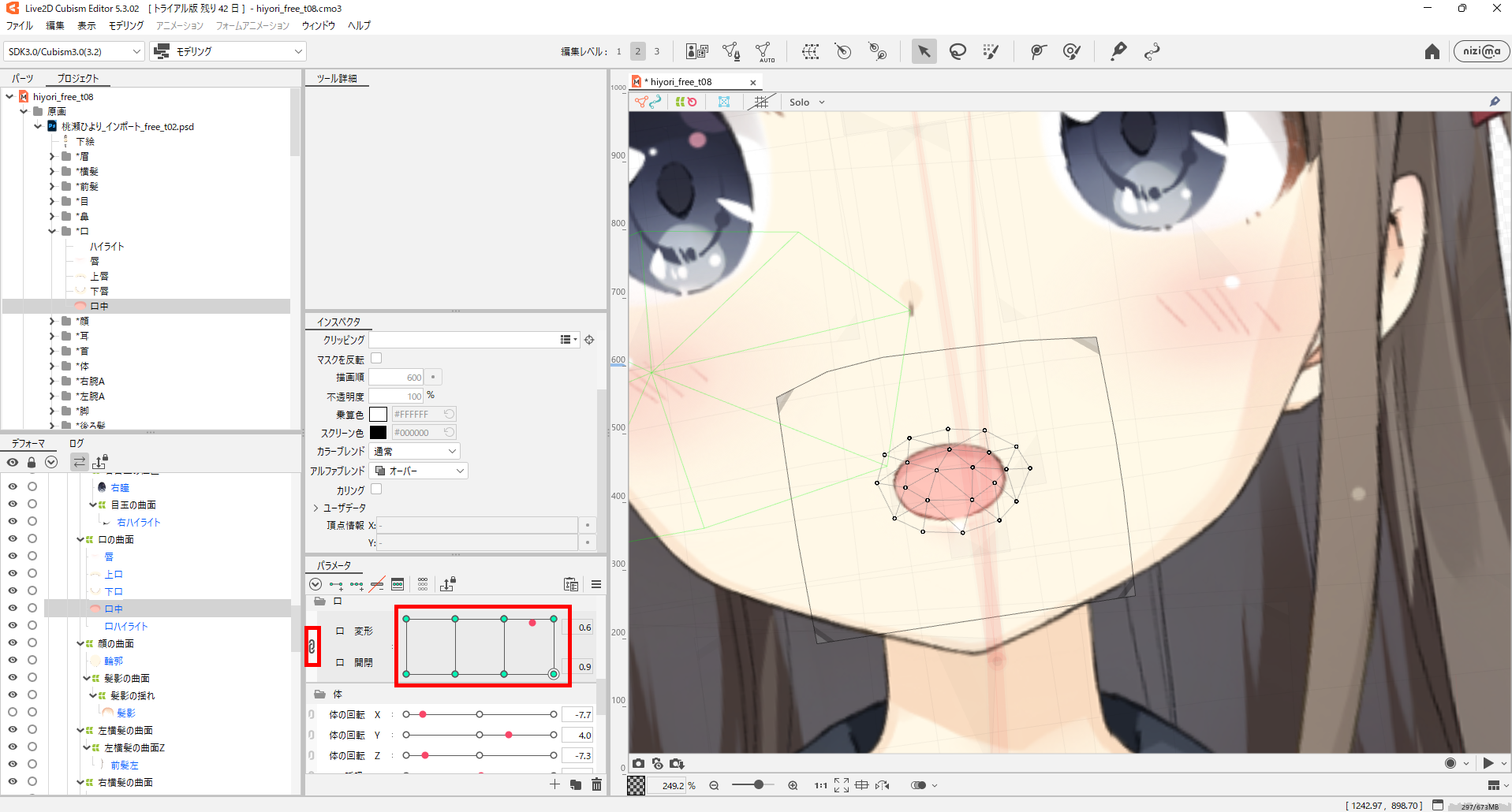
母音ごとのキーフォームを丁寧に設定すると、トラッキング時の口の動きが格段にリアルになります。
眉の上下と表情変化を紐付ける
眉の動きは、 「左眉 変形」「右眉 変形」パラメータにそれぞれ3点キー(-1/0/1)を挿入 して設定します。
「キーの3点追加」をクリックすると-1/0/1のキーフォームが一括で作成されます。
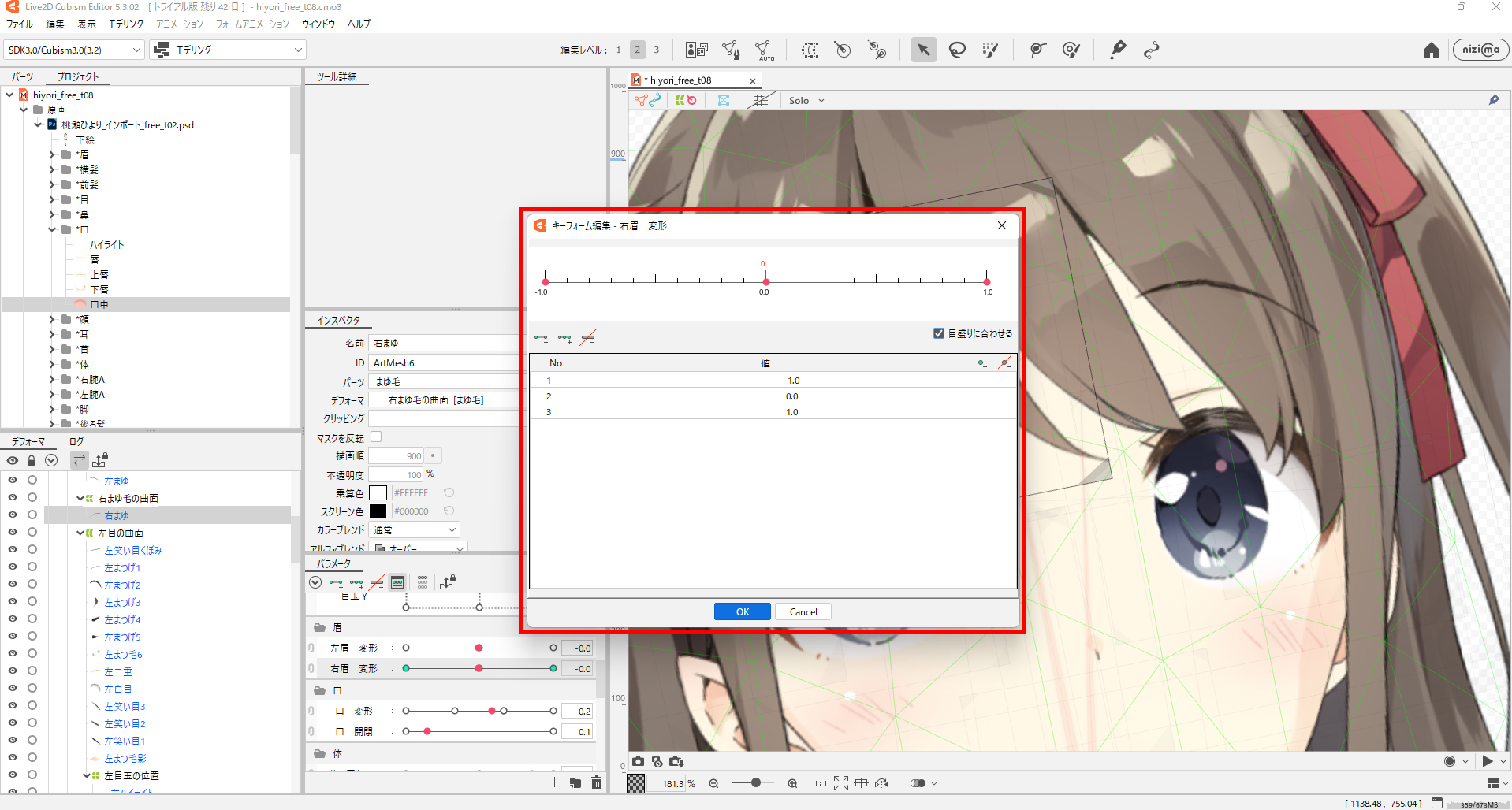
各キーフォームには、次の形状を割り当てます。
- -1:眉をしかめた困り眉(内側寄せ変形)
- 0:デフォルトの眉(標準状態)
- 1:山なりに上げた驚き眉(中心上げ変形)
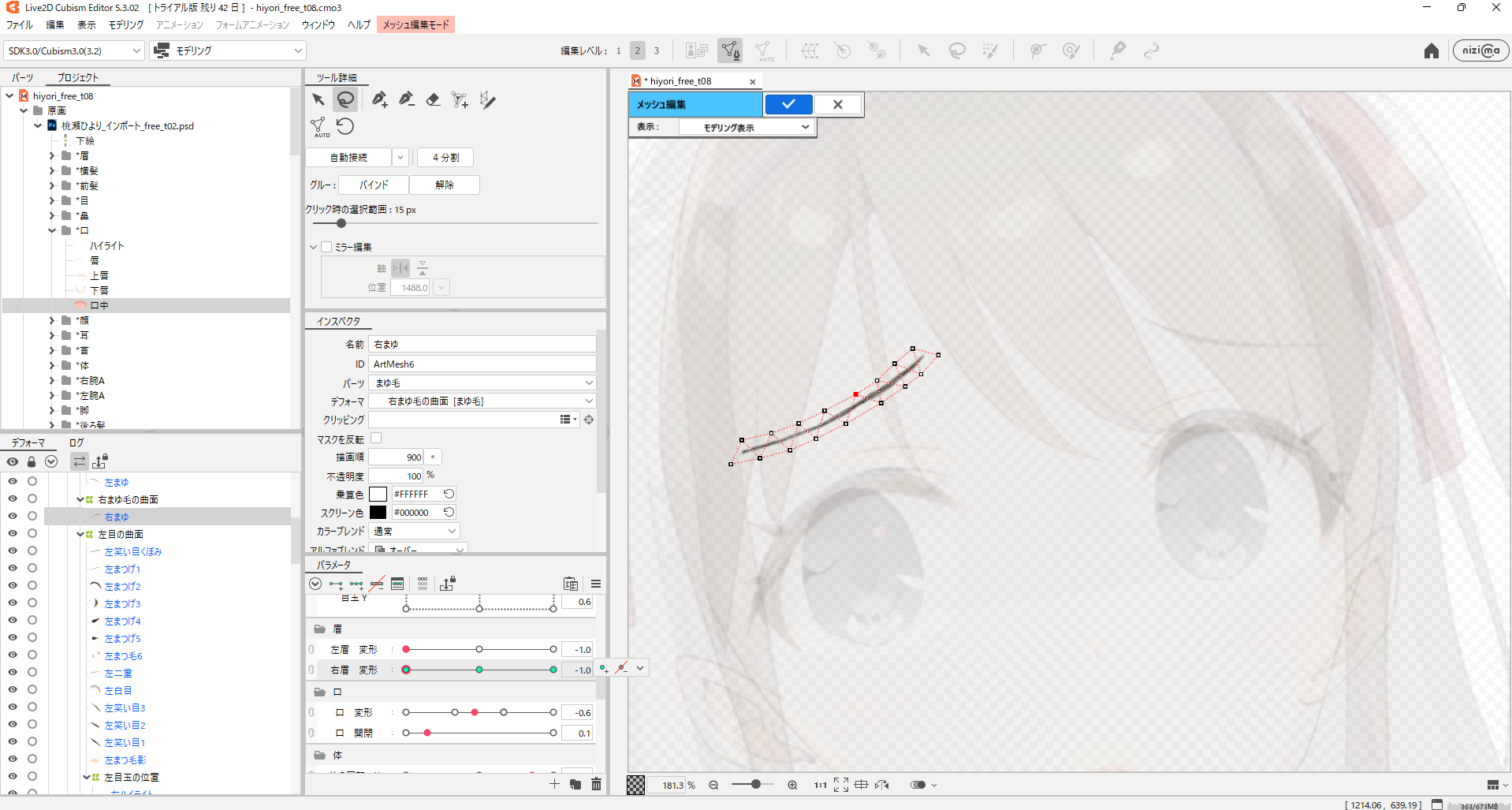
眉のアートメッシュを選択し、変形パスツールで-1の状態から困り眉の形状を作成してください。右眉も同様の手順で「右眉 変形」パラメータへ3点キーを設定しましょう。
体・腕の動きをつける設定手順
体と腕の動きは、 回転デフォーマとパラメータの組み合わせでCubism Editor上に設定 します。
表情の設定が完了したら、キャラクターの身体全体に動きをつけていきましょう。体・腕の設定で扱う主な作業は、次のとおりです。
- 体の回転デフォーマによるXY方向の傾き作成
- 呼吸モーションのパラメータ設定
- 腕の回転デフォーマとグルーの設定
- 手の差分を不透明度で切り替える処理
順番に実践してみてください。
体の回転デフォーマでXY傾きを作る
体の回転デフォーマは、 身体の芯となる大きい部分から先端の順に動きをつけるのが基本 です。
体の回転X(左右の傾き)では、ワープデフォーマを使って上半身全体の動きをつけます。
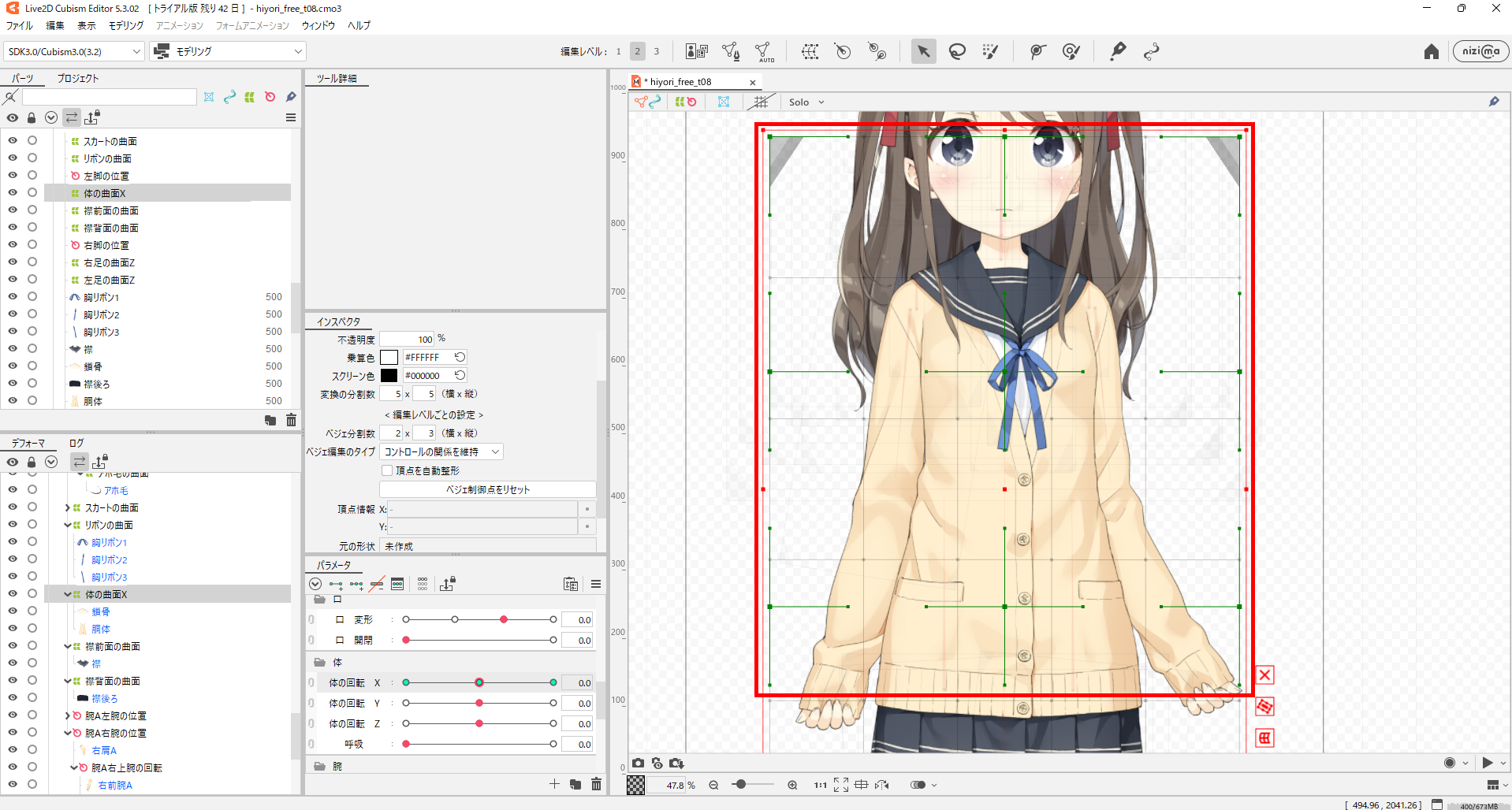
右を向くときは体の中心から右にあるパーツを少し縮小し、左側のパーツを少し拡大させてください。
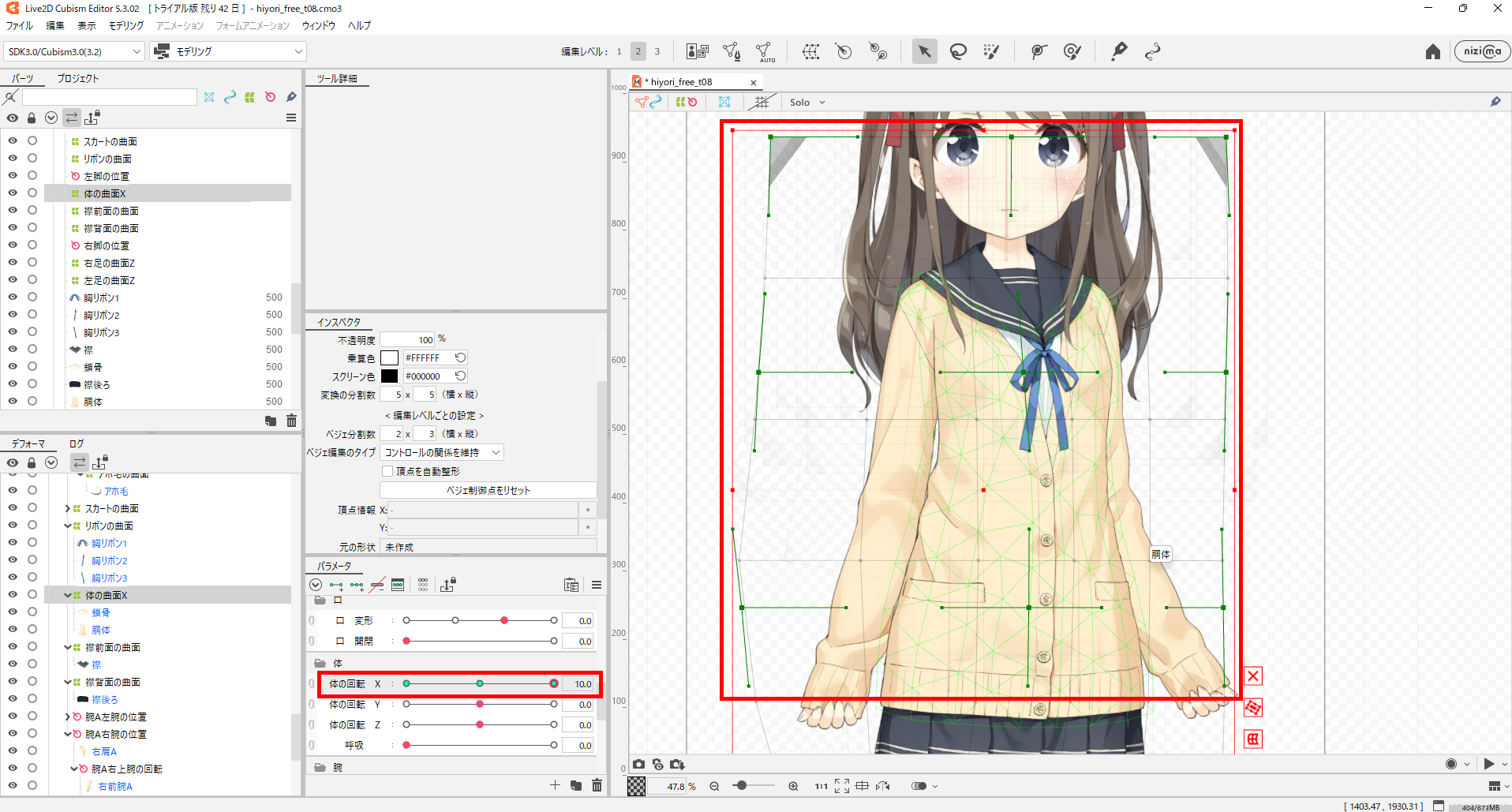
体の回転Y(上下の傾き)では、肩の位置がポイントです。
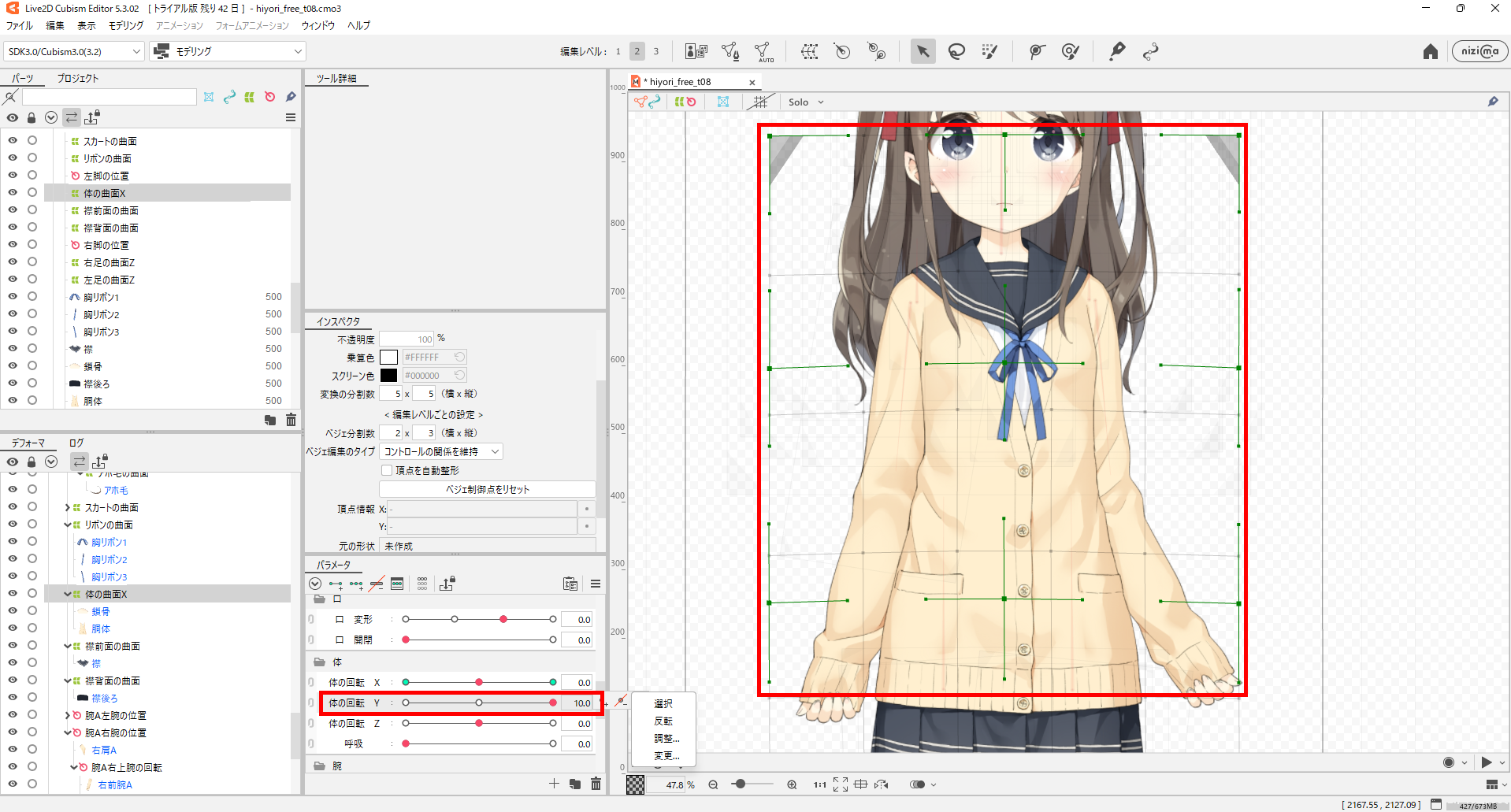
下を向くときは肩を少し外側に拡大し、上を向くときは肩を少し縮小させると前後の動きを表現できます。
呼吸モーションをパラメータで設定する
呼吸モーションは、体の回転デフォーマとは別に呼吸用ワープデフォーマを作成し、「ParamBreath」パラメータへ紐付けて設定します。
呼吸パラメータは0が息を吐いた状態(デフォルト)、1が息を吸った状態として動作する仕組みです。まずは、頭部を除く全身パーツを収める呼吸用ワープデフォーマを作成しましょう。
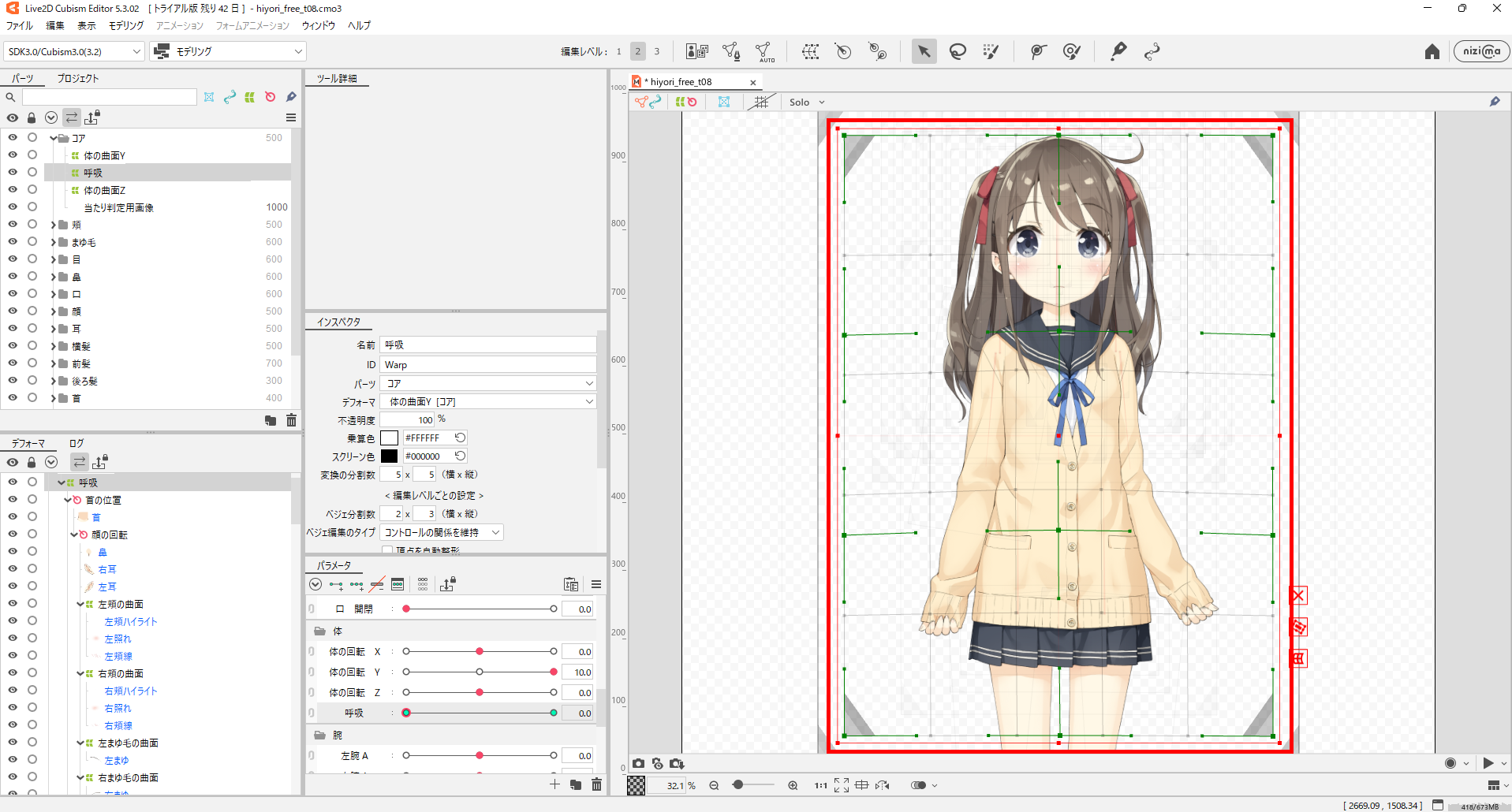
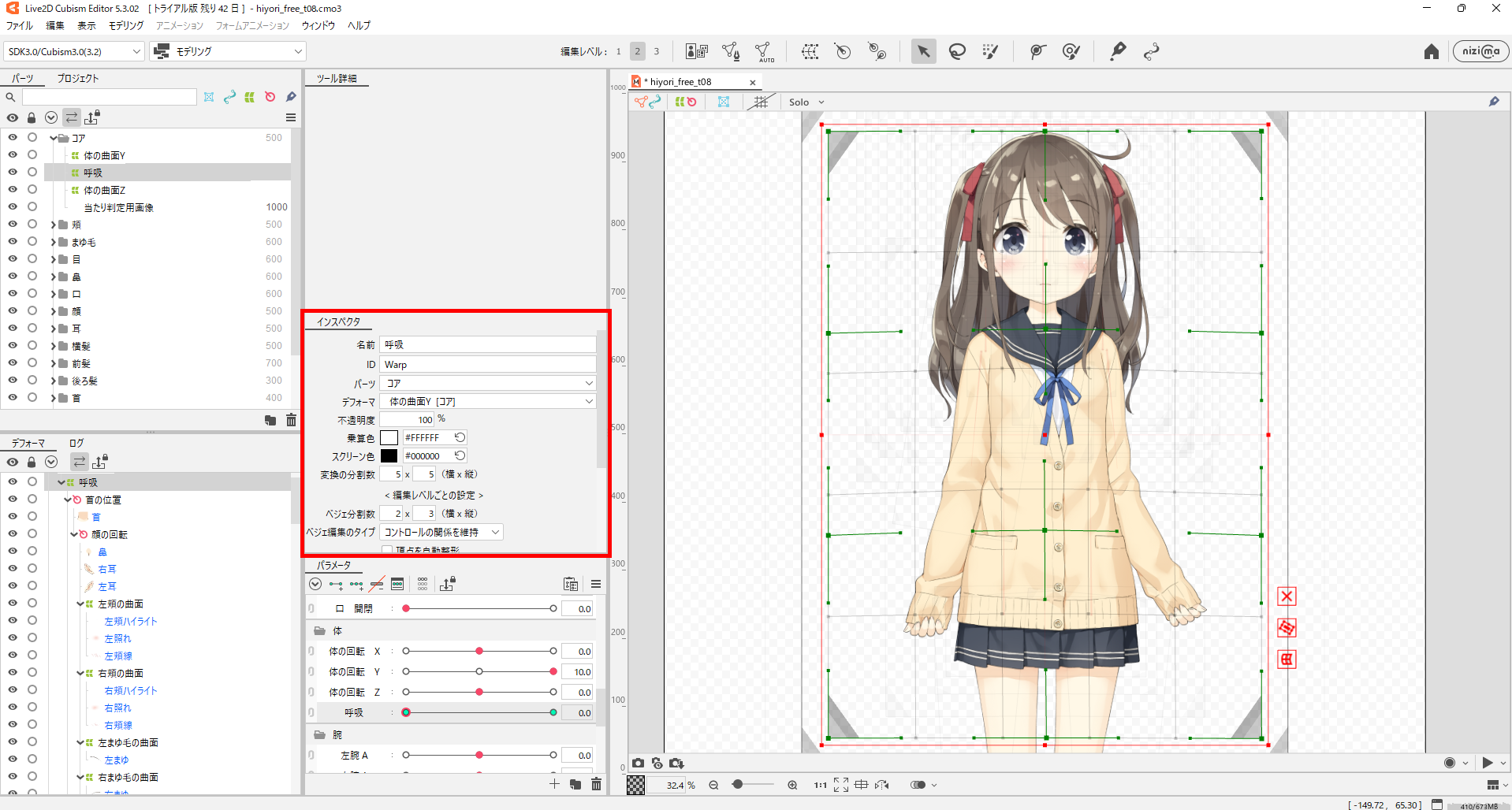
ベジェ分割数を「2×3」、 変換分割数 を「5×5」に設定して胸中央に緑点を配置すると、呼吸を表現しやすくなります。
続いて、2点パラメータを追加し、呼吸のIDを割り当ててください。
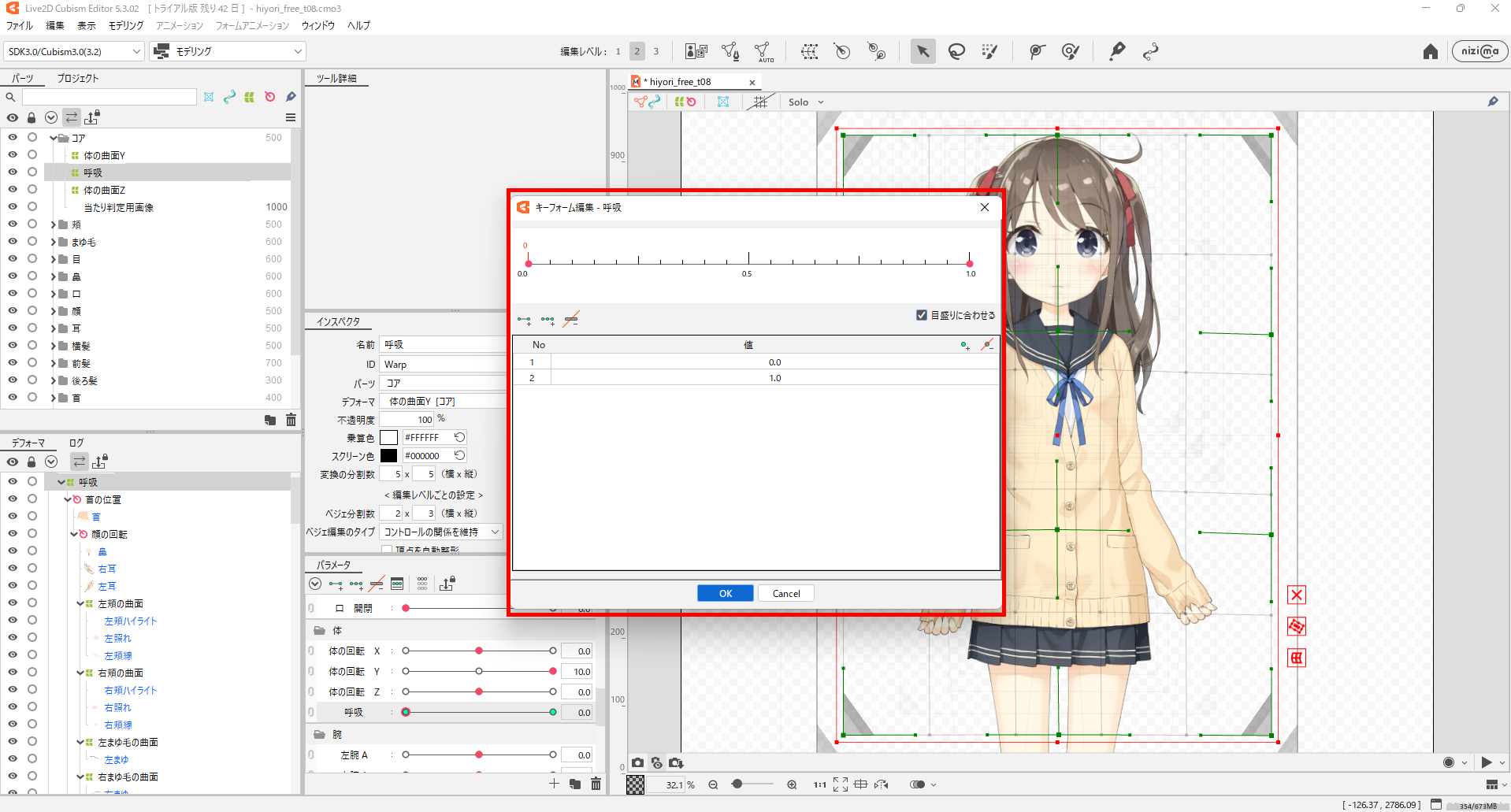
パラメータ値1のキーフォームで、胸元のベジェを上方向に移動させると、息を吸っているような状態にできます。
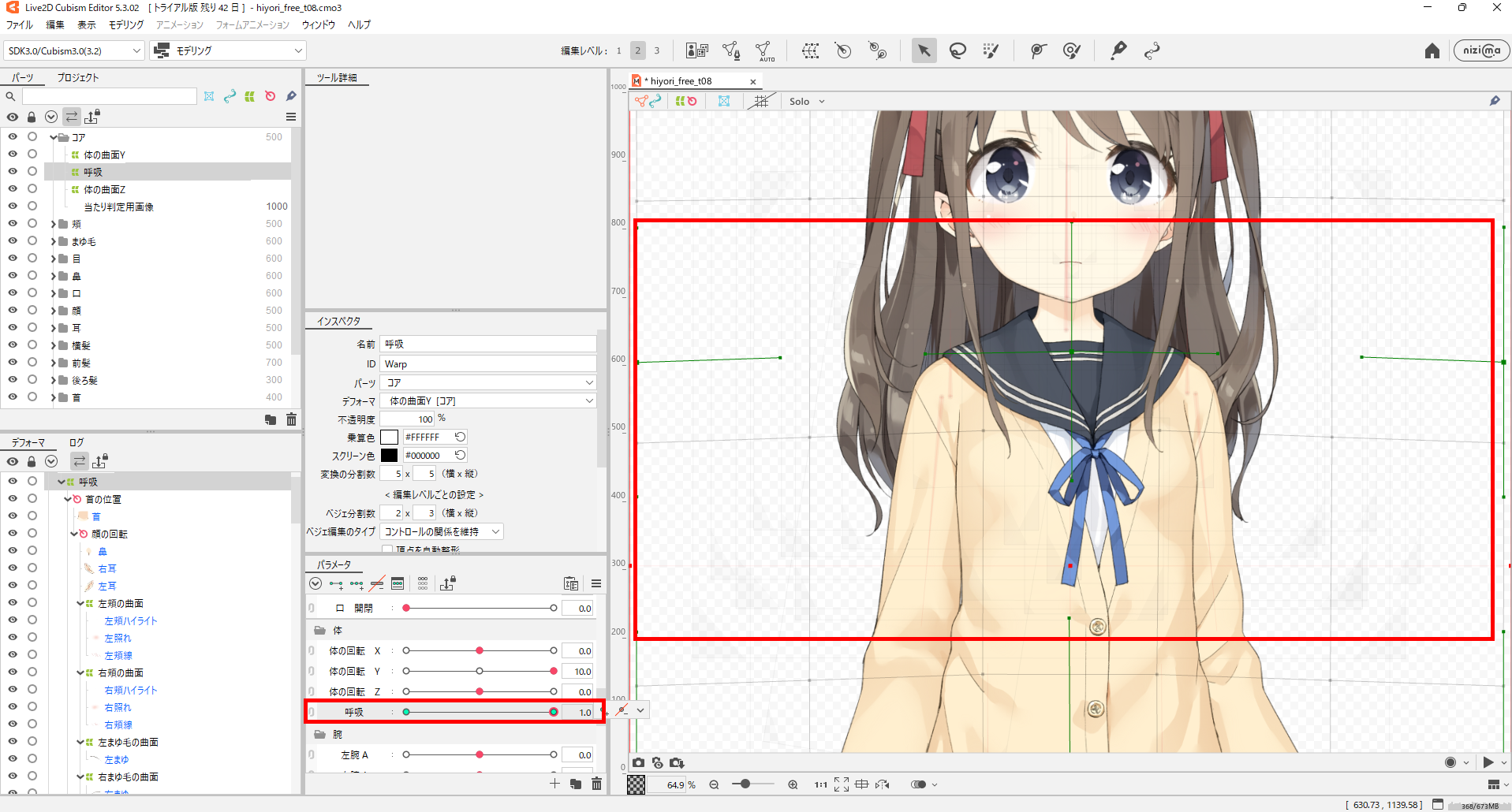
腕や胸元の装飾品も呼吸デフォーマの子要素に含めておくと、 体全体が連動して違和感のないアイドリングモーションに仕上がります 。
腕の回転デフォーマとグルーを設定する
腕の動きは、肩・肘・手首の各関節に回転デフォーマを配置して再現します。
まずは腕のアートメッシュを選択し、回転デフォーマを作成しましょう。
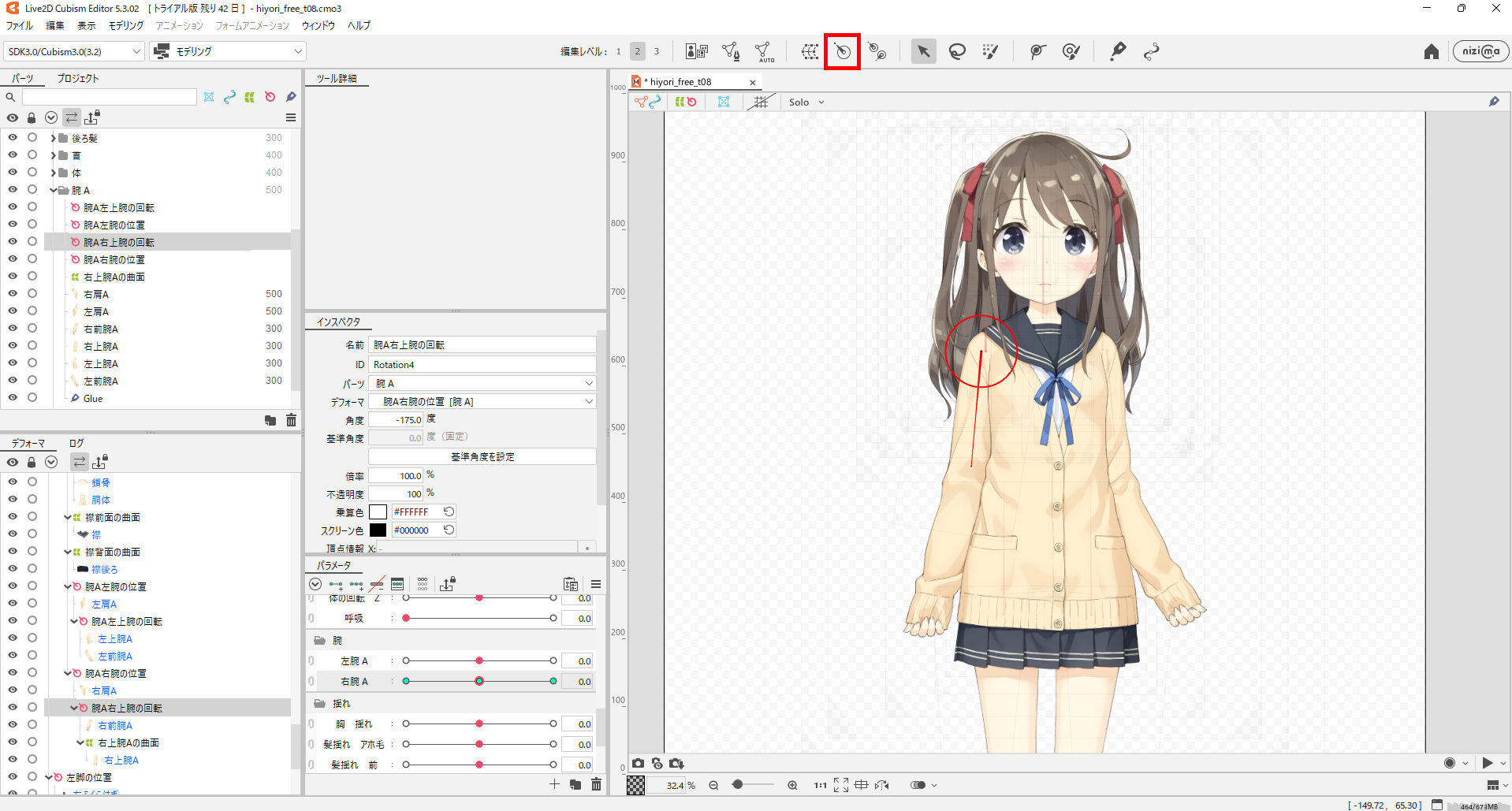
続いて、腕を上げた状態で30度程度の角度を設定してください。
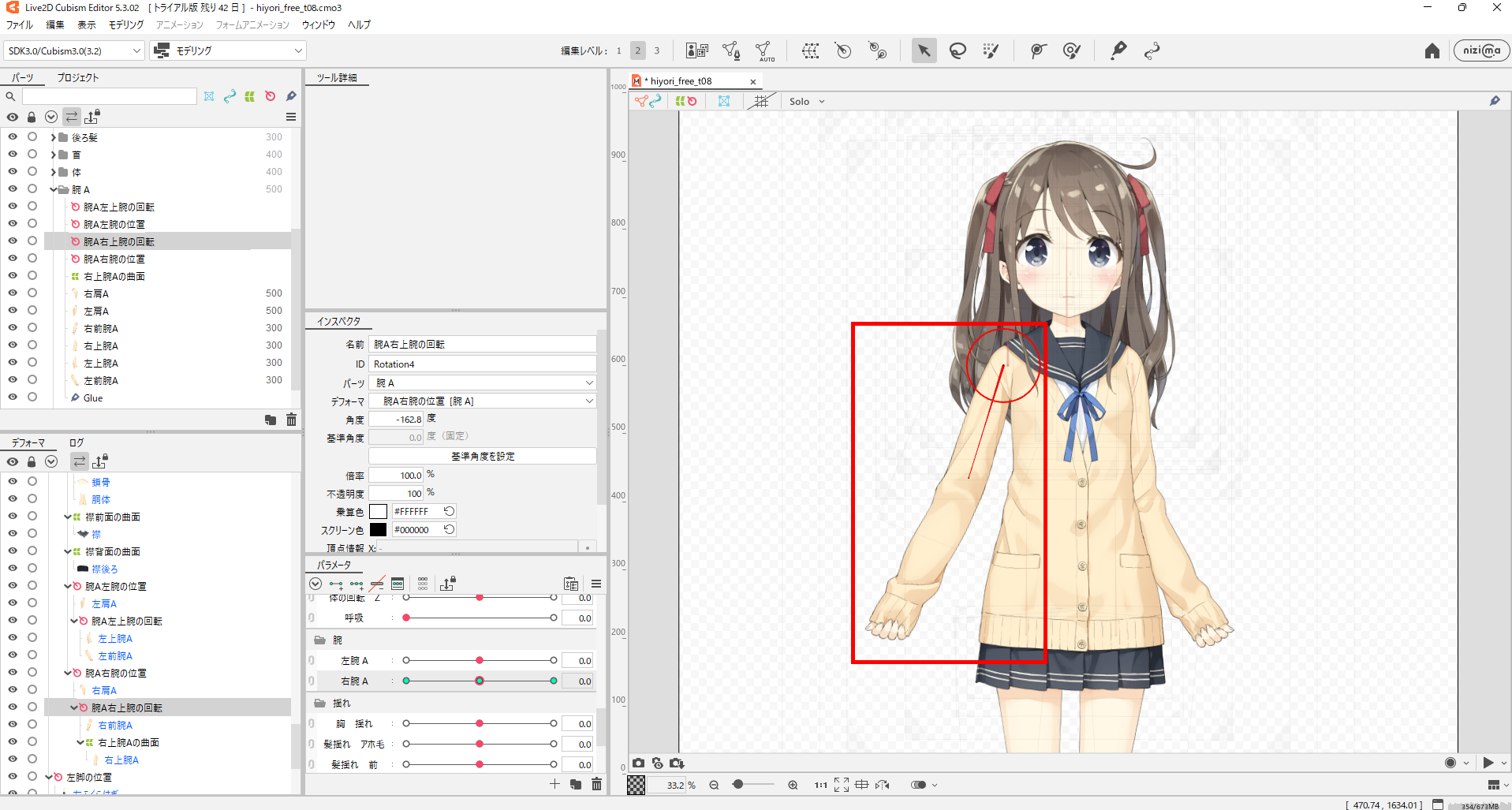
腕と胴体の接合部分ではパーツ同士の隙間や重なりが目立つ場合があります。 グルー機能を使い、腕と胴体のメッシュ頂点同士を接着する と、動いた際の破綻を防げます。
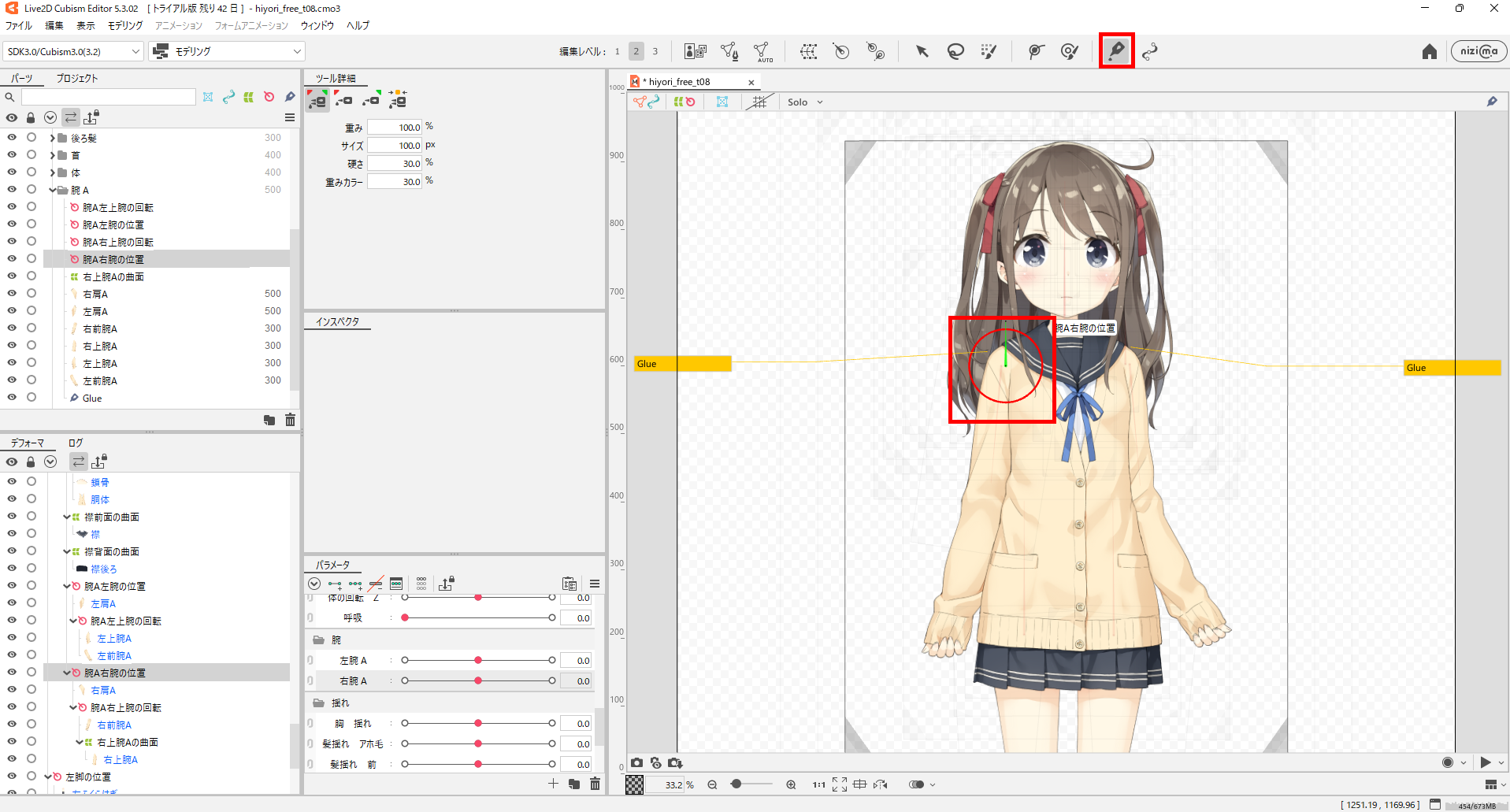
あとは、ほかの部分と同様にキーを追加して、動くように設定しましょう。
手の差分を不透明度で切り替える
手の形状を変える場合は、差分パーツを用意して不透明度で表示・非表示を切り替える方法が効果的です。
設定手順は次のとおりです。
- 開いた手・握った手など、差分パーツをそれぞれレイヤー分けして読み込む
- 切り替え用のパラメータ(例:0.0〜1.0)を新規作成する
- パラメータ0.0のキーフォームで元の手の不透明度を100%、差分の手を0%に設定する
- パラメータ1.0のキーフォームで元の手の不透明度を0%、差分の手を100%に設定する
インスペクタ の不透明度欄で各キーの値を設定し、スライダを動かして差分が正しく切り替わるか確認しましょう。
髪揺れと物理演算の設定手順
髪揺れの自然な動きは、ワープデフォーマと物理演算の組み合わせで実現します。
体や腕 の動きが完成したら、キャラクターの魅力を引き出す髪の揺れ表現を設定していきましょう。
髪パーツにワープデフォーマを設定する
髪揺れの動きをつけるには、 前髪・横髪・後ろ髪それぞれのパーツにワープデフォーマを作成 します。
髪パーツを選択した状態で「ワープデフォーマを作成」をクリックし、変換の分割数は「5×5」を基本に設定しましょう。
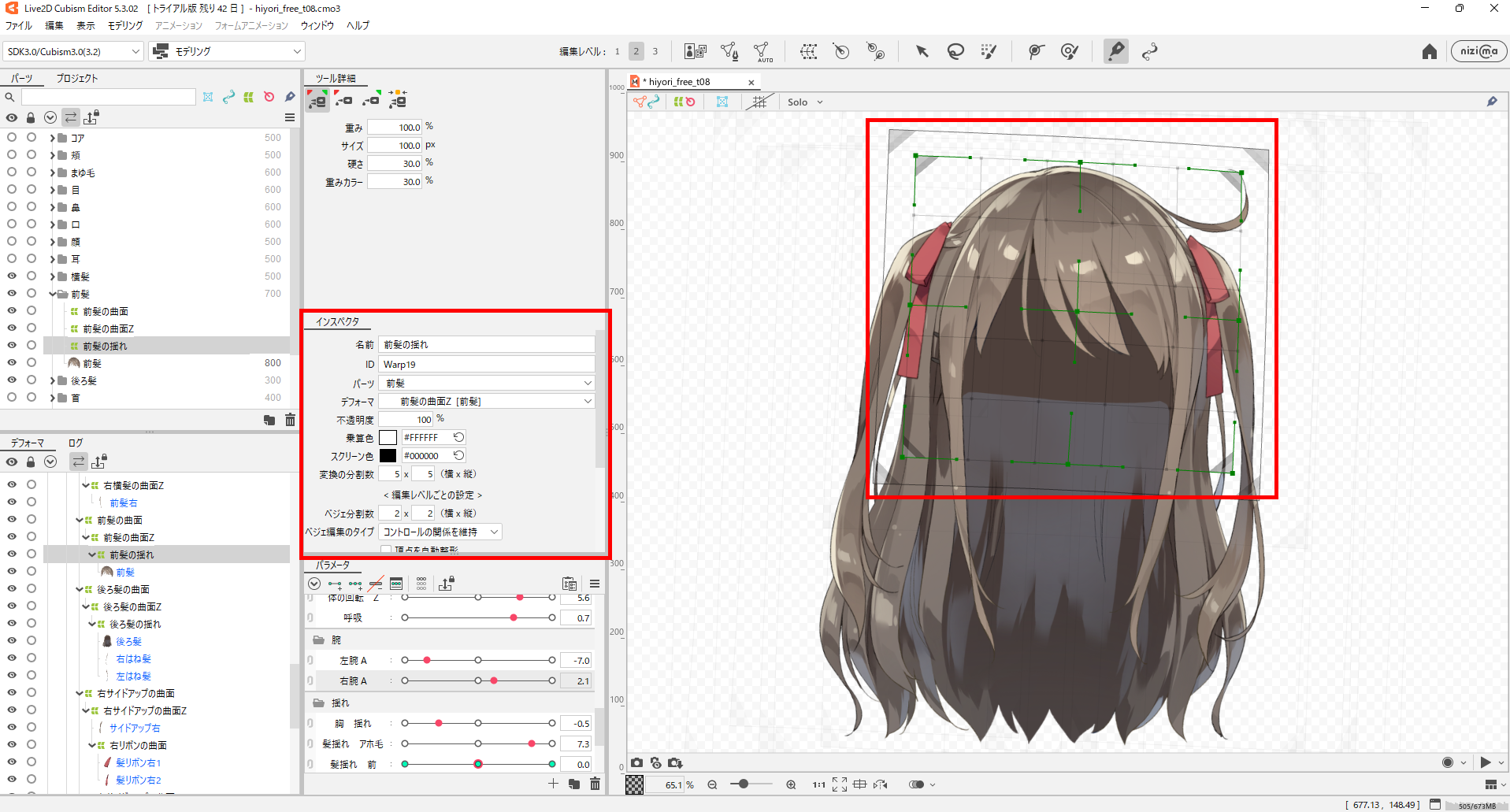
デフォーマ枠のサイズ調整では、Ctrlキーを押しながら枠をドラッグすると枠のみを拡大縮小 でき ます。
「角度Z」のデフォーマが設定済みの場合、髪揺れ用のワープデフォーマは角度Zの可動域を含めた範囲よりも大きく作成 してみてください。
また、編集レベルの使い分けも押さえておきましょう。レベル3は大まかな動き、レベル1は細かい動きに適しており、初心者にはレベル2がおすすめです。
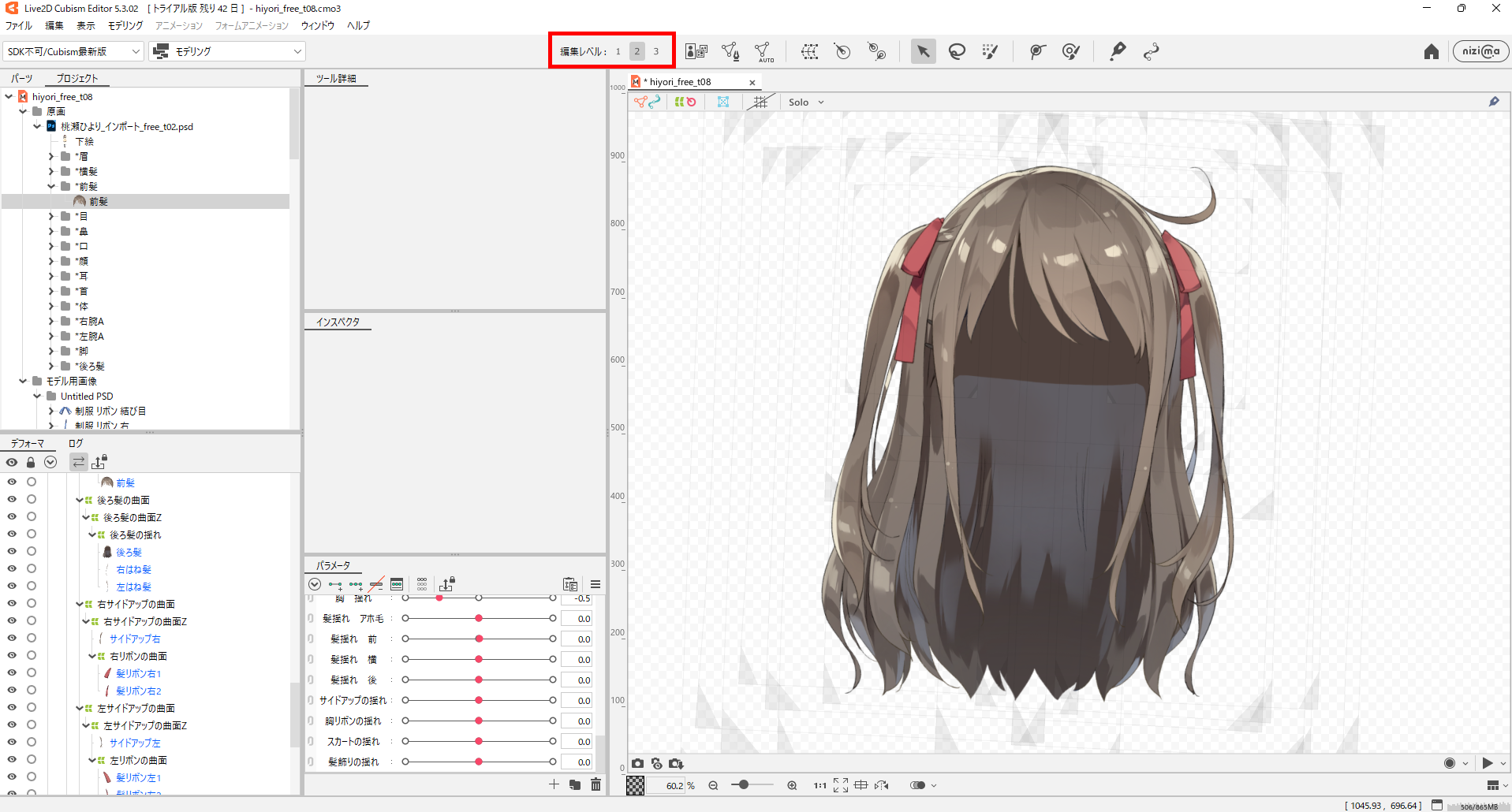
前髪と同様に、後ろ髪や横髪も設定すれば完了です。
物理演算エディタで揺れを適用する
ワープデフォーマの設定が完了したら、「モデリング」から「物理演算エディタ」を開いて揺れの動作を割り当てます。
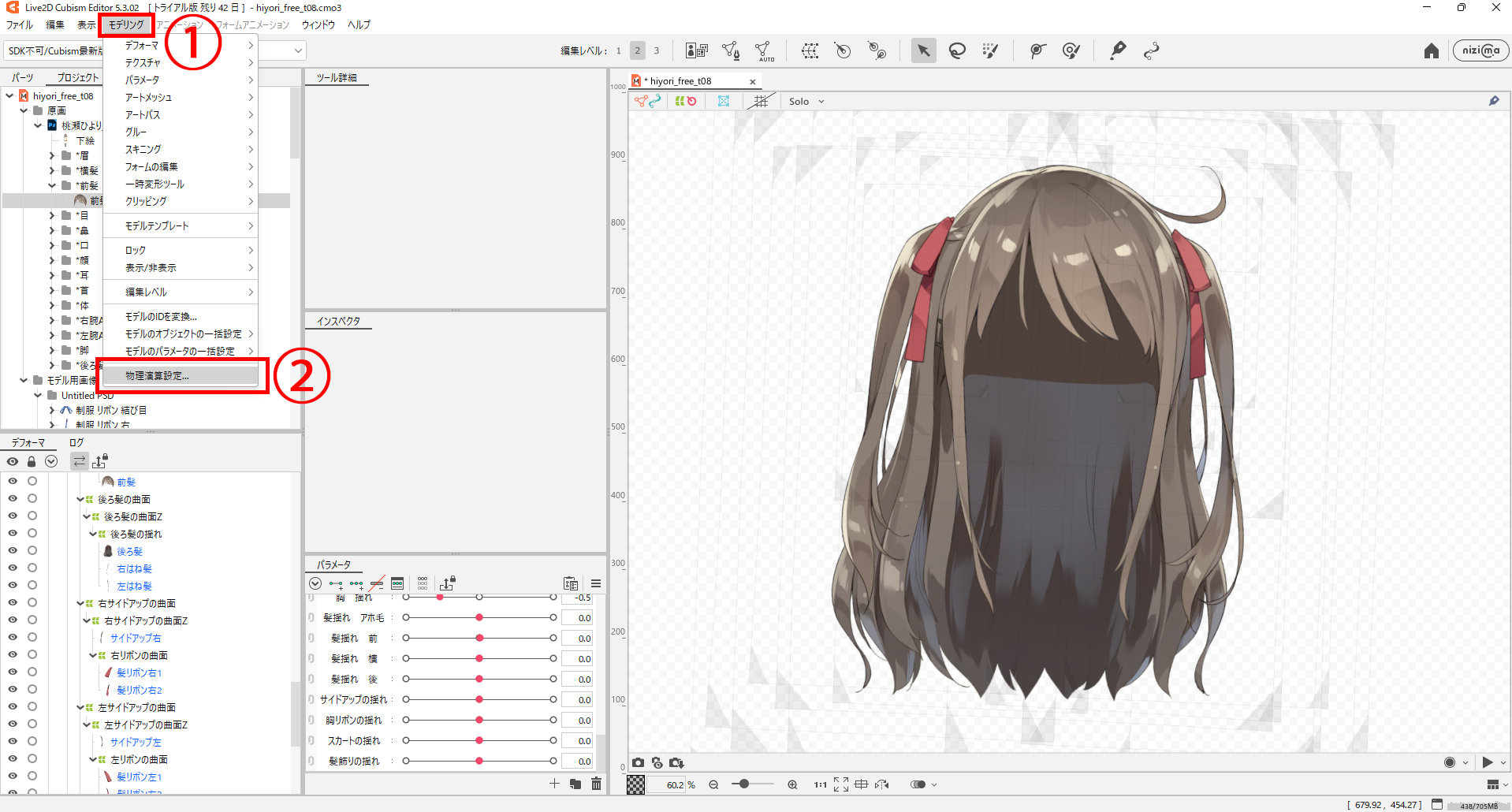
設定項目は「入力設定」「物理モデル設定」「出力設定」の3つに分かれています。入力設定では次のパラメータを指定し、影響度の合計が100%になるよう振り分けましょう。
- 頭の横振り向き(角度X)
- 左右振り(角度Z)
- 体全体の横回転(体の回転X)
- 体全体の左右揺れ(体の回転Z)
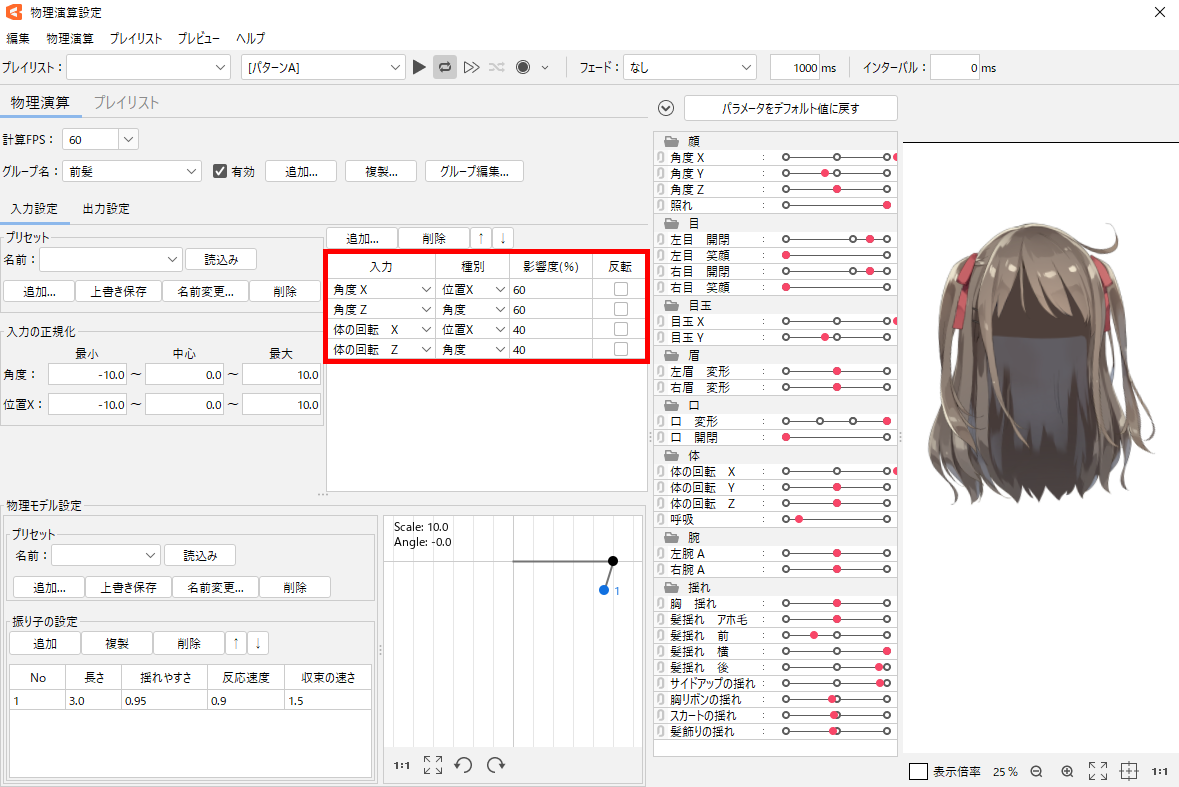
物理モデル設定はプリセットから「髪 2段振り子」などを選び、出力設定では揺れを反映するパラメータと、最大出力(0〜100%)を指定します。
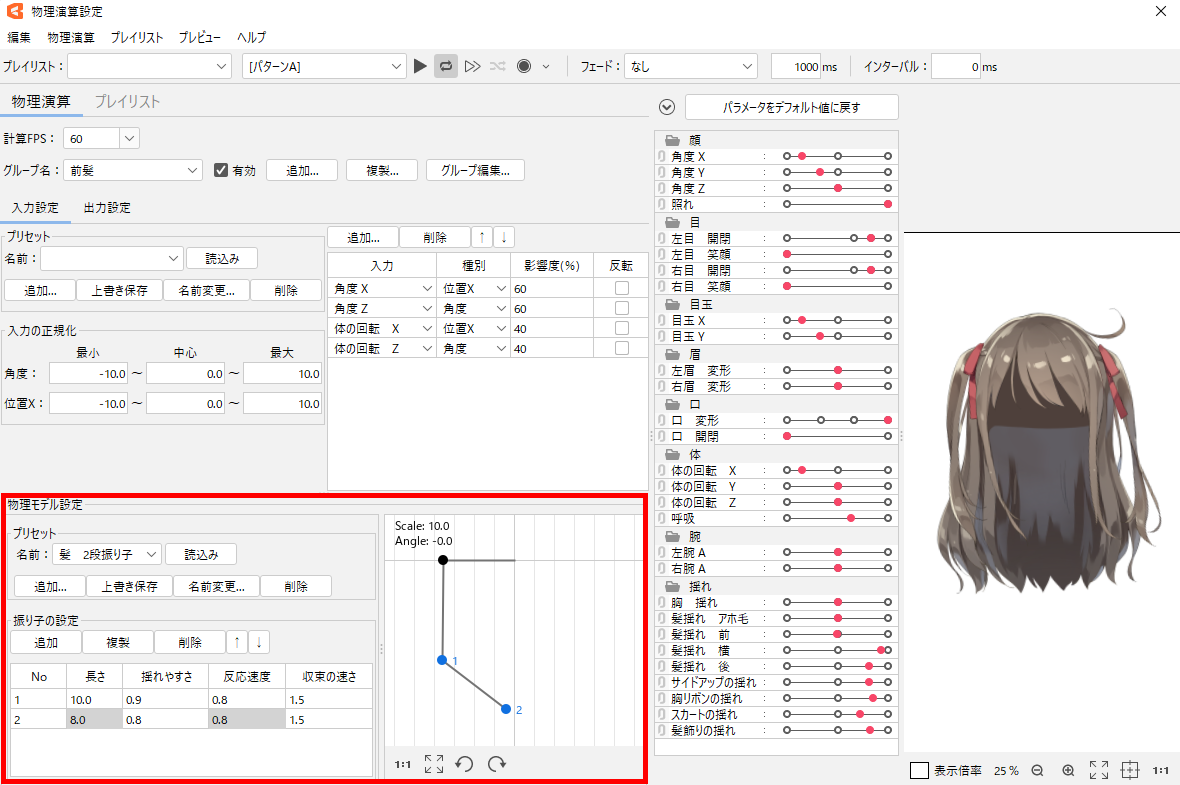
プレビューで確認しながら、自然かつ理想の揺れを設定してみてください。
振り子の速度と反発を調整する
物理演算の揺れを自然に見せるには、振り子パラメータの「長さ」と「反応速度」の調整が欠かせません。
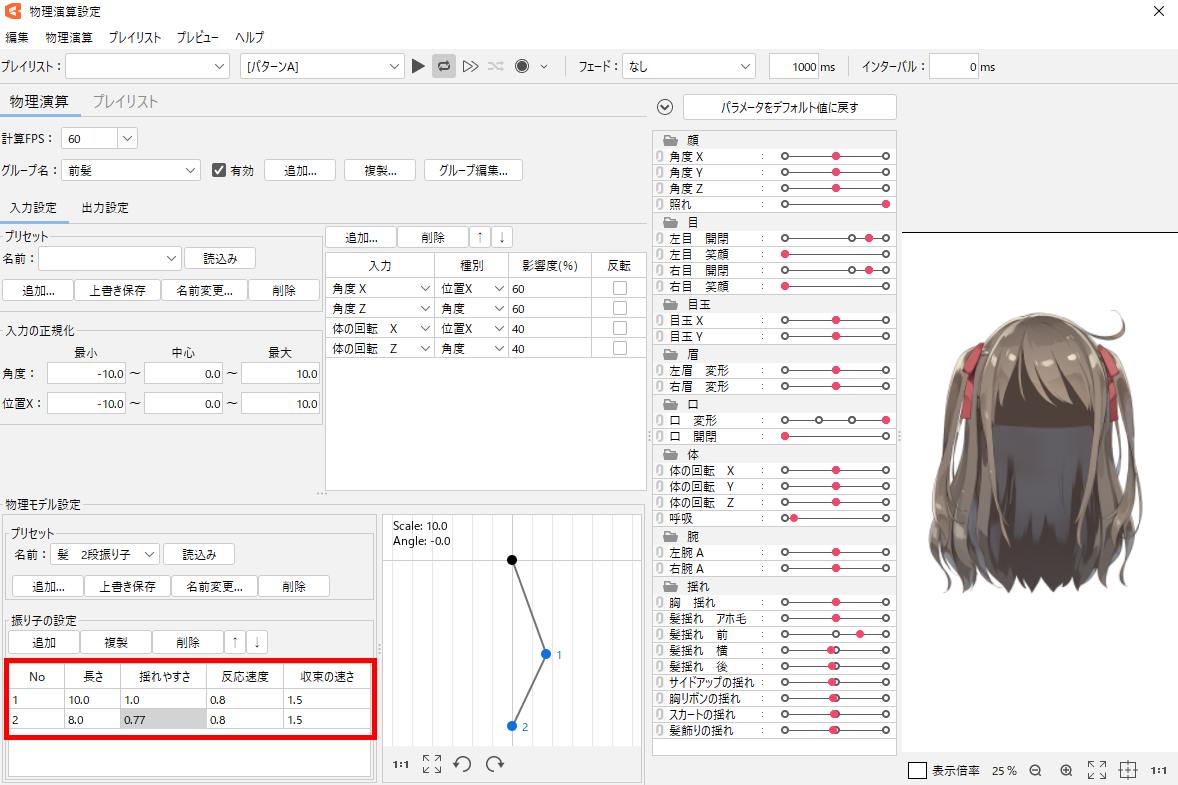
「長さ」の値が小さいほど素早く揺れ、大きいほどゆったりとした動き になります。「反応速度」は1が等倍で、1より大きくすると機敏に、小さくすると鈍い反応になるので、コツとして覚えておきましょう。
あわせて確認したいパラメータは次のとおりです。
- 揺れやすさ:揺れの大きさを決定し、目安は0.7〜0.99
- 収束の速さ:1より大きいと素早く止まり、小さいと長く揺れ続ける
- 最大出力:100%を超えるとパラメータ範囲を振り切りカクつきが発生する
- 出力調整(ダウン):最大出力が100%を超えた際に倍率を自動で抑制する
髪型ごとに理想の数値は異なるので、モデルの髪型に合わせた揺れ方を設定しましょう。
完成モデルを配信で使うための手順
完成したLive2Dモデルを配信で使うには、ファイルの書き出しからトラッキングソフトの設定、OBS連携まで4つのステップを順に進めましょう。
- moc3ファイルとして書き出す
- VTube Studioにモデルを読み込む
- カメラトラッキングの設定をおこなう
- OBSと連携して配信画面に映す
モデリング段階で動きの品質を高めても、書き出しや配信ソフトの設定を誤ると本来の表現が反映されません。各ステップを確認してみましょう。
moc3ファイルとして書き出す
完成したモデルを配信アプリで使うには、 Cubism Editorからmoc3形式で書き出す 必要があります。
moc3ファイルはLive2Dモデルの組み込み用実データで、拡張子は「.moc3」です。書き出し前の準備として、テクスチャアトラス編集を済ませておきましょう。
不要なパーツは非表示にし、必要なパーツだけが表示された状態にしてください。
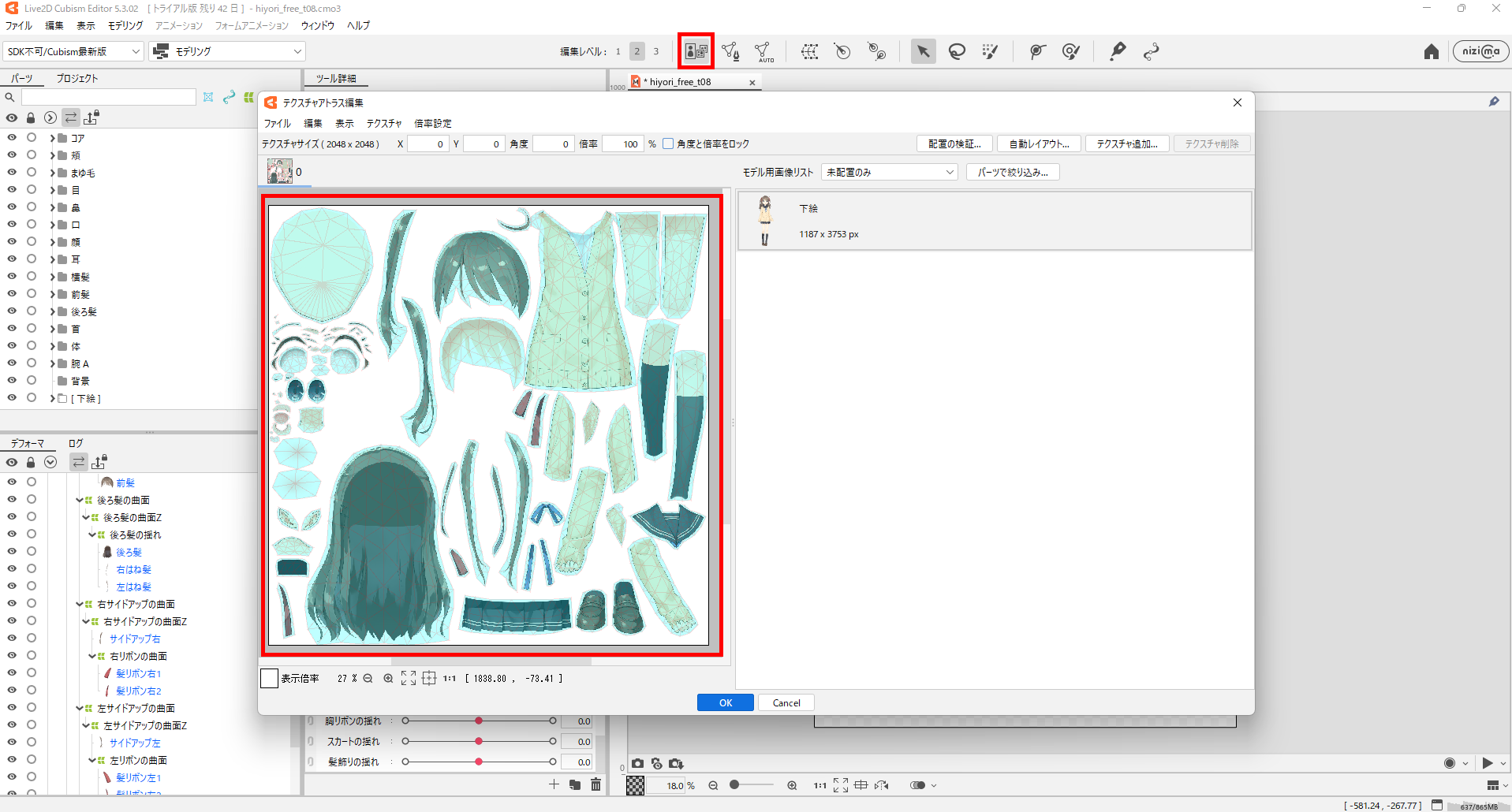
メニューバーの「ファイル」→「組み込み用ファイル書き出し」→「moc3ファイル書き出し」の順に進みます。
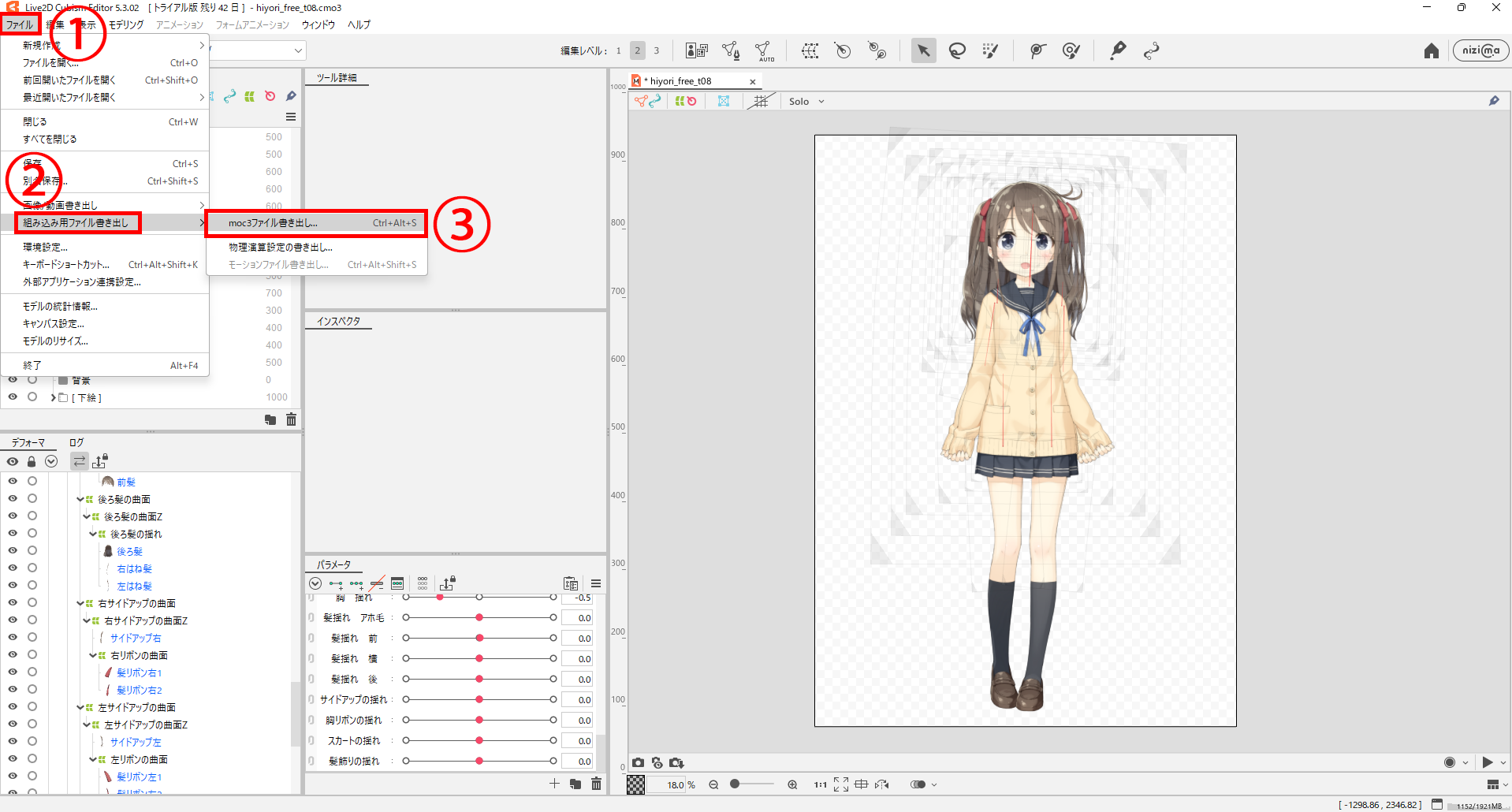
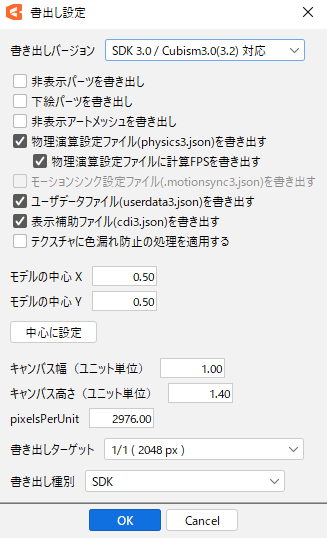
書き出しが完了すると、「.moc3」「.model3.json」「テクスチャPNG」の最低3ファイルが出力されます。
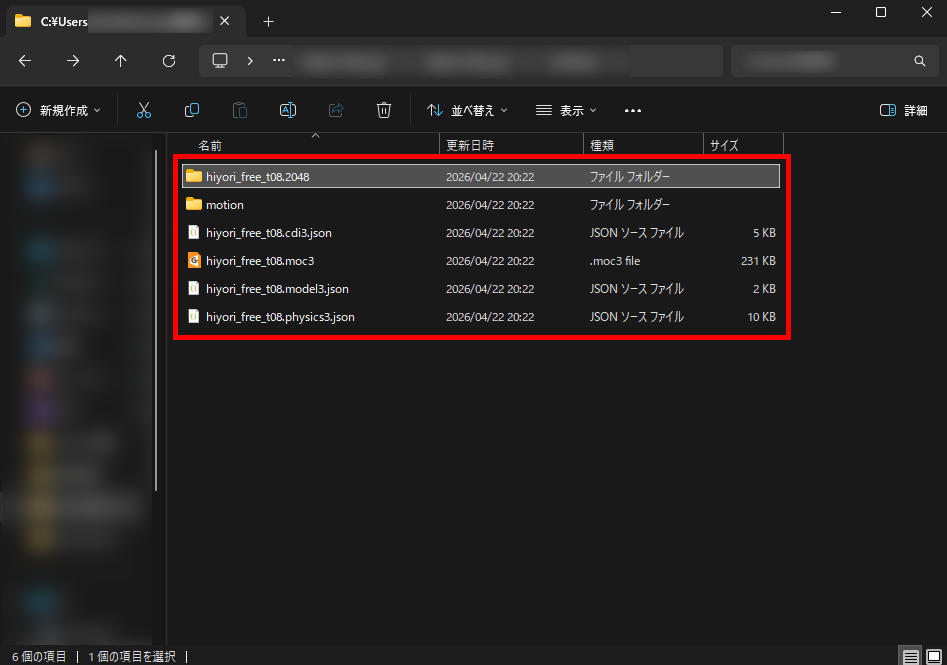
書き出し完了後のフォルダに、.moc3・.model3.json・テクスチャPNGの3ファイルが揃っているか確認しましょう。
VTube Studioにモデルを読み込む
書き出したmoc3ファイルは、VTube Studioの所定フォルダに格納することで読み込めます。
モデルフォルダには次の構成でファイルを揃えてください。
- .moc3(モデルデータ本体)
- .model3.json(パーツ連結情報)
- .cdi3.json(表示補助情報)
- pngパーツフォルダ(例:モデル名.2048)
- .physics3.json(物理演算データ、任意)
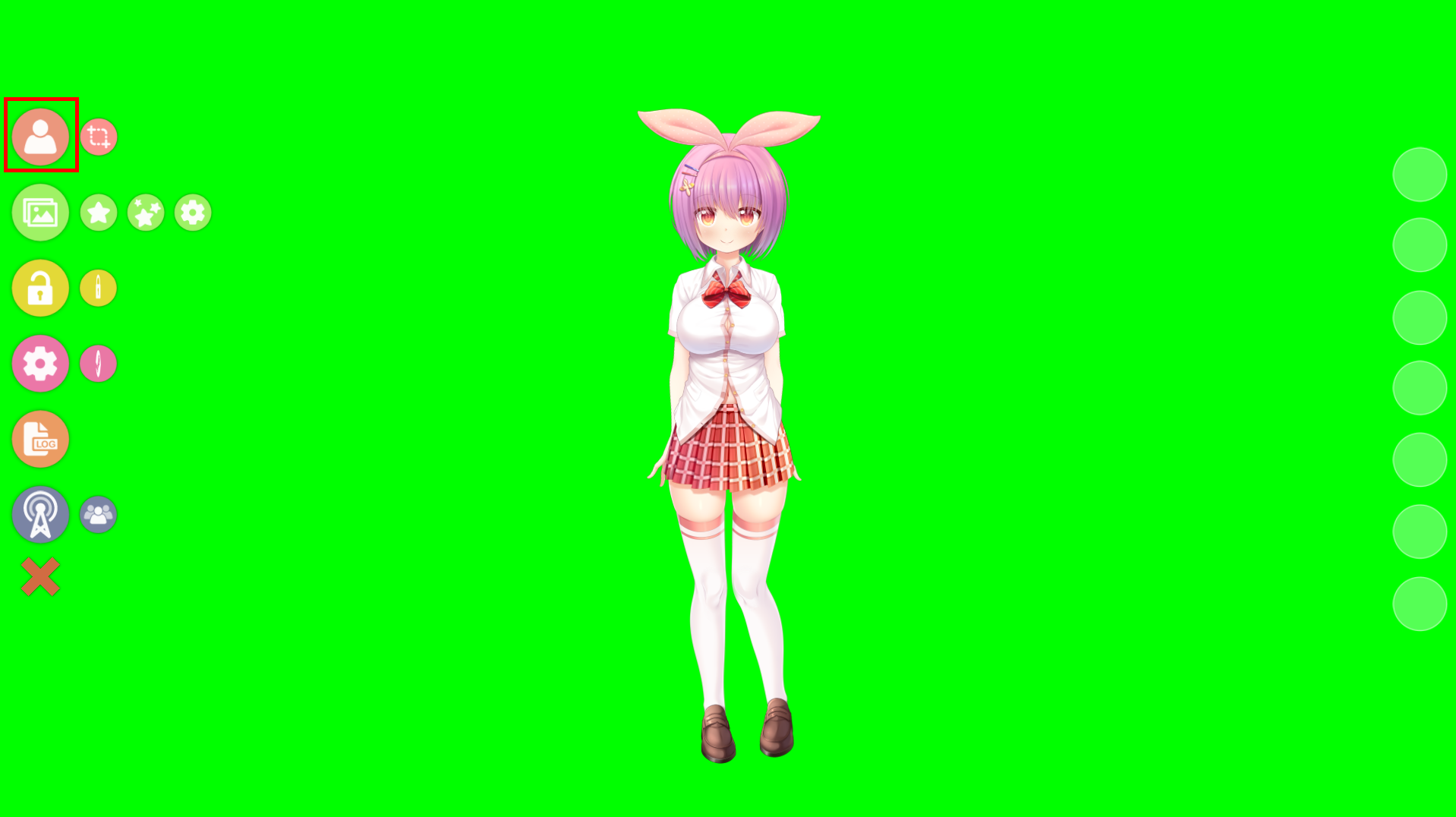
ファイルがそろったらVTube Studioを起動し、画面をダブルクリックしてメニューを表示してください。
人型アイコンをクリックすれば、モデル選択メニューを開けます。
「自分のモデルをインポート」を選び、「フォルダを開く」をクリックしましょう。
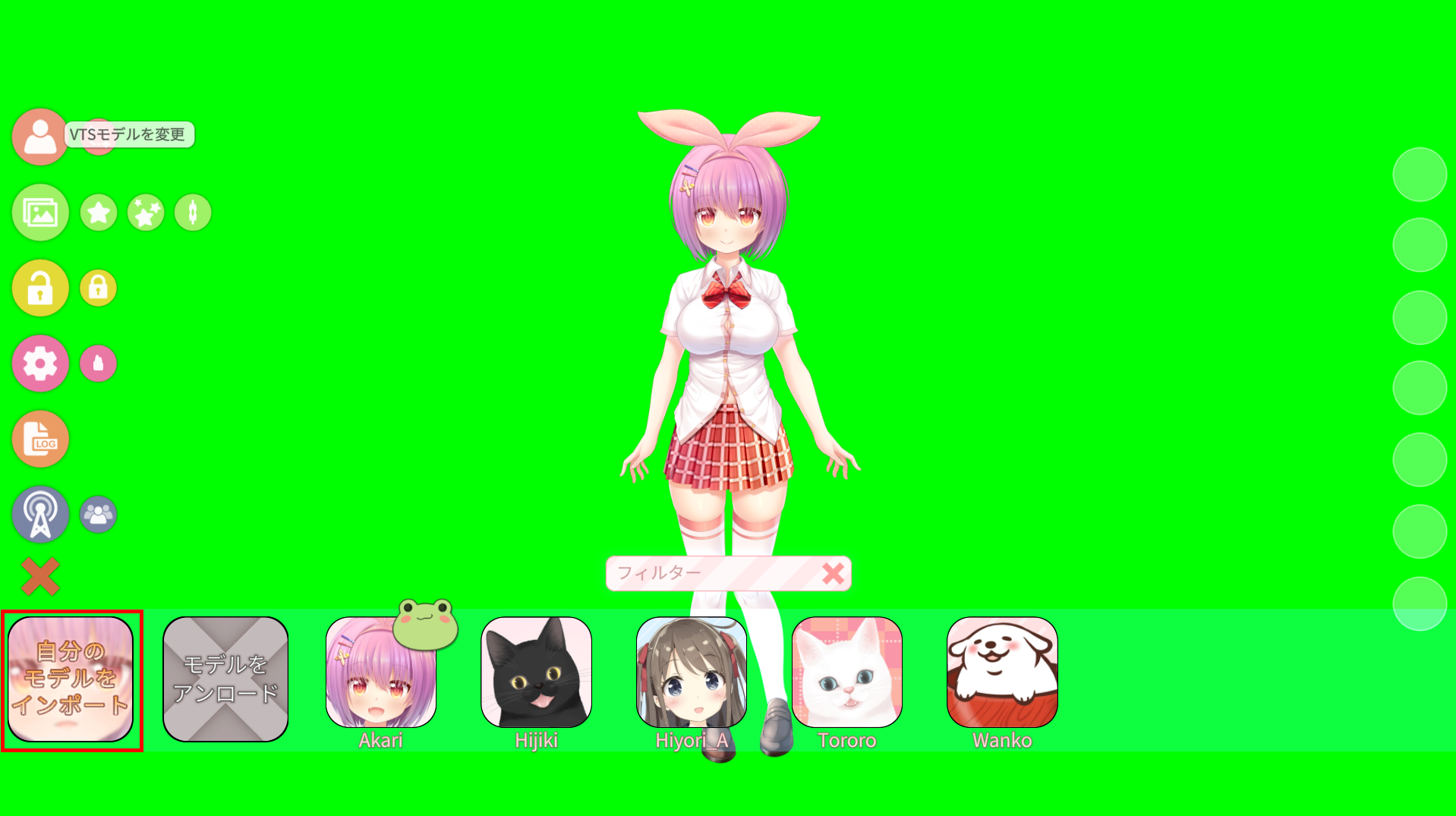
表示されたLive2DModelsフォルダに、モデルフォルダごとコピー&ペーストで格納してください。
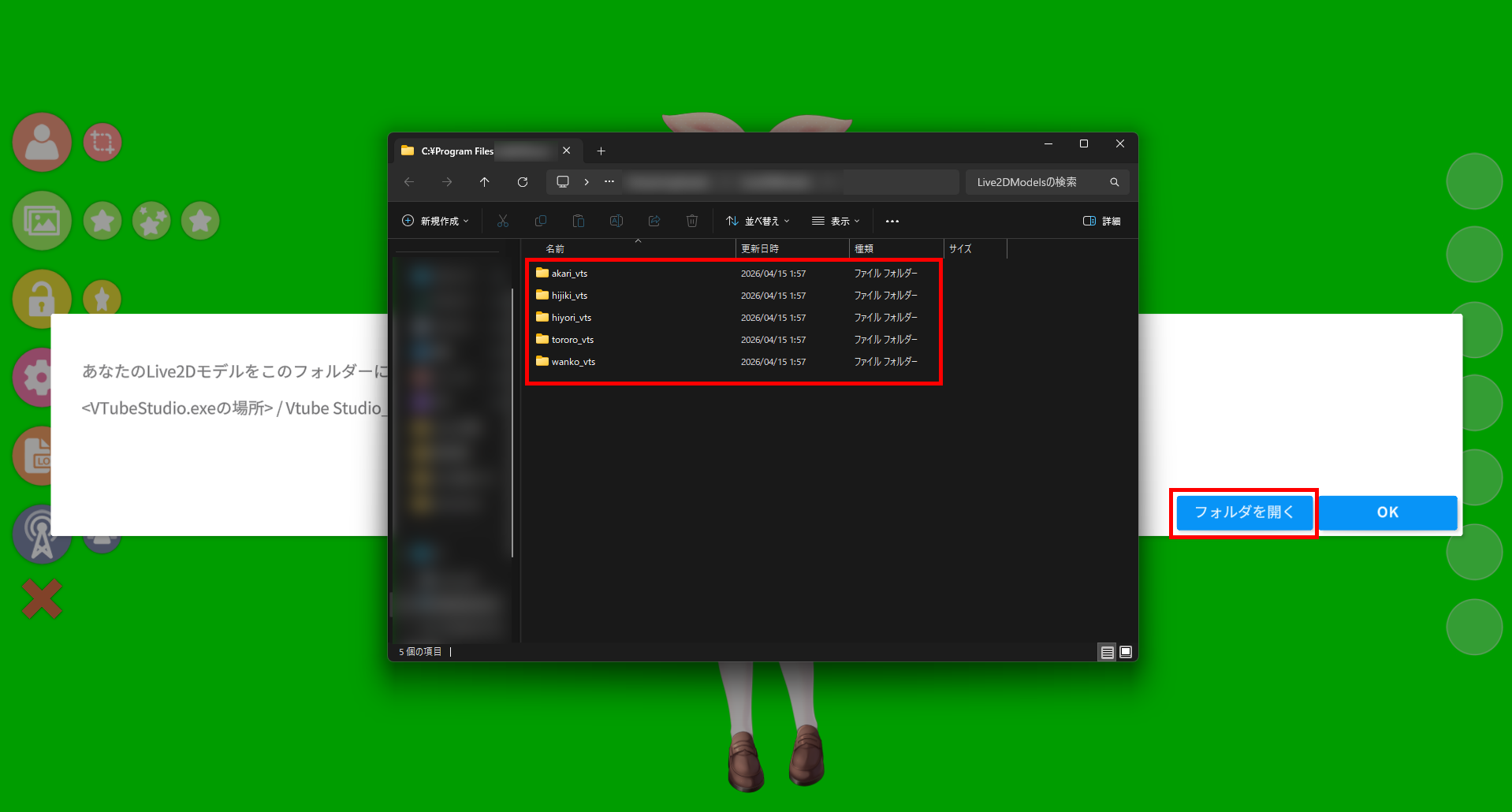
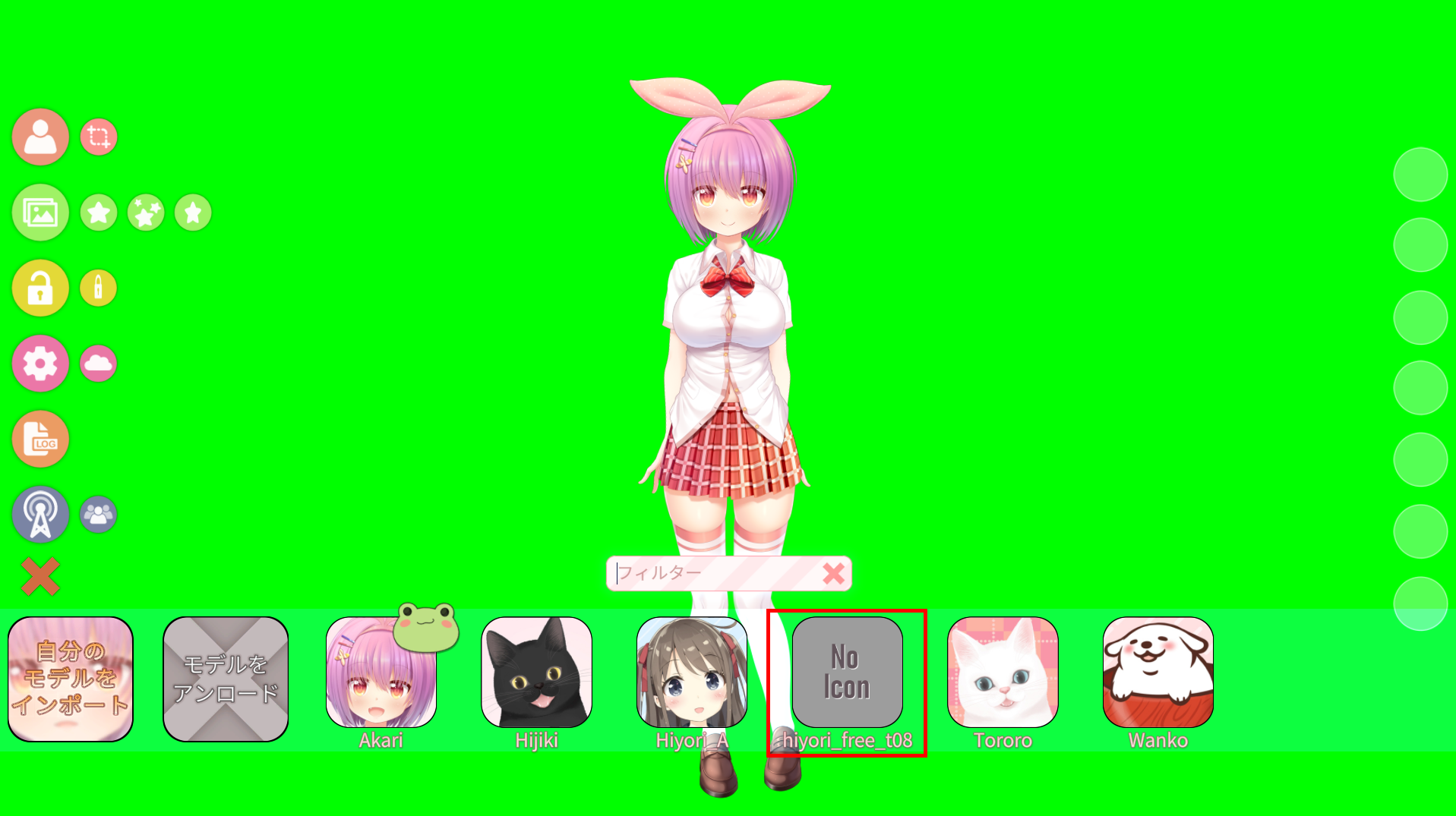
格納したら、人型アイコンを再度クリックし、インポートしたモデルを選択しましょう。表示されていない場合は、VTube Studioを再起動してみてください。
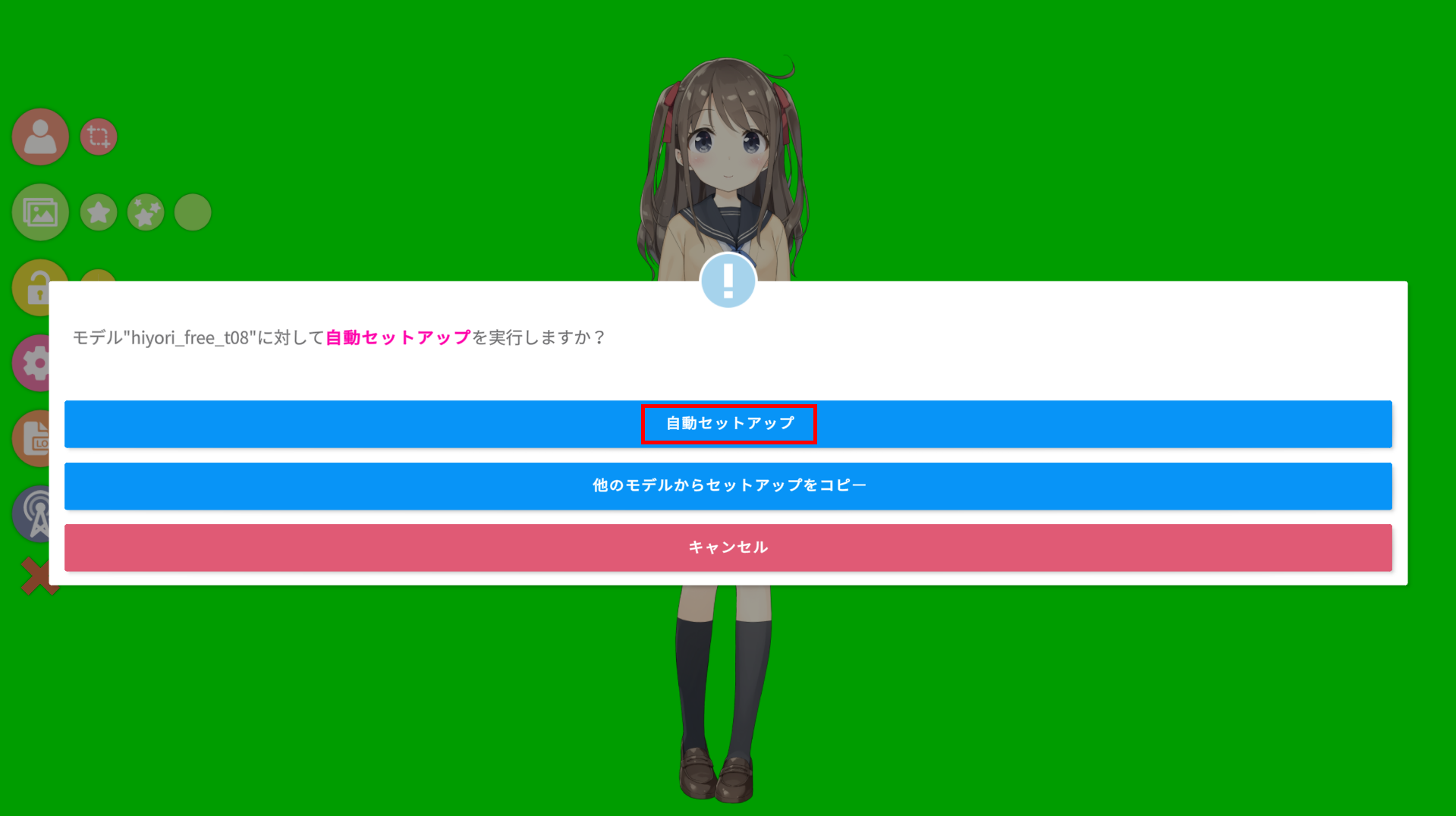
新しく追加したモデルを選ぶと、セットアップ方法が表示されるので、「自動セットアップ」を選び、Live2Dパラメータの変換を実行してください。
インポート完了後はVTube Studioを一度再起動すると、安定して動作します。
カメラトラッキングの設定をおこなう
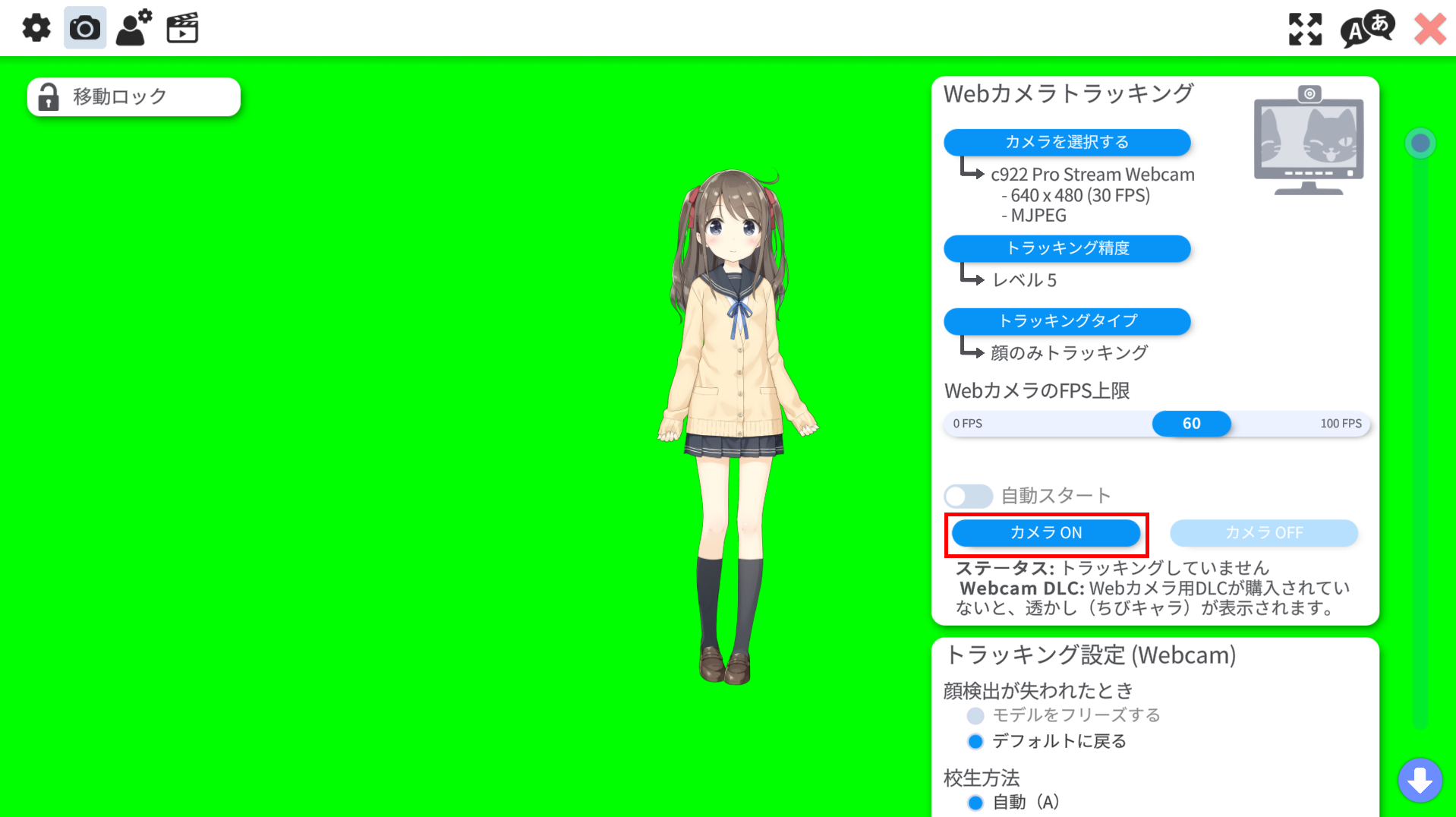
VTube Studioの歯車アイコンからカメラマークを選択し、カメラ設定画面を開きましょう。
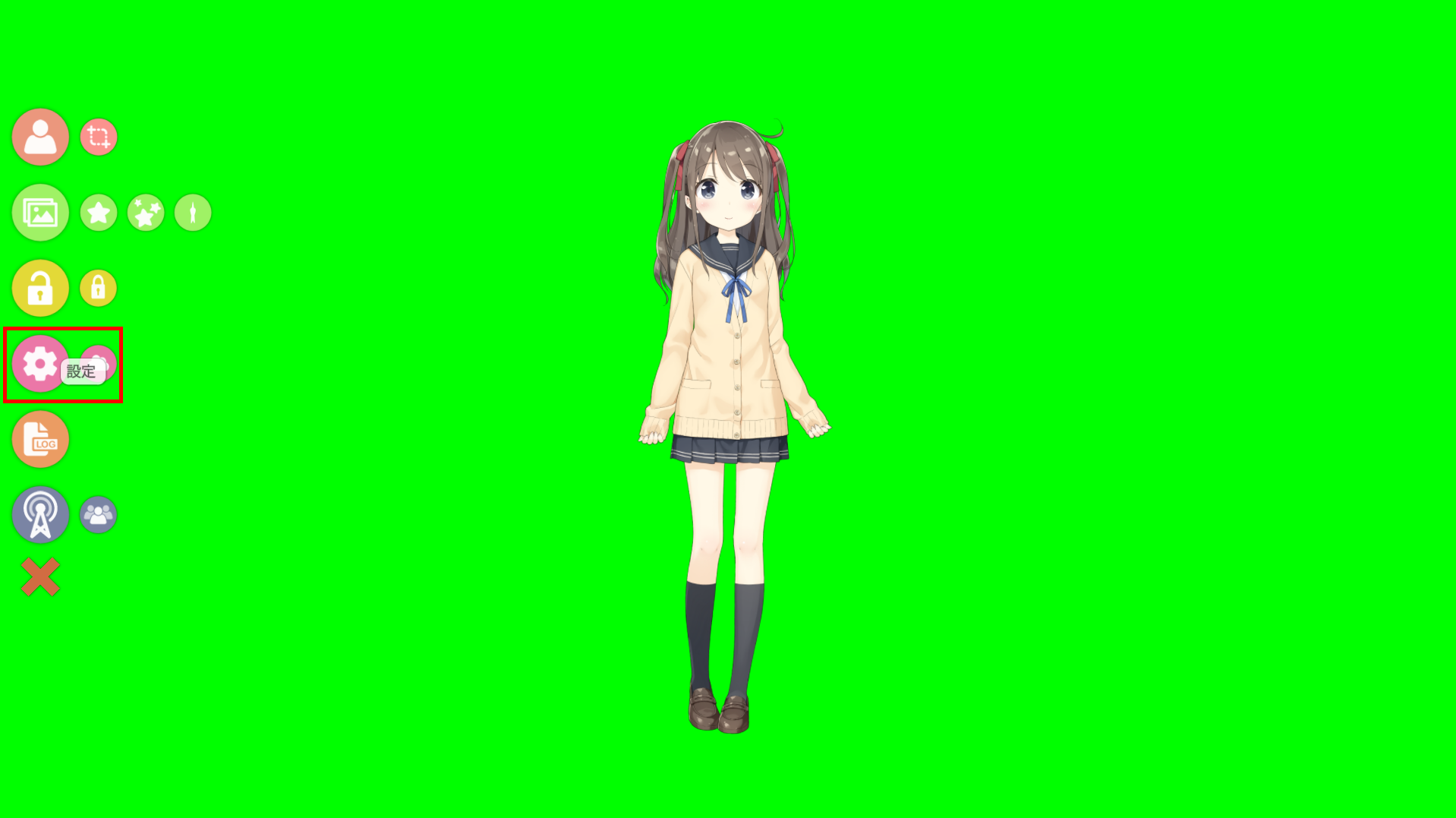
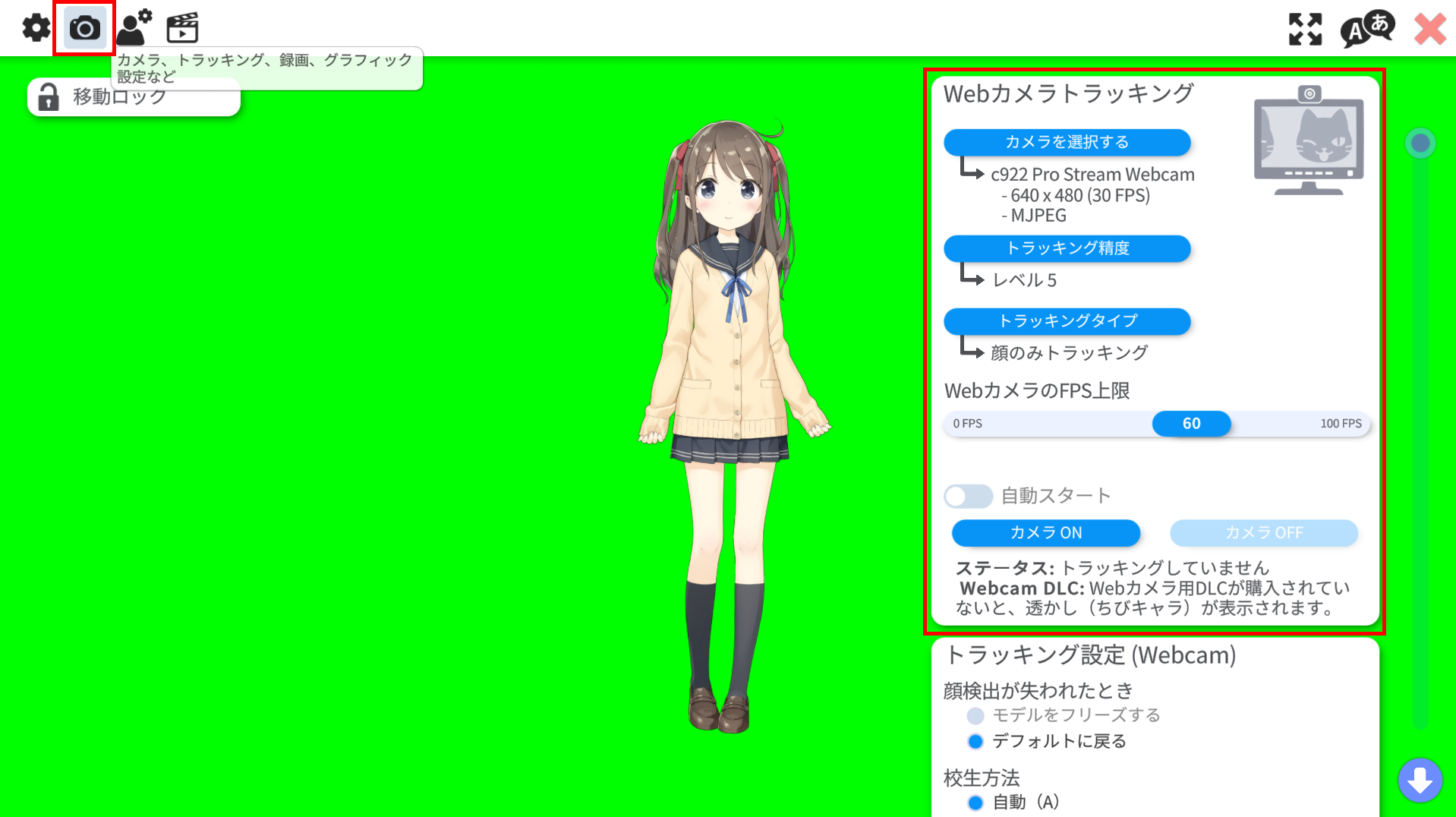
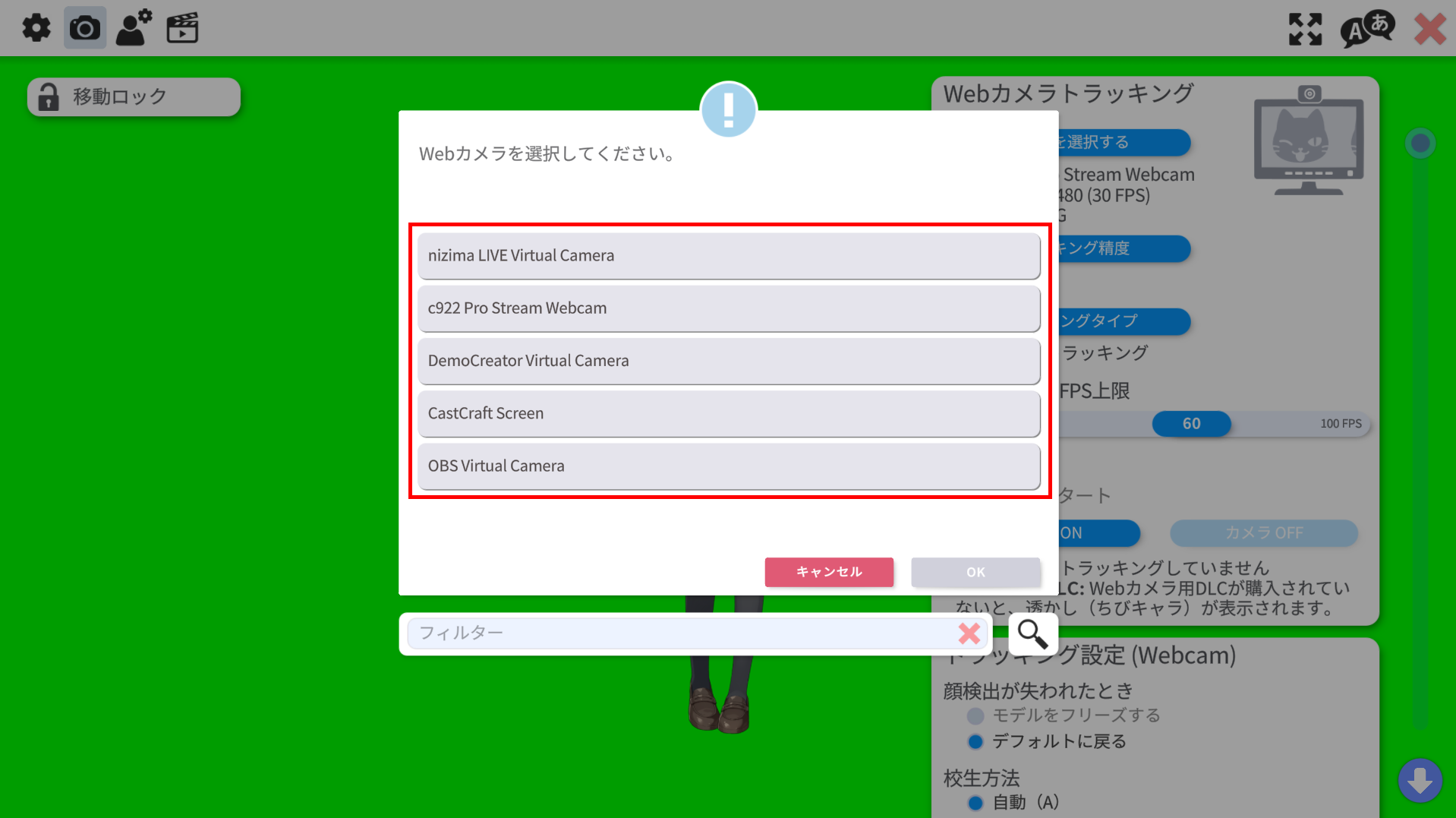
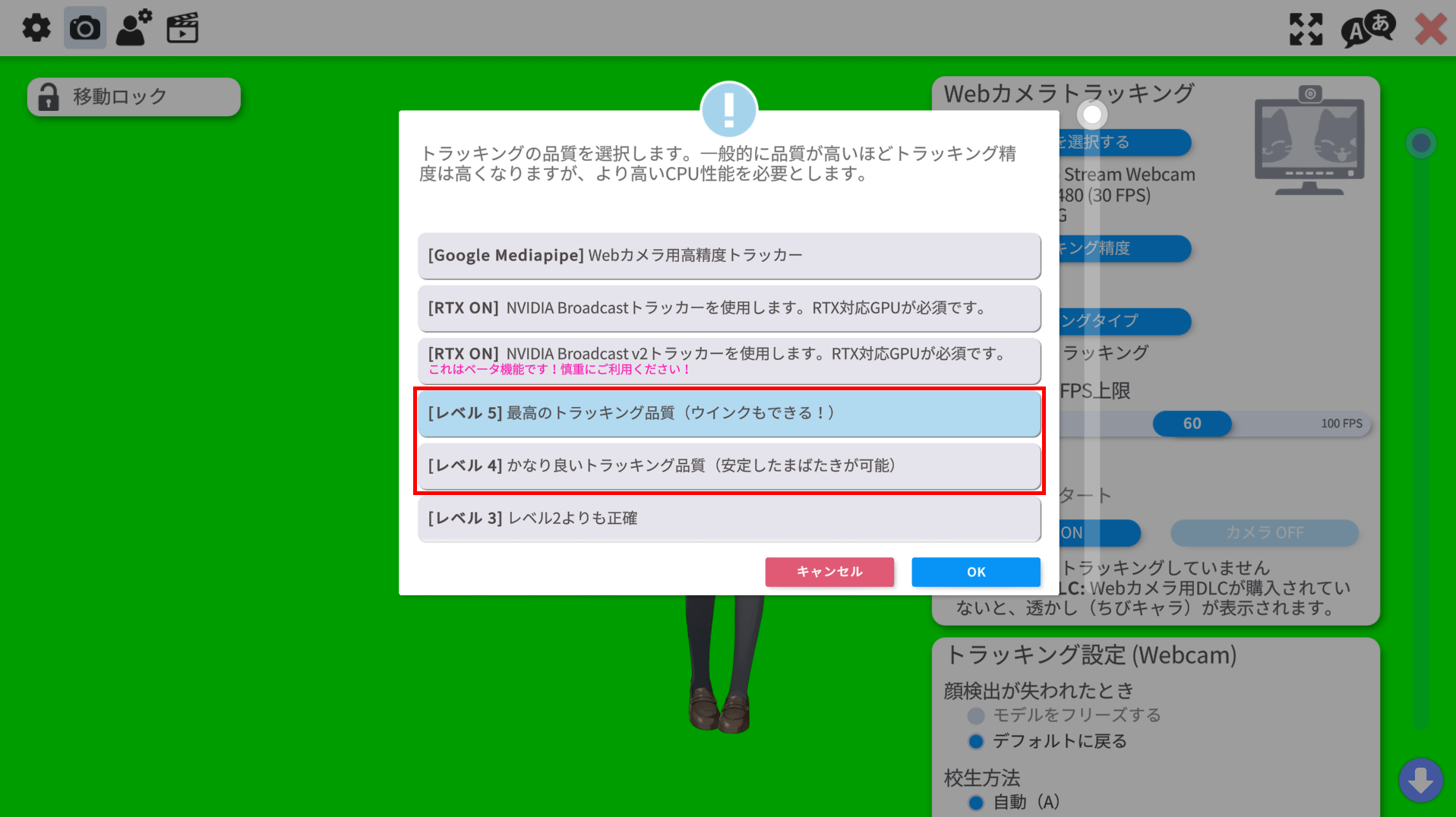
Webカメラ・スマートフォン・外付けカメラから使用するデバイスを選び、 トラッキング精度を4〜5に設定 します。
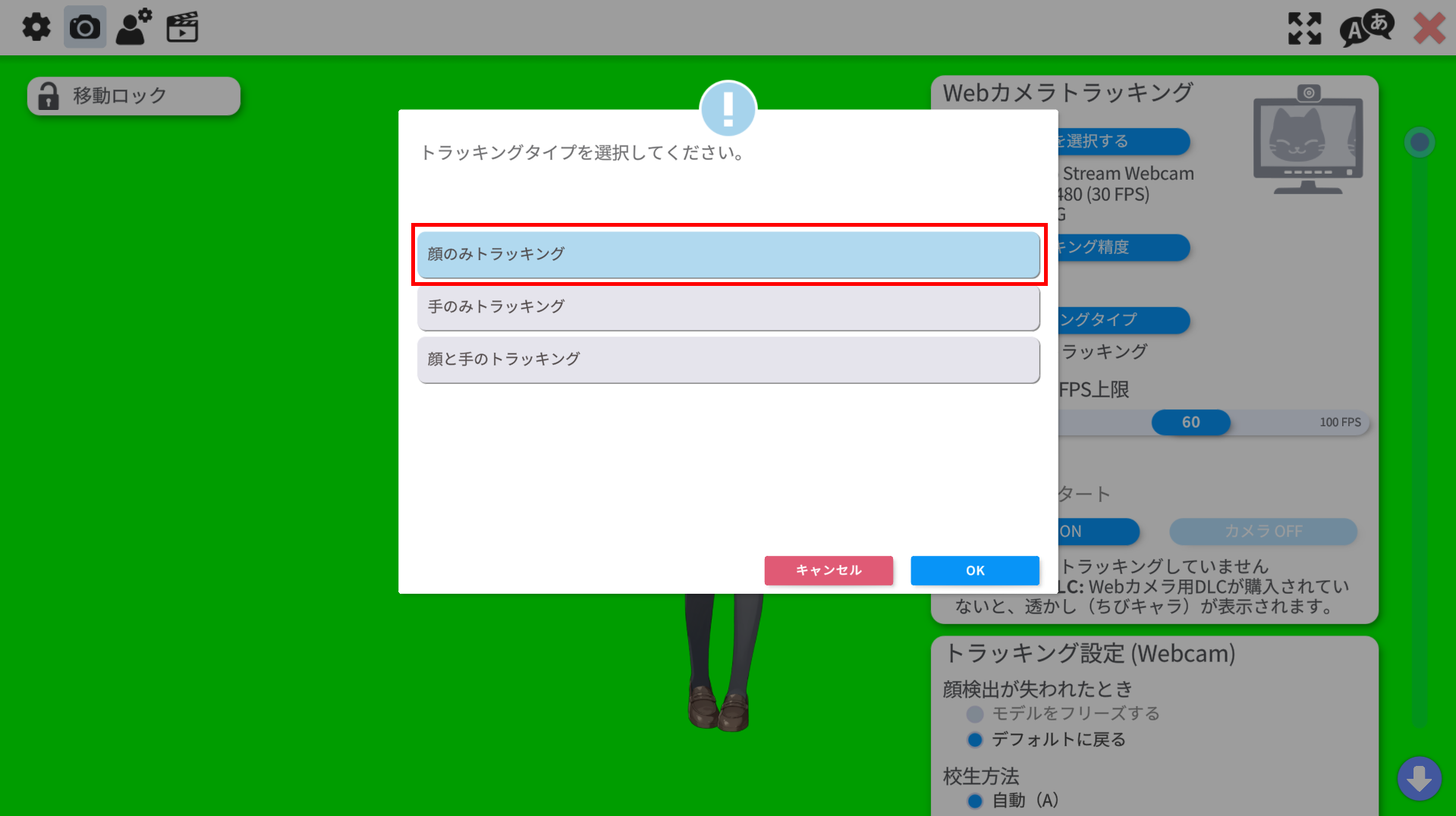
トラッキングタイプは「顔のみトラッキング」を選択し、カメラをONにすると顔の認識が始まります。
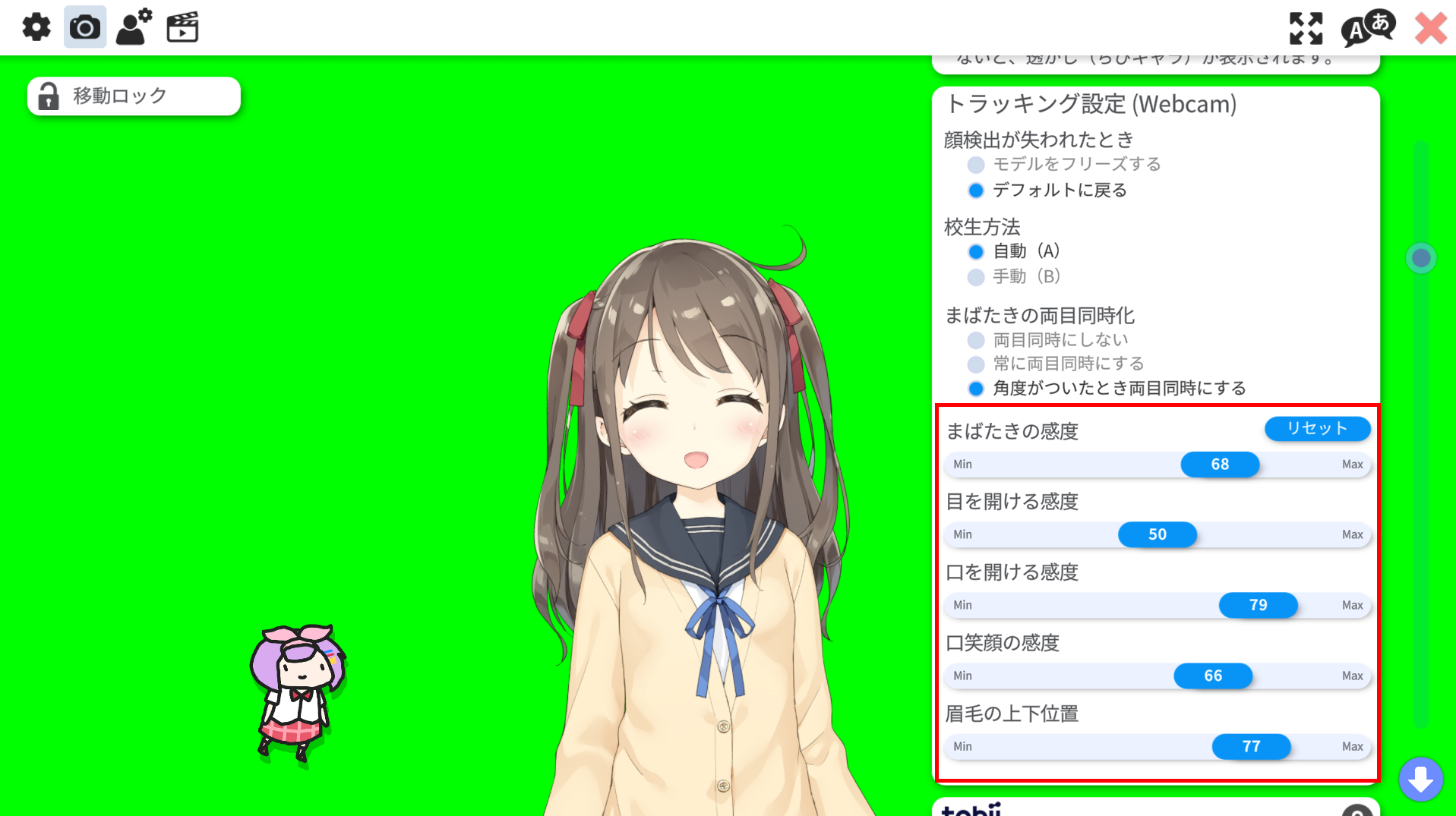
感度調整では、 まばたき・目開け・口開け・口笑顔・眉毛上下の各項目を個別に設定可能 です。
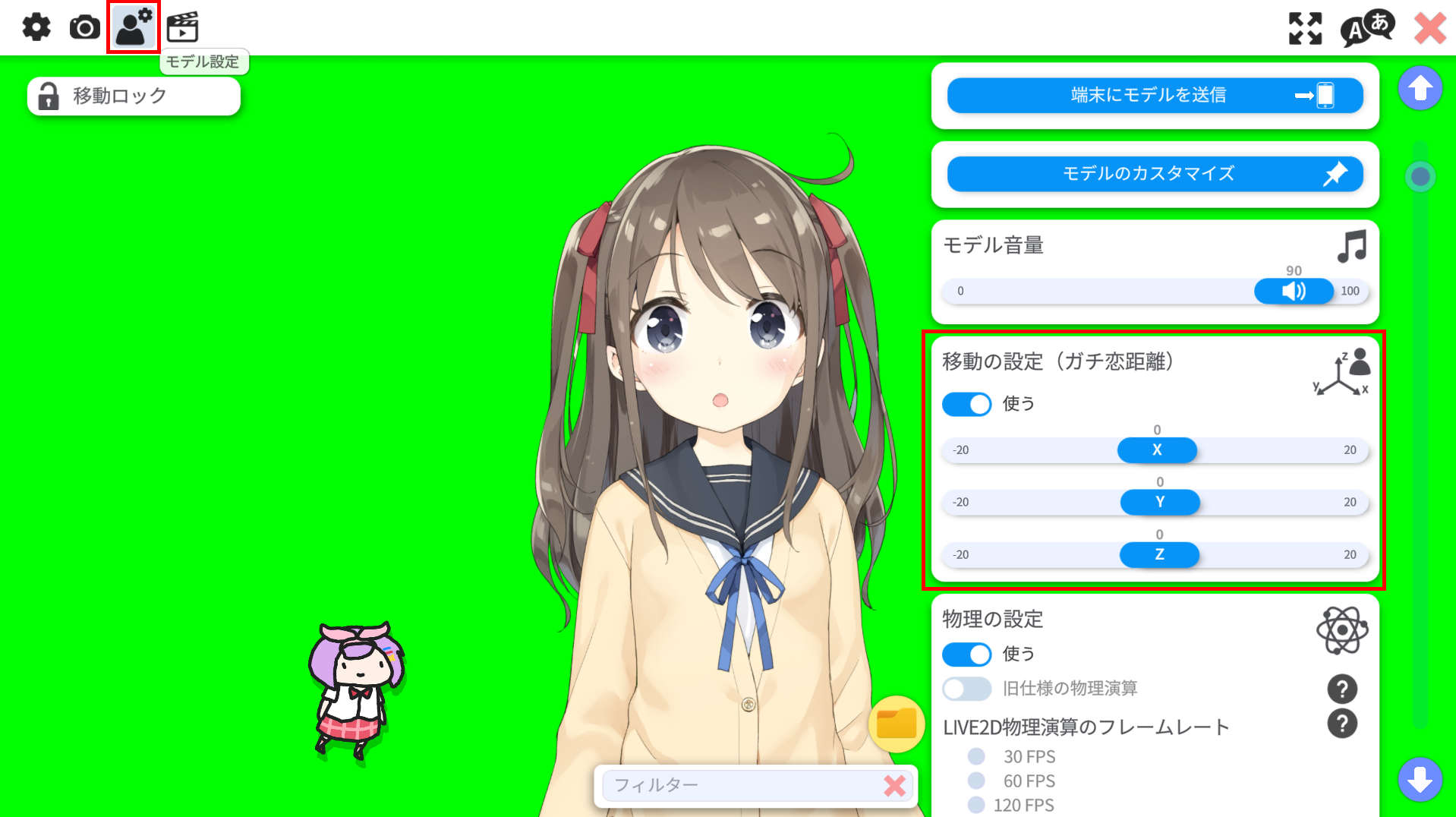
移動設定では「ガチ恋距離」をONにし、X・Yを0に設定すると横揺れを防止できます。
VTube Studioでの設定を終えたら、OBS Studioに映し出しましょう。
OBSと連携して配信画面に映す
OBS Studioとの連携には、 Spout2プラグインを使う 方法が低遅延かつ高画質で適しています。
GitHubからobs-spout2-pluginをダウンロードし、OBSにインストールしましょう。
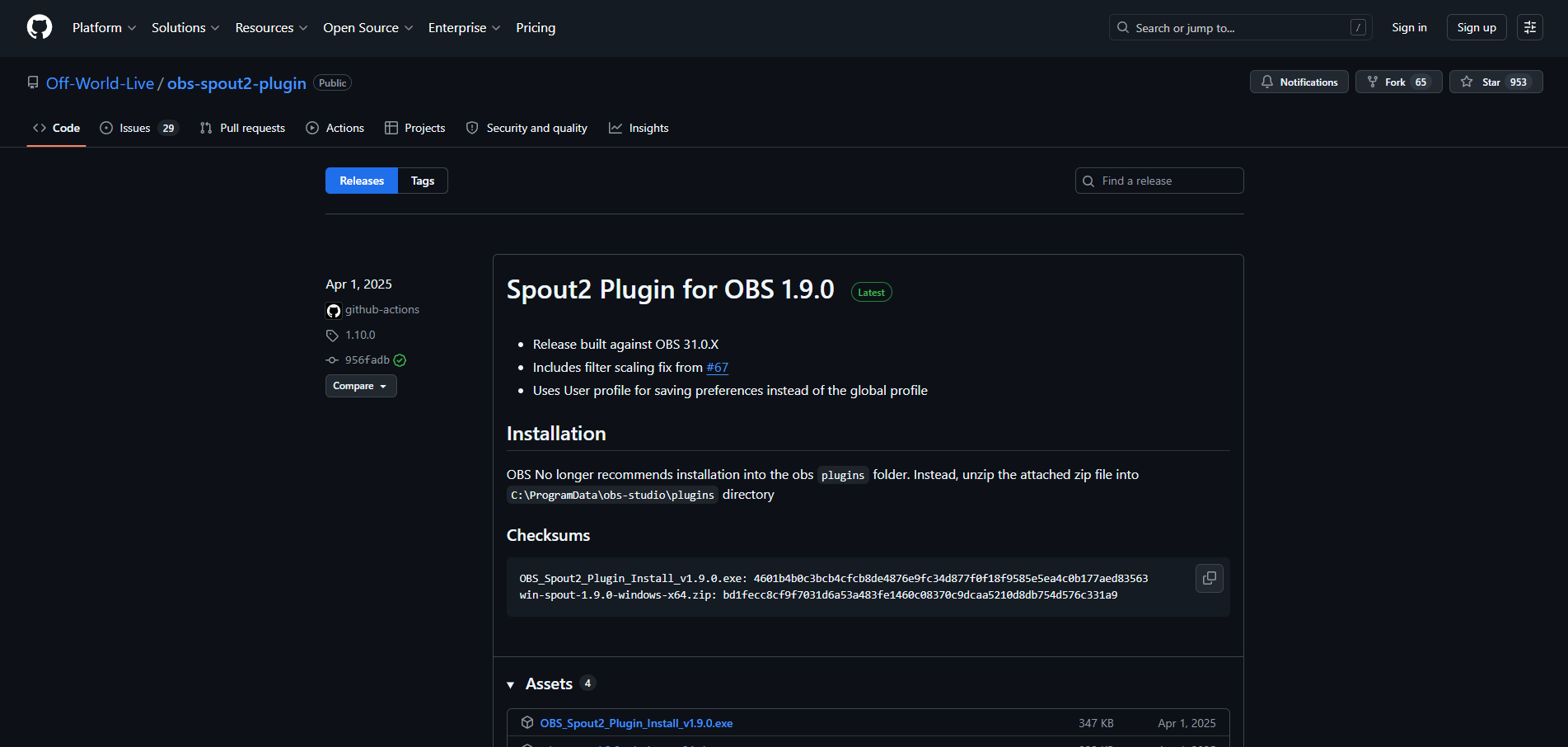
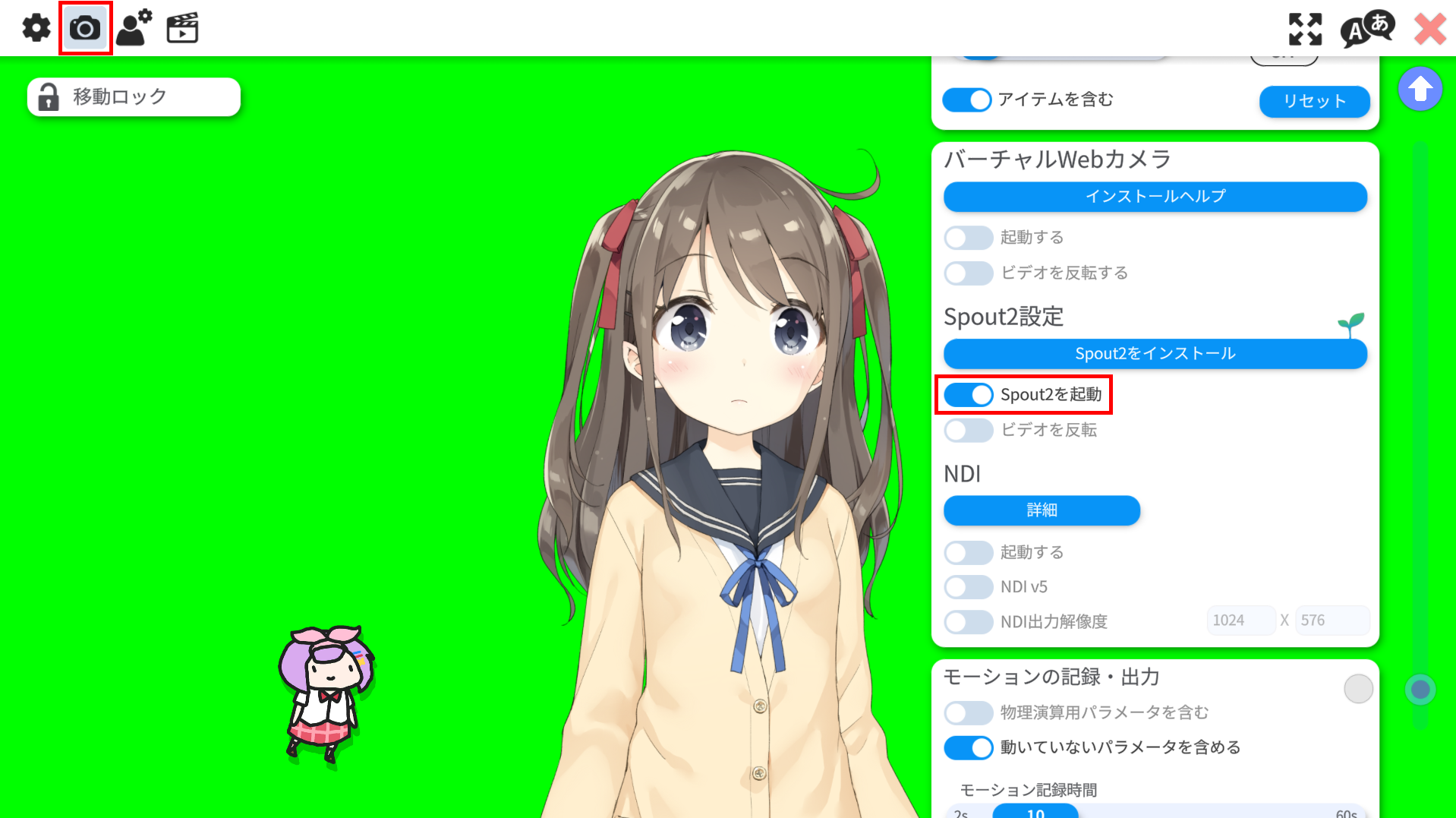
インストールが完了したら、VTube StudioでSpout2出力を有効にしてください。
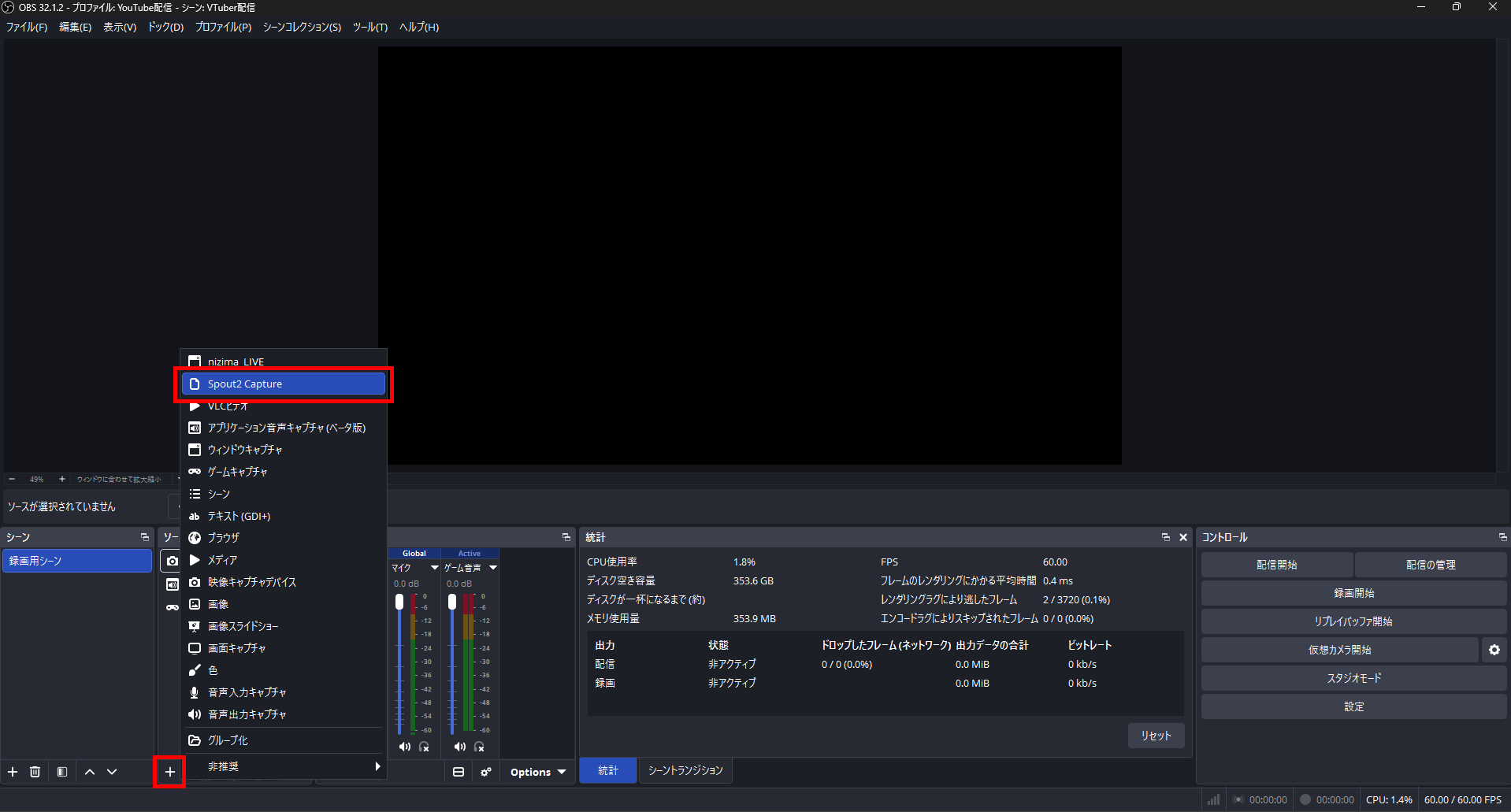
再びOBSの画面に戻り、「ソース」から「+」をクリックし、「Spout2 Capture」を追加しましょう。
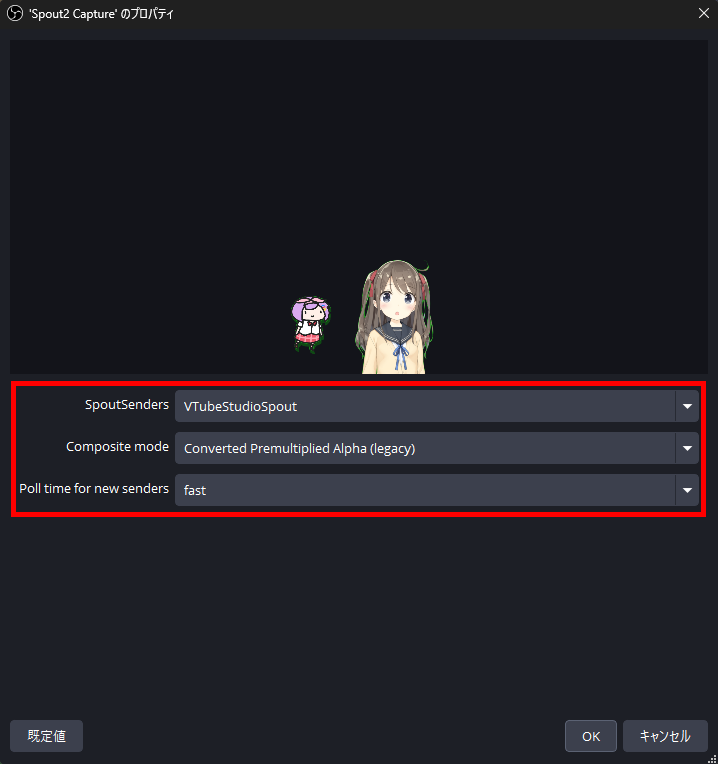
背景を透過させるために、プロパティの 「Composite mode」を「Converted Premultiplied Alpha (legacy)」に設定 してください。
ゲーム画面やVTuberの背景画像などと重ねて表示し、背景が透過されていれば完了です。
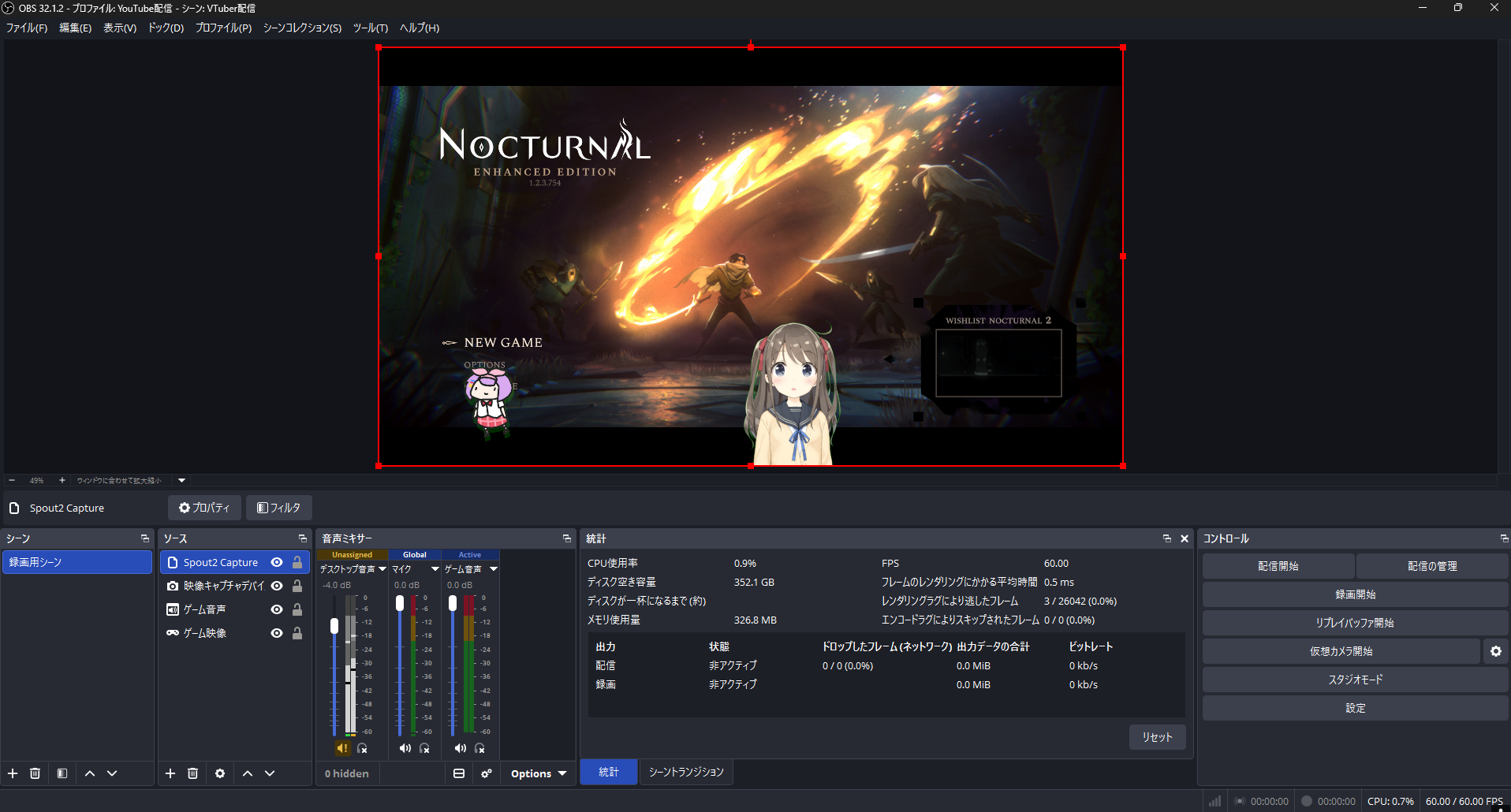
前面と背面の順が関係あるので、ソースの順番を入れ替えて、Spout2が一番上になるよう設定しましょう。
Live2Dでイラストの動かし方をマスターしよう
Live2Dの動かし方は、Cubism Editorへのパーツ読み込みから、デフォーマ設定・パラメータの紐付け・物理演算・配信連携まで、 一連の工程を順番に積み重ねることで習得できます 。
最初から完璧なモデルを目指す必要はありません。まぶたの開閉や口の動きなど、一つのパーツを動かすだけでもイラストに命が宿る感覚を味わえます。
Live2D公式チュートリアルやLive2D JUKUの基礎講座でも、サンプルモデルを使った実践的な学習が可能なので、手を動かしながらスキルを伸ばしてみてください。
Live2Dの動かし方でよくある質問
Live2Dを動かすには何が必要ですか?
Cubism Editor、対応スペックのPC、パーツ分けされたPSDイラストが必要です。配信で使う場合はVTube Studioなどのトラッキングソフトも用意します。
FREE版でもLive2Dモデルは作れますか?
シンプルなモデルであれば作成可能です。ただしアートメッシュ数やパラメータ数などに制限があるため、複雑なモデルはPRO版が向いています。
髪揺れはどう設定しますか?
髪パーツごとにワープデフォーマを作成し、物理演算エディタで入力設定と出力設定を割り当てて調整します。
完成したモデルを配信で使うにはどうすればいいですか?
moc3と関連ファイルを書き出してVTube Studioへ読み込み、カメラトラッキングを設定したうえでOBSに連携します。