VTuberを動かすソフトおすすめ5選|2Dと3D別に選び方も解説


VTuberのアバターを動かすソフトの選び方とおすすめ5選を紹介します。
VTuberを動かすソフトにはそれぞれ特徴があり、自分の環境や目的に合ったものを選ばないと、配信中にカクついたり表情がうまく反映されなかったりする原因になります。
2Dモデル向け・3Dモデル向けの違いや導入手順まで解説しているので、ぜひ参考にしてください。
目次
VTuberを動かすソフトを選ぼう
VTuberとして活動するには、アバターをリアルタイムで動かす「トラッキングソフト」が欠かせません。
カメラで顔の動きを読み取り、画面上のアバターに反映させる仕組みで、配信や動画制作の土台となるソフトです。
トラッキングソフトには2D(Live2D)向けと3D(VRM)向けがあり、対応するモデル形式ごとに使えるソフトが異なります。
2D向けではVTube StudioやnizIma LIVEが代表的で、3D向けではVSeeFaceや3teneが広く使われています。
自分が用意したアバターの形式に合わないソフトを選ぶと、そもそもモデルを読み込めません。
VTuberを動かすソフトを正しく選ぶことが、スムーズな活動開始への第一歩となるので、モデルの種類に合ったソフトを見つけてください。
CastCraftを今すぐダウンロードVTuberを動かすソフトの種類と選び方
VTuberを動かすソフトは、大きく分けて「2Dモデル(Live2D)向け」と「3Dモデル(VRM)向け」の2種類があります。 下記のポイントを意識して選んでみてください。
- トラッキング精度
- 動作の軽さ
- 価格(無料か有料か)
- トラッキング方法(スマホかWebカメラか)
それぞれのポイントを押さえて、自分の環境に合ったソフトを見つけましょう。
トラッキング精度・動作の軽さ・価格で選ぶ
VTuberを動かすソフトを選ぶ際は、トラッキング精度・動作の軽さ・価格の3つを基準にしましょう。
初心者の方は無料で試せるソフトからスタートし、自分の環境に合うかを確認するのがおすすめです。
トラッキング精度はソフトごとに差があり、VTube Studioは目の開閉や瞬き、リップシンクの母音認識まで高精度に対応しています。
動作面では、NVIDIA RTXシリーズのGPUを搭載したPCであれば、無料DLCの導入でトラッキング精度が大幅に向上し、60fpsでの安定動作も期待できます。
PCスペックに余裕がない場合は、VTube StudioやVSeeFaceなど軽量なソフトを選択肢に入れてみてください。
価格面では、VTube Studioの透かしなしVerが、買い切りで1,520円、VSeeFaceは完全無料で利用可能です。
まずは無料ソフトで操作感を確かめ、必要に応じて有料版へ移行する流れが無駄のない選び方といえます。
スマホ(iPhone)トラッキングとWebカメラトラッキングの違い
iPhoneとWebカメラの最大の違いは、表情トラッキングの精度とフレームレートです。
iPhoneはAppleのARKit(顔認識技術)とFace IDを活用し、60fpsの滑らかなトラッキングを実現します。目の動き・まばたき・口の開閉・眉の表情まで細かく再現でき、追従性が高くブレにくい点が強みです。
一方、Webカメラは安価なモデルだと30fps程度にとどまり、表情の反応に遅延が生じやすくなります。照明が弱い環境では顔認識の精度も落ちるため、まばたきや口の動きの再現度はiPhoneに劣ります。
ただし、位置や角度の調節がしやすく、PCに接続するだけで使える手軽さはメリットです。
iPhoneトラッキングを選ぶ際は、配信中にiPhoneを操作できなくなる点と、別途スマホスタンドが必要になる点を把握しておきましょう。予算や配信環境に合わせて、自分に合ったトラッキング方法を選んでください。
VTuber用アバターを動かすおすすめソフト5選
VTuberのアバターを動かすソフトとして、2D・3Dの用途別におすすめできるソフトは次の5つです。
- VTube Studio
- nizima LIVE
- VSeeFace
- Animaze
- 3tene
それぞれ対応モデルや料金体系、トラッキング方式が異なるので、自分の環境に合ったソフトを見つけてみてください。
VTube Studio|2D(Live2D)向けで最も普及している定番ソフト
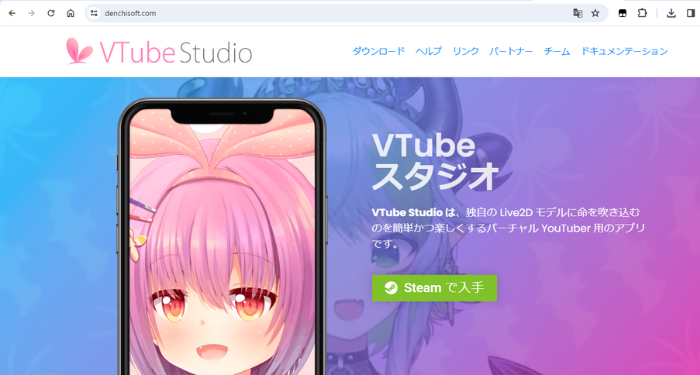
VTube Studioは、Live2Dモデルを動かすソフトとして最も多くのVTuberに利用されている定番アプリです。TwitchやYouTubeで活動する2D VTuberの大半が採用しており、初めてのソフト選びで迷った際の第一候補といえます。
対応プラットフォームや主な機能は、次のとおりです。
| 項目 | 内容 |
|---|---|
| 対応OS | Windows/macOS/Android |
| トラッキング方式 | Webカメラ、iPhoneやAndroidのスマホカメラ |
| 対応トラッキング | 顔の表情、頭部の動き、ボディジェスチャー、マイク連動のリップシンク |
| 追加機能 | アイテムシステム(画像やアニメーション付きプロップの配置)、OBS/Streamlabsへの透過オーバーレイ接続 |
| 料金体系 | 基本無料/有料コンテンツあり |
Live2Dモデルのインポートも簡単で、エクスポート済みフォルダを指定するだけで読み込めます。トラッキングの感度やパラメータも細かく調整でき、60FPSロックでの滑らかな動作が可能です。
Steam経由で基本無料のため、コストを抑えてVTuber活動を始めたい方はぜひ試してみてください。
nizima LIVE|Live2D公式のトラッキングソフト
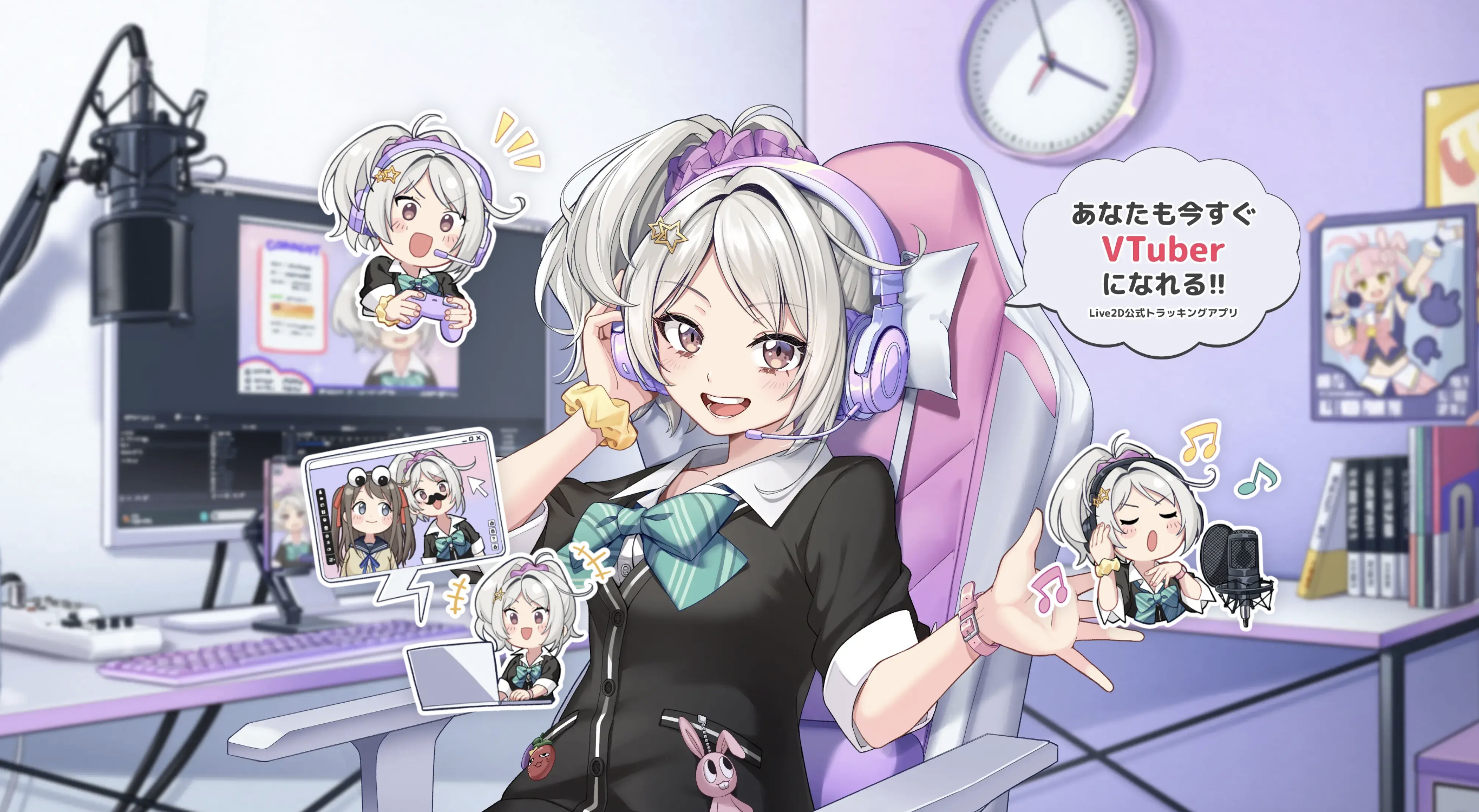
nizima LIVEは、Live2D社が公式に提供するフェイストラッキングソフトです。公式製品だからこそ、Live2Dモデルの表情パラメータを細かく扱える点がVTube Studioとの大きな違いといえます。
主な機能や基本的な項目は、次のとおりです。
| 項目 | 内容 |
|---|---|
| 対応OS | Windows/macOS |
| トラッキング方式 | Webカメラ、iPhoneのTrueDepthカメラ(nizima LIVE TRACKERアプリ経由) |
| 対応トラッキング | 顔の表情(モーション倍率0〜200%調整)、頭部の動き、パーフェクトシンク(頬膨らまし・口の左右移動など)、マイク連動のリップシンク、全身トラッキング(mocopi連携) |
| 追加機能 | 表情パラメータの精密制御、最大8名のオンラインコラボ(有料版)、OBS連携の透過出力 |
| 料金体系 | 基本機能は無料/上位機能は有料プラン |
VTube Studioと同様にiPhone連携にも対応しており、「nizima LIVE TRACKER」アプリを使えばTrueDepthカメラによる高精度なトラッキングが利用可能です。
パーフェクトシンク対応モデルであれば、ほっぺを膨らませる動きや口を左右に動かす表情まで再現されます。
さらに、ソニーの「mocopi」と接続すれば手足や腰を含めた全身トラッキングにも対応します。
有料版では最大8名でのコラボ機能が使え、トラッキングデータを直接共有する仕組みのため遅延や動きの停止が起きにくいのも特長です。
基本機能は無料で使えるので、Live2Dモデルの表現力を最大限引き出したい方はぜひ試してみてください。
VSeeFace|3Dモデル(VRM)を無料で動かせるソフト
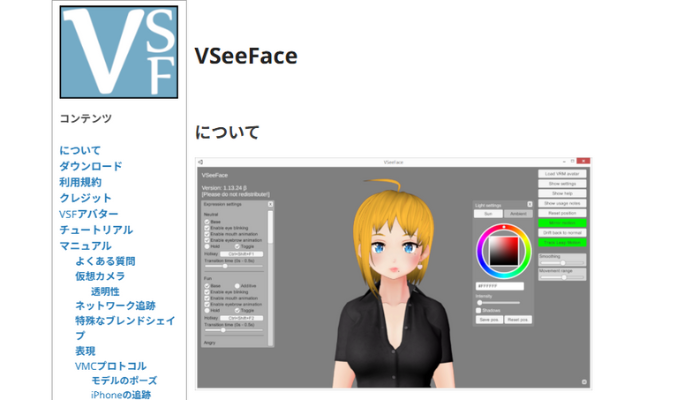
VSeeFaceは、VRM形式の3DモデルをWebカメラだけで動かせる完全無料のトラッキングソフトです。3Dアバターを使いたい方にとって、コストをかけずに始められる点が大きな魅力といえます。
基本的な概要と、主な機能は次のとおりです。
| 項目 | 内容 |
|---|---|
| 対応OS | Windows |
| トラッキング方式 | Webカメラ、Leap Motion(手指トラッキング用・オプション) |
| 対応トラッキング | 顔の動き、まばたき、口パク(リップシンク)、表情切り替え(Neutral・Fun・Angry・Joy・Sorrow・Surprised)、手・指の動き(Leap Motion接続時) |
| 追加機能 | VRMファイルの読み込み・自動カメラ検知、OBSウィンドウキャプチャでの背景透過出力、Zoom仮想カメラによる表情反映 |
| 料金体系 | 完全無料 |
起動後に「Load Avatar」からVRMファイルを読み込むだけで、カメラが自動検知されトラッキングが開始されます。
顔の動き・まばたき・口パクをリアルタイムで反映でき、Neutral・Fun・Angry・Joy・Sorrow・Surprisedといった表情のキャリブレーションにも対応しています。
さらにLeap Motionを接続すれば、手や指のトラッキングも可能です。OBSへの取り込みではウィンドウキャプチャで背景透過に対応しているほか、Zoomでは仮想カメラを使った表情反映もできます。
ただし、メッシュ数が多い3Dモデルではフリーズが発生する場合があるので、モデル作成段階でメッシュ数を最適化しておきましょう。
Animaze|2D・3D対応のSteam配信ソフト
Animazeは、FaceRigの後継として開発された2D・3D両対応のアバターソフトです。Live2DモデルとVRM形式の3Dモデルどちらも読み込めるので、将来的にモデルを切り替えたい方にも向いています。
主な機能は、次のとおりです。
| 項目 | 内容 |
|---|---|
| 対応OS | Windows(Steam経由) |
| トラッキング方式 | Webカメラ(独自AIエンジン) |
| 対応トラッキング | 顔の表情(高速追従・範囲外からの自動復帰)、頭部の動き、リップシンク ※iPhoneのARKit(パーフェクトシンク)には非対応 |
| 追加機能 | Live2D・VRM両形式の読み込み、数十種類のプリセットアバター、Animaze Virtual CameraによるOBS/Zoom/Google Meet連携 |
| 料金体系 | 基本無料(透かしロゴあり・30fps制限)/Plus版 3,900円買い切り(ロゴ非表示・60fps・iPhone連携) |
Steamから基本無料でダウンロードでき、数十種類のプリセットアバターがすぐに使えます。ただし無料版には透かしロゴの表示と30fpsの制限がある点に注意してください。
3,900円の買い切りPlus版にアップグレードすると、ロゴ非表示・60fps対応・iPhone連携機能などが開放されます。
トラッキング面では、独自のAIエンジンにより表情の追従速度が速く、カメラの範囲外から戻った際の復帰もスムーズです。
一方、iPhoneのARKitには非対応なので、Live2Dモデルの細かな表情検出ではVTube Studioやnizima LIVEに及ばない場面もあります。
配信時は「Animaze Virtual Camera」をOBSのソースに設定するだけで連携でき、YouTubeやTwitchだけでなくZoomやGoogle Meetでも利用可能です。2Dと3Dの両方を1つのソフトで扱いたい方は、候補に入れてみてください。
3tene|Live2D対応の国産ソフト
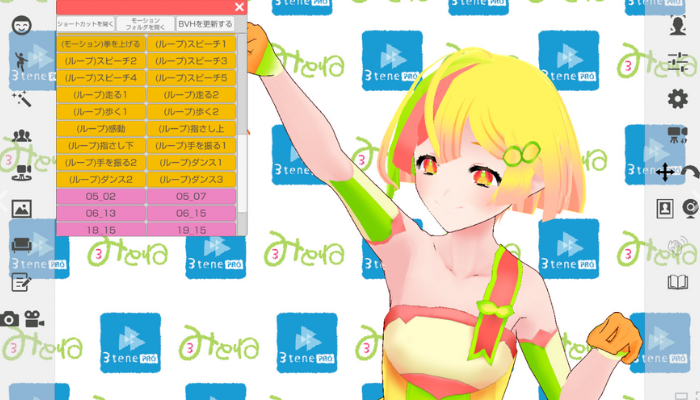
3teneは、VRMモデルとLive2Dモデルの両方に対応した国産トラッキングソフトです。シリーズ累計販売本数は40万本を突破しており、多くのVTuberに利用されています。
基本的な機能は、次のとおりです。
| 項目 | 内容 |
|---|---|
| 対応OS | Windows/macOS |
| トラッキング方式 | Webカメラ、iPhoneX以降のフェイストラッキング(PRO版)、外部アプリによる全身トラッキング(PRO版) |
| 対応トラッキング | まばたき、顔向き、口の動き(リップシンク)、PerfectSync対応の高精度表情トラッキング(PRO版)、全身トラッキング(PRO版) |
| 追加機能 | ポーズ・モーション・エフェクトのプリセット、ショートカットキーによるモーション呼び出し、最大3モデル同時表示(PRO版)、4K高解像度出力(PRO版)、クロマキー背景、カメラアングル保存、背景へのWebカメラ映像・動画使用(PRO版) |
| 料金体系 | 3teneFREE:無料(VRMのみ対応)/PRO版:3,300円~(機能拡張)/PRO + Live2D版:4,400円~(Live2Dモデル対応) |
無料版の3teneFREEでもWebカメラを使ったまばたき・顔向き・口の動きの反映が可能で、インストール後すぐに使えるポーズやモーション、エフェクトが用意されています。
ただし、Live2Dモデル(moc3ファイル)を動かすにはPRO + Live2D版が必要で、FREE版では対応していません。
クロマキー背景やカメラアングルの保存機能も備わっているので、配信画面のカスタマイズにも柔軟に対応できるソフトです。
VTuberを動かすソフトの導入手順
VTuberを動かすソフトの導入は、ダウンロードからOBS連携まで4つのステップで完了します。ここではVTube Studioを例に、次の流れで進めていきましょう。
- SteamからVTube Studioをダウンロードする
- Live2Dモデルをソフトに読み込む
- WebカメラやiPhoneでフェイストラッキングを設定する
- OBSにアバターを透過表示で取り込む
各ステップを順番に実践してみてください。
VTube StudioをSteamからダウンロードする
VTube Studioは、Steamから無料でダウンロードできます。Steamを未導入の場合は、Steamストアページからインストーラーを取得してください。
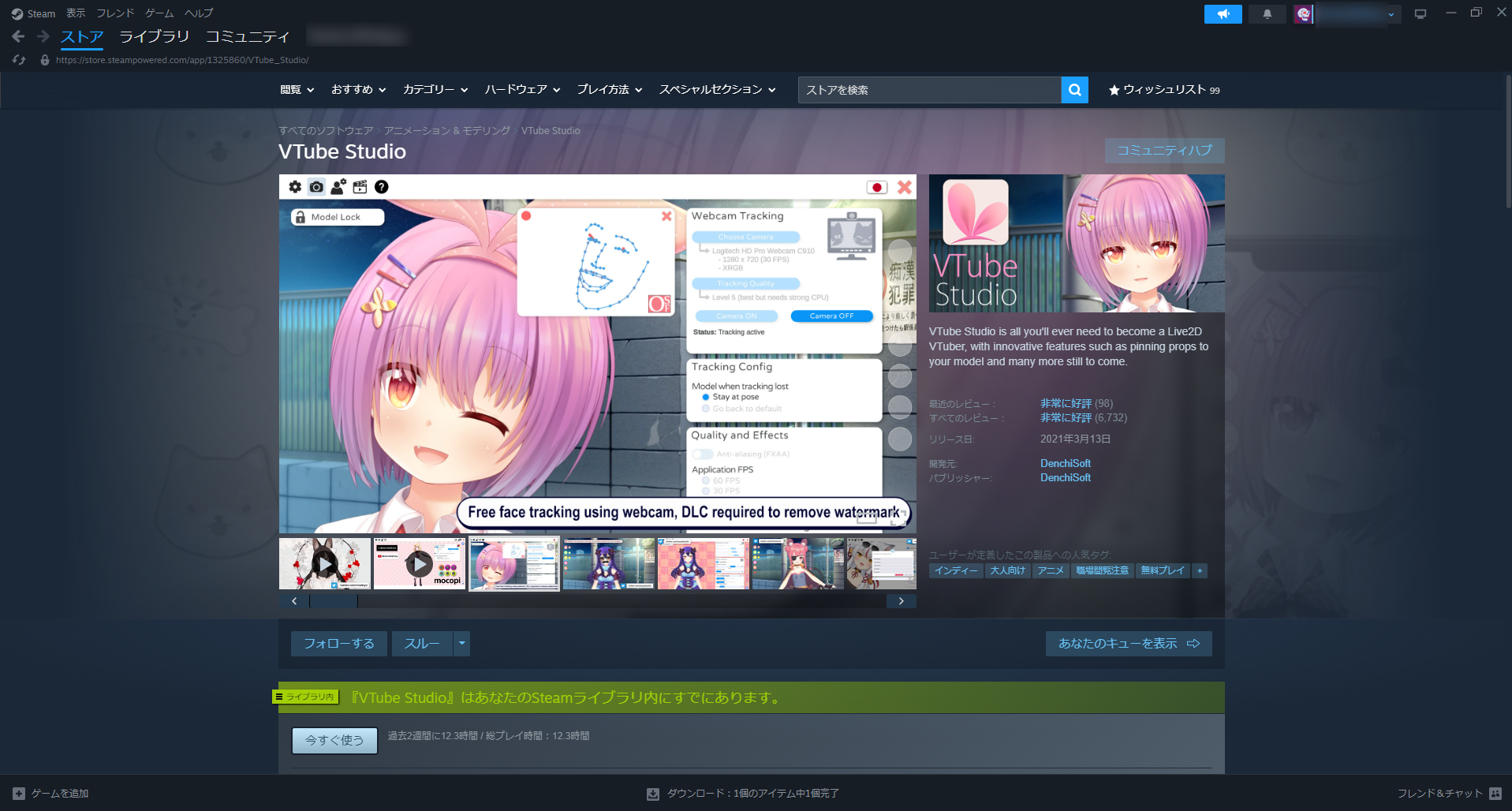
Steamアカウントも未作成であれば、新しく登録を済ませましょう。
無料版にはウォーターマーク(透かし)が表示されるものの、基本機能はすべて利用可能です。ウォーターマークを消したい場合は、有料DLC「VTube Studio – Remove Watermark」を購入しましょう。
Live2Dモデルをソフトに読み込む
VTube Studioをインストールしたら、用意したLive2Dモデルをソフトに読み込みましょう。読み込みにはモデルデータ一式を所定のフォルダへ配置する作業が必要です。
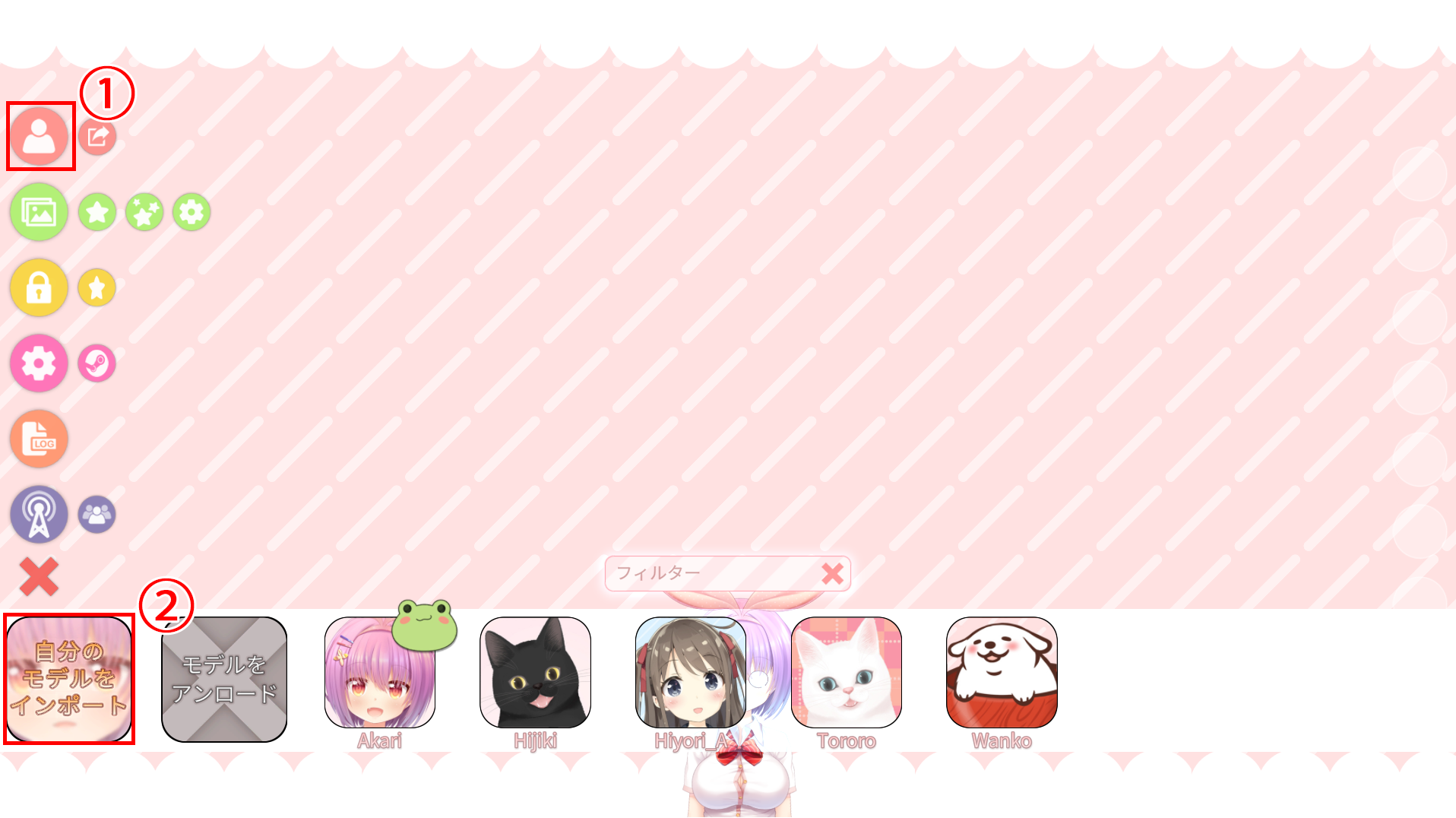
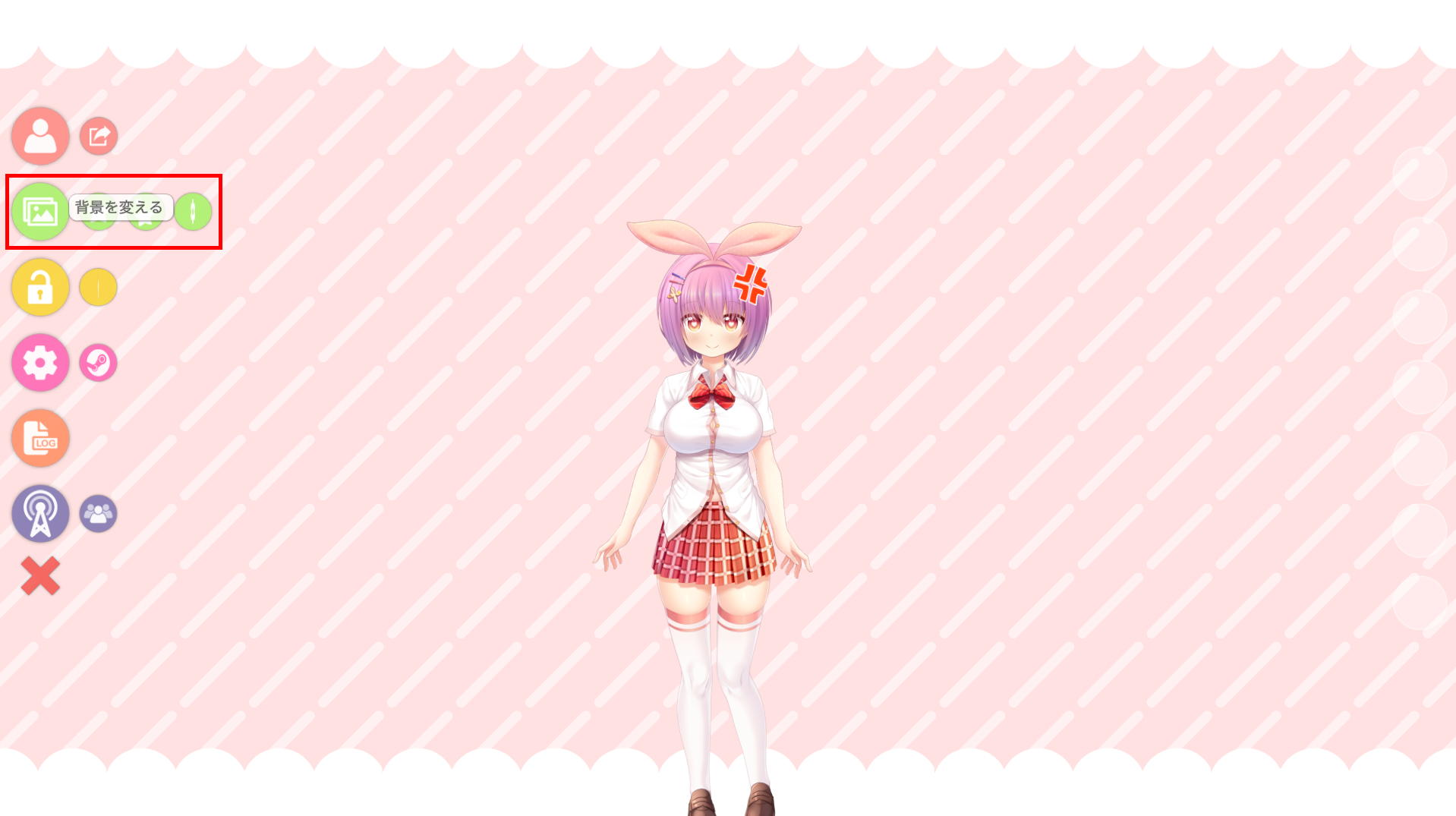
VTube Studioを起動し、背景をダブルクリックしてメニューを表示したら、アバターアイコンをクリックし、「自分のモデルをインポート」を選択しましょう。
インポートが終わったら再起動し、モデル選択画面にサムネイルが表示されるので、クリックすれば読み込みは完了です。
サムネイルが設定されていないモデルは「No Icon」とグレーで表示されますが、選択すれば問題なく使えます。
モデルが表示されない場合は、フォルダ内に「.model3.json」ファイルが正しく配置されているか確認してください。フォルダの階層構造を崩さないことが、トラブルを防ぐポイントです。
WebカメラやiPhoneでフェイストラッキングを設定する
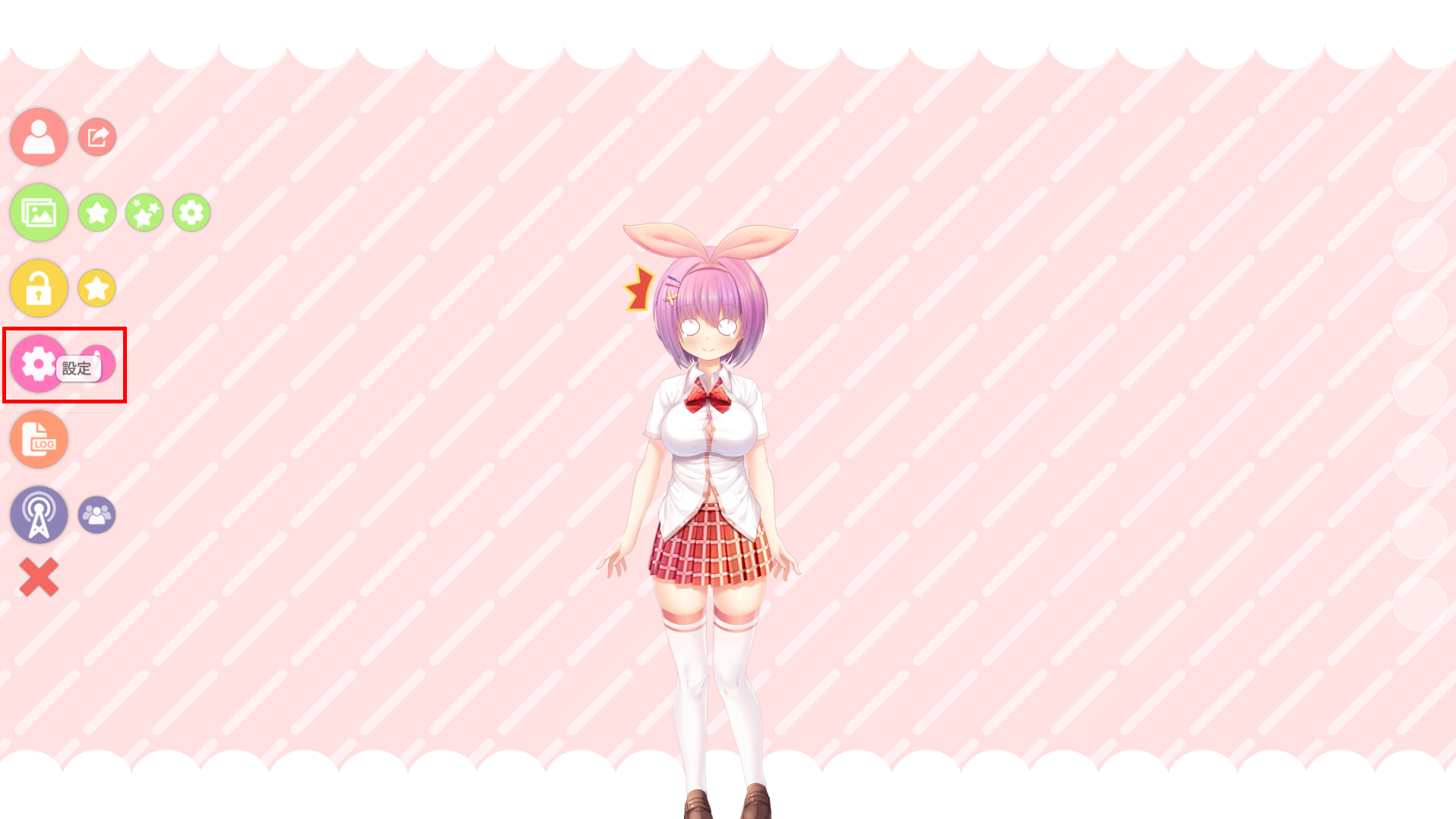
モデルの読み込みが完了したら、カメラを使ったフェイストラッキングの設定をおこないましょう。VTube Studioでは、歯車アイコンから設定します。
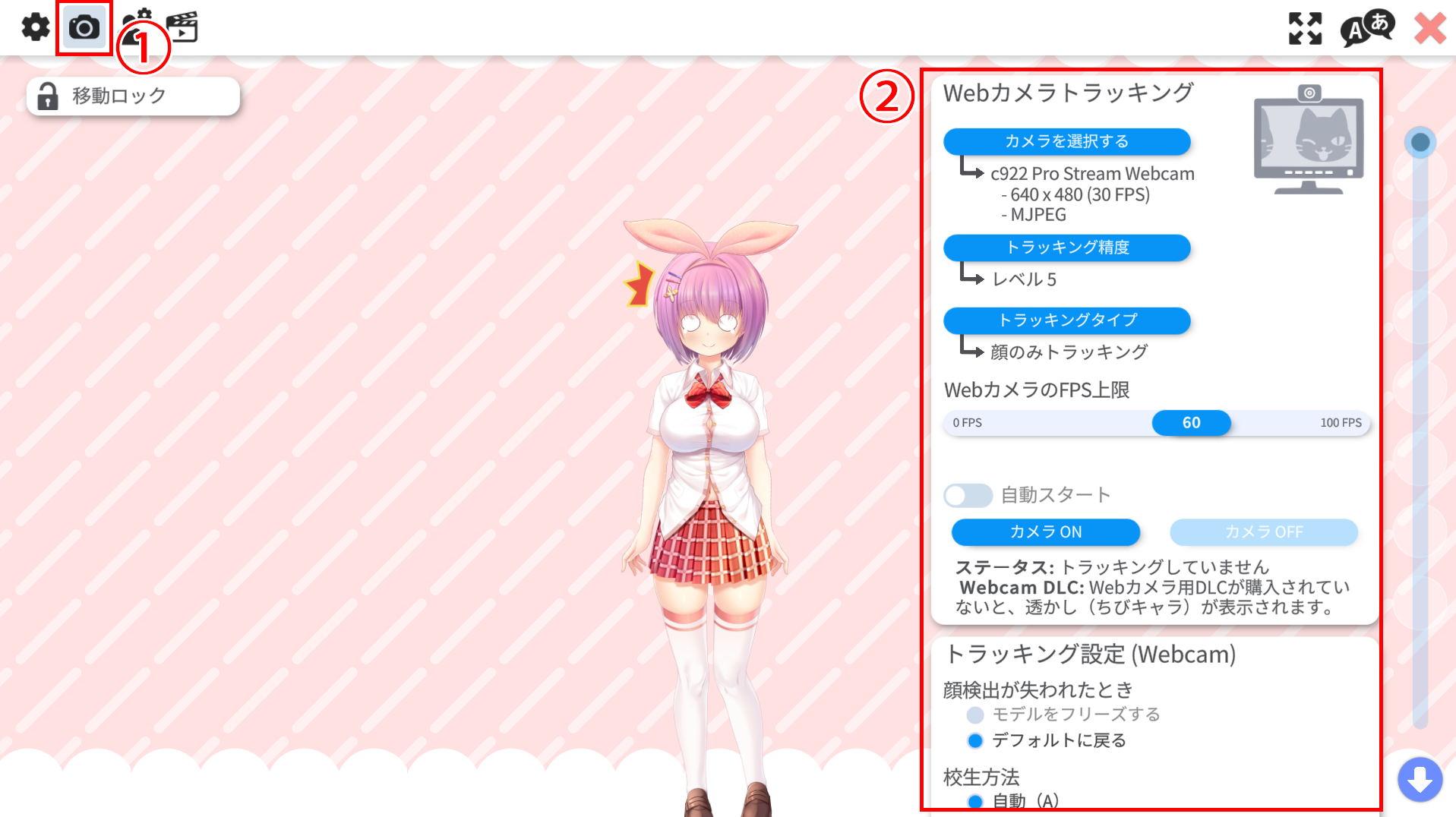
設定画面を開いたら、左上のカメラアイコンをクリックして、Webカメラを設定しましょう。
iPhoneを使う場合は、iPhone側にもVTube Studioアプリをインストールし、PC版と同じWi-Fiネットワークに接続してください。iPhone版アプリを起動するとPC版が自動検出され、ペアリングが完了します。
iPhoneのFace ID(ARKit)を活用するため、Webカメラよりも表情の検出精度が格段に高くなります。
トラッキング開始後は、パラメータの調整が欠かせません。VTube Studioでは、笑顔(目)の設定でスムージングを30程度にするのが推奨されています。
口角(Mouth Smile)はIN下側を「一」の形で0.2程度に低く設定し、Mouth OpenはIN下側を0.1、上側を実際の開口数値に合わせましょう。自分の表情に合った数値へ細かく調整することで、アバターの動きが自然になります。
OBSにアバターを透過表示で取り込む
OBSへの取り込みは、VTube Studio側で背景を透過設定にしたうえで、OBSのゲームキャプチャまたはSpout2プラグインを使う方法が一般的です。
ソースの配置では、VTube Studioのソースをゲーム画面や背景画像より上(前面)に置くことがポイントです。
また、配信中はVTube Studioを終了せずバックグラウンドで動かし続けないと、アバターが消えてしまうため注意してください。
VTuberを動かすソフトに関するよくある質問
VTuberを動かすソフトの選定や導入にあたって、よく寄せられる疑問を3つまとめました。
- 無料ソフトと有料ソフトの違い
- 低スペックPCでも使えるソフト
- iPhoneなしでのトラッキング可否
気になる項目をチェックしてみてください。
無料ソフトと有料ソフトはどう違う?
無料ソフトと有料ソフトの主な違いは、透かし(ウォーターマーク)の有無と機能制限の範囲などです。VTube Studioは無料版でも全機能を使えますが、画面に小さな透かしロゴが表示されます。
有料版は1,520円の買い切りDLCを購入するだけで、透かしを永久に除去可能です。nizima LIVEの場合、無料版ではカメラの連続使用が40分に制限され、コラボ機能も5分までしか利用できません。
有料プラン「for indie」は月額550円(年額5,280円)で、制限の解除と最大8人コラボに対応しています。
Animazeも無料版では透かし表示と30fpsの制限がありますが、有料版(3,900円買い切り)で透かし除去や60fps出力が解放されます。まずは無料版で操作感を確かめてから、必要に応じて有料版へ切り替えてください。
スペックが低いPCでも使えるソフトはある?
VSeeFaceやVTube Studioは比較的動作が軽く、低スペックPCでも使いやすいソフトです。
VTube StudioとOBS Studioの組み合わせは安定性が高く、軽量な環境を構築できます。VSeeFaceも低スペックPCでの使用実績があり、無料で導入できる点が魅力です。
さらにPC負荷を抑えたい場合は、配信の解像度を720pに設定したり、シンプルな背景を使用したりする工夫も取り入れてみてください。
iPhoneがなくてもトラッキングできる?
iPhoneがなくてもトラッキングは可能です。VTube StudioやVSeeFace、nizimaLIVEなどの主要ソフトは、Webカメラでのフェイストラッキングに対応しています。
Webカメラさえあれば表情や頭の動きを読み取れるので、iPhoneを持っていない方でもVTuber活動をはじめられます。
ただし、iPhoneのFace ID(ARKit)と比較すると、Webカメラでは口の開閉や目の細かい動きなどの精度が落ちる点は把握しておきましょう。
まばたきや口パクといった基本的な表情反映には十分対応できるので、予算を抑えたい方はWebカメラから試してみてください。
自分に合ったソフトでVTuber活動をスタートしよう
VTuberを動かすソフトは、モデルの形式や配信スタイルに合わせて選ぶことが大切です。本記事で紹介した内容を振り返りましょう。
2D(Live2D)モデルを動かすなら、VTube StudioやnizimaLIVEが定番の選択肢です。3D(VRM)モデルにはVSeeFaceが無料で利用できます。
また、トラッキング方法はiPhoneのFace IDを使う方法とWebカメラを使う方法の2種類があり、精度や予算に応じて選びましょう。導入後はOBS Studioと連携することで、アバターを透過表示した状態で配信が可能です。
多くのソフトは無料で試せるので、気になるソフトをインストールして実際の使い心地を確かめてみてください。
Vtuberが視聴者を定着させるために
視聴者を定着させるためにソフトに期待できることとしては、初見の視聴者を配信に定着させ、常連を積み上げていくような効果です。
そのような観点からおすすめなのがCastCraftです。
コメビュ(視聴者/コメント管理)機能
CastCraftでは、初見と常連を一目で判別できるだけでなく、視聴者データを蓄積して視聴者全員を覚えてメモを付けることができます。

Screen(画面演出)機能
CastCraftのScreen機能では、視聴者のコメントや投げ銭に応じて画面を盛り上げる演出を盛り込むことができたり、自由自在な文字エフェクトもつくれます。
お手持ちの画像やGIFにもアニメーションを付けてエフェクト化することができます。
いつでも投げ銭(収益化)機能
また、「いつでも投げ銭」という収益化機能では、配信者に9割還元できる他、投げ銭してくれた視聴者に対して個別のお礼の返信や特典ファイル(画像や音声など)を添付することも可能です。
導入実績
導入している配信者さんの事例としては、
等がいらっしゃいます。
導入されたチャンネルの総登録者数は1.6億人を超えており、これまで260万回以上の配信で使われています。
CastCraftを活用すれば、視聴者との関係をより良いものに進化させ、あなたの配信コミュニティをより濃いものにできます。
日々の配信をより楽しくするために、ぜひ導入を検討されてみてください。