nizima LIVEとOBS Studioの連携方法|プラグイン設定から配信開始まで解説


nizima LIVEとOBS Studioを連携すれば、Live2Dモデルを使ったVTuber配信を手軽にはじめられます。
ただし、初めて触る方にとってはプラグインの導入や背景透過の設定など、つまずきやすいポイントが少なくありません。
本記事では、nizima LIVEとOBS Studioのインストールからプラグイン設定、YouTube Liveへの配信開始まで一連の流れを解説します。
よくあるトラブルへの対処法も紹介するので、配信準備をスムーズに進めるための参考にしてください。
(Sponsored)本記事は、株式会社Live2D様の提供により掲載しています。
目次
Live2Dのトラッキングなら「nizima LIVE(Live2D公式)」
nizima LIVEは、Live2D公式のトラッキングソフトです。(開発元:株式会社Live2D)
「Cubismで作り込んだ表情や揺れを、配信でもきれいにそのまま出したい」――そんな方に向いた選択肢です。
- Cubismで制作した表現に一番近い
Cubism Editorで調整した揺れ・しなり・遅れの挙動を、高い再現性で出しやすいのが特長です。制作時に狙ったニュアンスが崩れにくく、細部までこだわりたい方ほど違いを感じやすくなります。 - 軽量で、配信を邪魔しにくい
OBSやゲームなど複数アプリを同時に動かす配信環境でも、負荷を抑えて運用しやすく、安定した配信につながります。 - サンプルモデル20種類以上で、すぐ試せる
Live2Dモデルをまだお持ちでなくても、導入直後から動作確認や配信テストを始められます。さらに、いらすとやのアバター素材が利用できるのはnizima LIVEだけです。まずは雰囲気を掴みたい段階でも、気軽に試せます。 - Live2D公式ならではの安心感
CubismやSDKの更新に追随しやすく、長く使い続けるうえでの互換性面の不安を抑えやすい点も魅力です。
CastCraftを今すぐダウンロード
nizima LIVEがモデルを動かしOBSが映像を配信する
VTuber配信では、アバターを動かすソフトと映像を配信するソフトの2つが必要です。
nizima LIVEがLive2Dモデルの表情や動きを制御し、OBS Studioが映像をまとめて配信プラットフォームへ送る役割を担います。
配信環境の構築に必要なソフトと機材は、次のとおりです。
- nizima LIVE:Webカメラの映像からLive2Dモデルへ表情や動きを反映するトラッキングソフト
- OBS Studio:複数の映像ソースを1つの画面にまとめ、YouTubeやTwitchへ送出する無料の配信ソフト
- OBS連携プラグイン:nizima LIVEの映像を背景透過のままOBSへ直接取り込む専用プラグイン
- WEBカメラ or iPhone:顔の動きを読み取るために必要な入力デバイス
- マイク:配信で声を届けるための音声入力機器
ソフト同士の連携の流れはシンプルで、Webカメラが表情を読み取り、nizima LIVEがモデルへ反映した映像をOBS Studioが受け取って配信サイトへ送出する仕組みです。
nizima LIVE・OBS・プラグインのインストール手順
配信環境を整えるには、3つのソフトウェアを正しい順序でインストールする必要があります。
手順を誤るとプラグインが認識されないトラブルにもつながるので、手順を確認してください。各ソフトの導入方法を把握しておけば、スムーズに配信準備を進められます。
nizima LIVEの無料ダウンロードと初期設定手順
nizima LIVEは、Live2Dモデルをリアルタイムで動かすための専用ソフトです。
無料プランでも基本的なトラッキング機能が使用できることから、初めてのVTuber配信に適しています。まずは公式サイトからダウンロードしましょう。
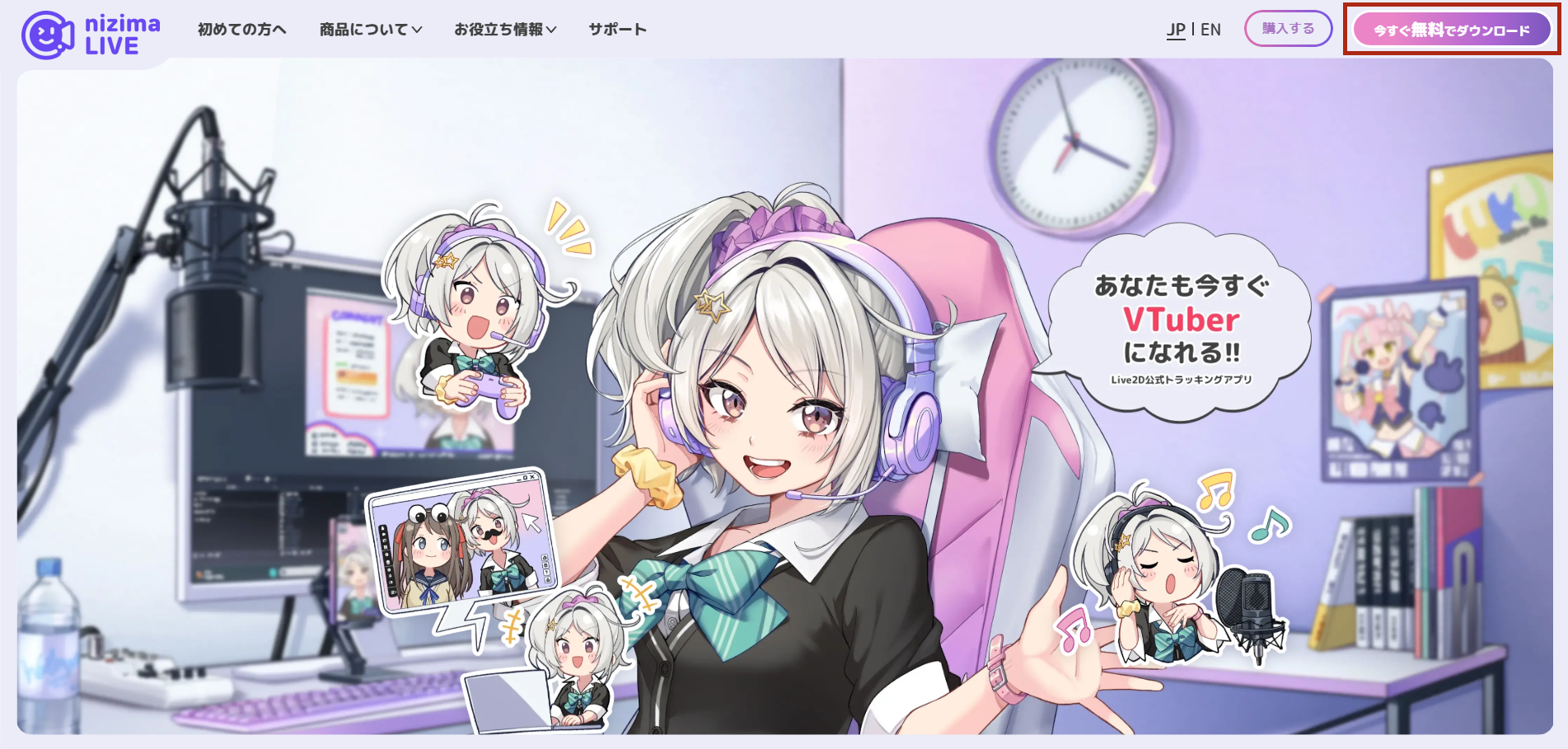
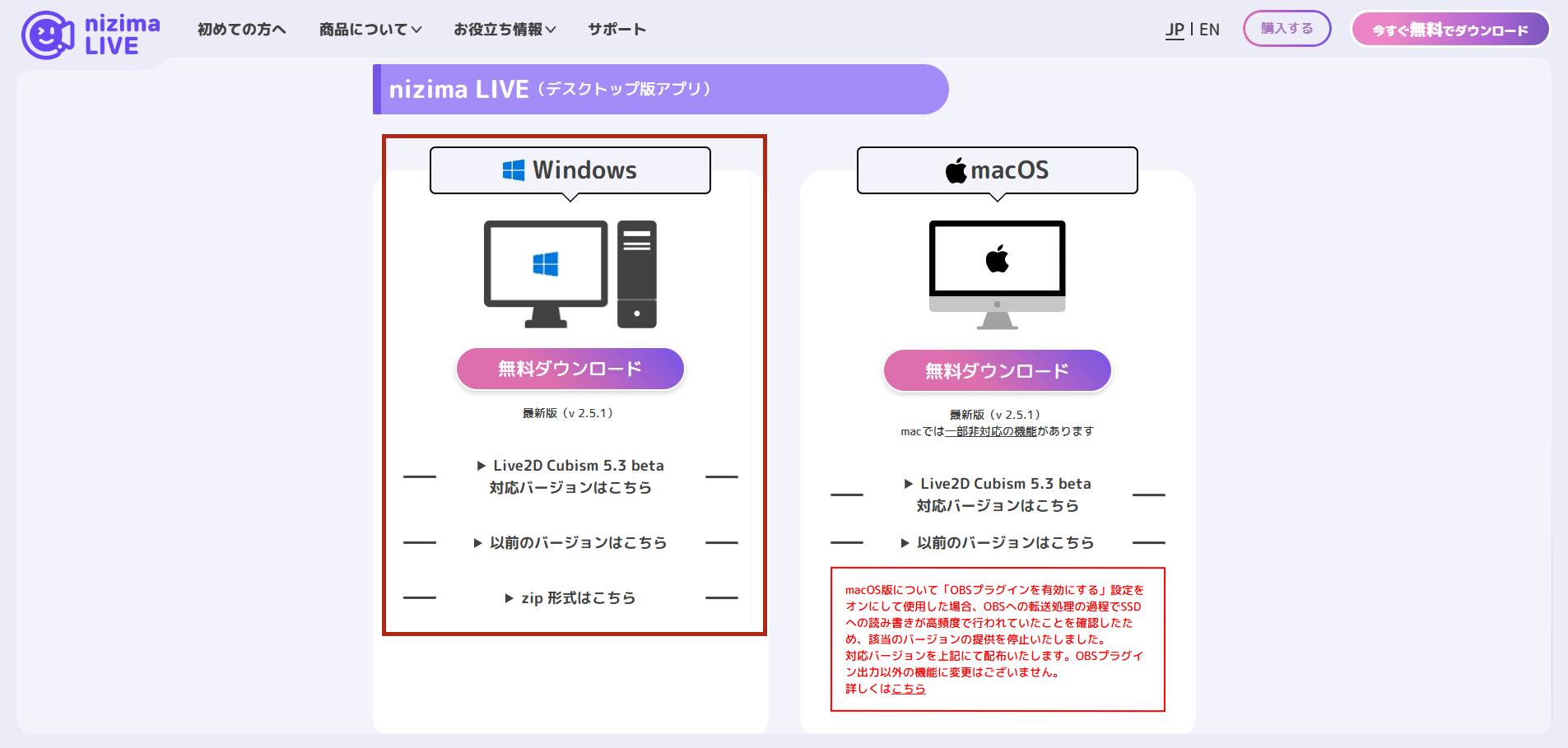
使用しているOSに合うインストーラーを選択して、インストールしてください。
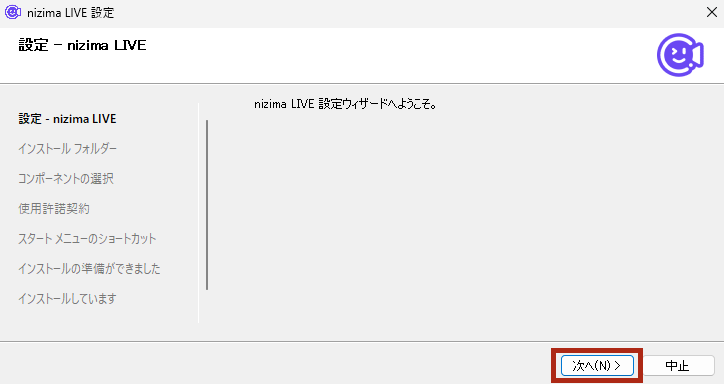
続いて、ダウンロードしたファイルを実行して、インストーラーを起動します。
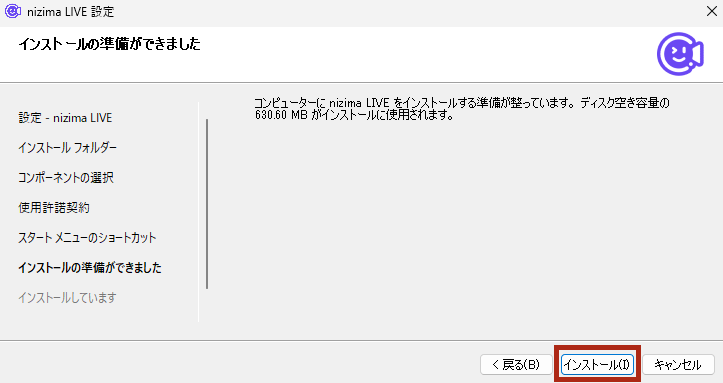
インストーラーの案内に沿ってインストールしましょう。
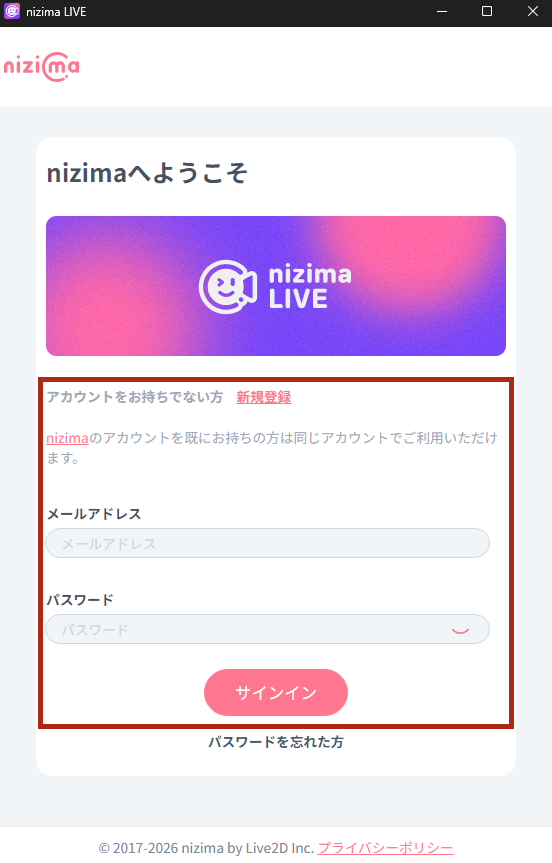
インストールすると、nizima LIVEアカウントのサインインを求められるので、サインインを済ませましょう。
アカウントを登録していない方は、新規登録からアカウントを作成してください。
ログイン後は、サンプルモデルが自動で表示されます。画面上部のメニューから「カメラ」を選び、使用するWebカメラを指定しましょう。
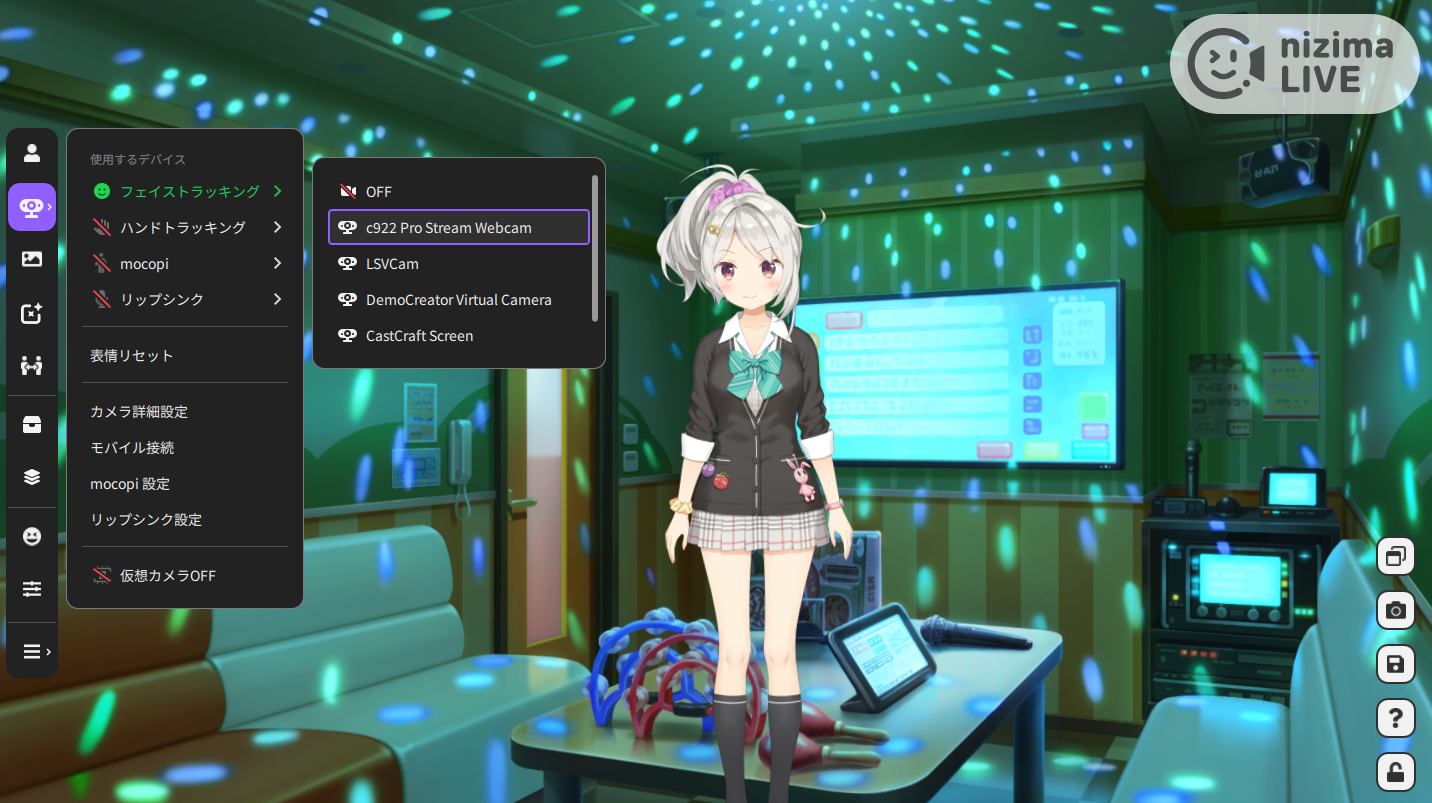
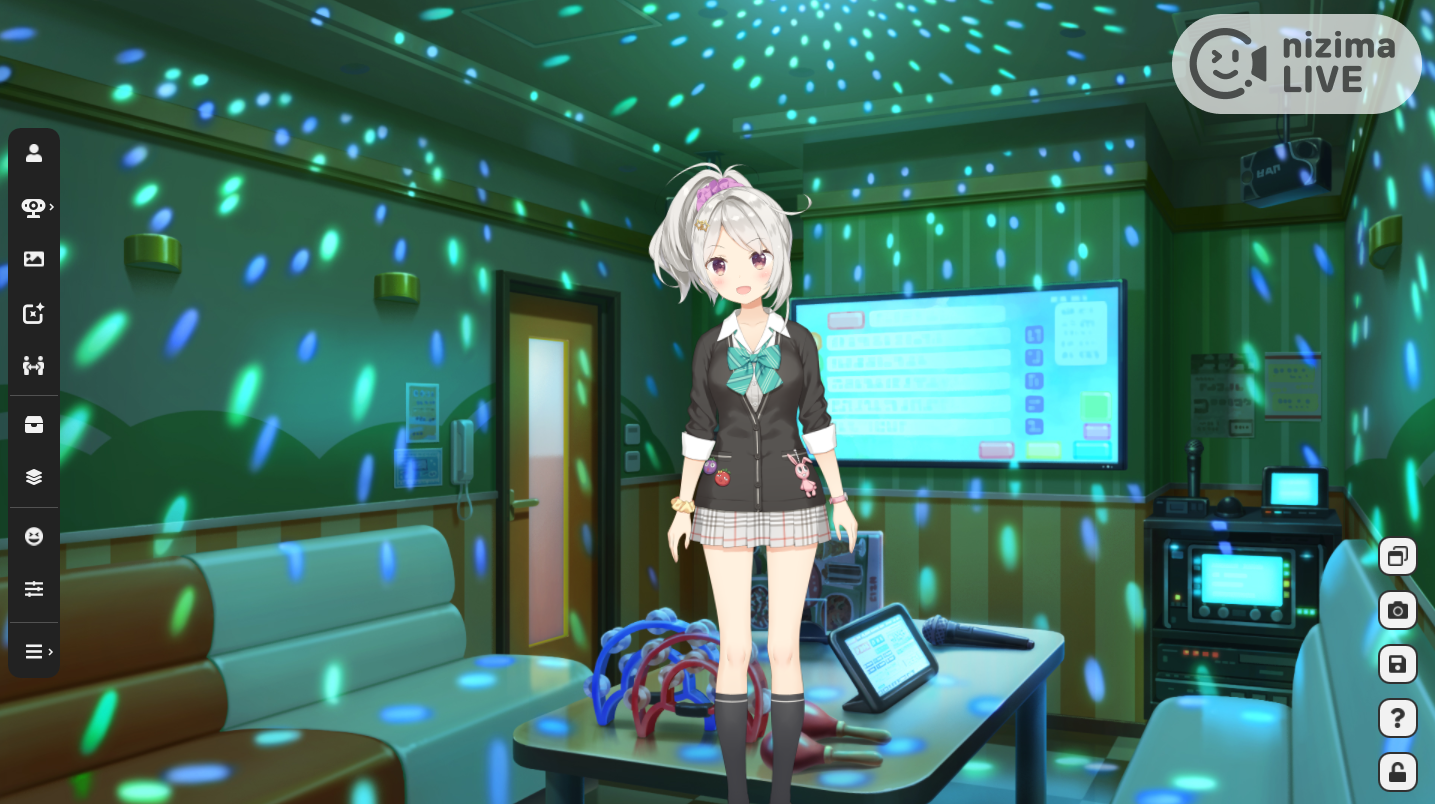
カメラが正しく認識されると、自分の表情に合わせてサンプルモデルがリアルタイムで動きはじめます。
無料プランではカメラ連続使用時間やウォーターマークの表示に制限があるので、本格的に配信を続ける場合は、有料プランへのアップグレードも検討してみてください。
OBS StudioのWindows版で導入手順
OBS Studioは、無料で利用できるオープンソースの配信・録画ソフトです。
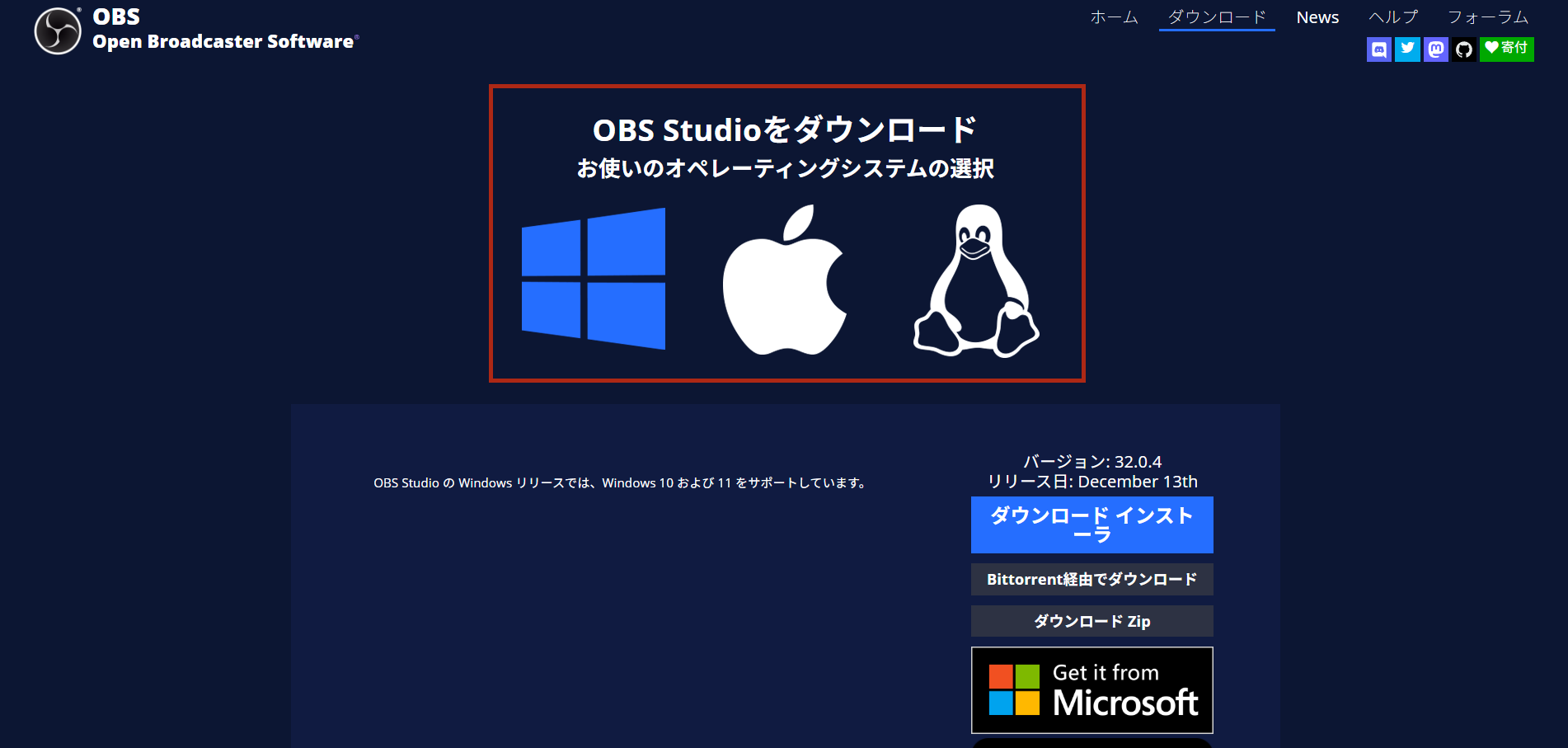
OBS Studioの公式サイトにアクセスして、OSに合うものをダウンロードしましょう。
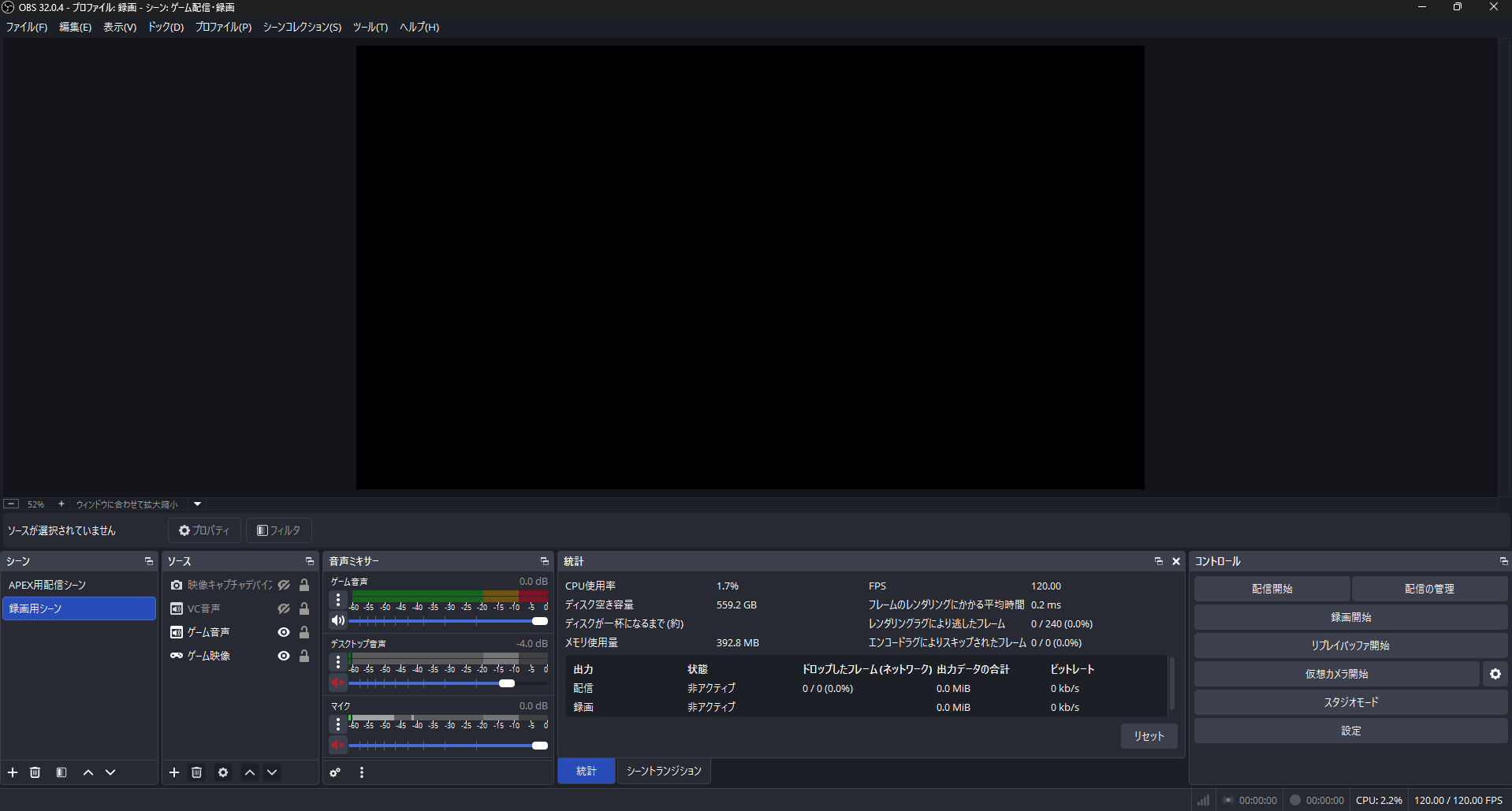
ダウンロードしたファイルからインストールを完了したら、OBS Studioを起動しましょう。
初回起動時には「自動構成ウィザード」が表示されます。配信目的で使う場合は「配信のために最適化」を選択してください。解像度やフレームレートは、あとから「設定」メニューで変更可能です。
Live2Dモデルの読み込みと設定方法
nizima LIVEでVTuber配信をおこなうには、Live2Dモデルの読み込みとWebカメラによるトラッキング設定が必要です。
モデルの読み込みからOBS連携前の準備まで、一つずつ確認していきましょう。
1.Live2Dモデルの追加と読み込みエラーの直し方
nizima LIVEでは、Live2Dモデルのファイルを読み込むだけでアバターを表示できます。
ただし、ファイル構成に不備があると「error L000」などのエラーが発生するため、正しい手順と対処法を把握しておくことが大切です。
モデルの追加は、次の手順で進めます。
- nizima LIVEを起動し、ホーム画面左上の「+」ボタンをクリックする
- ファイル選択ダイアログが開くので、モデルの「.model3.json」ファイルを選択する
- モデルがプレビューに表示されたら読み込み完了
「.model3.json」はモデルフォルダ全体の構成情報を含む設定ファイルです。「.moc3」単体ではなく、必ず「.model3.json」を指定してください。
読み込みエラーが出たときの対処法
読み込み時にエラーが出る場合、原因の多くはファイル構成やパスの問題です。Live2Dモデルは「.moc3」「.model3.json」「テクスチャフォルダ」など複数のファイルで構成されており、フォルダ内の配置が崩れると正常に認識されません。
具体的には、次のポイントを確認してください。
- 「.model3.json」ファイルと同じフォルダ内に「.moc3」やテクスチャが揃っているか
- フォルダ名やファイル名に日本語や全角スペースが含まれていないか
- zipファイルを解凍せずに読み込もうとしていないか
ファイルを正しく配置し直してから再度読み込むと、エラーが解消されるケースがほとんどです。nizimaストアで購入したモデルは、ダウンロード後にzipを解凍し、フォルダ構成を変更せずそのまま読み込むようにしましょう。
2.Webカメラのトラッキング設定で表情を反映
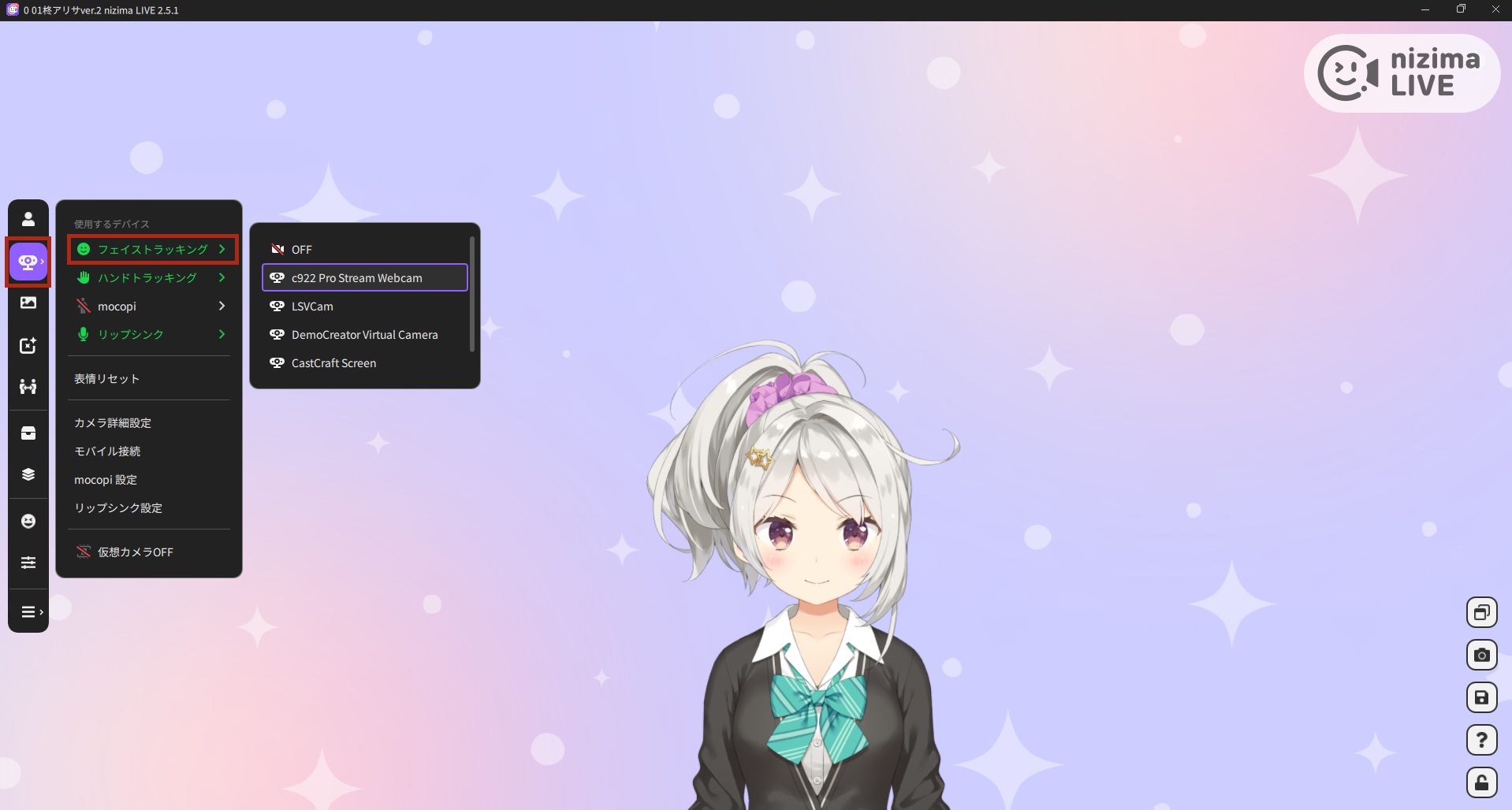
Live2Dモデルを読み込んだら、Webカメラと連動させて自分の表情や動きをモデルに反映させます。トラッキング設定が正しくないと、モデルが無反応のまま配信することになるので、必ず調整しましょう。
まずはメニューからカメラを選択してください。
nizima LIVEには自動設定機能があるので、トラッキング精度を高めるときに使用してみてください。
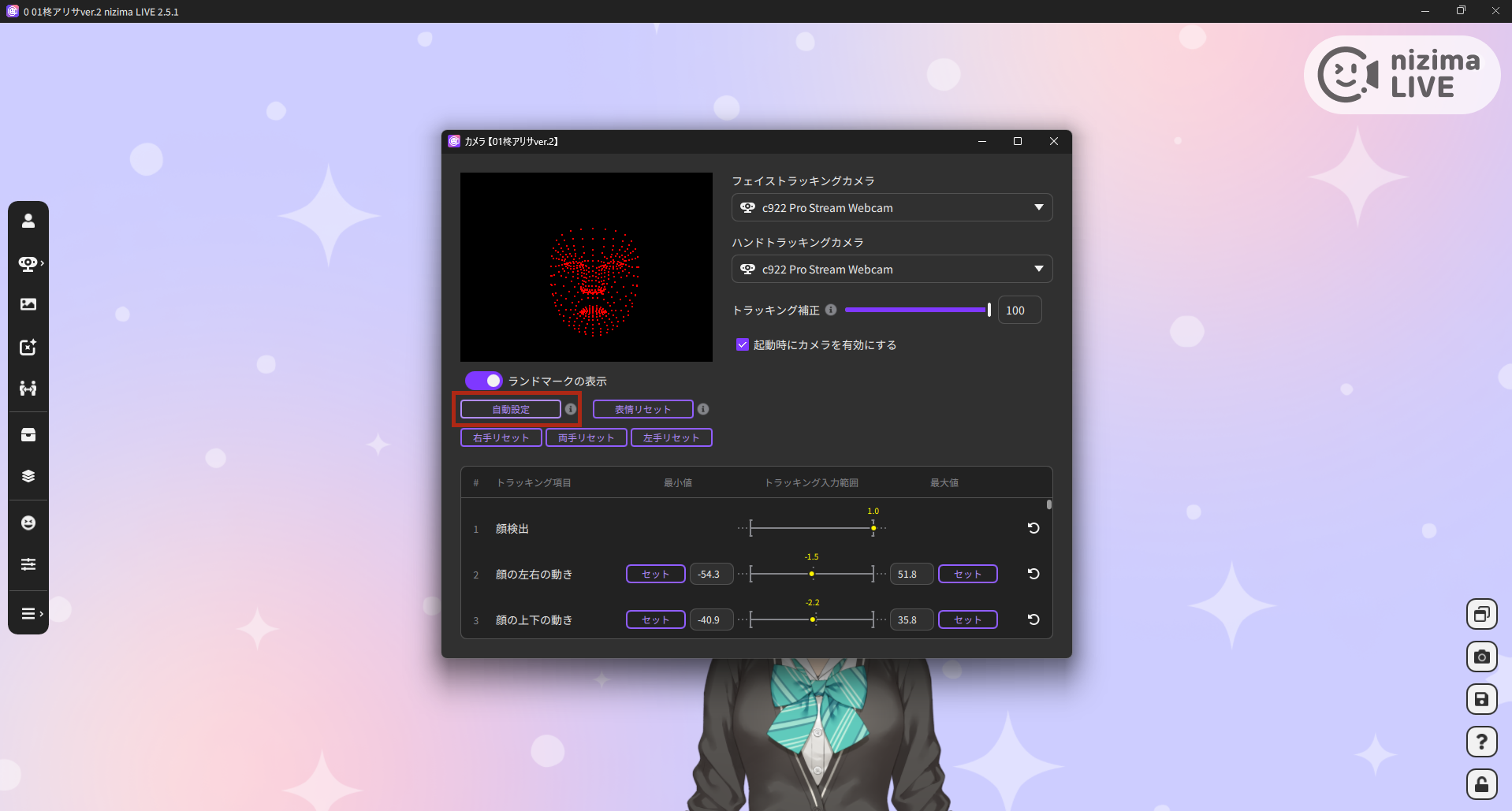
モデルの動きが大きすぎる場合や小さすぎる場合は、「パラメータ設定」から感度を調整してください。
目の開閉・口の開閉・顔の角度など、パラメータごとに感度スライダーが用意されています。
初期設定をすべて済ませたら、実際にOBS Studioに映し出してみましょう。
OBS Studioにnizima LIVEのモデルを映す方法
nizima LIVEで動かしたモデルをOBS Studioの配信画面に表示する方法には、次のものがあります。
- Spout2を使用するやり方(Windows推奨)
- Syphonを使用するやり方(macOS推奨)
- ソース追加で「nizima_LIVE」を選ぶプラグイン方式
- プラグインなしのウィンドウキャプチャ+クロマキー方式
Spout2を使用するやり方(Windows推奨)
Spout2は、Windowsのアプリケーション間でGPUメモリ上のテクスチャを直接共有する仕組みです。
映像データをCPUに戻さずにGPU上でやり取りするため、専用OBSプラグイン方式よりも動作が軽いと、nizima LIVE公式からも推奨されています。
UIの映り込みがなく、高画質かつ低負荷で背景透過の映像をOBSに取り込める方法なので、Windows環境の方はぜひ試してみてください。
導入手順は、次のとおりです。
- OBSにSpout2プラグインをインストールする
- OBS StudioでSpout2の映像を取り込む
- nizima LIVE側でSpout2出力を有効にする
なお、Spout2を利用するにはnizima LIVEのバージョンが2.1以降である必要があります。
古いバージョンを使っている方は、事前にnizima LIVEを最新版へアップデートしておきましょう。
OBSにSpout2プラグインをインストールする
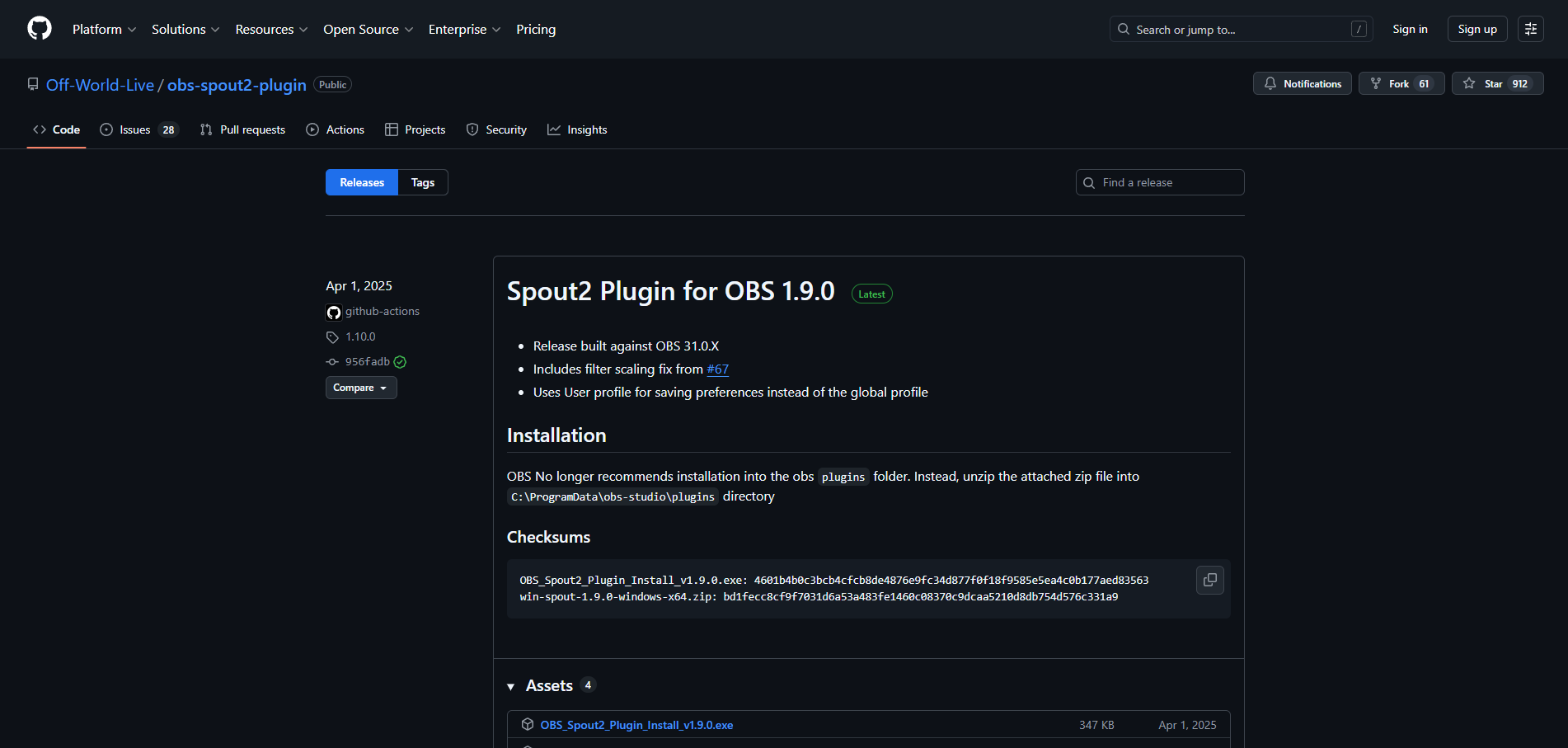
Spout2の映像をOBS Studioで受け取るには、「obs-spout2-plugin」という無料のプラグインが必要です。
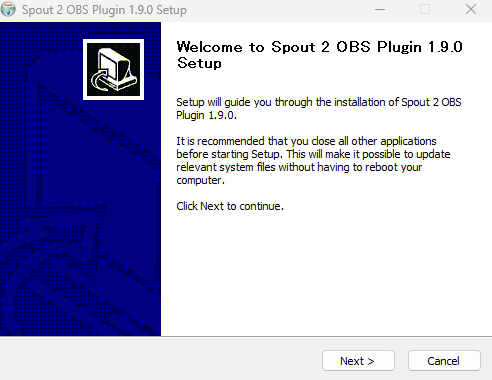
まずは、GitHubのリリースページにアクセスして、「OBS_Spout2_Plugin_Installer.exe」をダウンロードしましょう。
ダウンロードしたインストーラーを起動して、インストールしてください。
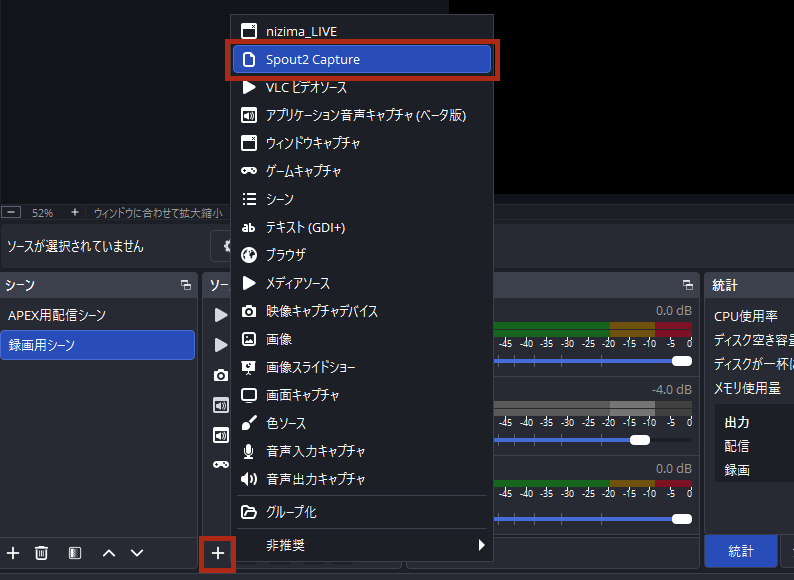
OBS Studioを起動し、ソースの「+」ボタンをクリックして一覧に「Spout2 Capture」が表示されていれば、完了です。
インストールが完了したら、実際に出力してみましょう。
nizima LIVE側でSpout2出力を有効にする
プラグインの準備ができたら、nizima LIVE側でSpout2の出力をオンにします。
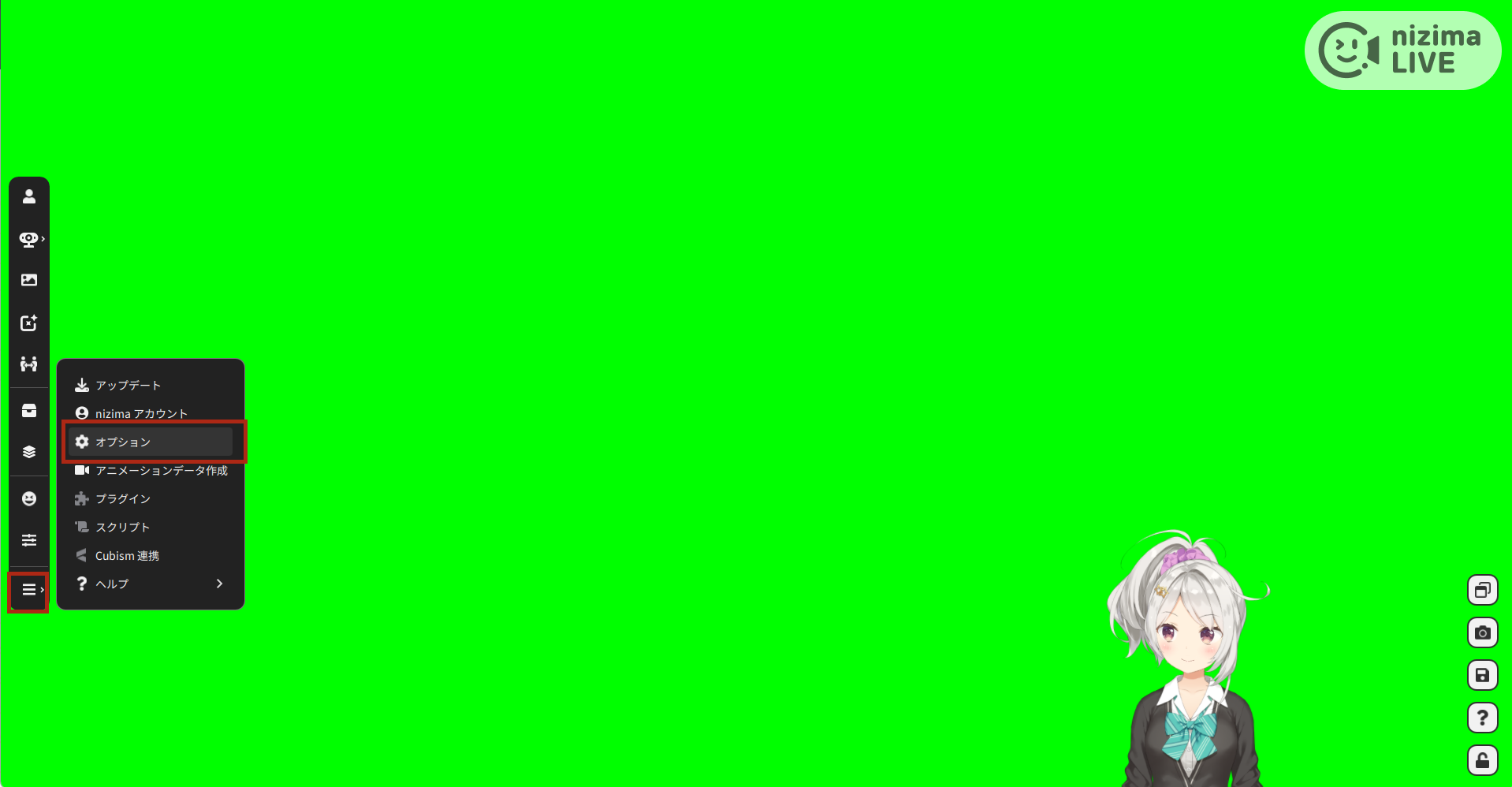
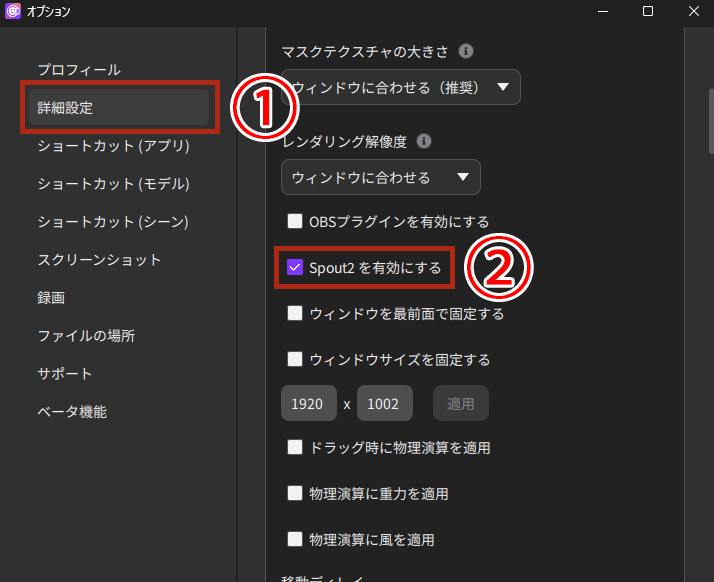
nizima LIVEを起動し、メニューから「設定・その他」をクリック後、「オプション」を開いてください。
設定画面にある「Spout2を有効にする」にチェックを入れます。
OBS StudioでSpout2の映像を取り込む
nizima LIVE側の設定が済んだら、OBS Studioで映像を受け取ります。
OBS Studioの「ソース」欄で「+」をクリックして「Spout2 Capture」を追加しましょう。
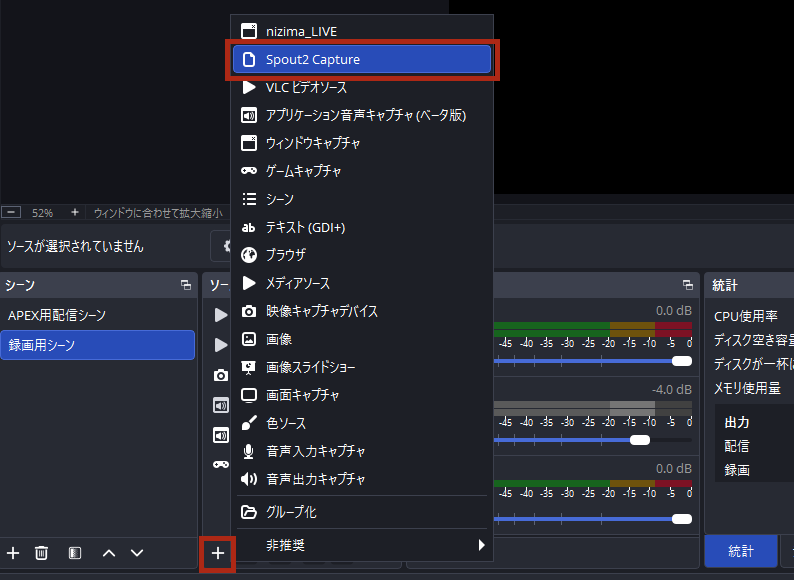
プロパティ画面が開いたら「Composite mode」を「Premultiplied Alpha」に変更してください。
この設定を正しく行わないと、背景が透過されないのでご注意ください。
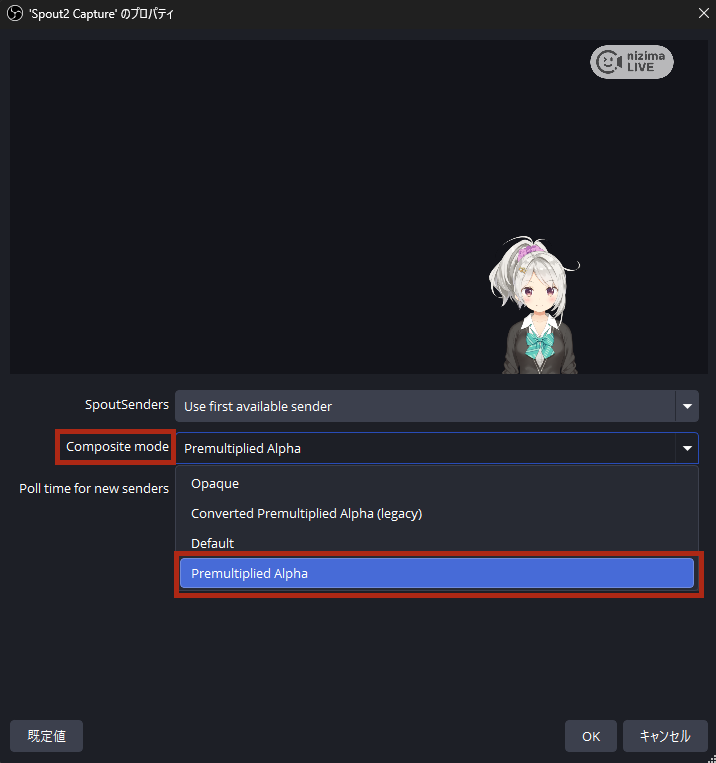
背景が透過された状態でLive2Dモデルがプレビューに表示されれば、完了です。
モデルが表示されない場合は、nizima LIVEが起動しているか、Spout2の有効化にチェックが入っているかを確認しましょう。
なお、Intel内蔵GPUの環境では正常に動作しないケースが報告されています。
また、ゲーミングノートPCなど複数のGPUを搭載したパソコンでは、nizima LIVEとOBS Studioが同じGPUを使用するよう、NVIDIAコントロールパネルなどで設定を合わせてください。
Syphonを使用するやり方(macOS推奨)
Syphonは、macOS専用のオープンソースフレームワークで、アプリケーション間で映像をリアルタイム共有する技術です。
GPU上で直接映像を受け渡すため、遅延がほぼゼロで低負荷という特徴があります。
macOS版nizima LIVEでは、以前提供されていたOBSプラグイン出力機能がSSDへの高頻度な読み書き問題により廃止されました。
そのため、現在macOS環境ではSyphonが推奨出力方式となっています。
Syphonを使うにはnizima LIVEのバージョンが2.1以降である必要があるので、古いバージョンの方は、アップデートしてから作業を進めてください。
macOS版OBSはプラグインのインストールが不要
Spout2ではOBSに別途プラグインをインストールする必要がありましたが、Syphonの場合はインストール不要です。
macOS版OBS Studioには「サイフォンクライアント」というソースが最初から組み込まれているので、追加のプラグインなしでSyphonの映像を受け取れます。
OBS Studioがインストール済みであれば、そのまま次の設定に進みましょう。
nizima LIVE側でSyphon出力を有効にする
まず、nizima LIVEでSyphonの出力をオンにします。
- nizima LIVEを起動する
- メニューから「設定・その他」を選択し、「オプション」を開く
- 「詳細設定」をクリックする
- 「Syphonを有効にする」にチェックを入れる
チェックを入れたら、背景設定で「透過背景」を選び、「背景に設定」を押しておきましょう。
設定しておくことで、OBS側にモデルだけが透過された状態で送信されます。
OBS Studioでサイフォンクライアントから映像を取り込む
nizima LIVE側の準備が完了したら、OBS Studioで映像を受け取ります。
- OBS Studioの「ソース」欄で「+」をクリックし、「サイフォンクライアント」を選択する
- ソースの名前を設定して「OK」をクリックする
- プロパティ画面で「透過を許可」をオンにする
- 「OK」を押すと、背景が透過された状態でLive2Dモデルがプレビューに表示される
「透過を許可」をオンにし忘れると、背景が黒く表示されてしまうので注意してください。
モデルが正しく表示されたら、OBSのプレビュー画面で赤枠をドラッグしてサイズや位置を調整しましょう。
モデルが映らない場合は、nizima LIVEが起動しているか、Syphonの有効化にチェックが入っているかを確認してください。
それでも解決しない場合は、nizima LIVEとOBS Studioの両方を再起動してみましょう。
配信開始前の最終チェックとYouTube Live接続手順
OBS Studioにnizima LIVEのモデルを映せたら、配信開始前に音声や画面構成を最終確認しましょう。確認を怠ると、視聴者に音が届かなかったりレイアウトが崩れたりするトラブルにつながります。
事前チェックと配信接続の手順を押さえれば、初めてのVTuber配信でも安心です。
マイク・BGM・画面レイアウトを確認する
配信開始後にトラブルが発覚すると、視聴者の離脱につながりやすくなるので、OBS Studioの設定画面で、音声と映像の状態を一つずつチェックしましょう。
まずマイクの確認からはじめます。OBSの「音声ミキサー」パネルで、マイクに向かって声を出したときに緑のレベルメーターが動くかを確認してください。
音量は-10dB(黄)~0dB(赤)付近にピークが収まる程度が目安です。
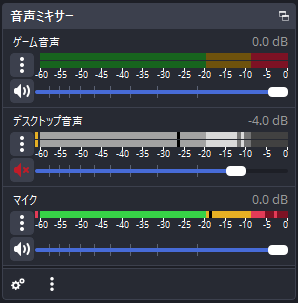
メーターが反応しない場合は、「設定」→「音声」→「マイク音声」の項目で正しいデバイスが選ばれているか見直す必要があります。
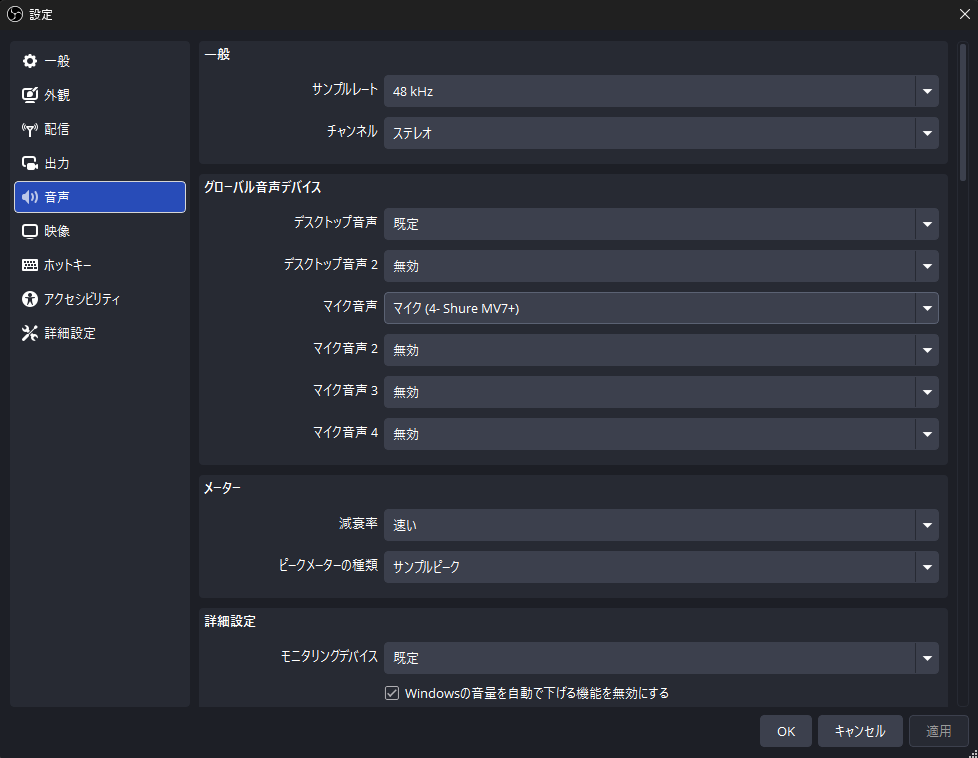
次にBGMの設定を確認しましょう。BGMを流す方法は、主に次の2つです。
- 「メディアソース」でBGMファイルを直接読み込む
- デスクトップ音声として音楽プレイヤーの出力を取り込む
BGMの音量は、マイク音声より15~20dB程度下げると声が聞き取りやすくなります。
最後に画面レイアウトの調整をおこないます。nizima LIVEのモデルやゲーム画面、コメント欄など各ソースの重なり順と表示位置を確認してください。
OBSの「プレビュー」画面でソースをドラッグすれば、位置やサイズを自由に変更できます。モデルがほかのソースに隠れている場合は、ソースリストの順番を上に移動させて解決しましょう。
すべての確認が終わったら、OBSの「録画開始」ボタンで短時間のテスト録画を実施してください。
OBSからYouTube Liveへ配信を開始する流れ
OBSとYouTube Liveの接続は、ストリームキーを使った方法が最もシンプルです。
事前にYouTubeチャンネルでライブ配信が有効化されていないと接続できないため、初回は24時間前までに有効化申請を済ませておく必要があります。
OBS StudioとYouTubeチャンネルを連携させる
配信ができる状態になったら、OBS StudioとYouTubeアカウントを連携させましょう。
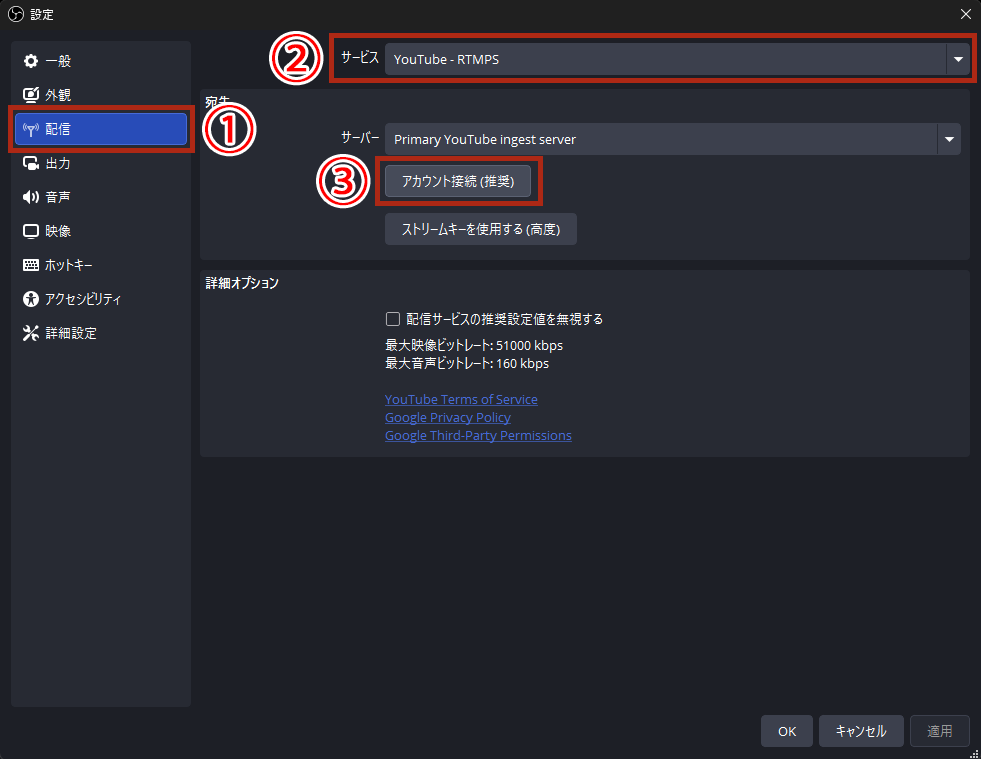
設定から配信タブを開いて、YouTubeを選択した状態から、「アカウント接続」をクリックしてYouTubeアカウントにログインしてください。
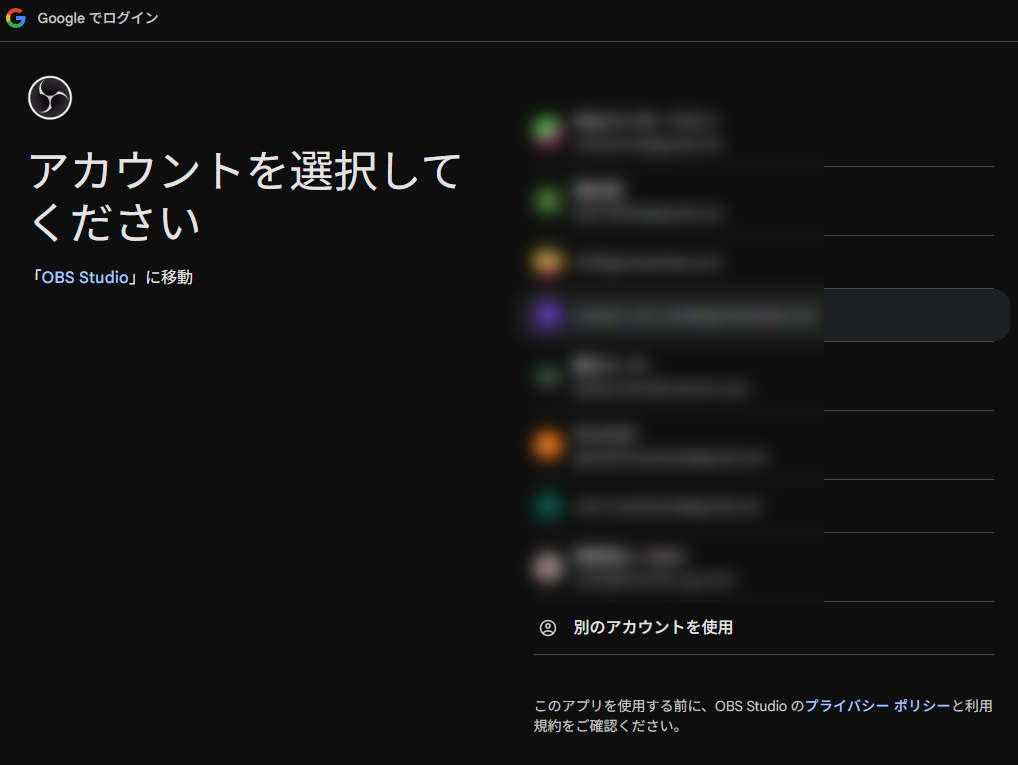
Googleアカウントが表示されるので、配信したいYouTubeチャンネルが紐づいているアカウントにログインします。
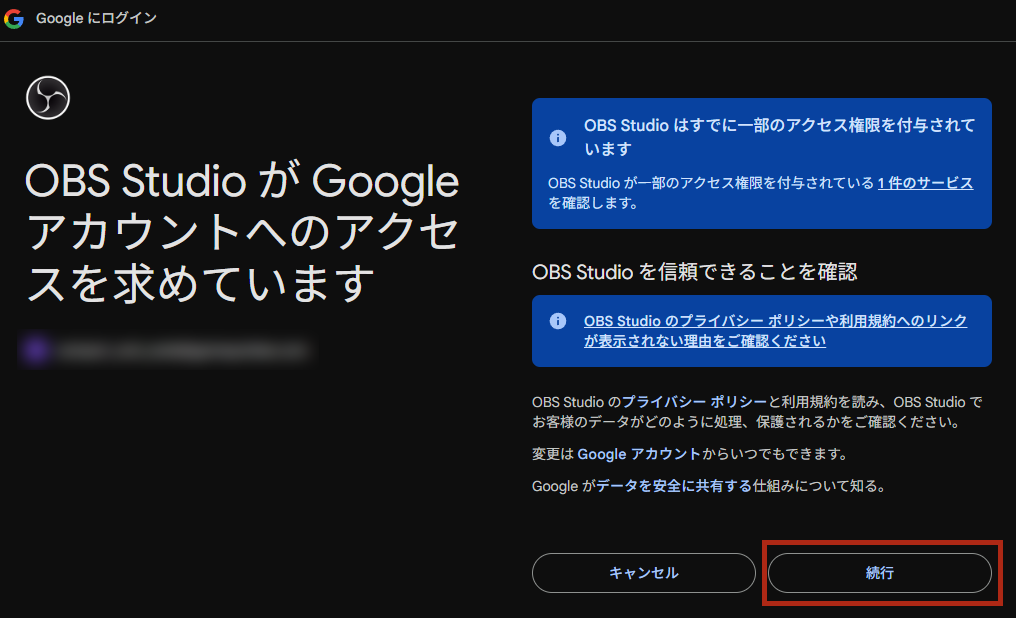
アクセスの許可設定などが表示されるので、続行してください。アクセスを許可しないと、OBS StudioがYouTubeアカウントに接続できません。
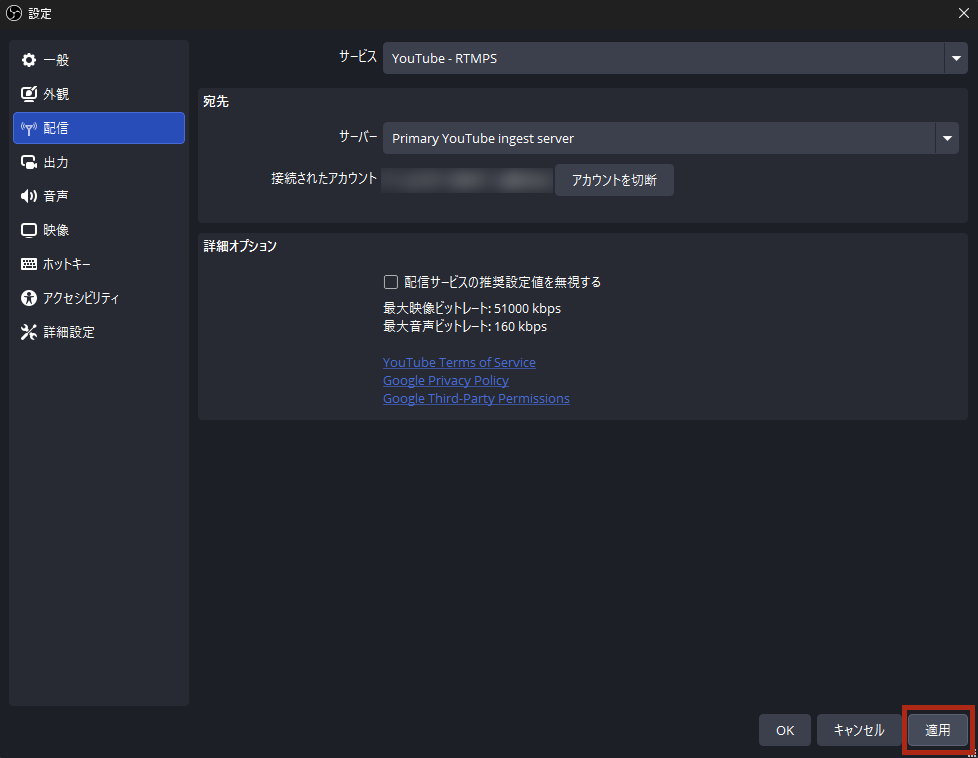
OBS Studioの画面に戻り、接続されたYouTubeチャンネル名が合っているかを確認し、適用を押してから閉じれば完了です。
接続するアカウントを間違えてしまった場合は、「アカウントを切断」をクリックして、もう一度接続し直してください。
OBS StudioからYouTube Liveを開始する
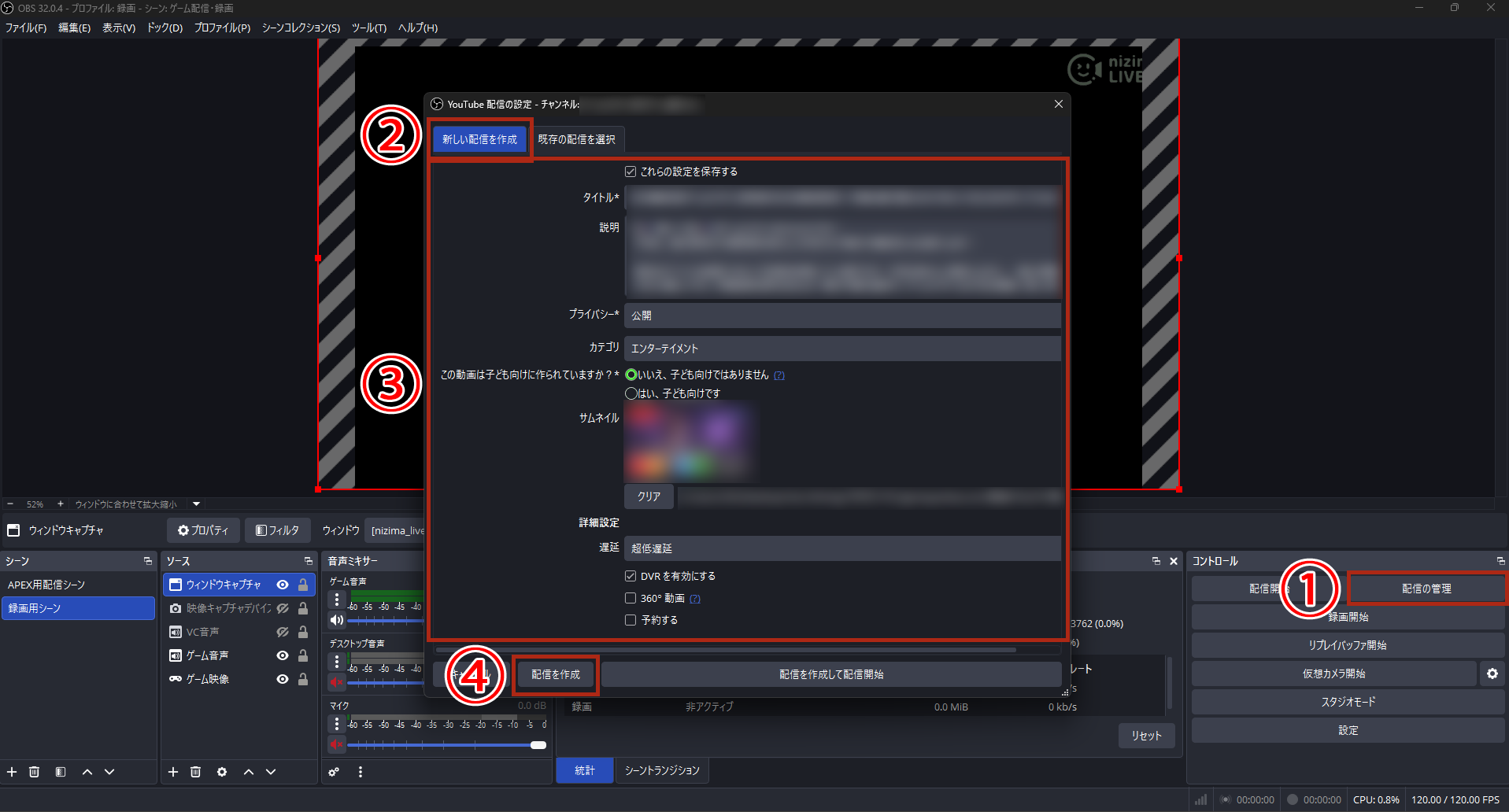
ライブ配信をする際は、まずOBS Studioで「配信の管理」をクリックして新しいライブを作成しましょう。
配信設定をしたら、そのまま開始せずに「配信を作成」をクリックして一度保存しましょう。準備として事前に配信を作成しておき、時間になったら開始する手順も同様です。
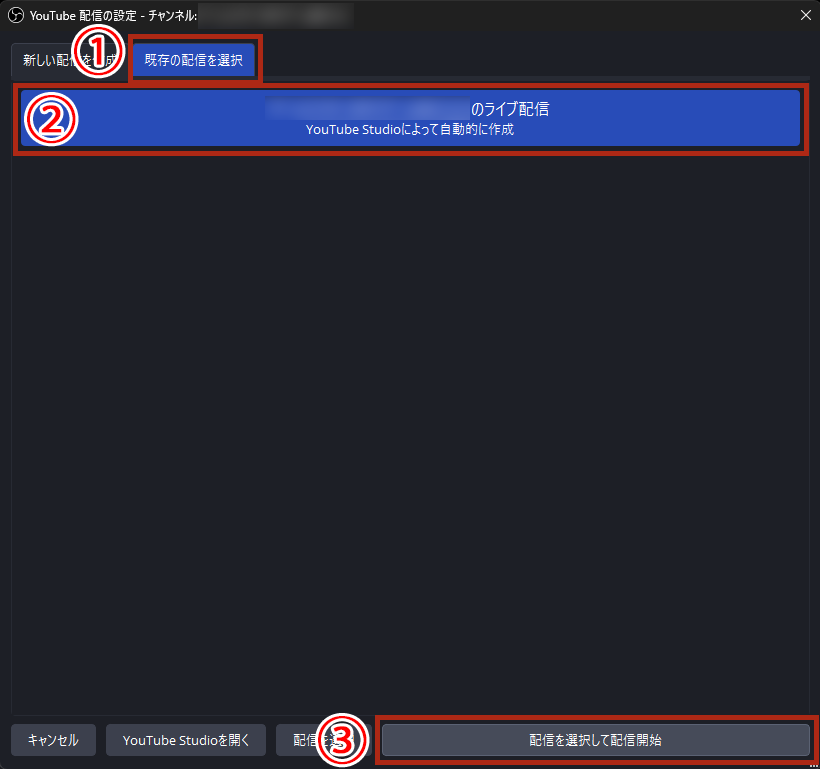
配信を開始する際は、同じく「配信の管理」を開いて、タブを「既存の配信を選択」に切り替えると、作成した配信が表示されます。
配信設定の詳細は、OBS Studioではできないので、YouTube Studioからおこないましょう。
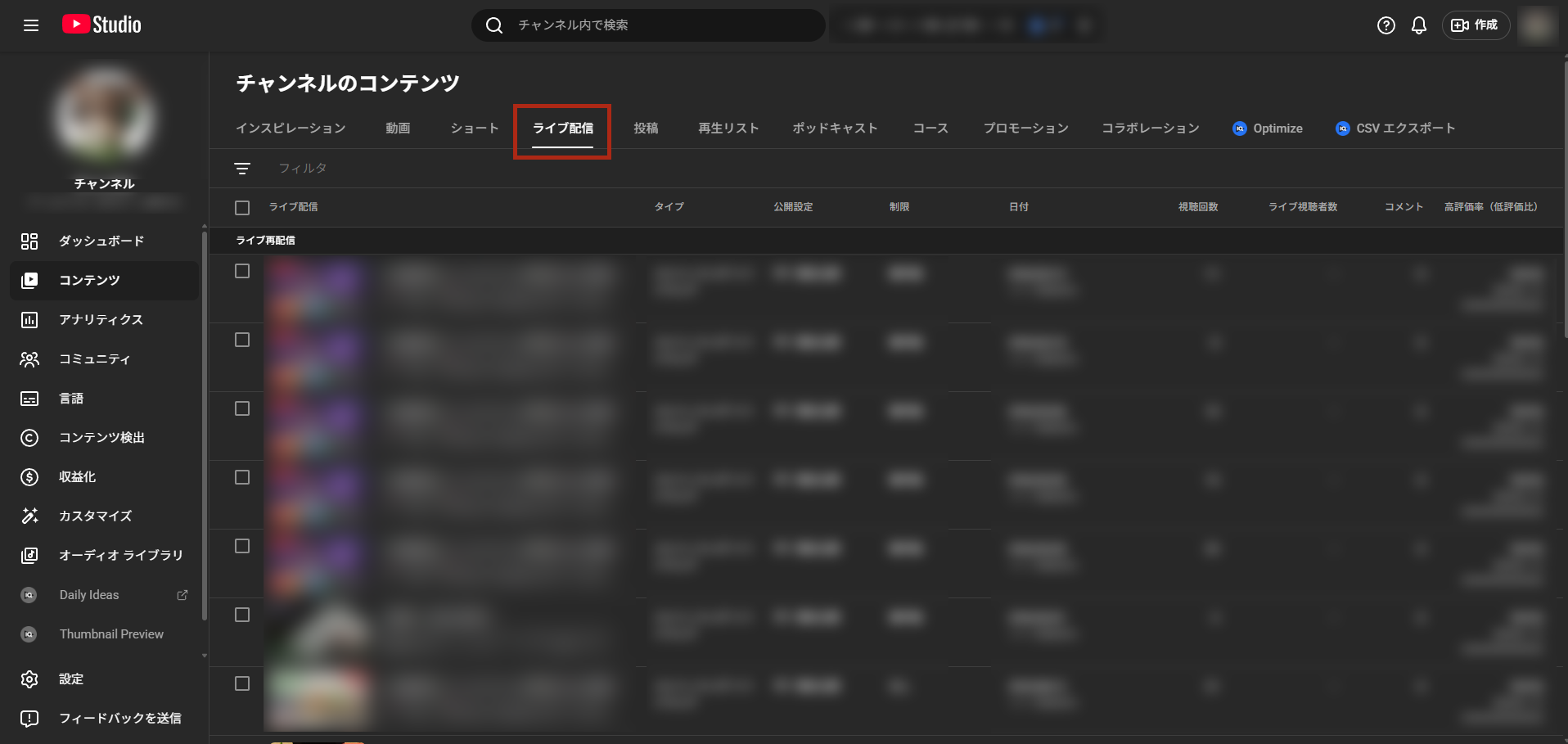
配信を終了する際は、OBSの「配信停止」を先に押してからYouTube Studio側でも終了操作をおこなってください。
nizima LIVEとOBS連携で起きやすいトラブルと対処法
nizima LIVEとOBS Studioの連携では、設定手順どおりに進めてもトラブルが発生するケースがあります。
代表的なトラブルとして、次のものが挙げられるので、それぞれの対処法を確認しましょう。
- ソース一覧に「nizima_LIVE」が表示されない
- キャプチャ時にタイトルバーが映り込む
- macOSで背景が透過できない
- 「error L000」でモデルが読み込めない
配信前にありがちな問題を把握し、トラブルを未然に防ぎましょう。
ソース一覧に「nizima_LIVE」が表示されない
OBSのソース追加メニューに「nizima_LIVE」の項目が出ない原因は、プラグインが正しくインストールされていないケースがほとんどです。
表示されないときは次の内容を確認しましょう。
- プラグインのバージョンがOBS Studioのバージョンと一致しているか
- プラグインファイルが正しいフォルダに配置されているか
- nizima LIVEの「設定・その他」>「オプション」で「OBSプラグインを有効にする」にチェックを入れたか
- チェック後にnizima LIVEとOBS Studioの両方を再起動したか
- OBS Studioを管理者権限で起動しているか
とくに見落としやすいのが、nizima LIVE側のオプション設定です。プラグインをインストールしただけでは有効にならず、nizima LIVEのオプション画面でOBSプラグインを有効化する必要があります。
また、有効化したらnizima LIVEとOBSの両方を再起動してください。
Spout2で表示できない
ソースのプロパティでnizima LIVEのSpout送信元を選択できているにもかかわらず、OBSのプレビューに何も映らない(黒い画面のまま)場合は、OBSとnizima LIVEが異なるGPUで動作していることが主な原因です。
Spout2はGPUメモリ上でテクスチャを直接共有する仕組みのため、送信側(nizima LIVE)と受信側(OBS Studio)が同じGPUで動いていないと映像を受け渡せません。
ゲーミングノートPCなど、CPUに内蔵されたGPU(Intel UHD Graphicsなど)と専用GPU(NVIDIA GeForceなど)の両方を搭載したパソコンで発生しやすいトラブルです。
対処法として、Windowsのグラフィック設定で両方のアプリを同じGPUに統一します。次の手順を参考にしてください。
- Windowsのスタートメニューから「グラフィックの設定」を検索して開く
- 「アプリを追加する」の「参照」ボタンから、OBS Studio(obs64.exe)とnizima LIVEのアプリケーションファイル(.exe)をそれぞれ追加する
- 追加した各アプリの「オプション」をクリックし、「高パフォーマンス」を選択して保存する
設定し直したら、OBS Studioとnizima LIVEをそれぞれ再起動してください。
キャプチャ時にタイトルバーが映り込む
ウィンドウキャプチャ方式でnizima LIVEを取り込むと、ウィンドウ上部のタイトルバーやメニューバーが配信画面に映り込むケースがあります。
原因は、OBS側のキャプチャ設定でウィンドウ装飾を除外できていない点です。
対処法として、まずOBSのソースプロパティを開き「クライアント領域をキャプチャ」にチェックを入れてください。
設定を有効にすると、タイトルバーを除いたアプリ描画部分だけが取り込まれます。
ただし、プラグイン方式であればウィンドウ装飾を経由しないので、タイトルバーの映り込み自体が発生しません。
頻繁に配信する方は、プラグイン方式への切り替えも検討してみてください。
macOSで背景が透過できない
macOS版のnizima LIVEでは、Windows向けのOBSプラグイン方式が利用できません。
代替手段として、Syphonを経由した背景透過が一般的に用いられています。SyphonはmacOSアプリ間で映像フレームをリアルタイム共有する仕組みです。
OBS側に「Syphon Client」ソースを導入すれば、透過映像を取り込めます。
設定の基本的な流れは次のとおりです。
- nizima LIVEの背景設定で「透過背景」を選び、背景に設定を押す
- OBS Studioに「obs-syphon」プラグインをインストールする
- OBSのソース追加から「Syphon Client」を選択する
- ソースのプロパティでnizima LIVEのSyphonサーバーを指定する
- 「Allow Transparency」にチェックを入れて透過を有効にする
チェックを忘れると、背景が黒く表示されるため注意が必要です。obs-syphonプラグインはGitHubの公式リポジトリから入手できます。
macOS環境でVTuber配信をおこなう場合は、Syphon経由の方法を押さえておきましょう。
「error L000」でモデルが読み込めない
「error L000」は、nizima LIVEがLive2Dモデルファイルを正しく認識できないときに発生するエラーです。
原因の多くは、モデルデータの構成やファイルパスに問題があるケースとなります。具体的な原因と対処法は、次のとおりです。
- .moc3ファイルとmodel3.jsonの不一致:モデルフォルダ内のファイル名を変更した場合、model3.jsonに記述されたパスとずれてエラーが起きる
- フォルダ構成の崩れ:ZIP解凍時にフォルダが二重になり、テクスチャや物理演算ファイルへのパスが無効になっている
- ファイルパスに日本語や特殊文字が含まれる:保存先フォルダ名に全角文字があると、読み込みに失敗する場合がある
対処の手順としては、モデルフォルダを英数字のみのパスに移動してください。次に、ZIP形式のモデルデータを再度解凍し直し、フォルダ構成が正しいか確認します。
model3.jsonをテキストエディタで開き、記述されたファイル名と実際のファイル名が一致しているかもチェックしましょう。
修正後に改善しない場合は、モデル制作者に再書き出しを依頼する方法も有効です。
nizima LIVEとOBS StudioでVTuber活動をはじめよう!
nizima LIVEでLive2Dモデルを動かし、OBS Studioで配信する環境は、無料ソフトだけで構築できます。
プラグイン方式なら背景透過も簡単で、ウィンドウキャプチャ方式でもクロマキー設定で同様の結果を得られます。
トラブルが起きた場合も、プラグインの再インストールやモデルファイルの配置場所を見直せば解決するケースがほとんどです。
配信前にマイクや画面レイアウトを確認し、ストリームキーやアカウント連携を正しく設定すれば、すぐにVTuber配信をはじめられます。
まずはnizima LIVEとOBS Studioをインストールして、VTuberデビューを果たしましょう。