

※当ブログは、Amazon.co.jpアソシエイトプログラムに参加しています。 当サービスの記事で紹介している商品を購入すると、売上の一部が弊社に還元されます。
目次
配信に使用するならスピーカー内蔵型モニターがおすすめ
ライブ配信やゲーム実況を行う際、モニター選びに迷ったことはありませんか。特にデスク周りが機材で溢れがちな配信環境では、少しでもスペースを有効活用したいものです。そこで注目を集めているのが、音声出力機能を本体に備えたスピーカー内蔵モニターです。
しかし、内蔵スピーカーの音質やモニター自体の応答速度、接続端子の種類などは製品によって大きく異なります。配信スタイルに合わないものを選んでしまうと、音の遅延が気になってしまう可能性もあります。
本記事では、おすすめのスピーカー内蔵モニターをランキング形式で紹介します。画質と音質のバランスが優れたモデルを厳選したので、ぜひ参考にしてみてください。
スピーカー内蔵モニターの選び方
スピーカー内蔵モニターを選ぶ際は、音質だけでなく画面の視認性や接続のしやすさを総合的に判断することが重要です。自身の配信環境やデスクのスペースに合わせ、最適な一台を見つけましょう。
スピーカーの出力W数で選ぶ
内蔵スピーカーの音質や音量は、出力の大きさを表す「W(ワット)数」によって大きく左右されます。用途に応じて必要なW数を見極めることで、外部スピーカーを設置せずとも満足度の高い音響環境を構築可能です。
音質にこだわるなら「3W以上のモデル」がおすすめ

一般的なモニターに搭載されているスピーカーは2W程度が多いですが、音の厚みを求めるなら3W以上のモデルを選びましょう。3W以上の出力があれば、配信中のBGMやゲーム音の細部までクリアに聞き取れるようになります。
音が割れにくいため、ボリュームを上げても不快感が少なく、実況動画の確認作業もスムーズに行えるのがメリットです。
大型モニターを選ぶなら「5W以上のモデル」がおすすめ

32インチを超える大型モニターや、迫力あるサウンドを楽しみたい場合は5W以上の高出力モデルが最適です。5W以上の出力に加えてサブウーファーを搭載した製品も多く、内蔵スピーカーとは思えないほどの臨場感を味わえます。
映画のような迫力でゲームを楽しめるほか、広い部屋で配信を行う際も音が隅々まで届くため、別途スピーカーを用意する手間が省けます。
サイズで選ぶ
モニターのサイズは、作業効率や視界の占有率に直結するため、設置場所の奥行きも考慮して選ぶ必要があります。配信者の場合は、メイン画面とコメント確認用のサブ画面で適切なサイズを使い分けるのが一般的です。
コンパクトさを優先するなら「24インチのモニター」がおすすめ

デスクスペースが限られている方や、視線移動を最小限に抑えたい方には24インチサイズが適しています。画面全体が一度に視界に入るため、FPSゲームのように瞬時の判断が求められるシーンで大きな威力を発揮するでしょう。
解像度とのバランスも良く、文字が小さくなりすぎないため、長時間の配信でも目が疲れにくいという利点があります。
使いやすさのバランスを取るなら「27インチのモニター」がおすすめ
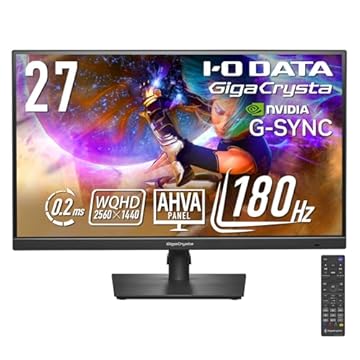
作業領域の広さと設置しやすさのバランスが取れた27インチは、現在の主流となっている人気サイズです。フルHDでは少し画素が荒く感じる場合もありますが、WQHD以上の解像度と組み合わせることで広いデスクトップ環境を構築できます。
複数のウィンドウを並べても視認性が高いため、ゲーム画面を出しながらOBSなどの配信ソフトを操作するのにも最適です。
画面を分割して使うなら「32インチのモニター」がおすすめ

複数の情報を一度に表示したいなら、テレビに近いサイズ感である32インチ以上のモニターを検討しましょう。これだけのサイズがあれば、画面を4分割して「ゲーム」「SNS」「配信管理」「台本」を同時に表示しても文字が潰れません。
映像の迫力も増すため、没入感を重視するRPGの配信や、高精細な動画編集作業を頻繁に行うクリエイターにもおすすめです。
解像度で選ぶ
解像度は画面の精細さを決める要素であり、数値が高くなるほど画像や文字がくっきりと滑らかに表示されます。PCのスペックや配信プラットフォームの推奨画質に合わせて、最適な解像度を選択することが大切です。
コストを意識するなら「フルHD」がおすすめ
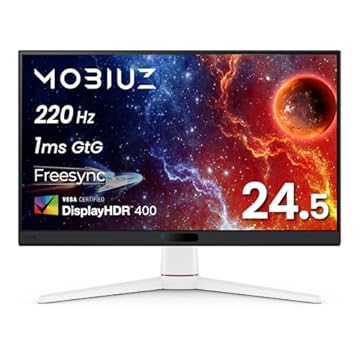
最も普及しているフルHD(1920×1080)は、製品ラインナップが豊富で安価に導入できるのが魅力です。PCへの負荷が低いため、低スペックなPCでも安定して高リフレッシュレートを維持しやすく、配信の安定性向上にも寄与します。
特にこだわりがない場合や、サブモニターとして割り切って使用するなら、フルHDモデルで十分満足できるはずです。
画面のキレイさとコストのバランスを意識するなら「WQHD」がおすすめ
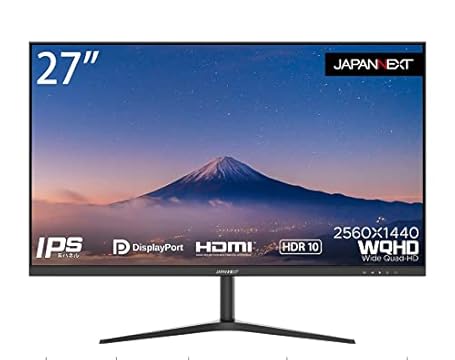
フルHDよりも高精細で、4Kよりも価格を抑えたWQHD(2560×1440)も注目されています。27インチ前後のモニターで最も文字が読みやすいドットピッチになりやすく、作業効率と視覚的な美しさを両立可能です。
ミドルレンジ以上のグラフィックボードを使用しているなら、WQHDを選ぶことで配信画面の質を一段階引き上げられるでしょう。
クリエイティブな作業をするなら「4K」がおすすめ

写真や動画の編集、そして圧倒的な映像美を誇る最新ゲームの配信には4K(3840×2160)解像度が必須です。フルHDの4倍に相当する情報量を持つため、微細な色の変化や被写体の質感を正確に把握し、プロレベルの編集が行えます。
表示できる範囲が広がるため、複数の機材を管理する複雑な配信画面のレイアウトも、ストレスなく自由に構築可能です。
パネルの種類で選ぶ
液晶パネルにはいくつかの駆動方式があり、それぞれ色の再現性や視野角、応答速度などの得意分野が異なります。配信で「色」を重視するのか「反応速度」を重視するのかによって、選ぶべきパネルが決まります。
色の再現性にもこだわるなら「IPSパネル」がおすすめ

IPSパネルは視野角が広く、斜めから見ても色味の変化が少ないため、正確な色再現が必要な作業に適しています。デザインやイラスト制作を兼ねた配信をするなら、実物に近い発色が可能なこのパネルを搭載したモデルを選びましょう。
複数人でモニターを覗き込むような状況でも全員が同じ色を共有できるため、対面での打ち合わせやコラボ配信でも重宝します。
高音質・高画質を実現したいなら「有機ELパネル」がおすすめ

高画質にこだわるなら、バックライトを必要としない自己発光型の有機EL(OLED)パネルを選択しましょう。完全な「黒」を表現できるためコントラスト比が高く、暗いシーンの多いゲームでも視認性を確保できます。
応答速度が液晶よりも速いため、残像感のない滑らかな映像でプレイでき、最高峰の配信クオリティを実現可能です。
接続端子で選ぶ
PCやゲーム機と接続するための端子類は、利便性や拡張性に直結する重要なチェック項目です。自身の持っているデバイスの種類や、将来的な拡張性を考えて端子構成を確認しておきましょう。
電源供給も1本でおこないたいなら「USB Tipe-C端子」がおすすめ

最新のノートPCを使用しているなら、映像出力と給電を同時に行えるUSB Type-C対応モデルが便利です。ケーブル1本で接続が完結するため、デスク上の配線をスッキリと整理でき、機材の多い配信環境をスマートに保てます。
スマホやタブレットの画面をミラーリングしながら配信する際も、充電を気にせず長時間使用できるため、モバイル配信者にも最適です。
映像の質にこだわるなら「HDMI端子」がおすすめ

PS5やSwitchなどの家庭用ゲーム機を接続するなら、汎用性が高く安定した通信が可能なHDMI端子が必要です。特にHDMI 2.1規格に対応していれば、4K/120Hzといった高負荷な映像伝送も余裕を持って行え、遅延のない操作感を楽しめます。
複数のHDMIポートを備えたモデルを選べば、PCとゲーム機を繋ぎっぱなしにでき、配信の準備を短時間で済ませることが可能です。
スピーカー内蔵モニターのおすすめランキング12選
ここでは、これまでに紹介してきた選定基準に基づき、おすすめのスピーカー内蔵モニターを12種類紹介します。
- 出力W数
- 5W
- 画面サイズ
- 27インチ
- 解像度
- WQHD(2560 × 1440)
- パネル
- IPS
- 接続端子
- HDMI 2.0 ×2 / DisplayPort 1.4 ×1 / USB3.0 × 3
- 出力W数
- 3W
- 画面サイズ
- 23.8インチ
- 解像度
- フルHD(1920 × 1080)
- パネル
- IPS
- 接続端子
- HDMI 2.0 ×1 / DisplayPort 1.4 ×1
- 出力W数
- 3W
- 画面サイズ
- 27インチ
- 解像度
- 4K(3840 x 2160)
- パネル
- IPS
- 接続端子
- USB Type-C・HDMI x 2
- 出力W数
- 2.5W
- 画面サイズ
- 24.5インチ
- 解像度
- フルHD(1920 × 1080)
- パネル
- IPS
- 接続端子
- HDMI 2.0×2、DisplayPort 1.2×1
- 出力W数
- 2W
- 画面サイズ
- 27インチ
- 解像度
- WQHD(2560 × 1440)
- パネル
- IPS
- 接続端子
- HDMI 2.0 ×2 / DisplayPort 1.2 ×1
- 出力W数
- 不明
- 画面サイズ
- 27インチ
- 解像度
- WQHD(2560 × 1440)
- パネル
- AHVA
- 接続端子
- HDMI × 2 / DisplayPort × 1 / USB-2.0
- 出力W数
- 2W
- 画面サイズ
- 24.5インチ
- 解像度
- フルHD(1920 × 1080)
- パネル
- IPS
- 接続端子
- HDMI v1.4 ×2 DisplayPort v1.2 ×1
- 出力W数
- 不明
- 画面サイズ
- 32インチ
- 解像度
- WQHD(2560 × 1440)
- パネル
- IPS
- 接続端子
- HDMI 2.0 ×2 / DisplayPort 1.4 ×1
- 出力W数
- 5W
- 画面サイズ
- 27インチ
- 解像度
- 4K(3840 x 2160)
- パネル
- IPS
- 接続端子
- HDMI 2.0 ×2 / DisplayPort 1.4 ×1
- 出力W数
- 5W
- 画面サイズ
- 32インチ
- 解像度
- 4K(3840 x 2160)
- パネル
- 有機EL
- 接続端子
- フル機能Type-Cポート x 2 / Type-cポート × 2
- 出力W数
- 8W
- 画面サイズ
- 43インチ
- 解像度
- 4K(3840 x 2160)
- パネル
- IPS
- 接続端子
- HDMI × 2
- 出力W数
- 2W
- 画面サイズ
- 27インチ
- 解像度
- フルHD(1920 × 1080)
- パネル
- IPS
- 接続端子
- HDMI v1.4 ×1 DisplayPort v1.2 ×1
配信スタイルに合わせたスピーカー内蔵モニターで、快適な環境を手に入れよう
配信効率とデスクの省スペース化を両立させるためには、スピーカー内蔵モニターの導入が効果的です。スピーカーの出力数やパネルの種類、接続端子の構成は、配信の質や作業のしやすさに影響を与えます。ぜひ本記事を参考に、自身の用途に最適なスピーカー内蔵モニターを見つけ出し、視聴者にとっても自分にとっても快適な配信環境を構築してください。
スピーカー内蔵モニターでよくある質問
スピーカー内蔵モニターは配信向きですか?
向いています。配線や機材を減らしながら音確認もしやすい点が利点です。
選ぶ時は何を重視すればいいですか?
画面サイズ、解像度、内蔵スピーカーの使い勝手、設置性を確認するのが基本です。
外部スピーカーがなくても十分ですか?
用途によります。手軽さ重視なら十分な場合がありますが、音質重視なら外部機器も選択肢です。
ランキング上位ならどれでも大丈夫ですか?
必ずしもそうではありません。設置環境と用途に合うかを見た方が確実です。
配信以外の作業でも使えますか?
使えます。動画視聴や日常作業のサブ用途にも向いています。