OBSにキーボードを表示する方法|NohBoard・Input Overlay・Bongo Catをまとめて解説


目次
OBSのキーボード表示は3つの方法から「見た目」で選べる
ゲーム配信や雑談配信をしている人の中には、手元は映したくないものの、操作は見せたいという人も多いのではないでしょうか。そんな人におすすめなのが、キーボード入力の表示です。
OBSで配信画面にキーボード入力を表示する方法は、大きく分けて「外部アプリを使う方法」と「OBSのプラグインを使う方法」の2種類。
どちらも設定の難易度に大きな差はなく、手順さえ分かれば初心者でも簡単にキーボード入力を表示できるため、見た目の好みやカスタマイズ性、軽さなどで選びやすいのがポイントです。
本記事では、外部アプリの「NohBoard-ReWrite」、プラグインの「Input Overlay」「Bongo Cat」の3つの方法について解説します。
画像も交えながら分かりやすく解説しているので、OBSの配信画面にキーボード入力を表示する方法が知りたいという方は、ぜひ最後までご覧ください。
外部アプリ「NohBoard-ReWrite」でOBSにキーボードを表示する方法
STEP1:NohBoard-ReWriteをダウンロード
まずはOBSフォーラムのNohBoardのページにアクセスし、右上の「Go to download」をクリック。

GitHubの配布ページに移動するため、一番下までスクロールして「Assets」直下の最新版zipファイルをダウンロードしてください。

ダウンロードが完了したら、zipファイルを解凍しましょう。 配信のたびに起動することになるため、デスクトップではなく「配信」などのフォルダを作成し、OBSのショートカットと一緒に置いておくとスムーズです。

STEP2:日本語キーボードをダウンロード
NohBoard-ReWriteのデフォルトのキーボードはUSキーボード(英語配列)のため、日本語配列で表示したい場合はJISキーボード(日本語配列)のファイルを用意する必要があります。
Dropboxの配布ページにアクセスして、「JPキーボードセット」をダウンロード。

ダウンロードしたファイルを解凍し、フォルダ内の「LikeJP109」「global」を、「NohBoard-ReWrite」フォルダ内の「keyboards」に移動してください。
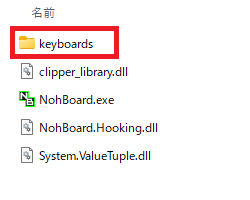
STEP3:アプリを起動してキーボードを設定する
次に、「NohBoard.exe」をダブルクリックしてNohBoard-ReWriteを起動。 青い画面が表示されるため、右クリックして「Load Keyboard」を選択します。
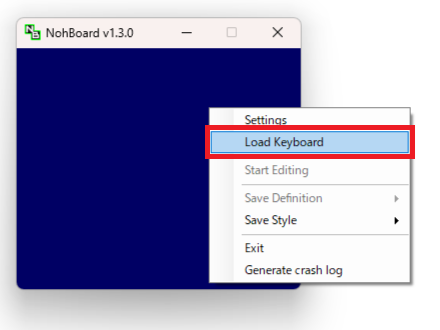
キーボードの設定画面が表示されるため、「Category」から好きなキーボードを選択してください。
合わせて、入力したキーが反応(点灯)するかどうかも確認しておきましょう。
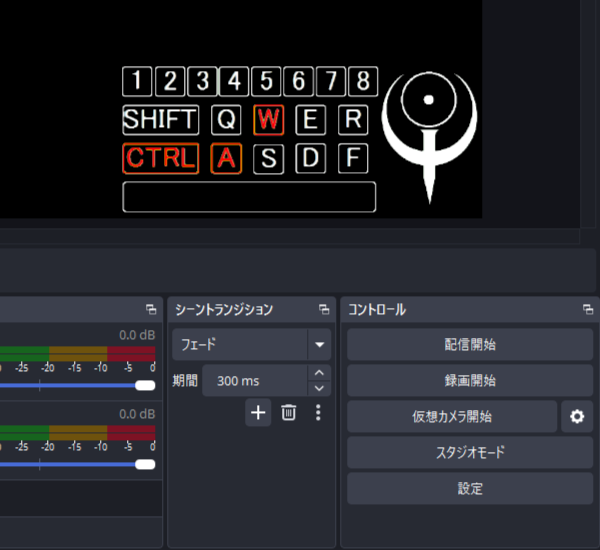
今回は「Category」を「quake」、「Keyboard Style」を「quake-campions」に設定しています。

STEP4:OBSに「ウィンドウキャプチャ」で取り込む
次にOBSを起動、画面左下の「ソース」ドックの「+」をクリックし、「ウィンドウキャプチャ」を選択して追加します。
ゲームキャプチャなどでもキャプチャすることは可能ですが、トリミングに不具合が発生する場合があるため、基本的にはウィンドウキャプチャがおすすめです。

「プロパティ」が開くため、「ウィンドウ」からNohBoard-ReWrite(NohBoard vX.X.X)を選択します。

これでキーボードを画面に表示することができたので、次は背景を透過します。
NohBoard-ReWriteをキャプチャしているソースを右クリックし、「フィルタ」を選択。
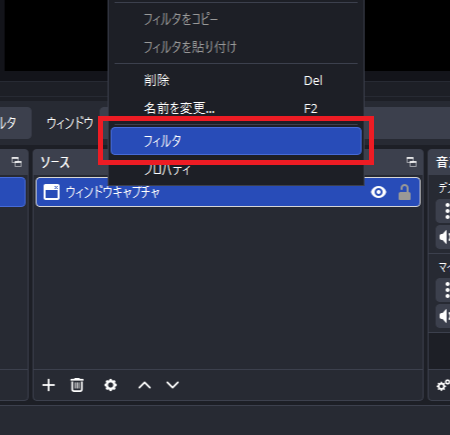
画面左下の「+」をクリックし、表示されるエフェクトフィルタの中から「クロマキー」を選択します。
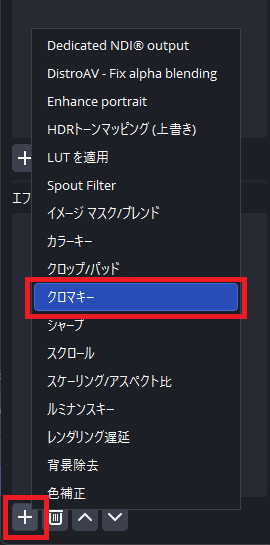
「色キーの種類」が「緑(背景色)」に設定されていることを確認し、「類似性」を調整します。
背景をできるだけ透過しつつ、キーボードには影響のない数値に設定しましょう。

キーボード全体を表示する方法
FPSゲームなどで頻繁に使用するWASDなどのキーだけではなく、キーボード全体を表示したいという場合は、「Load Keyboard」から「Category」を変更します。
この際、既にNohBoard-ReWriteをOBSに取り込んでいる場合は、ウィンドウキャプチャの設定を変更する必要はありません。
右クリックして「Load Keyboard」を開き、「Category」から事前にダウンロードしておいた日本語配列の「LikeJP109」を選択。
クロマキー設定を流用できるように「Keyboard Style」は「Global:GreenKey」に設定しましょう。

キーを追加・削除する方法
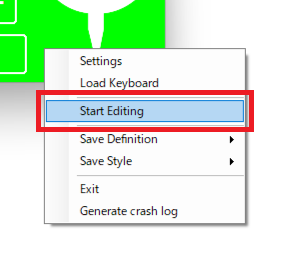
キーボードを変更するのではなく、お気に入りのキーボードのキーを追加・削除したい場合は、右クリックから「Start Editing」を選択。
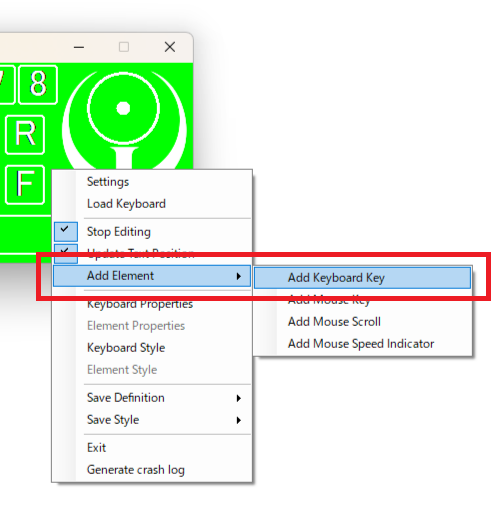
再び右クリックして「Add Element」から追加したい要素を選択します。
今回はキーを増やしたいので、「Add Keyboard Key」を選択しています。
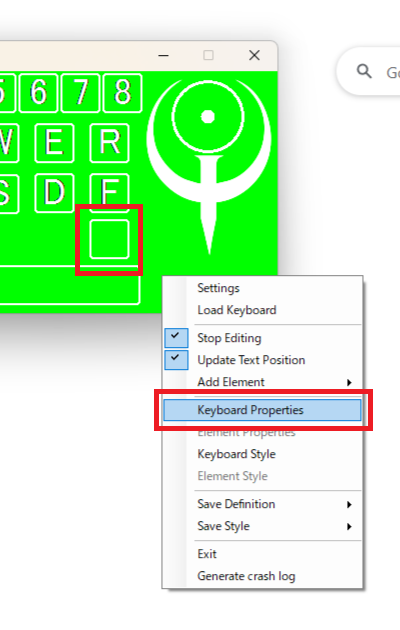
空白のキーが追加されるため、ドラッグして好きな位置に配置しましょう。
スペースが足りない場合は、「Keyboard Properties」もしくは画面の端をドラッグすることでも大きさを調整可能です。
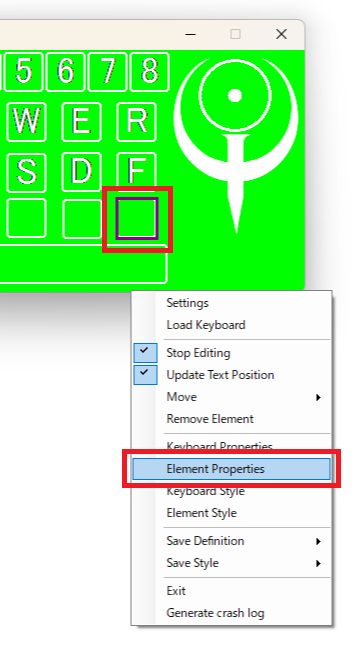
要素の追加と配置が完了したら、次は追加した要素の一つをクリックした状態で右クリックして、「Element Properties」を選択。
「Text」と「Shift Text」にそれぞれ表示したい文字を入力したあと、「Key codes」にはキーコードの一覧表などを参考にして、追加したいキーに対応するキーコードを入力し、「Add」を選択します。
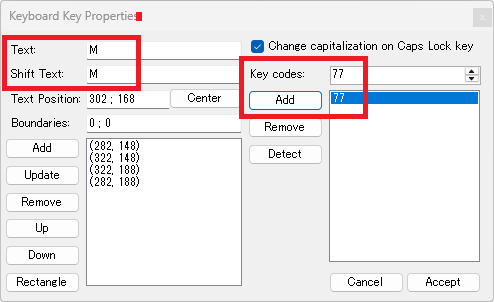
全て入力し終えたら、「Accept」を選択して保存してください。
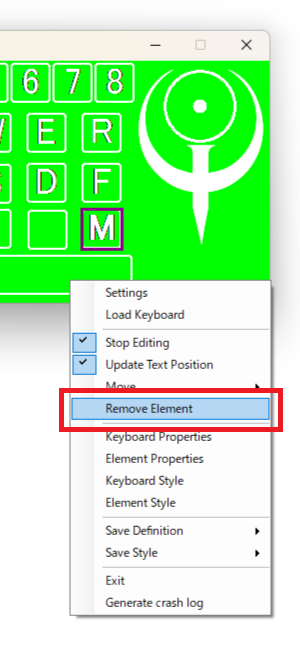
また、特定の要素を消したい場合は、その要素を選択した状態で右クリックし、「Remove Element」を選択します。
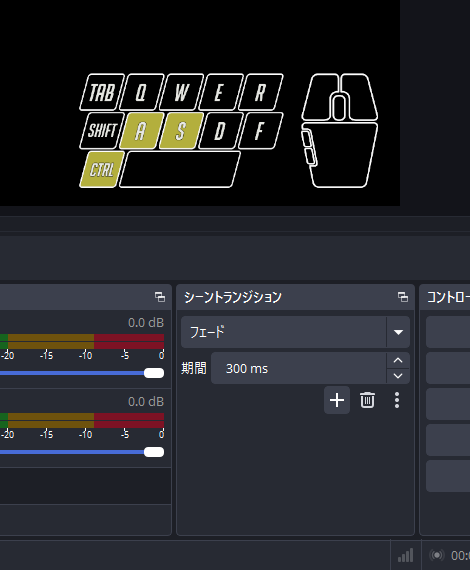
プラグイン「Input Overlay」でOBSにキーボードを表示する方法
STEP1:Input Overlayをダウンロード
まずはOBSフォーラムのInput Overlayのページにアクセスし、右上の「Go to download」をクリック。

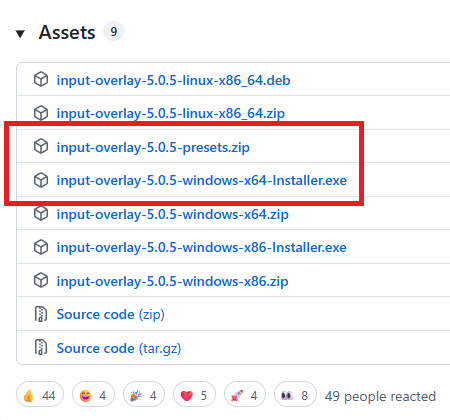
GitHubの配布ページに移動するため、一番下までスクロールして「Assets」直下のプリセットとインストーラーをダウンロードしてください。
STEP2:Input Overlayをインストール
ダウンロードが完了したら、exeファイルのインストーラーをダブルクリック。
下記のような画面が表示されるため、指示に従ってインストールを進めてください。

また、前の手順で作成した「配信」フォルダの中に「input-overlay」フォルダを作成し、同時にダウンロードしておいたプリセットを解凍・保存しておきましょう。
STEP3:OBSでソースを追加する
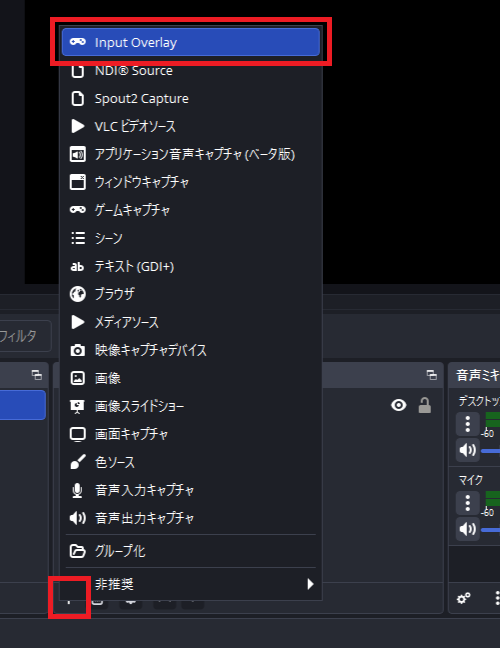
次にOBSを起動、画面左下の「ソース」ドックの「+」をクリックし、「Input Overlay」を選択して追加します。
「Input Overlay」が表示されない場合は、OBSを閉じて再起動してください。
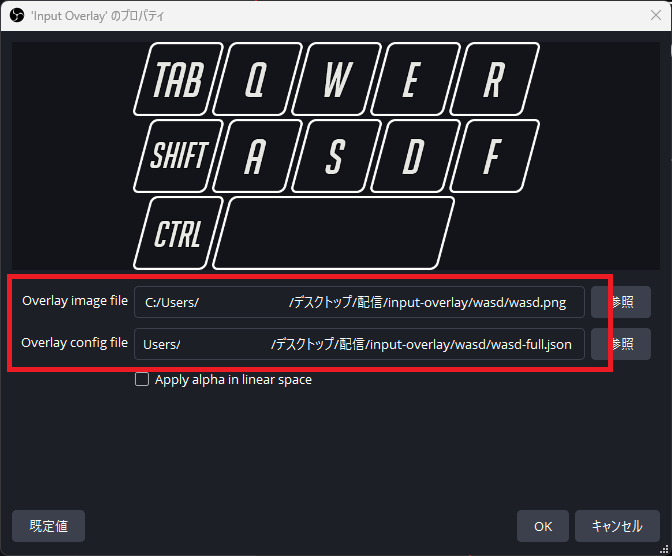
プロパティが開くため、「配信」フォルダ内の「input-overlay」に保存したプリセットの中から、お好みのキーボードレイアウトを設定していきます。
「Overlay image file」には、使いたいプリセットのpng画像を、「Overlay config file」にはjsonファイルを設定してください。
番外編:プラグイン「Bongo Cat」でかわいいキーボードを表示する方法
STEP1:Bongo Catをダウンロード
まずはOBSフォーラムのBongobs Cat Pluginのページにアクセスし、右上の「Download」をクリック。

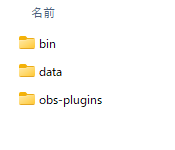
ダウンロードした「Bongo cat」ファイルを解凍し、中にある「bin」「data」「obs-plugins」の三つをOBSフォルダにコピーします。
OBSフォルダの場所は、初期設定では「C:\Program Files\obs-studio」にあることが多いです。
STEP2:OBSでソースを追加する
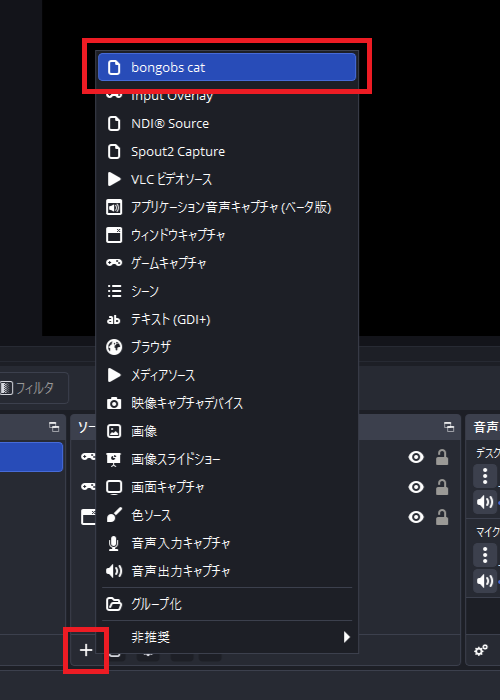
次にOBSを起動、画面左下の「ソース」ドックの「+」をクリックし、「bongobs cat」を選択して追加します。
「bongobs cat」が表示されない場合は、一旦OBSを閉じて再起動してください。
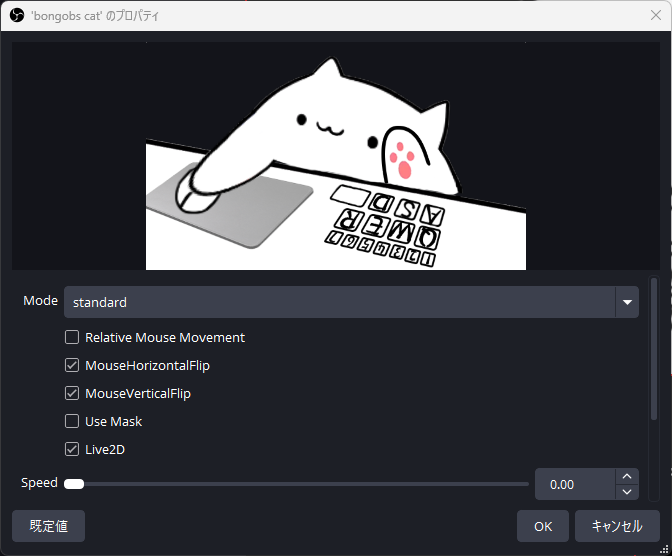
プロパティが開くため、お好みで「Mode」からキーボードの外見を変更したり、「Use Mask」などのオプションを有効化してください。
OBS配信にキーボードを表示して配信のクオリティを上げよう!
OBSにキーボード入力を追加する方法は、大きく分けて「外部アプリをウィンドウソースで取り込む」か「プラグインで新規ソースを追加する」の2種類です。今回紹介した方法の中では、NohBoard-ReWriteはレイアウトの自由度が高く、キーなどの要素の追加・削除で好みに合わせて作り込むことができます。一方で、Input Overlayは外部アプリの起動が不要のため、導入後はOBS内で操作が完結し、プロパティの完成度も高いのが魅力です。Bongo Catは上記二つと比べるとレイアウトの自由度は下がりますが、かわいさ重視で配信画面を賑やかにしたい人におすすめです。今回紹介した手順を参考に、キーボード入力をOBSに表示して、配信の完成度を高めてください。
OBSでのYouTube/Twitch配信におすすめのツール
配信内ので視聴者のコミュニティと向き合うことで、配信をより良いものにできます。
視聴者と向き合うために最もおすすめな配信ツールがCastCraftです。
CastCraftの機能を一部ご紹介します。
配信中のコメント管理ダッシュボード
- 視聴者ごとの情報をためて、視聴者全員を覚えられる
- 初見や常連を一目で判断できる
- スパチャ・ビッツ等を読み上げたかどうか管理できる

画面演出の「Screen」
- 視聴者の特定のコメント・投げ銭に応じたエフェクトを画面に出せる
- コメントを画面に横流しできる
- 設定した画像やGIFで自由に画面演出が作れる
いつでも投げ銭(収益化)機能
- 配信者に9割還元できる
- 投げ銭してくれた視聴者に対して個別のお礼の返信や、特典ファイル(画像や音声など)を送付することも可能
このような機能により、配信者が視聴者との関係を深めることができます。
CastCraftを利用する配信者さんの声
ぺこPさん
『こんなに便利なツールは他に無いので、配信者のみんなは1回騙されたと思って使ってみてほしい!!!』
MeeChanneLさん
『導入していたおかげでアンチの対策に非常に役立ちました。いつも本当に色々と助けられている機能があり、感謝しております。』
九条林檎さん
『知り合いの配信者が遊びに来てくれた時も見逃しにくいので、大変助かっています。』
ゆっきん【博多弁猫Vtuber】さん
『CastCraft様にはどれだけお世話になっているかわかりません!配信生活をもっと楽しいものにしてくださってありがとうございます。』
日々の配信をより良く
CastCraftが導入されているチャンネルの総登録者数は1.6億人を超えており、これまで260万回以上の配信で使われています。
日々の配信にCastCraftを導入して、より楽しい配信コミュニティを作っていきましょう。