

PC作業の効率を上げたいとき、直感的に操作できるサブモニターがあれば便利です。特に複数の資料を開くマルチタスクや、クリエイティブな作業においては、画面に直接触れて操作できるタッチパネル搭載のモバイルディスプレイが注目を集めています。
ただ、いざ購入しようとなると、タッチパネル搭載以外にどんな機能があれば便利なのかわからない方も多いのではないでしょうか。
本記事では、日常的な事務作業から配信用のサブモニターまで幅広く使える、おすすめのタッチパネル機能搭載モバイルディスプレイを紹介します。
※当ブログは、Amazon.co.jpアソシエイトプログラムに参加しています。 当サービスの記事で紹介している商品を購入すると、売上の一部が弊社に還元されます。
目次
タッチパネル機能を搭載したモバイルディスプレイの選び方
こちらでは、自身の活動や使用用途に最適なモバイルディスプレイを選ぶための基準を解説します。本記事を参考にして、自分に合ったモバイルディスプレイを探す準備を整えましょう。
画面サイズで選ぶ
画面サイズは、作業スペースの確保と持ち運びのしやすさを左右する重要な要素です。デスク環境や外出の頻度に合わせて、最適なインチ数を選択しましょう。
コンパクトさを求めるなら「13~14インチ」がおすすめ

13~14インチは、一般的なノートPCと同等のサイズ感で、カバンに収まりやすいのが特徴です。外出先での資料作成やWeb会議といったビジネスユースにおいて、場所を選ばず活躍します。配信においても、メイン機材の隙間に設置してチャット管理専用機として使うなど、省スペースな運用が可能です。
見やすさも重視したいなら「15インチ以上」がおすすめ
15インチ以上のモデルは、Excelの細かいセルや配信ソフトの複雑な画面構成を大きく表示できます。視認性が高まることで、事務作業の入力ミスを減らしたり、配信中の誤操作を防ぎやすくなるでしょう。据え置きに近い感覚で使用できるため、自宅やオフィスをメインに作業領域を拡張したい方に推奨されるサイズです。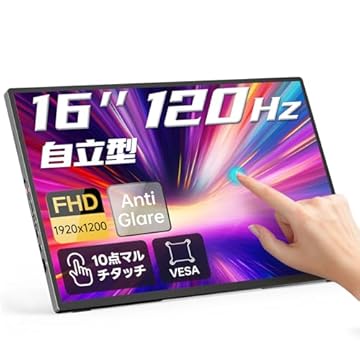
解像度で選ぶ
解像度は画面の精細さを表し、一度に表示できる情報の密度を決定する要素です。表示したい情報の種類や、作業の内容に合わせて適切なスペックのものを選びましょう。
コストとのバランスを取るなら「フルHD(1920×1080)」がおすすめ

フルHDは、現在のビジネスシーンや動画配信において標準的な解像度です。15インチ前後のサイズなら文字の大きさもちょうど良く、長時間画面を見続けても目が疲れにくいサイズだと言えます。価格と性能のバランスが非常に良いため、導入コストを抑えたい実務重視の方に最適な選択肢です。
動画編集などに使用するなら「4K(3840×2160)」がおすすめ
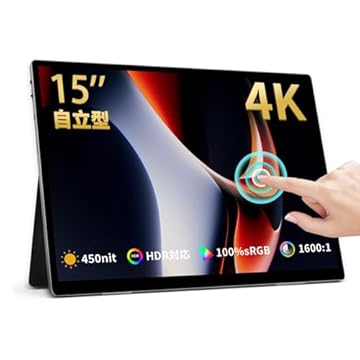
4K解像度は、フルHDの4倍に相当する高精細な映像を表示でき、クリエイティブな用途でその性能を発揮します。高画質な写真のレタッチや、複雑なタイムラインを扱う動画編集において、圧倒的な作業効率をもたらすでしょう。配信映像の細部まで手元で厳密にチェックしたいなど、クオリティを最優先するプロ志向のユーザーに適しています。
接続方法で選ぶ
接続方式は、セットアップの速度とデスク周りの清潔感に直結します。高解像度を取るか、コードの少なさを取るかなど、優先したいものを考えて選びましょう。
電源が取りにくい場所で作業するなら「USBType-C対応」がおすすめ
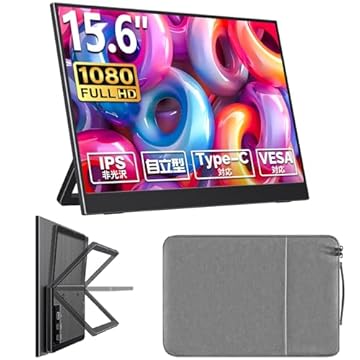
USB Type-C対応モデルなら、ケーブル1本で映像出力と給電、タッチ信号の伝送が可能です。ノートPCから電力を供給できるため、屋外やカフェなど電源の確保が難しい場所でも、スマートにデュアルモニター環境を構築できます。配線が最小限で済むことから、デスク周りのケーブルの乱雑さを解消し、配信中の機材トラブルのリスクを減らせる点も大きな魅力です。
高解像度を求めるなら「HDMI / mini HDMI対応」がおすすめ
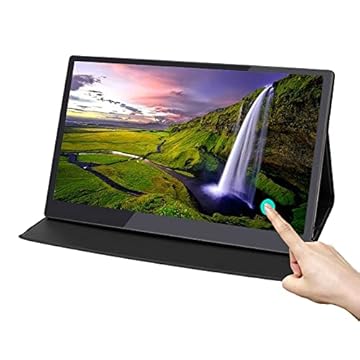
HDMI接続は、多くのPCや家庭用ゲーム機と互換性があり、高解像度の映像を安定して伝送できるのが特徴です。4Kや高リフレッシュレートの映像を出力する際も信号が安定しやすいため、画質を最優先したい配信環境に向いています。ただし、HDMI接続のみではタッチ信号を送れないため、別途USBケーブルを接続してタッチ機能を有効にする必要がある点には留意しましょう。
液晶パネルで選ぶ
液晶パネルの種類によって、色の見え方や視野角、タッチした際の反応速度などが異なります。画質へのこだわりや、画面をどの角度から見ることが多いかに合わせて最適なパネルを選びましょう。
コストと視野角のバランスを取るなら「IPSパネル」がおすすめ

IPSパネルは、上下左右どの角度から見ても色味の変化が少なく、自然な発色を維持できるのが最大の特徴です。サブモニターとして斜めに配置しても視認性が損なわれず、配信中に少し姿勢を変えても画面がはっきりと見えます。現在主流のパネルであるため、低価格ながらも高品質な製品が多く、実用性を重視するユーザーに支持されています。
最高画質を求めるなら「有機ELパネル」がおすすめ

有機EL(OLED)パネルは、画素一つひとつが自ら発光するため、完全な「黒」を表現できます。色が鮮やかで応答速度も速いため、動きの激しいゲーム配信や、色の正確さが求められる映像制作に最適です。液晶パネルに比べてバックライトが不要な分、本体を薄く設計できるモデルが多いとされています。
スタンドカバーのあり・なしで選ぶ
モバイルディスプレイの自立方法は、設置の安定性と持ち運びの利便性に大きく関わります。カバーを別途使用する必要があるのか、どれくらいの安定性を確保できるのかを考えて選びましょう。
立て方を自分でカスタムしたいなら「スタンドカバーなし」がおすすめ

スタンドカバーがないモデルは、自分好みのタブレットスタンドなどと組み合わせられます。モニターアームに取り付けて浮かせて配置したり、角度調整が自由なスマホスタンドに立てかけたりと、設置の自由度が高いのがメリットです。すでにスタンドを持っている方や専用の配置を考えている方に適しています。
画面の保護や立てかけを楽にしたいなら「スタンドカバーあり」がおすすめ
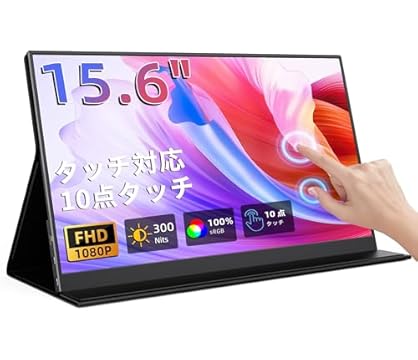
磁石式の保護カバーが付属するモデルは、未使用時に画面を傷から守りつつ、使用時にはそのままスタンドとして使用できる便利なモデルです。カバンから取り出してすぐに設置できるため、機動力の高さを求める方におすすめです。カバーの折り方で角度を段階的に調整できるものが多く、設置の安定感もあるため、頻繁に場所を変えて作業をする方にはメリットが大きいでしょう。
価格帯で選ぶ
タッチパネル搭載モデルは、機能やパネルの品質によって価格帯が大きく分かれます。予算と必要とするスペックの優先順位を整理し、納得感のある価格帯を選びましょう。
コストを抑えてすぐに購入したいなら「15,000円程度」がおすすめ

15,000円前後の価格帯は、フルHD解像度のIPSパネルを採用したエントリーモデルが中心です。基本的なタッチ機能は備わっているため、まずはサブモニターとしての利便性を試してみたいという初心者の方に最適です。セールやクーポンを活用することで、さらに手頃な価格で導入できるチャンスも多いため、こまめにチェックしておきましょう。
コストパフォーマンスを重視するなら「20,000円台」がおすすめ
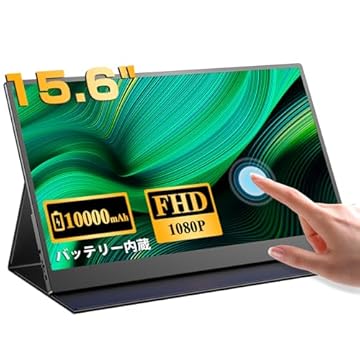
20,000円台のモデルは、10点マルチタッチ対応や高輝度液晶など、実用的な付加価値が備わった製品が多くなります。ベゼル(枠)が細いデザイン性の優れたモデルも増えるため、機能性とデザイン性を両立したい方にも最適です。配信での使用にも耐えうる安定した動作と、長く使い続けられる耐久性を求めるなら、この価格帯から選んでみましょう。
機能面を重視したいなら「30,000円以上」がおすすめ
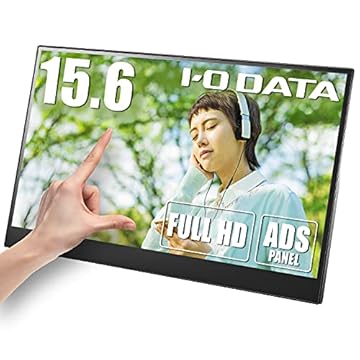
30,000円以上のハイエンドモデルには、4K解像度や有機ELパネル、大容量バッテリー内蔵といった最新技術が投入されています。タッチ操作の遅延が抑えられていたり、専用のペン入力に対応していたりと、プロの要求に応える性能を誇ります。配信での使用は言わずもがな、その後の動画編集でも便利に活用できるでしょう。
タッチパネル機能付きモバイルディスプレイのおすすめランキング13選
ここでは、これまでに紹介してきた選定基準に基づき、おすすめのタッチパネル機能付きモバイルディスプレイを13種類紹介します。自分に最適なモバイルディスプレイがないか、ぜひ探してみてください。
- 画面サイズ
- 15.6インチ
- 重量
- 740g
- 解像度
- フルHD(1920×1080)
- 接続方法
- HDMI / USB Type-C
- 液晶パネル
- IPS
- 表面処理
- ノングレア
- スタンドカバー
- カバー別・スタンド一体型
- 画面サイズ
- 15.6インチ
- 重量
- 860g
- 解像度
- フルHD(1920×1080)
- 接続方法
- HDMI / USB Type-C
- 液晶パネル
- IPS
- 表面処理
- ノングレア
- スタンドカバー
- カバー一体型
- 画面サイズ
- 15.6インチ
- 重量
- 600g
- 解像度
- フルHD(1920×1080)
- 接続方法
- mini HDMI / USB Type-C
- 液晶パネル
- IPS
- 表面処理
- グレア
- スタンドカバー
- 卓上スタンド同梱
- 画面サイズ
- 15インチ
- 重量
- 988g
- 解像度
- 4K(3840×2160)
- 接続方法
- mini HDMI / USB Type-C
- 液晶パネル
- IPS
- 表面処理
- グレア
- スタンドカバー
- カバー別・スタンド一体型
- 画面サイズ
- 16インチ
- 重量
- 860g
- 解像度
- フルHD(1920×1200)
- 接続方法
- HDMI / USB Type-C
- 液晶パネル
- IPS
- 表面処理
- ノングレア
- スタンドカバー
- カバー別・スタンド一体型
- 画面サイズ
- 15.6インチ
- 重量
- 841g
- 解像度
- フルHD(1920×1080)
- 接続方法
- mini HDMI / USB Type-C
- 液晶パネル
- ADS
- 表面処理
- ノングレア
- スタンドカバー
- カバー別・スタンド一体型
- 画面サイズ
- 14インチ
- 重量
- 698g
- 解像度
- フルHD(1920×1080)
- 接続方法
- USB-TypeC × 2
- 液晶パネル
- IPS
- 表面処理
- ノングレア
- スタンドカバー
- カバー別・スタンド一体型
- 画面サイズ
- 15.6インチ
- 重量
- 588g
- 解像度
- フルHD(1920×1080)
- 接続方法
- mini HDMI / USB Type-C
- 液晶パネル
- IPS
- 表面処理
- 不明
- スタンドカバー
- カバー一体型
- 画面サイズ
- 13.3インチ
- 重量
- 560g
- 解像度
- フルHD(1920×1080)
- 接続方法
- HDMI / USB Type-C
- 液晶パネル
- 有機EL
- 表面処理
- グレア
- スタンドカバー
- カバー別・スタンド一体型
- 画面サイズ
- 15.6インチ
- 重量
- 1700g(画面のみ不明)
- 解像度
- フルHD(1920×1080)
- 接続方法
- HDMI / USB Type-C
- 液晶パネル
- IPS
- 表面処理
- ノングレア
- スタンドカバー
- カバー別・スタンド一体型
- 画面サイズ
- 15.6インチ
- 重量
- 700g
- 解像度
- フルHD(1920×1080)
- 接続方法
- mini HDMI / USB Type-C
- 液晶パネル
- IPS
- 表面処理
- ノングレア
- スタンドカバー
- カバー別・スタンド一体型
- 画面サイズ
- 15.6インチ
- 重量
- 1730g(画面のみ不明)
- 解像度
- フルHD(1920×1080)
- 接続方法
- mini HDMI / USB Type-C
- 液晶パネル
- IPS
- 表面処理
- ノングレア
- スタンドカバー
- カバー別・スタンド一体型
- 画面サイズ
- 13.3インチ
- 重量
- 650g
- 解像度
- WQHD(2560x1440)
- 接続方法
- mini HDMI / USB Type-C
- 液晶パネル
- IPS
- 表面処理
- グレア
- スタンドカバー
- カバー一体型
タッチパネルで操作性を高めて、理想の作業環境を構築しよう
本記事では、タッチパネルを搭載したおすすめのモバイルディスプレイを紹介しました。直感的に操作できるタッチパネルは、デュアルディスプレイの利便性をさらに向上させてくれます。持ち運びを優先するか、普段使いやサブモニターとしての役割を重視するかによって、最適な機能は変わります。ぜひ、自分の用途に合ったモバイルディスプレイを見つけて、理想の作業環境を構築してみてください。
タッチパネル付きモバイルディスプレイでよくある質問
タッチパネル付きモバイルディスプレイは何に向いていますか?
配信補助、サブ画面、作業効率化など、操作しながら使いたい用途に向いています。
選ぶ時は何を確認すればいいですか?
画面サイズ、解像度、接続端子、タッチ操作の対応状況などを確認するのが基本です。
配信環境でも使いやすいですか?
使いやすいです。操作系や監視画面を手元で扱いたい時に便利です。
ノートPCや他の端末とも接続できますか?
対応端子や仕様が合えば接続できます。事前確認が重要です。
おすすめランキングだけで決めて大丈夫ですか?
参考にはなりますが、使う端末や設置環境に合うかも確認した方が安全です。