YouTubeのチャット履歴を確認する方法!配信者と視聴者の目線でそれぞれ徹底解説


ライブ配信で送ったメッセージをあとから見返したい場合や、配信者として視聴者の反応を分析したい場合に、正しい確認手順を知らないと貴重なコミュニケーションの記録を見逃してしまいます。
本記事を読めば、PCとスマホそれぞれでの確認方法から履歴が表示されないときの対処法、不要なチャットの削除方法まで、チャット履歴管理のすべてがわかるので、ぜひ参考にしてください。
目次
YouTubeのチャット履歴とは?コメント履歴との違い
YouTubeのチャット履歴とは、ライブ配信やプレミア公開中に投稿されたメッセージの記録を指します。
配信中にリアルタイムで流れるコメントが対象となり、配信者の設定次第で終了後もアーカイブとして残せるのが特徴です。
一方、コメント履歴は通常の動画に投稿されたコメントの記録であり、動画の下部に継続的に表示されます。
チャットは配信限定の機能で、時間経過とともに流れていく点がコメントとの大きな違いといえるでしょう。
チャット履歴を確認すれば、過去の配信でどのようなやり取りがあったのかを振り返れます。配信者は視聴者の反応を分析でき、視聴者は自分の発言を見返すことができるので、確認方法を本記事で確認してみてください。
CastCraftを今すぐダウンロード(視聴者目線)自分が投稿したYouTubeのチャット履歴を確認する方法
自分がライブ配信に投稿したチャットは、Googleのマイアクティビティ機能から確認できます。
PCとスマホで操作手順が異なるので、使用デバイスに合わせた方法を選びましょう。YouTubeのチャット履歴を確認するためには、Googleアカウントへのログインが必要です。
PCでYouTubeのチャット履歴を確認する手順
PCでYouTubeのチャット履歴を確認する際は、Googleマイアクティビティを活用しましょう。
YouTubeで投稿したライブチャットもすべて記録されています。確認手順は、次のとおりです。
- Googleアカウントにログインする
- マイアクティビティにアクセスする
- YouTubeの履歴を選択する
- ライブチャットメッセージを選択する
手順を確認して、自分が投稿したチャットの履歴を振り返ってみましょう。
1.Googleアカウントにログインする
まず、YouTubeで使用しているGoogleアカウントにログインしましょう。
チャット履歴は、Googleアカウントに紐づいて保存されています。そのため、正しいアカウントでログインしなければ履歴の確認ができません。
複数のGoogleアカウントを持っている方は、YouTubeでチャットを投稿したアカウントを選択してください。別のアカウントでログインすると、目的のチャット履歴が表示されない原因となります。
なお、ブランドアカウントでチャンネルを運営している方は、個人アカウントとの切り替えが必要な場合があるため注意が必要です。
アカウントの切り替えは、右上のプロフィールアイコンから実行できます。ログインが完了したら、次の手順へ進みましょう。
2.マイアクティビティにアクセスする
Googleアカウントにログインしたら、マイアクティビティページへ移動します。
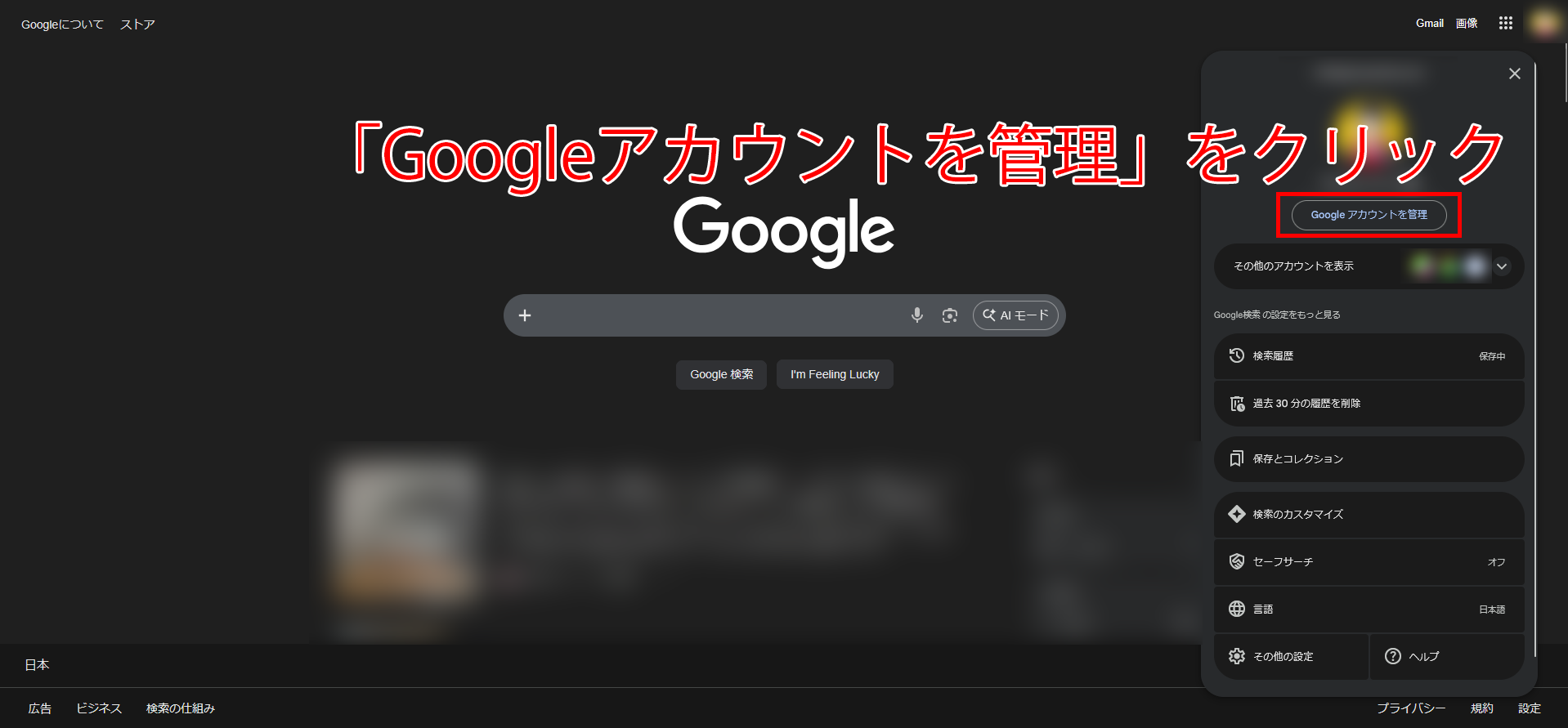
右上のアイコンをクリックするとメニューが開くので、「Googleアカウントの管理」をクリックして管理画面を開いてください。
管理画面に入ったら、中央の検索窓に「マイアクティビティ」と入力し、プルダウンで表示されたマイアクティビティをクリックしましょう。
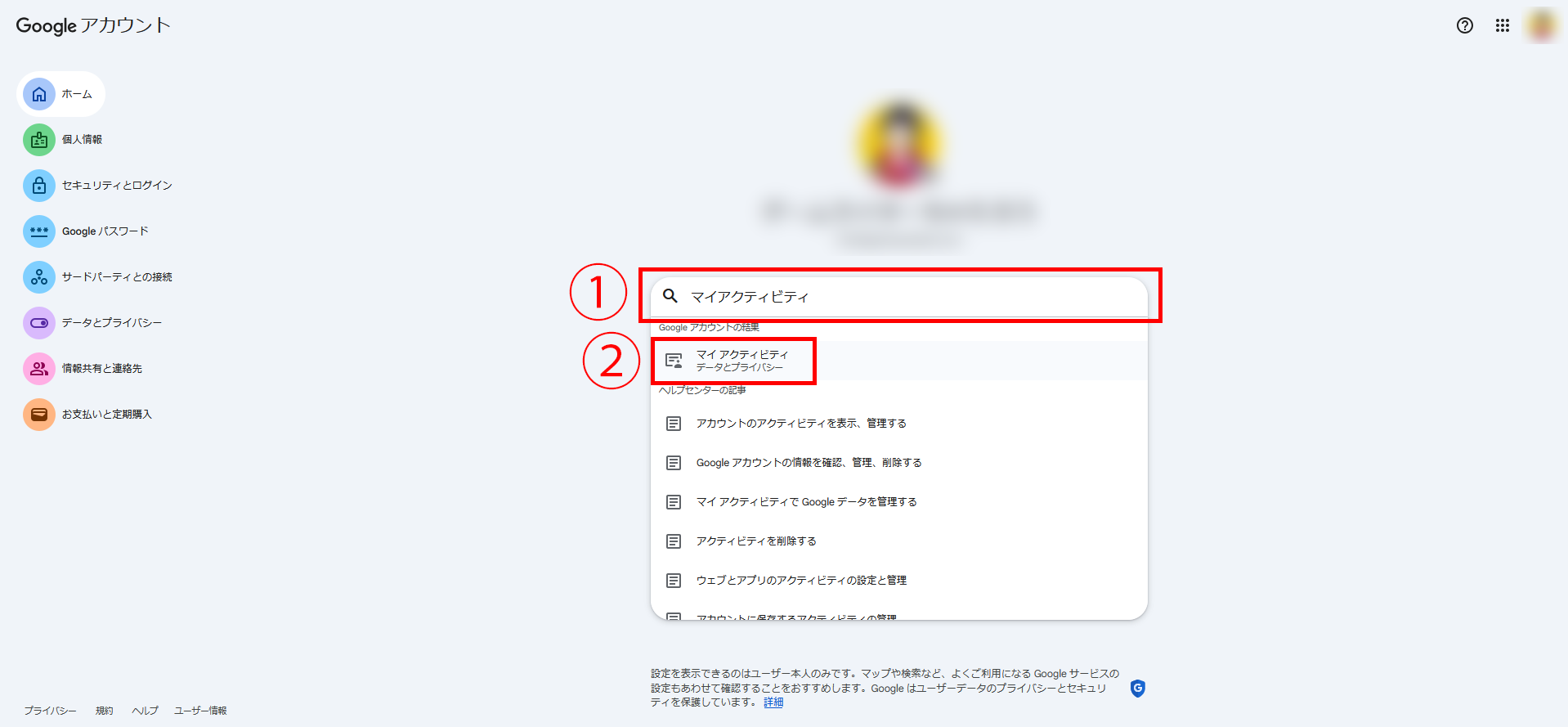
クリックすると、マイアクティビティの管理画面が表示されます。
3.YouTubeの履歴を選択する
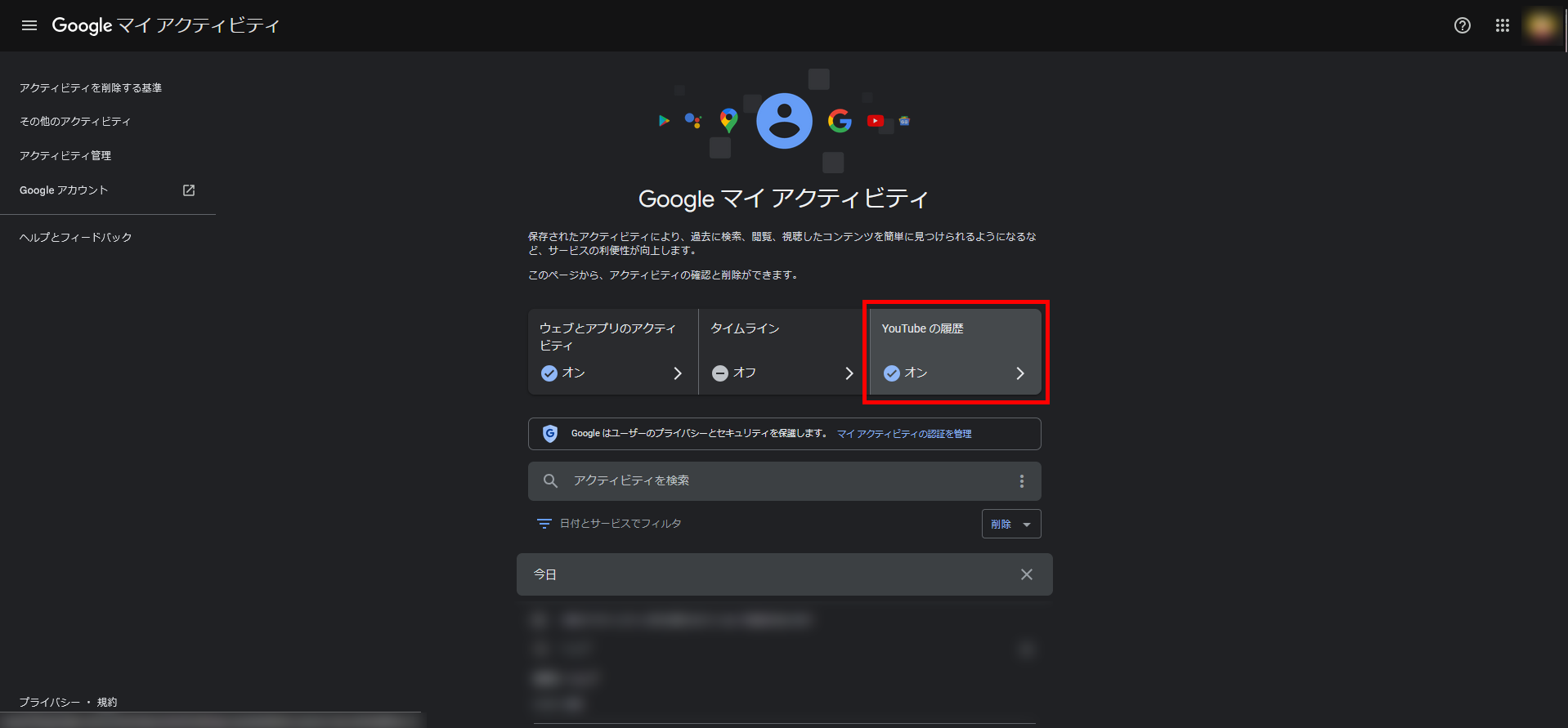
マイアクティビティに移動したら、「YouTubeの履歴」を選択してください。
画面が切り替わったら、下にスクロールして「履歴を管理する」をクリックします。
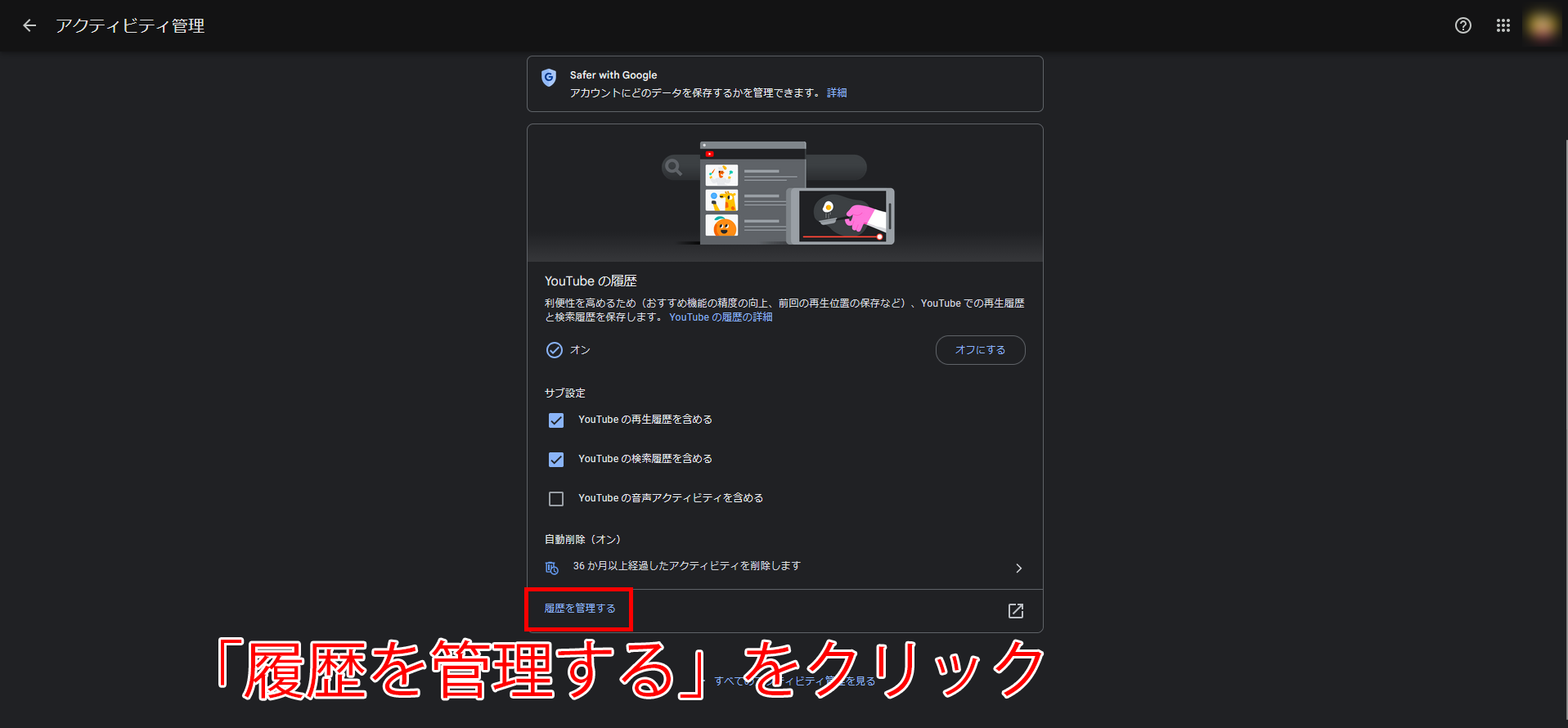
YouTubeインタラクションが表示されるので、次の手順に進みましょう。
4.アクティビティタブからチャットを選択する
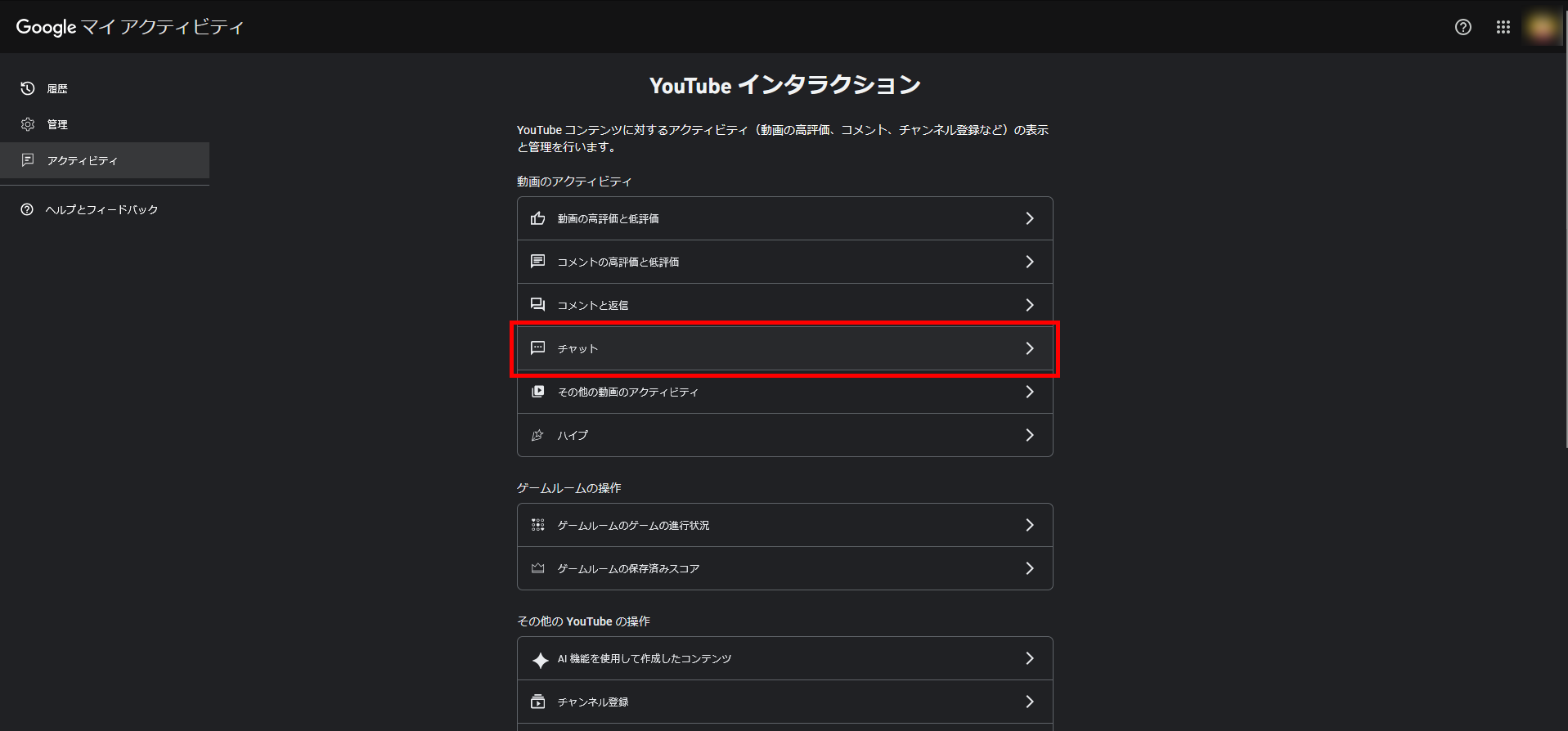
YouTubeインタラクションが表示されたら「チャット」をクリックしてください。
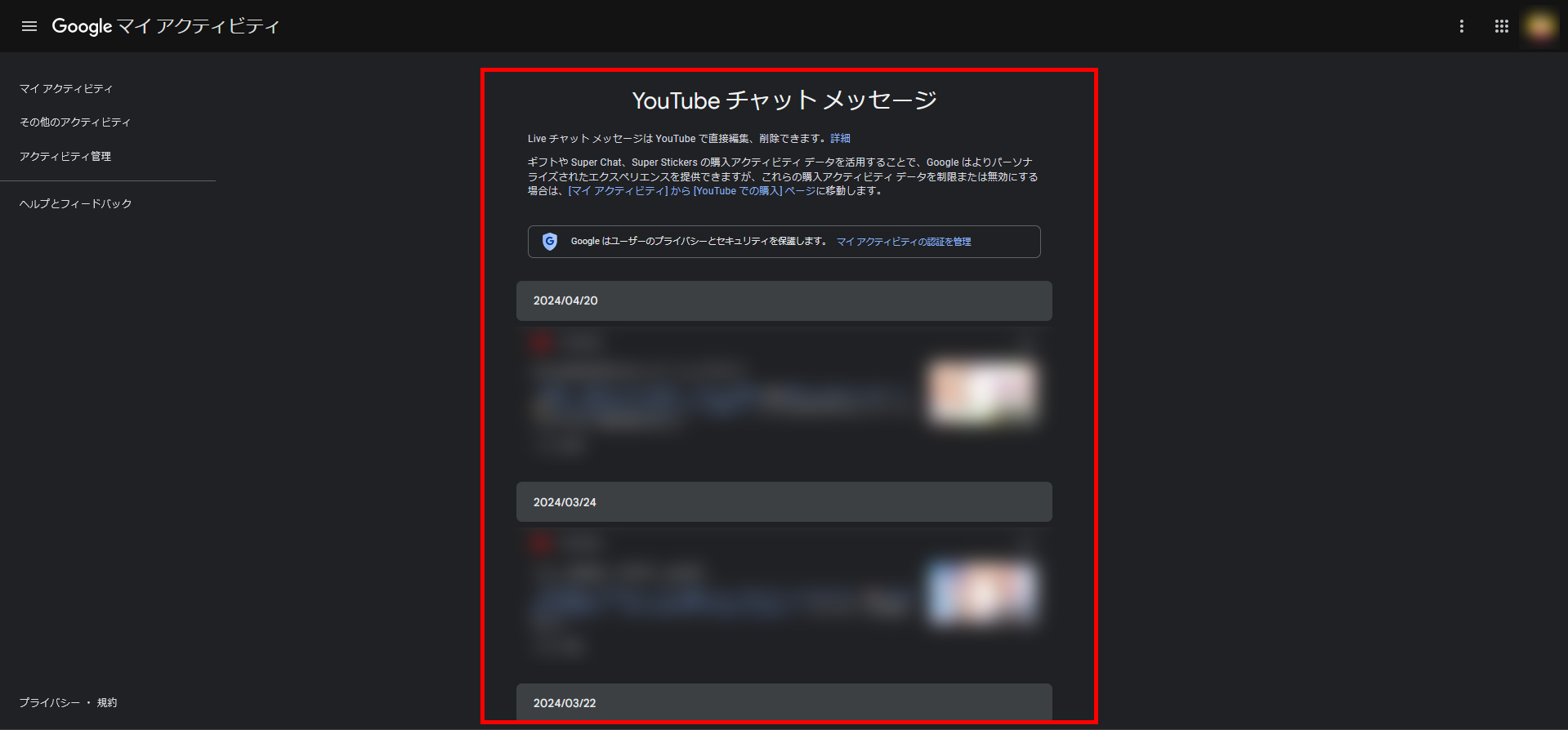
YouTubeのチャットメッセージが表示されたら、日付ごとに管理されているので、確認したいチャットを探してみてください。
また、アップロードされた動画へのコメントを確認する場合には、「コメントと返信」をクリックしましょう。
目的のチャットから配信タイトルをクリックすると、該当のアーカイブ動画へ直接アクセスできます。
なお、削除済みの配信や非公開に設定された動画のチャットは、履歴に残っていても閲覧できません。
スマホでYouTubeのチャット履歴を確認する手順
スマホからチャット履歴を確認する場合は、YouTubeアプリの設定画面を経由してアクセスします。
スマホでチャット履歴を確認する手順は、次のとおりです。
- YouTubeアプリの設定を開く
- 「すべての履歴を管理」を開く
- アクティビティからチャットを選択する
手順を覚えておけばいつでも確認できるので、ぜひ参考にしてください。
1.YouTubeアプリの設定を開く
スマホでチャット履歴を確認するには、まずYouTubeアプリの設定画面を開きます。ホーム画面からYouTubeアプリを起動し、画面右下にあるアイコンをタップしてください。
マイページを開いたら、歯車アイコンを探してタップします。
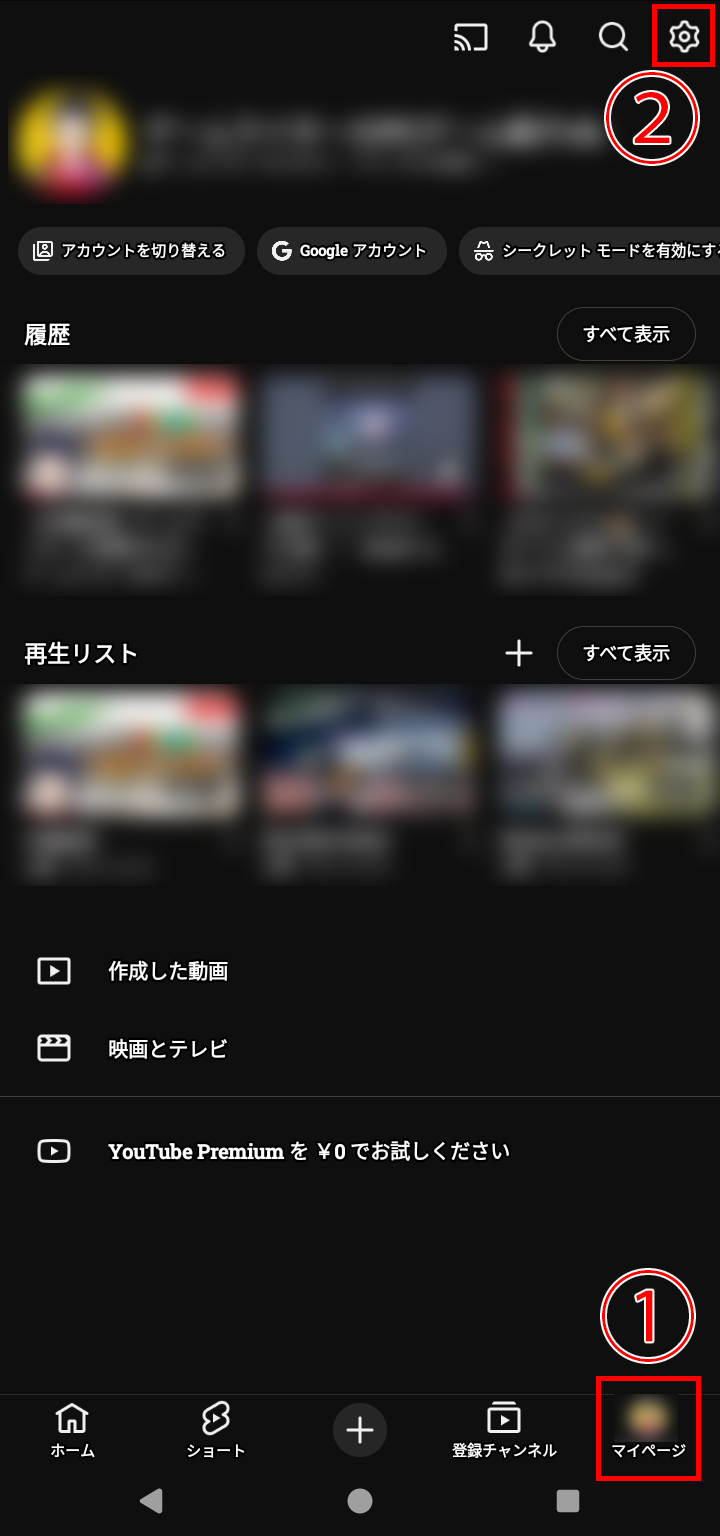
iPhoneやAndroidなど、端末により表示画面が異なるので、設定画面の開き方がわからない場合は、それぞれの端末での操作方法を調べてください。
2.「すべての履歴を管理」を開く
設定画面を開いたら、「すべての履歴を管理」をタップしてGoogleマイアクティビティに移動しましょう。
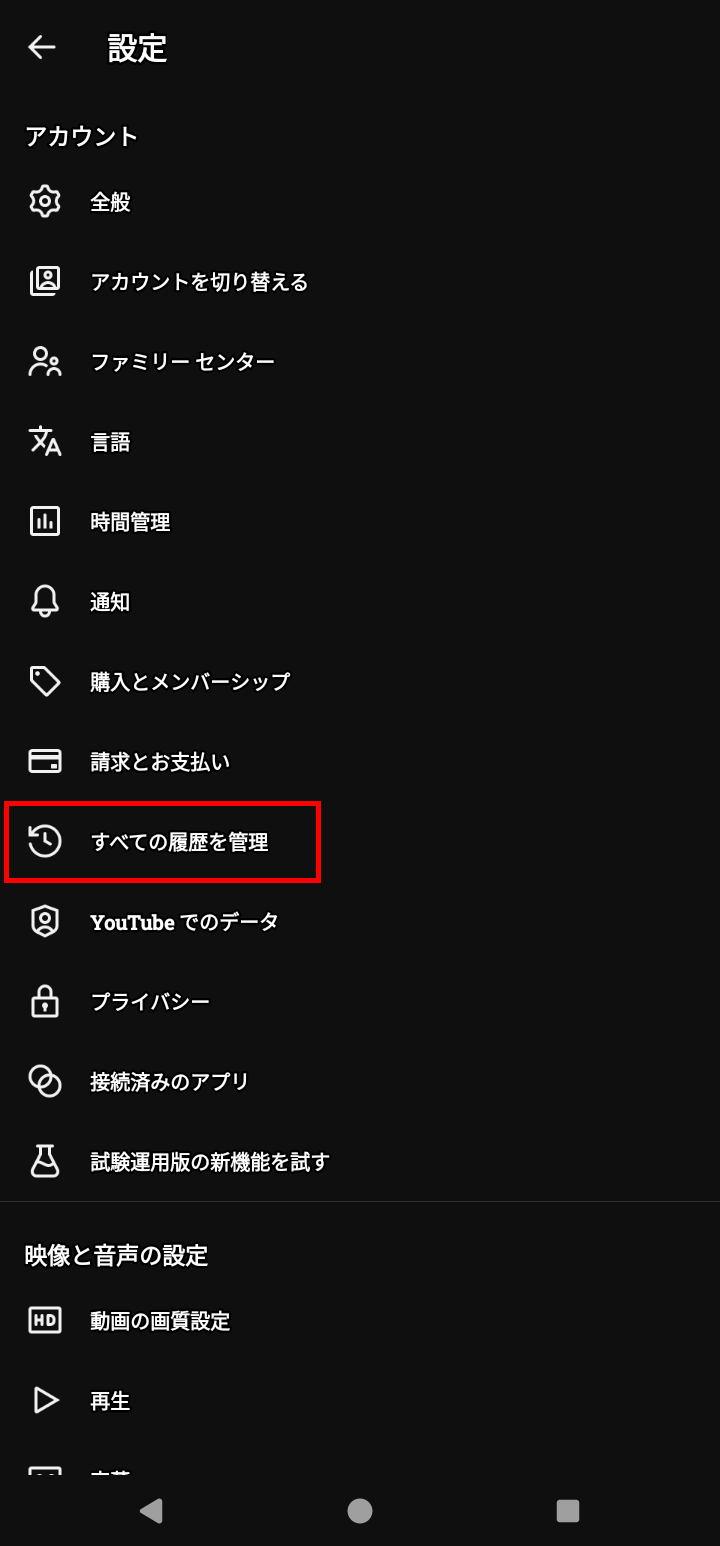
なお、Googleアカウントにログインしていない状態では、Googleマイアクティビティが正常に表示されないことがあるので、事前にログイン状態を確認してください。
スマホのブラウザに自動で切り替わる場合もあるため、Googleアカウントへのログイン状態を確認しておきましょう。
3.アクティビティからチャットを選択する
YouTubeインタラクションが開いたら、アクティビティタブに切り替えて「チャット」をタップしましょう。
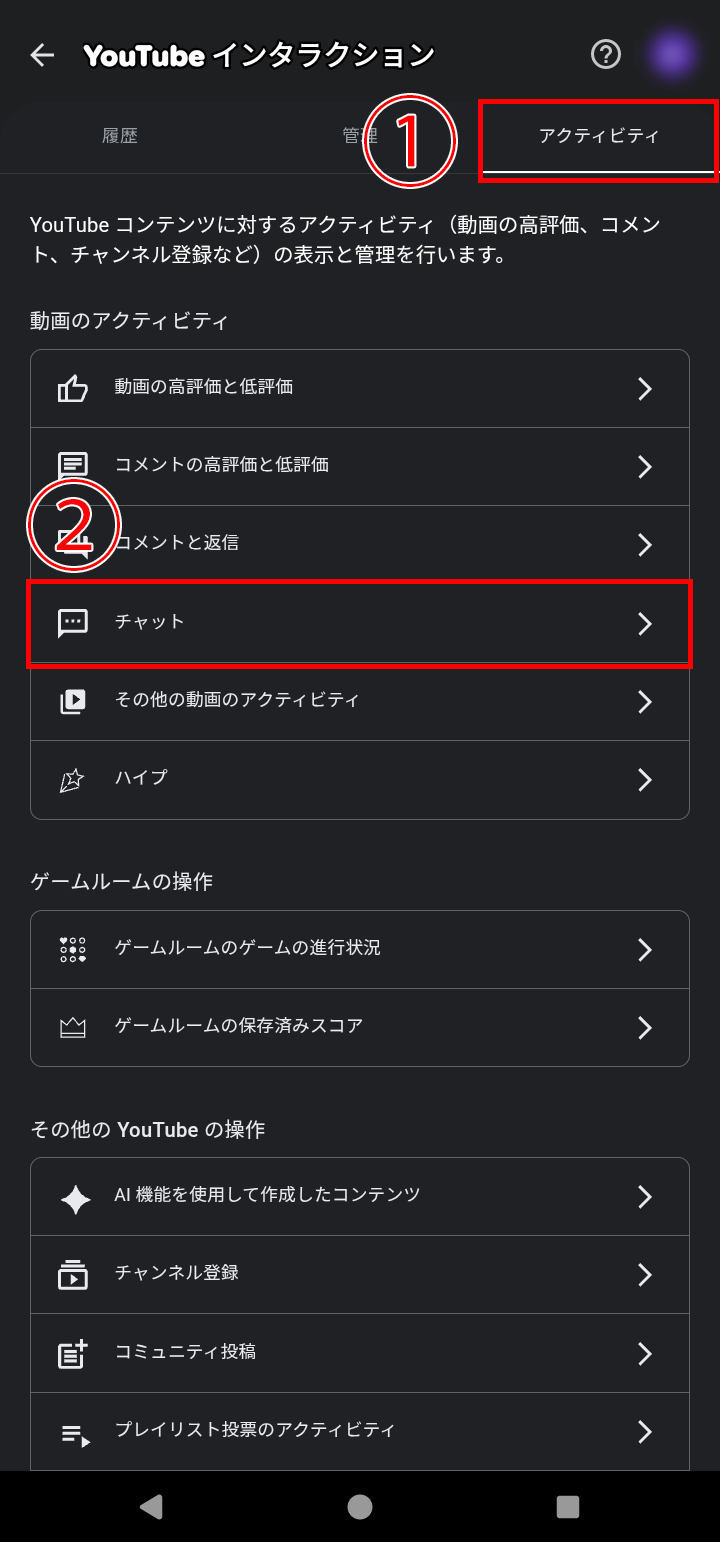
チャットをタップすると、YouTubeのチャット履歴が一覧表示されます。
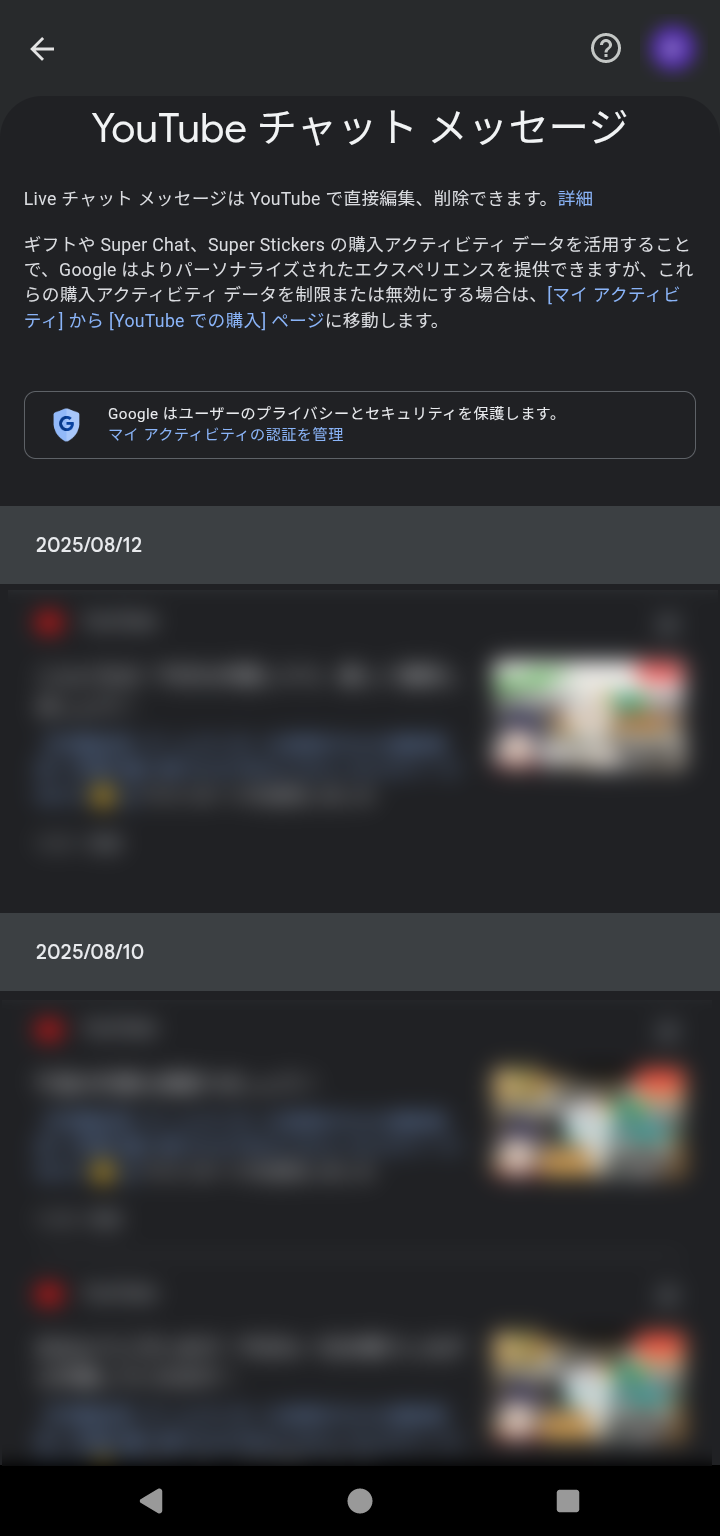
Googleのログイン画面になり、YouTubeインタラクションが表示されない場合は、ログインしたあとに同じ操作を繰り返してください。
(配信者目線)自分で行った配信のYouTubeチャット履歴を見る方法
自分のチャンネルでおこなったライブ配信に寄せられた視聴者のチャットは、配信後でも確認可能です。
視聴者のチャット履歴を確認する方法は、次の2つがあります。
- アーカイブ動画のチャットリプレイで履歴を確認する
- CastCraftで視聴者のチャット履歴を確認する
アーカイブ動画からは、配信中に投稿されたチャットを時系列で見返せます。
CastCraftはYouTubeやTwitchに対応したサードパーティ製のチャット管理ツールで、視聴者ごとの過去のコメントをまとめて確認可能です。それぞれの方法を詳しく解説していきましょう。
アーカイブ動画のチャットリプレイで履歴を確認する
視聴者が過去に投稿したチャット履歴は、アーカイブ動画の「チャットリプレイ」機能で確認できます。
チャットリプレイを確認する手順は、次のとおりです。
- 公開中のアーカイブ動画を開く
- チャットのリプレイから「パネルを開く」をクリックする
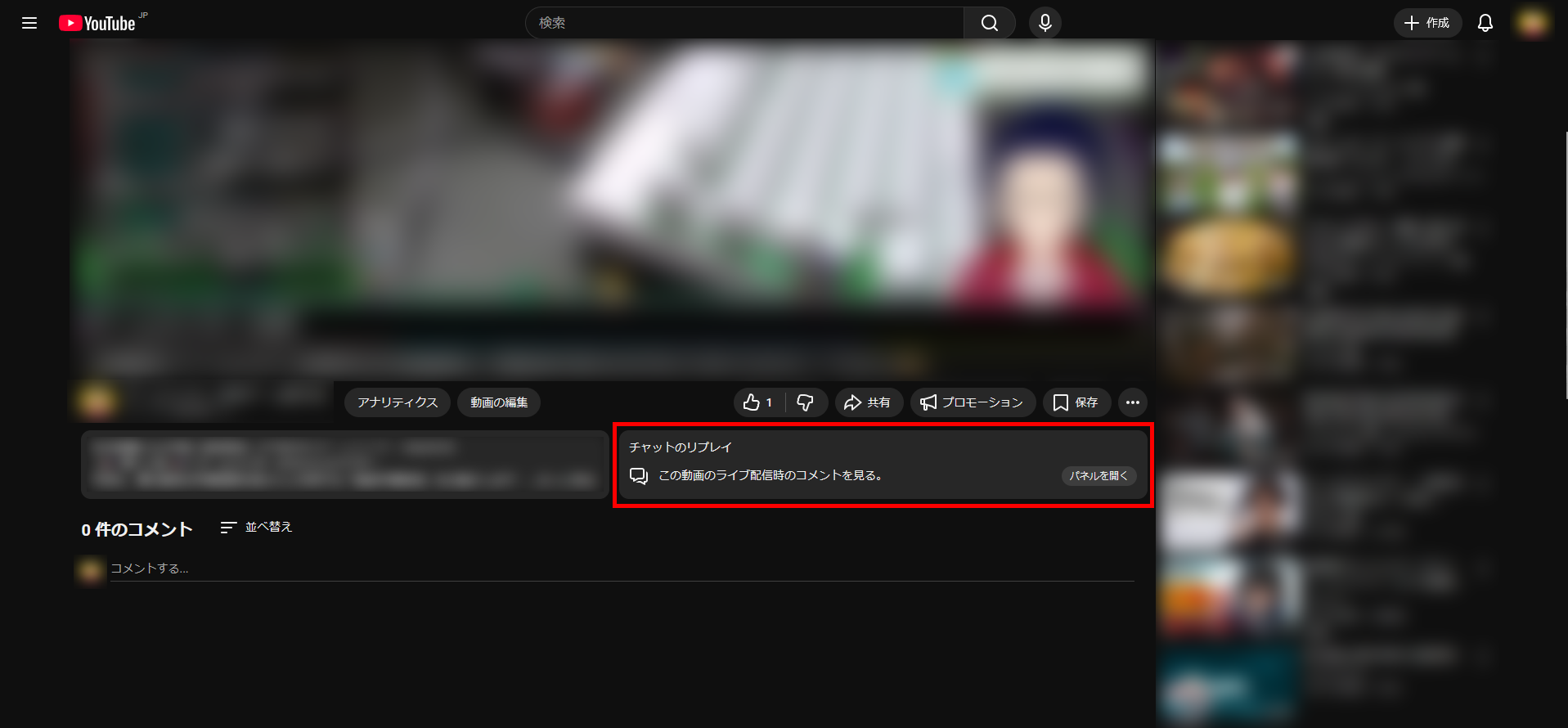
配信者がチャットリプレイを有効にしていれば、視聴者のコメントを時系列で確認可能です。ただし、配信者がアーカイブを非公開にしている場合や、チャットリプレイをオフに設定している場合は閲覧できません。
また、配信者がYouTubeの動画エディタを使用してアーカイブを編集した場合もチャットリプレイは表示されない点に注意しましょう。
CastCraftで視聴者のチャット履歴を確認する
CastCraftは、YouTube/Twitchにおいて配信コミュニティを作るためのツールです。
視聴者ごとのチャット履歴を一元管理できるため、コミュニティ運営に役立てられます。
無料で利用でき、多くの配信者が活用しています。次の手順でチャット履歴を確認しましょう。
- CastCraftをインストールする
- YouTubeアカウントと連携する
- 視聴者ごとのコメント履歴を確認する
1.CastCraftをインストールする
まずはCastCraftにアクセスして、アプリをインストールしましょう。
Windows版とMac版の両方が用意されているため、お使いのPCに合わせて選択してください。インストール完了後は、デスクトップにアイコンが作成されます。
2.YouTubeアカウントと連携する
CastCraftのインストールが完了したら、起動して配信を行うYouTubeアカウントと連携しましょう。
起動時にログインを求められるので、YouTubeアカウントでログインしてください。
3.YouTubeで配信を始めた後、CastCraftを配信に接続する
OBSやYouTube/Twitch管理画面から配信を開始した後、LiveDashboardの「配信に接続」ボタンを押すとコメントの取得を開始します。
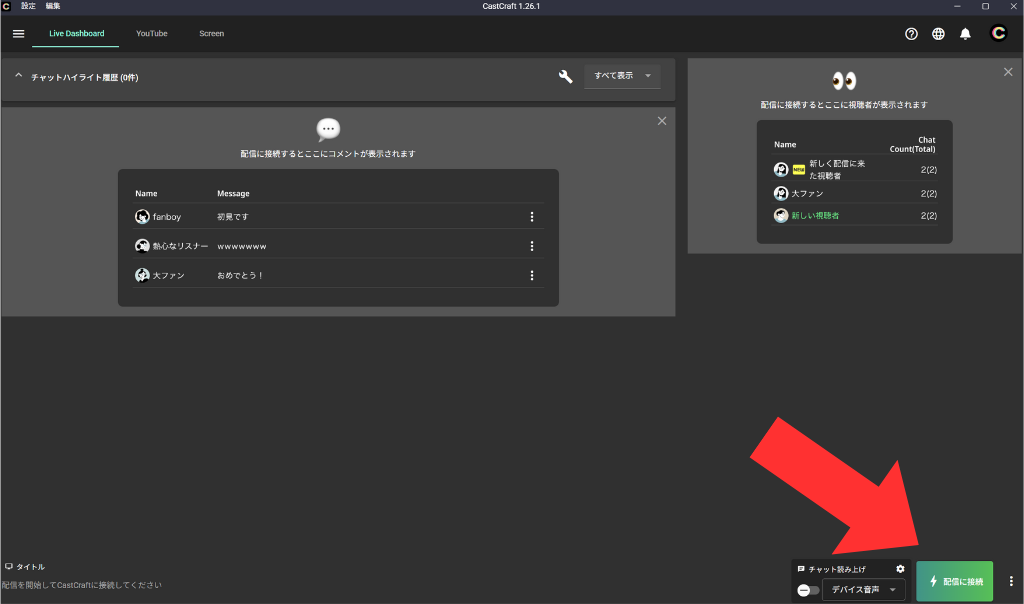
4.視聴者ごとのコメント履歴を確認する
CastCraftでは、ライブ配信中でも配信中でもチャット履歴を確認できます。
配信中にチャット履歴を確認する際は、Live dashboardに表示されている視聴者のチャットや名前をクリックしましょう。
すると、視聴者ダイアログが表示され、チャット履歴をすべて確認できます。
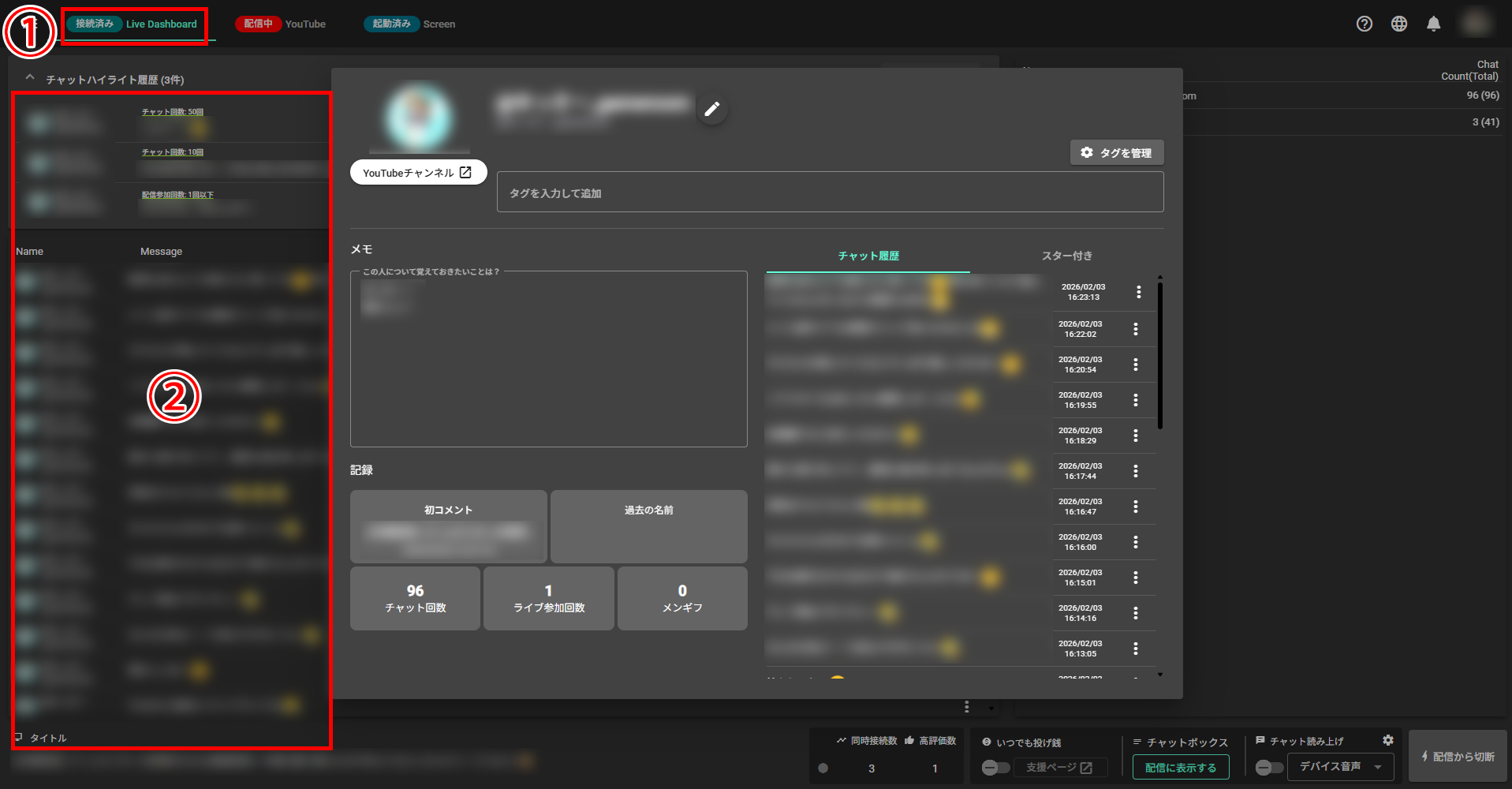
また、配信中ではない場合でも、「これまでの視聴者」から視聴者名をクリックすると、視聴者ダイアログを確認できます。
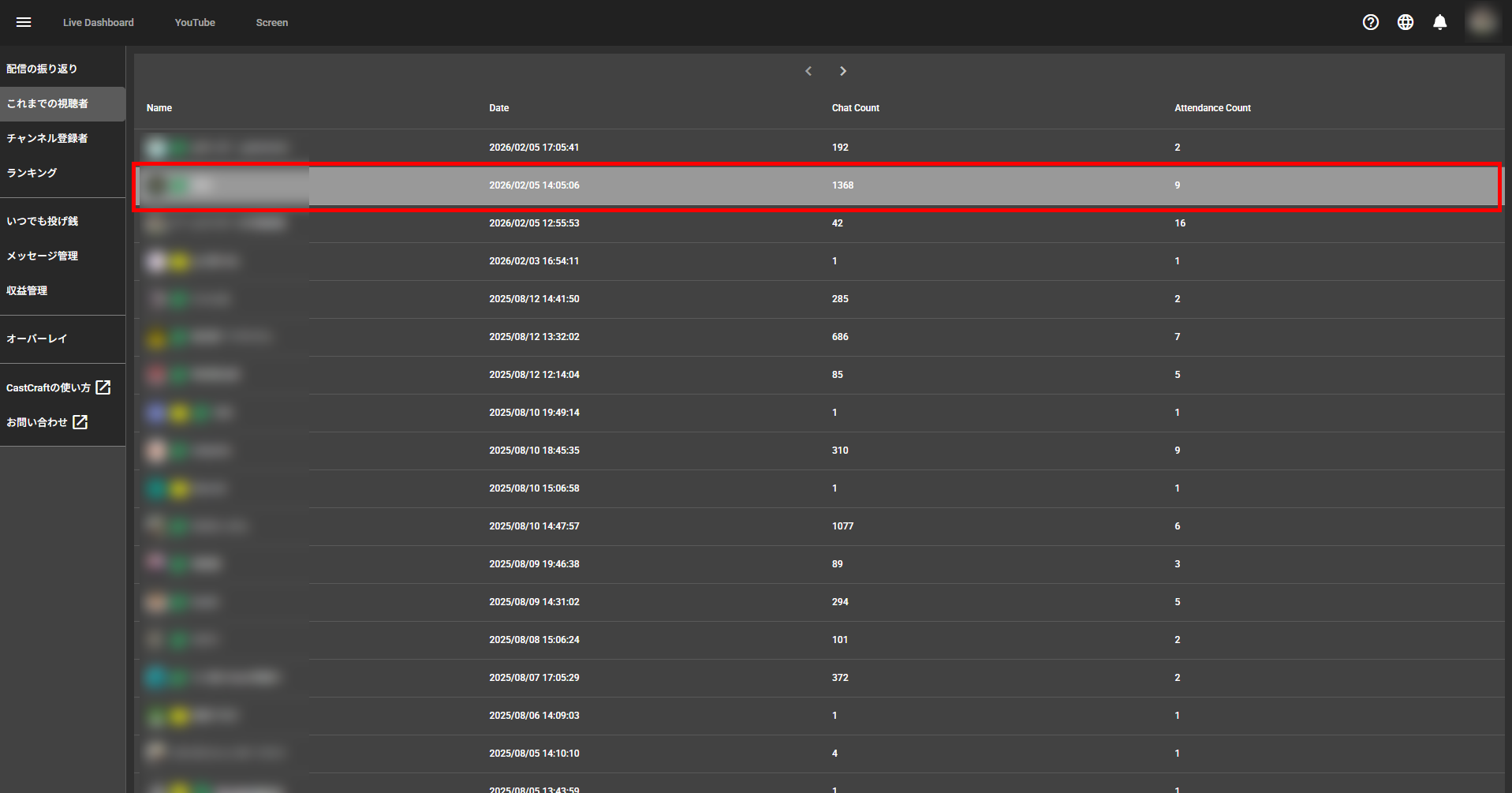
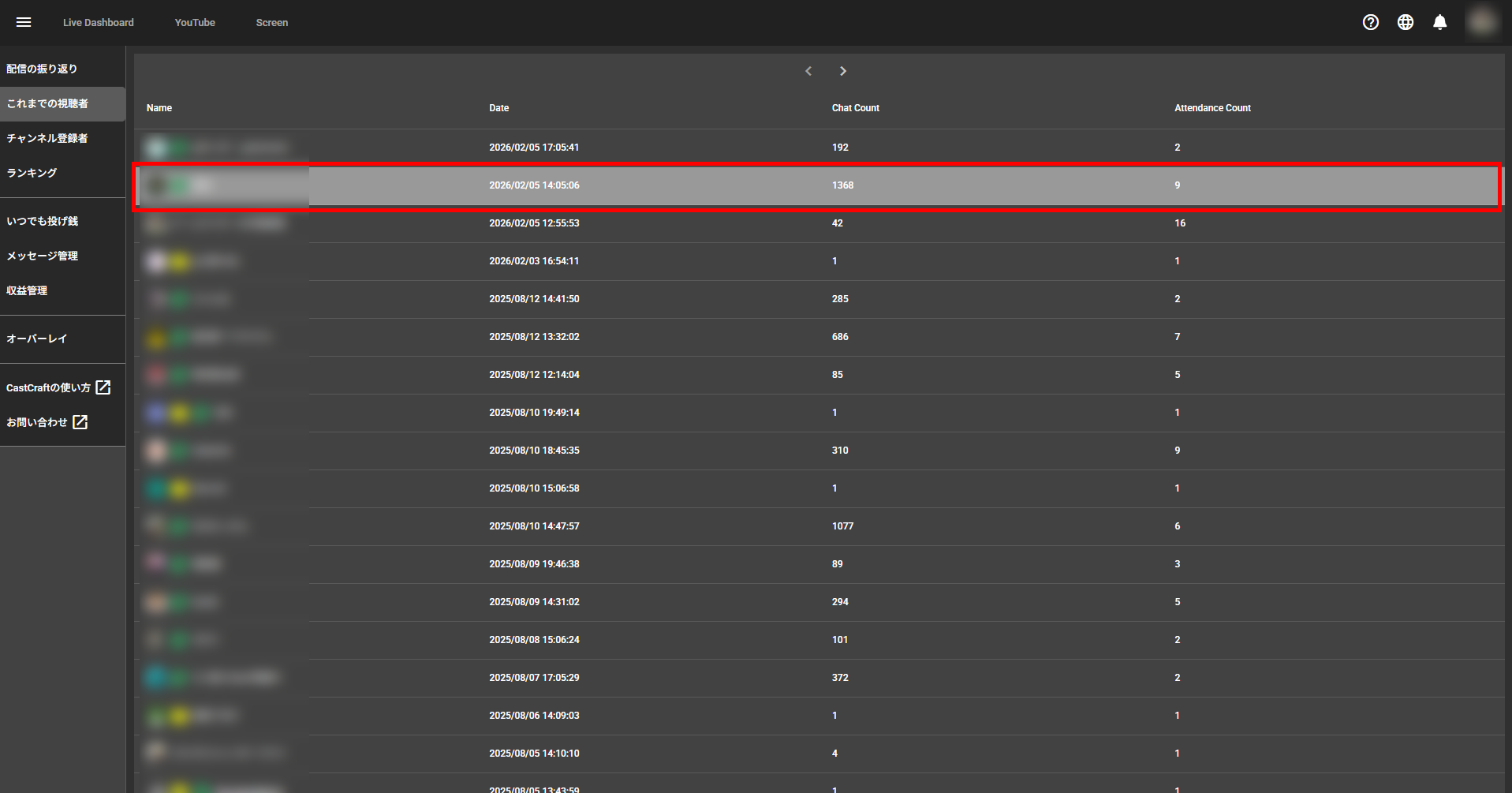
視聴者が一覧表示されるので、チャット履歴を確認したい視聴者をクリックしてください。
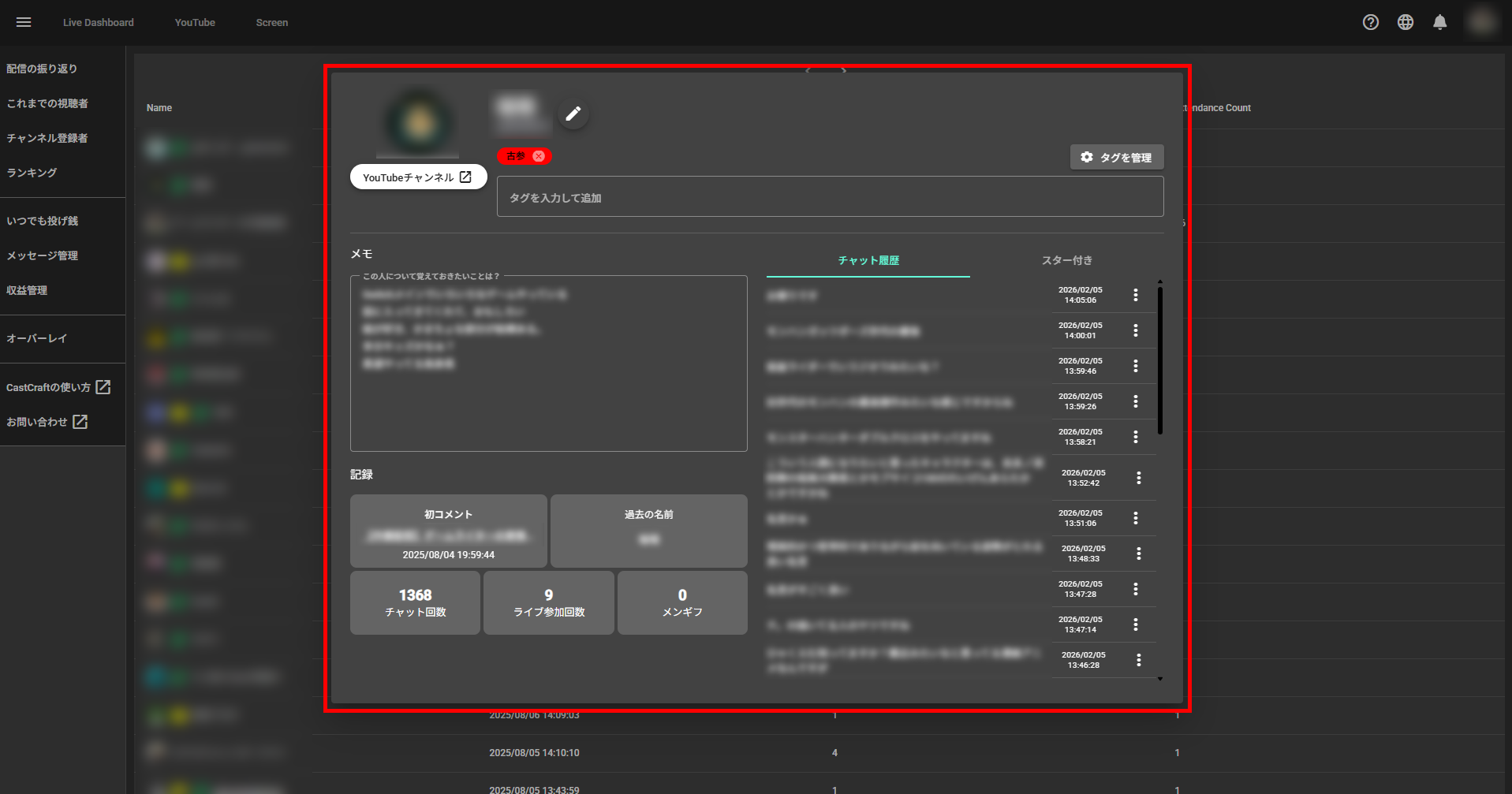
視聴者ダイアログが表示されたら、チャット履歴を遡れるので、これまでにどのような会話をしたのか、思い出しやすくなります。
CastCraftは、YouTubeの標準機能では難しい、視聴者単位でのチャット管理を実現できる便利なツールです。
CastCraftを接続して配信したライブのチャット履歴のみ確認可能です。 CastCraftを使い始める前のチャット履歴は確認できないので、履歴を確認したい方は早めに導入しておきましょう。
自分が行ったYouTubeチャット履歴を削除する方法
YouTubeで過去に投稿したチャットは、Googleマイアクティビティから削除できます。不要なチャット履歴を整理したい場合や、誤って投稿した内容を消したい場合に活用しましょう。
削除手順は、次のとおりです。
- Googleマイアクティビティにアクセスする
- 削除したいチャットを選択する
なお、個人のアクティビティから削除しても、配信のアーカイブやモデレーターの記録からは消えません。
1.Googleマイアクティビティにアクセスする
YouTubeのチャット履歴を削除するには、まずGoogleマイアクティビティにアクセスしましょう。
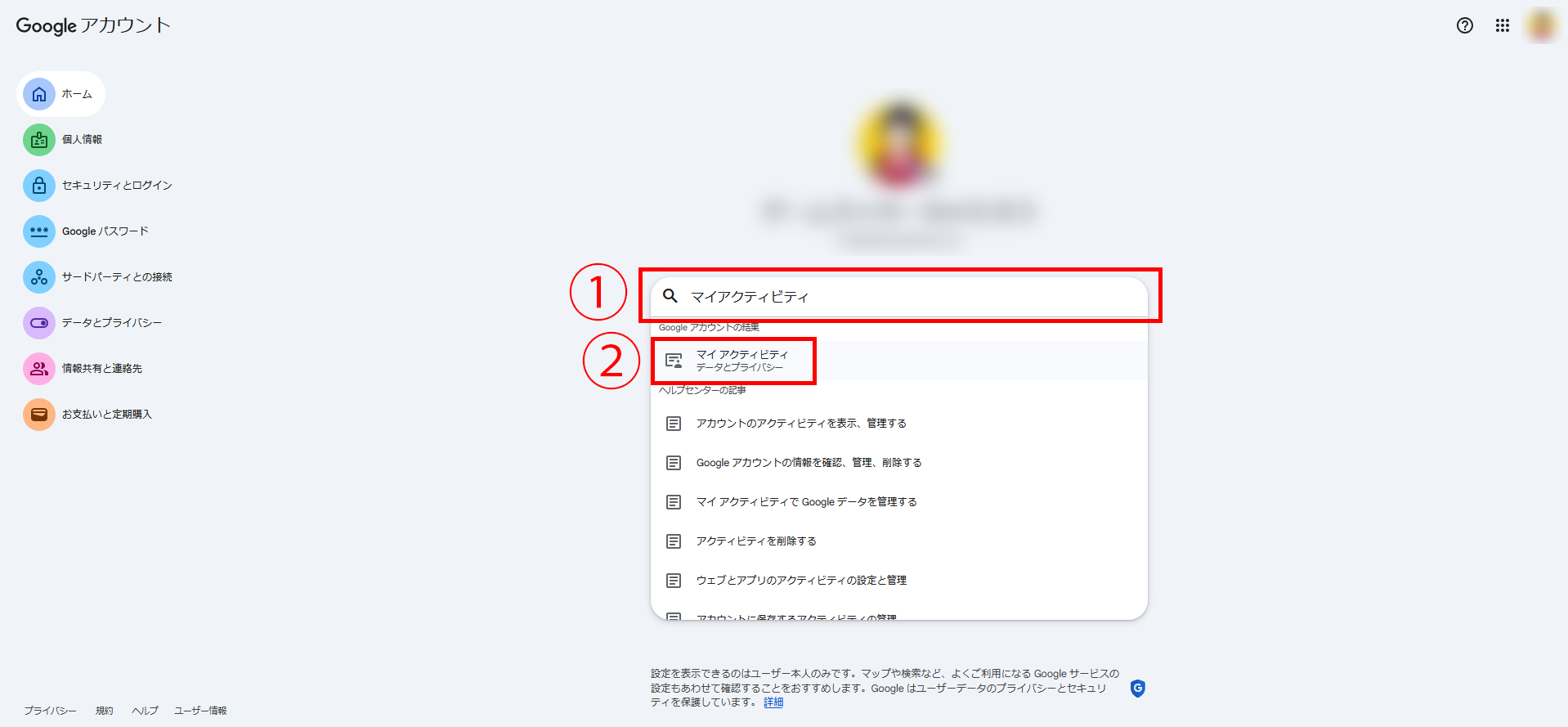
マイアクティビティを開いたら、削除したいチャットを探す作業に進みましょう。
2.削除したいチャットを選択する
マイアクティビティにアクセスしたら、削除したいチャットを選んで削除を実行します。チャットごとに×印があるので、クリックするのみです。
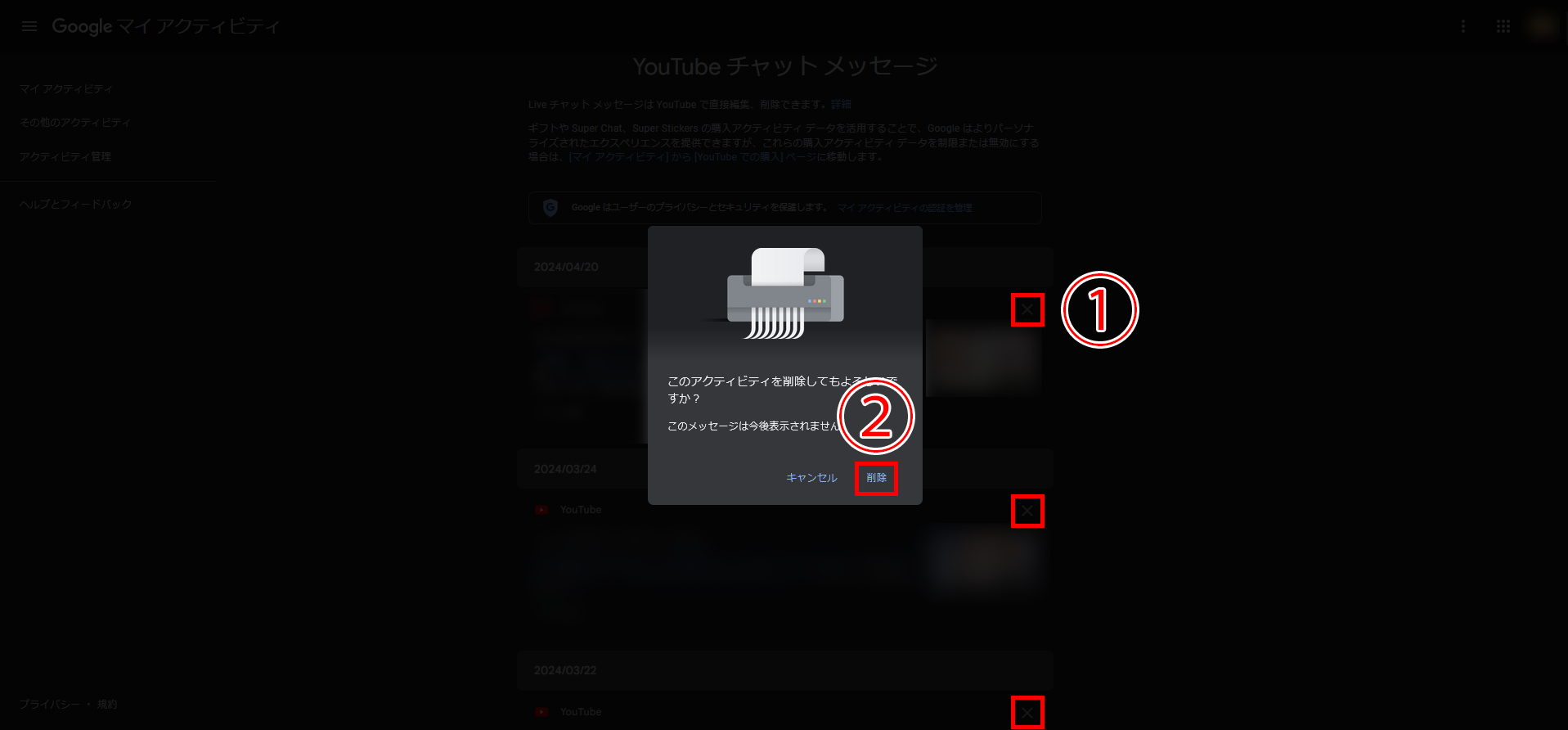
スマホから削除する場合も、手順は同じです。
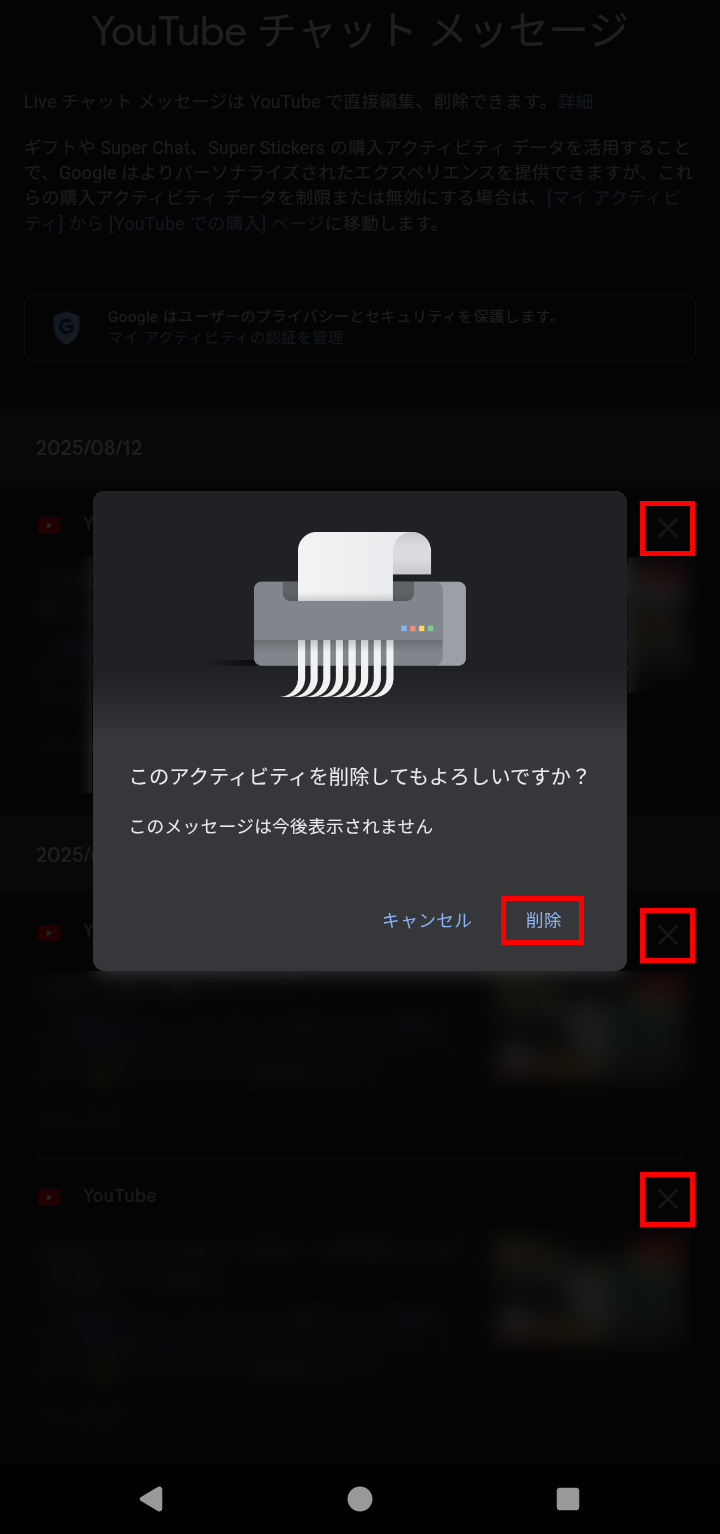
なお、削除したチャット履歴は復元できません。重要な情報が含まれている場合は、削除前にスクリーンショットなどで保存しておきましょう。
また、自分のアカウントから履歴を削除しても、配信者側のアーカイブやモデレーターの記録には残るので注意してください。
CastCraftなどのサードパーティツールを使用している配信者の場合も、同様に記録が保持されます。
YouTubeのチャット履歴が表示されないときの対処法
チャット履歴が正常に表示されない場合には、いくつかの原因が考えられます。設定の問題やシステムの処理状況により、一時的に履歴が確認できないケースは珍しくありません。
YouTubeのチャット履歴が表示されないときの対処法は、次のとおりです。
- アーカイブは24時間以上空けてから確認する
- 配信者設定のチャットリプレイをONにする
- キャッシュの削除や拡張機能の無効を試す
原因を特定し、適切な対処をおこなうことでチャット履歴を正常に表示できます。
アーカイブは24時間以上空けてから確認する
ライブ配信が終了した直後は、チャット履歴がすぐに反映されないケースがあります。
一般的に、アーカイブのチャット履歴は配信終了から24〜48時間程度で反映されるので、すぐに確認したい場合でも24時間空けてから確認してみましょう。
長時間配信の場合は、処理に数日かかることもあるので注意が必要です。
配信終了直後にチャットが表示されなくても、故障やエラーではありません。時間を置いて再度アクセスすれば、正常に履歴を確認できます。
配信者設定のチャットリプレイをONにする
チャットリプレイ機能が無効になっていると、アーカイブ動画でチャット履歴を確認できません。配信者側の設定を見直す必要があります。
YouTube Studioでチャットリプレイを有効にする手順は、次のとおりです。
- YouTube Studioにログインする
- 該当するライブ配信アーカイブの「詳細」を開く
- 「カスタマイズ」タブを開く
- チャットのリプレイを有効にする
基本的には12時間以内の配信において自動で保存されるものですが、ライブ配信後にチャットリプレイの設定が有効になっているか確認しましょう。
視聴者としてチャット履歴が見られない場合、配信者がチャットリプレイをOFFにしている可能性も考えられます。自分のチャンネルで問題が起きているなら、まず設定状況を確認してください。
キャッシュの削除や拡張機能の無効を試す
ブラウザのキャッシュや拡張機能が原因で、チャット履歴が正常に表示されないケースがあります。とくにPCでYouTubeを利用している場合、古いキャッシュデータが残っていると表示エラーが発生しやすいです。
キャッシュを削除する手順は、次のとおりです。
- ブラウザの設定メニューを開く
- 「プライバシーとセキュリティ」を選択する
- 「閲覧履歴データの削除」をクリックする
- 「キャッシュされた画像とファイル」にチェックを入れて削除する
広告ブロッカーやスクリプト制御系の拡張機能がYouTubeの動作を妨げる場合もあります。拡張機能を一時的に無効化して、チャット履歴が表示されるか確認してください。
問題が解決した場合は、どの拡張機能が影響しているか1つずつ有効にして特定しましょう。
YouTubeのチャット履歴を管理して配信活動に役立てよう!
YouTubeのチャット履歴は、自分が投稿したものと視聴者のものでそれぞれ確認方法が異なります。
自分の履歴はGoogleマイアクティビティから確認でき、PCとスマホどちらからでもアクセス可能です。
視聴者の履歴を確認したい場合は、アーカイブ動画のチャットリプレイ機能やCastCraftなどの外部ツールを活用しましょう。
チャット履歴が表示されないときは、アーカイブ公開後24時間以上待つか、キャッシュの削除を試してください。不要な履歴はマイアクティビティから削除できるため、プライバシー管理にも役立ちます。
チャット履歴を適切に管理して、視聴者とのコミュニケーションを振り返り、より良い配信活動につなげましょう。
OBSでのYouTube/Twitch配信におすすめのツール
配信内ので視聴者のコミュニティと向き合うことで、配信をより良いものにできます。
視聴者と向き合うために最もおすすめな配信ツールがCastCraftです。
CastCraftの機能を一部ご紹介します。
配信中のコメント管理ダッシュボード
- 視聴者ごとの情報をためて、視聴者全員を覚えられる
- 初見や常連を一目で判断できる
- スパチャ・ビッツ等を読み上げたかどうか管理できる

画面演出の「Screen」
- 視聴者の特定のコメント・投げ銭に応じたエフェクトを画面に出せる
- コメントを画面に横流しできる
- 設定した画像やGIFで自由に画面演出が作れる
いつでも投げ銭(収益化)機能
- 配信者に9割還元できる
- 投げ銭してくれた視聴者に対して個別のお礼の返信や、特典ファイル(画像や音声など)を送付することも可能
このような機能により、配信者が視聴者との関係を深めることができます。
CastCraftを利用する配信者さんの声
ぺこPさん
『こんなに便利なツールは他に無いので、配信者のみんなは1回騙されたと思って使ってみてほしい!!!』
MeeChanneLさん
『導入していたおかげでアンチの対策に非常に役立ちました。いつも本当に色々と助けられている機能があり、感謝しております。』
九条林檎さん
『知り合いの配信者が遊びに来てくれた時も見逃しにくいので、大変助かっています。』
ゆっきん【博多弁猫Vtuber】さん
『CastCraft様にはどれだけお世話になっているかわかりません!配信生活をもっと楽しいものにしてくださってありがとうございます。』
日々の配信をより良く
CastCraftが導入されているチャンネルの総登録者数は1.6億人を超えており、これまで260万回以上の配信で使われています。
日々の配信にCastCraftを導入して、より楽しい配信コミュニティを作っていきましょう。