Vtuberの配信待機画面の作り方


目次
配信待機画面を用意して、リスナーを楽しませよう
ライブ配信では、枠を立てたものの準備が長引いてしまったり、配信開始時刻になってから設定を整えるケースも多く、必ずしもSNSなどで告知した時間通りに配信を開始することが出来るとは限りません。
そのため、多くのVtuberや配信者は「配信待機画面」を用意し、配信枠が開いてから実際に配信が開始されるまでの空白を埋めています。
待機画面があれば、早めに配信枠を開いて配信の準備をする間にも視聴者に安心して待ってもらうことができ、これから始まる配信への期待感を高めることもできます。
特に、アニメーションや音楽の付いた配信待機画面は視覚的に楽しめる要素が多く、初見の視聴者にも自分の配信の特徴などをアピールすることも可能です。
本記事では、Vtuber向けに配信待機画面の役割や構成要素を解説し、さらに動きのある待機画面を用意する方法についても紹介します。
画像も交えながら分かりやすく解説しているため、配信待機画面を用意する意味や作り方が知りたい方は、ぜひ最後までご覧ください。
Vtuberにとっての配信待機画面の役割とは?
ブランディングが可能
配信待機画面は、Vtuberの世界観やキャラクター性を表現することができる、ブランディング面において重要な要素です。
カラーリングやフォント、イラスト、BGMなどの雰囲気を統一することで、ひと目で「そのVtuber」としての個性や特徴を伝えることができます。
配信開始前からイメージを刷り込むことができるため、印象に残りやすく、視聴の継続にもつながります。
場合によってはチャンネルで最も繰り返し視聴されるものになるので、世界観やRPにこだわりのある方は待機画面にもこだわると良いでしょう。
視聴者同士がコメント欄で雑談する時間
配信枠が開いている状態であっても、画面に動きがなく無音の状態だと、リスナーは何らかの配信トラブルを想像して不安になるかもしれません。
配信待機画面を用意しておけば、配信開始前の準備時間であることが明確になるため、リスナーも安心して待つことができます。
その間、視聴者同士でコメント欄での何気ない雑談を楽しむのも一つのコンテンツとなり、自然に独自のコミュニティが形成・成長していきます。
単なる待機画面を交流の場にできる点も、配信待機画面の大きな役割の一つです。
宣伝活動がおこなえる
配信待機画面は、宣伝スペースとしても活用することができます。
SNSアカウントの告知やフォローのお願い、今後予定している配信のスケジュール、グッズ販売やコラボの情報などを告知しておくことで、リスナーに情報を届けられます。
配信開始の少し前は視聴者の注目度も高く、こうした告知・宣伝の内容が目に入りやすいタイミングです。
固定テキストだけではなく、簡単なアニメーションやスライド、あるいは視聴者の応援イラストなども交えて告知を行うことで、より印象に残る宣伝活動が可能になります。
配信事故を防げる
配信開始直後は、設定ミスや操作ミスが起こりやすいタイミングの一つです。
OBSで最初に配信待機画面を表示し、マイクをミュートにしたシーンを作成しておけば、プライベートな音声が流れてしまったり、準備中の様子が映ってしまう事故を防げます。
配信開始後はまず配信待機画面を表示することさえ意識しておけば、安全な状態で配信の準備ができる点も、配信待機画面を用意する大きなメリットと言えるでしょう。
Vtuberの配信待機画面を構成する要素
メインビジュアル(画像やアニメーション)
待機画面の中心となり、視聴者にVtuberを認識してもらう最も重要な要素がメインビジュアルです。
Vtuberのアバターや立ち絵、チャンネルのロゴなどを配置することで、Vtuberとしての個性を伝えることができます。
特に、簡単なループアニメーションが付いたものであれば、配信開始前にぼんやり眺める画面としても最適です。
テキスト(予告・注意書きなど)
配信開始の予定時刻や今回の配信の内容、簡単なメッセージなどをテキストで表示しておくと親切です。
また、コメント欄での交流に関するルールなどを記載しておくと、視聴者同士のコミュニケーションが円滑になり、ゲーム配信であればネタバレ禁止などにも役立ちます。
時計
現在時刻を表示するリアルタイムの時計や、配信開始までのカウントを表示する時計は、待機中の視聴者のストレス軽減に役立ちます。
また、前者は視聴者がアーカイブを見返す際にも時間を合わせやすくなるためおすすめです。
宣伝内容(SNSリンクや、自作した宣伝用動画)
SNSアカウントやYouTubeのチャンネル登録などのリンク、メンバーシップやグッズ・コラボの告知などがあれば、積極的に掲載しましょう。
自作の宣伝用動画やスライドショーで表示するようにすれば、動きが付いて目を引きやすくなるためおすすめです。
BGM
無音の待機時間は視聴者を退屈にさせかねず、結果として配信離脱の原因になるため、著作権フリーの曲でBGMを設定しておきましょう。
最近では、配信者向けに場面ごとの著作権フリーBGMを配布しているサイトも多く、配信中に使用するBGMと合わせて簡単に用意することができます。
動く配信待機画面の作り方
Canvaを使用すれば簡単に動く配信画面が作成できる
Canvaには「配信」ジャンルのテンプレートが存在し、中には多種多様な配信待機画面のテンプレートが登録されています。
これらのテンプレートを用い、必要に応じてカスタムすることで、誰でも自分の個性に合わせた動く配信待機画面を作ることが可能です。
手順1:テンプレートを選ぶ
まずはCanvaの「配信」ジャンルの場所にアクセスし、画面上に表示されているメニューからカテゴリーを「動画」に変更。
動く配信待機画面の一覧が表示されるので、この中から気に入ったものを選んでください。
なお、王冠マークの付いているものは月額1,180円のCanvaプロに加入していなければ使用できないため、初心者の方には王冠マークの付いていないものをおすすめします。
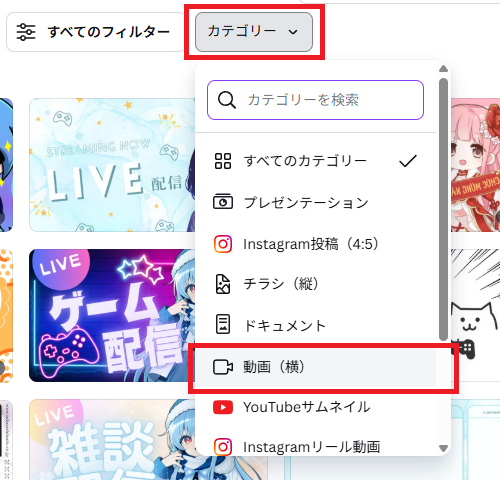
テンプレートのサムネイルをクリックすると詳細画面が開くため、「このテンプレートをカスタマイズ」を選択。

手順2:テンプレートをカスタマイズ
テンプレートの中のカスタマイズしたい要素をクリックし、必要に応じて色やフォント、大きさなどを変更します。
この時点でBGMを追加することもできますが、後から変更しやすい無音の状態がおすすめです。
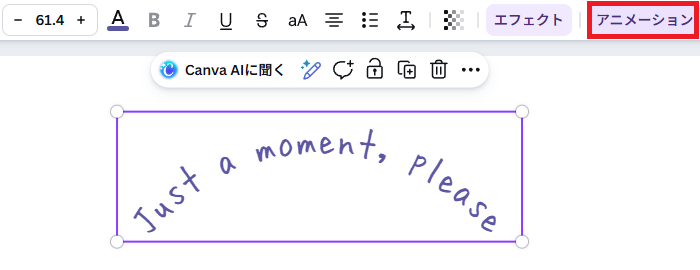
特に、「アニメーション」からは手軽に動きを追加することができます。
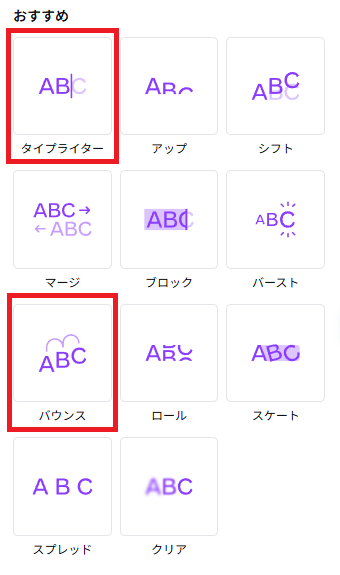
文字にアニメーションを追加する場合は、可読性を大きく損なわずに動きを出せるタイプライターやバウンスがおすすめです。
また、長文にアニメーションを追加する場合は、頻繁にループしないように動画の長さを調整しておきましょう。
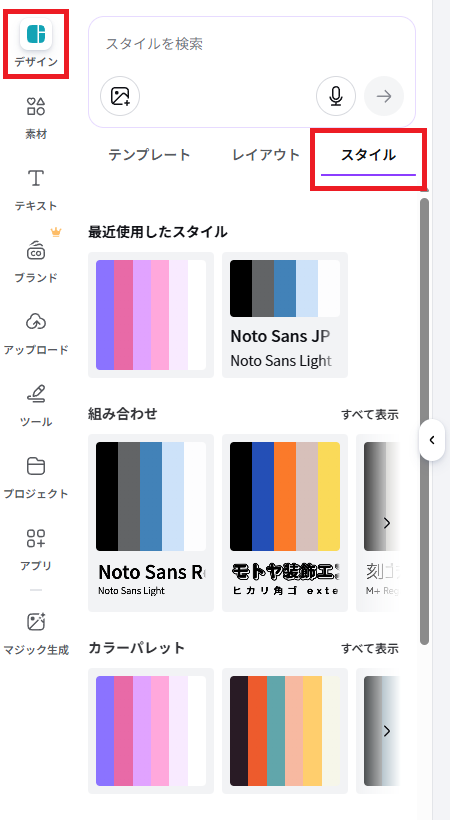
雰囲気をガラッと変えたい場合は、「デザイン」から「スタイル」を選択。
好きな組み合わせの色を適用することで、テンプレート全体のカラーリングや使用フォントなどを一括で変更できます。
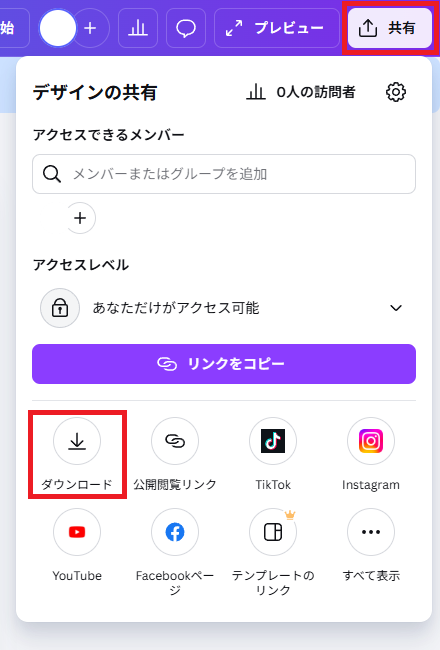
カスタマイズが完了したら、画面右上の「共有」をクリックし、「ダウンロード」を選択。
MP4形式の動画として保存し、ファイル名を「配信待機画面」などに変更してください。
手順3:OBS Studioで読み込む
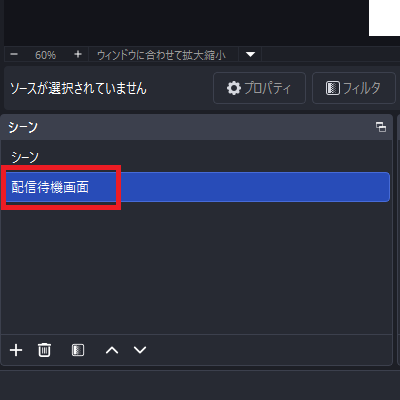
OBS Studioを起動し、画面左下に表示されている「シーン」ドックの「シーン追加」をクリック。
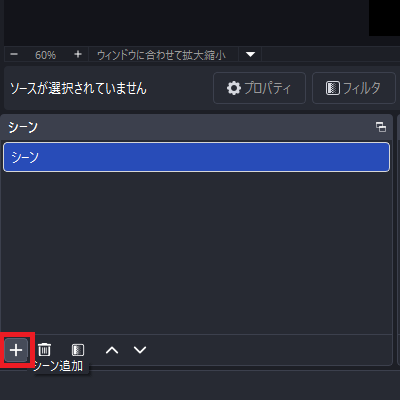
シーンの名前を「配信待機画面」などに変更し、OKを選択します。

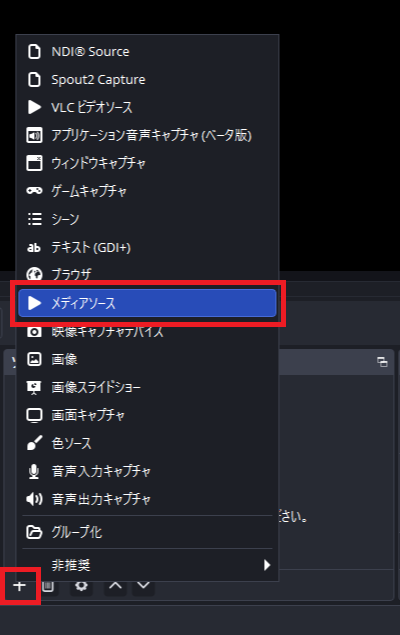
次に、「ソース」ドックの「ソース追加」をクリックし、「メディアソース」を選択。
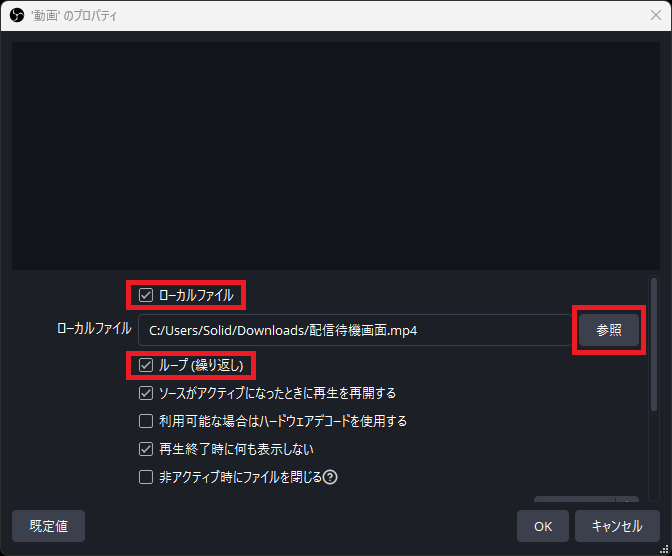
「ローカルファイル」と「ループ(繰り返し)」をチェックし、「参照」から用意しておいた配信待機画面を選択します。
同様の手順で、用意しておいたBGMもメディアソースで取り込んでおきましょう。
これで配信待機画面の準備は完了です。
次からは、「シーン」ドックから「配信待機画面」を選択するだけで、いつでも配信待機画面を呼び出すことができます。
また、時計を追加する場合は、メインの配信画面と共通のものを配置すると統一感が出ます。
詳しくは下記の記事をご覧ください。
Vtuberの配信待機画面を購入・制作依頼できるサイト
BOOTH
BOOTHは、pixivと連携した創作物の総合マーケットで、Vtuber向けの配信待機画面の素材も数多く販売されています。
静止画タイプはもちろん、ループ再生に対応したアニメーション付きの待機画面も多く、購入後すぐにOBSへ取り込んで配信に反映できる点が特徴です。
また、価格帯やデザインの幅も広く、Vtuberごとの世界観や配信内容に合った素材を見つけやすくなっています。
完全自作ほど自由度の高い配信待機画面を作ることはできませんが、手軽にクオリティの高い待機画面を用意したい方におすすめの選択肢です。
ココナラ
ココナラは、イラストレーターや動画制作者に直接制作依頼できるスキルマーケットで、Vtuberの立ち絵やモデル制作などのサービスが多数存在します。
配信待機画面についても、オリジナルデザインやアニメーション付きの制作を依頼することが可能です。
既製品では表現しきれない世界観や、細かな要望を反映したい場合に向いており、他のVtuberと被らない個性的な待機画面を用意したい人におすすめです。
配信待機画面を充実させて、新規リスナーを獲得しよう
配信待機画面は、配信枠を開いてから実際に配信を開始するまでの間を埋めるだけではなく、Vtuberの印象やチャンネル全体の完成度を左右する極めて重要な要素です。静止画一枚を置くだけではなく、アニメーションやBGMなどを取り入れることで、配信自体の魅力を大きく底上げすることができます。完全自作であれば自由に自分の世界観を表現できますが、それが難しければCanvaなどのテンプレートを利用したり、BOOTHやココナラといったサービスを利用するという選択肢もあります。配信待機画面を工夫することで、配信開始までの待ち時間もコンテンツの一つに変えて、新規リスナーの獲得・定着につなげていきましょう。
Vtuberが視聴者を定着させるために
視聴者を定着させるためにソフトに期待できることとしては、初見の視聴者を配信に定着させ、常連を積み上げていくような効果です。
そのような観点からおすすめなのがCastCraftです。
コメビュ(視聴者/コメント管理)機能
CastCraftでは、初見と常連を一目で判別できるだけでなく、視聴者データを蓄積して視聴者全員を覚えてメモを付けることができます。

Screen(画面演出)機能
CastCraftのScreen機能では、視聴者のコメントや投げ銭に応じて画面を盛り上げる演出を盛り込むことができたり、自由自在な文字エフェクトもつくれます。
お手持ちの画像やGIFにもアニメーションを付けてエフェクト化することができます。
いつでも投げ銭(収益化)機能
また、「いつでも投げ銭」という収益化機能では、配信者に9割還元できる他、投げ銭してくれた視聴者に対して個別のお礼の返信や特典ファイル(画像や音声など)を添付することも可能です。
導入実績
導入している配信者さんの事例としては、
等がいらっしゃいます。
導入されたチャンネルの総登録者数は1.6億人を超えており、これまで260万回以上の配信で使われています。
CastCraftを活用すれば、視聴者との関係をより良いものに進化させ、あなたの配信コミュニティをより濃いものにできます。
日々の配信をより楽しくするために、ぜひ導入を検討されてみてください。