ゲーム画面を録画する方法を解説!おすすめキャプチャーソフトも紹介


目次
ゲーム画面を録画するためには
ゲーム画面を録画するためには、キャプチャーソフトやキャプチャーボードが必要になりますが、録画する目的や録画したい機器に応じて使用すべきソフトや機材は異なります。
PCゲームであればキャプチャーソフトだけで録画できる場合もありますが、PS5やNintendo Switchなどのコンシューマー機の画面を直接PCに取り込んで録画するためには、基本的にキャプチャーボードが必要になります。
また、単に友人に共有するクリップの保存用か、それとも配信や動画編集用かといった目的によって、キャプチャーボードに求められる機能の範囲も変わってきます。
特に特定のゲームを録画するためにキャプチャーソフトやキャプチャーボードを用意する場合、よく理解しないまま有料・高級なものを選んでしまうと、機能を持て余し、結果的に損をしてしまうこともあります。
本記事では、ゲーム画面を録画するために必要なものやキャプチャーソフトの選び方について解説し、おすすめのキャプチャーソフトについても紹介します。
CastCraftを今すぐダウンロードゲーム画面を録画するために必要なもの
キャプチャーソフト
キャプチャーソフトは、PCのディスプレイに表示されているゲーム画面やゲーム音声、ウィンドウなど、PC上の映像と音声を記録するために使用するソフトです。
PCゲームの録画であれば、基本的にはキャプチャーソフトを導入するだけで対応可能です。
録画した動画をそのまま簡単に編集して共有できたり、ゲーム音声とマイク音声を別トラックで保存できたりと、ソフトによって機能の幅は異なります。
また、環境によっては既にキャプチャーソフトがインストールされており、準備の手間が省ける場合もあります。
有料・無料共に多くのソフトが存在しますが、無料で高機能なものも多いため、PCゲーム中心の方はまずキャプチャーソフトの導入を検討するとよいでしょう。
キャプチャーボード
キャプチャーボードは、主にPS5やNintendo Switchなどの家庭用ゲーム機の映像をPCに取り込み、録画や動画編集、実況配信などを可能にするための機材です。
HDMI出力された映像をPC側で取り込める形式に変換する役割を持つため、家庭用ゲーム機でしか配信されていないゲームのプレイ映像を直接PCで録画・配信したい場合は、ほぼ必須となります。
また、キャプチャーボードには基本的に専用のキャプチャーソフトが付属しており、配信や動画編集も行える場合があるため、環境が整っていない初心者にも扱いやすい点も特徴です。
大きく分けてPCに組み込む内蔵タイプと主にUSBでPCに接続する外付けタイプの二種類がありますが、設置・運用の手軽さや買い替えの簡単さから、初心者の方には外付けタイプをおすすめします。
その他のソフト・機材
ゲーム動画の録画や実況配信を行う場合、Webカメラや外付けマイクなどの機材も必須になります。
特に顔出し配信やVTuber配信を行う方の場合は、PC内蔵のカメラやマイクよりも高機能で、配置の自由度が高いWebカメラ・外付けマイクを使用することをおすすめします。
PC内蔵のカメラやマイクは、基本的にテレワーク用途を想定したものが多いため、ゲーム画面と並べる動画・配信用として使用すると画質や音質の低さが目立ちがちです。
特に外付けマイクの場合、長時間プレイする方はヘッドホンとマイクが一体になったヘッドセットは疲れやすいため、無難で扱いやすく卓上スタンド型マイクがおすすめです。
キャプチャーソフトの選び方
用途で選ぶ
キャプチャーソフトを選ぶ際は、まず自分の用途に合った機能が備わっているかを確認することが重要です。
ゲーム配信を前提とする場合は、シーンの切り替えや音声ミキサーなどの配信向け機能が充実しているかが選ぶうえでのポイントになります。
一方で、録画専用ソフトとして使うのであれば、動作の軽さやゲーム向けの機能が充実しているかなどで選ぶとよいでしょう。
価格で選ぶ
次に確認しておきたいのが、キャプチャーソフトの価格です。
無料ソフトでも十分な機能を持つものは多く、120fpsなどの高フレームレート録画、UI・UXなどに強いこだわりがない限りは無料ソフトから試すことをおすすめします。
一方で、有料ソフトは無料ソフトと比べれば機能の幅で優れている場合が多いため、先述のように特定の機能に強いこだわりがある場合は有料ソフトも選択肢となります。
対応解像度・フレームレートで選ぶ
解像度とフレームレートは、ゲーム録画の品質に大きく影響します。
美麗な映像表現が特徴のゲームを録画したい場合、キャプチャーソフトも高品質の録画に対応していなければ、PC自体やディスプレイが4K対応でも4K画質で録画することができません。
フレームレートについても同様で、FPSや格闘ゲームなどフレームレートが重要なゲームを録画する場合、一般的な動画サイトの基準に合わせて60FPSで録画できるソフトを選ぶとよいでしょう。
エンコード方式で選ぶ
また、エンコード方式も重要なポイントです。
CPUで処理するソフトウェアエンコードは高画質になりやすい反面、PCへの負荷も高くなり、特に高負荷なゲームと同時並行で起動する場合はラグの原因になります。
NVIDIAのNVENCなど、GPUによるハードウェアエンコードに対応していれば、負荷を抑えつつ安定した録画が可能です。
最近のキャプチャーソフトの多くはハードウェアエンコードに対応しているため、録画中にPCの動作がカクつく時には録画設定を確認すると良いでしょう。
キャプチャーソフトのおすすめ一覧
OBS Studio
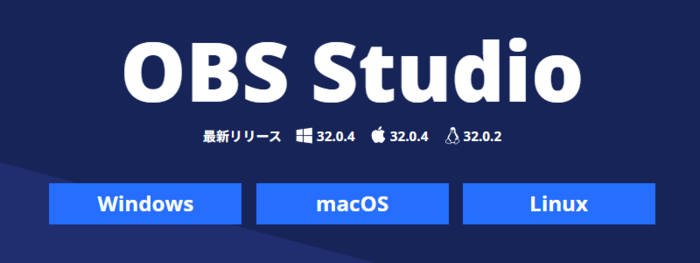
OBS Studioは、配信者を中心に広く利用されているオープンソースのストリーミング配信・録画ソフトウェアです。
ゲームやアプリの画面だけでなく、デスクトップ全体や特定のウィンドウ単位で指定して録画・録音が可能で、場面に応じて柔軟に設定できます。
完全無料で利用できる点も大きな魅力で、プラグインや外部サイトとの連携によって機能を大幅に拡張することができます。
配信ソフトとしても非常に扱いやすいため、ゲーム実況の配信・録画環境をまとめて整えたい場合は、第一候補になるキャプチャーソフトです。
NVIDIAアプリ(ShadowPlay)
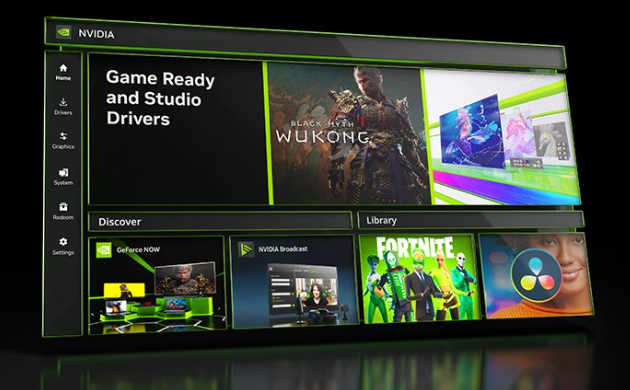
NVIDIAの統合管理ツールNVIDIAアプリに内蔵されているShadowPlayは、GeForceシリーズのGPUを搭載しているPCで利用できる録画機能です。
公式のハードウェアエンコードを活用するため、非常に低負荷でゲーム画面を録画できます。
フレームレートの低下をなるべく最小限に抑えたい方や、スペックに余裕がないPC環境でも安定してゲーム画面を録画したい方に向いています。
また、「インスタントリプレイ」機能を有効にしておけば、プレイ中のハイライトを後から保存することも可能です。
Xbox Game Bar
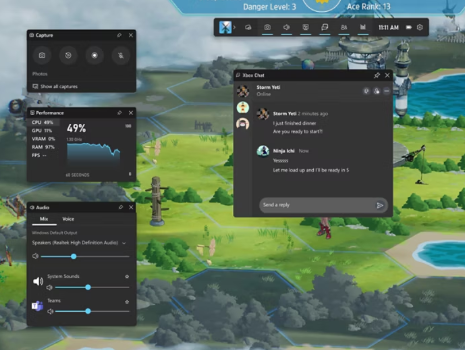
Xbox Game BarはWindows 11に標準搭載されている録画機能で、追加のソフトをダウンロードせずにゲーム画面を録画できます。
機能は最低限ですが、標準機能なのでハードルが低く、ひとまず録画できれば十分という方におすすめです。
Bandicam
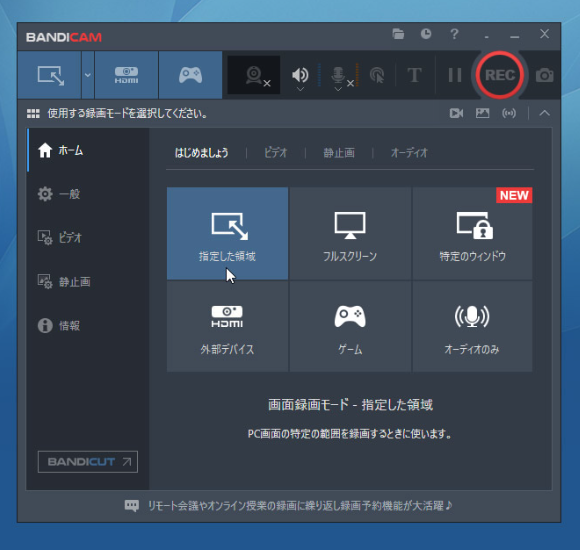
Bandicamは、ゲーム実況では定番中の定番のキャプチャーソフトです。
高機能ながら初心者でも扱いやすい設計で、便利な機能が多いため初心者だけではなく中級者・上級者にもおすすめできるキャプチャーソフトとなっています。
ただし、無料版では録画時間に10分の時間制限があり、録画にBandicamの透かしも入るため、有料でも高機能なキャプチャーソフトが欲しいという方におすすめです。
Steamゲームレコーディング
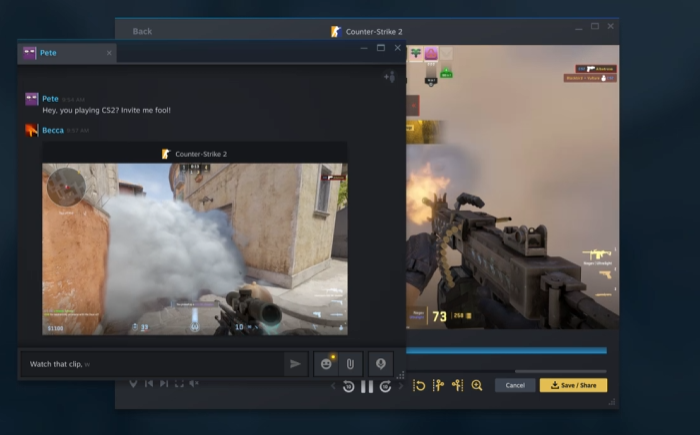
Steamゲームレコーディングは、Steamクライアントに搭載されている録画機能です。
PCにSteamをインストールしていれば別途導入の手間がなく、非Steamのゲームであってもライブラリに追加することが出来れば簡単に録画が可能です。
リプレイ機能やタイムラインへのマーカー追加が便利で、タイトルの異なる様々なゲームの録画を管理しやすいため、Steamのゲームを遊ぶことが多い人におすすめの選択肢となります。
自分に合った録画方法を選ぼう!
ゲーム画面の録画には、PCゲームや家庭用ゲーム機かといった録画の対象や、配信・動画投稿などの目的に応じて、最適なソフトや機材を選ぶことが重要です。PCゲーム中心であればキャプチャーソフトのみで対応でき、無料であっても十分な機能を持つ様々なキャプチャーソフトの中から選ぶことができます。一方、PS5やNintendo Switchなどの家庭用ゲーム機を録画する場合はキャプチャーボードがほぼ必須となるため、ある程度の出費は避けられません。用途・予算・PC環境を踏まえつつ、自分に合った録画方法を選ぶことが出来れば、快適で高品質なゲーム録画が実現できるでしょう。
OBSでのYouTube/Twitch配信におすすめのツール
配信内ので視聴者のコミュニティと向き合うことで、配信をより良いものにできます。
視聴者と向き合うために最もおすすめな配信ツールがCastCraftです。
CastCraftの機能を一部ご紹介します。
配信中のコメント管理ダッシュボード
- 視聴者ごとの情報をためて、視聴者全員を覚えられる
- 初見や常連を一目で判断できる
- スパチャ・ビッツ等を読み上げたかどうか管理できる

画面演出の「Screen」
- 視聴者の特定のコメント・投げ銭に応じたエフェクトを画面に出せる
- コメントを画面に横流しできる
- 設定した画像やGIFで自由に画面演出が作れる
いつでも投げ銭(収益化)機能
- 配信者に9割還元できる
- 投げ銭してくれた視聴者に対して個別のお礼の返信や、特典ファイル(画像や音声など)を送付することも可能
このような機能により、配信者が視聴者との関係を深めることができます。
CastCraftを利用する配信者さんの声
ぺこPさん
『こんなに便利なツールは他に無いので、配信者のみんなは1回騙されたと思って使ってみてほしい!!!』
MeeChanneLさん
『導入していたおかげでアンチの対策に非常に役立ちました。いつも本当に色々と助けられている機能があり、感謝しております。』
九条林檎さん
『知り合いの配信者が遊びに来てくれた時も見逃しにくいので、大変助かっています。』
ゆっきん【博多弁猫Vtuber】さん
『CastCraft様にはどれだけお世話になっているかわかりません!配信生活をもっと楽しいものにしてくださってありがとうございます。』
日々の配信をより良く
CastCraftが導入されているチャンネルの総登録者数は1.6億人を超えており、これまで260万回以上の配信で使われています。
日々の配信にCastCraftを導入して、より楽しい配信コミュニティを作っていきましょう。