OBSでSwitchの音が出ないときの原因と対処法


目次
OBSでSwitchの音がでないときは最初に原因を特定する
OBSでSwitchの音が出ない場合は、まず原因の切り分けが重要です。
問題がOBS側(ミュート・音声デバイス設定・モニタリング設定など)なのか、Switch/キャプチャーボード側(接続・出力・機器側の設定など)なのかを特定できれば、無駄な確認作業を減らせます。
本記事では、OBSでSwitchの音が出ないときの対処法を3ステップで順番に解説していきます。
CastCraftを今すぐダウンロード
STEP1:対処法を試す前の準備【重要】
Switch / 各ケーブルの接続状態を確認する
OBSやPC側の設定を触る前に、まずはSwitchまわりの配線を確認しましょう。接続が少しズレているだけでも、映像は映るのに音だけ出ないケースがあります。
- Switchがドックに正しく接続されているか(携帯モードはHDMI出力なし)
- Switch(ドック)→キャプチャーボードのHDMIが「IN」に挿さっているか
- キャプチャーボード→PCのUSBがしっかり挿さっているか(別ポートでも試す)
- HDMI OUT/INを取り違えていないか(モニター接続ありの場合)
- HDMIケーブルを交換して断線を確認する
接続が正しくても音が出ない場合は、次にOBS側のミュートや音声設定をチェックしていきましょう。
OBSの音声ミキサーがミュートになっていないか確認する
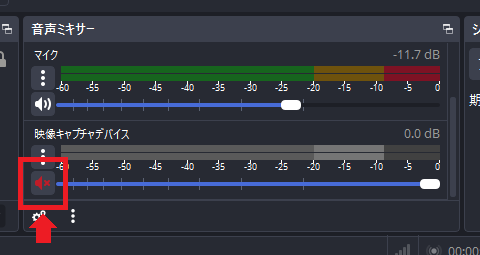
OBS側で一番多い原因が「音声ミキサーでミュートになっている」パターンです。音声ミキサーに表示されている該当ソースがミュートになっていないか確認しましょう。
Windowsの音声ミキサーがミュートになっていないか確認する
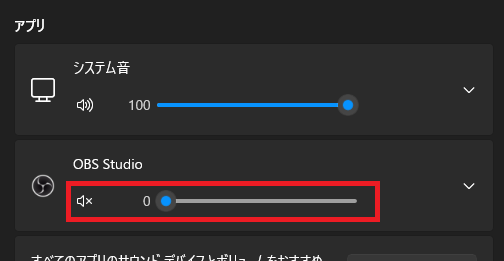
Windows側でアプリやデバイスがミュートになっていると、OBSに音が入っていても、自分のPCで聞こえないことがあります。
Windowsの設定から「システム → サウンド → 音量ミキサー」を開き、OBSがミュートや音量0になっていないか確認しましょう。
STEP2:映像キャプチャデバイスの設定を変更する
STEP1で改善しない場合は、映像キャプチャデバイス側の音声設定を変更して原因を切り分けます。
OBSで「映像」ではなく音声だけを確実に取り込む設定(音声のみをキャプチャ)にして、音が入力されるかを確認しましょう。
手順1:映像キャプチャデバイスのプロパティを開く
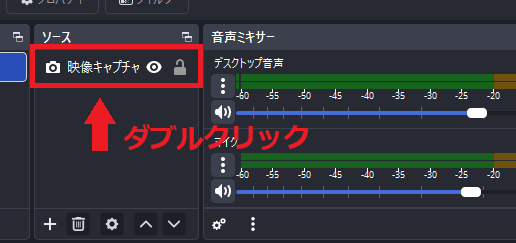
OBSのソースから「映像キャプチャデバイス」をダブルクリック(または右クリック)してプロパティを開きます。
手順2:出力モードを「音声のみをキャプチャ」に変更する
プロパティ画面が開いたら、音声出力モードを「音声のみをキャプチャ」に変更します。
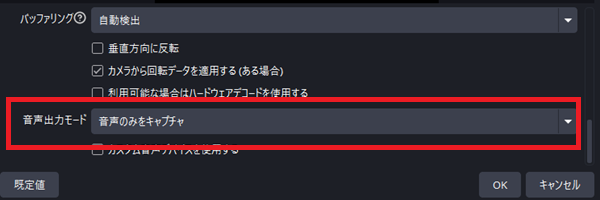
最後に「OK」を押して設定を保存しましょう。
STEP3:OBSのレベルメーターで「音が来ているか」を確認する
STEP2で設定が完了したら、レベルメーターが動いているか、動いていないかで対処法が変わります。
レベルメーターが動く場合(音は来ているが聞こえない)
レベルメーターが動いているなら、Switchの音はOBSに入っています。この場合は「出力先」や「モニタリング」の設定が原因で、自分の耳に聞こえていないだけの可能性が高いです。
対処法1:OBSを再起動する
一時的な音声デバイスの不具合で、音が出力されないことがあります。
いったんOBSを終了し、再度起動して音が聞こえるか確認してください。キャプチャーボードの挿し直しも合わせて試すと効果的です。
対処法2:映像キャプチャデバイスの設定を確認する
映像キャプチャデバイスの音声出力モードによっては、音がミキサーに来ていても聞こえにくいことがあります。映像キャプチャデバイスの音声出力モードが「音声のみをキャプチャ」または「デスクトップ音声を出力(DirectSound)」になっているか確認してみましょう。
対処法3:モニタリングデバイスを確認する
「OBSには音が入っているのに自分には聞こえない」場合、モニタリング設定が原因の可能性があります。
OBSの音声ミキサーの歯車から「オーディオの詳細プロパティ」を開き、「音声モニタリング」を「モニターのみ」または「モニターと出力」に変更しましょう。

- モニターのみ(出力しない):自分だけ聞く
- モニターと出力:自分にも配信/録画にも載せる
あわせて、「設定 → 音声」のモニタリングデバイスが使用中のヘッドホン/スピーカーになっているか確認しましょう。
レベルメーターが動かない場合(音が入力されていない)
レベルメーターがまったく動かない場合は、そもそもOBSに音声が入っていません。「入力先の設定ミス」や「別デバイスに入っている」ケースが多いので、次の3点を順番に確認します。
対処法1:カスタム音声デバイスを確認する
映像キャプチャデバイスの音声が、OBS側で別のデバイスとして認識されていると、デフォルト設定では音を拾えないことがあります。
映像キャプチャデバイス(ソース)をダブルクリックしてプロパティを開き、「カスタム音声デバイスを使用」を有効にして、デバイス一覧からキャプチャーボードの音声デバイスを選択しましょう。

※ カスタム音声デバイスは必須ではありません。キャプチャーボードの機種によっては、チェックを入れなくても音が入る場合があります。
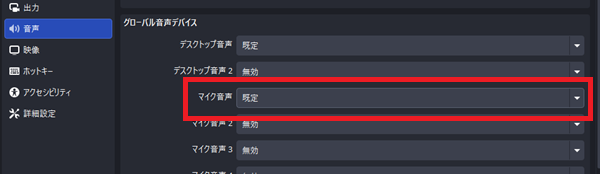
対処法2:マイク音声を確認する
「Switchの音が出ない」と思っていても、実際はデスクトップ音声全体が無効になっていることがあります。まずはOBSが音を拾える状態かを確認するために、マイク音声でテストします。
OBSの「設定 → 音声」で別のマイクを設定していないか、無効になっていないかを確認しましょう。
対処法3:映像キャプチャデバイスのフィルタを確認する
フィルタ設定が原因で、音声がカットされているケースもあります(ノイズ抑制系・ゲート系など)。
該当ソースの歯車アイコンから「フィルタ」を開き、不要なフィルタが設定されていないか確認しましょう。

【要注意】WindowsやOBSのアップデート
WindowsやOBSのアップデートで設定が自動的に切り替わることがあります。たとえば、既定の再生デバイス(ヘッドホン/スピーカー)が別の機器に変わったり、OBSの音声設定・モニタリングデバイスが初期化されたりするケースです。
不具合を疑う前に、まずはWindowsの音量ミキサー/サウンドの出力先、OBSの[設定→音声]と音声ミキサーの対象ソース を再確認しましょう。アップデート後は「設定が戻っていないか」を確認することが大切です。
OBSでSwitchの音がでない原因を特定しよう
今回は、OBSでSwitchの音が出ないときの対処法を3ステップで解説しました。音が出ない場合は、まずどこで音が止まっているか切り分けることが大切です。焦らず1つひとつ試して、問題箇所を見つけていきましょう。
OBSでのYouTube/Twitch配信におすすめのツール
配信内ので視聴者のコミュニティと向き合うことで、配信をより良いものにできます。
視聴者と向き合うために最もおすすめな配信ツールがCastCraftです。
CastCraftの機能を一部ご紹介します。
配信中のコメント管理ダッシュボード
- 視聴者ごとの情報をためて、視聴者全員を覚えられる
- 初見や常連を一目で判断できる
- スパチャ・ビッツ等を読み上げたかどうか管理できる

画面演出の「Screen」
- 視聴者の特定のコメント・投げ銭に応じたエフェクトを画面に出せる
- コメントを画面に横流しできる
- 設定した画像やGIFで自由に画面演出が作れる
いつでも投げ銭(収益化)機能
- 配信者に9割還元できる
- 投げ銭してくれた視聴者に対して個別のお礼の返信や、特典ファイル(画像や音声など)を送付することも可能
このような機能により、配信者が視聴者との関係を深めることができます。
CastCraftを利用する配信者さんの声
ぺこPさん
『こんなに便利なツールは他に無いので、配信者のみんなは1回騙されたと思って使ってみてほしい!!!』
MeeChanneLさん
『導入していたおかげでアンチの対策に非常に役立ちました。いつも本当に色々と助けられている機能があり、感謝しております。』
九条林檎さん
『知り合いの配信者が遊びに来てくれた時も見逃しにくいので、大変助かっています。』
ゆっきん【博多弁猫Vtuber】さん
『CastCraft様にはどれだけお世話になっているかわかりません!配信生活をもっと楽しいものにしてくださってありがとうございます。』
日々の配信をより良く
CastCraftが導入されているチャンネルの総登録者数は1.6億人を超えており、これまで260万回以上の配信で使われています。
日々の配信にCastCraftを導入して、より楽しい配信コミュニティを作っていきましょう。