キャプチャーボードのパススルーとは?接続方法とおすすめ商品を紹介


キャプチャーボードのパススルー機能について、接続方法からおすすめ商品まで詳しく解説します。
パススルーなしで配信やゲームプレイをすると、映像遅延によってタイミングのシビアなゲームでは致命的なミスが発生しやすくなるので、パススルー対応のものを選びましょう。
本記事では、パススルー接続に必要な機材の選び方、SwitchやPS5の具体的な接続手順、OBS Studioの最適設定を紹介します。
※当ブログは、Amazon.co.jpアソシエイトプログラムに参加しています。 当サービスの記事で紹介している商品を購入すると、売上の一部が弊社に還元されます。
目次
キャプチャーボードのパススルー機能の基本知識
キャプチャーボードのパススルー機能は、ゲーム機から取り込んだ映像や音声を、PCと別のモニターに同時出力する機能です。
通常、キャプチャーボードでゲーム画面をPCに表示する際は、映像データをPC用の形式に変換するエンコード処理が必要になります。
エンコード処理には時間がかかるため、PC画面には0.05~0.1秒以上の遅延が発生してしまうことも少なくありません。
パススルー機能を使えば、エンコード処理を経由しない映像を別のモニターやテレビに直接出力できます。
遅延のない画面でゲームをプレイしながら、PCでは高品質な配信や録画が可能です。
CastCraftを今すぐダウンロードキャプチャーボードにパススルーが必要な理由
パススルー機能は、遅延を最小化したい配信者にとって大切な要素です。
とくに、次の理由からキャプチャーボードにはパススルーが必要といえます。
- タイミングがシビアなゲームで操作性を確保できる
- 配信品質とゲームプレイを両立できる
それぞれの理由を確認して、パススルーの重要性を確認しましょう。
タイミングがシビアなゲームで操作性を確保できる
タイミングがシビアなゲームでは、パススルー機能が操作性を高めます。
パススルー機能により、大幅に遅延を軽減したプレイを実現可能です。格闘ゲームやFPSでは、0.1秒の遅延が勝敗を分けるので、パススルー出力を別モニターに表示すれば、エンコード処理を回避できます。
具体的には、次のようなタイトルで効果を発揮する機能です。
- ストリートファイター
- Valorant
- Apex Legends
パススルーを使わない場合、PC画面でプレイすると遅延が発生します。エンコード処理が原因です。対して、パススルー出力なら別モニターに直接映像を送れることから、操作入力から表示までのタイムラグがほぼゼロに近づきます。
パススルーに対応したキャプチャーボードを選べば、操作性が向上し高いパフォーマンスを発揮できるでしょう。
配信品質とゲームプレイを両立できる
配信品質とゲームプレイを両立できる点も、キャプチャーボードにパススルーが必要な理由といえます。
パススルーを使えば、プレイ用の画面では遅延のない表示が実現し、同時に高品質な配信を維持できます。
1080p/60fpsの配信品質は、キャプチャーボードのハードウェア仕様で決まるので、対応しているキャプチャーボードを選ぶことで、高解像度のまま配信可能です。
パススルーなしの製品では、ゲーム映像をPCに入力してからエンコード処理をおこなうため、PCへの負荷が増加し、プレイ画面(PC表示)に遅延が生じやすくなります。
しかし、パススルー出力を使用すれば、ゲーム機からの映像信号を直接モニターに出力できるので、プレイ用画面では遅延なくゲームを楽しめるでしょう。
プレイ用と配信用をパススルーで機能的に分離すれば、快適なゲーム体験と高品質な配信を両立できます。
パススルー接続の準備と接続方法
パススルー機能を使用するには、適切な機材を揃えて正しい手順で接続しなければなりません。
ここでは、必要な機材から具体的な接続手順、OBS Studioの設定方法まで解説します。
必要な機材を揃える
パススルー接続で快適に配信するためにも、まずは必要な機材を揃えましょう。
キャプチャーボードの種類によりますが、基本的に次のものがあれば正しく接続できます。
- ゲーム機(Nintendo Switch2、PS5、Xboxなど)
- パススルー機能搭載のキャプチャーボード
- PC(録画・配信ソフトを動かすためのパソコン)
- モニターまたはテレビ2台(PC用とゲームプレイ用)
- HDMIケーブル2本以上
- キャプチャーボードとPCを繋ぐケーブル(USBなど)
HDMIケーブルは、ゲーム機からキャプチャーボードへ1本、キャプチャーボードからプレイ用モニターへ1本の最低2本が必要です。キャプチャーボードに付属している場合もありますが、足りないことが多いので事前に確認しましょう。
キャプチャーボードとPCを接続するケーブルは、USB 3.0以上の規格に対応したものを選んでください。USB 2.0の端子に接続すると動作しない場合があるため注意が必要です。
Switch2・PS5の接続手順
パススルー接続の基本的な流れは、ゲーム機ごとに大きな違いはありません。ここでは、Switch2とPS5を例に具体的な接続手順を解説します。
STEP1:ゲーム機からキャプチャーボードへ接続
最初に、ゲーム機のHDMI端子からキャプチャーボード側の「HDMI IN」と書かれた差し込み口へHDMIケーブルを接続します。Switch2の場合はドックの背面にあるHDMI端子を、PS5の場合は本体背面のHDMI OUT端子を使用してください。
差す場所を間違えると画面が映らないので、INかOUTかをチェックしておくと安心です。Switch2はTVモードにする必要があるため、必ずドックに本体をセットした状態で接続しましょう。
STEP2:キャプチャーボードからPCへ接続
次に、キャプチャーボードとPCをUSBケーブルで接続します。多くのキャプチャーボードはUSB 3.0または3.2に対応しているので、必ずPC側のUSB 3.0以上の端子に接続してください。
接続後、ドライバーのインストールが不要なプラグアンドプレイ対応のキャプチャーボードであれば、すぐに使用できます。一部の製品では専用ソフトウェアのインストールが必要な場合もあるので、製品の説明書を確認しましょう。
STEP3:キャプチャーボードからプレイ用モニターへ接続
パススルー機能を使用する場合は、キャプチャーボードの「HDMI OUT」からプレイ用モニターへHDMIケーブルを接続してください。接続すれば、ほぼ遅延のない映像をプレイ用モニター側で確認しながらゲームを遊べます。
接続が完了したら、PS5の場合はHDCP(コピーガード)を解除しましょう。PS5の設定画面から「システム」→「HDMI」と進み、「HDCPを有効にする」のチェックを外してください。
Switch2やSwitchについてはHDCP設定が不要なので、接続後すぐに使用できます。接続手順を正しく守れば、専門的な知識がなくてもパススルー機能を活用した配信環境を構築可能です。
OBS Studioの最適設定
パススルー接続が完了したら、OBS Studioでキャプチャーボードの映像を取り込むよう、設定しましょう。
ここでは、OBSの基本的な設定方法と配信・録画に最適な設定値を解説します。
映像キャプチャデバイスの追加
OBS Studioを起動し、ソースの「+」ボタンをクリックして「映像キャプチャデバイス」を選択してください。「新規作成」を選び、「PS5画面」や「Switch画面」など分かりやすい名前を入力して「OK」をクリックします。
プロパティ画面が開くので、「デバイス」で使用しているキャプチャーボード(例:Elgato HD60 XやTreasLin HSV321など)を選択しましょう。正しく設定できていれば、OBSのプレビュー画面にゲーム映像が表示されます。
音声設定については、「音声出力モード」を「音声のみをキャプチャ」に設定するのが基本です。視聴者にはゲーム音が聞こえる状態になり、Discordの通話音声を配信に流さないようにする場合にも、有効な設定といえます。
配信・録画に適したビットレート設定
配信の場合、解像度とフレームレートに応じて適切なビットレートを設定する必要があります。
1080p/60fpsであれば6,000kbps、720p/60fpsであれば4,500kbps、720p/30fpsであれば3,000kbpsが目安です。
OBSの設定画面で「出力」→「配信」タブに進み、「レート制御」は「CBR(固定ビットレート)」を選択してください。キーフレーム間隔は「2秒」に設定すると、動きの激しいゲーム配信でも安定した品質を維持できます。
録画の場合は回線制限がないため、レート制御は「定数QP(CQP)」で問題ありません。
ただし、高解像度で保存するとデータ容量が大きくなりすぎるので、注意しましょう。設定する際は、録画データの容量を意識して画質を設定してみてください。
パススルー対応のおすすめキャプチャーボード5選
パススルー機能を搭載したキャプチャーボードの中から、価格や性能、特徴を踏まえておすすめの5製品を紹介します。
初心者向けのエントリーモデルから高性能なハイエンドモデルまで、用途に合わせて選んでみてください。
TreasLin HSV321
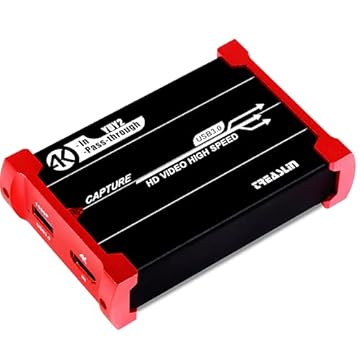
4K/30fpsパススルーも可能で、ゲーム画面を遅延なく表示できます。初めてキャプチャーボードを購入する方や、予算を抑えたい方におすすめの入門モデルです。
- 最大録画解像度
- 1080p / 60fps
- パススルー機能
- あり(4K / 30fps)
- 接続インターフェース
- USB 3.0
- エンコード方式
- ソフトウェアエンコード
- VRR対応
- なし
- HDR対応
- なし
- 音声入力
- HDMI音声
- ドライバー
- 不要
- 特徴
- コンパクト、低価格
TreasLin HSV321は、パススルー対応キャプチャーボードの中でも価格が非常に安く、初めてキャプチャーボードを購入する方におすすめです。
最大入力解像度とパススルー最大出力解像度は4K/30fps、キャプチャー解像度は1080p/60fpsに対応しています。
パススルー出力を利用すれば、TV/モニターで遅延なく1080p/60fpsのゲーム映像を見ながらプレイ可能です。ただし、ソフトウェアエンコード方式を採用しているため、PC側(OBS画面)には約0.12秒の遅延が生じる点には注意しましょう。
PC画面を見ながらのゲーム実況は非常に困難なので、本製品を使用する際はパススルー出力用の別モニターが必須です。
Amazonでベストセラー1位を獲得した実績もあり、価格と性能のバランスに優れた製品といえます。ただし、モニターとの相性により720pまでしか出力できない事例も報告されているので、購入前に対応環境を確認しましょう。
FIFINE AmpliGame V3
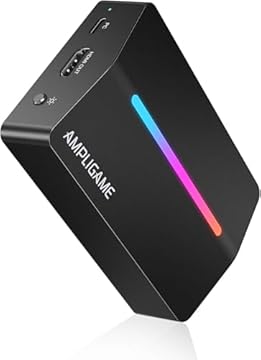
3.5mmオーディオジャック搭載で、ゲーム音声と実況音声を同時に録音できます。視覚的にも機能的にも優れた、エンターテイメント性の高いモデルです。
- 最大録画解像度
- 1080p / 60fps
- パススルー機能
- あり(4K / 30fps、1080p / 120fps)
- 接続インターフェース
- USB 3.0(Type-C)
- エンコード方式
- ソフトウェアエンコード
- VRR対応
- なし
- HDR対応
- なし
- 音声入力
- 3.5mmオーディオジャック、ヘッドセットジャック
- ドライバー
- 不要
- 特徴
- RGB照明制御(9種類)、音声同時録音
FIFINE AmpliGame V3は、1080p/60fps録画に対応したミドルレンジのキャプチャーボードです。パススルー解像度は4K/30fpsや1080p/120fpsに対応しており、高リフレッシュレートでゲームを楽しめます。
3.5mmオーディオジャックとヘッドセットジャックを備えており、ゲーム音と実況音声を同時に録音できる点が便利です。
配信中の音声モニタリングも快適にでき、SwitchやPS5などゲーム画面を録画しながら実況音声やボイスチャット音声を簡単に録音できます。
RGB照明制御機能を搭載しているため、9種類のRGBモードによって配信環境を華やかに演出可能です。
ドライバーのインストール不要で接続すればすぐに使用でき、Windows、Mac OS、PS4、PS5、XBOX、Switchなどさまざまなデバイスに対応しています。
Denkouozi HDMIキャプチャーボード
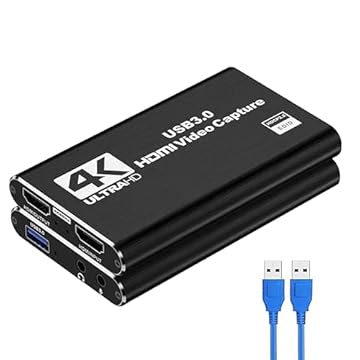
USB 3.0接続による高速データ転送で、1080P/60fpsの滑らかな録画を実現しています。コンパクトなサイズも魅力です。
- 最大録画解像度
- 1080P@60fps
- 最大入力解像度
- 4K@60Hz
- HDMIパススルー(出力端子)
- 〇
- 接続インターフェース
- USB 3.0
- 音声端子(マイク/ヘッドホン)
- あり
- 主な対応OS・デバイス
- Windows, Mac, Linux, Android, PS5/Switch等
- サイズ・重量
- 98×54×13 mm / 約66g
- 保証期間
- 1年間
Denkouozi HDMIキャプチャーボードは、コンパクトなサイズながら4K/60Hzの高リフレッシュレートパススルーに対応したモデルです。
最大入力解像度は4K、キャプチャー解像度は1080p/60fpsに対応しており、PS5やXbox One Xなどの高画質映像を遅延なく表示しながら録画できます。
3.5mmオーディオ端子とマイク入力を搭載しているため、ボイスチャットの収録や実況音声の追加が可能です。音声モニタリング機能も備えており、配信中の音声バランスを確認しながら調整できます。
USB 3.0接続により大容量データも低遅延でスムーズに転送でき、WindowsやmacOS、Linux、Android 5.0以上と幅広いOSに対応しています。
Switch、PS5、PS4、Xboxなど主要なゲーム機に対応しており、初めてのキャプチャーボードにおすすめです。
AVerMedia LIVE GAMER EXTREME 3
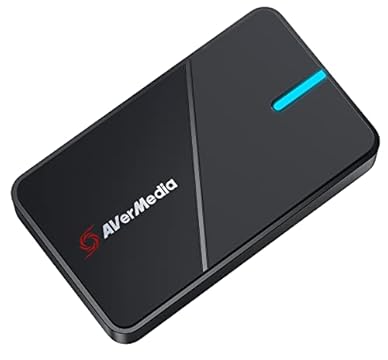
超低遅延表示で、PCでのプレビューも快適です。PS5やXbox Series X/Sの真価を発揮させたい方におすすめの、次世代標準機です。
- 最大録画解像度
- 4K / 30fps、1440p / 60fps、1080p / 60fps
- パススルー機能
- あり(4K / 60fps、1440p / 120fps、1080p / 240fps)
- 接続インターフェース
- USB 3.2 Gen1(Type-C)
- エンコード方式
- ソフトウェアエンコード
- VRR対応
- あり(パススルーのみ)
- HDR対応
- あり(パススルーのみ)
- 音声入力
- HDMI音声、3.5mm LINE端子
- ドライバー
- 不要(UVC対応)
- 特徴
- 超低遅延、RECentral対応
AVerMedia LIVE GAMER EXTREME 3(GC551G2)は、4K/30fps HDRキャプチャとQHD/120fpsパススルー機能を搭載した高性能モデルです。超低遅延でほぼゼロに近いパススルー遅延を実現しており、競技性の高いゲームに最適といえます。
Variable Refresh Rate(VRR)サポートにより、ティアリングのないスムーズなゲーミング体験を提供します。ゲーム画面のリフレッシュレートと同期してキャプチャできるため、競技ゲームや高リフレッシュレート環境での配信に適した製品です。
ただし、VRRはパススルー出力のみに対応し、OBS側でのキャプチャは固定フレームレート(SDR)になります。また、VRRを活用するには、対応するゲーム機とVRR対応モニターが必須です。
非圧縮キャプチャ技術により、ピクセル完璧な品質でゲームプレイを録画できます。USB 3.2 Gen 1 Type-Cインターフェースで高速データ転送を実現し、オーディオライン入出力端子も搭載しているので高度な音声ルーティングが可能です。
Windows 11/10とMac OS Monterey/Big Surに対応しており、OBS Studioなどのサードパーティソフトウェアとの互換性も高い製品といえるでしょう。Twitch、YouTube、Facebookなどのマルチプラットフォーム配信にも対応しています。
Elgato Game Capture HD60 X
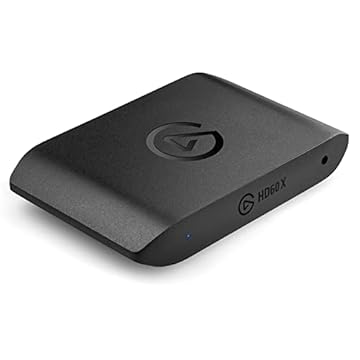
Flashback録画機能で、過去にさかのぼって録画を保存できます。プロ配信者やコンテンツクリエイターに選ばれる、伝説的な高性能モデルです。
- 最大録画解像度
- 4K / 30fps、1080p / 60fps HDR10
- パススルー機能
- あり(4K / 60fps HDR10、1440p / 120fps、1080p / 240fps)
- 接続インターフェース
- USB-C(USB 3.0)
- エンコード方式
- ソフトウェアエンコード
- VRR対応
- あり(パススルーのみ)
- HDR対応
- あり(HDR10キャプチャ対応)
- 音声入力
- HDMI音声、3.5mmアナログ音声入力
- ドライバー
- 不要
- 特徴
- Flashback録画、4K Capture Utility、超低レイテンシー(100ms以下)
Elgato Game Capture HD60 Xは、信頼性の高いElgatoブランドのキャプチャーボードで、4K/30fpsや1080p/60fps HDR10などのキャプチャに対応しています。
パススルー機能は最大4K/60fps HDR10、1440p/120fps、1080p/240fps、さらにVRRにも対応しており、キャプチャ中でもラグを感じることなく滑らかな映像でゲームをプレイ可能です。
超低遅延設計(サブ100ms)により、音声と映像の同期もスムーズです。WindowsとmacOSの両方に対応し、OBS Studioなどの主要な配信・録画ソフトウェアとの互換性が高い点も魅力といえます。
USB 3.0 Type-Cで接続し、ドライバー不要でプラグアンドプレイでのセットアップが可能です。Elgato Stream Deckとの連携にも対応しており、配信環境を統一したい方に適しています。
コンパクトで持ち運びやすいデザインも特長で、2年6ヶ月の長期保証も付いています。現行世代ゲーム機の高画質キャプチャや、安定した配信環境を構築したいユーザーにおすすめの製品です。
キャプチャーボードのパススルーに関するトラブルシューティング
パススルー接続をおこなう際、画面が映らなかったり音声が出力できなかったりするトラブルが発生する場合があります。
よくあるトラブルとその対処法を解説するので、参考にしてみてください。
画面が映らないときの対処法
パススルー出力でモニターに画面が映らない場合、まずHDMIケーブルの接続を確認してください。
キャプチャーボードの「HDMI IN」と「HDMI OUT」を逆に接続していないか、ケーブルがしっかり差し込まれているかをチェックしましょう。
また、PS5やPS4を使用している場合、HDCP(コピーガード)が有効になっていると画面が映りません。PS5の設定画面から「システム」→「HDMI」と進み、「HDCPを有効にする」のチェックを外してください。
キャプチャーボードとPCの接続にUSB 2.0の端子を使用していると、動作しない場合があります。必ずUSB 3.0以上の端子に接続して、ケーブルも規格に対応したものを使用しましょう。
モニターが対応していない解像度やリフレッシュレートを出力しようとしている場合も、画面が映らない原因となります。キャプチャーボードの設定やゲーム機側の出力設定を確認し、モニターが対応する範囲内に調整してみてください。
Discordとゲームの音声が同時に出力できないときの対処法
OBSでDiscordの通話相手の声がゲーム音と一緒に配信に乗ってしまう、または乗らない場合は、音声出力設定を見直しましょう。
Discordの音声を配信に乗せたくない場合は、OBSで「アプリケーション音声キャプチャ」をソースに追加し、出力したい音声のみを選択してください。
音声ミキサーにある「デスクトップ音声」をオフにすれば、選択したもの以外の音声を配信に乗せずに配信できます。
反対に、Discordの通話相手の声を配信に入れたい場合は、Discordをアプリケーション音声キャプチャで選択しましょう。
パススルー対応キャプチャーボードで配信環境を最適化しよう
今回は、キャプチャーボードのパススルー機能について、基本知識から接続方法、おすすめ製品まで解説しました。パススルー機能を活用すれば、遅延のない快適なゲームプレイと高品質な配信を両立できます。
タイミングがシビアなゲームでも操作性を確保でき、プレイ用と配信用で異なる解像度やフレームレートを設定可能です。必要な機材を揃えて正しい手順で接続し、OBS Studioで適切に設定すれば、誰でも本格的な配信環境を構築できます。