Steamのゲームレコーディング(録画)機能を解説!非Steamタイトルを録画する方法も紹介


目次
Steamのゲームを録画するならゲームレコーディング機能がおすすめ
ゲームの進行状況やハイライトを友達と共有する際には、あらかじめゲーム画面を録画しておくと便利ですが、Steamのゲームを録画する手段には大きく分けて三つの選択肢があります。
一つ目はNVIDIA ShadowPlayやAMD ReLiveといったGPUのソフトに搭載されている録画機能、二つ目はOBSなどの外部録画ソフト、そして三つ目はSteamクライアントに標準搭載されているゲームレコーディング機能です。
それぞれに特徴がありますが、既にPCにSteamクライアントをインストールしている状態で録画手段を探している方には、導入に手間がかからず扱いやすいゲームレコーディング機能が特におすすめです。
本記事では、Steamのゲームレコーディング機能をおすすめする理由を解説すると共に、実際にゲームレコーディング機能を有効化する手順、非Steamのゲームタイトルを録画する方法について解説します。
画像も交えて初心者の方にも分かりやすいように解説していますので、Steamのゲームレコーディング機能について知りたい方は、ぜひ最後までご覧ください。
ゲームレコーディング機能がおすすめな五つの理由
タイムライン&イベントマーカーが便利
ゲームレコーディング機能の録画では常にタイムラインが表示され、自由にイベントマーカーを付けることができるため、後で見直したい箇所にマーカーをつけることでクリップの共有が簡単になります。
また、実績取得やスクリーンショットでもマーカーが作成される他、タイムラインに対応しているゲームでは、ゲームごとに設定されている注目のイベントが発生した時にもマーカーが追加されます。
このため、試合中はゲームプレイに集中しつつ、自動追加されるマーカーを指定するだけでハイライトを見つけることができるため、一試合の長いゲームでもプレイの見返しや切り抜きの作成が簡単です。
録画の管理が簡単になる
すべてのゲームの録画をSteamの「録画とスクリーンショット」マネージャーで一括管理でき、タイムライン対応ゲームであれば録画データごとに自分と味方・相手の使用キャラクターやスコア、試合時間といった情報を追加できます。
また、この録画データはSteamクライアント上でクリッピングなどの編集が可能で、ワンクリックでMP4形式に変換して一時的な共有リンクを作成することもできるため、録画の管理やフレンドへの共有が簡単になります。
後から録画が可能
ゲームレコーディング機能では録画モードを選択でき、「手動で録画」ではホットキーを押した時のみ録画が実行されますが、「バックグラウンドで録画」にしていればゲームを起動するだけで自動的にゲームプレイが録画されます。
「バックグラウンドで録画」では、タイトルごとに録画時間や録画の品質を設定でき、ファイルサイズが大きくなり過ぎないように抑えることもできるため、容量や録画ボタンの押し忘れを気にせずにゲーム映像を録画できます。
非Steamタイトルも録画可能
Steamオーバーレイの実行が許可されているゲームであれば、たとえSteamでは配信されていないタイトルであっても、Steamのライブラリに追加するだけで録画することができます。
個別に録画ソフトを使い分ける必要がなくなるため、普段からSteam中心でゲーム管理をしているユーザーは特に運用が簡単になります。
インディーゲームやランチャー経由のタイトルであっても、他のSteamゲームと同様の操作感で録画できるため、余計な手間を省くことができます。
ゲームの邪魔にならない
Steamのゲームレコーディング機能は、NVIDIAやAMD製のGPUに搭載されているビデオエンコード用ハードウェアを活用して録画を行うため、録画時のCPU使用率が最小限に抑えられています。
録画中でもフレームレートの低下や入力の遅延といったラグが発生しにくく、プレイ時の快適性を損なわずに高負荷なゲームを録画できるようになっているため、スペックに余裕のない方でもゲームプレイの録画が可能になります。
ゲームレコーディング機能の設定方法
1.ゲームレコーディング機能を有効化する
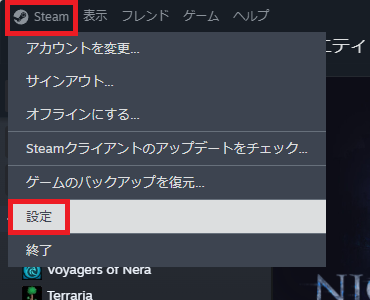
まずはSteamクライアントを起動し、左上に表示されている「Steam」を選択して「設定」を開きます。
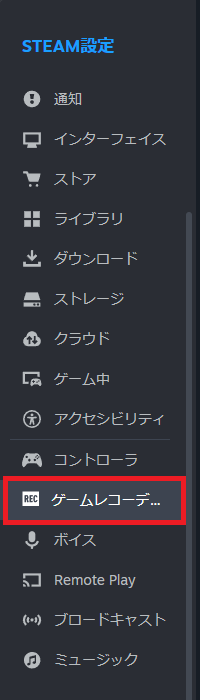
「Steam設定」ウィンドウが開くため、左のメニューから「ゲームレコーディング」を選択。
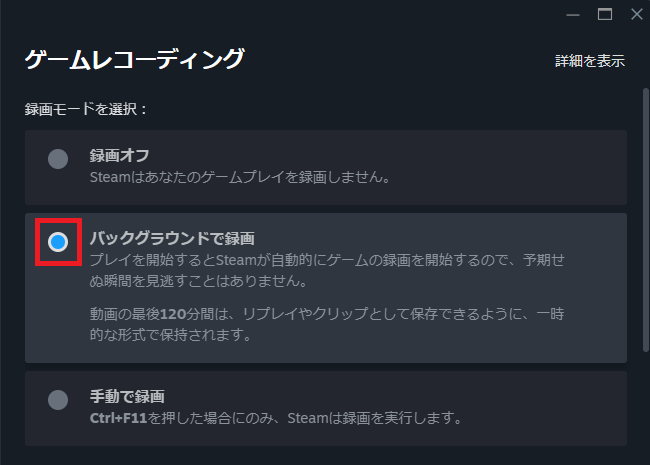
「録画モードを選択:」から「バックグラウンドで録画」を選択します。
2.ショートカットキーを設定する
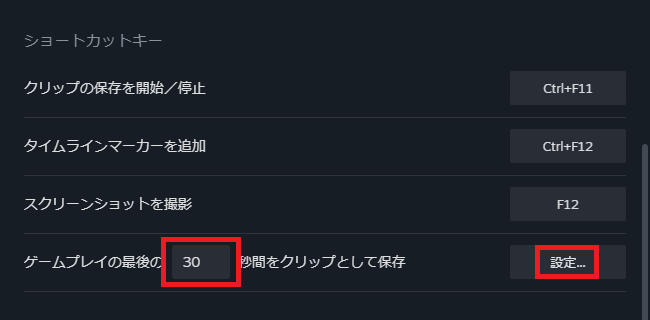
そのままスクロールし、「ショートカットキー」の設定を行います。
ショートカットキーは初期状態でも設定されていますが、より頻繁にショートカットキーを利用するという方は、頻繁にプレイするゲームのキーコンフィグと被らないように設定を変更しましょう。
直近の数十秒間を録画する設定を使用したい方は、秒数を変更して「設定」を選択します。
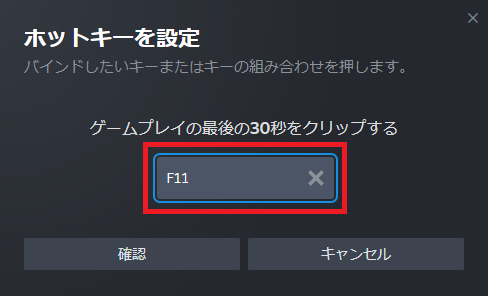
「ホットキーを設定」ウィンドウが開くため、真ん中の入力欄をクリックして、バインドしたキーを押してください。
バインドするキーは、スクリーンショットの初期設定と横並びで、ゲーム中に使用する頻度の低い「F11」などがおすすめです。
3.ゲーム固有の設定を変更する
再びスクロールし、次は「ゲーム固有の設定」を変更します。
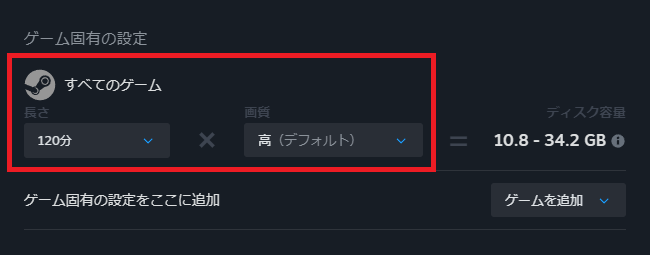
まずはゲーム固有の設定が追加されていないゲームに適応される「すべてのゲーム」の設定を変更しましょう。
初期状態では録画の「長さ」が120分、「画質」が高に設定されています。
この設定では、ほとんどのゲームを画質の劣化なくプレイ時に表示されるまま録画することができますが、その分ディスク容量も大きくなり、頻繁な録画データの削除が必要になります。
容量に余裕のない人は、「長さ」を15分、「画質」を中などに変更しておくと良いでしょう。
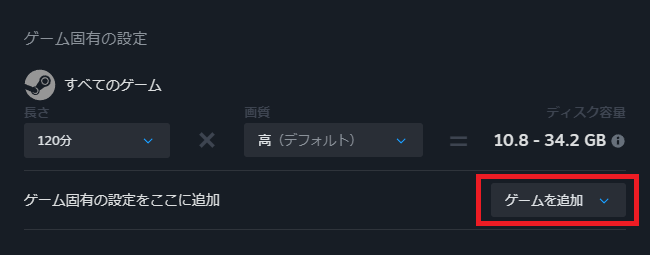
特定のゲームタイトル固有の設定を追加したい場合は、「ゲームを追加」をクリック。
入力欄にゲームタイトルを入力し、追加したいゲームを選択します。
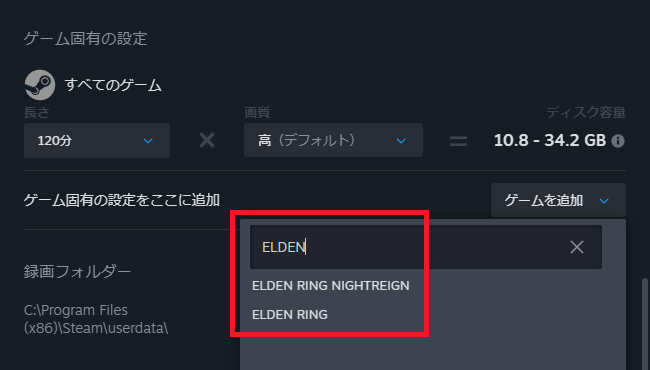
「ゲーム固有の設定」の一覧にゲームタイトルが追加されるため、好みに合わせて設定を変更してください。
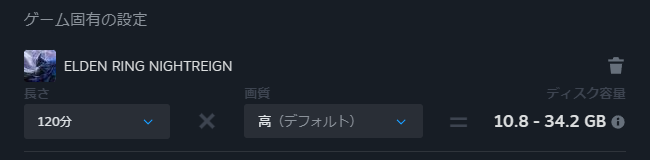
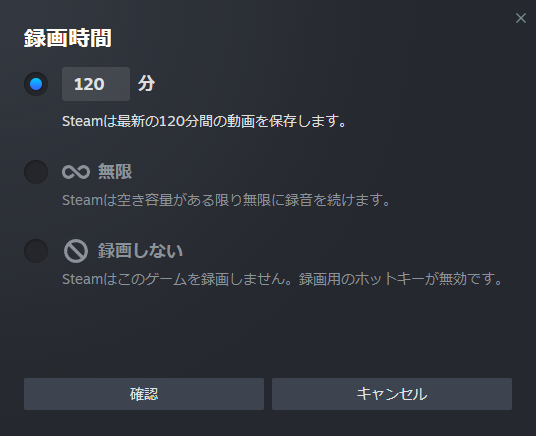
また、「ゲーム固有の設定」に追加したタイトルは、通常の分指定の録画時間に加えて「無限」と「録画しない」の設定が可能です。
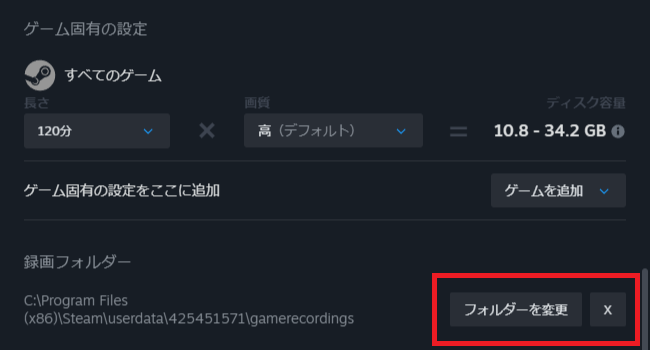
録画の保存先を変更したい場合は、「フォルダーを変更」を選択して保存したい場所を選択しましょう。
「X」で保存先の設定を初期化することもできます。
4.録画の項目を設定する
再びスクロールし、次は「録画」の設定を変更します。
「バックグラウンドで録画」ではなく「手動で録画」を有効にしている場合、ここに「録画画質」の設定があるため、必要に応じて変更しておきましょう。
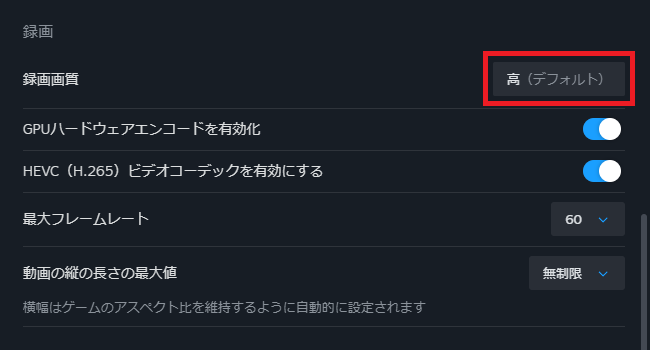
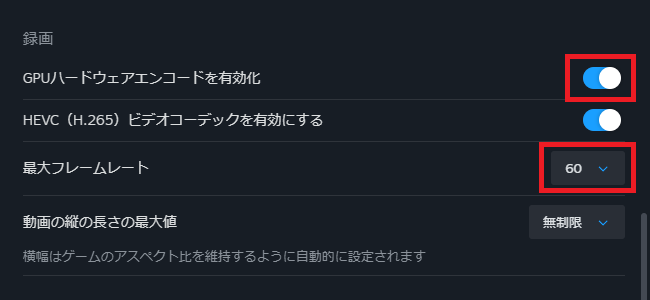
「録画」の上三つの設定については、基本的に変更する必要はありません。
録画が不安定な方は「GPUハードウェアエンコーダを有効化」をオフ、「最大フレームレート」を30に設定することで、問題が改善する場合があります。
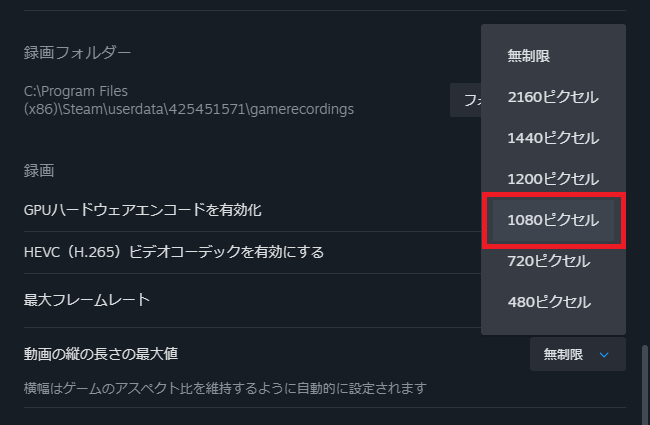
「動画の縦の長さの最大比」は、初期設定では無制限に設定されていますが、この設定のままだと4K画質のゲームはそのままの比率(解像度)で録画されます。
できる限りそのままで録画を残したい、という方以外は1080ピクセルなどに設定しておくことでサイズを削減できます。
5.オーディオレコーディングの項目を設定する
再びスクロールし、最後に「ゲームオーディオレコーディング」の設定を変更します。
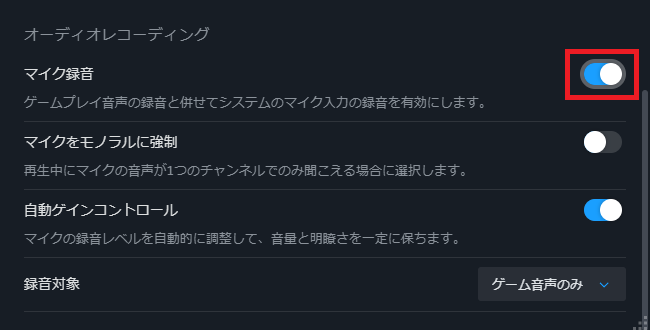
ゲーム自体の音声に加えて、マイク音声を録音したい場合は「マイク録音」を有効化してください。
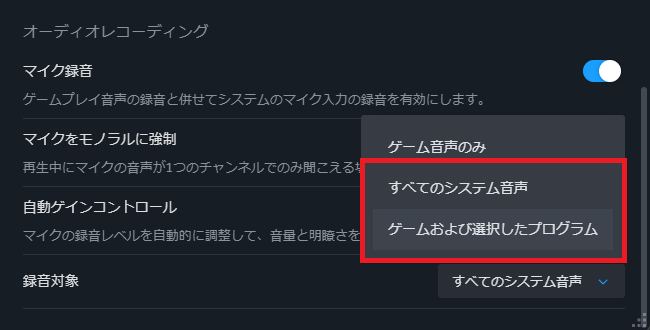
また、ゲーム音声と自分のマイク音声以外を録音したい場合は、「録音対象」を選択。
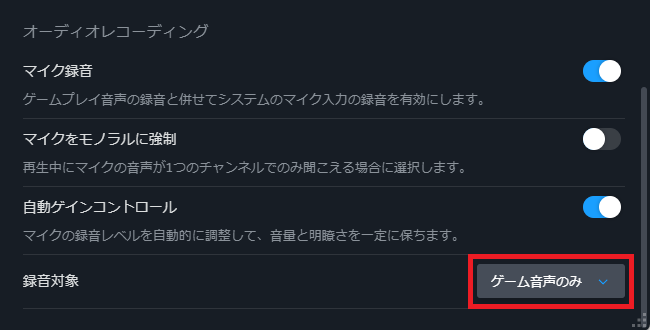
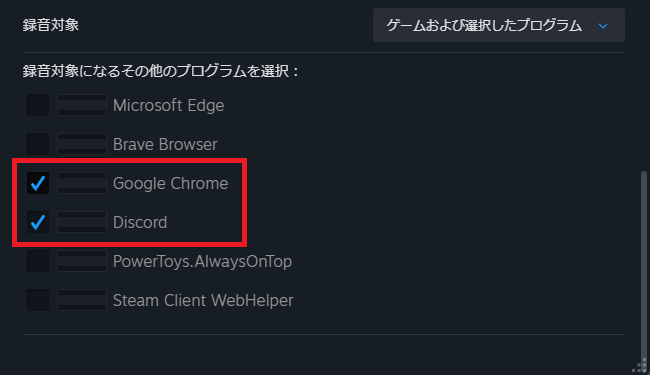
自分に聞こえているすべての音声を録音したい場合は「すべてのシステム音声」、特定の音声だけを録音したい場合は「ゲームおよび選択したプログラム」を選択します。
「ゲームおよび選択したプログラム」を選択した場合は、下に表示される「録音対象になるその他のプログラムを選択:」から、録音したいプログラムを選択してください。
ゲーム画面を録画する方法
1.録画を開始する
録画モードを「バックグラウンドで録画」にしている場合は、ゲームを起動するだけで自動的に録画が開始されますが、「手動で録画」にしている場合はショートカットキーで録画を開始する必要があります。
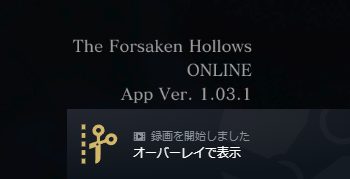
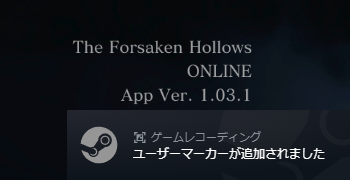
ゲームを起動したら、設定した「録画を開始/停止」キーを押して録画を開始してください、録画が開始されると、右下に以下のような通知が表示されます。
初期設定では「Ctrl+F11」です。
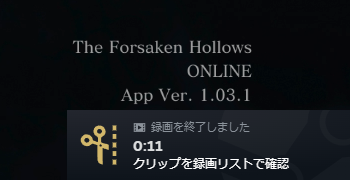
録画を終了する際も、同じショートカットキーを使用します。
2.マーカーを追加する
また、録画中は「タイムラインマーカーを追加」のショートカットキーで、録画のタイムラインにマーカーを追加することができます。
初期設定では「Ctrl+F12」です。
3.録画を編集する
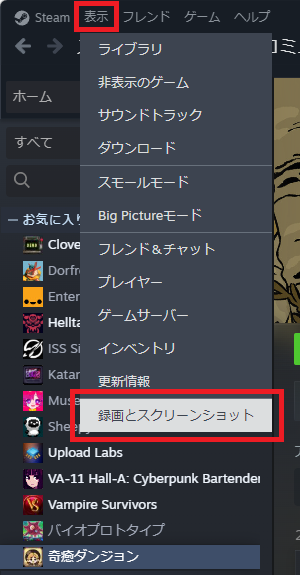
録画された動画を確認する際は、Steamクライアントの上部に表示されている「表示」を選択して「録画とスクリーンショット」を開きます。
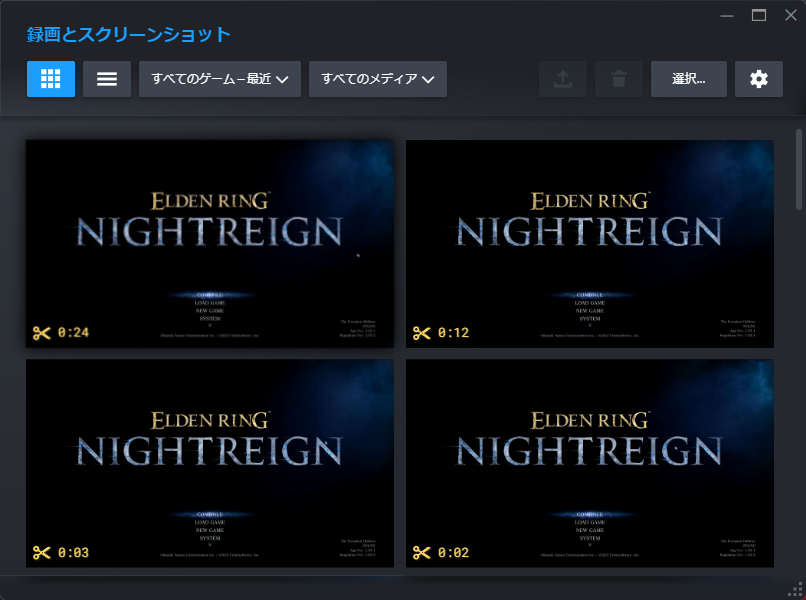
録画とスクリーンショットのサムネイルが表示されるため、編集したい録画のサムネイルを選択。
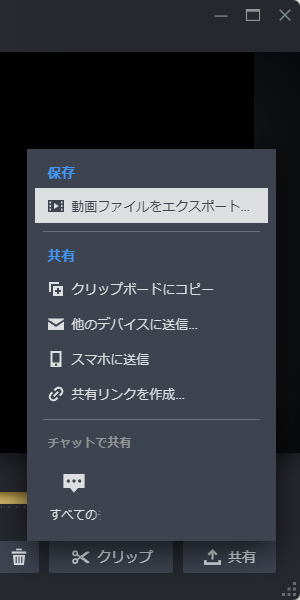
動画の編集画面が表示され、マーカーを追加している場合はタイムラインに表示されるため、必要に応じてクリップし「共有」を選択。
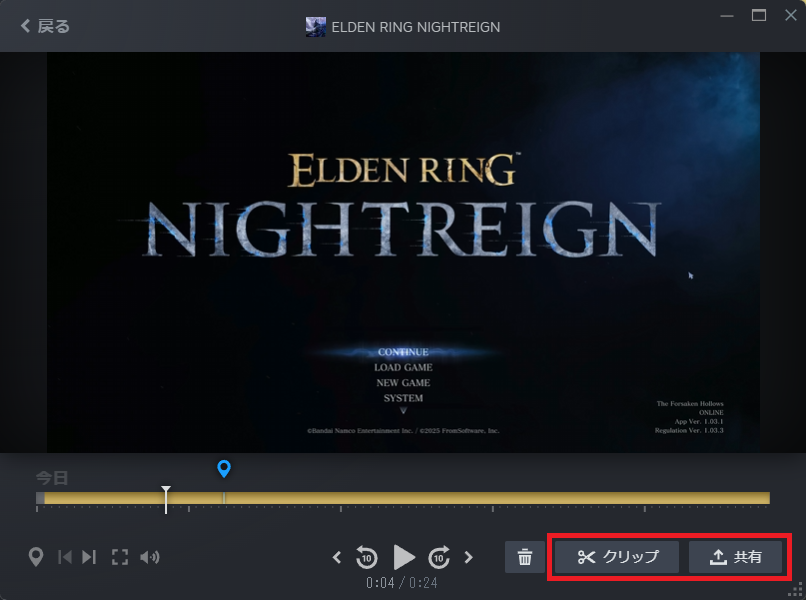
共有方法の一覧が表示されるため、お好みのものを選択してください。
非Steamタイトルを録画する方法
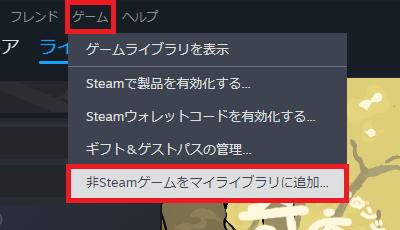
非Steamのタイトルを録画するためには、Steamのライブラリに追加する必要があります。
Steamクライアントの上部に表示されている「ゲーム」を選択して「非Steamゲームをマイライブラリに追加」を開きます。
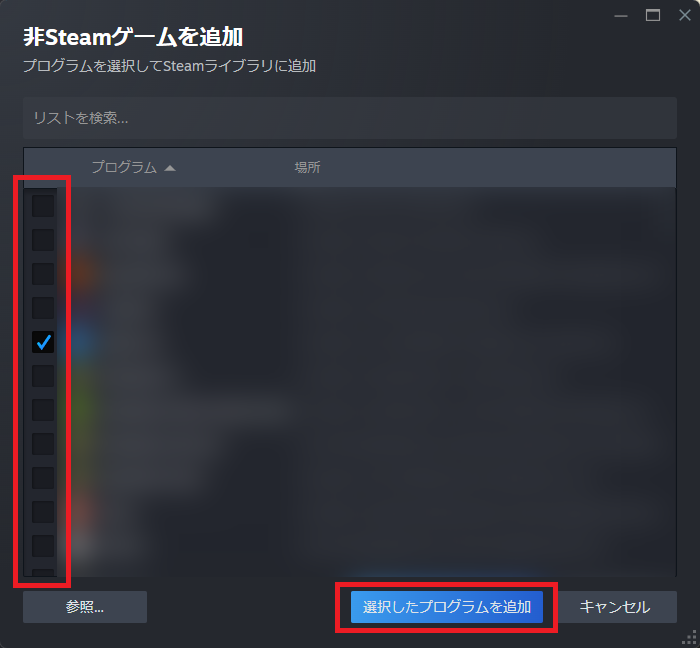
「非Steamゲームを追加」ウィンドウが表示されるため、表示される一覧もしくは「参照」から追加したいゲームを探し、チェックして「選択したプログラムを追加」を選択してください。
OBSを使った録画方法
その他、OBSを使って録画する方法もあります。
ゲームレコーディング機能でハイライトを共有しよう
Steamのゲームレコーディング機能は、Steamクライアントさえ導入していれば手軽に録画できるだけでなく、タイムラインやイベントマーカーを活用することで重要なシーンを効率よく切り出せたり、バックグラウンド録画で自動的に録画を開始できる点も魅力です。非SteamタイトルでもSteamオーバーレイに対応してさえいれば録画できるため、さまざまなPCゲームの録画をSteamクライアントで一括管理し、クリップして共有することができます。録画から編集、共有までをSteamクライアント上で完結させ、印象的なハイライトをフレンドや視聴者と気軽に共有しましょう。
OBSでのYouTube/Twitch配信におすすめのツール
配信内ので視聴者のコミュニティと向き合うことで、配信をより良いものにできます。
視聴者と向き合うために最もおすすめな配信ツールがCastCraftです。
CastCraftの機能を一部ご紹介します。
配信中のコメント管理ダッシュボード
- 視聴者ごとの情報をためて、視聴者全員を覚えられる
- 初見や常連を一目で判断できる
- スパチャ・ビッツ等を読み上げたかどうか管理できる

画面演出の「Screen」
- 視聴者の特定のコメント・投げ銭に応じたエフェクトを画面に出せる
- コメントを画面に横流しできる
- 設定した画像やGIFで自由に画面演出が作れる
いつでも投げ銭(収益化)機能
- 配信者に9割還元できる
- 投げ銭してくれた視聴者に対して個別のお礼の返信や、特典ファイル(画像や音声など)を送付することも可能
このような機能により、配信者が視聴者との関係を深めることができます。
CastCraftを利用する配信者さんの声
ぺこPさん
『こんなに便利なツールは他に無いので、配信者のみんなは1回騙されたと思って使ってみてほしい!!!』
MeeChanneLさん
『導入していたおかげでアンチの対策に非常に役立ちました。いつも本当に色々と助けられている機能があり、感謝しております。』
九条林檎さん
『知り合いの配信者が遊びに来てくれた時も見逃しにくいので、大変助かっています。』
ゆっきん【博多弁猫Vtuber】さん
『CastCraft様にはどれだけお世話になっているかわかりません!配信生活をもっと楽しいものにしてくださってありがとうございます。』
日々の配信をより良く
CastCraftが導入されているチャンネルの総登録者数は1.6億人を超えており、これまで260万回以上の配信で使われています。
日々の配信にCastCraftを導入して、より楽しい配信コミュニティを作っていきましょう。