OBSでゲーム音が自分に聞こえない原因と対処法


目次
OBSでゲーム音が自分に聞こえないときは、順番に原因を特定する
OBS配信中にゲーム音が自分に聞こえない場合は、原因が「PC側の音声出力設定」と「OBS側の音声設定」のどちらにあるのかを、順番に切り分けて確認することが大切です。
特にキャプチャーボード(映像キャプチャデバイス)で映像を取り込んでいる場合、配信には音が入っているのに自分のヘッドホンでは聞こえない、といった状況が起こりやすくなります。
本記事では、OBSでゲーム音が聞こえない場合の対処法をステップごとに詳しく解説します。
CastCraftを今すぐダウンロードSTEP1:まずはゲーム音がOBSに入っているか確認【重要】
OBSでゲーム音が自分に聞こえない場合、最初に確認すべきなのが「そもそもゲーム音がOBSに入力されているかどうか」です。
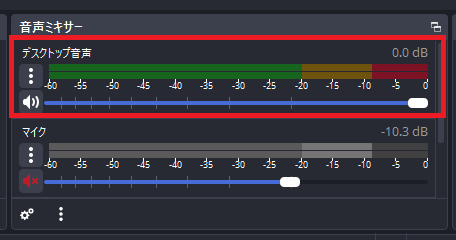
ここを確認せずに設定を変更してしまうと、原因が別の場所にあった場合、以降の作業がすべて無駄になってしまうため、必ず最初に確認してください。
音声ミキサーのレベルメーターは動いているか
OBSの画面下部にある「音声ミキサー」を確認し、ゲーム音に該当する項目のレベルメーターが動いているかをチェックします。
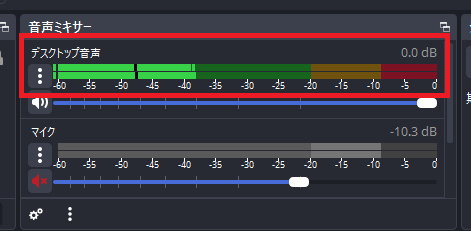
メーターが音に合わせて動いていれば、ゲーム音はOBSに正常に入力されています。まったく動かない場合は、基本的にゲーム音がOBSへ入力できていない可能性が高いです。この判断基準を理解しておくことで、問題が入力段階なのか、それともモニター設定なのかを切り分けられます。
レベルメーターが動いていない場合
音声ミキサーのレベルメーターがまったく動いていない場合は、「自分に聞こえない」以前の問題です。この状態では、ゲーム音そのものがOBSに届いていないと判断できます。
そのため、モニター設定を確認する前に、音声入力の設定を見直す必要があります。具体的な対処法については、以下の記事を参考にしてください。
STEP2:OBSの設定を見る前に、PC側の音が正常か確認する
OBSを閉じてPCの音が出るか確認
STEP1でOBSにゲーム音が入っていることを確認できたら、次にPC側の音声出力が正常かどうかをチェックします。
OBSを一度完全に終了させ、YouTubeの動画や音楽再生など、PC単体の音が問題なく聞こえるかを確認してください。PCから音が出ない場合、原因はOBSではなく、OSの音量設定や出力先の選択にある可能性が高いです。
Windows側のよくある原因
既定の出力デバイスが間違っている
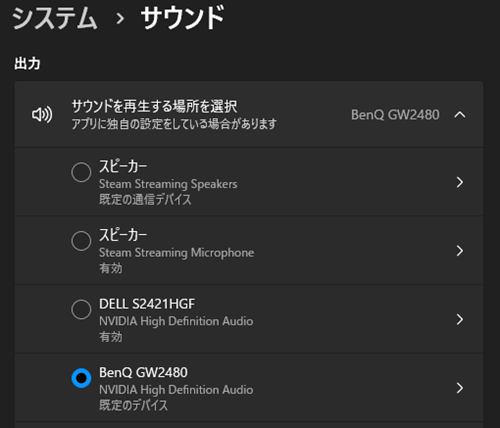
Windowsでは音の出力先が「既定の出力デバイス」として指定されています。ヘッドホンやスピーカーを使っていても、モニターなど別の機器が選ばれていると音は聞こえません。「サウンド設定」から出力先が正しいかを確認してください。
音量ミキサーでアプリの音がミュートされている
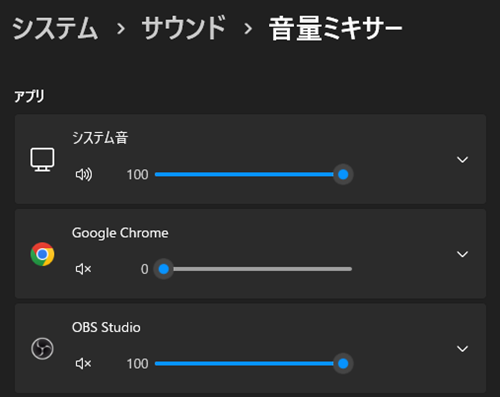
Windowsの音量ミキサーでは、アプリごとに音量を設定できます。全体の音量が上がっていても、特定のアプリだけがミュートや音量0になっていると音は出ません。使用中のアプリの音量を確認してください。
ヘッドホン本体の音量がミュートになっている
ヘッドホンやヘッドセットに音量ボタンがある場合、本体側で音量が下がっていたり、ミュートになっていることがあります。Windows設定に問題がない場合は、機器本体の音量も一度確認してみてください。
STEP3:音声モニタリング設定を見直す【OBS】
ここでは、OBSには音が入っているのに自分に聞こえない場合の設定を確認します。
音声モニタリングの開き方
OBSでゲーム音が配信には乗っているのに自分に聞こえない場合、音声モニタリング設定が原因になっていることがあります。OBS画面下部の「音声ミキサー」にある歯車アイコンをクリックし、「オーディオの詳細プロパティ」を開いてください。
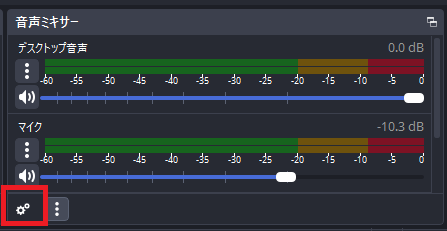
各音声ソースごとに設定項目が表示されます。この中にある「音声モニタリング」の項目から、音の聞こえ方を設定できます。
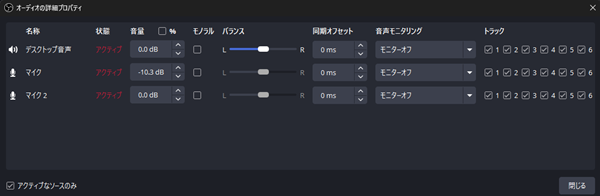
「モニターのみ」または「モニターと出力」に変更
音声モニタリングの設定が「モニターオフ」になっている場合、OBSには音が入っていても、自分のヘッドホンやスピーカーからはゲーム音が聞こえません。
対象の音声ソースの音声モニタリングを「モニターのみ」または「モニターと出力」に変更しましょう。
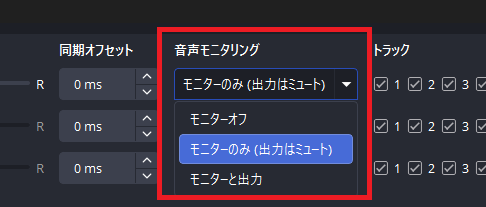
- 「モニターのみ」:自分に音は聞こえるけど、配信や録画には音が入らない状態
- 「モニターと出力」:自分に音が聞こえて、配信や録画にも音が入る状態
パススルー使用時は設定不要の場合も
パススルー機能を搭載したキャプチャーボードを使用している場合は、ゲーム音はOBSを経由せず、モニターやテレビから直接出力されます。ゲーム音をモニター側で聞くことになり、OBSの音声モニタリング設定を変更しなくても自分に音が聞こえるケースがあります。
すでにモニターやテレビから正常にゲーム音が出ている場合は、OBS側のモニタリング設定が不要な可能性もあるため、設定を変更する前に音の出どころを確認してみてください。
STEP4:モニタリングデバイスの設定を確認【OBS】
「モニタリングデバイス」の確認方法
OBS画面右下の「設定」をクリックし、「音声」タブを開きます。画面下部の「詳細」セクションにある「モニタリングデバイス」で、モニター音の出力先を選択できます。
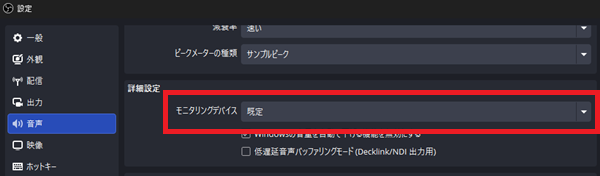
デフォルトでは「既定」が選択されていますが、音が聞こえない場合は、使用しているヘッドホンやスピーカーに変更することで改善する可能性があります。
正しいオーディオ機器を選ばないと音が聞こえない理由
モニタリングデバイスが正しく設定されていない場合、OBSはモニター音を別のオーディオ機器へ出力しようとします。
たとえば、スピーカーや使っていないオーディオインターフェースが選択されていると、音は出ていても自分のヘッドホンには届きません。その結果、配信には音が入っているのに自分には聞こえない状態になります。
番外編:メディアソースで自分に音が聞こえない時の対処法
OBSで動画ファイルやBGMを再生するためにメディアソースを使用している場合でも、ゲーム音と同様に「自分にだけ音が聞こえない」現象が起こることがあります。
この場合も、まず音声ミキサーでメディアソースのレベルメーターが動いているかを確認してください。メーターが動いているのに音が聞こえない場合は、音声モニタリングが「モニターオフ」になっている可能性があります。
オーディオの詳細プロパティを開き、必要に応じて「モニターのみ」または「モニターと出力」に変更してください。また、STEP4で解説したモニタリングデバイスが正しいかどうかもあわせて確認しておきましょう。
OBS配信の音に関するよくある質問
SwitchをOBSにつないでも音が聞こえないのはなぜ?
「Nintendo Switch」は、OBSにゲーム音を取り込む場合、基本的にキャプチャーボード経由になります。
レベルメーターが動いているのに自分に聞こえない場合、原因はOBS側の設定です。音声モニタリングがオフになっていないか、モニタリングデバイスの出力先が正しいかを確認してください。
OBSのゲーム音が二重になる原因は?
OBSでゲーム音が二重になるのは、同じ音を複数の経路で取り込んでいるためです。デスクトップ音声と音声出力キャプチャの併用や、ゲームキャプチャと別の音声ソースの重複がよくある原因です。不要な音声入力や設定をオフにすることで改善できます。
OBSでゲーム音を聞きながら配信しよう!
今回は、OBSでゲーム音が自分に聞こえないときの対処法を解説しました。OBSでゲーム音が聞こえない原因には、OBS側の設定だけでなくPC側の音声設定が原因になっていることも多いため、順番に原因を特定することが大切です。焦らずひとつずつ確認してみてください。
OBSでのYouTube/Twitch配信におすすめのツール
配信内ので視聴者のコミュニティと向き合うことで、配信をより良いものにできます。
視聴者と向き合うために最もおすすめな配信ツールがCastCraftです。
CastCraftの機能を一部ご紹介します。
配信中のコメント管理ダッシュボード
- 視聴者ごとの情報をためて、視聴者全員を覚えられる
- 初見や常連を一目で判断できる
- スパチャ・ビッツ等を読み上げたかどうか管理できる

画面演出の「Screen」
- 視聴者の特定のコメント・投げ銭に応じたエフェクトを画面に出せる
- コメントを画面に横流しできる
- 設定した画像やGIFで自由に画面演出が作れる
いつでも投げ銭(収益化)機能
- 配信者に9割還元できる
- 投げ銭してくれた視聴者に対して個別のお礼の返信や、特典ファイル(画像や音声など)を送付することも可能
このような機能により、配信者が視聴者との関係を深めることができます。
CastCraftを利用する配信者さんの声
ぺこPさん
『こんなに便利なツールは他に無いので、配信者のみんなは1回騙されたと思って使ってみてほしい!!!』
MeeChanneLさん
『導入していたおかげでアンチの対策に非常に役立ちました。いつも本当に色々と助けられている機能があり、感謝しております。』
九条林檎さん
『知り合いの配信者が遊びに来てくれた時も見逃しにくいので、大変助かっています。』
ゆっきん【博多弁猫Vtuber】さん
『CastCraft様にはどれだけお世話になっているかわかりません!配信生活をもっと楽しいものにしてくださってありがとうございます。』
日々の配信をより良く
CastCraftが導入されているチャンネルの総登録者数は1.6億人を超えており、これまで260万回以上の配信で使われています。
日々の配信にCastCraftを導入して、より楽しい配信コミュニティを作っていきましょう。