ElgatoのStream Deck(ストリームデック)とは?配信が劇的に変わる使い方と全モデル比較


Stream Deckは、配信やPC作業を劇的に効率化するElgato社製のデバイスです。
ボタンひとつで複数の操作を実行でき、OBSとの連携やマイクのミュート、シーン切り替えなど、配信中でも画面を切り替えずに操作を完了できます。
本記事では、Stream Deckの具体的な活用方法から全モデルの比較、初期設定まで詳しく解説するので、導入を検討している方はぜひ参考にしてみてください。
※当ブログは、Amazon.co.jpアソシエイトプログラムに参加しています。 当サービスの記事で紹介している商品を購入すると、売上の一部が弊社に還元されます。
目次
Stream Deckとは?配信向けショートカットデバイス
Stream Deckは、Elgato社が開発した配信者やクリエイター向けのデバイスです。
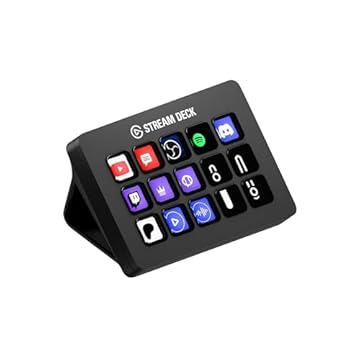
各ボタンにはLCDディスプレイが搭載されており、好きなアイコンや画像を表示できるため、視覚的にわかりやすくショートカットを各ボタンに設定できます。
単純なショートカットキーの割り当てだけでなく、複数の操作を1ボタンで実行するマクロ機能も搭載されており、配信中の煩雑な作業を大幅に削減可能です。
また、OBS Studioをはじめ、TwitchやYouTube、Discordなど、配信に必要な主要アプリケーションとの連携機能も豊富に用意されています。
専用ソフトウェアを使用してドラッグ&ドロップで直感的にカスタマイズできるので、技術的な知識がない方でも簡単に設定可能です。
配信者だけでなく、動画編集者やデザイナー、在宅ワーカーなど、PC作業を効率化したい方におすすめのデバイスといえます。
CastCraftを今すぐダウンロード
Stream Deck全モデル徹底比較|配信者に最適な選び方
Stream Deckには、用途や予算に応じて選べる複数のモデルが展開されています。
- Stream Deck(Mini/Classic/XL)
- Stream Deck Neo
- Stream Deck +
- Stream Deck Pedal
- プロ・開発者向けデバイスも
ここでは、各モデルの特徴と配信者にとっての適性を比較するので、自分に合ったモデルを見つける参考にしてみてください。
Stream Deck(Mini/Classic/XL)
Stream Deckの基本モデルは、Mini、Classic(MK.2)、XLの3種類です。
Miniは6ボタン、Classicは15ボタン、XLは32ボタンを搭載しており、ボタン数の違いによって価格と用途が異なります。
初めてStream Deckを導入する方や、限られた操作だけを登録したい方にはMiniがおすすめです。
配信だけでなくPC作業全般で活用したい方にはClassicが最適で、プロの配信者や複雑な操作を多数登録したい方にはXLが向いているでしょう。
各ボタンにはLCDディスプレイが搭載されており、カスタマイズ性の高さはすべてのモデルで共通しています。
また、Classicについては、新しいシザーキーを搭載したモデルも選べるので、好みに合わせて選びましょう。
Stream Deck Neo

Stream Deck Neoは、2024年に発売されたモデルで8個のキーと2つのタッチポイント、情報表示バーを搭載した入門モデルです。
希望小売価格は税込13,980円と、従来モデルよりも手頃な価格に設定されています。
タッチポイントをタップすれば異なるキーレイアウトに切り替えられるため、8ボタンでも多彩な操作を登録できる点が特徴です。
本体は3段階の傾き調整に対応しており、立てても寝かせても快適に使用できます。カラーもホワイトとブラックの2色展開で、デスク環境に合わせて選択可能です。
Stream Deck +

Stream Deck +は、8個のキーに加えて4つの物理ノブとタッチストリップ式ディスプレイを搭載した上位モデルです。
音量調整や動画編集のパラメータ変更など、微調整が必要な操作を直感的におこなえるクリエイター向けの機能が充実しています。
ノブを回すだけで各アプリケーションの音量を個別調整できる機能は、配信中の音量バランス調整に非常に便利です。
動画編集ソフトやDAWとの親和性も高く、配信以外のクリエイティブ作業でも活躍するでしょう。
ただし、ノブの拡張性には制限があるため、ボタン数を優先したい方にはXLモデルのほうがおすすめです。
Stream Deck Pedal

Stream Deck Pedalは、足で操作できる3ペダル式のコントローラーです。
配信中に手が離せない状況でも、足元のペダルを踏むだけで操作を実行できるため、ハンズフリーで操作できます。
インスタントリプレイ保存を設定しておけば、ゲーム配信中にハイライトを録画したい瞬間があるときでも、手を離さずに録画可能です。
楽器演奏の配信やDTM作業では、演奏を中断せずに録音開始・停止やミュート操作をおこなえるため、作業効率が大幅に向上するでしょう。
3ペダルという限定的な構成ですが、アプリごとにプロファイルを保存できるので、配信と編集作業など、活用先は豊富です。
プロ・開発者向けデバイスも
Elgatoは、一般ユーザー向けのStream Deckシリーズ以外にも、プロフェッショナルや開発者向けの製品を展開しています。
放送業界向けの高度なコントロールサーフェスや、メーカーが自由にカスタマイズできる統合対応モジュールなど、用途に応じて購入可能です。
Stream Deck Studioは、Bitfocusのソフトウェアと統合された放送業界向けのコントロールサーフェスです。
複雑なワークフローを効率化するために設計されており、クロスポイントルーティングやSNMP監視、NMOS対応など、プロフェッショナルな放送環境で求められる機能を網羅しています。
Stream Deck Moduleは、メーカーやOEM向けに設計されたブランドロゴなしの統合対応キーパッドです。
6キー、15キー、32キーの3種類から選択でき、自社製品や制御システムに直接組み込むことができるため、独自のコントロールデバイスを開発したい場合に最適でしょう。
Stream Deckで配信が変わる|具体的な活用方法10選
Stream Deckを導入すれば、配信中の操作を効率化可能です。
配信者が実際に活用できる具体的な方法には、次のものが挙げられます。
- ワンタッチでマイクミュート・解除を実行
- OBSのシーン切り替えをボタン操作で完了
- 画面演出・エフェクトを瞬時に表示
- 音量調整・BGM切り替えを配信中に簡単操作
- マクロ登録で複数操作を1ボタンに統合
- タイマー・アラート表示
- DiscordやXにワンタッチ投稿
- 配信開始・終了もボタン操作可能
- CPU・メモリ使用率をリアルタイム監視
- スマートホーム連携で配信環境を最適化
導入後の使い方をイメージしながら確認してみてください。
ワンタッチでマイクミュート・解除を実行
Stream Deckのボタンにマイクのミュート・解除をそれぞれ入れておけば、配信中にワンタッチでマイクのオンオフが可能です。
ミュート機能付きのマイクを持っていれば問題ないと考える方もいますが、配信者の中でもゲーム実況をする方におすすめの機能といえます。
たとえば、友だちと一緒にプレイする際にDiscordで会話をしながら配信しますが、会話中はなかなかコメントを拾えません。複数人でプレイする場合は、友だちの声もミュートする必要があります。
Discordのミュートをショートカットに入れておけば、コメントを拾うときに友だちの声をオフにして自分の声もDiscord上のみミュート可能です。
配信中に手元が忙しいときでも、Stream Deckがあれば簡単操作で状況に応じたミュート機能を実行できます。
OBSのシーン切り替えをボタン操作で完了
OBS Studioでのシーン切り替えは配信の基本機能ですが、Stream Deckを使用すれば、手動操作をなくし、より効率的かつスムーズに切り替え操作を実行できます。
ゲーム画面から雑談画面へ、チャット画面から全画面表示へといった切り替えを、Stream Deckなら1ボタンで完結可能です。
海外の配信者の多くは、ゲーム中の待機画面にシーンを切り替えたり、切り替えの際にTVショーのような演出を設けたりしています。
また、OBS Studioのリプレイバッファ機能とStream Deckを組み合わせることで、配信中のハイライトシーンを即座に保存し、別シーンに切り替えて再生すれば、ライブ中でも画面に再生可能です。
シーン名や演出用のボタンを登録しておけば、まるで編集されたTV番組のような画面切り替えをライブ配信で実現できます。
画面演出・エフェクトを瞬時に表示
視聴者を盛り上げるための画面演出やエフェクトも、Stream Deckで簡単に表示できます。
歓声や拍手のサウンドエフェクト、画面に表示されるスタンプやアニメーション、エフェクト付きのテロップなど、あらかじめ設定しておいた演出をワンタッチで発動可能です。
配信中にタイミングを逃さず演出を入れることで、視聴者のエンゲージメントが高まり、配信全体の質を向上可能です。
複数の演出を組み合わせたマルチアクションを設定すれば、より凝った演出も1ボタンで実現できます。
音量調整・BGM切り替えを配信中に簡単操作
配信中にゲーム音やBGMの音量を調整したい場面は多くあります。Stream Deckには音量調整専用のプラグインが用意されており、各アプリケーションの音量を個別にコントロール可能です。
とくにStream Deck +モデルには物理的なノブが搭載されており、直感的に音量を調整できます。
BGMの切り替えも登録しておけば、配信の雰囲気に合わせて瞬時に曲を変更できるため、視聴者を飽きさせない配信を実現できます。
マクロ登録で複数操作を1ボタンに統合
Stream Deckの最も強力な機能のひとつが、マルチアクション機能です。複数の操作を順番に実行するマクロを登録しておけば、配信開始時の一連の作業を1ボタンで完了できます。
たとえば、「OBSで配信開始→待機画面のシーンを表示→特定のBGMを再生→タイマー起動」といった複数の操作を自動化できるため、配信開始時の手間が大幅に削減されるでしょう。
準備にかかる時間が減ることで、視聴者をスムーズに配信へ誘導できます。
タイマー・アラート表示
配信時間の管理や特定イベントまでのカウントダウンをはじめとする、タイマー機能も活用できます。
Stream Deckのボタン上に残り時間を表示させることで、配信者自身が時間を意識しながら進行可能です。
StreamlabsやCastCraftなどの配信支援ツールとの連携により、スーパーチャットやチャンネル登録時に専用のアラートをOBS画面上に表示させられます。
視覚的なフィードバックを即座に表示すると、視聴者の行動に対する反応速度が向上するので、見逃さずに反応できるでしょう。
YouTubeやTwitchのチャットにワンタッチ投稿
配信中にチャットへ素早くメッセージを送る体制を整えると、視聴者とのコミュニケーションを安定させやすくなります。
Stream Deckにチャット用の定型文やコマンド入力を登録しておけば、挨拶や注意喚起などのメッセージをワンタッチで送信可能です。
配信のたびに同じ案内をタイピングする必要がなくなり、ゲームプレイやトークに集中しやすくなります。
たとえば「参加ルール」「コラボ相手のチャンネルURL」「配信のハッシュタグ」など、繰り返し使うテキストを登録しておくと、YouTubeやTwitchのチャット運用が簡潔化されるでしょう。
配信開始・終了もボタン操作可能
OBS StudioやXSplitなどの配信ソフトウェアとの連携により、配信の開始と終了もStream Deckから操作できます。
配信開始時に複数の確認作業が必要な場合でも、マルチアクション機能を使えば一括で実行可能です。
配信終了時も同様に、「配信停止→終了画面表示→録画保存」といった一連の流れを自動化できるので、配信後の作業負担が軽減されます。
また、誤操作を防ぐため、ボタンの長押し設定を有効にすることで、重要な操作(配信開始・終了など)の意図しない実行を防止可能。
CPU・メモリ使用率をリアルタイム監視
Stream Deckには、CPUやメモリの使用率をリアルタイムでボタン上に表示できるプラグインが用意されています。
数値やグラフで視覚的に確認できるため、PCの負荷が高まっている状況を即座に把握し、配信設定を調整する判断材料として活用できるでしょう。
いつの間にか容量が少なくなっており、録画ができないといったトラブルを未然に防ぐための手段として有効です。
スマートホーム連携で配信環境を最適化
Stream Deckは、Philips Hueなどのスマート照明やIoTデバイスとの連携も可能です。
配信開始時に照明の色や明るさを自動調整したり、配信中は通知音が鳴らないよう特定のデバイスをオフにしたりといった環境制御を実現できます。
配信環境を物理的に最適化すれば、視聴者により質の高い映像と音声を届けられるだけでなく、配信者自身の集中力も向上します。
スマートホーム機器を既に導入している方は、ぜひ活用してみてください。
Stream Deckの初期設定
Stream Deckを購入した際の初期設定について解説します。
専用ソフトウェアのダウンロードからショートカットキーの設定まで、初めて使用する方でも迷わず設定できるよう手順を紹介するので、参考にしてください。
専用ソフトウェアのダウンロード
Stream Deckを使用するには、Elgato公式サイトから専用ソフトウェアをダウンロードしましょう。
公式サイトにアクセスし、自分が使用しているOSに対応したバージョンを選択してください。
ダウンロードしたファイルを実行してインストールを完了させたら、Stream Deck本体をUSBケーブルでPCに接続します。
認識されると初期画面が表示されるので、ショートカットやマクロを設定しましょう。
また、インストールの際にファイアウォールの警告が表示された場合は、アクセスを許可してください。
ショートカットキーの設定
ソフトウェアを起動したら、右側に表示されるアクション一覧から、設定したい機能を選択してStream Deck上のボタンにドラッグ&ドロップします。
ボタンをクリックすると詳細設定画面が開き、ショートカットキーやアイコン、タイトルなどを編集可能です。
「開く」アクションを使用すれば、特定のアプリケーションやフォルダ、ファイルを開く操作を登録できます。
「ホットキー」アクションでは、キーボードショートカットを割り当てられるため、既存のショートカットをStream Deckに移行可能です。
設定が完了したら、実際にボタンを押して動作を確認してみてください。
また、下記の記事では画像付きでStream Deckの使い方を解説しているので、詳細や実際の設定画面を確認したい方は、併せて読んでみてください。
Stream Deckで配信クオリティを向上させよう!
Stream Deckは、配信者にとって作業効率や配信クオリティを向上できるおすすめのデバイスです。
ワンタッチでマイクミュートやシーン切り替え、エフェクト表示など、配信に必要な操作を瞬時に実行できるため、視聴者により質の高い配信体験を提供できます。
用途に応じて選べるモデルが豊富に展開されているため、自分の配信スタイルに最適なデバイスを選択してみてください。
初期設定も専用ソフトウェアを使用すれば簡単に完了するので、ぜひStream Deckを導入して配信クオリティを向上させましょう。