メン限とは?OBSを使った設定から配信まで解説!おすすめのコメビュも紹介


目次
メン限配信は、基本的にYouTubeのメンバーシップを登録している方のみが視聴できる配信を指します。Twitchではサブスクライバー限定配信を指す言葉で、同じく月額制のサブスク登録をしている方のみ視聴可能です。
本記事では、メンバーシップの開放条件やYouTubeとTwitchでの設定方法を解説します。さらに、メン限配信でもコメントを漏らさず拾うためのおすすめコメビュも紹介するので、ぜひ参考にしてください。
メン限(メンバーシップ限定配信)とは?
メン限とは、主にYouTubeのチャンネルメンバーシップに加入している方のみが視聴できる配信コンテンツを指す言葉です。Twitchではサブスクライバー限定配信が名称ですが、メン限と表記されることもあります。
誰でも視聴できる配信とは異なり、月額課金しているコアなファンにのみ視聴できる配信のため、プレミアムなコンテンツを提供できるだけでなく、より踏み込んだ内容や企画を安心して配信可能です。
ただし、メン限配信をおこなうためには利用条件を満たす必要があり、誰でもすぐに配信できるものではありません。本記事でメン限への知識を深め、実際に始めるための準備を整えましょう。
CastCraftを今すぐダウンロードメン限配信するための条件と申請手順
メン限配信するためには、配信プラットフォームごとの条件を満たす必要があります。YouTubeとTwitchの条件をそれぞれ解説するので、確認してみてください。
YouTube:チャンネルメンバーシップの利用条件
YouTubeでチャンネルメンバーシップ機能を開放するためには、次の条件のどちらかを満たさなければなりません。
- チャンネル登録者数が1,000人以上かつ、直近12か月間の有効な公開動画(長尺動画)の総再生時間が4,000時間以上
- チャンネル登録者数が1,000人以上かつ、直近90日間の有効なショート動画の視聴回数が1,000万回以上
ほかにも、チャンネルに有効なコミュニティガイドラインの違反報告がない、Googleアカウントで2段階認証プロセスがオンになっているなど、細かい条件が設定されています。
条件を達成したら、YouTube Studioの「収益化」タブから、メンバーシップの内容を設定しましょう。
メンバー用のバッジや絵文字を用意したり、プランごとに金額を設定したりしたあと、審査に出します。審査結果は24時間以内に通知されるので、登録しているメールをチェックしてみてください。
無事に審査が通れば、メンバーシップを利用できます。同時にメン限配信もできるようになるので、配信作成時に設定しましょう。
Twitch:サブスクライバー限定配信の利用条件
Twitchでサブスクライバー限定配信をはじめるためには、Twitchアフィリエイトプログラムの条件を満たしましょう。
Twitchにはさらに上位のTwitchパートナーもありますが、どちらでもサブスクライバー限定配信ができます。
Twitchアフィリエイトプログラムの利用条件は、次のとおりです。
- フォロワーを50人獲得する
- 8時間配信する
- 7日配信する
- 平均視聴者数が3人を超える
4つすべての条件を達成すれば、Twitchの通知またはアフィリエイトプログラムへの招待メールが届きます。
条件を達成してから数日以内に届くので、メールをチェックしましょう。
メン限配信の設定方法と配信手順
YouTubeでメン限配信をおこなう際の手順は、次のとおりです。
- YouTubeでメン限配信を設定する
- OBS StudioでYouTubeを設定する
手順を確認して、メン限配信をはじめましょう。
1.YouTubeでメン限配信を設定する
メン限配信をする際は、OBS Studioで配信設定せずにYouTube Studioからの設定がおすすめです。あらかじめメン限に設定すれば、OBS Studioで設定前に配信をスタートするミスを防げます。
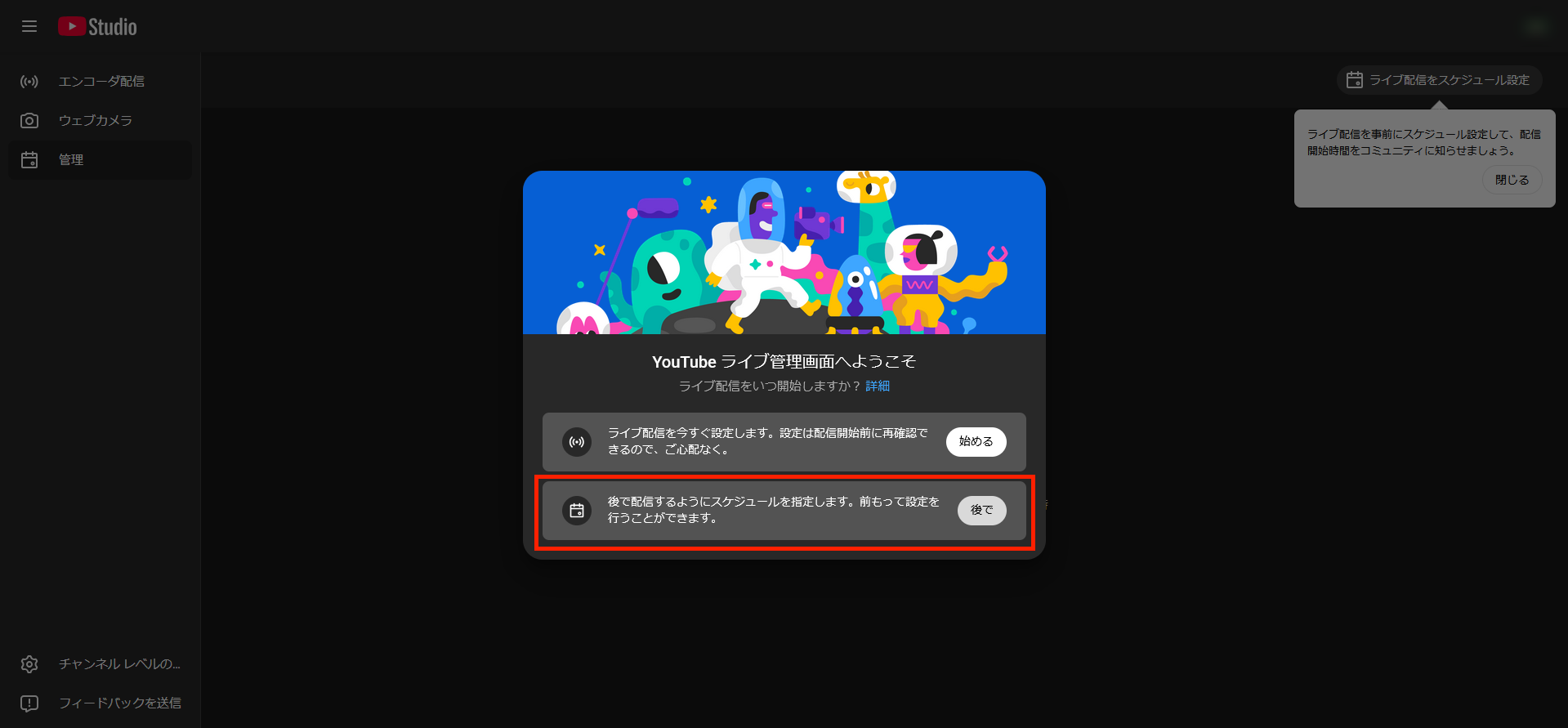
YouTube Studioを開いて、右上の「作成」アイコンからライブ配信を開始しましょう。

「ライブ配信を開始」をクリックしてもすぐに配信がはじまるわけではなく、「後で」を選択すれば、配信スケジュールを設定できるので、安心してください。
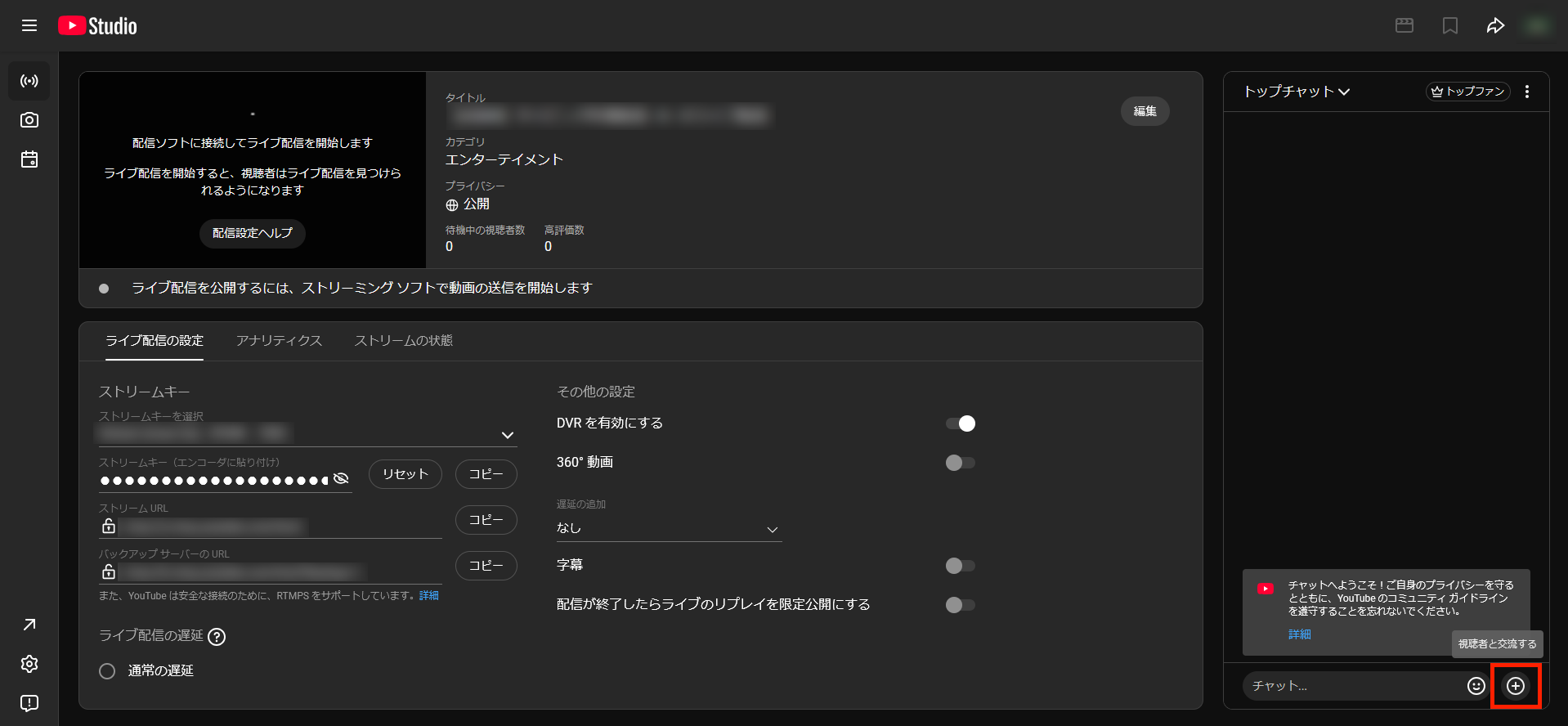
配信タイトルや概要欄などを設定したら、ライブ管理画面にて、チャットボックスの下にある「+」ボタンをクリックして「メンバー限定のライブ配信」をクリックしてください。
視聴できるメンバーのレベルを選択し、ライブ開始までの残り時間を設定したら、スケジュールをクリックして準備完了です。
サムネやほかの設定などをあらためて確認し、ライブ開始に備えてください。
2.OBS StudioでYouTubeを設定する
OBS Studioを開いたら、右側にある「配信の管理」をクリックして「既存の配信を選択」から、作成したメン限配信を選択しましょう。
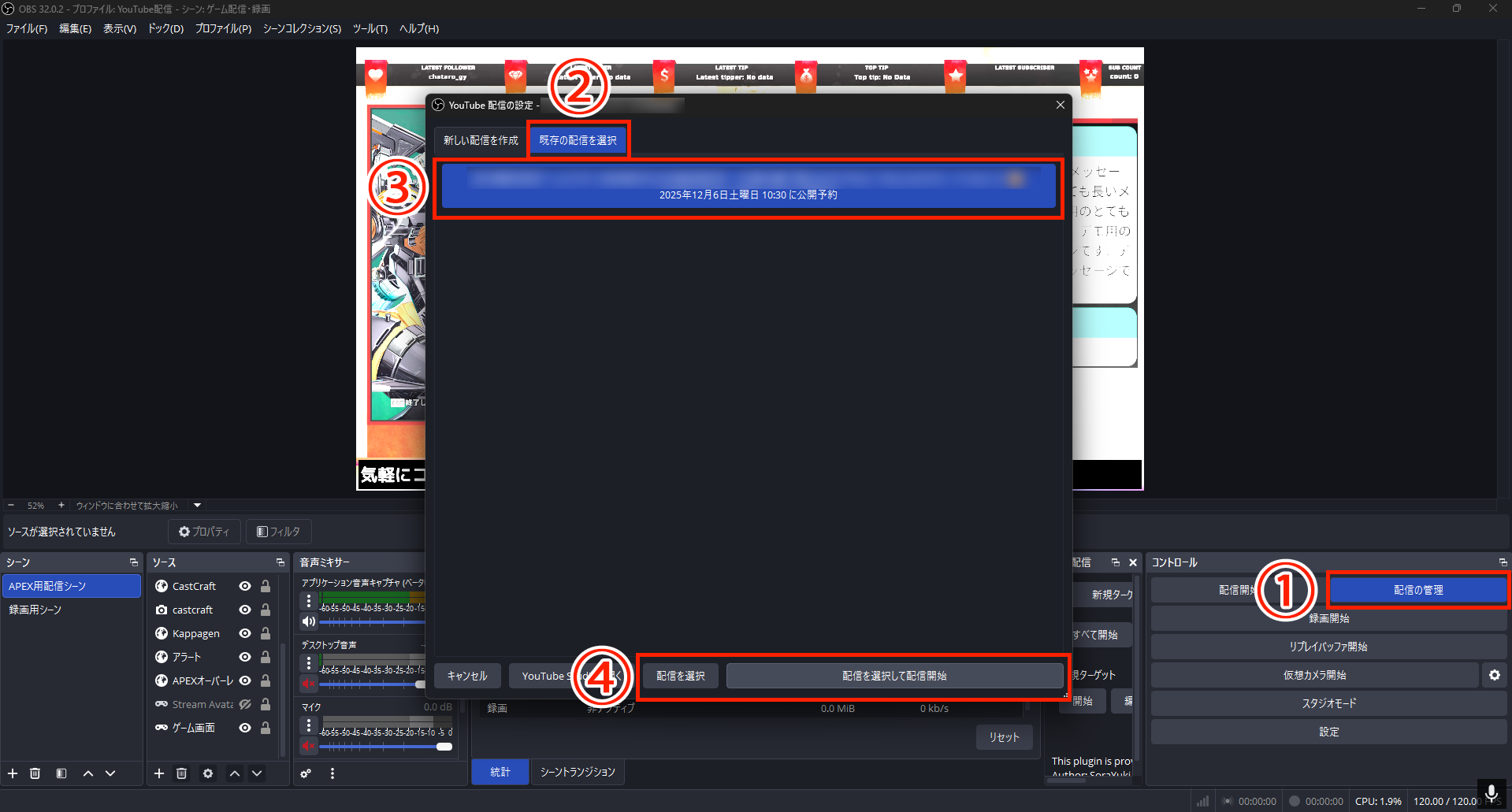
すぐに配信を開始しない場合は「配信を選択」にしておき、時間の少し前にライブ配信を開始して、待機してください。
OBS StudioがYouTubeアカウントと紐づいていない場合には、下記の記事で解説しているYouTubeとの接続方法を参考にして、設定しましょう。
メン限配信でコメビュを使うべき理由
メン限配信では、通常の配信よりも視聴者に満足してもらうためのコンテンツや対応が求められます。とくにコメントの見逃しは厳禁で、メンバーのコメントには丁寧な対応が必要です。
コメビュを使うべき理由として、次の内容が挙げられます。
- コメントの見逃しを防げる
- メンバーとのコミュニケーションが取りやすくなる
通常の配信はもとより、メン限配信ではコメビュを使用してコメントを適切に管理しましょう。
コメントの見逃しを防げる
コメビュを使用すれば、コメントをYouTubeで開かずとも確認できることに加え、コメントが流れにくく見やすい形式で表示されるので、見逃すリスクを減らせます。
また、コメント履歴を遡ることができ、配信中に対応しきれなかったコメントにもあとから気づけるため、メンバーとの信頼関係を築くうえで重要な要素といえるでしょう。
CastCraftでは、視聴者ごとにチャット履歴を確認できます。メンバー一人ひとりのコメントを見逃したくない方や会話した内容を覚えておきたい方におすすめです。
メンバーとのコミュニケーションが取りやすくなる
コメビュの中には、視聴者の情報を管理する機能が備わっているものがあります。過去のコメントを確認できる以外にも、視聴回数やニックネームを設定できるコメビュを選べば、メンバーの特徴も把握しやすくなるでしょう。
「毎回配信に来てくれる○○さん」や「前回こんな話で盛り上がった△△くん」など、個別の関係を意識したコミュニケーションが可能です。
メンバー全員の特徴を把握するのは難しいものの、CastCraftを使用すれば、一人ひとりにメモを残せるので、すべてを記憶できなくてもその場でメモを取ることで会話の内容を思い出しやすくなります。
一般的なコメビュツールとメン限配信の対応状況
ここからは、一般的に利用されているコメビュツールを紹介します。メン限配信は全員に公開されていないことから、コメントを取得できるかどうかを基準に選ぶことが大切です。
基本的にコメントを取得できるコメビュが多いものの、取得するための設定や手順に手間がかかるものもあるので、それぞれのコメビュの特徴とメン限配信の対応状況を確認して、自分にぴったりのコメビュを選びましょう。
わんコメは配信URLの入力にて対応可能
多くの配信者に利用されているわんコメは、配信URLを入力するとメン限配信のコメントを取得可能です。通常の配信と変わらない使い方で対応できるので、おすすめのコメビュといえます。
特徴としては、複数サイトの同時配信でもコメントを一括で取得できる点が挙げられますが、メン限配信の場合には参加型配信の際に視聴者の順番を管理できる機能のほうが役立つでしょう。
また、読み上げ機能や配信画面への演出機能なども実装されており、メン限配信を盛り上げつつもコメントの見逃しを防ぎやすくするコメビュといえます。
マルチコメントビューアも配信URLの入力で対応可能
マルチコメントビューア(マルチコメビュ)は、コメントを取得するのみであれば、メン限配信のURLを入力するとコメントを取得可能です。
特徴として、シンプルで動作が軽い点やコメント履歴およびコメントを検索できる機能などが挙げられます。わんコメと同様に複数サイトでの同時配信のコメントを一括で取得できる点も魅力です。
通常の配信と同じ使い方でメン限配信のコメントを取得できるので、多くの配信者から人気のコメビュといえます。
CastCraftはメン限配信に標準対応
CastCraftでは、配信URLを入力して接続せずとも、配信に接続する際に「メンバー限定配信に接続」ボタンをクリックするのみでコメントを取得できます。
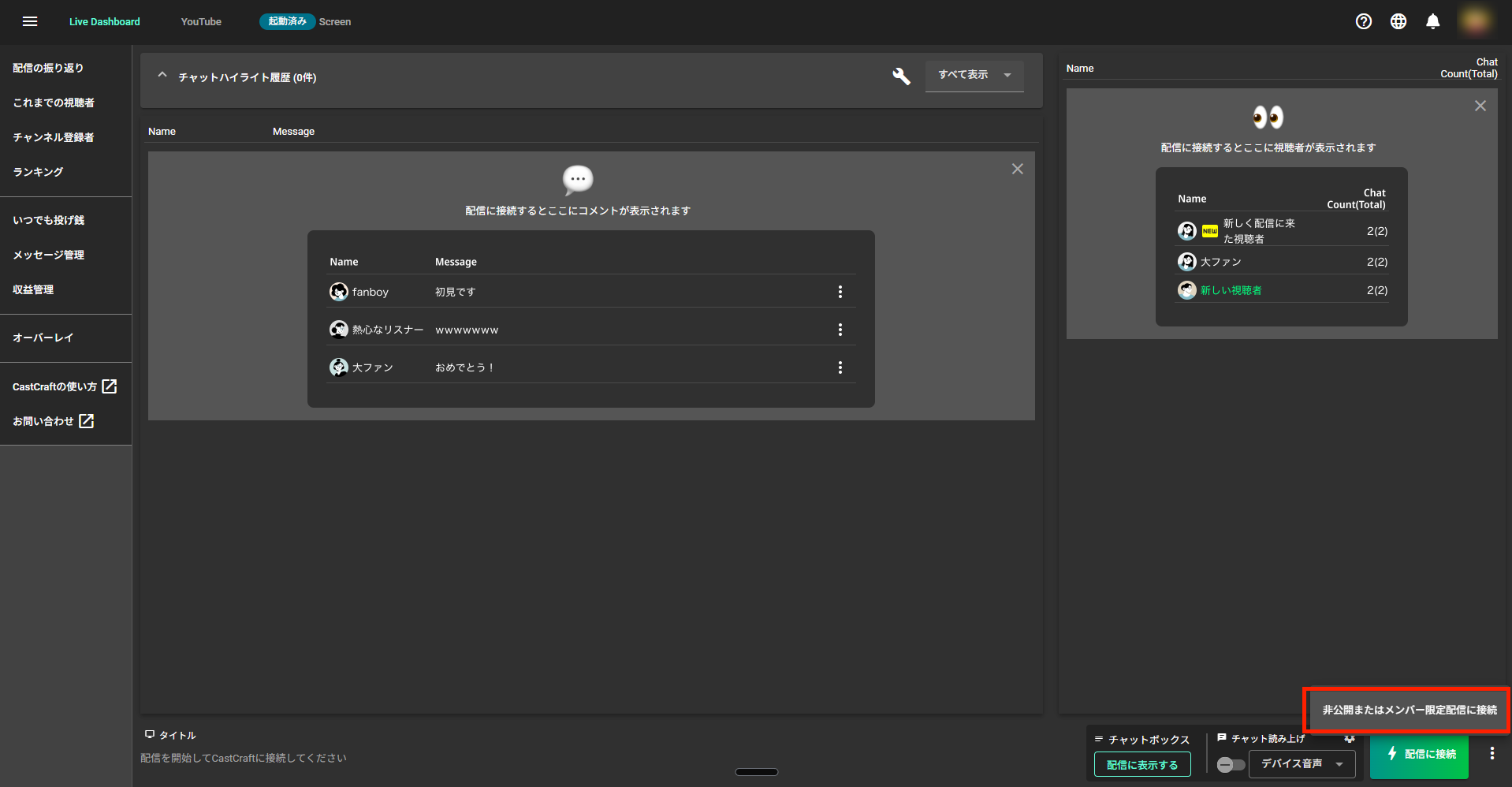
毎回URLをコピペする必要がないため、最も簡単にコメントを取得できるコメビュといえます。また、コメントの管理機能も充実しており、視聴者ごとにコメント履歴を確認できるほか、画面へ映し出すことも可能です。
CastCraft Screen機能を活用すれば、配信の認証情報を共有したりOBSのブラウザソースで操作をしたりする必要がなく、CastCraft Screen内で直感的にデザインや出力サイズを変更できます。
コメビュとしての利用だけでなく、画面演出もプリセットが充実しており、一般的には難しい演出も簡単に実行可能です。
メン限配信の注意点とトラブルシューティング
メン限配信をおこなう際は、次の点に注意しましょう。
- メンバー限定設定が正しく反映されているか確認する
- 「限定公開」との間違いに注意する
メン限配信の設定を間違えると、メンバー以外でも視聴できてしまうトラブルにつながるので、注意が必要です。
また、万が一のトラブルに備えて対処法も解説するので、参考にしてみてください。
メンバー限定設定が正しく反映されているか確認する
メン限配信をおこなう際は、メンバー限定設定が正しく反映されているか必ず確認しましょう。YouTube Studioの管理画面で、視聴者の設定が「メンバー限定」になっているかチェックしてください。
配信開始後でも変更できますが、初めからメン限配信する場合には、メンバー以外が視聴できないよう、最初の設定が重要です。
「限定公開」との間違いに注意する
メンバー限定配信と限定公開を間違えないよう、注意が必要です。限定公開とは、配信のURLを知っている方なら誰でもアクセスして視聴できるコンテンツとなるので、SNSなどで告知した場合には、メンバー以外でも視聴できてしまいます。
メンバー限定配信にする際は、本記事で解説したライブ管理画面のチャットボックスの下にある視聴者設定での操作がおすすめです。
また、公開範囲を限定公開にしてしまうと、メンバーでもURLを知らなければ配信にアクセスできないので、公開範囲は「公開」にしておき、視聴者設定にて「メンバー限定」に設定してください。
メンバーが配信を視聴できないときの対処法
メンバー限定配信の際に、万が一メンバーが配信を視聴できないときは、まずメンバーシップが正しく有効になっているか確認してもらいましょう。
基本的に自動で継続するものですが、視聴者側の都合や設定で継続できていない可能性があります。
また、設定したメンバーレベルにより、特定のレベル以上のメンバーしか視聴できないケースも考えられるので、配信前にどのレベルのメンバーに対する限定配信なのかを明確にしましょう。
上記の方法で解決しない場合には、ブラウザやアプリの再起動をおすすめしてください。
メン限配信で視聴者とより濃密に交流しよう
メンバー限定配信は、コアなファンとより深い関係を築くための強力なコンテンツです。適切な設定と準備をおこなうことで、メンバーに対して特別な体験を提供できます。
コメビュを活用すれば、メンバーとのコミュニケーションをさらに充実させられるでしょう。とくにCastCraftはメンバー限定配信に標準対応しており、URLをコピペしなくても接続可能です。
メンバーシップの価値を高めて視聴者との絆を深めるために、ぜひメン限配信を活用してみてください。
OBS配信をより面白くするために
配信で視聴者のコミュニティ形成をうまく行うことで、日常の配信をより面白いものにすることができます。
そのような観点で最もおすすめな配信ツールがCastCraftです。
機能のご紹介
配信中のコメント管理ダッシュボード
- 視聴者ごとの情報をためて、視聴者全員を覚えられる
- 初見や常連を一目で判断できる
- スパチャ・ビッツ等を読み上げたかどうか管理できる

画面演出の「Screen」
- 視聴者の特定のコメント・投げ銭に応じたエフェクトを画面に出せる
- コメントを画面に横流しできる
- 設定した画像やGIFで自由に画面演出が作れる
いつでも投げ銭(収益化)機能
- 配信者に9割還元できる
- 投げ銭してくれた視聴者に対して個別のお礼の返信や、特典ファイル(画像や音声など)を送付することも可能
導入実績
CastCraftは上記のような機能により、配信者(ゲーム配信者やVtuber)が視聴者との関係を深めることを手助けします。
導入されたチャンネルの総登録者数は1.6億人を超えており、これまで20万回以上の配信で使われています。
CastCraftを活用すれば、視聴者との関係をより良いものに進化させ、あなたの配信コミュニティをより濃いものにできます。
日々の配信をより楽しくするために、ぜひ導入を検討されてみてください。