YouTubeチャットで名前がハンドル名表示に変更!元に戻す方法と配信者の対策


YouTube Liveにおけるチャットや動画のコメントに表示される名前が、ハンドル名で表示されるようになりました。
動画や配信のジャンルごとに順次適用されており、いずれはすべてのコメントで表示される名前がハンドル名になります。
本記事を読めばハンドル名を任意の名前に変更できるので、ぜひ参考にしてください。
目次
YouTubeチャットの名前がハンドル名表示になった理由は?
YouTubeのコメントにて名前がハンドル名で表示されるようになった理由は、ユーザーを明確に識別するためです。
これまで表示されていた名前(チャンネル名)は、ユーザー同士が重複可能で、なりすましや同じ名前のユーザーを識別しにくい状態でした。
しかし、ハンドル名は重複できない固有のIDであることから、ハンドル名表示にしてユーザーを明確に識別できます。
配信者にとっては、視聴者が誰だかわからなくなるデメリットもありますが、CastCraftを活用すればハンドル名表示でも視聴者を判別可能です。
CastCraftを今すぐダウンロード配信者であればCastCraft(キャストクラフト)を導入することで、視聴者のニックネームを自由に編集したり、コメント表示や読み上げにニックネームを活用することができます。
YouTubeのハンドル名を変更・元の名前に戻す方法
YouTubeのハンドル名は、YouTube Studioから変更できます。スマホの場合はYouTubeアプリから変更可能です。
ここでは、PCとスマホに分けて変更方法を解説します。まずはPCでの変更方法から確認しましょう。
1.YouTube Studioにログインする
PCでハンドル名を変更する際は、YouTubeからYouTube Studioに移動する必要があります。右上のアイコンから「YouTube Studio」をクリックしてください。
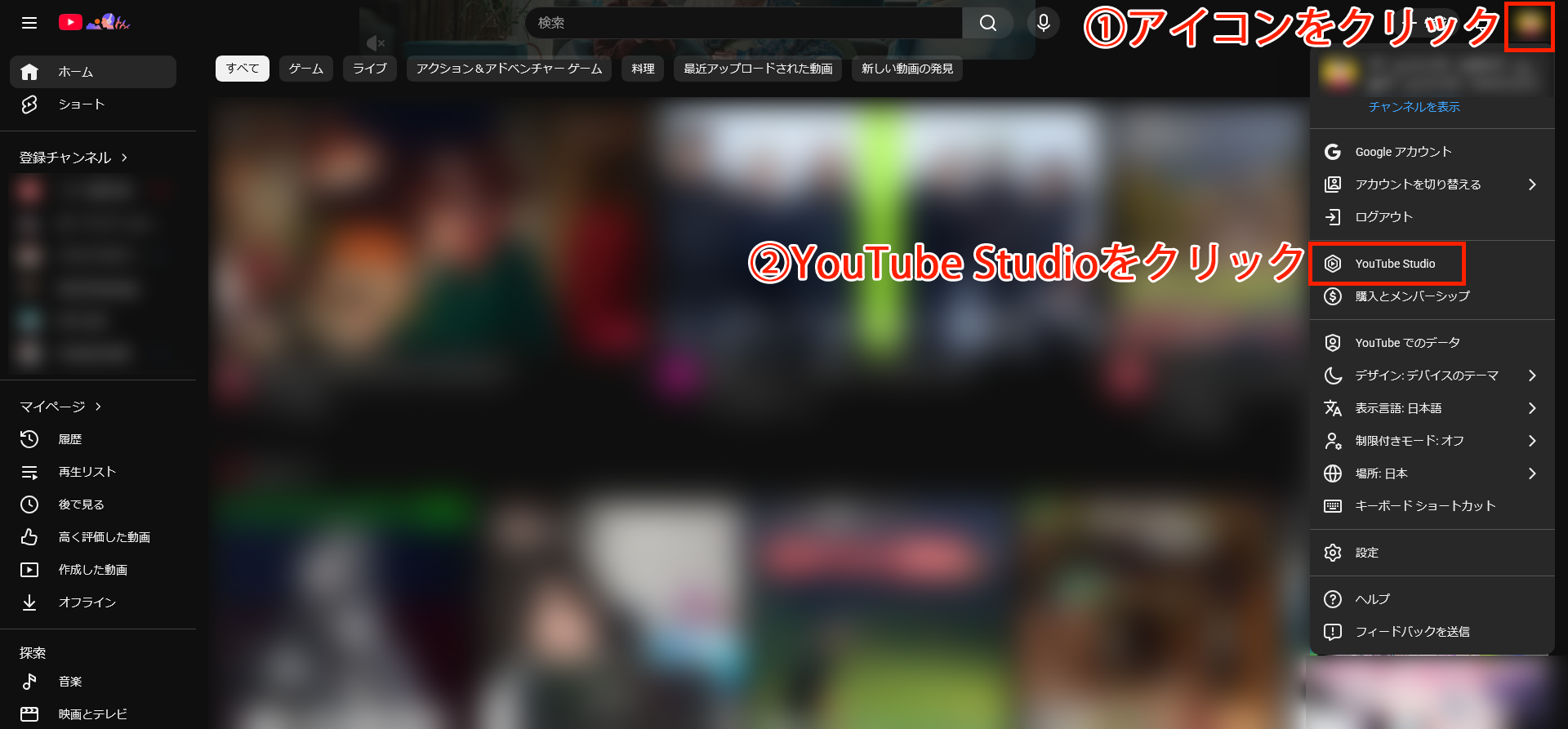
まだコメントをしたことがなく、チャンネルの作成が必要な方は、チャンネル作成時にハンドル名を設定できるので、設定しましょう。
2.カスタマイズからハンドル名を変更する
YouTube Studioを開いたら、左のメニューから「カスタマイズ」を選択してください。カスタマイズタブに切り替えると、「ハンドル」を入力する箇所があるので、任意の名前を入力しましょう。
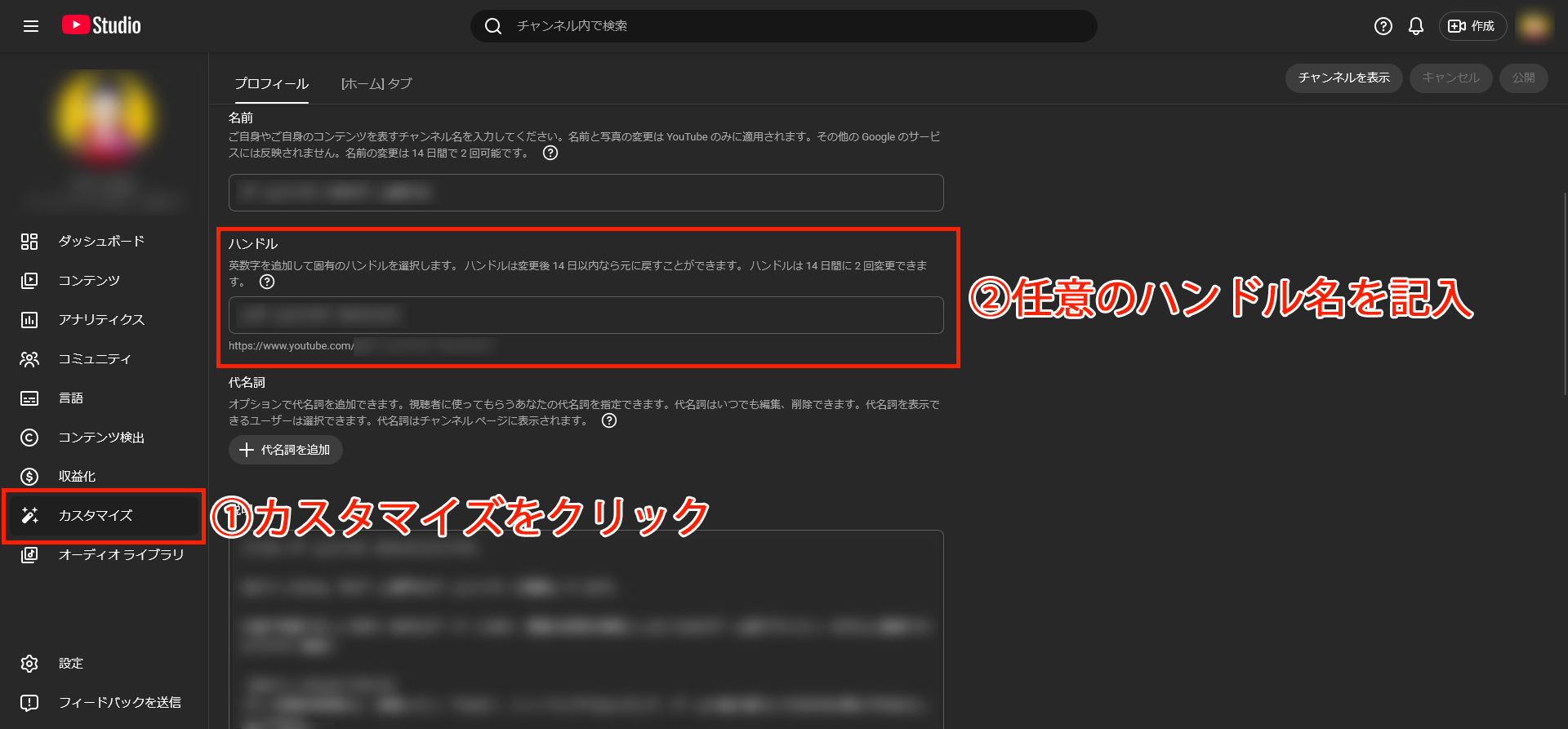
入力する際は名前と間違えないよう、注意してください。名前を変更してもチャンネル名が変更されるのみで、コメント時に表示される名前は変更されません。
また、ハンドル名はほかの人と重複できないので、記号や漢字を入れると登録しやすくなります。
スマホアプリからハンドル名を変更する手順
スマホアプリからハンドル名を変更する手順は、次のとおりです。
- YouTubeアプリから自分のチャンネルを表示する
- ペンマークからハンドル名を変更する
PCと異なり、YouTube Studioを開く必要はありません。すでにYouTube Studioアプリを取得している方は、アプリ内の右上のアイコンからペンマークをタップすれば、ハンドル名を変更できます。
1.YouTubeアプリから自分のチャンネルを表示する
まずはYouTubeアプリを開いて、マイページから自分のチャンネルを表示しましょう。
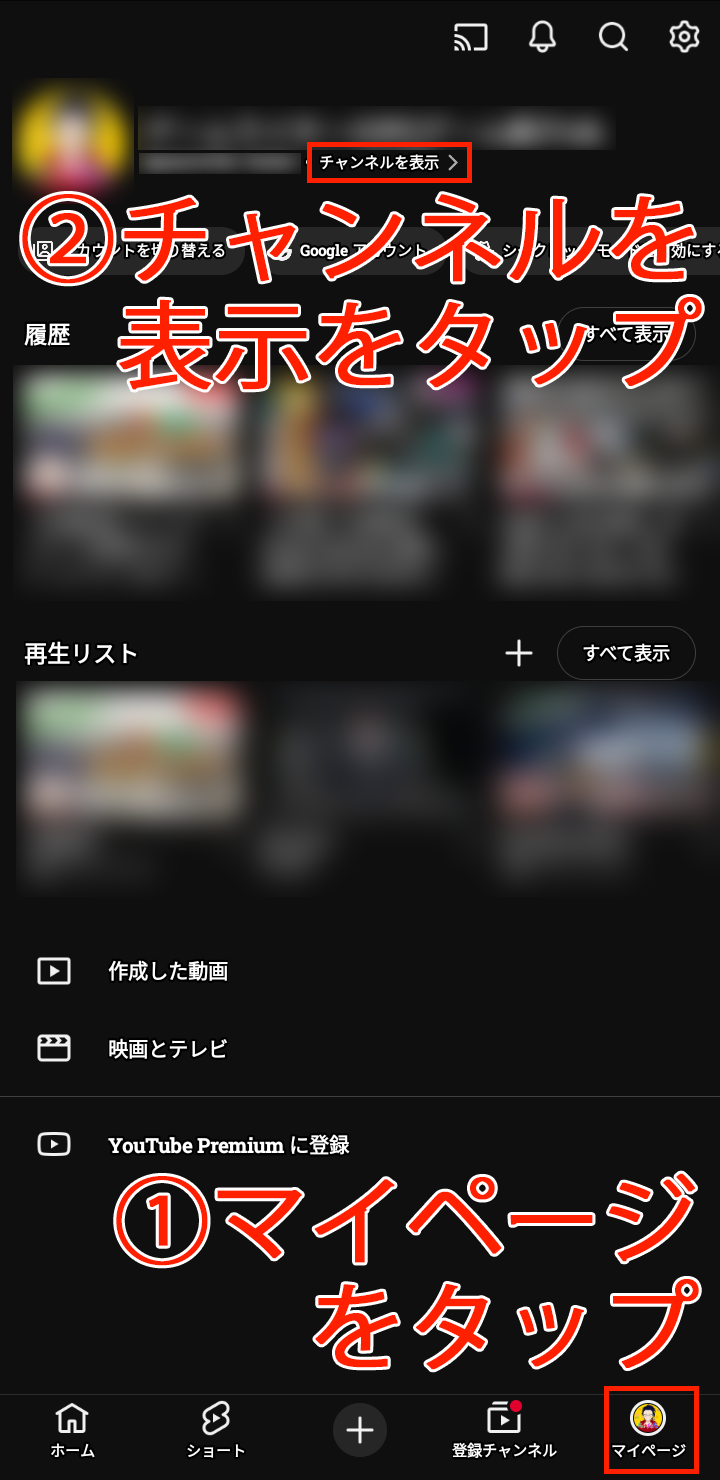
ハンドル名を変更する際は、使用しているYouTubeアカウントが正しいかどうかを確認したうえで、作業してください。
2.ペンマークからハンドル名を変更する
チャンネルを表示したら、ペンマークをタップしてチャンネルの編集画面に移動しましょう。
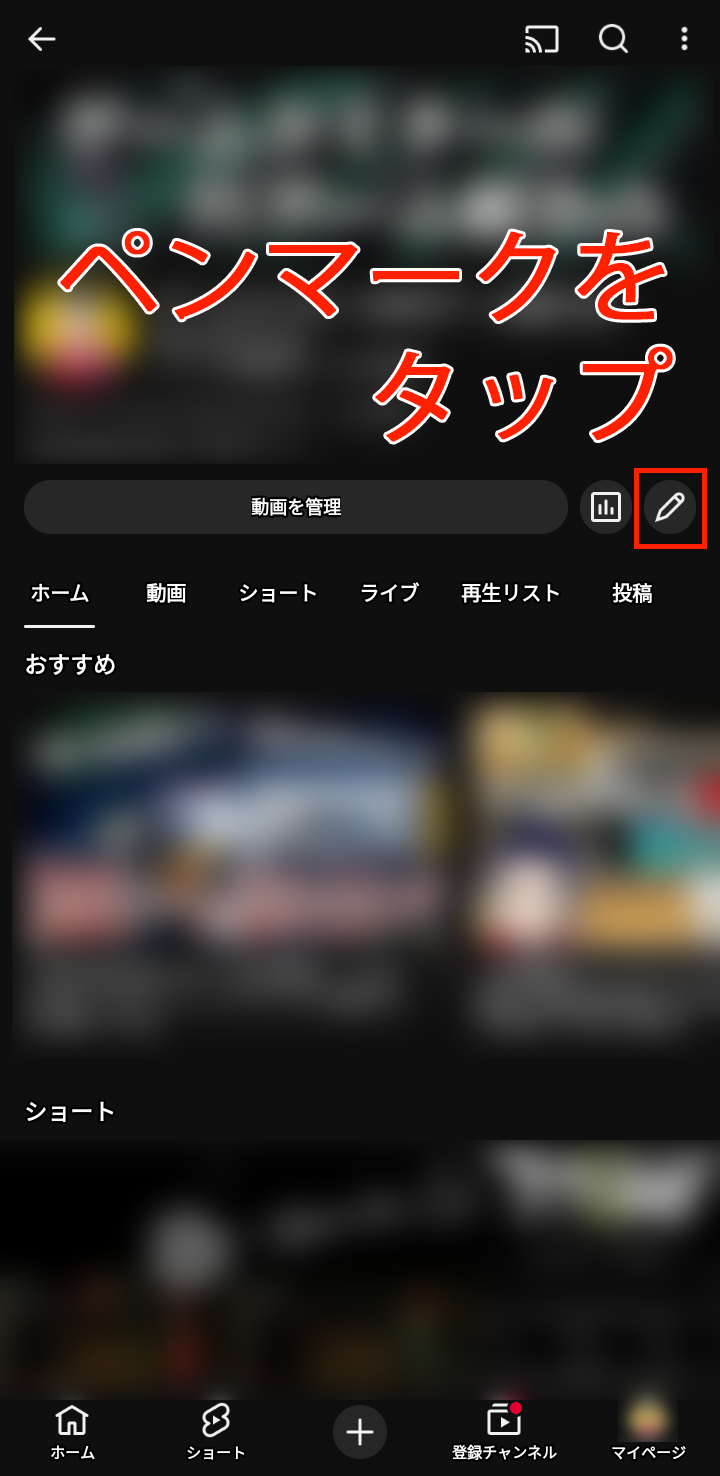
編集画面にある「ハンドル」部分のペンマークをタップすれば、ハンドル名を変更できます。
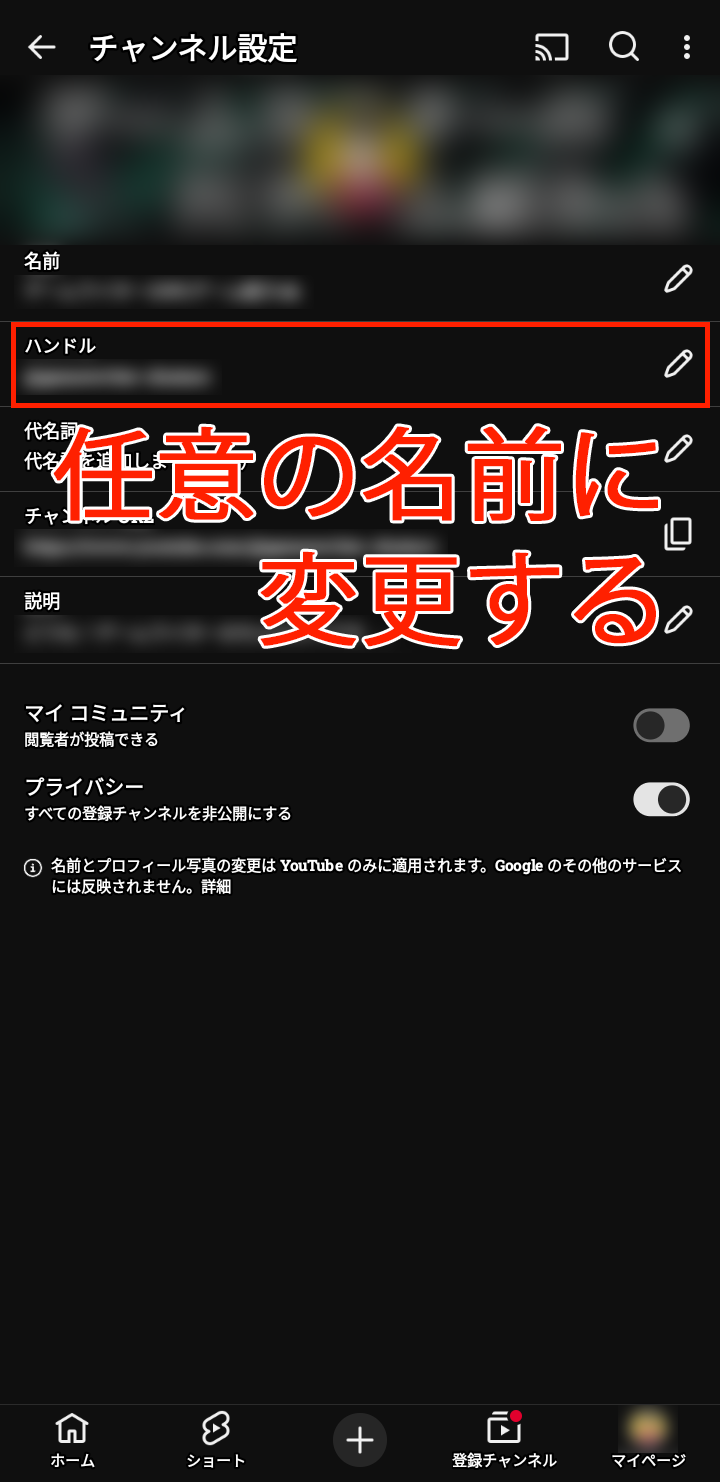
ハンドル名を変更したら、忘れずに保存してください。保存せずに戻ってしまうと、変更が破棄されて元のハンドル名に戻ってしまう可能性があります。
YouTubeのハンドル名が「誰だかわからない」を防ぐCastCraftの便利機能
ここからは、配信者の方向けにハンドル名が誰なのかわからないときに便利な、CastCraftの機能について紹介します。
ハンドル名表示におけるCastCraftの便利機能は、次のとおりです。
- 自動でハンドル表示前の名前を表示できる
- 視聴者ごとにニックネームを手動で設定できる
- 視聴者ごとに情報を記録できる
- これまでの配信のコメントを確認できる
機能の紹介だけでなく、使い方も解説するので、ぜひ参考にしてください。
自動でハンドル表示前の名前を表示できる
CastCraftでは、以前から表示名を取得できている視聴者の名前なら、そのまま表示できます。
そのため、完全にハンドル名で統一される前の段階からCastCraftを導入すれば、ハンドル名に変更された場合でも、視聴者の名前を確認可能です。
また、ハンドル名に変わる一つ前の名前以外にも、初見のときの名前で表示する機能も使用できるので、視聴者を覚えておける以外にも度重なる荒らし対策としても活用できます。
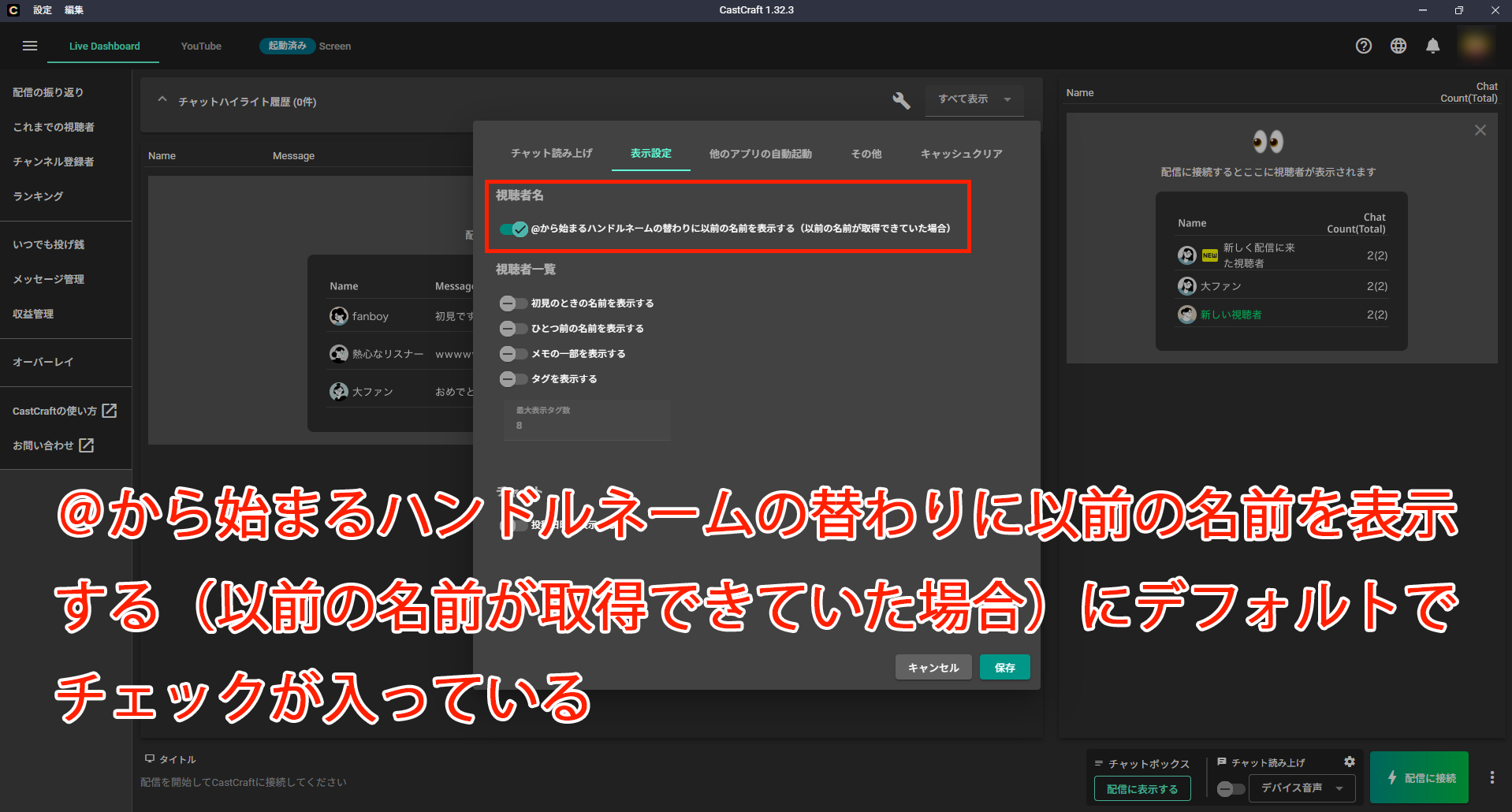
CastCraftは、単なるコメントビューアではなく、便利な機能が豊富に含まれるコメビュツールなので、利用してみてください。
視聴者ごとにニックネームを手動で設定できる
CastCraftは、視聴者にニックネームを手動で設定できるので、名前が長い方やチャンネル名が名前の視聴者にも対応可能です。
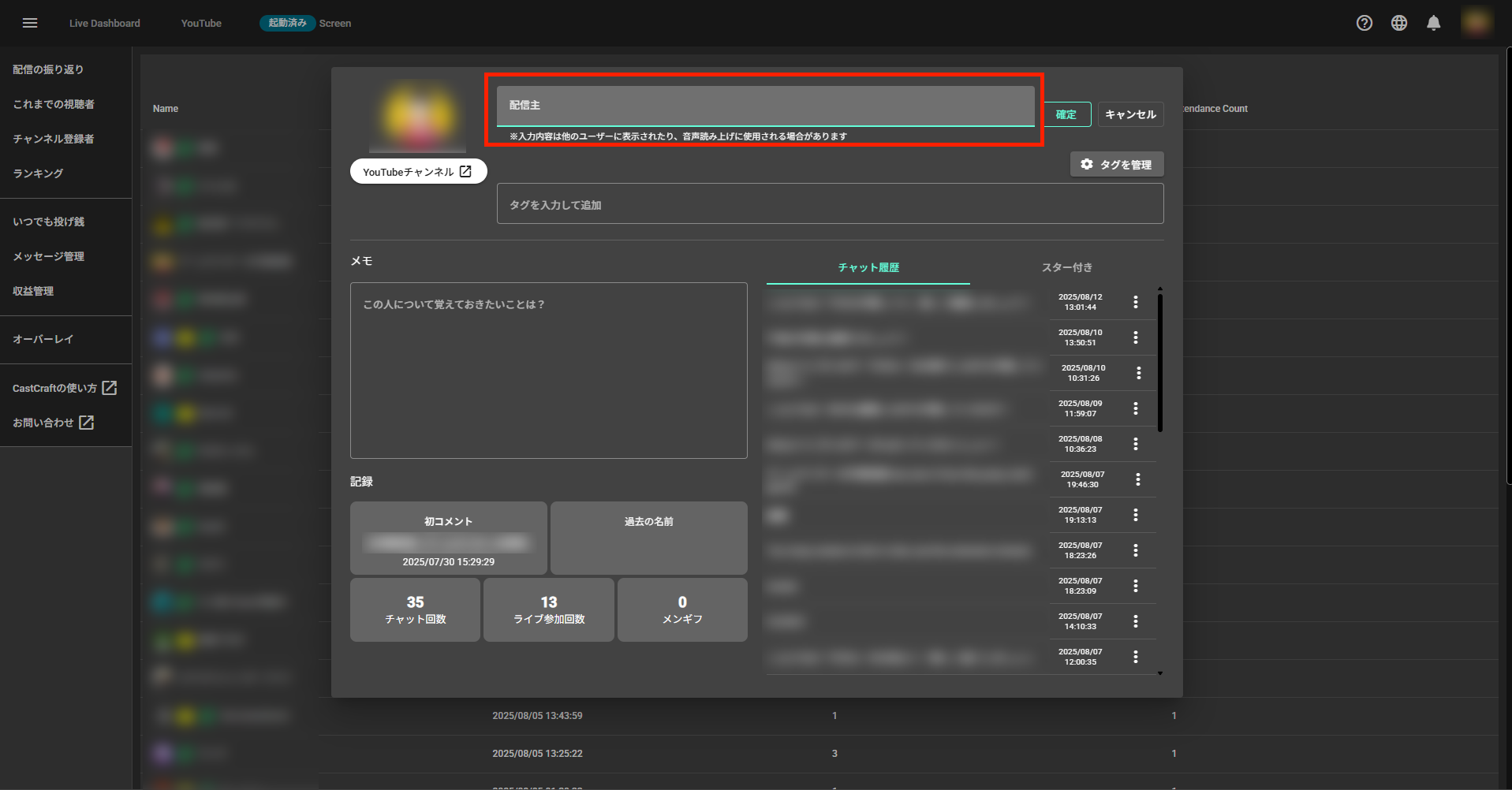
やり方も簡単で、Live Dashboardで取得しているコメントから、視聴者のアイコンをクリックすれば、ニックネームを付けられます。
変更すると、CastCraft Screenで配信画面に表示するコメントの名前も変更される点に注意しましょう。独断で勝手に付けてしまうと、視聴者に不快な思いをさせてしまう可能性があります。
必ず視聴者に了承を得てから変更しましょう。
視聴者ごとに情報を記録できる
CastCraftの便利な機能の中には、視聴者の情報を記録できる機能も挙げられます。
ニックネームを付けるときと同様に、CastCraftで取得しているコメントから視聴者のアイコンをクリックすれば、チャットの振り返りやライブへの参加回数などを確認可能です。
初めてコメントしてくれた配信も記録されているので、いつ頃からファンになってくれた視聴者なのかも判断しやすくなります。
また、視聴者ごとにメモを残せるため、どのような会話をしたのか、何が好きなのか、誕生日はいつなのかなど、視聴者ごとに記録可能です。
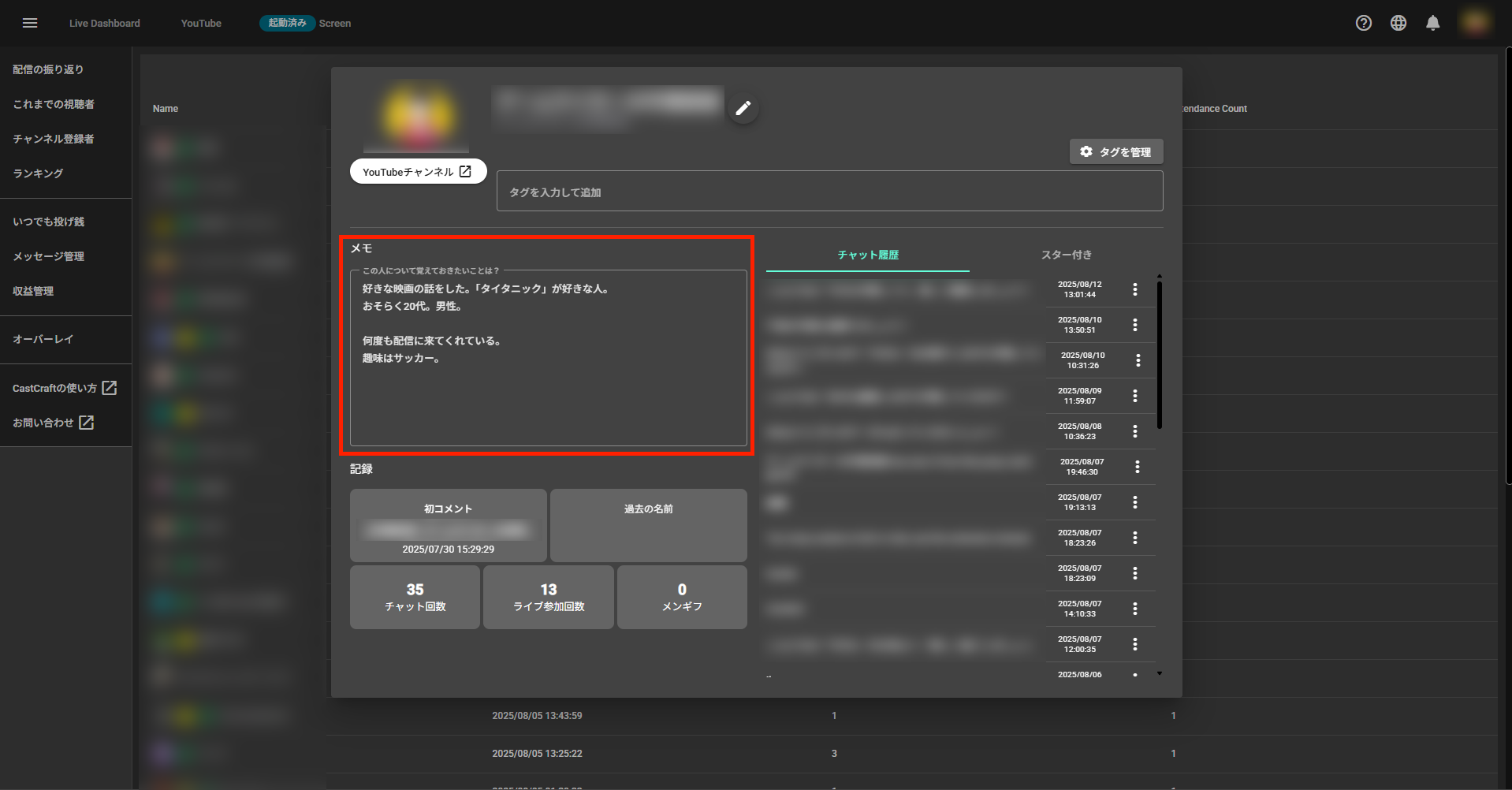
メモについては、ほかのユーザーに公開されることはないため、自分が覚えておきたいことを残しておきましょう。視聴者からすれば、配信者が自分のことを細かく覚えていると、嬉しくなります。
これまでの配信のコメントを確認できる
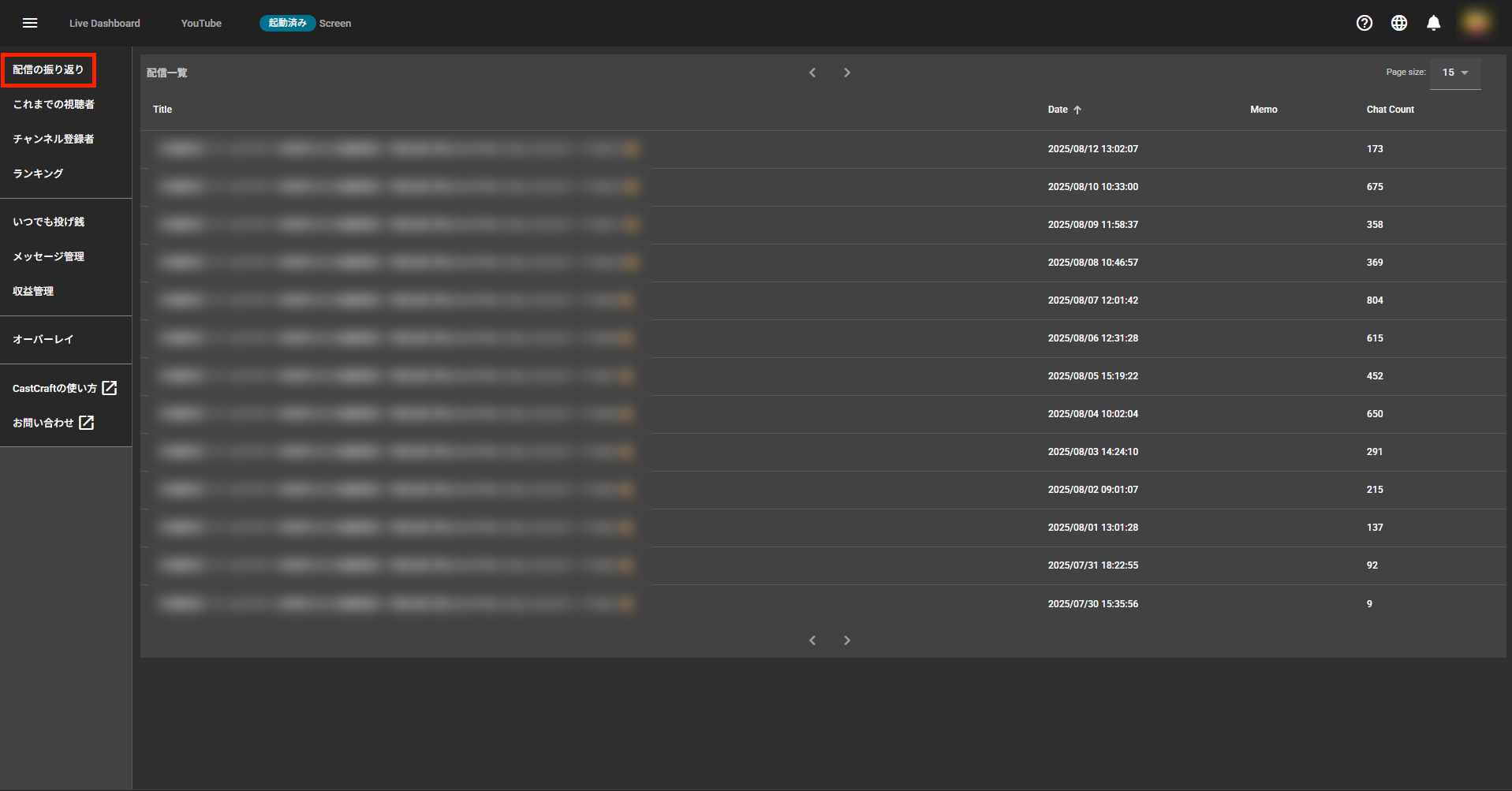
CastCraftを接続して取得したコメントであれば、いつでも振り返ることができます。視聴者ごとにコメントを確認できるほか、ライブ配信ごとにコメントをすべて確認可能です。
左上の三本線メニューから、「配信の振り返り」をクリックすれば、過去の配信を一覧表示できます。
コメントを見たい配信を選べば、配信中のコメントと視聴者の一覧を確認可能です。
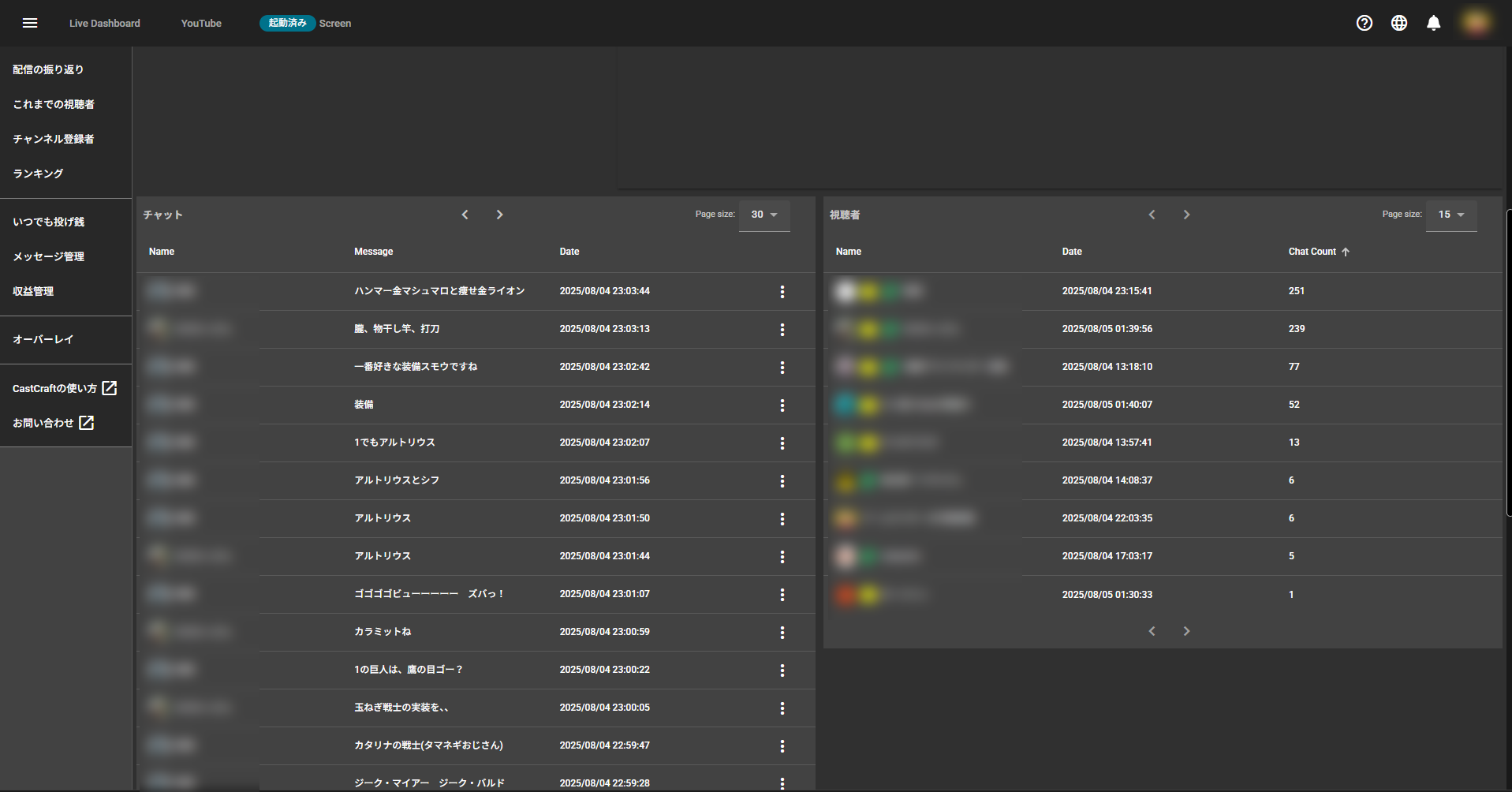
盛り上がった瞬間や視聴者同士の交流も確認できるので、視聴者同士のコミュニケーションを保つ際にも役立ちます。
CastCraftには、まだまだ紹介しきれないほどの便利な機能があるので、配信者の方はぜひ利用してみてください。
各機能の紹介については、CastCraft公式サイトでも確認できます。
YouTubeのハンドル名を変更する際の注意点
最後に、YouTubeのハンドル名を変更する際の注意点を3つ紹介します。
- 変更は14日間に2回までの制限がある
- 変更が反映されているか確認する
- 名前を変更してもハンドル名は変更されない
注意点を把握すれば、ハンドル名の変更に関するトラブルを避けられます。正しく変更するためにも、確認しましょう。
変更は14日間に2回までの制限がある
YouTubeのハンドル名は、14日間で2回まで変更可能です。適当に付けてしまった場合でも1回は再設定できますが、2回変更してしまった場合は14日間待たなければなりません。
1つ前のハンドル名に戻すことはいつでもできますが、新たに設定し直す場合には制限が設けられているので、注意しましょう。
変更が反映されているか確認する
ハンドル名を変更した際は、コメントする前に反映されているか確認してください。
変更後すぐに反映される場合もあれば、24時間以内のラグが発生する場合もあるので、変更後すぐにコメントすると、前のハンドル名のままになることがあります。
コメントする前に、自分のチャンネルページもしくはコメントする際のIDを確認してから、入力しましょう。
名前を変更してもハンドル名は変更されない
YouTubeの名前(チャンネル名)とハンドル名は、個別に設定しなければならないため、名前を変更してもハンドル名は変更されない点に注意が必要です。
反対も同様に、ハンドル名を変更しても名前は変更されません。名前は、チャンネルを表示した際に表示される名前で、ハンドル名はメンション機能での使用やコメントした際に表示されるIDです。
それぞれの役割と表示される状況を把握し、変更しましょう。
YouTubeのハンドル名を変更して任意の名前を表示しよう
今回は、YouTubeのハンドル名を変更する方法を解説しました。
YouTubeにコメントを残す際、これまでは設定した名前が表示されていましたが、ユーザーをより明確に判別するために、順次ハンドル名が表示されるよう仕様変更されています。
設定しないと初期値でランダムな英数字が名前として表示されてしまうので、任意の名前でコメントするためにも、ハンドル名を設定しましょう。
また、配信者がハンドル名を設定していない視聴者を識別するためには、CastCraftのコメビュがおすすめです。
視聴者ごとにニックネームを付けられるほか、過去の配信も含めてコメント内容を確認できます。視聴者一人ひとりを覚えやすくなるので、交流を深めて楽しく活動してみてください。
OBSでのYouTube/Twitch配信におすすめのツール
配信内ので視聴者のコミュニティと向き合うことで、配信をより良いものにできます。
視聴者と向き合うために最もおすすめな配信ツールがCastCraftです。
CastCraftの機能を一部ご紹介します。
配信中のコメント管理ダッシュボード
- 視聴者ごとの情報をためて、視聴者全員を覚えられる
- 初見や常連を一目で判断できる
- スパチャ・ビッツ等を読み上げたかどうか管理できる

画面演出の「Screen」
- 視聴者の特定のコメント・投げ銭に応じたエフェクトを画面に出せる
- コメントを画面に横流しできる
- 設定した画像やGIFで自由に画面演出が作れる
いつでも投げ銭(収益化)機能
- 配信者に9割還元できる
- 投げ銭してくれた視聴者に対して個別のお礼の返信や、特典ファイル(画像や音声など)を送付することも可能
このような機能により、配信者が視聴者との関係を深めることができます。
CastCraftを利用する配信者さんの声
ぺこPさん
『こんなに便利なツールは他に無いので、配信者のみんなは1回騙されたと思って使ってみてほしい!!!』
MeeChanneLさん
『導入していたおかげでアンチの対策に非常に役立ちました。いつも本当に色々と助けられている機能があり、感謝しております。』
九条林檎さん
『知り合いの配信者が遊びに来てくれた時も見逃しにくいので、大変助かっています。』
ゆっきん【博多弁猫Vtuber】さん
『CastCraft様にはどれだけお世話になっているかわかりません!配信生活をもっと楽しいものにしてくださってありがとうございます。』
日々の配信をより良く
CastCraftが導入されているチャンネルの総登録者数は1.6億人を超えており、これまで260万回以上の配信で使われています。
日々の配信にCastCraftを導入して、より楽しい配信コミュニティを作っていきましょう。